
Настроить контекстное меню Windows 10 и удалить пункты
Проверка с использованием Windows Defender
Пункт меню «Проверка с использованием Windows Defender» появляется для всех типов файлов и для папок в Windows 10 и позволяет проверить элемент на вирусы с помощью встроенного защитника Windows.

Если вы хотите удалить этот пункт из контекстного меню, сделать это можно с помощью редактора реестра.
После этого закройте редактор реестра, выйдите и зайдите в систему (или перезапустите проводник) — ненужный пункт исчезнет из контекстного меню.
Изменить с помощью Paint 3D
Чтобы удалить пункт «Изменить с помощью Paint 3D» в контекстном меню файлов изображений, проделайте следующие шаги.
После удаления, закройте редактор реестра и перезапустите проводник, либо выйдите из системы и снова войдите.
Изменить с помощью приложения «Фотографии»
Еще один пункт контекстного меню, появляющийся для файлов изображений — Изменить с помощью приложения фотографии.
Для его удаления в разделе реестра HKEY_CLASSES_ROOT\ AppX43hnxtbyyps62jhe9sqpdzxn1790zetc\ Shell\ ShellEdit создайте строковый параметр с именем ProgrammaticAccessOnly.

Передать на устройство (воспроизвести на устройстве)
Пункт «Передать на устройство» может быть полезен для передачи контента (видео, изображений, аудио) на бытовой телевизор, аудио-систему или другое устройство по Wi-Fi или LAN при условии поддержки устройством воспроизведения по DLNA.
Если этот пункт вам не нужен, то:
После выхода и повторного входа в Windows 10 или после перезагрузки компьютера пункт «Передать на устройство» пропадет из контекстного меню.
Программы для редактирования контекстного меню
Изменить пункты контекстного меню можно и с помощью сторонних бесплатных программ. Иногда это удобнее, чем вручную что-то исправлять в реестре.
Если вам требуется только убрать пункты контекстного меню, появившиеся в Windows 10, то могу рекомендовать утилиту Winaero Tweaker. В ней необходимые опции вы найдете в разделе Context Menu — Remove Default Entries (помечаем пункты, которые нужно убрать из контекстного меню).

На всякий случай переведу пункты:
3 способа настройки меню правой кнопки мыши в Windows 10 »WebNots
Меню правой кнопки мыши, также известное как «Контекстное меню», появляется, когда вы нажимаете правую кнопку мыши. Контекстное меню предоставит вам больше команд над выбранным элементом. Вы также можете открыть контекстное меню, нажав клавишу клавиатуры, если соответствующая клавиша доступна на клавиатуре вашего компьютера. Вы можете щелкнуть правой кнопкой мыши на рабочем столе, файле, папке или программе в Windows 10.
Связанный: Как добавить меню «Сохранить как» в приложениях macOS?
Почему вы должны изменять меню, вызываемое правой кнопкой мыши?
Ниже приведен пример меню, которое появится, если щелкнуть правой кнопкой мыши пустую область в проводнике.
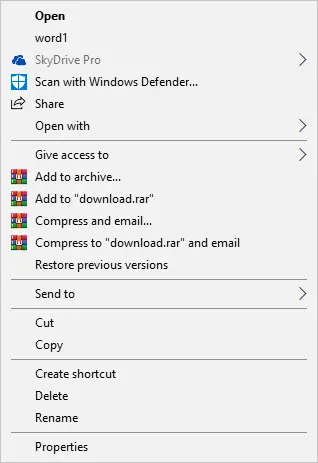 Контекстное меню правой кнопки мыши
Помните, что различные приложения, установленные на вашем компьютере, могут изменять пункты контекстного меню. Хотя это очень полезно, когда вы хотите выполнить различные действия с файлом или приложением, контекстное меню может быть перегружено множеством опций, которые вы даже не используете. Однако вы можете настроить его, удалив, добавив или переименовав некоторые элементы контекстного меню в Windows 10. В этой статье рассматриваются различные методы персонализации контекстного меню в Windows 10.
3 способа настройки меню правой кнопки мыши в Windows 10
1. Настройка контекстного меню из редактора реестра
Добавление пункта контекстного меню
2. Добавить или удалить элемент в контекстном меню «Отправить».
3. Настройка с помощью сторонних редакторов контекстного меню
Использование «Редактора реестра» может быть затруднительным, поскольку вам нужно знать конкретный ключ для данного пункта меню или команду для элемента, который вам нужно добавить. Другой простой способ — использовать проверенные сторонние редакторы меню для Windows 10. Многие бесплатные редакторы контекстного меню позволяют просматривать и редактировать элементы меню.
Вот некоторые из популярных редакторов контекстного меню:
Вывод
Меню, вызываемое щелчком правой кнопки мыши, содержит дополнительные команды, которые помогут вам выполнять различные действия с данным файлом или программой. Однако иногда пункт меню может быть загроможден элементами, которые вам никогда не понадобятся. К счастью, вы можете персонализировать контекстное меню, добавляя или удаляя некоторые параметры либо через редактор реестра Windows, либо с помощью бесплатного стороннего программного обеспечения. Любой из этих методов предоставит вам полный контроль над параметром контекстного меню, что повысит вашу продуктивность с Windows 10.
Как настроить контекстное меню Windows 10: добавление, удаление команд и т.д.
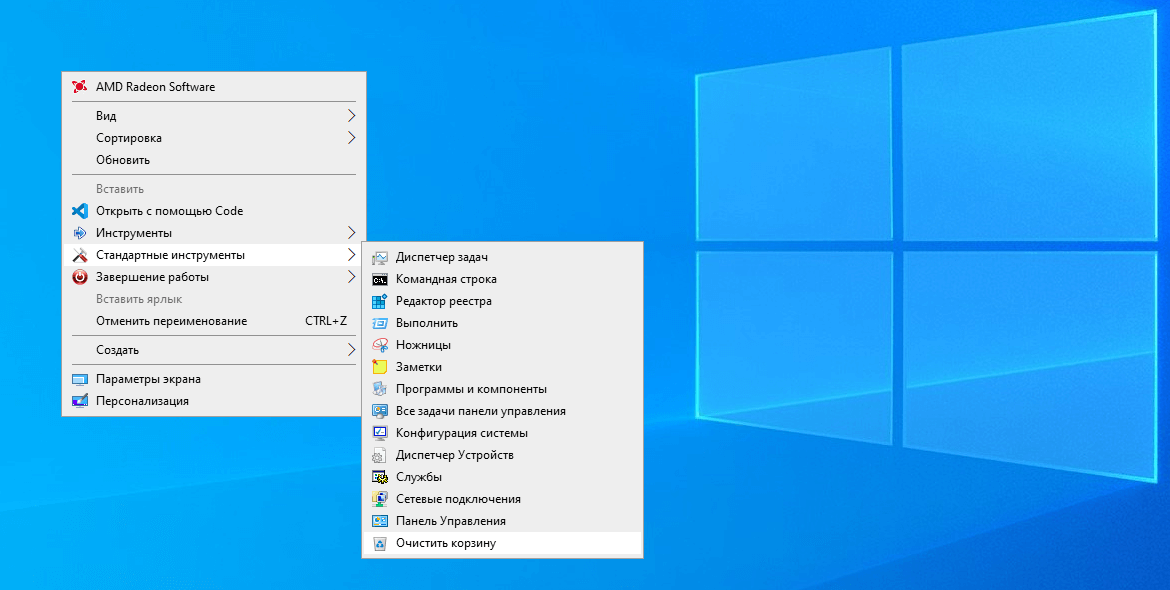
Если оставить всё как есть, контекстные меню в системе Windows быстро становятся переполненными. Когда в меню при нажатии правой кнопкой мыши слишком много объектов, через которые нельзя прокручивать колесом мыши, приходится нажимать на стрелки наверху и внизу, что неудобно.
При этом, наверняка, в контекстном меню есть по меньшей мере одна программа, которую вы никогда не используете.
Вы можете настроить контекстное меню по своему усмотрению, избавившись от ненужных добавленных сторонними приложениями команд. Различные инструменты упрощают процесс добавления команд в часто используемое программное обеспечение, утилиты и т.д.
Microsoft даёт возможность получить быстрый доступ к разным панелям управления и местоположениям, нажав правой кнопкой мыши на меню «Пуск» или используя сочетание клавиш Windows + X. При этом в контекстных меню не хватает множества полезных команд.
Например, не помешала бы возможность очищать корзину на рабочем столе Windows при помощи контекстных меню из любого места системы. Добавление команды очистки корзины при нажатии правой кнопкой мыши по рабочему столу позволит обойтись без использования иконки корзины.
Другие идеи для добавления в контекстное меню Windows:

Утилита «Управление компьютером» в Windows даёт доступ к менеджеру диска операционной системы, диспетчеру устройств, монитору производительности, планировщику задач, просмотрщику событий, сервисам и т.д. в одном месте. Удобно было бы добавить её в контекстное меню.
Нужно иметь в виду, что многие инструменты контекстного меню правильно работают только при запуске с правами администратора.
Такой вариант запуска должен быть доступен в тот момент, когда вы правой кнопкой мыши щёлкните на исполняемый файл. Также вы можете кликнуть на программу, удерживая на клавиатуре Control и Shift.
Добавление и удаление объектов в контекстное меню
Если вы хотите удалить из меню только один объект, лучше делать это при помощи возможностей самой системы.
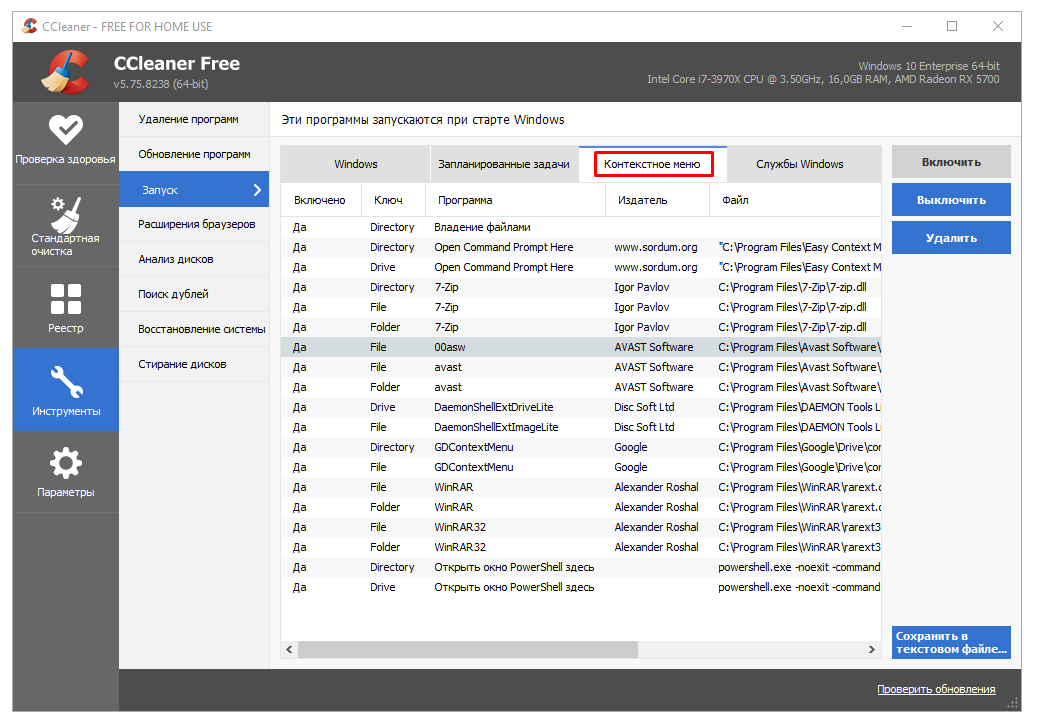
Другим наиболее быстрым способом является утилита CCleaner (Инструменты > Запуск> Контекстное меню), хотя во время тестирования здесь не было полного списка программного обеспечения из контекстного меню. Рекомендуется использовать эту портативную версию предложения, которую можно быстро удалить.
Glary Utilities предлагает похожий уровень функциональности с более удобным интерфейсом, но программа бесплатная только поначалу.
Бонус
Можно выбрать, будет появляться контекстное меню слева или справа от указателя мыши. Откройте диалоговое окно «Выполнить» и введите для запуска окна «Параметры планшетного компьютера»:
Откройте вкладку «Другие» для выбора стороны отображения меню.
Как добавить или убрать пункты в контекстном меню?
В этой статье речь пойдет о контекстном меню проводника. А если быть более точным, про то как добавлять, или удалять различные пункты и ссылки в нему. Это меню появляется каждый раз, когда мы делаем клик правой кнопкой мыши по какому-либо элементу на рабочем столе, в окнах и даже по пустому пространству. На недавно установленной операционной системе оно будет относительно пустым. Кроме драйверов видеокарты и стандартных разделов, там ничего не увидите.
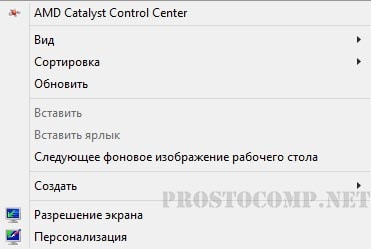 Со временем, различные программы и приложения будут заполнять это меню, и оно уже может выглядеть примерно так:
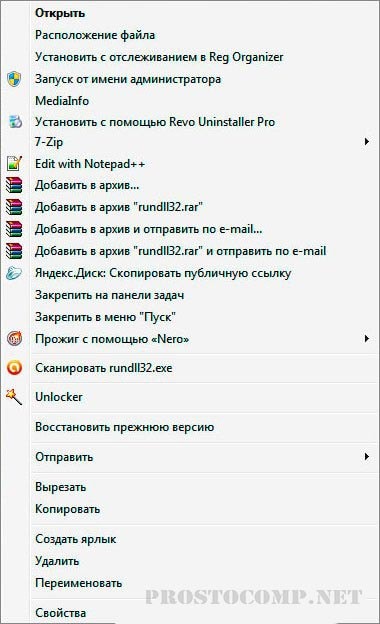 Довольно удобная штука, которая позволяет быстро запускать нужные приложения. Но, обратите внимание, какой длинный список. Часть из этих программ вы довольно редко используете, а часть вообще можете совсем не использовать. И из-за этого, чтобы что-то необходимое здесь отыскать, приходиться сильно приглядываться.
В таком случае, лучше всего удалить все не нужное. После этого, пользоваться контекстным меню станет намного удобнее.
Убираем пункты из контекстного меню
Есть несколько различных путей, как это осуществить, от стандартных методов, до использования специальных утилит. Рассмотрим все эти способы по порядку. Проще всего сделать это через настройки самой программы, которая лишняя в меню. Как правило, нужный параметр можно найти либо на основной вкладке настроек, или же в Интеграции, Загрузке/Добавлении. К примеру, так это выглядит в распространенном архиваторе WinRAR, где достаточно убрать галочку, напротив необходимого параметра.
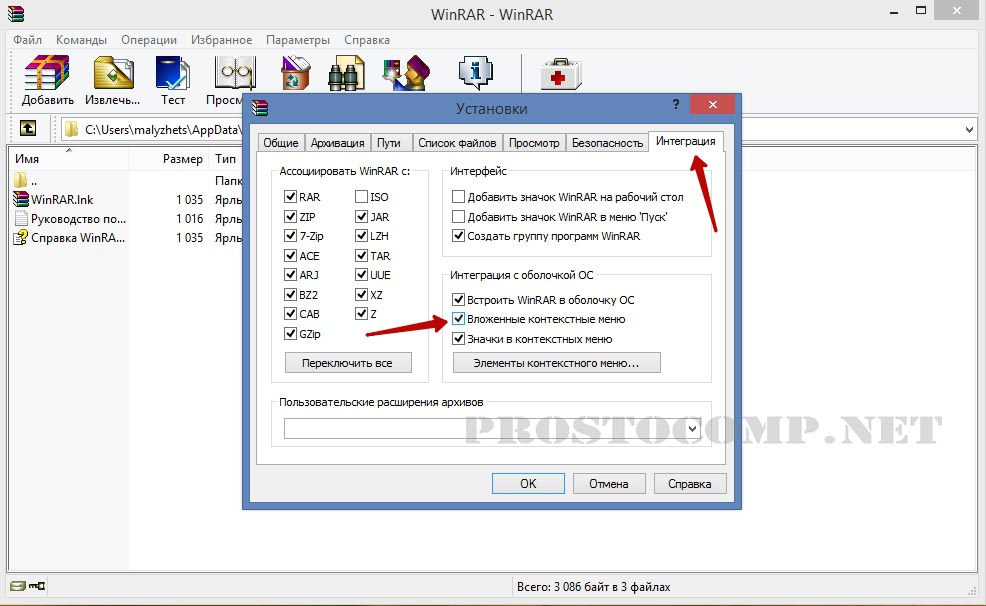
Часто и в других приложениях все выглядит примерно так же.
Но если не было найдено никаких настроек, то тут придется сделать немного больше шагов. Ведь в этом случае необходимо подкорректировать реестр, с помощью редактора реестра. Поэтому, на всякий случай, делаем резервную копию реестра. После этого запускаем редактор реестра и переходим по такому пути: HKEY_CLASSES_ROOT/*/shellexe/ContextMenuHandlers
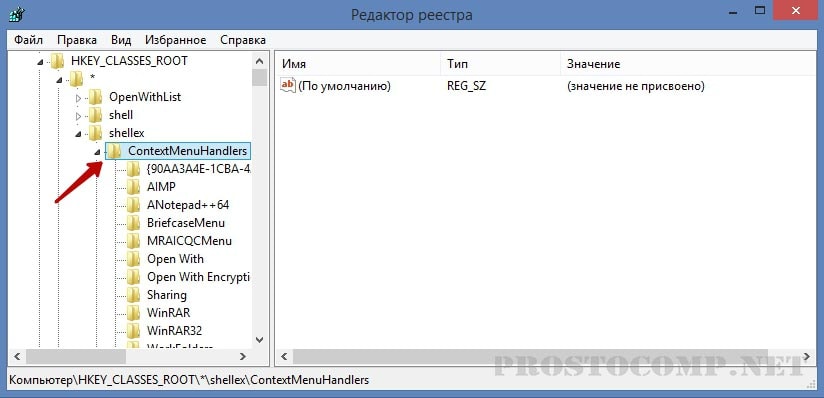 За последним каталогом следуют папки, соответствующие тем самым пунктам в контекстном меню. Теперь находим ту программу, что не нужна, нажимаем правой кнопкой мыши по этому каталогу и выбираем «Удалить».
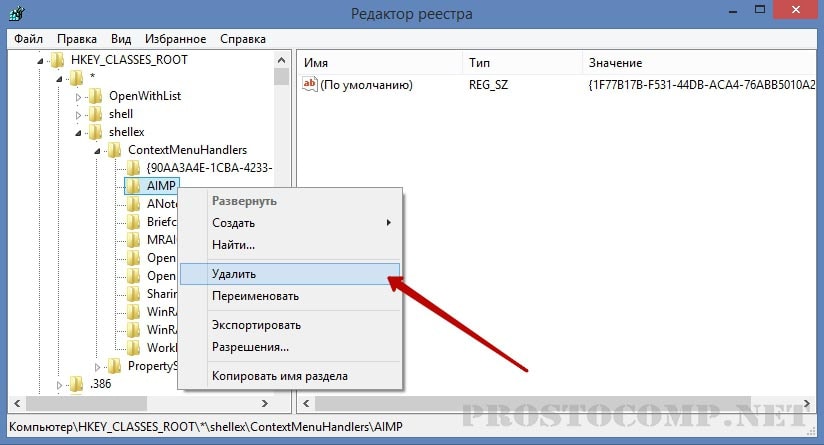 Выскочит предупреждение. Подтверждаем свое желание удалить этот раздел.
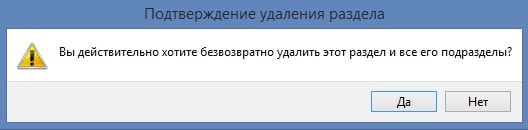 Далее выполняем перезагрузку компьютера и смотрим что у нас получилось.
Редактирование контекстного меню при помощи реестра
Если пункт, в контекстном меню остался, то в редакторе реестра перейдите по такой ветви:
Затем выполните предыдущие действия, по удалению не нужных разделов программ в реестре.
Для удаления пунктов меню, которое можно открыть если кликнуть по папке, можно перейти по таким путям:
Что бы редактировать пункт «Открыть с помощью…» откройте эту ветвь: HKEY_CLASSES_ROOT\*\OpenWithList
А для того, чтобы отредактировать содержание контекстного меню логических дисков, смотрите такие ветви:
Убираем пункты с помощью программы
Как уже упоминалось выше, редактировать описание контекстного меню можно не только вручную, но и при помощи специальных утилит. Для примера рассмотрим ShellExView.
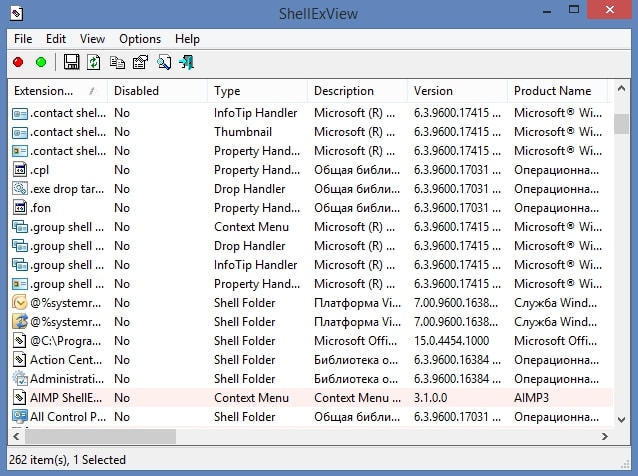 Тут все довольно просто. Смотрим программы с типом «Контекстное меню» выделяем их и нажимаем на красный кружочек.
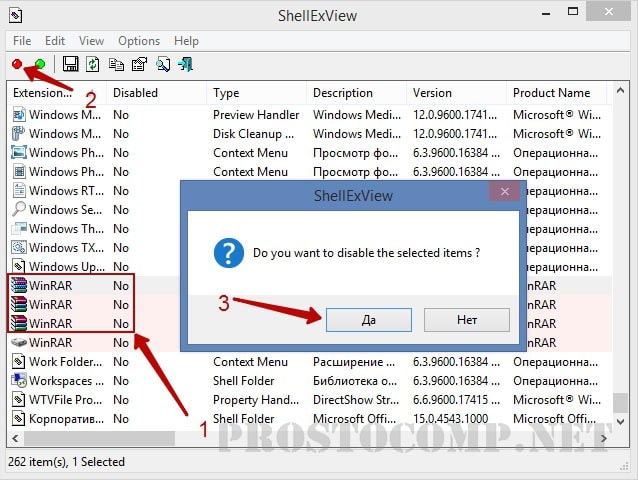
Добавляем пункты в контекстное меню с помощью утилиты
Тут, добавить новый пункт, просто отредактировав реестр, не выйдет. Поэтому, мы воспользуемся специальной программой Ultimate Windows Context Menu Customizer. Которая позволяет достаточно гибко настроить контекстное меню. Например, мы можем выбрать не нужные разделы в меню и удалить их.
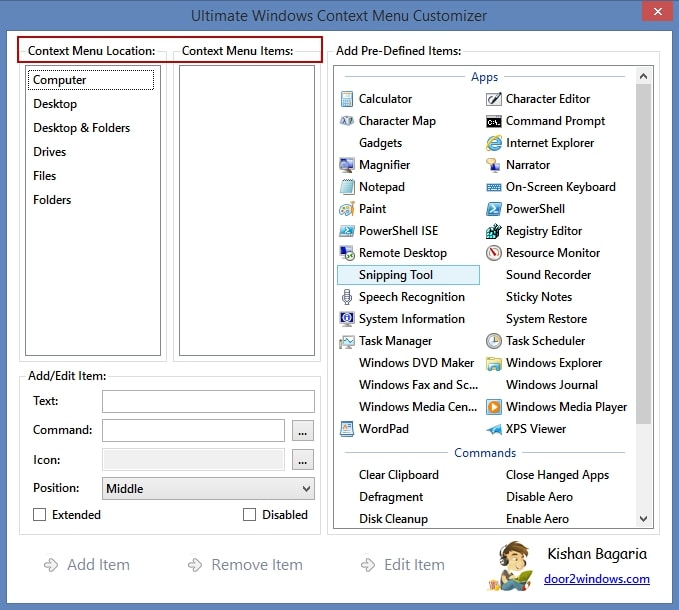 В целом, программа довольна проста в использовании, поэтому не сложно разобраться как ею пользоваться. Добавление новых пунктов происходит в обратном порядке.
Если у кого возникнуть сложности, пишите в комментариях к статье и я вам с радостью помогу.





Здравствуйте, а какая ветвь в реестре отвечает за пункт меню «Создать»? У меня в нем осталось два пункта от программы которую удалил. Странно вообще, впервые такое и чистка реестра не помогла, программа ShellExView их (пункты) не видит, в ветке HKEY_CLASSES_ROOT/*/shellexe/ContextMenuHandlers их тоже нет.
Решил проблему с помощью поиска в реестре
В тексте опечатка, правильно вот так: HKEY_CLASSES_ROOT/*/shellex/ContextMenuHandlers
Добрый день! подскажите, как добавить пункт открыть с помощью? С уважением, Анна.
Добрый день. Его не нужно добавлять, он по умолчанию должен быть.
Если такая функция доступна для файла, на который вы нажимаете.
Добрый день!! Подскажите пжлст, а в чем м.б. причина, если в подменю «Создать» документ Excel есть, а документ Word нету?
скорее всего у вас не установлен Word
Добрый вечер. У меня строка «открыть» как-то оказалась не самой верхней и два клика левой не открывают папку.Можно ли поднять её вверх списка?
Пункт меню»Создать» пустой,что делать,от чего плясать?
Скачал и поставил UWCMC. Из всех решений оно, вроде бы, оказалось наиболее простым и эффективнм.
но не смог разобрться сам.
Задача: в подменю КМ «Создать» нужно добавить проги Эксель, Ворд.
Как это сделать?
Благодарен за помощь!
Подскажите,пожалуйста как в windows xp убрать пункт «удалить» из контекстного меню?
Благодарен за результат.
Вечер добрый,пропал пункт открыть.Подскажите,как его вернуть в контекстное меню?
Почему так долго отвечаете?!
Я попробую ответить, хотя я тут случайно проходил….
Когда мы устанавливаем операционную систему Виндоус на свой компьютер, то ставим «галочку», что согласны с лицензионным соглашением. Однако, мало кто читает это самое лицензионное соглашение. А между тем, в нем сказано, что мы соглашаемся с тем, что «с целью улучшения работы» с вашим компьютером дистанционно почти кто угодно и кому заблагорассудится смогут делать всё, что им угодно.
А посему не стоит удивляться, что что-то произошло что-то изменилось в вашей привычной среде обитания с названием ОС Виндоус. Ведь бразды правления хотят взять в свои руки коммерсанты, хулиганы, жулики и спецслужбы…. Следят не только за вашими действиями, но даже за вашим бездействием. Следят за тем, как и в каком случае дрожит мышь в ваших руках…..
Моё мнение — потратте время на диагностику — скачайте и погоняйте два-три условно-бесплатных антивируса, проделайте проверку файловой структуры и дефрагментацию диска. Можно найти в инете программу восстановления реестра. Мне однажды помогло, когда уже хотел «сносить» систему. Можно попробовать откат системы к предыдущему состоянию.
Ну, а без некоторых вещей можно обойтись. Например, я до сих пор не знаю, почему у меня по умолчанию регистр латинский, а у дочери — русский при всех прочих равных. Ну да я махнул рукой, произнёс заветную фразу и приноровился…..
Понятно,спасибо за такой развернутый ответ!
Выберите изображение для вашего комментария (GIF, PNG, JPG, JPEG):
Как настроить контекстное меню Windows 10: добавление, удаление элементов и многое другое

Если флажок не установлен, контекстное меню Windows быстро не станет загроможденным. Наличие слишком большого количества элементов в меню, вызываемых правой кнопкой мыши, может быть особенно раздражающим, потому что вы не можете использовать мышь для прокрутки, вам нужно нажимать стрелки вверху и внизу списка, и мы держим пари, что есть хотя бы одна программа. ваши контекстные меню, которые вы никогда не используете.
И наоборот, управление контекстным меню для работы в ваших интересах может быть полезной настройкой для вашей операционной системы или, по крайней мере, избавлением от бесполезных вещей, которые сторонние приложения могли добавить туда.
Различные инструменты упростили процесс добавления ярлыков к часто используемому программному обеспечению, служебным программам и посещаемым местам в Windows. Microsoft уже упростила доступ к различным панелям управления и расположениям управления системой в Windows, щелкнув меню Пуск правой кнопкой мыши или нажав клавишу Windows + X на клавиатуре, но в меню, вызываемом правой кнопкой мыши, отсутствует множество полезных элементов (справа щелчок по рабочему столу, файлам, папкам и т. д.).
Например, мы рассмотрели способы, которыми вы можете удалить корзину с рабочего стола Windows и поместить ее в другое место, где она будет столь же доступной и полезной.
Хотя в то время мы не рассматривали какие-либо методы для помещения его в какие-либо контекстные меню, добавление ярлыка для очистки корзины при щелчке правой кнопкой мыши на рабочем столе сделало бы его наиболее доступным, если бы значок фактически не был на вашем рабочем столе.
Другие идеи о том, что, возможно, стоит добавить в контекстное меню Windows, включают:

Обратите внимание, что служебная программа «Управление компьютером» в Windows обеспечивает доступ к собственному диспетчеру дисков операционной системы, диспетчеру устройств, монитору производительности, планировщику задач, средству просмотра событий, службам и т. Д. В одном месте.
Вы можете запустить «Управление компьютером» из списка, который появляется, когда вы щелкаете правой кнопкой мыши меню «Пуск», но его стоит добавить в другое место, если вы рассматривали возможность создания ярлыка для одного из этих мест.
Также имейте в виду, что многие из протестированных нами инструментов контекстного меню будут работать правильно только в том случае, если мы запустим их от имени администратора, что должно быть доступно в качестве опции уже в Windows, когда вы щелкаете правой кнопкой мыши исполняемый файл, хотя вы также можете щелкнуть программу. удерживая Control и Shift на клавиатуре, чтобы открыть его с правами администратора.
Добавление и удаление пунктов контекстного меню
Если вы хотите удалить только один элемент, возможно, лучше всего сразу перейти к параметрам, предоставляемым самим программным обеспечением.
Следующим по быстрому маршрутом может быть утилита, встроенная в CCleaner Portable (Инструменты> Запуск> вкладка Контекстное меню), хотя она не предоставила полный список программного обеспечения из наших контекстных меню во время тестирования, она очень удобна, и мы рекомендуем эту портативную версию. приложения, которое будет делать только то, что вам нужно, и вы можете удалить его позже.
Glary Utilities предлагает аналогичный уровень функциональности с улучшенным интерфейсом, хотя это не навсегда.

Бонус

Дополнительные инструменты, предназначенные для решения этой задачи
Простое контекстное меню
Понятный интерфейс, хотя и не самый современный. Включает в себя ряд уникальных опций меню, таких как возможность блокировать ввод с клавиатуры / мыши, перезапускать проводник Windows, копировать ваш IP-адрес и вышеупомянутый пустой ярлык корзины, а также более ожидаемые для Run, regedit, Services, Msconfig и т. Д. распределяется по трем новым подменю, когда вы щелкаете правой кнопкой мыши на рабочем столе Windows 10.


Также есть разделы для редактирования контекстных меню папок, файлов, файлов exes, дисков и «Мой компьютер», поддержка создания настраиваемых параметров меню путем нажатия кнопки «Редактор списка» (на фото выше), а в нашем тестировании — «Очиститель контекстного меню» (на фото ниже), встроенная в эту утилиту, упростила удаление ненужных пунктов контекстного меню.
Он генерирует полный список без беспорядка, и этот элемент легко включать или отключать. Как упоминалось ранее, мы не смогли найти PDF Architect в CCleaner (или других инструментах), тогда как их можно было легко отключить в Easy Context Menu.


Инструменты Filemenu
Имеет наибольшее количество опций из протестированного программного обеспечения и отполированный интерфейс, хотя и очень сложный для ввода, который, вероятно, понравится только продвинутым пользователям или всем, кто готов к обучению.

Усилитель правого клика
Ограниченные функции в бесплатной версии, наполненные нерелевантными инструментами (верификатор файлов SFV, переименование файлов, менеджер расширений файлов), платная имеет более полный набор функций за 9,99 долларов США (добавление ярлыков, подменю, удаление элементов …). Были проблемы с сохранением состояний настроек, но время от времени возникало и Easy Context Menu.

Удлинитель правой кнопки мыши v2
Вы не можете добавлять свои собственные элементы или удалять элементы, которые уже находятся в ваших контекстных меню, но Extender правой кнопкой мыши позволяет вам добавлять / удалять инструменты и параметры, встроенные в программное обеспечение, которые в основном включают ярлыки для мест вокруг Windows. Предоставляет встроенный доступ для создания / восстановления резервных копий реестра и точек восстановления системы.
Выполнение некоторых из них из реестра Windows
Вы также можете добавлять и удалять элементы из контекстных меню из реестра Windows, хотя это не так просто и надежно, как использование одного из рекомендуемых инструментов.
Для начала запустите редактор реестра Windows, нажав Клавиша Windows + R и вход regedit.
Примечание: Мы рекомендуем сделать резервную копию вашего реестра перед тем, как вы начнете (Файл> Экспорт> Сохранить файл). Вместо этого нажмите «Импорт», чтобы восстановить сохраненный файл.


Вы также можете добавить настраиваемые элементы в контекстное меню рабочего стола из реестра, например, средство запуска ярлыков для программы.