
Настраиваем Launchpad в macOS под себя
На первый взгляд может показаться, что интерфейс macOS нельзя тонко настроить под свои нужды. Да, это действительно так — если пользоваться только предустановленными опциями в «Системных настройках». Однако, вооружившись командной строкой, и подойдя к этому процессу с умом, пользователь получает практически безграничные возможности по кастомизации.

На примере этой статьи, мы расскажем, как можно настроить Launchpad — изменив сетку и размер иконок приложений. Иногда это бывает полезно, поскольку при большой диагонали экрана, пространство зачастую используется нерационально.
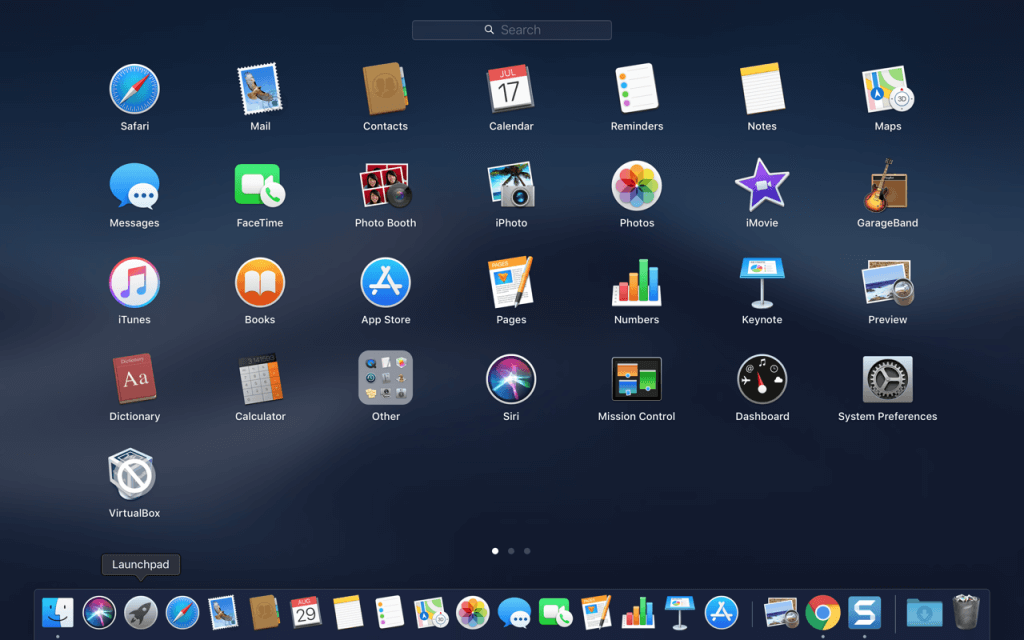
Первый параметр — количество иконок в ряду. Изначально стоит 7 иконок. Поменять этот параметр можно, поставив любую цифру вместо переменной «N».
Например, если необходимо установить восемь иконок в ряду:
Второй параметр — количество иконок в столбцах. Изначально выбрано 5 иконок.
В качества примера, поставим шесть:
Результат вы увидите сразу. Структура и порядок приложений сохранится — изменится лишь сетка. Пример того, как это будет выглядеть:
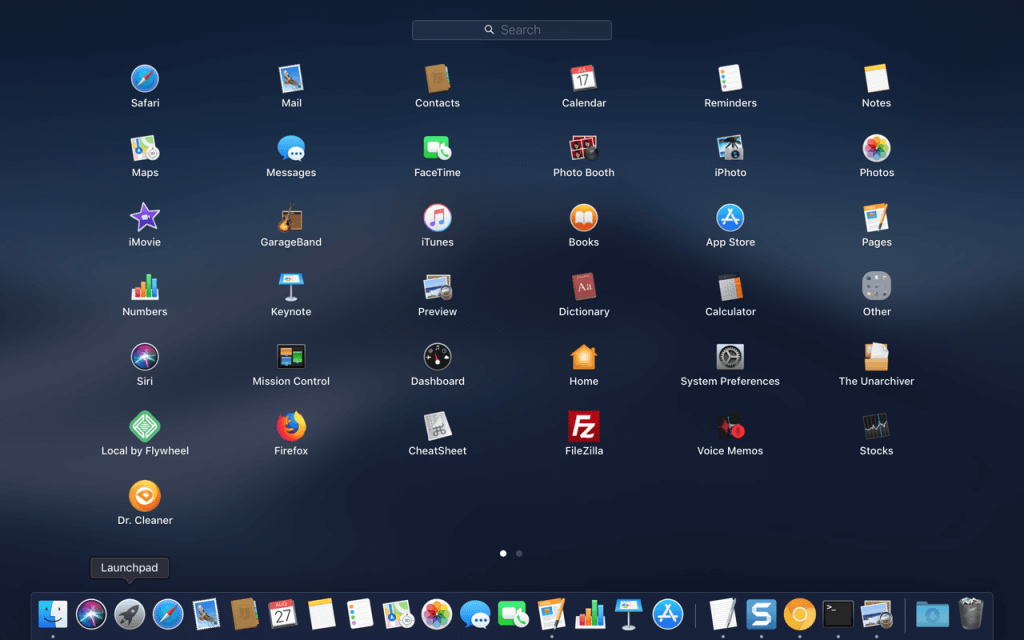
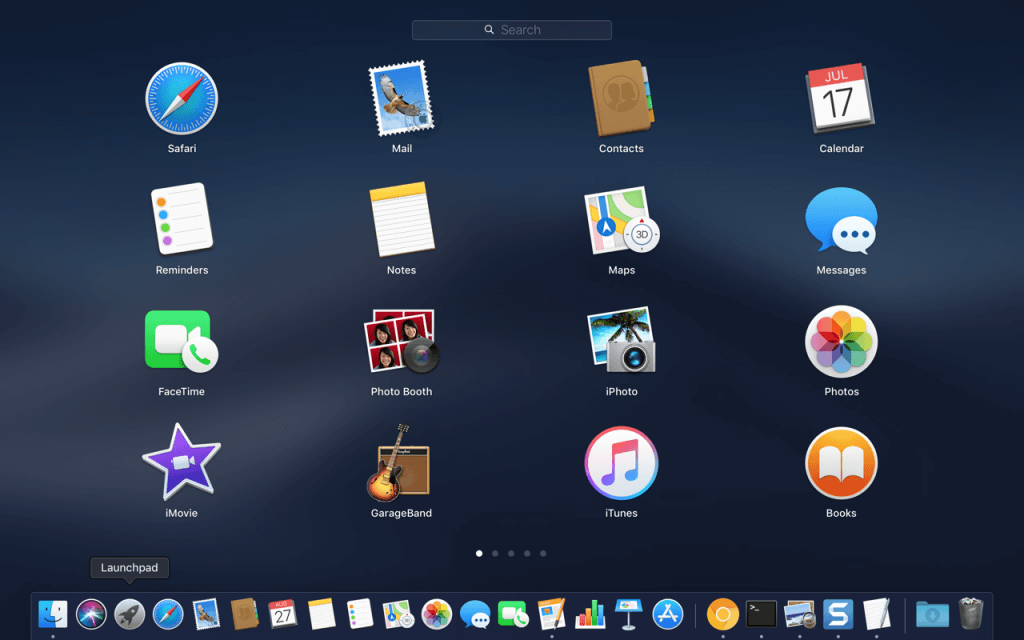
Чтобы вернуть всё как было, достаточно по порядку ввести эти команды:
defaults delete com.apple.dock springboard-rows
defaults delete com.apple.dock springboard-columns
killall Dock
Предлагаем подписаться на наш канал в «Яндекс.Дзен». Там вы сможете найти эксклюзивные материалы, которых нет на сайте.

Новости, статьи и анонсы публикаций
Свободное общение и обсуждение материалов


Лонгриды для вас

Совсем недавно появилась новость о том, что Apple разрешила разработчикам указывать на альтернативные способы оплаты в обход магазина приложений App Store. Читайте в нашей статье о том, что это значит и какие изменения ждут простых пользователей.

iPad Pro 2021 с процессором M1 получили по 8 и 16 ГБ оперативной памяти. Правда, максимум, который можно было использовать, ограничивался лишь 5 ГБ. Но скоро в Купертино снимут это ограничение

Новый iPad mini не оставил никого равнодушным: планшет получился просто потрясающим. Рассказываем, почему его стоит приобрести
Нормально. У меня монитор большой иконки тоже я как раз думал как бы уменьшить.
Как использовать Launchpad на Mac |

Launchpad был частью инициативы Apple «Назад к Mac», целью которой было сделать рабочий стол более похожим на iPad. Он предназначен для всех, кому нужен запуск на MacOS, похожий на домашний экран, и возможность просматривать, запускать, искать, удалять и иным образом управлять приложениями на Mac.
Как запустить приложение в Launchpad на Mac
Нажмите на приложение Вы хотите запустить.

Как искать приложение в Launchpad на Mac
Если у вас установлено много приложений, вы можете легко найти их в Launchpad
Введите название приложения, которое вы хотите найти.

Вы заметите, что, как только вы начнете печатать, Launchpad начнет фильтровать результаты, поэтому в большинстве случаев вам даже не нужно вводить полное имя приложения, чтобы найти его.
Как переместить приложения в Launchpad на Mac
Если вы хотите, чтобы все ваши любимые и наиболее используемые приложения находились в определенном месте на Launchpad, вы можете легко перемещать их, чтобы расположить их так, как вы хотите.
Нажмите и удерживайте приложение Вы хотите двигаться, пока он не начнет покачиваться.

Тянуть приложение в вашем новом желаемом месте.

Как организовать приложения в папки в Launchpad на Mac
Вы можете поместить приложения в папки, которые представляют собой группу приложений, чтобы лучше организовать панель запуска. Это идеально подходит для объединения похожих приложений.
Нажмите и удерживайте приложение Вы хотите положить в папку, пока она не начнет покачиваться.
Тянуть приложение поверх другого приложения, которое вы хотите поместить в одну и ту же папку, пока вокруг обоих приложений не появится белая рамка.
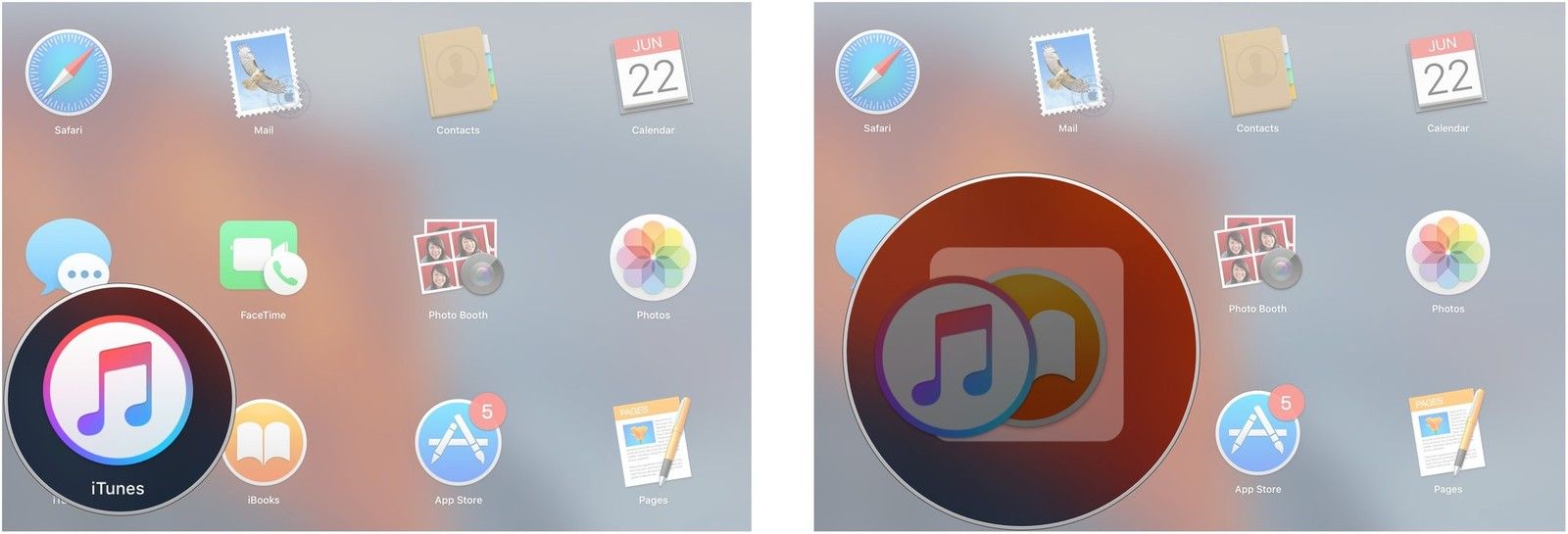
Как удалить приложения в Launchpad на Mac
Вы можете запускать определенные приложения на своем Mac с Launchpad, что является отличным способом сохранить ваш рабочий стол в чистоте и порядке. Обратите внимание, что вы не можете удалить некоторые встроенные приложения или приложения, работающие в фоновом режиме на вашем Mac.
Нажмите и удерживайте приложение Вы хотите удалить, пока он не начнет покачиваться.

Нажми на Икс который появляется в верхнем левом углу приложения, чтобы удалить его. Если X отсутствует, приложение нельзя удалить в Launchpad.

Как сбросить Launchpad на Mac
Иногда после установки нового приложения (особенно сторонних приложений) вы можете заметить, что оно не отображается в Launchpad. Существует способ обновить Launchpad вручную, что, скорее всего, решит проблему.
Нажмите на Библиотека.

Дважды щелкните на Док-папка.

Нажми на Значок Apple в левом верхнем углу экрана. Это должно выглядеть так .

Нажми на Кнопка перезагрузки.

Ваш компьютер перезагрузится, и когда он загрузится, вы должны найти все свои приложения в Launchpad.
Launchpad на Mac: что это и как правильно настроить, чтобы хотелось пользоваться
Launchpad – весьма удобная функция в macOS, позволяющая отобразить приложения в виде набора иконок, похожего на рабочий стол iOS. Проблема заключается в том, что программа отображает ВСЕ ваши приложения в случайном порядке.
Поисковая строка облегчает поиск, но с таким же успехом вы могли бы использовать Spotlight для запуска нужного приложения. К счастью, Launchpad можно настроить по своему усмотрению, например, создать папки и упорядочить приложения, как вам удобно.
Что такое Launchpad
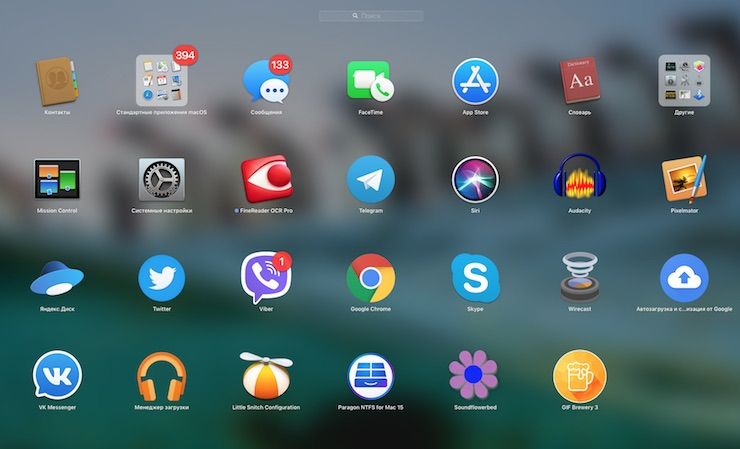
LaunchPad – это специальный режим в папке «Программы» на Mac, отображающий все приложения в виде сетки (по аналогии с домашним экраном iOS). Программы могут отображаться на нескольких страницах, если их слишком много, и они не помещаются на одном экране. Переключение между страницами осуществляется при помощи свайпов двумя пальцами вправо или влево на трекпаде или одним пальцем при помощи мыши Magic Mouse.
Как настроить удобный запуск Launchpad
Запуск Launchpad можно осуществлять несколькими способами: с помощью трекпада, функции «Активные углы» либо комбинации клавиш.
Запуск с трекпада
Для того чтобы активировать или отключить жест Multi-Touch, перейдите в раздел «Системные настройки» → «Трекпад» и установите флажок рядом с параметром Launchpad. Изменить жест нельзя, но вы можете отключить его.
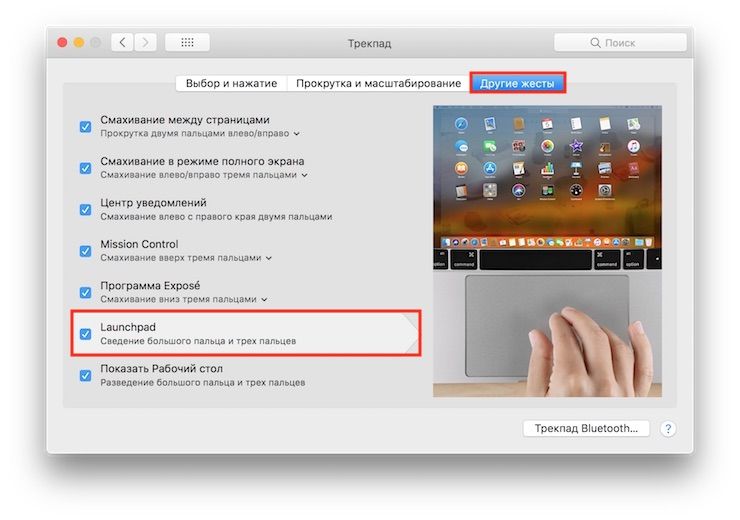
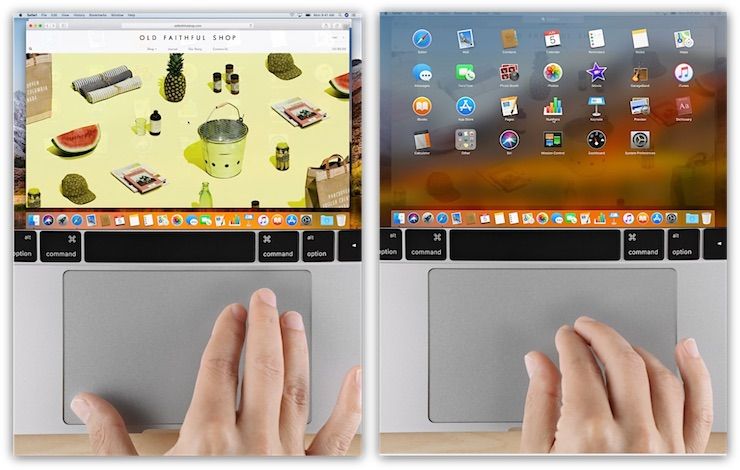
После включения параметра, вызвать Launchpad можно будет при помощи сведения большого пальца и трех пальцев.
Запуск при помощи функции «Активные углы»
Для настройки запуска Launchpad с помощью функции «Активные углы» (возможность запуска программ путем наведения указателя мыши на один из углов окна приложения) откройте раздел «Системные настройки» → «Рабочий стол и заставка» → «Активные углы».
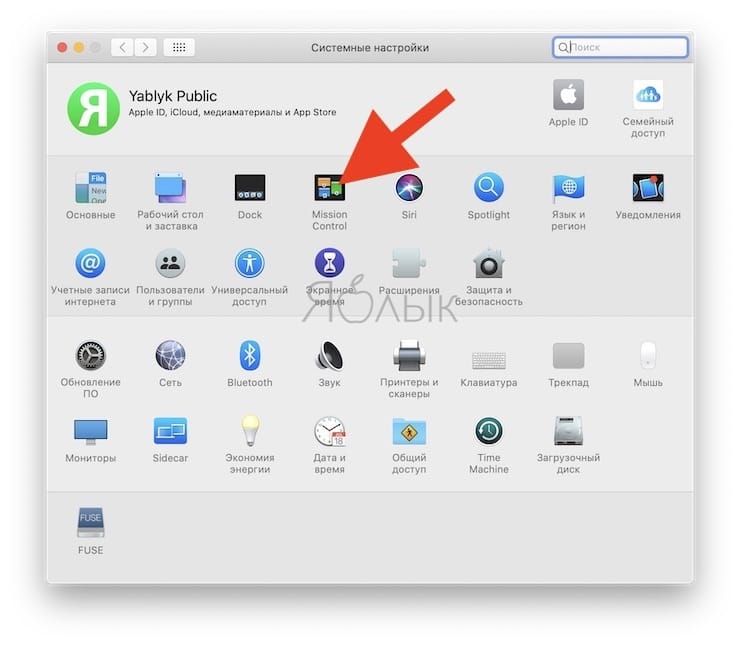
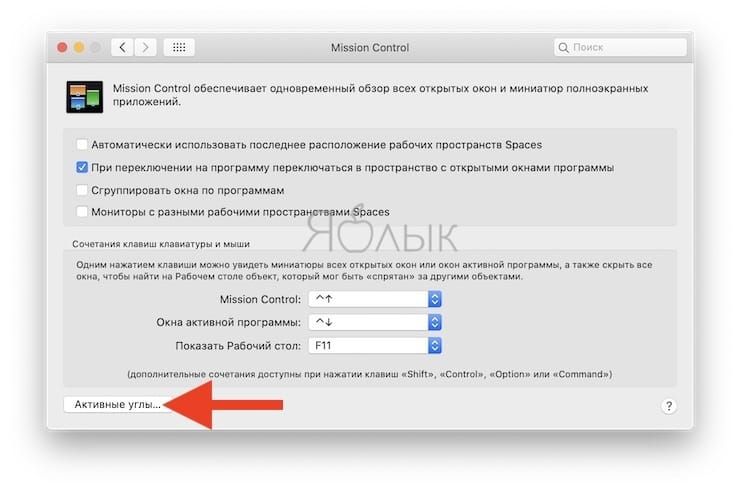
В выпадающем меню назначьте любой активный угол для запуска Launchpad (мы рекомендуем правый верхний)
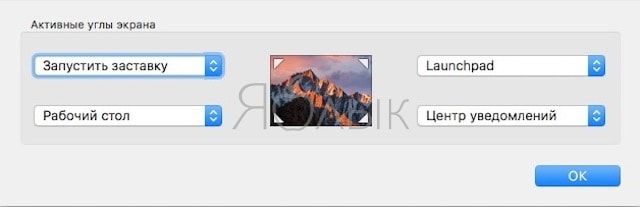
Запуск при помощи горячих клавиш
Для того чтобы добавить сочетание клавиш, откройте «Системные настройки» → «Клавиатура» → «Сочетания клавиш» и поставьте галочку. Выберите в левой колонке раздел Launchpad и Dock. Затем дважды щелкните на параметре Launchpad и назначьте сочетание клавиш, например ⌘ + §.

Вы также можете управлять экранами Launchpad, используя клавиатуру, например, клавиши для управления курсором (кнопки со стрелками) помогут перемещаться между иконками приложений или переключаться между экранами (клавиша ⌘ + кнопки переключения влево/вправо). Для выхода из программы нажмите клавишу Escape, чтобы запустить выбранное приложение, нажмите клавишу Return.
Как упорядочить приложения в Launchpad
Для того чтобы упорядочить приложения, просто захватите их с помощью мыши или трекпада и перетащите их.
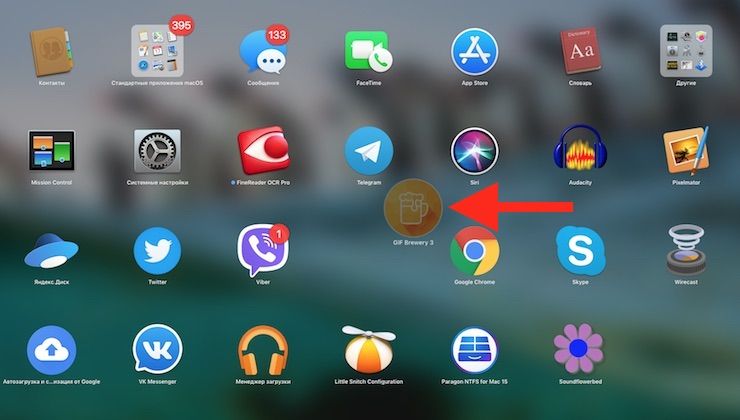
Если вы хотите перенести программу на другую страницу, перетащите его к краю экрана и подождите, пока страница не переключится автоматически. Если вы когда-либо упорядочивали иконки на домашнем экране iPhone, сделать то же самое в Launchpad не составит труда. Launchpad позволяет создавать папки в «стиле» iOS (перетаскивая одну иконку поверх другой) и переименовывать их. Таким образом вы сможете скрыть ненужные приложения и лучше организовать свое рабочее пространство.

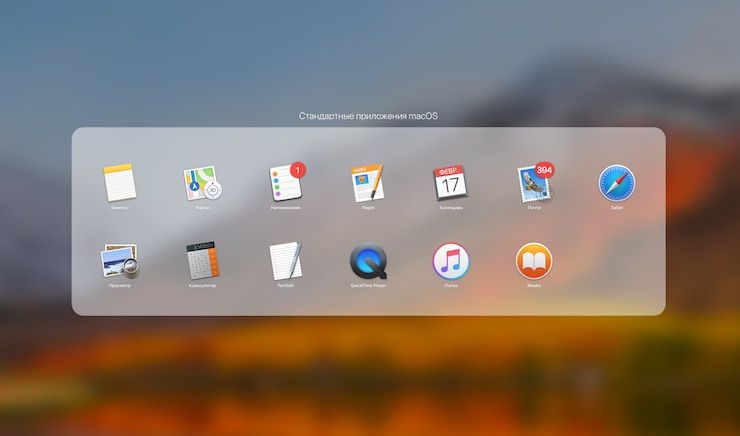
При необходимости удалить приложение, щелкните и удерживайте значок любой программы (по принципу iOS). Через несколько секунд все иконки начнут покачиваться, правда, удалить можно только приложения, загруженные из Mac App Store. Помните, что приложения удаляются полностью, а не только из Launchpad.
Как искать приложения в Launchpad
В действительности функция поиска в Launchpad не так уж плоха. Вы можете начать ввод текста сразу после запуска функции без необходимости нажимать на окно поиска. Когда на экране отобразятся соответствующие поиску приложения, выберите нужное и нажмите Return для запуска программы.
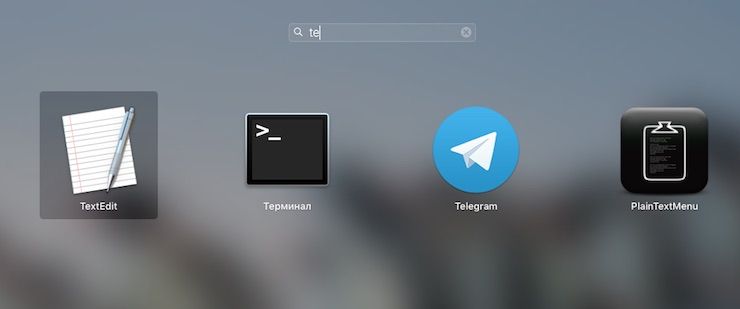
Возможно Launchpad покажется вам не таким эффективным, как Spotlight или Dock, однако эта функция точно является отличной альтернативой блужданию в папке «Программы» в поисках нужного приложения.
Как добавить панель запуска (Launchpad) в док-станцию на Mac
Панель запуска Apple – это удобный способ быстрого запуска приложений на вашем Mac. По умолчанию он обычно находится в вашей док-станции, но его можно удалить (иногда случайно). Если вам нужен Launchpad его можно легко добавить в док-станцию снова. Вот как это делается.
Launchpad был впервые представлен в Mac OS X 10.7 Lion еще в 2010 году. Если у вас есть более старый Mac, который вы обновили, или если вы удалили Launchpad, перетащив его с дока, вы можете не увидеть его.
Несмотря на то, что он выглядит как особая часть macOS, Launchpad – это просто обычное приложение. Чтобы получить его обратно, нам сначала нужно открыть папку «Программы».
Откройте Finder, затем выберите пункт Переход > Программы в строке меню в верхней части экрана. Вы также можете нажать Shift + Command+A, чтобы быстро открыть эту папку.

В открытой папке, среди всех программ, найдите нужный значок, который обозначает Launchpad. Зажмите и перетащите его в сторону док-станции.

Когда вы приближаетесь к док-станции, другие приложения будут скользить в сторону, и когда значок Launchpad находится там, где вам нужно, отпустите кнопку мыши или трекпада. Стартовая площадка останется на этом месте.

В следующий раз, когда вам нужно будет использовать Launchpad, нажмите на его значок на панели Dock, и он появится. И если вы когда-нибудь потеряете его снова, теперь вы знаете, как его вернуть. Счастливого запуска!
Настройка macOS Launchpad

Ярлыки приложений в Lauchpad расположены столбцами в несколько строк. Например, на MacBook Pro с разрешением экрана 2560×1600 px, количество столбцов и строк по умолчанию равно 7 и 5 соответственно. Из соображения удобства, это можно изменить, выполнив последовательность команд в окне Терминала, разделяемых символом “;”.
 Сетка ярлыков Lauchpad с разным количеством строк и столбцов
Введите следующее, поставив нужные значения X и Y:
Первая команда задает количество столбцов Х; вторая — количество строк Y; третья — сбрасывает текущие настройки Launchpad к настройкам по умолчанию; заключительная — перезапускаем процесс Dock. Последние две команды необходимы для того, чтобы вносимые изменения вступили в силу. При этом, ваши текущие настройки группировки ярлыков по категориям будут сброшены. Вам прийдется сделать это заново.
На MacBook Pro 13″ (2560×1600 px) я, например, предпочитаю соотношение X/Y равное 9×5, в то время как на экране Thunderbolt Display 27″ (2560×1440 px) моего Mac mini это значение составляет 9×6. Можете поэкспериментировать, подобрав значения на свой вкус. Восстановить исходные настройки всегда можно выполнив ту же команду со значениями X и Y по умолчанию (7×5).