
Операционные системы Astra Linux
Оперативные обновления и методические указания
Операционные системы Astra Linux предназначены для применения в составе информационных (автоматизированных) систем в целях обработки и защиты 1) информации любой категории доступа 2) : общедоступной информации, а также информации, доступ к которой ограничен федеральными законами (информации ограниченного доступа).
1) от несанкционированного доступа;
2) в соответствии с Федеральным законом от 27.07.2006 № 149-ФЗ «Об информации, информационных технологиях и о защите информации» (статья 5, пункт 2).
Операционные системы Astra Linux Common Edition и Astra Linux Special Edition разработаны коллективом открытого акционерного общества «Научно-производственное объединение Русские базовые информационные технологии» и основаны на свободном программном обеспечении. С 17 декабря 2019 года правообладателем, разработчиком и производителем операционной системы специального назначения «Astra Linux Special Edition» является ООО «РусБИТех-Астра».
На web-сайтах https://astralinux.ru/ и https://wiki.astralinux.ru представлена подробная информация о разработанных операционных системах семейства Astra Linux, а также техническая документация для пользователей операционных систем и разработчиков программного обеспечения.
Мы будем признательны Вам за вопросы и предложения, которые позволят совершенствовать наши изделия в Ваших интересах и адаптировать их под решаемые Вами задачи!
Репозитория открытого доступа в сети Интернет для операционной системы Astra Linux Special Edition нет. Операционная система распространяется посредством DVD-дисков.
Информацию о сетевых репозиториях операционной системы Astra Linux Common Edition Вы можете получить в статье Подключение репозиториев с пакетами в ОС Astra Linux и установка пакетов.
В целях обеспечения соответствия сертифицированных операционных систем Astra Linux Special Edition требованиям, предъявляемым к безопасности информации, ООО «РусБИтех-Астра» осуществляет выпуск очередных и оперативных обновлений.
Очередные обновления (версии) предназначены для:
Оперативные обновления предназначены для оперативного устранения уязвимостей в экземплярах, находящихся в эксплуатации, и представляют собой бюллетень безопасности, который доступен в виде:
Ввиду совершенствования нормативно-правовых документов в области защиты информации и в целях обеспечения соответствия информационных актуальным требованиям безопасности информации, а также обеспечения их долговременной эксплуатации, в том числе работоспособности на современных средствах вычислительной техники, рекомендуется на регулярной основе планировать проведение мероприятий по применению очередных и оперативных обновлений операционной системы.
Справочный центр Astra Linux
Все команды, котрые вносят изменения в систему, выполняются:
То есть выполняются либо через команду sudo для каждой выполняемой команды, либо для группы команд в сессии администратора после выполнения команды:
Установка пакетов при подключенном репозитории производится в терминале командой:
также установка пакетов и настройка репозиториев может производиться с помощью графического менеджера пакетов Synaptic.
Установщик по умолчанию, если иное не задано в файлах настройки приоритетов, старается устанавливать более новые версии пакетов.
При этом изменения номеров минорных версий установщиком не учитываются, т.е.:
Приоритеты выбора репозиториев задаются в каталоге /etc/apt/preferences.d/ или в файле /etc/apt/preferences (устаревший способ).
Подробности см. по ссылке
Если приоритеты выбора репозитория не заданы явно, то
Проверить приоритеты репозиториев для конкретного пакета можно командой:
apt-cache policy имя_пакета
Подключение репозиториев на DVD дисках
вставить загрузочный диск в привод и выполнить команду:
для подключения диска со средствами разработки нужно еще вставить диск со средствами разработки и выполнить команду:
Подключение образов ОС скопированных на локальный жесткий диск
создать копию DVD диска на локальном жестком диске можно выполнив команду:
sudo dd if=/dev/cdrom of=/opt/cd.iso bs=1M
или просто скопировав содержимое диска в выбранную папку.
Смонтировать iso файл в выбранную папку можно выполнив команду:
для подключения репозиториев которые находятся в локальной папке:
в /etc/apt/sources.list надо вписать строку(остальные строки убрать или закомментировать символом #):
deb file:/// smolensk contrib main non-free # для разработчиков нужно добавить еще одну строку: deb file:/// smolensk contrib main non-free
Подключение репозиториев текущей версии orel-stable- 2.12
Убедитесь, что у вас установлены пакеты apt-transport-https и ca-certificates, обеспечивающие возможность загрузки пакетов из репозиториев по защищенному протоколу HTTPS.
Если нет — то установите их:
sudo apt install apt-transport-https ca-certificates
В /etc/apt/sources.list прописать путь к основному репозиторию (stable):
deb https://download.astralinux.ru/astra/stable/orel/repository orel contrib main non-free
Или, по необходимости, к репозиторию testing или experimantal:
Не рекомендуется подключать одновременно репозитории testing и experimental, так как их совместимость друг с другом не гарантируется.
deb https://download.astralinux.ru/astra/testing/orel/repository orel contrib main non-free или deb https://download.astralinux.ru/astra/experimental/orel/repository orel contrib main non-free
sudo apt dist-upgrade
Подключение репозиториев Debian 9 «Stretch»
С установкой пакета debian—keyring
Для Astra Linux Common Edition 2.12.8 установить пакет dirmngr для управления ключами и пакет debian—keyring, содержащий ключи к репозиториям Debian:
sudo apt install debian—keyring dirmngr
В /etc/apt/sources.list добавить ссылку на репозиторий Debian:
deb https://mirror.yandex.ru/debian/ stretch main contrib non-free
После добавления ссылки выполнить команду
Если пакет debian—keyring установлен, то команда должна отработаться без ошибок.
Если пакет debian—keyring не установлен, то команда сообщит, что не может проверить подписи репозитория, и сообщит, какие именно ключи нужны для проверки.
Пример сообщения ниже, отпечатки ключей выделены жирным шрифтом:
Чтение списков пакетов… Готово
W: Ошибка GPG: https://mirror.yandex.ru/debian stretch Release: Следующие подписи не могут быть проверены, так как недоступен открытый ключ: NO_PUBKEY 8B48AD6246925553 NO_PUBKEY 7638D0442B90D010 NO_PUBKEY EF0F382A1A7B6500
E: Репозиторий «https://mirror.yandex.ru/debian stretch Release» не подписан.
N: Обновление из этого репозитория нельзя выполнить безопасным способом, и поэтому по умолчанию он отключён.
N: Смотрите справочную страницу apt-secure(8) о создании репозитория и настройке пользователя.
На момент написания этой статьи к репозиторию Stretch относится третий, последний отпечаток.
Для Astra Linux Special Edition пакет debian—keyring может быть установлен из репозитория Astra Linux Common Edition после подключения этого репозитория или командами:
В примере команды указана версия пакета, доступная на момент написания примера, при изменении версии команда должна быть откорректирована.
Без установки пакета debian—keyring
Для того, чтобы установить ключ проверки подлинности:
sudo apt install dirmngr
sudo apt-key —recv-keys —keyserver keys.gnupg.net EF0F382A1A7B6500
После успешного получения ключей настройки можно восстановить.
Попробовать получить ключи от других серверов, входящих в пул keys.gnupg.net.
Актуальный список этих серверов доступен через WEB-интерфейс сайта keys.gnupg.net, пункт «» в нижней части экрана.
На момент написания статьи список такой:
Кроме того, можно попробовать получить ключ через WEB-интерфейс по адресу репозитория (keys.gnupg.net), указав в поле поиска код ключа в виде 0xE1F958385BFE2B6E (т.е. с лидирующими символами 0x),
открыть ключ в браузере, сохранить в текстовом файле на локальной машине и импортировать командой
sudo apt-key add ИМЯ_ФАЙЛА.
После установки ключа репозитория обновите список пакетов:
Ключ репозитория Stretch действителен до 2025-го года, если установлен пакет debian—keyring ключи будут обновляться автоматически по мере обновления пакета.
Проверить список установленных ключей можно командой
Подключить репозиторий можно и без установки ключей, однако данный способ не рекомендуется к применению, так как при этом проверка подлинности данных, получаемых из репозитория, становится невозможной. Для отключения проверки ключей в определении репозитория нужно указать дополнительный ключ trusted=yes:
deb [trusted=yes] https://download.astralinux.ru/astra/stable/orel/repository orel contrib main non-free
Для отключения проверки ключей в определении репозитория нужно указать дополнительный ключ trusted=yes:
Подключение репозитория выпуска orel-frozen — 1.11
в /etc/apt/sources.list надо вписать строку(остальные строки убрать или закомментировать символом #):
deb https://mirror.yandex.ru/astra/frozen/orel-1.11/repository orel main contrib non-free deb https://mirror.yandex.ru/astra/frozen/orel-1.11/repository-up orel main contrib non-free
далее в терминале выполнить:
Для обновления дистрибутива:
sudo apt up && sudo apt dist-upgrade
Подключение репозитория с пакетами из проекта debian (wheezy)
Процедура получения ключа для репозитория Wheezy в целом аналогична процедуре для Stretch (см. выше), отличаются только строка с адресом репозитория и ключ.
В /etc/apt/sources.list надо вписать строку(остальные строки убрать или закомментировать символом #):
deb https://mirror.yandex.ru/debian/ wheezy contrib main non-free
далее в терминале выполнить:
И, если пакеты с ключами ранее не установлены, по полученной подсказке получить ключи для репозитория.
Ключ (на момент написания этой статьи) следует получать по отпечатку 6FB2A1C265FFB764:
sudo apt install dirmngr
sudo apt-key —recv-keys —keyserver keys.gnupg.net 6FB2A1C265FFB764
Подключение репозиториев скопированных на локальный жесткий диск
Перед копированием файлов на локальный жесткий диск рекомендуется убедиться, что в файловой системе достаточно свободного места. Сделать это можно командой:
Репозитории в локальной папке
Для добавления репозиториев, находящихся в локальной папке (нет доступа в интернет или нужна локальная копия) в /etc/apt/sources.list надо вписать строку:
deb file:/// orel contrib main non-free
sudo apt up && sudo apt install
sudo mkdir /opt/repo
в /etc/apt/sources.list надо вписать строку:
deb file:///opt/repo orel contrib main non-free
После внесения изменений в /etc/apt/sources.list обновить списки источников:
Для автоматического монтирования образа добавить в файл /etc/fstab строку вида:
/home/user/ISO/devel-smolensk.iso /opt/repo iso9660 defaults 0 0
Для того, чтобы такой репозиторий был доступен на других компьютерах удобно использовать предоставление файловых ресурсов через службу FTP.:
При этом источник в /etc/apt/sources.list для ОС Astra Linux Special Edition РУСБ.10015-01 будет выглядеть как:
deb ftp://путь_к ресурсу smolensk contrib main non-free
Подключение репозиториев Debian из закрытой сети
В ситуации, когда репозиторий Debian доступен через прокси (зеркало), а сервер ключей при этом недоступен, ключи репозитория можно отдельно скачать с сервера keys.gnupg.net (или с сервера keyserver.ubuntu.com).
Сервер ключей обеспечивает поиск ключа по отпечатку ключа, и предоставляет возможность сохранить ключ в обычный текстовый файл.
Сохранённые файлы ключей следует скопировать на компьютер, на котором должна выполняться установка пакетов, и установить ключи из скопированного файла:
sudo apt-key add ИМЯ_ФАЙЛА_С_КЛЮЧОМ
Данный сценарий позволяет создать собственный репозиторий из произвольного набора ранее скачанных пакетов формата deb (двоичных пакетов Debian).
Сценарий позволяет указать в качестве аргумента вызова версию релиза (orel, smolensk и т.д.) для создания репозитория, если никакая версия не указана — то используется текущий релиз системы.
Репозиторий создаётся в текущем каталоге.
После завершения создания репозитория в текущем каталоге создаётся файл со строкой-ссылкой на созданный репозиторий для списка источников пакетов.
Установить необходимые для создания репозитория пакеты, если они не были установлены ранее:
sudo apt install dpkg-dev apt-utils
Создать каталог, в котором будет размещён репозиторий, и перейти в этот каталог, например:
sudo mkdir /opt/repo
Сохранить сценарий в файле с именем, например, create-flat-repo:
echo «Имя дистрибутива не определено, укажите вручную как аргумент команды»
echo «Имя дистрибутива определено как «$CODENAME»»
Разрешить выполнение созданного файла:
sudo chmod +x create-flat-repo
sudo cp *.list /etc/apt/sources.list.d/
После выполнения указанных операций установку пакетов из созданного репозитория можно будет выполнять стандартной командой:
sudo apt install имя_пакета
При смене репозиториев установка пакетов может затрудняться тем, что в используемых репозиториях оказываются пакеты с одинаковыми версиями.
Для устранения этой проблемы (и, возможно, в качестве профилактической меры при частой смене репозиториев) следует:
Очистистить сохраненные списки пакетов, содержащие информации о ранее использовавшихся репозиториях:
Обновить списки пакетов в соответствии с актуальным списком репозиториев:
После вполнения указанных операций установка пакетов выполянется в обычном порядке.
Сервер Astra Linux с настроенным сетевым интерфейсом, имеющим IP-адрес 192.168.56.1.
Структура каталогов репозитория, используемая далее в статье:
Создать каталог для размещения репозитория:
Примонтировать образ установочного диска (если на компьютере нет каталога //cdrom — то создать каталог //cdrom):
sudo mount /путь_к_ISO-образу //cdrom
Скопировать файлы из образа в каталог репозитория:
Отмонтировать ISO-образ диска:
Если есть ISO-образы диска со средствами разработки, то выполнить для него аналогичные действия :
sudo mount /путь_к_ISO-образу //cdrom
Для ISO-образов дисков с обновлением:
sudo mount /путь_к_ISO-образу //cdrom
Для ISO-образа диска с обновлением средств разработки:
sudo mount /путь_к_ISO-образу //cdrom
Если создаем репозиторий для Astra Linux Common Edition, то можно поступить двумя способами:
Либо скопировать репозиторий с диска:
Либо загрузить полный репозиторий из сети:
Отдавать пакеты можно как по протоколу ftp, так и по http.
Если на сервере, на котором размещён репозиторий, используется межсетевой экран, то для раздачи пакетов должны быть открыты следующие порты:
FTP репозиторий
Установить ftp сервер:
sudo apt install vsftpd
В конфигурационный файл /etc/vsftpd.conf внести следующие данные:
# Анонимный доступ разрешен
Перезапустить сервис ftp:
sudo systemctl restart vsftpd
HTTP репозиторий
Данная часть инструкции применима только к «чистому» свежеустановленному серверу Apache2. Для применения инструкции к настроенному серверу следует обратиться к администратору этого сервера.
Для применения данной инструкции на ОС Astra Linux Special Edition РУСБ.10015-01 (очередное обновление 1.6) в файле настроек /etc/apache2/apache2.conf следует указать параметр AstraMode off и перезапустить сервис Apache2. Допустимость использования ОС с такими настройками определяется действующей политикой безопасности на объекте.
sudo apt install apache2
Создать символьную ссылку линк на репозиторий:
В /etc/apache2/sites-enabled/000-default.conf после строки DocumentRoot /var/www/html добавить:
Options Indexes MultiViews FollowSyms
sudo systemctl restart apache2
Локальные источники пакетов
Для Astra Linux SE:
# репозиторий основного диска
deb file:/srv/repo/smolensk/main smolensk main contrib non-free
deb file:/srv/repo/smolensk/devel smolensk main contrib non-free
deb file:/srv/repo/smolensk/up smolensk main contrib non-free
со средствами разработки
deb file:/srv/repo/smolensk/up-dev smolensk main contrib non-free
Для Astra Linux CE:
deb ftp://192.168.56.1/orel/ orel main contrib non-free
Для Astra Linux SE:
# репозиторий основного диска
deb ftp://192.168.56.1/smolensk/main smolensk main contrib non-free
deb ftp://192.168.56.1/smolensk/devel smolensk main contrib non-free
deb file:/srv/repo/smolensk/up smolensk main contrib non-free
со средствами разработки
deb ftp://192.168.56.1/smolensk/up-dev smolensk main contrib non-free
Для Astra Linux CE:
deb https://192.168.56.1/repo/orel orel main contrib non-free
Для Astra Linux SE:
# репозиторий основного диска
deb https://192.168.56.1/repo/smolensk/main smolensk main contrib non-free
deb https://192.168.56.1/repo/smolensk/devel smolensk main contrib non-free
deb https://192.168.56.1/repo/smolensk/up smolensk main contrib non-free
deb https://192.168.56.1/repo/smolensk/up-dev smolensk main contrib non-free
Astra Linux установка программ. Подключение репозиториев
 Доброго времени суток, дорогие друзья. Мы продолжаем развивать тематику администрирования Linux-систем на нашем канале. В сегодняшнем выпуске, я пошагово продемонстрирую процесс подключения репозиториев и последующую установку пакетов из их состава на примере сертифицированной отечественной операционной системы Astra Linux Special Edition 1.6 Smolensk.
Главной особенностью Смоленска является его закрытость и отсутствие официальных внешних репозиториев. Т.е. даже для поддержки пакетов безопасности в актуальном состоянии вам требуется скачивать образ бюллетеня и уже из него подтягивать соответствующие обновы.
Установка пакетов, интегрированных в дистрибутив, тоже представляет собой определённые сложности. Во-первых, далеко не все пакеты присутствуют на базовом диске. Поэтому зачастую приходится подмонтировать второй носитель от разработчиков.
Благо, хоть при покупке сертифированной версии у официалов он сразу идёт в комплекте. А если всё-таки чего-то не хватает, всегда можно перетянуть часть пакетов из версии общего назначения. В данный момент актуален Орёл. Так что далее под Common Edition будем подразумевать именно его.
Во-вторых, нужно помнить, что в данной версии Linux, произвести установку пакетов можно 2 способами. Первый — это с использованием графического интерфейса и менеджера пакетов Synaptic. Ну а второй, с помощью нашей любимой командной строки. Далее мы рассмотрим оба варианта. Приступим.
Подключение дисков в Synaptic Astra Linux
Шаг 1. Начнём с лёгкого. Клацаем по звёздочке и переходим в панель управления.

Шаг 2. Слева ищем оснастку «Программы», а в ней «Менеджер пакетов Synaptic». При запуске система просит нас ввести пароль от учётной записи с соответствующими привилегиями. Делаем это и жмём «Да».

Шаг 3. Видим приветственное сообщение, говорящее нам о том, что данный менеджер служит для установки, обновления и удаления пакетов. Как раз то, что нам нужно. Закрываем окно.

Шаг 4. И на вкладке «Настройки» выбираем пункт «Репозитории».

Шаг 5. Тут показаны все источники с репозиториями на которые в данный момент ссылается Astra. В моём случае это оригинальный установочный DVD диск и бюллетень с последними обновлениями безопасности, который мы подключали в предыдущем уроке.

Шаг 6. Давайте добавим ещё один диск со средствами разработки. Напоминаю, что при покупке он также будет прилагаться к основному дистрибутиву. Жмём «Правка» — «Добавить компакт-диск…».

Шаг 7. И подключаем образ стандартными средствами VirtualBox. «Choose/Create a disk image».
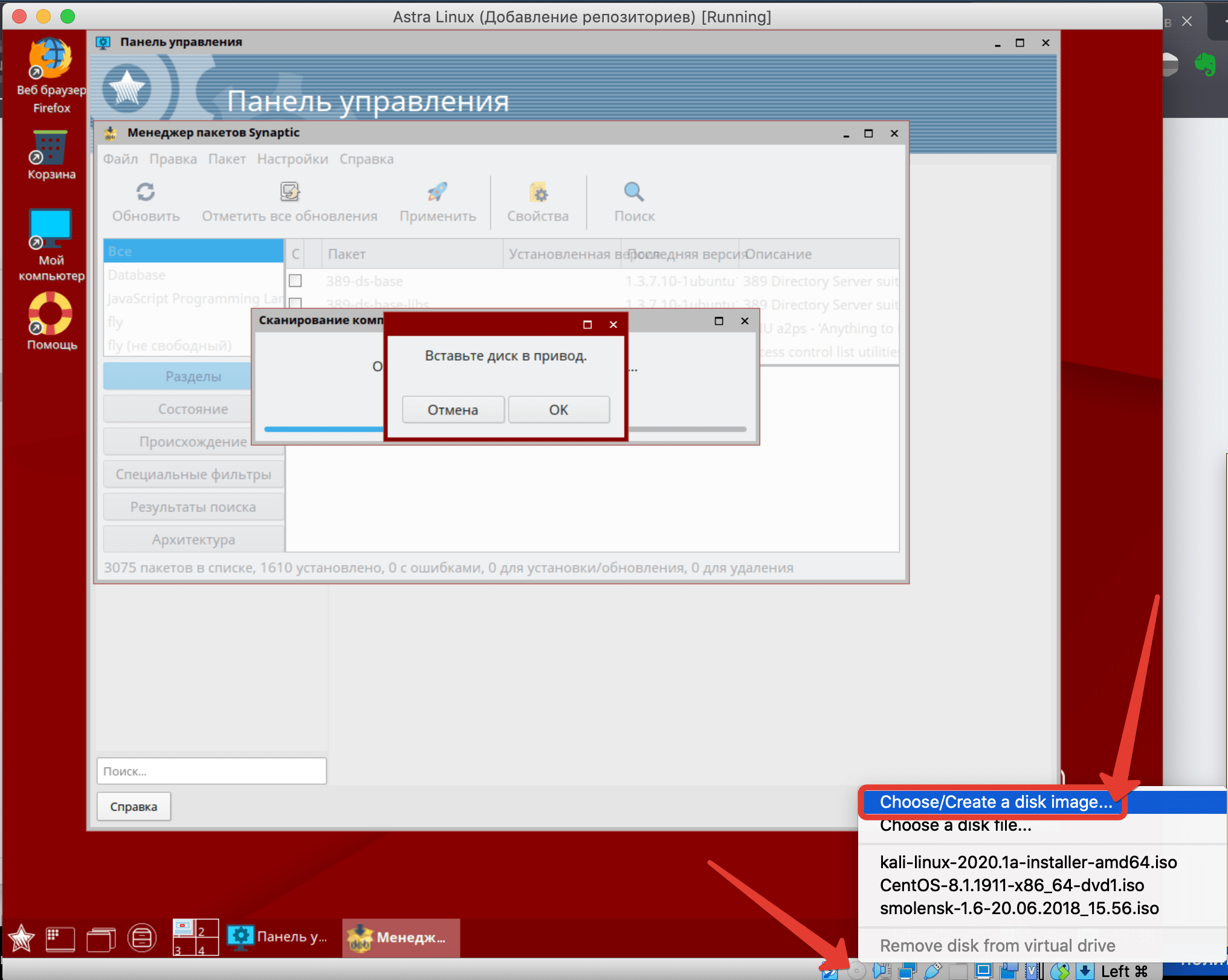
Шаг 8. «Add». Ищем сам образ с пометкой devel. «Choose».

Шаг 9. В появившемся окошке жмём подключить, а затем подтверждаем вставку кликнув «Ок».
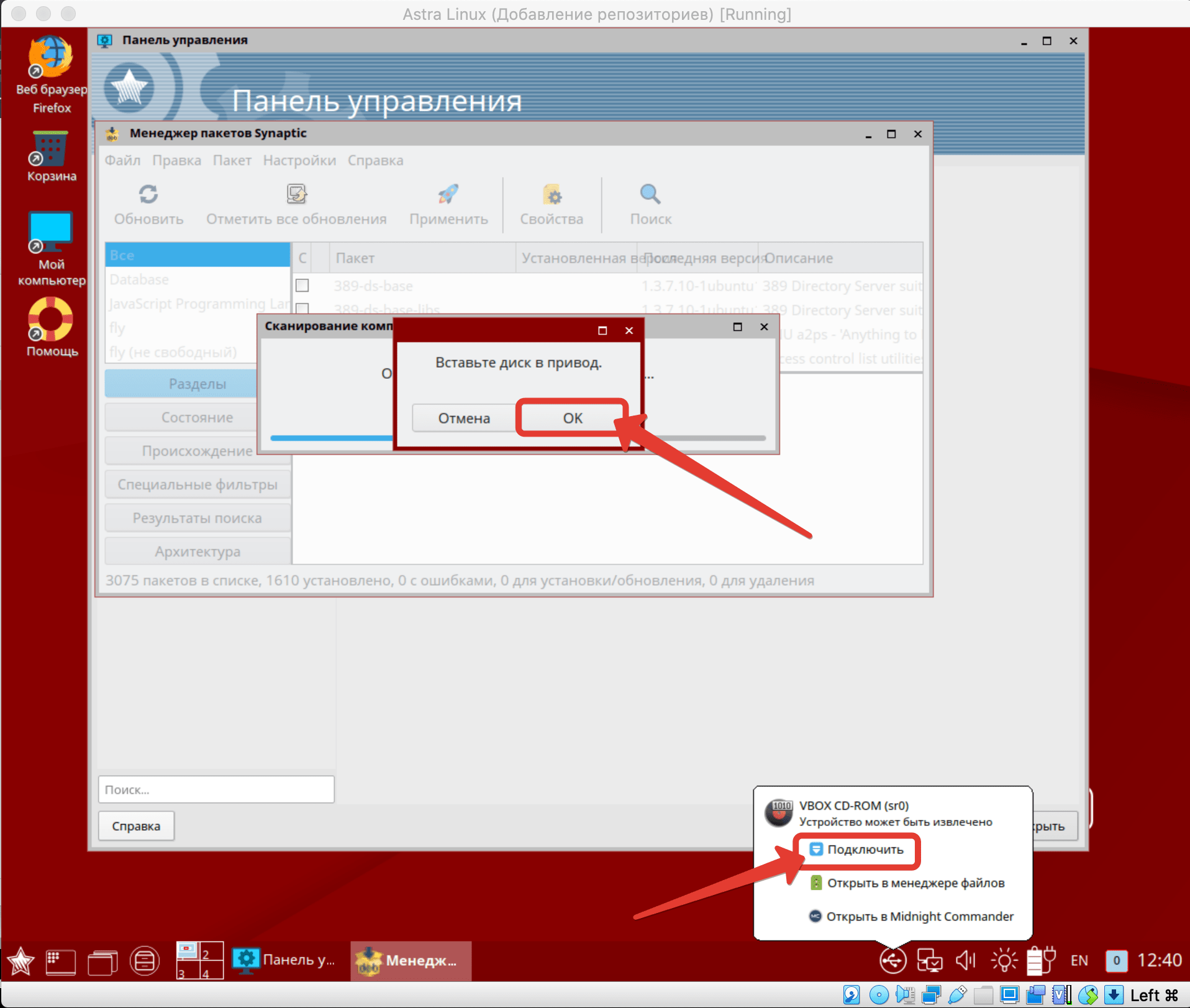
Шаг 10. Другой диск пока добавлять не будем. Жмём «Нет».

Шаг 11. И проверяем, подключился ли новый репозиторий. Да. Вот он у нас. Сразу над бюллетенем.

Установка программ в Synaptic Astra Linux
Шаг 12. Теперь давайте попробуем установить пакет с помощью Synaptic’а. Например, забьём в поиске astra-winbind. В будущем он нам обязательно пригодится при вводе машинки с Astra Linux в виндовый домен.

Шаг 13. Кликаем правой кнопкой. «Отметить для установки».
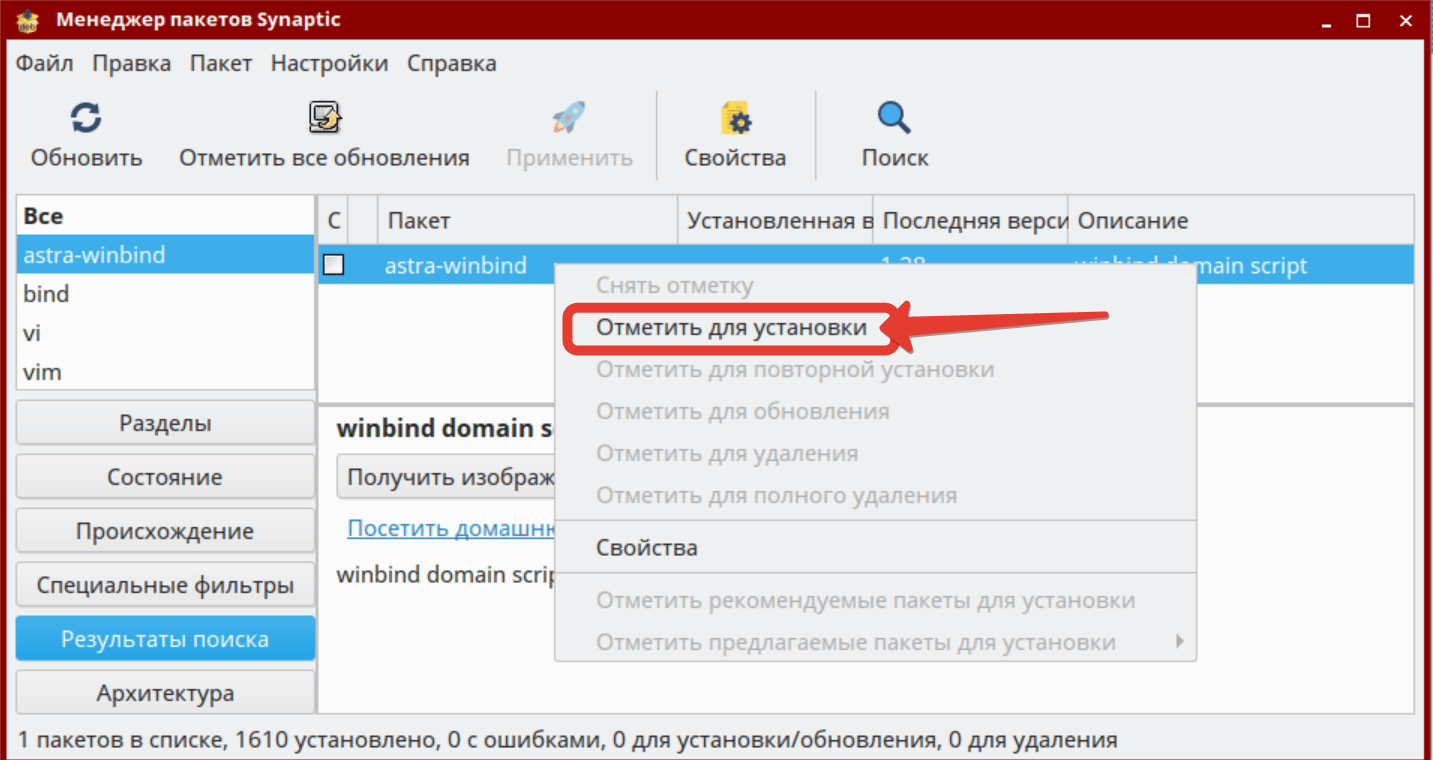
Шаг 14. Вместе с ним установится ещё куча зависимостей. Пускай. Жмём «Применить».

Шаг 15. И запускаем ракету.

Шаг 16. На всякий случай можете проверить полный список изменений перед тем, как накатывать. Но я с ним уже ознакомился ранее, поэтому жму «Применить».

Шаг 17. И жду пока система попросит вставить ей диск с Бюллетенем. Привычным движением подключаю носитель и продолжаю установку.

Шаг 18. В случае отсутствия каких-либо пакетов на данном дистрибутиве, система попросит подключить оригинальный диск.


Шаг 20. И дожидаемся завершения инсталляции. Winbind успешно установлен в систему.

Подключение репозиториев через терминал в Astra Linux
Шаг 21. Но работать с GUI- это как-то не трушно. Настоящие линуксоиды испокон веков воспринимают только чёрное окно терминала. Давайте вызовем его.

Шаг 22. И воткнём в тачку диск Орла. По сути, наш Смоленск — это тот же Орёл, только донельзя порезаный. А Орёл в свою очередь тот же Debian, только… Ну общем вы поняли. Как говорили нам однажды на курсах в Москве: «Те же яйца, только в профиль».

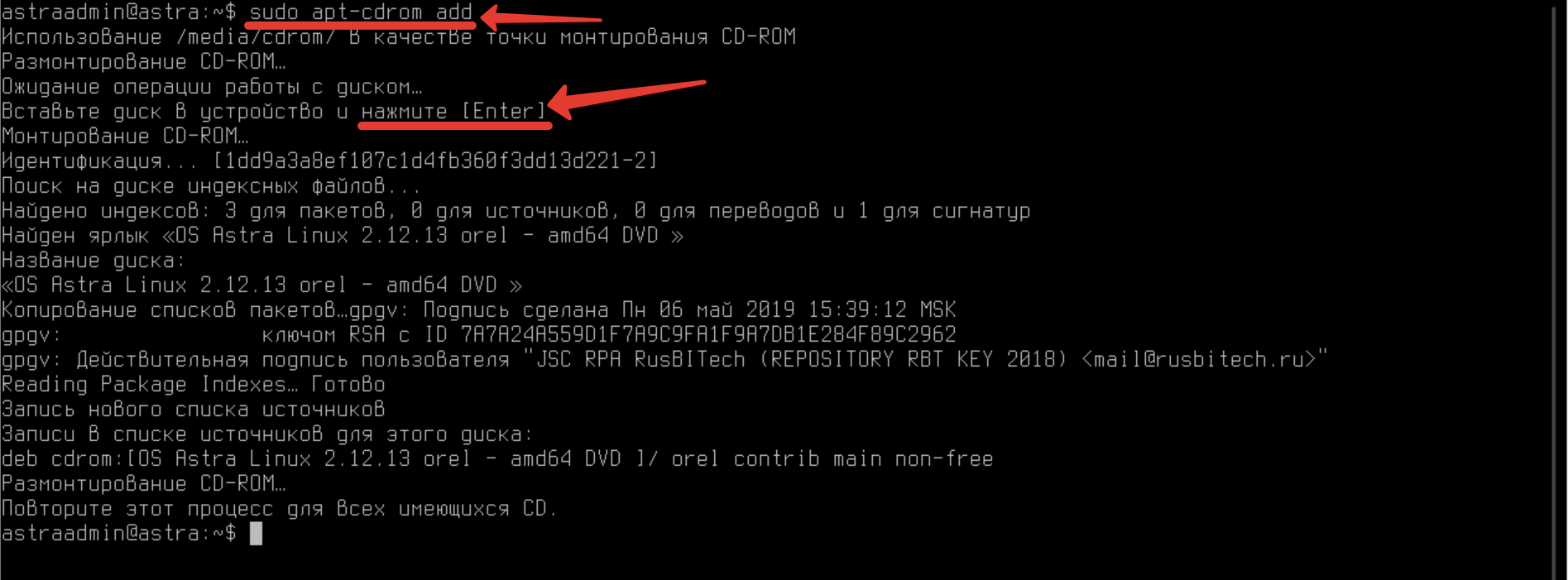
Шаг 23. Пишем команду «sudo apt-cdrom add» для монтирования подключённого диска. Он уже вставлен, так что жмём «ENTER».
Установка пакетов в Astra Linux
Шаг 24. Далее просим систему обновить список пакетов введя «sudo apt-get up».

Шаг 25. И вводим команду для установки пакета, отвечающего за создание DNS-сервера. Он сто пудов присутствует на диске с Орлом. «sudo apt-get nstall bind9». Соглашаемся с предупреждением.

Шаг 26. Ждём пока всё распакуется и проверяем корректность установки введя «sudo apt list —installed». Система покажет список всех установленных на текущий момент пакетов. Видим в списке bind9. Значит наша операция завершилась успешно.

Таким образом мы установили 2 новых пакета. Оригинальный линуксовский bind9 версии и winbind, необходимый для получения информации о пользователях виндового домена. В будущем, когда мы будем подключать Astra к серверу, данный демон окажется не лишним.
Друзья, сегодня мы научились подключать репозитории и производить установку пакетов в Astra Linux при помощи графического менеджера пакетов Synaptic, а также посредством командной строки. Надеюсь, что данный урок помог вам разобраться в принципах установки дефолтного софта в данной ОС.
В следующем видео, я собираюсь рассмотреть алгоритм настройки сети и подключить данную машинку к домену. Дайте знать в комментариях, если вам интересно, как это сделать. Ну а если вы любите линуху так же, как люблю её я, то специально для вас у меня есть отличное предложение.
В данный момент всё ещё действует 50% скидка на обучающий курс «Администрирование Linux с нуля». В нём я подробно рассматриваю базовые вопросы администрирование наиболее популярной серверной операционной системы семейства Linux. Так что, если хотите действительно погрузиться в тему линухи с головой — сейчас самое время. Ссылочка будет в описании.
С вами был Денис Курец. Большое спасибо за ваше внимание. Если впервые на нашем канале — не забудьте кликнуть на колокольчик, чтобы не пропустить новые выпуски по тематике сетевого и системного администрирования. Со старичков, как обычно, по лайку. Увидимся на следующей неделе. Всем пока.