
Настройка сетевых маршрутов в Linux (CentOS)
В этой статье мы рассмотрим особенности настройки маршрутизации и управления маршрутами в Linux (просмотр таблицы маршрутизации, добавление/удаление статических маршрутов и т.д.) на примере CentOS с помощью утилиты ip. Статья применима и для любого другого дистрибутива Linux с утилитой ip (Red Hat, Fedora и т.д.).
Просмотр таблицы маршрутизации в Linux
Чтобы вывести текущую таблицу маршрутизации в Linux выполните команду:

Чтобы узнать через какой интерфейс (шлюз) должен маршрутизироваться трафик к определенному IP адресу используется команда:
# ip route get 192.168.2.45
Как добавить или удалить статический маршрут?
Чтобы добавить новый маршрут к определенной IP подсети в таблицу маршрутизации Linux, нужно выполнить следующую команду:
# ip route add 192.168.0.0/24 via 192.168.1.1
Таким образом, мы добавим маршрут для IP сети 192.168.0.0/24 через шлюз 192.168.1.1.
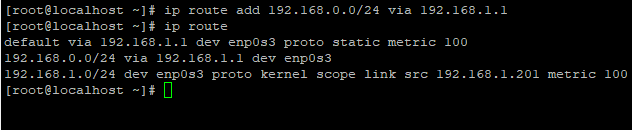
Также можно добавить отдельный маршрут для одного IP адреса (хоста):
# ip route add 192.168.1.0 via 192.168.1.1
Можно сделать аналог null route маршрута в Cisco (ip route null0), пакеты в такую сеть удаляются по причине No route to host:
# ip route add blackhole 10.1.20.0/24
Маршруты, добавленные таким образом являются временным и будут работать до перезагрузки сетевой службы или сервера.
Чтобы удалить созданный вручную маршрут, выполните:
# ip route del 192.168.0.0/24

Как видите, маршрут удален из таблицы маршрутизации.
Чтобы добавить постоянный маршрут, нужно создать файл для этого маршрута, либо добавить правило в файл rc.local (выполняется при загрузке сервера).
Чтобы добавить постоянный (статический) маршрут, нужно знать имя сетевого интерфейса, который будет использоваться для маршрутизации. Узнать имя сетевого интерфейса можно командой:
В моем случае, интерфейс enp0s3.
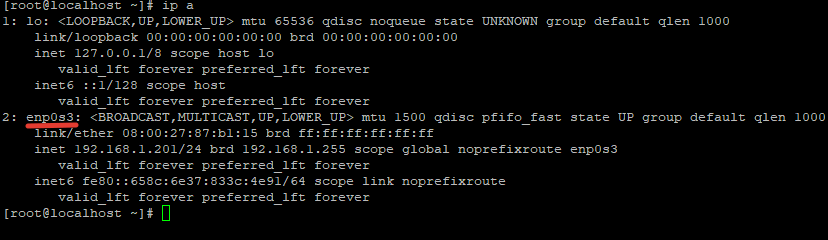
Далее открываем следующий файл:
И добавляем туда строку с маршрутом:
После добавления маршрута в файл нужно перезапустить сервис network:
# service network restart
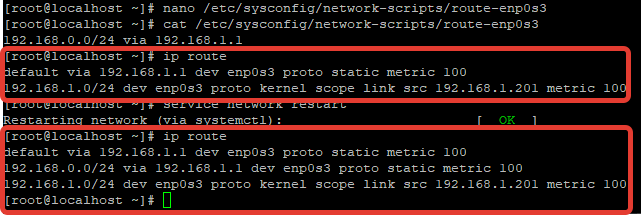
После перещаауска сетевого сервиса, в таблице маршрутизации появился статический маршрут.
Также можно добавить команду добавления нового маршрута в файл rc.local, чтобы он автоматически добавлялся при загрузке сервера. Откройте файл:
И укажите команду добавления маршрута:
# ip route add 192.168.0.0/24 via 192.168.1.1
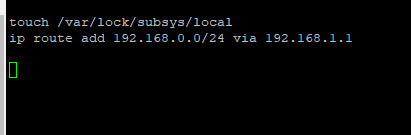
Теперь, если ваш сервер будет перезагружен, маршрут пропишется автоматически при загрузке системы.
Изменить маршрут в Linux
Чтобы изменить уже существующий маршрут, можно использовать команду ip route replace:
# ip route replace 192.168.0.0/24 via 192.168.1.1

Чтобы сбросить все временные маршруты в таблице маршрутизации, просто перезапустите сетевой сервис:
]# service network restart
Изменить маршрут по умолчанию
Вы можете удалить маршрут по-умолчаню с помощью команды ip route del:
# ip route del default via 192.168.1.1 dev enp0s3
Чтобы указать новый маршрут по-умолчанию в CentOS используется команда:
# ip route add default via 192.168.1.2 (маршрут через IP адрес шлюза)
# ip route add default via enp0s3 (маршрут через имя устройства)
Чтобы изменить параметры маршрута по умолчанию, используется команда:
ИТ База знаний
Полезно
— Онлайн генератор устойчивых паролей
— Онлайн калькулятор подсетей
— Руководство администратора FreePBX на русском языке
— Руководство администратора Cisco UCM/CME на русском языке
— Руководство администратора по Linux/Unix
Навигация
Серверные решения
Телефония
FreePBX и Asterisk
Настройка программных телефонов
Корпоративные сети
Протоколы и стандарты
Настройка маршрута по умолчанию в Linux
В любой непонятной ситуации
В статье мы покажем, как использовать команды маршрутизации в Linux (в UNIX подобных системах) чтобы отображать или конфигурить информацию о дефолтных маршрутах. Погнали разбираться!


Показать маршруты по умолчанию
Ловите 2 команды, которые помогут отобразить текущую таблицу маршрутизации в Linux:
Вывод такой команды будет примерно следующим:
Или можно использовать второй вариант:
”Выхлоп” такой команды в той же самой таблице маршрутизации:
Настройка дефолтного маршрута
Синтаксис настройки категорически прост. Смотрите:
Или можно использовать хостнейм (только проверьте, чтобы он резолвился на уровне DNS):
Либо вместо eth0 интерфейса можно прописать в явном виде адрес шлюза. Тут ап ту ю, как говорится 
Маршрутизация в Linux
Эта статья одна из статей про работу сетей в Linux. Вы уже знаете, что все данные в сети передаются в виде пакетов, а чтобы компьютер знал куда нужно отправить тот или иной пакет используются IP адреса. Но пакету, перед тем, как он достигнет точки назначения нужно пройти множество компьютеров и маршрутизаторов.
Каждому из маршрутизаторов нужно знать на какой компьютер передавать пакет дальше. Именно это мы и обсудим в этой статье. Сегодня нас будет интересовать маршрутизация в Linux, как это работает, как настроить правила и заставить все работать как нужно.
Сетевые маршруты в Linux
Как я уже сказал, сетевые маршруты необходимы чтобы компьютеры могли определить по какой цепочке должен пойти пакет, чтобы достигнуть цели. Маршруты можно настроить на уровне интерфейса или маршрутизатора.
Когда компьютеру нужно отправить пакет в сеть он смотрит таблицу маршрутизации, в ней указанны ip адреса пунктов назначения и адреса интерфейсов и роутеров в домашней сети, которые могут отправить пакет по нужному адресу. Если для цели маршрут не указан то используется так называемый шлюз по умолчанию или маршрут по умолчанию. Точно такая же картина наблюдается на роутере. Устройство смотрит на IP адрес назначения и сверяет его со своей таблицей маршрутизации, а потом отправляет дальше.
Ниже мы рассмотрим как проверить текущие маршруты в системе, а также как настроить новые.
Как посмотреть таблицу маршрутизации
Перед тем как что-либо менять, нужно понять какие правила уже используются. В Linux для этого существует несколько команд. Чтобы посмотреть таблицу маршрутизации можно использовать команду route:

Вот так выглядит таблица маршрутизации linux. Тут выводится достаточно простая информация, которой не всегда достаточно чтобы понять суть дела. Более подробно можно посмотреть с помощью команды routel:


Вывод похож на результат предыдущей команды, но выглядит не совсем привычно, это потому, что вывод команды можно использовать в качестве аргумента для ip route add или ip route del. Это очень удобно. Как вы видите, в качестве шлюза по умолчанию везде используется 192.168.1.1. Рассмотрим подробнее что означает вывод этой команды:
А теперь рассмотрим выполняется настройка маршрутов Linux.
Настройка маршрутов в Linux
Вы можете настраивать таблицу маршрутизации с помощью команды ip. Например, чтобы изменить маршрут по умолчанию достаточно выполнить:
ip route add default via 192.168.1.1
Так вы можете добавить маршрут для любого IP адреса, например, для 243.143.5.25:
sudo ip route add 243.143.5.25 via 192.168.1.1
Все очень просто, сначала указывается IP адрес цели, а затем шлюз в локальной сети, через который можно достичь этого адреса. Но такие маршруты будут активны только до перезагрузки, после перезагрузки компьютера они будут автоматически удалены. Чтобы маршруты сохранились их нужно добавить в файл конфигурации.
В операционных системах семейства Red Hat используются конфигурационные файлы /etc/sysconfig/network-scripts/route-ethX. Каждый файл может описывать несколько маршрутов, например:
GATEWAY=10.10.0.1
NETMASK=255.0.0.0
IPADDR=10.10.0.22

Выводы
В этой небольшой статье мы кратко рассмотрели как работает маршрутизация в Linux, как выполняется настройка маршрутизации в linux, а также зачем это нужно. Надеюсь, эта информация была полезной для вас.
Настройка сетевой маршрутизации Linux – команда route
Для определения и задания маршрутов в сетях существуют динамическая и статическая маршрутизации. В первом случае маршруты задаются специальным демоном маршрутизации, который модифицирует соответствующим образом таблицу маршрутизации ядра. Во втором случае маршруты задаются администратором/пользователем при помощи команды route. Маршруты, заданные командой route не изменяются, даже если включена динамическая маршрутизация.
Как работает маршрутизация?
Прежде всего нужно понимать, что процессы маршрутизации осуществляются на сетевом уровне. Для каждого пакета проводится сравнение его целевого IP-адреса с записями в таблице маршрутизации. Когда обнаруживается хотя бы частичное соответствие с одним из шлюзов в таблице, пакет направляется к следующему узлу (шлюзу), соответствующему найденному маршруту. И здесь может возникать несколько ситуаций:
Первая — когда, например, пакет адресуется компьютеру, находящемуся в той же сети, что и источник пакета, а точнее сказать — его отправитель. В данной ситуации для такого пакета следующим шлюзом является один из локальных интерфейсов и он (пакет) отправляется сразу к адресату. Такие «явные» и «короткие» шлюзы обычно задаются во время конфигурирования сетевых интерфейсов — командой ifconfig.
Вторая — когда адрес назначения пакта не соответствует ни одному шлюзу в таблице маршрутизации. В таком случае, во избежание коллизий в сети и её чрезмерной нагрузки должен быть задействован шлюз по-умолчанию. Другими словами, это такой маршрут, который указывает системному ядру: все остальные пакеты (без соответствий в таблице маршрутов) направляй сюда. Если шлюз по-умолчанию не будет предусмотрен, то отправляющей стороне посылается сообщение о недостижимости сети или узла.
Как правило, локальные сети имеют единственный шлюз во внешнюю среду, например в Интернет. В свою очередь, в сети Интернет таких «стандартных маршрутов» не существует.
Синтаксис и основные опции
Основное назначение команды route – добавление и удаление сетевых маршрутов для системного ядра, а также просмотр содержимого таблицы маршрутизации. Эта команда, хотя и работает в разных UNIX-подобных системах одинаково, однако имеет резко отличающийся синтаксис в зависимости от используемой системы.
В общем случае прототипом команды route является следующая запись:
Опция
Назначение
Шлюз, через который должны достигаться сеть или узел. Задаётся в виде имени узла или точечной записи адреса.
Устанавливает значение MTU (максимальную величину пакета) в байтах.
Устанавливает размер TCP-окна для задаваемого шлюза в байтах. Обычно используется в сетях AX.25.
Устанавливает начальное время отклика для TCP-соединений по данному маршруту в миллисекундах.
Задаёт блокирующий маршрут, который должен приводить к остановке процедуры поиска маршрутов. Полезно при скрытии сетей для использования в них шлюз по-умолчанию.
Заставляет работать с таблицей маршрутизации ядра. Эта опция в большинстве систем используется по-умолчанию, поэтому часто опускается.
Заставляет работать с кэшем маршрутизации ядра.
Включает подробный режим работы команды route.
Использование числового формата адресов вместо попыток определения символьных наименований узлов. Можно использовать в случае определения проблем с соединениями к DNS.
Примеры использования
Определить маршрут к сети, которая должна быть достигнута через сетевой интерфейс eth0:
Здесь для команды route не указывается сам интерфейс, поскольку предполагается, что узлу nodeone соответствует адрес 192.168.1.2. Далее, route «узнаёт», что маршрут нужно проложить именно через eth0 благодаря тому, что системное ядро анализирует все доступные интерфейсы на предмет их конфигурации и сравнивает адрес пункта назначения с сетевой частью сетевых (сконфигурированных) интерфейсов. В данном случае ядро обнаруживает, что eth0 – тот интерфейс (с адресом 192.168.1.2), которому соответствует конечный адрес, т. е. 192.168.1.0.
Задание шлюза по-умолчанию:
Доступ в локальную сеть Ethernet через сетевой интерфейс eth0:
Здесь 192.168.10.0 – сеть, к которой нужно установить доступ (маршрут).
Также можно использовать сокращённую запись для задания маски подсети:
Следует отметить, что шлюзы, установленные командой route будут существовать до перезагрузки системы. Для их использования на постоянной основе необходимо нужные команды прописать в файле. В Ubuntu это /etc/network/interfaces.
Например для настройки маршрутизации сети 192.168.10.0/24 через шлюз 192.168.10.1 интерфейс eth0, это команда
файл /etc/network/interfaces будет выглядеть следующим образом
Также можно прописать и несколько дополнительных маршрутов, для этого просто указываем их в новой строке. После чего сохраняем файл и рестартуем сетевую службу
Если вы нашли ошибку, пожалуйста, выделите фрагмент текста и нажмите Ctrl+Enter.
Настройка маршрутизации в Linux
Destination Gateway Genmask Flags MSS Window irtt Iface
192.168.254.0 0.0.0.0 255.255.255.0 U 0 0 0 eth1
192.168.254.0 0.0.0.0 255.255.255.0 U 0 0 0 eth0
169.254.0.0 0.0.0.0 255.255.0.0 U 0 0 0 eth1
0.0.0.0 192.168.254.1 0.0.0.0 UG 0 0 0 eth0
0.0.0.0 192.168.254.1 0.0.0.0 UG 0 0 0 eth1
Если таблица пуста, то вы увидите только заголовки столбцов. Тогда надо использовать route. С помощью команды route можно добавить или удалить один (за один раз) статический маршрут. Вот ее формат:
Локальный интерфейс поддерживает сеть с IP-номером 127.0.0.1. Поэтому для маршрутизации пакетов с адресом 127. используется команда:
Если у вас для связи с локальной сетью используется одна плата Ethernet, и все машины находятся в этой сети (сетевая маска 255.255.255.0), то для настройки маршрутизации достаточно вызвать:
route add default gw 192.168.1.1 eth0
auto lo
iface lo inet loopback
auto eth0
iface eth0 inet static
address 192.168.17.8
hwaddress ether 00:E0:4C:A2:C4:48
netmask 255.255.255.0
broadcast 192.168.17.255
auto eth1
iface eth1 inet static
address 192.168.254.2
netmask 255.255.255.0
gateway 192.168.254.1
broadcast 192.168.254.255
Интерфейс eth0 это связь с локальной сетью состоящей из 20 подсетей 192.168.1.х-192.168.20.х
Интерфейс eth1 это связь с ADSL модемом с выходом в интернет. Так большинство запросов идут в Инет на этом интерфейсе прописываем шлюз (gateway 192.168.254.1) данный параметр указывает в системе шлюз по-умолчанию, обращаю внимание, что шлюз надо прописывать только на одном интерфейсе, иначе в системе появятся 2 маршрута по умолчанию и естно будет затупление в работе. С интернетом разобрались.
Но требуется еще просматривать ресурсы локальной сети для этого надо выполнить вот эти команды
На этом примере маршрутизируются 3 подсети
Все эти команды и многие другие можно прописать в файлк
/etc/network/interfaces в итоге получится следующее:
Ну вот и все по аналогии настраиваются любое кол-во маршрутов и сетевых интерфейсов
Дополнение 1.
hwaddress ether 00:E0:4C:A2:C4:48
так легко можно изменить MAC, не забываем после редактирования файла делать рестарт
sudo /etc/init.d/networking restart
Дополнение 2.
Настройки сети размещаются в файле /etc/network/interfaces. При подключение к Inet через VPN (ppp0. ), необходимо заменять маршрут по умолчанию на ppp0. А проще указать в файле /etc/ppp/options следующее:
тогда маршрут заменяется сам и при отключении восстанавливается.
Дополнение 3.
Есть прога, серверная часть которой стоит во внутренней сети, например Radmin Server, чтобы к нему подключиться клиентская прога (Radmin Viewer) запрашивает соединение по порту 4799 (например). Все работает внутри локальной сети. Есть шлюз (с внешним IP), через который обеспечивает доступ в и-нет всех компов внутренней сети. Теперь вопрос, как настроить шлюз, чтобы при обращении из вне клиентсокой частью к IP шлюза по порту 4799, он пробрасывал этот запрос дальше, например на 192.168.0.2 по томуже порту?
Для этого есть команда iptables: