
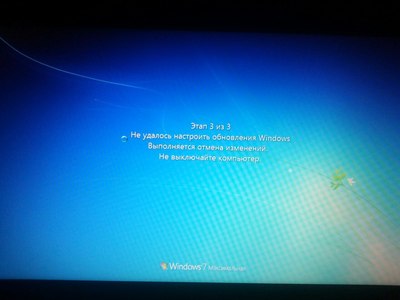
При запуске Windows 7 бесконечная настройка обновлений. Зависло на 35% при каждом запуске. Как решить?
При запуске Windows 7 бесконечная настройка обновлений. Зависло на 35% при каждом запуске. Как решить?
Дополнено (1). 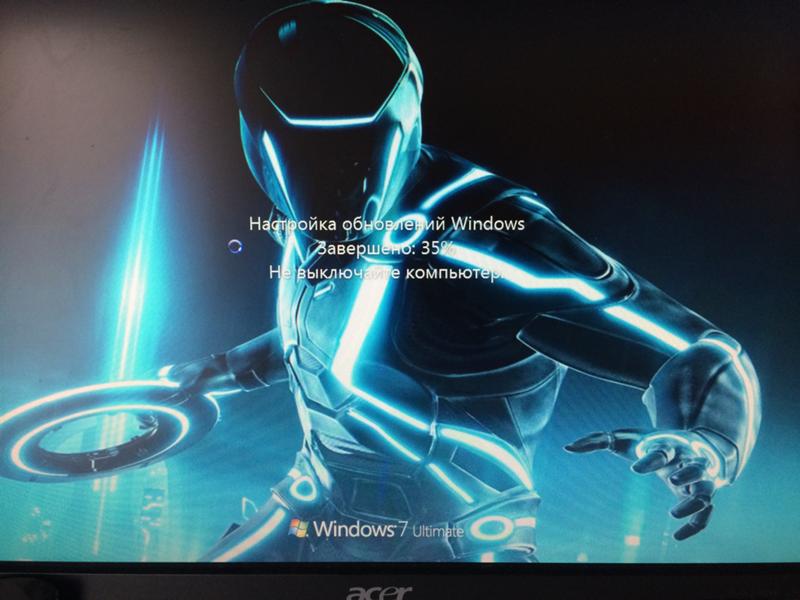
Дополнено (2). В безопасном режиме тоже самое
Дополнено (3). Пока что никто не помог. При нажатии на f8 вылазит Select boot какой-то. В безопасном режиме тоже самое Настройка обновлений Windows
Установить Windows 10.
В безопасном режиме попробуй загрузиться и отключи обновления и службу, потом попробуй нормально загрузиться
Образ с установленными обновами скачать
Восстановление ПО ТОЧКЕ.
http://1pchelp.ru/problemyi-pk/vosstanovlenie-sistemy-otkat-k-tochke-vosstanovleniya.html
—
1-НЕ ОБНОВЛЯЙ 7 ВИН. СКОРЕЕ ВСЕГО ОНА У ТЕБЯ ПИРАТКА.
2-НУЖЕН РОУТЕР С ИНЕТОМ. Но лучше удалить все обновления вин7
—
жми когда комп пикнет часто и быстро до появления меню
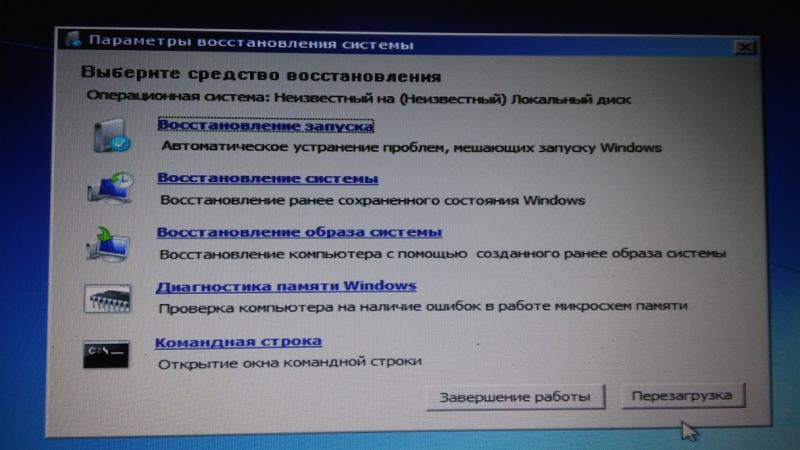
Восстановление ЗАПУСКА
1-F11 ВЫБОР ДИСКА ЗАГРУЗКИ
2-F8 Восстановление. ИЛИ безопас режим. Или устранить проблему при загрузке.
—
вставь диск с виндой или загруз флешку. И запусти ее. Там в меню есть раздел дополнительно.
—
или вот так но возможно это не твой случай.
——
отключить ненужные службы виндовс.
http://remontka.pro/. t-sluzhby/
http://www.adminland.ru/forum/windows-7/kakie-sluzhby-windows-7-mozhno-otklyuchat
— 
У тебя часто бывают синие экраны смерти? Если часто, то дело в ОЗУ…
Выбрось компьютер из окна 9 этажа на асфальт или на бетон. Проблема с windows исчезнет.
Установил пиратку, отключил все обновления, ни забот ни хлопот и вам того желаю
Как исправить зависание Центра обновления Windows?
Windows — одна из самых популярных операционных систем, а также одна из самых «подверженных проблемам» операционных систем.
Когда мы говорим о Windows, в первую очередь мы думаем об обновлениях.
В большинстве случаев процесс обновления не сильно беспокоит пользователей, но иногда во время работы обновление Windows зависала, и это могло быть проблемой.
В этой статье мы расскажем, как исправить застывание или зависание обновления Windows.
Как исправить зависание Центра обновления Windows?
Как узнать, зависло ли обновление Windows?
Если вы видите одно из этих сообщений в течение длительного времени (более 3 часов), скорее всего, обновление зависло (применимо для Windows 10/8/7/Vista).
Мы рекомендуем вам подождать не менее 3-4 часов, если вы увидите какое-либо из вышеперечисленных сообщений, как будто процесс обновления идет нормально, и вы пытаетесь что-то сделать, могут возникнуть дополнительные сложности.
Причин очень много, но одна из распространенных причин, по которой обновление может зависнуть, заключается в конфликте существующего программного обеспечения с существующими обновлениями.
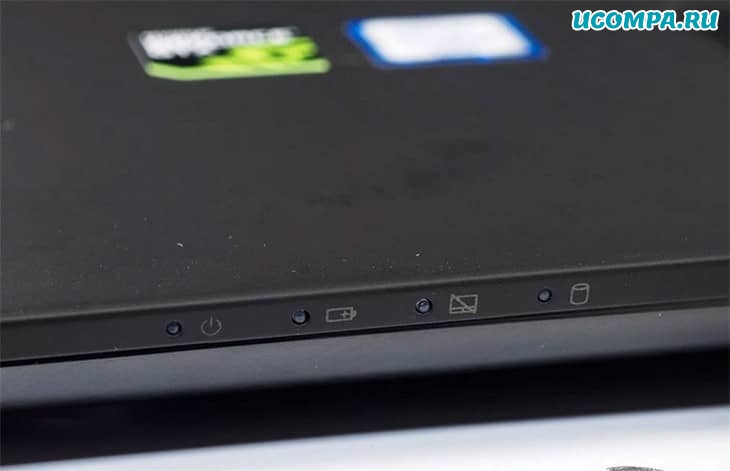
Если у вас есть старый ноутбук с индикатором жесткого диска, вы можете определить, зависло ли обновление или нет.
Если индикатор мигает с регулярным интервалом, это означает, что ОС обновляется, и вам не нужно ничего делать.
Однако если индикатор не мигает, можно предположить, что обновление зависло.
Возможные решения проблемы зависания Центра обновления Windows
1. Перезагрузка компьютера
Не нужно беспокоиться о появлении на экране сообщения «Пожалуйста, не выключайте компьютер».
Вы можете вернуться к Windows 10 после принудительного выключения без каких-либо проблем.
В худшем случае вы можете столкнуться с ошибками на диске, которые Windows автоматически исправит при следующей загрузке.

Нажатие «Ctrl + Alt + Del» также иногда срабатывает, если обновление застряло на определенной фазе.
Если это произойдет, компьютер перезагрузится, и вас встретит загрузка Windows.
2. Загрузитесь в безопасном режиме
Если с вашим компьютером что-то не так, вы можете определить проблему, загрузившись в безопасном режиме.
В безопасном режиме Windows загружается с минимальным набором драйверов, отвечающих за загрузку вашего компьютера, при отключении других ненужных функций.
Если с обновлением что-то пойдет не так, вы автоматически загрузитесь в безопасном режиме.
Кроме того, существует множество способов загрузиться в безопасном режиме.
Один из часто используемых методов — это переход в меню «Питание — Выбор варианта перезапуска», удерживая клавишу «Shift».
Это вызовет дополнительные параметры, из которых вы можете перейти в «Параметры запуска — Включить безопасный режим» и нажать на перезагрузку.
Затем вы можете перезагрузить компьютер и нормально загрузиться в Windows.
3. Использование восстановления системы
При каждом обновлении Windows создает точки восстановления, которые можно использовать, если в процессе обновления что-то пойдет не так.
Сделать это можно так:
Зайдите в «Панель управления».
Перейдите в «Система и безопасность — Система».
Найдите «Защита системы» слева от логотипа Windows.
В открывшемся новом окне найдите и нажмите «Восстановление системы».
Остальная часть процесса довольно очевидна.
После того, как все будет сделано, нажмите кнопку перезагрузки, и вы загрузитесь с предыдущими обновлениями Windows.
4. Использование дополнительных параметров для запуска восстановления
Если обновление зависло и компьютер не загружается, вам нужно будет создать загрузочный USB-накопитель с Windows 10 на нем.
Вы можете сделать это с помощью «Rufus», который является отличным инструментом для создания загрузочных USB-накопителей.
Когда вы закончите создание загрузочного USB, войдите в меню загрузки, нажав клавишу F2 / F12, когда во время загрузки появится логотип производителя.
Выберите параметр «Загрузить с USB / DVD-привода», чтобы загрузить программу установки Windows 10.
Внизу вы найдете опцию «Восстановить Windows 10», нажмите на нее, и вы войдете в меню «Дополнительные параметры».
5. Тестирование на сбой памяти
Повторная установка ОЗУ или жесткого диска — еще одно решение этой проблемы.
Эта проблема встречается реже, но если вы пробовали любой другой метод и не увидели результатов, вам следует продолжить и протестировать память с помощью таких инструментов, как «MemTest86».
6. Переустановка Windows
Если ничего из вышеперечисленных методов не работает, вероятно, ОС или ее файловая система повреждены и нуждаются в переустановке.
Шаги для этого такие же, как шаги, упомянутые в разделе номер 4 «Использование дополнительных параметров для запуска восстановления».
Единственная разница в том, что вместо того, чтобы нажимать «Восстановить Windows 10», вам нужно нажать «Пуск» и пошагово следовать процессу.
Если вы не столкнулись ни с одной из вышеперечисленных проблем и пришли сюда просто для получения знаний, мы предлагаем вам сделать резервную копию вашего жесткого диска.
В большинстве случаев упомянутый выше метод «Переустановки Windows» должен устранить проблему.
Однако ничто не решает проблему — не остается другого варианта, кроме переустановки Windows.
Если вы нашли решение проблемы с застыванием или зависанием обновления Windows, прочитав эту статью, сообщите нам об этом в разделе комментариев ниже.
Поделитесь этим с кем-нибудь из ваших знакомых, кто сталкивается с той же проблемой.
Как победить зависшее обновление Windows
Так вот я вам щас скажу что на самом деле надо делать если такая фигня случилась.
1. Перегружаемся по F8 и выбираем пункт с утилитами для восстановления системы.
2. Выбираем консоль.
3. Удаляем содержимое папки C:\Windows\SoftwareDistribution\download\
4. Выполняем команду dism.exe /image:C:\ /cleanup-image /revertpendingactions
P.S. Если винда установлена не на С: то Пишем свою букву диска (у друга вот D: было).
P.S.S dism может поругаться что ему не хватает места в папке, но в ругалке указан метод лечения проблемы указанием дополнительно параметра.
Может кому пригодится.
сохранил на всякий случай.спасибо
блин, где ты был месяц назад?)
как раз такая проблема была
решилась переустановкой винды, а теперь оказалось был способ попроще(
Ну да, все знают как в консоли файлы удалять.
Один раз было так. Виндовс писал, что типа отмена обновлений. (после установки этих же обновлений) и все дальше не шло. Удалил все из папки C:\Windows\SoftwareDistribution\download\. Перезагрузил. Не помогло. Идет строка отмены обновлений и в этот момент повыдергивал все периферийные устройства из матери, включая мышь и клаву. Оставил только монитор. И он тут же прогрузился. Видимо ещё бывают какие-то конфликты с драйверами. Windows.
а я просто восстановлением системы через безопасный режим все сделал=\
скажите, как отключить автообновления на 10ке?
как же я рад что слился на линукс на домашнем компе
Проще зайти через F8 в Режим восстановления служб каталогов, в этом режиме винда забивает на все обновления и загружается. Потом просто чистишь C:\Windows\SoftwareDistribution\download\ и отключаешь это зло, в виде автоматического обновления.
Переустановил семерку пару дней назад. Сначала эти обновы сутки оперативу жрали, меньше 90% не падало. После скачки попросили перезагрузиться «Применение обновлений 6 из 7» на синем экране висело около 7 часов, пока мне не надоело и я снес все к хуям.
на днях бодался с такой проблемой, добавлю:
«3. Удаляем содержимое папки C:\Windows\SoftwareDistribution\download\»
если есть папка SoftwareDistributionOLD то и в ней все вычистить
Советик небольшой при установке семерки с нуля:
— собственно установка системы с режимом (не искать обновления);
— проведение активации (если не совсем официальная Windows);
— до-установка драйверов (!!не обновлением через диспетчер устройств!! офф сайт производителя, или драйверпак);
— и вот только теперь включить режим автоматического обновления системы («Устанавливать обновления автоматически (рекомендуется)»), время установки выставить примерно +3 часа от времени выбора режима;
Примерно 3 часа это опять же на глаз с запасом, сначала Windows в фоновом режиме будет обновлять Windows Update (грубо говоря этот процесс нигде не отображается, лишь уже по факту в журнале обновлений будет строка успех\отказ).
И вот тут уже идут нюансы:
НЕ НАДО ТАК ДЕЛАТЬ! если конечно не как у автора 2 суток висело все.
Мож кому и поможет)

Где ж ты был 4 дня назад :))).
Больше интересует, что делать, если это окно чуть ли не полчаса висит и так и остался 0%.
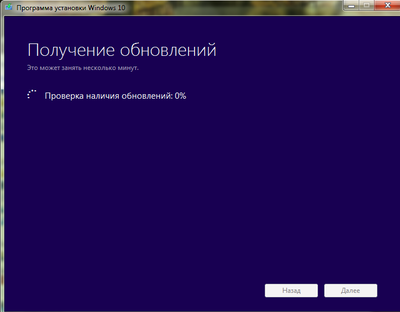
проще включить службу поиска проблем в службе обновлений.
хм. такая же проблема была, правда удалось однажды дождаться загрузки винды. Я просто отключил автообновление и удалил последнее установленное обновление. Сейчас все пашет
У меня однажды было такое. Потом снова. Поэтому я тупо отменил все обновления винды и теперь не парюсь =) Вообще не парюсь! Никаких уведомлений, никаких напоминалок. Тупо открываешь ноут и он сразу рабочий =)
Для 7ки это сработает? Там вроде у dism нет таких ключей.
А если F8 не нажимается?
Просто обратил внимание, что с некоторых пор у меня на домашнем компе нельзя ничего нажать во время загрузки винды.
Актуально по состоянию на 2009 год. Увы уже были обновления 2-5 раз с того времени которые не решались подобным способом.
эх, где же ты раньше был)
Как же я вовремя тебя нашел!
Он в любом режиме пытается эти обновления бесконечно отменить и не зайти в итоге

Через клавиши войти в безопасный режим не получается- он пищит
на Windows 2012 тоже так же фиксится + нужно отрубить службу обновлений (при запуске системы, через DameWare, для тех кто в теме:)
Ха. Вот же совпадение. Только что час назад на пол часа завис на восьмерке) Я отключил автоматическое обновление и все.
хз у меня 8 часов обновления ставились надо быть просто терпеливым скорее всего у него не зависло если лицуха была
А мне не помогло, пришлось переустанавливать.. Долбанный микрософт выпустил битые обновления :((
Автор у тебя какой-то альтернативный способ, а ты не пробовал просто F8 и Безопасный режим зайти, винда сама откатит это обновление и после перезагрузки продолжит.
Я как то обновил семерку и после долгих перезагрузок вылез бсод. Пришлось переставлять. Есть решение такой проблеммы? Восстановление не предлагать.
Может как «тыжепрограмист» и мне поможешь. Не могу установить Windows 10 на свою 8
Ноут Asus, после установки и запуска, секунд 15 рабочий стол, затем чёрный экран с курсором. После перезагрузок, даже не видно этого рабочего стола, сразу чёрный экран с курсором. Всякие «ctrl-alt-del» или «win-r» не помогают, всё равно этот проклятый чёрный экран.
Приходилось два раза делать откат на старую винду.
Очередной аргумент того, что от обновлений больше вреда чем пользы. Сам уже хоть винда и лицензия неск лет не обновляю её, также это относится к скайпу и тд. Ненавижу обновления на ютубе и тому подобное потому как обычно всё становится неудобнее и хуже, такое впечатление, что есть специальный заговор создателей обновлений чего угодно, которые с каждым обновлением делают всё сложнее, непонятнее, неудобнее и с бОльшим количеством рекламы)
Я позавчера примерно таким способом с 7 ки на 10 ку перешел)
Я переустанавливал винду не раз, проблема так и не решилась, знакомый тыжпрограммист дал следующий совет «Ну я слышал как друг моего друга когда то сталкивался с такой проблемой. вообще да. угу. такое иногда бывает.. вот. попробуй переустановить и не ставить обновления.. бла бла бла»
Я вообще обновления перестал ставить. Каждый раз после обновлений что-то начинает глючить. Лучше без них.
Спасибо однажды сталкивался с такой проблемой, теперь знаю как решить ее.
У меня другая фигня, вылезло мне обновление до винды 10 и я решил обновится, когда загрузилось 5% решил остановить и подумал что в следующий раз это сделаю. А теперь не получается. Пишет что ошибка обновления. Может знает кто что?
Да и вообще стоит ли обновляться до 10? Ваши мнения?
не знай зачем но я схоронил. Проблем не было вроде никогда (мы же пираты лицензиями не пользуемсо и сразу все отрубаем)
Что делать, если не включается пуск?
А вы, случайно, не в курсе, как починить кнопку «пуск» в 10-ке? А то она никак не реагирует на нажатия, ровно как и центр уведомлений.
Чуваааак,где ты был 2 дня назад 
Моя восьмерка меня так доставала постоянно, я просто ноут не выключал или восстанавливался с помощью точки восстановления, до тех пор пока точка не удалилась.
Кстати да,если кто не знает, Windows создает автоматические точки восстановления, при помощи которых можно сделать «откат» и вернуться к предыдущему состоянию винды,до «отмены»
Проще отключить обновления навсегда,все равно от них никаого толку, только мозги ебут
Где ж этот совет был вчера, когда такая же фигня случилась и у меня.
спасибо чувак. неделю не могу нормально комп перегрузить, установка-откат-загрузка и так минут на 20-30 каждый перегруз. щас перегрузил, помогло 10х64
Был такой косяк, пробовал зайти через всё, что доступно через F8, в итоге везде одно и тоже, идет отмена обновлений, которые в итоге не отменяются. Пришлось переставлять винду. Так что, иногда, только переустановка системы может помочь.
у меня так стоял при выключение обновление не удалось. через пару часов сам перезагружался он и все пучком)
Лучший способ (чтобы обновления были, и переустанавливать все не пришлось):
1. При принудительной перегрузке система сама предложит восстановить предыдущую точку.
2. Соглашаемся, ждем 5 мин.
3. Снимаем галочку с проблемного обновления в Центре обновления, соответствующая вкладка. Сразу лучше скрыть это обновление (ПКМ на нем), а так же в настройках обновления выбрать «Загружать, но не устанавливать». Список опасных обновлений (KB3060716, KB3071756, KB3080149, KB3101746, KB3108381 и т.д.) гуглится.
4. Ставим все другие обновления, перегружаемся.
Все делается штатными средствами, не требует особых познаний, времени, умений.
Ушел рыдать, ибо переустановил. Т-Т
Проще переустановить винду чем запоминать эти команды или вспоминать где и когда сохранил эту информацию
А что если ВООБЩЕ ВООБЩЕ никак не заходит, все пытался загружается уже 6 часов в безопасном режиме, что делать, вы надоели со своим F8 он не работаеь у меня вообщето win 7 а не ваш 8
Ну раз это пост для тех, кто не умеет гуглить, то может кто подскажет:
у меня венки маленькие у основанья крыльев носа. Такие мелкие и красненькие? Это к какому врачу? С чем это связано? Недостаточные кровоприток в этой области или что?
Нередко в такой ситуации даже F8 не зайти (safe mode)
Если заходит, просто делаем откат и всего делов.
Ну, и отключаем обновления
винда начиная с вин7 всегда ставится на С:

По словам истца, после обновления до Windows 10 его ноутбук стал непригоден к использованию.
Журналисты издания The Register обратились к Microsoft за разъяснениями, однако представители компании отказались комментировать ситуацию.
Техногигант не впервые сталкивается с судебными исками из-за обновлений до Windows 10. Минувшей весной трое жителей штата Иллинойс подали в суд на компанию, утверждая, что обновления причинили ущерб компьютерам и хранящимся на них данным, из-за чего истцы потеряли время и деньги. Как пояснили пользователи, Microsoft выпустила продукт (Windows 10), «не подходящий для использования в целях, для которых подобные продукты обычно предназначены».

Очередная «гадость» от компании Microsoft. Или обладателям пиратской версии Windows 7 x64 посвящается..
Загрузка обновлений windows 7 зависает на 35. Что делать если ноутбук завис — решение найдено
Если Ваш ПК завис при обновлении Windows, при этом «Индикатор выполнения обновления» не перемещается, а перезапуск Windows не исправляет ситуацию, выход есть! Нужно очистить временные файлы обновлений или кеш, которые засоряют каналы и не позволяют их обновлять.
Итак, если у вас возникли проблемы с процессом установки обновления, следуйте инструкции.
Сочетание клавиш «Win + X» для открытия окна командной строки
и выберите «Командная строка» («Command-line») и подтвердить, нажав «Да», чтобы продолжить работу.
Опция «Командная строка»
2. Далее необходимо ввести следующее: net stop wuauserv
* wuauserv — это имя службы обновления, а команда в целом заставляет прекратить загрузку обновлений.
Нужно ввести 3 этих слова с пробелами и затем нажать клавишу «Enter». После вы увидите текст:
The Windows Upserviceisstopping.
The Windows Upservicewasstoppedsuccessfully.
Если службу невозможно остановить, тогда вам нужно перейти в безопасный режим и повторить эти шаги еще раз.
Но это еще не все. Остановка службы — это только первый этап. Следующий этап — удалить зависшие файлы.
3. Введите команду cd% windir% Командная строка изменяется в соответствии с каталогом Windows (папкой).
4. Введите команду cdSoftwareDistribution Важно: Не ставьте пробелы между Software и Distribution!
5. Введите команду del / F / S / Q Download
Эта команда очищает файлы, которые система обновления использует для обновления системы. Удалять их можно, поскольку обновление, зависло и не удалось; Windows загрузит их снова, после того как вы устраните причину.
Последний этап — перезапуск службы обновления.
6. Для этого нужно ввести команду: net start wuauserv На экране появится текст, который подтверждает успешный запуск обновления:
The Windows Upserviceisstarting.
Запуск центра обновления в командной строке
The Windows Upservicewasstartedsuccessfully.
7. Теперь закрываем командную строку с помощью команды «exit».
Данные этапы должны решить проблему с зависшим обновлением, так как файлы, которые Windows не может использовать для обновления, удаляются, а новые загружаются автоматически и устанавливаются.
Некоторые пользователи 7 версии Windows сталкиваются с проблемами стандартного Центра обновлений операционной системы. Windows 7 бесконечно долго ищет обновления, не может их загрузить, и продолжает искать другие.
Подобная проблема может доставить немало неприятностей. Во-первых, на ваш компьютер не будут установлены свежие патчи, что может снизить эффективность работы ОС. Во-вторых, пока идет поиск, процессор и физическая память сильно нагружаются. Это может быть не очень заметно на мощных ПК, но на «слабых» — весьма неприятно. В данной статье описывается, что делать, если Центр обновления Windows 7 не может завершить поиск обновлений.
Настройка автоматического поиска
Во-первых, необходимо полностью отключить обновление Windows, нагружающее операционную систему, так как идет бесконечно. Впоследствии, вы сможете исправить проблему и активировать его обратно, если захотите. Но и без обновлений Виндовс всё равно работает стабильно. Многие пользователи отключают их специально и не испытывают никаких проблем.
Вам потребуется сделать следующее:
После этого следует перезагрузить компьютер, чтобы остановить поиск. Теперь ваша система не будет пытаться искать новые апдейты. Если вам потребуется включить эту функцию — это можно сделать в этом же меню.
Остановка службы
В некоторых случаях описанный выше способ может не работать. Например, при попытке перезагрузки, компьютер будет долго пытаться загрузить и установить какой-то патч. А после выключения-включения вручную все настройки вернуться в исходное состояние. И соответственно, вновь начнется бесконечный поиск обновлений Windows 7. Чтобы исправить подобную проблему, необходимо полностью отключить службу, отвечающую за работу Центра обновлений.
Это делается следующим образом:
После этих действий поиск апдейтов будет завершен. Чтобы запустить его, необходимо вернуть конфигурации службы в исходное состояние.
В некоторых случаях остановку службы и ее повторный старт могут решить проблему. Попробуйте это сделать перед тем, как прибегать к более сложным способам, если компьютер долго ищет новые патчи.
Исправление ошибок в системных файлах
Часто подобные неполадки возникают в результате повреждений важных системных файлов. Это может происходить в результате системных сбоев, действий вирусных программ, неправильной установки предыдущих обновлений и так далее.
В ОС Windows существует специальная утилита, с помощью которой можно автоматически находить и исправлять подобные ошибки. У нее нет графического интерфейса, поэтому для работы с ней пользователям необходимо запустить системную командную строку.
Это делается следующим образом:
Если вы захотите скопировать данную строку, необходимо воспользоваться контекстным меню, щелкнув правой кнопкой мыши внутри окна. Комбинация + в консоли не работает.
После этого Windows просканирует все системные файлы. Все обнаруженные ошибки будут исправлены. После этого следует перезагрузить компьютер и запустить поиск обновлений еще раз. Если процесс по-прежнему слишком медленный — необходимо искать другие способы решения проблемы.
Обновление KB3102810
Корпорация Майкрософт выпустила специальный апдейт для своих операционных систем, исправляющий центр обновления Windows, который бесконечно ищет обновления. Ссылки для загрузки находятся на официальном сайте разработчика, поэтому вы можете скачать патч, не прибегая к услугам Центра обновлений.
Ссылки на скачивание:
Обновления KB3020369 и KB3172605
Если предыдущее решение не помогло, то следует обновить семерку, установив еще два апдейта, делая перезагрузку компьютера между их установками. Этот метод предложили сразу несколько наших читателей и он действительно хорошо помогает.
Обновление KB3020369: Windows 7 32 бита (x86), Windows 7 64 бита
Обновление KB3172605: Windows 7 32 бита (x86), Windows 7 64 бита
Средство устранения неполадок от Microsoft
Еще один способ решения проблемы — воспользоваться утилитой для поиска проблем от Майкрософт. Ее действие чем-то похоже на «sfc /scannow», с тем отличием, что она создана специально для Центра обновлений и может решить значительно большее количество неполадок. К тому же, у нее есть графический интерфейс, что облегчает работу для пользователей, непривычных к работе в консоли.
Подождите, пока будет завершено сканирование операционной системы. Если утилита обнаружит какие-то неполадки, она сообщит об этом и автоматически применит исправления.
Надеемся, эта статья помогла устранить бесконечный поиск обновлений седьмой версии Windows, значительно ускорив ваш компьютер и сделав его работу значительно стабильнее.
Видео по теме
Хорошая реклама Главная » Разделы » Хаос » Инкубатор
Только зарегистрированные и авторизованные пользователи могут оставлять комментарии. Авторизуйтесь, пожалуйста, или зарегистрируйтесь, если не зарегистрированы.