
Настройка OpenVPN клиента
В данной инструкции подробно описан процесс настройки клиента OpenVPN на примере операционных систем Windows и Linux. Также, с ее помощью можно настроить скиента на Android.
Установка
Windows
Заходим на официальную страницу загрузки openvpn и скачиваем клиента для нужной Windows:

Запускаем скачанный файл и устанавливаем программу, нажимая «Далее».
Linux CentOS
Устанавливаем репозиторий EPEL:
yum install epel-release
yum install openvpn
Linux Ubuntu
apt-get install openvpn
Android
Настройка
После установки программы конфигурационный файл не создается автоматически и его нужно создать вручную.
В системах Windows создаем файл config.ovpn в папке %programfiles%\OpenVPN\config.
* имя файла может быть любым, расширение должно быть .ovpn.
Для создания конфигурационного файла в Linux выполняем команду:
* чтобы служба openvpn автоматически выполняла соединение, необходимо, чтобы конфигурационный файл назывался client.conf.
Пример конфигурационного файла
client
dev tun
proto udp
remote 192.168.0.15 443
resolv-retry infinite
nobind
persist-key
persist-tun
ca ca.crt
cert client.crt
key client.key
dh dh2048.pem
tls-client
tls-auth ta.key 1
float
keepalive 10 120
comp-lzo
verb 0
Параметры конфигурационного файла
| Параметр | Значения | Описание |
|---|---|---|
| client | Строка говорит о том, что конфигурационный файл описывает клиентское подключение (программа сама устанавливает соединение, а не ждет, как сервер). | |
| dev | tap или tun | Выбор виртуального сетевого драйвера. TUN — сетевой уровень модели OSI, оперирует IP-пакетами. TAP — эмулирует Ethernet устройство и работает на канальном уровне модели OSI, оперируя кадрами Ethernet. Настраивая OpenVPN клиента, в большинстве случаев, необходимо выбирать tun. TAP необходимо использовать для работы определенных сервисов, например DHCP. |
| dev-node | любая строка | Параметр используется в системах Windows в случаях, если имеется несколько сетевых интерфейсов. Значение этого параметра должно содержать название сетевого подключения, через который должен работать OpenVPN. |
| proto | udp или tcp | Указывает, какой протокол использовать для передачи данных. В большинстве случаев, лучше использовать UDP, так как данный протокол создает меньше нагрузки на сеть. |
| remote | VPN-сервер и порт | Задает сервер, к которому должен подключаться клиент, а также сетевой порт (по умолчанию 1194), на котором OpenVPN принимает запросы. Можно указать несколько строк. |
| remote-random | Если указано несколько строк remote, данный параметр говорит, что необходимо подключаться к удаленным серверам в случайном порядке. | |
| resolv-retry | количество секунд или infinite | Используется в тех случаях, когда в качестве сервера указано доменное имя. Параметр задает время в секундах для повторного переподключения, если не удалось узнать имя сервера. infinite — держать связь с сервером постоянно. |
| nobind | Клиент использует динамический порт для подключения. | |
| user | учетная запись | Задает определенного пользователя для работы клиента (только для UNIX-систем). |
| group | группа | Задает определенную группу для работы клиента (только для UNIX-систем). |
| persist-key | Не перечитывает ключи при перезагрузке сервиса OpenVPN. | |
| persist-tun | Не перечитывает параметры туннеля при перезагрузке сервиса OpenVPN. | |
| http-proxy | сервер прокси и порт | Использовать прокси-сервер для подключения. |
| http-proxy-retry | Переподключаться к прокси-серверу, если связь была разорвана. | |
| http-proxy-timeout | количество секунд | Время, через которое выполнять попытки переподключения к прокси-серверу. |
| mute-replay-warnings | Параметр стоит задавать при использовании беспроводного соединения. Он отключит дублирование предупреждений пакетов. | |
| ca | пут к сертификату | Корневой сертификат удостоверяющего центра. Генерируем на сервере. |
| cert | пут к сертификату | Открытый ключ клиента. Генерируем на сервере. |
| key | пут к сертификату | Закрытый ключ клиента. Генерируем на сервере. |
| dh | пут к сертификату | Ключ с алгоритмом Diffie-Hellman (Диффи-Хеллмана). |
| remote-cert-tls | сервер | Исключает возможность mitm атаки, включая верификацию сертификата сервера. |
| tls-client | Указание на то, что это клиент TLS. | |
| tls-auth | ta.key 1 | Дополнительный уровень аутентификации посредством ключа TLS. |
| float | Удаленный хост может менять IP-адрес в процессе соединения, при этом последнее не будет разорвано. | |
| keepalive | секунд1 секунд2 | Пинговать каждые секунд1 сервер и если в течение секунд2 не будут получены ответные пакеты, перезапустить подключение. |
| cipher | алгоритм | Указывает алгоритм шифрования. Примеры: AES-256-CBC, AES-128-CBC, BF-CBC, DES-EDE3-CBC. |
| comp-lzo | Использовать сжатие. | |
| verb | число от 0 до 9 | Уровень детализации лога. 0 отключает отладочную информацию. |
| mute | число | Указывает сколько лог-сообщений может отображаться для каждой категории события. |
| auth-user-pass | ничего или путь к файлу | Говорит клиенту, что необходима аутентификация. Если не указан путь к файлу, клиент выкинет окно для авторизации, иначе прочитает данные из файла. |
| ipchange | команда или путь к скрипту | Выполняет команду при смене IP. |
| connect-retry | секунд | Переподключиться к серверу через указанное количество секунд, если соединение было разорвано. |
| connect-retry-max | число | Сколько раз повторять соединение, если оно было разорвано. |
| shaper | байт | Задает максимальную скорость передачи данных для исходящего трафика. |
| tun-mtu | число | Задает MTU. |
| status | путь к файлу | Путь к фалу хранения статуса. |
| log | путь к файлу | Путь к лог-файлу. |
| askpass | путь к файлу | Путь к файлу с паролем для приватного ключа (private key password). |
Сертификаты
Клиентские сертификаты генерируются на стороне сервера. Процедура следующая.
Простая настройка OpenVPN Linux
OpenVPN часто используется для создания виртуальных безопасных сетей между компьютерами, которые находятся на очень большом расстоянии, но при этом между ними нужно получить шифрованное безопасное соединение, которое невозможно перехватить и прослушать.
Настройка OpenVPN сервера в Linux
В этой статье, в качестве системы для примера мы будем использовать операционную систему CentOS, но операции не будут отличаться в других дистрибутивах. Сначала скачайте сам скрипт:

Затем запустите скрипт от имени суперпользователя с помощью такой команды:

Дальше скрипт задаст несколько вопросов по настройкам OpenVPN. Сначала нужно указать точный ip адрес VPS, на котором будет запущен OpenVPN, именно на этом адресе программа будет слушать соединения:

Затем выберите протокол, который вы хотите использовать. Например, если я хочу использовать TCP то нужно выбрать 2:
 Затем введите номер порта, на котором будет слушать программа, можно оставить значение по умолчанию:
 Выберите сервера DNS, которые нужно использовать, мне, например, нравятся сервера от Google:

Введите имя клиента, для которого будут подписаны сертификаты на доступ:

Дальше нажмите Enter, и подтвердите установку OpenVPN. Программа сама установит нужные пакеты в вашем дистрибутиве, а затем подпишет все необходимые сертификаты, запустит сервер openvpn и даже добавит его в автозагрузку systemd:

Последний шаг, это утилита спросит есть ли у вашего сервера дополнительный внешний ip адрес. Это может быть полезно, если вы используете NAT, и для доступа к серверу применяете какой-либо туннель. В других случаях этот пункт можно пропустить, для VPS точно пропускаем.
Теперь установка и настройка OpenVPN сервера Linux завершена. Конфигурационный файл для клиента сохранен по адресу /root/sergiy-pc.ovpn, может иметь и другое имя, в зависимости от того, какое имя вы дали клиенту. Самое интересное, что для того чтобы добавить новых клиентов, вам просто достаточно запустить скрипт еще раз. Осталось только скопировать полученный файл клиенту, для этого можно на клиентском компьютере выполнить scp:
scp root@адрес_сервера:/root/sergiy-pc.ovpn /etc/openvpn/

Настройка клиента OpenVPN
Вы можете настроить OpenVPN на клиентской машине как захотите, например, с помощью NetworkManager. Но мы рассмотрим ручной вариант. Сначала установите саму программу. Установка OpenVPN Linux Ubuntu выполняется командой:
sudo apt install openvpn
sudo yum install openvpn
Теперь для подключения к нашему серверу используем полученный файл:


Как видите, OpenVPN автоматически выдал IP вашему компьютеру, теперь можете проверить подключение к этому серверу с помощью ping:
 Вот и все, ваша сеть готова к работе.
Выводы
Пять минут и настройка OpenVPN Linux завершена, а не подключение следующего клиента уйдет еще меньше. Этот метод не специфичен для RPM систем и может использоваться также в DEB системах, таких как Ubuntu или Debian. Если у вас остались вопросы, спрашивайте в комментариях!
Полная настройка OpenVPN:
Настройка OpenVPN клиента в Linux Mint с помощью Network Manager.
Продолжаем знакомство с OpenVPN. В данной статье я расскажу как настроить подключение к OpenVPN на примере операционной системы Linux Mint 18.2 «Sonya».
В предыдущей статье, описывающей установку OpenVPN сервера, мы сгенерировали ключи и сертификаты для клиента.
Создайте каталог client-keys в /etc/openvpn и скопируйте в него указанные файлы.
Заодно создадим каталог для логов.
В Linux Mint 18.2 «Sonya» по умолчанию уже установлен openvpn версии 2.3.10, который выше не обновляется, по крайней мере из системных репозиториев. Поэтому я использую конфигурацию с обычным LZO-сжатием и алгоритмом шифрования AES-256-CBC.
Network Manager ручная настройка
Кликните по сетевому соединению, рядом с часами, выберите «Параметры сети».

В окне «Сеть» нажмите плюсик под списком соединений, выберите VPN подключение.


Нажимаем кнопку «Дополнительно». На вкладке «Общие» отмечаем галочками опции эквивалентные клиентской конфигурации.

Выбираем алгоритм шифрования и HMAC аутентификацию на вкладке «Безопасность».

На вкладке «Аутентификация TLS» отмечаем «Использовать дополнительную аутентификацию TLS» и указываем на файл ta.key. Так как это клиент, то в направлении ключа выбираем единицу.

На этом настройка завершена, нажимаем ОК, потом нажимаем Add. Новое соединение должно появиться в списке доступных соединений.
 Network Manager импорт из файла
 Network Manager импорт из файла
Все что было описано выше, можно сделать проще. Создайте файл client.ovpn в каталоге /etc/openvpn и добавьте в него нужные настройки (конфиг клиента).
Содержимое файла client.ovpn.
Кликните по сетевому соединению, рядом с часами, выберите «Параметры сети».
В окне «Сеть» нажмите плюсик под списком соединений, выберите VPN подключение.
Выберите созданный файл client.ovpn и нажмите Open.

Настройки будут импортированы и автоматически применены. Новое соединение будет носить имя файла из которого происходил импорт.
Кликните по сетевому соединению и активируйте подключение.

После активации появится сообщение что соединение установлено, можно начинать работу.
Настройка VPN для Linux Mint 17.1 с помощью OpenVPN. Руководство по настройке VPN Trust.Zone
Шаг 1
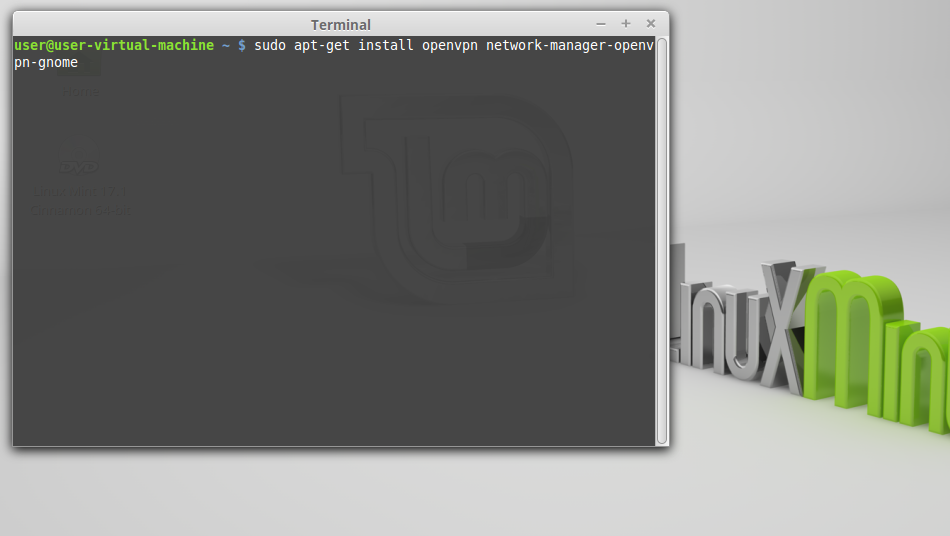
Запустите эмулятор терминала: Нажмите Alt+F2 и введите «x-terminal-emulator» и нажмите Enter.

Шаг 2
Установите OpenVPN с помощью следующей команды.
sudo apt-get install openvpn network-manager-openvpn-gnome
Для новых версий Linux Mint установите также network-manager-openvpn-gnome
sudo apt-get install network-manager-openvpn-gnome
Шаг 3
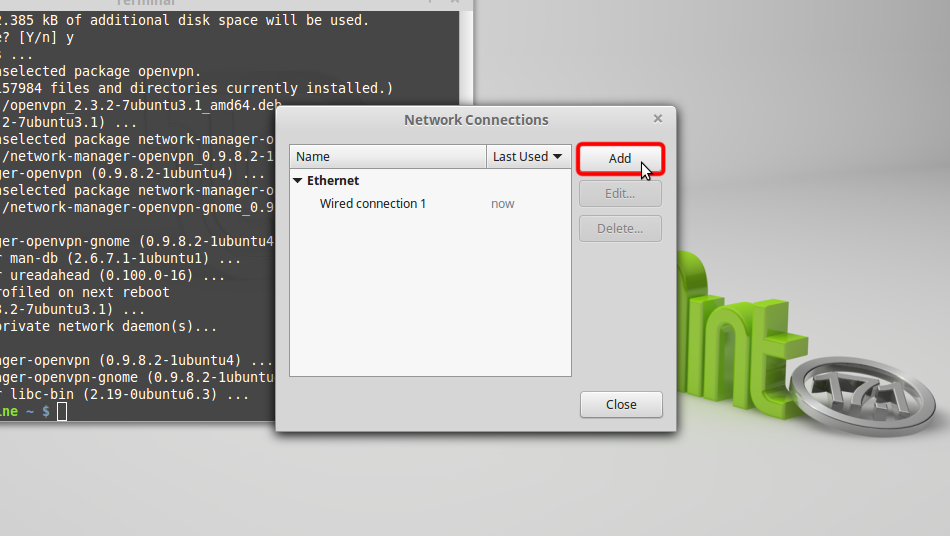
Нажмите иконку Подключения в трее затем перейти к «Network Connections»

Шаг 4
Нажмите кнопку «Add».
Шаг 5
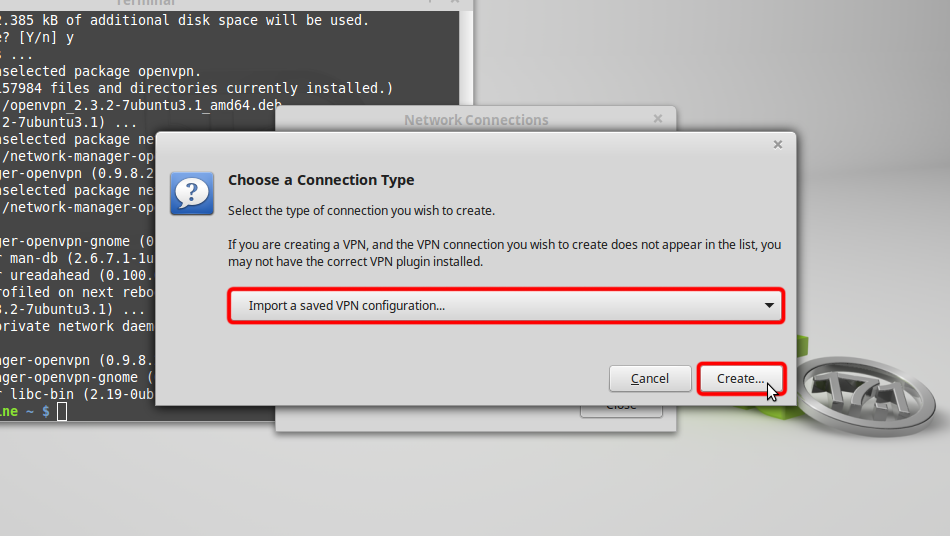
Выберите «Import a saved VPN configuration. » и нажмите «Create»
Шаг 6
Download OpenVPN configuration file (.ovpn)
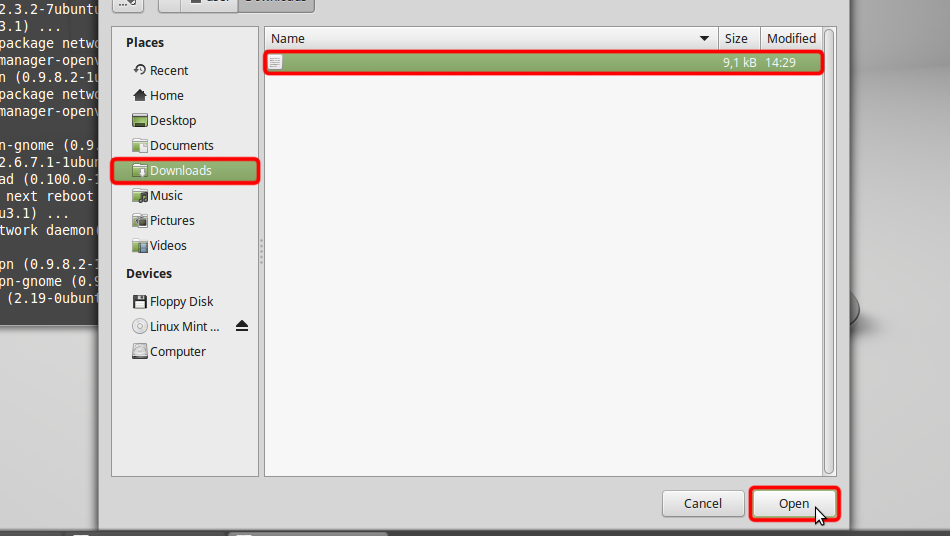
Выберите раздел «Downloads» и откройте файл Trust.Zone-VPN.ovpn, дважды щелкнув по нему.
 Trust.Zone-VPN.ovpn
Шаг 7
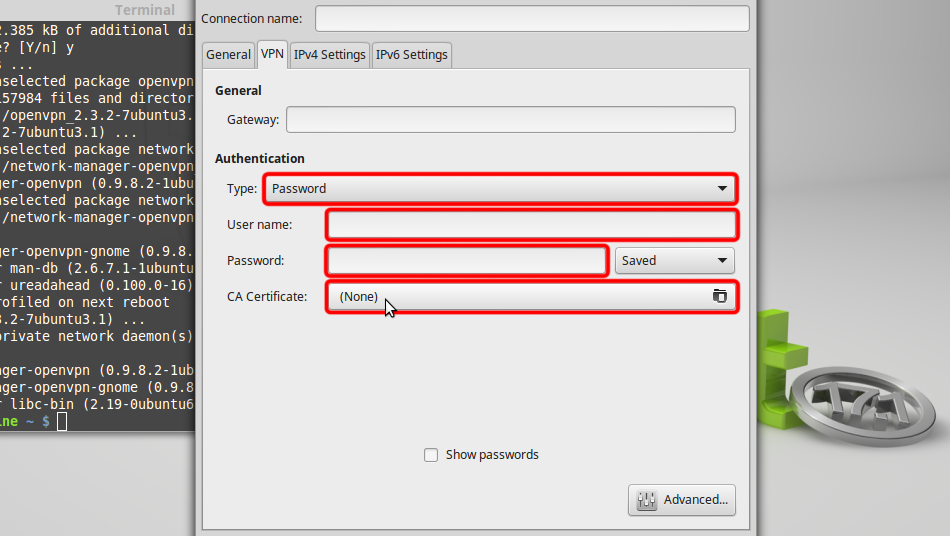
Выберите «Password» из выпадающего меню «Type», введите ваши VPN имя пользователя и пароль.
Скачайте файл сертификата СКРЫТО. Войдите или Зарегистрируйтесь, чтобы увидеть. и нажмите «CA Certificate» для выбора файла сертификата.
 Trust.Zone-VPN vpn.trust.zone
Шаг 8
Перейдите в папку «Downloads» и дважды щелкните на имени сертификата, чтобы выбрать его.
 Trust.Zone-VPN.pem
Шаг 9
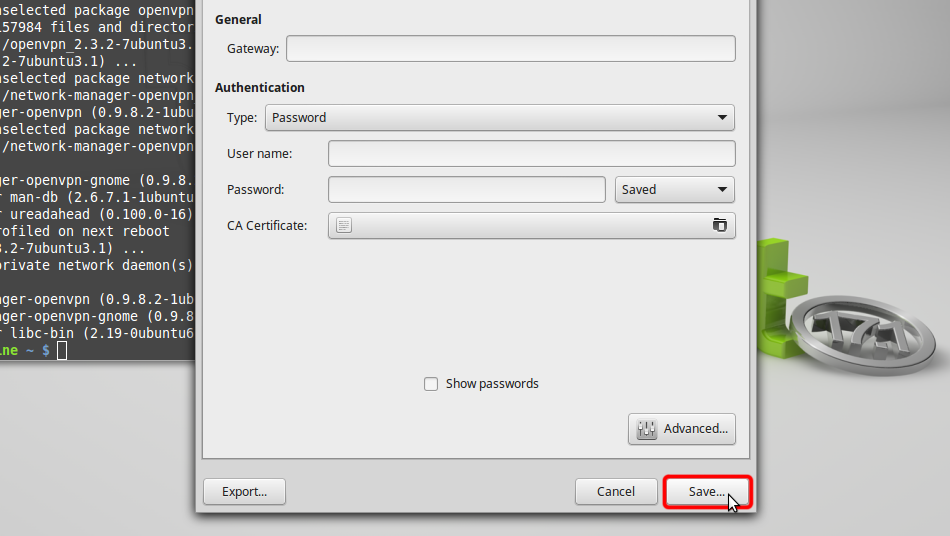
Нажмите «Save. «, чтобы сохранить настройки VPN-соединения.
 vpn.trust.zone Trust.Zone-VPN.pem
Шаг 10
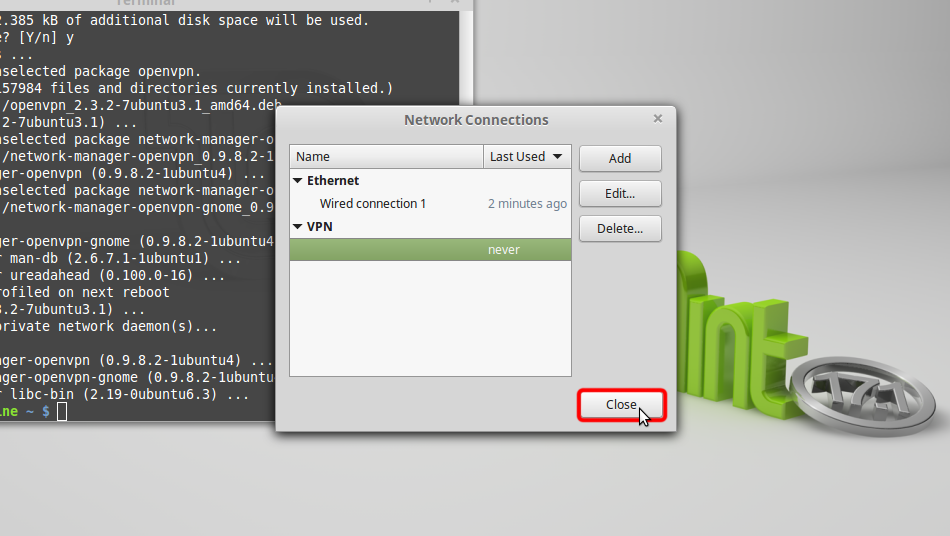
Нажмите «Close» в следующем диалоговом окне.
 Trust.Zone-VPN
Шаг 11
Нажмите иконку сети, выберите «VPN Connections» и нажмите на созданном вами имени соединения, чтобы подключится к VPN.
 Trust.Zone-VPN
Шаг 12
Если соединение успешно установлено, появится небольшой замочек на иконке Сетевого подключения в системном трее.
Для того, чтобы управлять VPN-соединениями, нажмите на иконку Сетевые подключения в системном трее, затем нажмите кнопку «Network Connections».
Trust.Zone-VPN 
Проверка подключения
Чтобы проверить, правильно ли установлено соединение с VPN Trust.Zone, откройте Главную страницу или перезагрузите ее, если она уже открыта.
Вы также можете посетить Страницу проверки подключения.
OpenVPN 3 Client for Linux
Background
The OpenVPN 3 Linux project is a new client built on top of the OpenVPN 3 Core Library, which is also used in the various OpenVPN Connect clients and OpenVPN for Android (need to be enabled via the settings page in the app).
This client is built around a completely different architecture in regards to usage. It builds heavily on D-Bus and allows unprivileged users to start and manage their own VPN tunnels out-of-the-box. System administrators wanting more control can also control and restrict this access both by hardening the default OpenVPN 3 D-Bus policy or facilitating features in OpenVPN 3 Linux.
Even though the project name carries “Linux”, it doesn’t mean it is restricted to Linux only. Any platform which has D-Bus available should be capable of running this client in theory. But since D-Bus is most commonly used in Linux environments, this will naturally be the primary focus for the project.
The release notes are stored in git tags in the project git repository. They can also be viewed here: https://github.com/OpenVPN/openvpn3-linux/releases (expand the tag to see the full text)
Installation as Connector for OpenVPN Cloud
Installation of OpenVPN 3 client as a Connector for OpenVPN Cloud Host or Network has been simplified and documented here.
Installation for Debian and Ubuntu
Follow these steps in order to install OpenVPN 3 Client on Linux for Debian and Ubuntu:
Open the Terminal by pressing ctrl + alt + T
Type the following command into the Terminal: sudo apt-key add openvpn-repo-pkg-key.pub
Type the following command into the Terminal: sudo apt update
| Distribution | Release | Release name ($DISTRO) |
|---|---|---|
| Debian | 9 | stretch |
| Debian | 10 | buster |
| Ubuntu | 16.04 | xenial |
| Ubuntu | 18.04 | bionic |
| Ubuntu | 19.10 | eoan |
| Ubuntu | 20.04 | focal |
Installation for Fedora, Red Hat Enterprise Linux, CentOS, or Scientific Linux
Packages for these distributions are provided via a Fedora Copr repository. Supported versions:
| Distribution | Release versions |
|---|---|
| Fedora | 30, 31, 32 |
| Red Hat Enterprise Linux / CentOS | 7, 8 |
In order to install the OpenVPN 3 Client for Fedora, Red Hat Enterprise Linux, CentOS, or Scientific Linux, follow the steps below:
Mandatory Commands
Optional Commands
Managing a Running Session
Changing the OpenVPN Profile of an Autoloading VPN Session
Please note that every time you start a session, it will load automatically on the system start-up. In order to change the profile of an OpenVPN Session that is autoloaded, follow the steps below: