
Настройка прав доступа к папке в Windows

Настройка доступа к папкам/файлам в Windows
Файловая система NTFS позволяет настраивать разрешения доступа к отдельным папкам или файлам для отдельных пользователей. Вы вправе настроить доступ к папкам/файлам так, как хотите: закрыть доступ к своим файлам для одних пользователей и открыть доступ другим пользователям. В таком случае, первые смогут работать с Вашими документами, а вторые увидят перед собой окно с сообщением «Отказано в доступе к файлу». Но возможности настройки доступа к папкам/файлам не ограничиваются только тем, могут или не могут пользователи достучаться до Ваших документов. Вы можете конкретизировать разрешения доступа. Так, кто-то из пользователей сможет только прочитать документ, а кто-то сможет и изменить его.
Как открыть или закрыть доступ к файлам или папкам в Windows?
Чтобы настроить права доступа к файлу/папке, необходимо выбрать пункт Свойства в контекстном меню данного файла/папки. В открывшемся окне необходимо перейти во вкладку Безопасность. Далее перед Вами представлено два способа настройки прав доступа.

Выбор соответствующих разрешений производится путем добавления галочки напротив соответствующего пункта.
Вкладка Аудит позволяет настроить документирование различных попыток доступа к файлу/папке. Так, Вы можете получать уведомление каждый раз, когда кто-то успешно или безуспешно открывает папку/файл, когда кто-то меняет название или содержимое документа и так далее. Вы можете вести аудит как успешных, так и безуспешных действий. Для аудита так же можно настроить область его действия. Задокументированные данные можно будет просмотреть в Журнале Событий.
Вкладка Действующие права доступа покажет права доступа к данному объекту для выбранного пользователя.
Разрешить доступ или запретить доступ?
Перед тем как начать навешивать галочки для каких-либо пользователей, стоит знать следующее: права доступа должны быть настроены явным образом. Это означает то, что для доступа к объекту необходимо получить явное разрешение. А вот чтобы доступа к объекту не было, достаточно вообще не выделять никаких разрешений. Ведь если Вы явным образом не указали разрешение доступа, то пользователь не сможет получить доступ к данному объекту. Поэтому возникает резонный вопрос, почему вообще нужен тип разрешения Запретить? А для этого необходимо знать еще два правила:
Если с первым пунктом вопросов не должно быть, то вот второй требует объяснения. Рассмотрим на примере: если к папке papka обычный пользователь user имеет разрешение на чтение и запись, а группа Пользователи имеют разрешение только на чтение папки papka, то итоговые права доступа для пользователя user будут разрешать и чтение, и запись относительно этой папки, что противоречит политике, по которой Пользователи могут только читать данную папку. Именно поэтому и нужен тип разрешения Запретить. Если по одной политике доступ к файлу у пользователя должен быть, а по-другому — нет, то необходимо явным образом запретить доступ к файлу, ведь иначе он у него появится, а это противоречит второй политике.
Именно для того, чтобы облегчить суммирование всех правил доступа к объекту, и существует вкладка Действующие права доступа.
Пользователи, Администраторы, Прошедшие проверку и так далее
Вдобавок ко всему перечисленному, необходимо знать, что все пользователи, независимо от настроенных прав доступа, по умолчанию входят в группу Пользователи. И по умолчанию на все объекты(кроме некоторых объектов операционной системы) пользователи данной группы имеют доступ для чтения и изменения. А вот пользователи из группы Администраторы по умолчанию имеют полный доступ ко всем объектам системы. В группу пользователей Прошедшие проверку входят любые пользователи, которые вошли в систему. Разрешения доступа у них приблизительно равны с правами доступа обычных пользователей.
Зная это, Вы можете избавить себя от лишней работы по выдаче полного доступа для определенного пользователя с административными правами или по настройке прав доступа на чтение и запись для обычного пользователя. Всё это уже сделано.
К тому же, не стоит удалять вышеперечисленные группы из прав доступа к какому-либо объекту. Так же не стоит выдавать запрет доступа для данных групп. Даже если Вы пользователь с административными правами, то запрет доступа для группы Пользователи к какому-либо объекту бесцеремонно ударит Вас в шею, так как Вы тоже являетесь пользователем данной группы. Поэтому будьте осторожны и не старайтесь вносить изменения в настройки по умолчанию.
Настройка управления доступом и разрешениями на уровне пользователей
Применяется к: Windows Admin Center, ознакомительная версия Windows Admin Center
В средах рабочей группы или в доменах, не являющихся доверенными, доступ на основе групп в Windows Admin Center не поддерживается.
Определения ролей доступа к шлюзу
Существует две роли для доступа к службе шлюза Windows Admin Center.
Пользователи шлюза могут подключаться к службе шлюза Windows Admin Center, чтобы через него управлять серверами, но не могут изменять разрешения доступа и механизм проверки подлинности, используемый для аутентификации шлюза.
Администраторы шлюза могут настраивать доступ, а также способ выполнения проверки подлинности для пользователей на шлюзе. Просматривать и настраивать параметры доступа в Windows Admin Center могут только администраторы шлюза. Локальные администраторы на компьютере шлюза всегда являются администраторами службы шлюза Windows Admin Center.
Доступ к шлюзу не подразумевает доступ к управляемым серверам, отображаемым шлюзом. Для управления целевым сервером подключающийся пользователь должен использовать учетные данные (через переданные учетные данные Windows или учетные данные, предоставленные в сеансе Windows Admin Center с помощью действия Управлять как) с административным доступом к этому целевому серверу.
Active Directory или группы локальных компьютеров
По умолчанию для управления доступом к шлюзу используются Active Directory или группы локальных компьютеров. При наличии домена Active Directory доступом пользователей и администраторов шлюза можно управлять из интерфейса Windows Admin Center.
На вкладке Пользователи можно указать пользователя, которому нужно предоставить доступ к Windows Admin Center в качестве пользователя шлюза. По умолчанию, и если не указать группу безопасности, доступ будет иметь любой пользователь, обращающийся к URL-адресу шлюза. После добавления одной или нескольких групп безопасности в список пользователей доступ будет ограничен членами этих групп.
Если в вашей среде не используется домен Active Directory, доступ контролируется локальными группами Users и Administrators на компьютере шлюза Windows Admin Center.
Проверка подлинности смарт-карты
Вы можете принудительно применить проверку подлинности смарт-карты, указав дополнительную необходимую группу для групп безопасности на основе смарт-карты. После добавления группы безопасности на основе смарт-карты пользователь может получить доступ к службе Windows Admin Center, только если он является членом любой группы безопасности и группы смарт-карты, включенной в список пользователей.
На вкладке Администраторы можно указать пользователя, которому нужно предоставить доступ к Windows Admin Center в качестве администратора шлюза. Локальная группа администраторов на компьютере всегда будет иметь полный доступ администратора и ее не можно удалить из списка. Добавляя группы безопасности, вы даете членам этих групп разрешения на изменение параметров шлюза Windows Admin Center. Список администраторов поддерживает проверку подлинности смарт-карты такую же, как и для списка пользователей: с условием AND и для группы безопасности и для группы смарт-карт.
Azure Active Directory
Если ваша организация использует Azure Active Directory (Azure AD), вы можете добавить дополнительный уровень безопасности в Windows Admin Center, требуя для доступа к шлюзу проверку подлинности Azure AD. Чтобы обеспечить доступ к Windows Admin Center, учетной записи Windows пользователя также следует предоставить доступ к серверу шлюза (даже при использовании проверки подлинности Azure AD). При использовании Azure AD управление правами доступа пользователя и администратора Windows Admin Center осуществляется на портале Azure, а не из пользовательского интерфейса Windows Admin Center.
Доступ к Windows Admin Center при включенной проверке подлинности Azure AD
В зависимости от используемого браузера некоторые пользователи, обращающиеся к Windows Admin Center с настроенной проверкой подлинности Azure AD, получат дополнительный запрос из браузера, в котором нужно будет указать данные учетной записи Windows для компьютера, на котором установлен Windows Admin Center. После ввода этих данных пользователи увидят дополнительный запрос на проверку подлинности Azure Active Directory, для которого требуются учетные данные учетной записи Azure, которой предоставлен доступ к приложению Azure AD в Azure.
Пользователи, учетная запись Windows которых имеет права администратора на компьютере шлюза, не будут получать запрос на проверку подлинности Azure AD.
Настройка проверки подлинности Azure Active Directory для Windows Admin Center (Предварительная версия)
В Windows Admin Center последовательно выберите Параметры > Доступ и используйте выключатель, чтобы включить параметр «Use Azure Active Directory to add a layer of security to the gateway» (Использовать Azure Active Directory для добавления уровня безопасности в шлюз). Если вы не зарегистрировали шлюз в Azure, вам будет предложено сделать это в данный момент.
По умолчанию все участники клиента Azure AD имеют доступ пользователей к службе шлюза Windows Admin Center. Доступ администратора к шлюзу Windows Admin Center имеют только локальные администраторы на компьютере шлюза. Обратите внимание, что права локальных администраторов на компьютере шлюза нельзя ограничить. Локальные администраторы могут выполнять любые действия независимо от того, используется ли Azure AD для проверки подлинности или нет.
Если вы хотите предоставить доступ к службе Windows Admin Center определенным пользователям Azure AD, группам пользователей шлюза или администраторам шлюза, необходимо выполнить следующие действия.
После включения проверки подлинности Azure AD служба шлюза перезапустится и вам потребуется обновить браузер. Вы можете в любое время обновить доступ пользователя к приложению SME Azure AD на портале Azure.
При попытке доступа к URL-адресу шлюза Windows Admin Center пользователям будет предложено войти, используя удостоверение Azure Active Directory. Помните, что пользователи также должны быть членами локальных «Пользователей» на сервере шлюза для доступа к центру администрирования Windows Admin Center.
Пользователи и администраторы могут просматривать текущую учетную запись, с которой они совершили вход, а также выйти из этой учетной записи Azure AD с вкладки Учетная запись в параметрах Windows Admin Center.
Настройка проверки подлинности Azure Active Directory для Windows Admin Center
Чтобы настроить проверку подлинности Azure AD, необходимо сначала зарегистрировать шлюз в Azure (это необходимо сделать только один раз для шлюза Windows Admin Center). На этом этапе создается приложение Azure AD, с помощью которого вы можете управлять доступом пользователей шлюза и администраторов шлюза.
Если вы хотите предоставить доступ к службе Windows Admin Center определенным пользователям Azure AD, группам пользователей шлюза или администраторам шлюза, необходимо выполнить следующие действия.
Как только вы сохраните контроль доступа Azure AD в панели Изменить контроль доступа, служба шлюза перезапустится и вам потребуется обновить свой браузер. Вы можете в любое время обновить доступ пользователя к приложению Windows Admin Center Azure AD на портале Azure.
При попытке доступа к URL-адресу шлюза Windows Admin Center пользователям будет предложено войти, используя удостоверение Azure Active Directory. Помните, что пользователи также должны быть членами локальных «Пользователей» на сервере шлюза для доступа к центру администрирования Windows Admin Center.
Используя вкладку Azure в общих параметрах Windows Admin Center, пользователи и администраторы могут просматривать текущую учетную запись, с которой они совершили вход, а также выйти из этой учетной записи Azure AD.
Условный доступ и многофакторная проверка подлинности
Одним из преимуществ использования Azure AD в качестве дополнительного уровня безопасности для контроля доступа к шлюзу Windows Admin Center является то, что вы можете использовать эффективные функции безопасности Azure AD, такие как условный доступ и многофакторная проверка подлинности.
Настройте единый вход
Единый вход при развертывании в качестве службы в Windows Server
После установки Windows Admin Center в Windows 10 все готово к использованию единого входа. Однако если вы собираетесь использовать Windows Admin Center в Windows Server, то перед использованием единого входа необходимо настроить в среде некоторую форму делегирования Kerberos. Делегирование настраивает компьютер шлюза как доверенный для делегирования к целевому узлу.
Используйте следующий пример PowerShell, чтобы настроить ограниченное делегирование на основе ресурсов в вашей среде. В этом примере показано, как настроить Windows Server [node01.contoso.com] для принятия делегирования из шлюза Windows Admin Center [wac.contoso.com] в домене contoso.com.
Чтобы удалить эту связь, выполните следующий командлет:
Управление доступом на основе ролей
Управление доступом на основе ролей позволяет предоставлять пользователям ограниченный доступ к компьютеру, не делая их полными локальными администраторами. Role-based access control (Управление доступом на основе ролей)
Настройка RBAC состоит из 2 шагов: включения поддержки на целевых компьютерах и назначения пользователям соответствующих ролей.
Убедитесь, что у вас есть права локального администратора на компьютерах, для которых вы настраиваете поддержку управления доступом на основе ролей.
Применение управления доступом на основе ролей к одному компьютеру
Модель развертывания на одном компьютере идеально подходит для простых сред, в которых управление нужно представить только нескольким компьютерам. Настройка компьютера с поддержкой управления доступом на основе ролей приведет к следующим изменениям:
Чтобы включить поддержку управления доступом на основе ролей на одном компьютере, выполните следующие действия.
После применения конфигурации вы можете назначить пользователям приведенные ниже роли.
Вы также можете последовательно заполнять эти группы по всему домену, настраивая объект групповой политики с помощью параметра Restricted Groups Policy Setting (Настройка политики групп с ограниченным доступом).
Применение управления доступом на основе ролей к нескольким компьютерам
При развертывании на крупном предприятии вы можете использовать существующие средства автоматизации для распространения функции управления доступом на основе ролей на компьютеры, скачав пакет конфигурации со шлюза Windows Admin Center. Пакет конфигурации предназначен для использования с Desired State Configuration PowerShell, но его можно адаптировать для работы с предпочтительным решением для автоматизации.
Скачивание конфигурации управления доступом на основе ролей
Чтобы загрузить пакет конфигурации управления доступом на основе ролей, необходимо иметь доступ к Windows Admin Center и командной строке PowerShell.
Если вы используете шлюз Windows Admin Center в Windows Server в режиме службы, используйте следующую команду, чтобы скачать пакет конфигурации. Не забудьте обновить адрес шлюза, указав подходящий для своей среды.
Если вы используете шлюз Windows Admin Center на компьютере с Windows 10, выполните следующую команду:
При развертывании ZIP-архива вы увидите следующую структуру папок:
Чтобы настроить поддержку управления доступом на основе ролей на узле, необходимо выполнить следующие действия.
В следующем разделе объясняется, как это сделать с помощью удаленного взаимодействия PowerShell.
Развертывание на нескольких компьютерах
Чтобы развернуть конфигурацию, загруженную на несколько компьютеров, необходимо обновить скрипт InstallJeaFeatures.ps1, чтобы включить соответствующие группы безопасности для среды, скопировать файлы на каждый из компьютеров и вызвать скрипты конфигурации. Для этого можно использовать предпочтительные средства автоматизации, однако в этой статье основное внимание уделяется чистому подходу на основе PowerShell.
По умолчанию скрипт конфигурации будет создавать локальные группы безопасности на компьютере, чтобы управлять доступом к каждой из ролей. Это подходит для компьютеров, присоединенных к рабочей группе и доменам, но если развертывание выполняется в среде только для домена, вам может потребоваться напрямую связать группу безопасности домена с каждой ролью. Чтобы обновить конфигурацию для использования групп безопасности домена, откройте InstallJeaFeatures.ps1 и внесите следующие изменения:
Обязательно используйте уникальные группы безопасности для каждой роли. Если одна и та же группа безопасности назначена нескольким ролям, настройка завершится ошибкой.
Настройка прав доступа к файлам и ограничение прав пользователей
Настройка прав доступа к файлам и ограничение прав пользователей
В процессе работы на компьютере часто возникает необходимость защитить те или иные свои данные от неквалифицированного и несанкционированного просмотра и редактирования. Эта задача обычно возникает при работе в локальной сети, а также в случае, когда к компьютеру в разное время имеют доступ несколько разных пользователей.
Механизм защиты информации от постороннего вмешательства существовал и в предыдущих версиях операционной системы Windows. В данном разделе мы расскажем, как он функционирует в системе Windows 7.
Чтобы настроить права доступа к файлу, щелкните на нем в окне Проводника правой кнопкой мыши, и в появившемся контекстном меню выберите команду Свойства. Затем в открывшемся окне перейдите на вкладку Безопасность, содержимое которой показано на рис. 5.12.
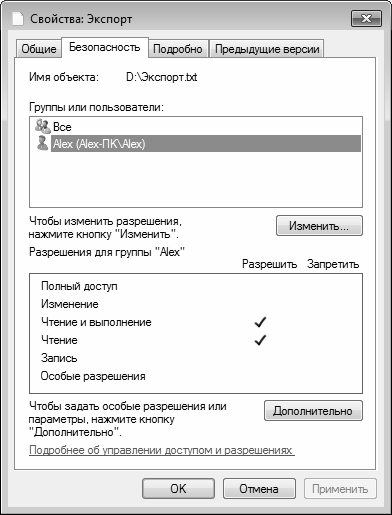
Рис. 5.12. Свойства файла, вкладка Безопасность
В верхней части данной вкладки отображается полный путь к выбранному объекту (на рис. 5.12 это D: Экспорт. txt). Ниже располагается список пользователей или групп пользователей, имеющих доступ к данному компьютеру. Еще ниже отображается перечень разрешений для пользователя или группы, выделенной курсором. На рис. 5.12 пользователи группы Alex применительно к данному файлу имеют разрешение Чтение и выполнение.
Отметим, что на вкладке Безопасность вы не сможете изменить текущие разрешения. Чтобы добавить пользователя или группу пользователей, либо чтобы отредактировать действующие разрешения нажмите кнопку Изменить. В результате на экране откроется окно, изображенное на рис. 5.13.
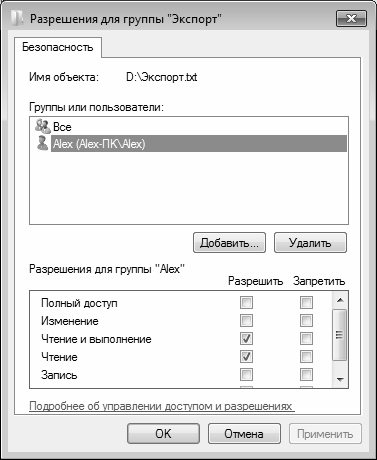
Рис. 5.13. Редактирование разрешений
Если вы хотите изменить разрешения для пользователя или группы пользователей, выберите в списке Группы или пользователи соответствующую позицию щелчком мыши, после чего в нижней части окна путем установки соответствующих флажков определите запреты или разрешения.
Чтобы добавить в список нового пользователя или группу пользователей, нажмите кнопку Добавить. В результате на экране откроется окно, изображенное на рис. 5.14.
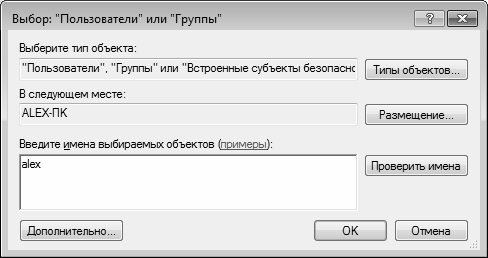
Рис. 5.14. Добавление пользователя или группы для управления доступом к файлу
В данном окне в поле Введите имена выбираемых объектов нужно ввести имя пользователя или группы пользователей для последующей настройки прав доступа. Вы можете ввести в данное поле одновременно несколько имен – в этом случае разделяйте их точкой с запятой. При вводе имен используйте следующие варианты синтаксиса:
• Выводимое Имя (пример: Имя Фамилия);
• Имя Объекта (пример: Компьютер1);
• Имя Пользователя (пример: Пользователь1);
• Имя Объекта@Имя Домена (пример: Пользователь1@Домен1);
• Имя ОбъектаИмя Домена (пример: Домен1Пользователь1).
С помощью кнопки Проверить имена осуществляется поиск имен пользователей и групп пользователей, указанных в поле Введите имена выбираемых объектов.
В поле Выберите тип объекта, которое находится в верхней части данного окна, указывается тип объекта, который нужно найти, Например, вы можете настраивать разрешения только для пользователей, или только для групп пользователей, или для встроенных субъектов безопасности, или всех типов объектов одновременно (последний вариант предлагается использовать по умолчанию). Чтобы выбрать типы объектов, нажмите кнопку Типы объектов, затем в открывшемся окне путем установки соответствующих флажков укажите требуемые типы объектов и нажмите кнопку ОК.
Область для поиска объектов указывается в поле В следующем месте. Этой областью может являться, например, конкретный компьютер (по умолчанию предлагается текущий компьютер). Чтобы изменить область для поиска, нажмите кнопку Размещение, затем в открывшемся окне укажите требуемую область и нажмите кнопку ОК.
Чтобы удалить пользователя или группу из списка объектов для настройки разрешений, выделите соответствующую позицию в списке (см. рис. 5.13) щелчком мыши и нажмите кнопку Удалить. При этом следует соблюдать осторожность, поскольку система не выдает дополнительный запрос на подтверждение операции удаления, а сразу удаляет выбранный объект из списка.
Аналогичным образом выполняется настройка разрешений и для папок. Однако для папок и каталогов можно настроить также дополнительные параметры доступа. Для этого в окне свойств папки предназначена вкладка Доступ, содержимое которой показано на рис. 5.15.
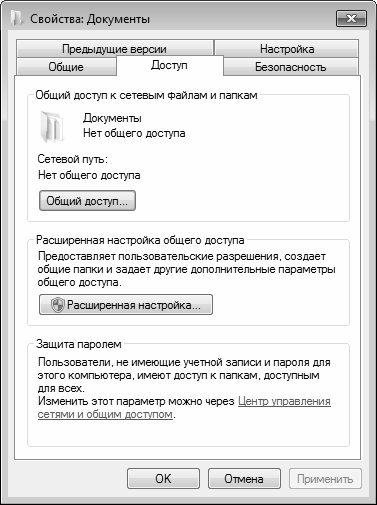
Рис. 5.15. Настройка параметров общего доступа
Чтобы настроить общий доступ к папке (это обычно используется при работе в локальной сети), нажмите на данной вкладке кнопку Общий доступ. В результате на экране отобразится окно, которое показано на рис. 5.16.
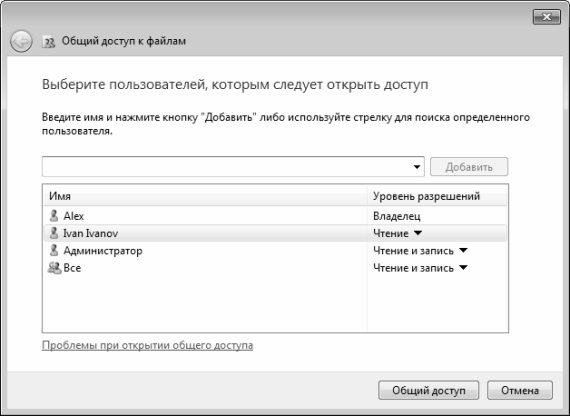
Рис. 5.16. Настройка общего доступа для отдельных пользователей
В данном окне из раскрывающегося списка нужно выбрать пользователя, которому требуется настроить доступ. Отметим, что содержимое данного списка формируется системой автоматически по мере добавления в нее учетных записей (о том, как осуществляется добавление и редактирование учетных записей, мы говорили ранее, в соответствующих разделах данной главы). Помимо имен учетных записей, добавленных в систему пользователем, данный список содержит также позиции Все, Гость, Администратор, Запись для сети и Домашняя группа, которые добавляются в него по умолчанию.
После выбора пользователя нужно нажать кнопку Добавить – в результате его имя отобразится в перечне, который находится чуть ниже. В поле Уровень разрешений нужно из раскрывающегося списка выбрать уровень разрешений для данного пользователя применительно к данной папке. Возможен выбор одного из двух вариантов:
• Чтение – в данном случае пользователь будет иметь право только на просмотр содержимого данной папки.
• Чтение и запись – при выборе этого варианта пользователь будет иметь право не только на просмотр, но и на редактирование содержимого данной папки.
Чтобы удалить пользователя из списка, выберите для него в поле Уровень разрешений команду Удалить. При этом следует соблюдать осторожность, поскольку программа не выдает дополнительный запрос на подтверждение операции удаления.
Чтобы настройки общего доступа вступили в силу, нажмите в данном окне кнопку Общий доступ. Отметим, что процесс предоставления общего доступа может занять определенное время – это может зависеть от количества пользователей, которым открыт общий доступ к папке, от производительности и конфигурации компьютера, а также от иных факторов. Через некоторое время на экране отобразится информационное сообщение о предоставлении общего доступа к выбранной папке (рис. 5.17).
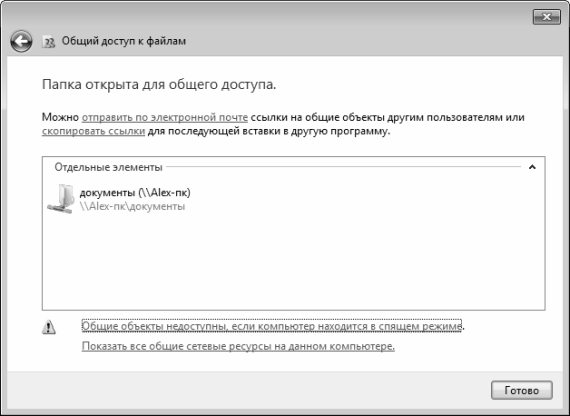
Рис. 5.17. Информация о предоставлении папке общего доступа
Вы можете информировать по электронной почте других пользователей о том, что им предоставлен общий доступ к папке – для этого воспользуйтесь соответствующей ссылкой. Чтобы просмотреть содержимое каталога, к которому вы предоставили общий доступ, дважды щелкните мышью на его значке в поле Отдельные элементы. Для завершения операции нажмите в данном окне кнопку Готово.
В данном примере мы открывали общий доступ к папке, которая называется Документы. В окне, изображенном на рис. 5.15, для данной папки в области Общий доступ к сетевым файлам и папкам отображается информация Нет общего доступа. После предоставления общего доступа к данной папке эта информация изменится, и отобразится текст Есть общий доступ. Кроме этого, будет показан сетевой путь к данной папке, по которому ее смогут найти другие пользователи локальной сети.
Для перехода в режим расширенной настройки общего доступа нажмите на вкладке Доступ (см. рис. 5.15) кнопку Расширенная настройка. При этом на экране откроется окно, которое показано на рис. 5.18.
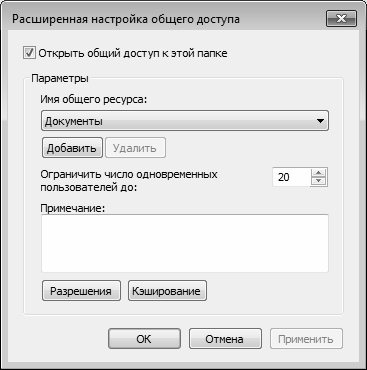
Рис. 5.18. Расширенная настройка общего доступа
Параметры данного окна являются доступными для редактирования только при установленном флажке Открыть общий доступ к этой папке. Если вы ранее уже открыли общий доступ к данной папке (так, как было рассказано чуть выше), то по умолчанию этот флажок будет установлен. Если же общий доступ к папке до настоящего момента не открывался, то флажок по умолчанию будет снят, и вы можете установить его самостоятельно.
Имя ресурса, к которому открывается общий доступ, отображается в поле Имя общего ресурса. В некоторых случаях это значение можно перевыбрать из раскрывающегося списка. Вы можете добавить новый общий ресурс – для этого нажмите в данном окне кнопку Добавить. В результате откроется окно добавления ресурса (рис. 5.19).
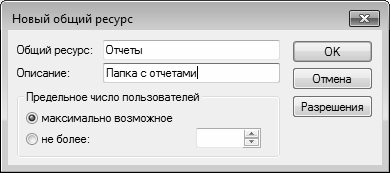
Рис. 5.19. Добавление общего ресурса
В данном окне в поле Общий ресурс с клавиатуры вводится имя общего ресурса – в соответствии с именем, под которым он храниться в компьютере. В поле Описание при желании можно с клавиатуры ввести дополнительное описание к ресурсу – например, кратко охарактеризовать его содержимое, и т. д.
С помощью переключателя Предельное число пользователей вы можете определить максимально допустимое число пользователей, которые могут одновременно работать с данным ресурсом. Если переключатель установлен в положение максимально возможное (этот вариант предлагается использовать по умолчанию), то ограничение по числу пользователей не будет – все, кто захочет, могут в любой момент получить доступ к ресурсу независимо от того, работает с ним кто-то в данный момент или нет. Если же переключатель установлен в положение не более, то справа открывается для редактирования поле, в котором с клавиатуры или с помощью кнопок счетчика указывается предельное число пользователей, которые могут одновременно работать с данным ресурсом. Иначе говоря, если вы не хотите, чтобы с вашей папкой одновременно работало более 3 пользователей, установите переключатель Предельное число пользователей в положение не более, и в расположенном справа поле введите значение 3.
С помощью кнопки Разрешения осуществляется переход в режим настройки разрешений для выбранного ресурса. О том, как работать в данном режиме, шла речь выше (см. рис. 5.13).
Завершается ввод нового общего ресурса нажатием в данном окне кнопки ОК. С помощью кнопки Отмена осуществляется выход из данного режима без сохранения выполненных изменений.
Чтобы удалить общий ресурс, выберите его из раскрывающегося списка (см. рис. 5.18) и нажмите кнопку Удалить. При этом будьте внимательны, поскольку программа не выдает дополнительный запрос на подтверждение данной операции.
В поле Ограничить число одновременных пользователей до (см. рис. 5.18) можно ограничить число пользователей, которые одновременно могут работать с данным ресурсом. Этот параметр работает таким же образом, как и переключатель Предельное число пользователей в окне Новый общий ресурс (см. рис. 5.19).
В поле Примечание при необходимости можно ввести или отредактировать дополнительную информацию произвольного характера, относящуюся к данному общему ресурсу.
С помощью кнопки Разрешения осуществляется переход в режим настройки разрешений для выбранного ресурса. О том, как работать в данном режиме, шла речь выше (см. рис. 5.13).
С помощью кнопки Кэширование (см. рис. 5.18) вы можете определить, какие файлы и программы будут доступны пользователям вне локальной сети. При нажатии данной кнопки на экране открывается окно, изображенное на рис. 5.20.
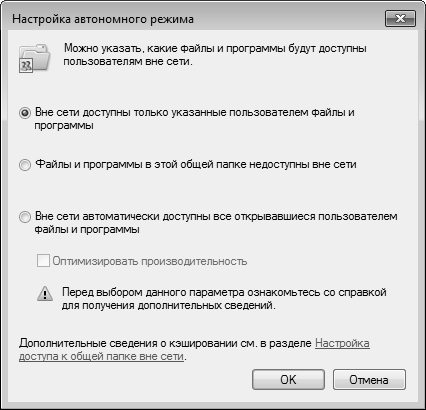
Рис. 5.20. Настройка автономного режима
В данном окне с помощью соответствующего переключателя можно открыть или закрыть доступ к файлам и папкам вне сети. Возможен выбор одного из трех вариантов:
• Вне сети доступны только указанные пользователем файлы и программы;
• Файлы и программы в этой общей папке недоступны вне сети;
• Вне сети автоматически доступны все открывавшиеся пользователем файлы и программы.
По умолчанию данный переключатель установлен в положение Вне сети доступны только указанные пользователем файлы и программы.
Все настройки, выполненные в окне Расширенная настройка общего доступа (см. рис. 5.18), вступают в силу после нажатия кнопки ОК или Применить. Чтобы выйти из данного режима без сохранения выполненных изменений, нажмите кнопку Отмена.
Данный текст является ознакомительным фрагментом.
Продолжение на ЛитРес
Читайте также
5.5. Смена владельца, прав доступа и времени изменения
5.5. Смена владельца, прав доступа и времени изменения Несколько других системных вызовов дают вам возможность изменять другие относящиеся к файлу сведения: в частности, владельца и группу файла, права доступа к файлу и времена доступа и изменения
5.5.2. Изменение прав доступа: chmod() и fchmod()
5.5.2. Изменение прав доступа: chmod() и fchmod() Изменение прав доступа осуществляется с помощью одного из двух системных вызовов, chmod() и fchmod():#include /* POSIX */#include int chmod(const char *path, mode_t mode);int fchmod(int fildes, mode_t mode);chmod() работает с аргументом имени файла, a fchmod() работает с
11.1. Проверка прав доступа
11.1. Проверка прав доступа Как мы видели в разделе 5.4.2 «Получение информации о файлах», файловая система хранит идентификаторы владельца и группы файла в виде числовых значений; это типы uid_t и gid_t соответственно. Для краткости мы используем для «идентификатора владельца
11.1.2. Модификаторы прав доступа к файлам
11.1.2. Модификаторы прав доступа к файлам Модификаторы прав доступа файлов — это также битовые маски, значения которых представляют биты setuid, setgid и sticky-бит («липкий» бит). Если бит setuid установлен для исполняемого файла, то эффективный идентификатор пользователя процесса
11.3.3. Простое определение прав доступа
11.3.3. Простое определение прав доступа Хотя режим файла представляет всю информацию, которая может понадобиться программе, для определения того, имеет ли она доступ к файлу, тестирование набора прав — дело хитрое и чреватое ошибкам. Поскольку ядро ухе включает в себя код
11.3.4. Изменение прав доступа к файлу
11.3.4. Изменение прав доступа к файлу Права доступа и модификаторы прав доступа к файлу изменяются с помощью системного вызова chmod().#include int chmod(const char *pathname, mode_t mode);int fchmod(int fd, mode_t mode);Хотя chmod() позволяет указать путь, помните, что права доступа к файлу определяет inode, а
(3.35) После изменения прав доступа к файлам (security permissions) на NTFS хочется вернуть все к тому виду, как было после установки. Возможно ли это?
(3.35) После изменения прав доступа к файлам (security permissions) на NTFS хочется вернуть все к тому виду, как было после установки. Возможно ли это? Да, это возможно. Более того, это просто необходимо, если вы поставили W2k на FAT или FAT32, а затем отконвертировали файловую систему в NTFS (см.
2.17.После изменения прав доступа к файлам (security permissions) на NTFS хочется вернуть все к тому виду, как было после установки. Возможно ли это?
2.17.После изменения прав доступа к файлам (security permissions) на NTFS хочется вернуть все к тому виду, как было после установки. Возможно ли это? Да, это возможно. Более того, это просто необходимо, если вы поставили XP на FAT или FAT32, а затем cконвертировали файловую систему в NTFS. Для
Приложение В. Команды chmod и chown: изменение прав доступа
Приложение В. Команды chmod и chown: изменение прав доступа В Linux есть понятие владельца файла (каталога) и прав доступа к нему. С данными понятиями мы познакомились в главе I, но подробно не рассматривали их. Здесь мы поговорим об этом подробнее.В Linux существует три типа прав
8.2. Функция access(): проверка прав доступа к файлу
8.2. Функция access(): проверка прав доступа к файлу Функция access() определяет, имеет ли вызывающий ее процесс право доступа к заданному файлу. Функция способна проверить любую комбинацию привилегий чтения, записи и выполнения, а также факт существования файла.Функция access()
8.9. Функция mprotect(): задание прав доступа к памяти
8.9. Функция mprotect(): задание прав доступа к памяти В разделе 5.3, «Отображение файлов в памяти», рассказывалось о том, как осуществляется отображение файла в памяти. Вспомните, что третьим аргументом функции mmap() является битовое объединение флагов доступа: флаги PROT_READ, PROT_WRITE и
14.2.2. Ограничение прав на создание объекта
14.2.2. Ограничение прав на создание объекта Доступность конструктора определяется тем, в какой секции класса он объявлен. Мы можем ограничить или явно запретить некоторые формы создания объектов, если поместим соответствующий конструктор в неоткрытую секцию. В примере
1.4. Изменение прав доступа к файлу
1.4. Изменение прав доступа к файлу Вы можете изменять режим доступа к файлам, которыми владеете, с помощью команды chmod. Аргументы этой команды могут быть заданы либо в числовом виде (абсолютный режим), либо в символьном (символьный режим). Сначала рассмотрим символьный
17.1. Проверка прав доступа к файлу
17.1. Проверка прав доступа к файлу Основные форматы команды test:test условиеили[ условие ]Обратите внимание, что с обеих сторон от условия обязательно остаются пробелы. При проверке права на доступ к файлу может применяться довольно много условий. В табл. 17.1 содержится