
Как установить программу по умолчанию на Маке (Mac OS)
 Наверняка многих пользователей Mac OS не устраивают программы, при помощи которых открываются те или иные типы файлов по умолчанию.
Каждый раз при открытии файла выбирать пункт в контекстном меню «Открыть в программе» довольно быстро надоедает, и хочется сделать так, что бы файлы определенного формата всегда открывались нужной и удобной вам программой.
Например, все видео хочется смотреть не через стандартный QuickTime плеер, а через VLC или какой либо другой сторонний проигрыватель. Сделать это в Mac OS не сложнее, чем в Windows, однако настройка эта достаточно неочевидна.
Эта простая инструкция расскажет, как всегда открывать файлы определенных форматов с помощью нужного вам приложения автоматически.
Есть несколько вариантов открытия файлов нужной вам программой: открыть файл один раз в другой программе, открывать конкретный файл всегда с помощью одной программы и открытие всех файлов данного формата в определенной программе. Вам скорее всего интересен только третий вариант, однако мы расскажем обо всем по порядку.
Как открыть файл в нужной вам программе один раз
Для того, что бы единожды открыть файл программой, отличной от программы по умолчанию для данного типа файлов нужно просто щелкнуть правой кнопкой мыши (тачпада на Макбуке) по файлу и в контекстном меню в пункте «Открыть в программе» выбрать нужное вам приложение. В общем, делается это точно так же, как и в Windows, аналогично «Открыть с помощью. «.

Как всегда открывать конкретный файл нужной программой
В Mac OS так же есть такая функция, как возможность открытия одного конкретного файла всегда определенной программой. Для этого в том же контекстном меню файла выберите пункт «Открыть в программе» и далее пункт «Выбрать программу».

В открывшемся окне выберите программу, которая всегда должны открывать этот файл и поставьте внизу галочку «Всегда открывать в программе».

Эта настройка очень похоже на аналогичную в Windows, однако она не устанавливает программу по умолчанию для всех файлов одного формата, как это делается в операционной системе от Microsoft, а запоминает программу только для открытия одного конкретного файла.
Как открывать файлы одного формата нужной программой автоматически
2. Откройте свойства этого файла.

3. В открывшемся окне найдите пункт «Открывать в программе» и в выпадающем меню выберите подходящую для вас. В нашем примере это VLC плеер.


4. После выбора предпочитаемой программы нажмите кнопку «Настроить. « чуть ниже.

5. Подтвердите ваше желание изменить программу по умолчанию для открытия всех файлов с таким же расширением.

6. Убедитесь, что выбранная вами программа успешно установлена. Надпись «(по умолчанию)» должна появиться в выпадающем меню после названия программы.

Как изменить программу по умолчанию на Mac (macOS)
В этом материале мы расскажем, как задать по умолчанию стороннее приложение для запуска определённых типов файлов на Mac. Например, вместо видео QuickTime Player, который обладает минимальным функционалом, ограниченным объёмом воспроизводимых форматов и недостаточно комфортным интерфейсом, мы назначим плеер VLC.

Как выбрать приложение по умолчанию для открытия определенных типов файлов на Mac (macOS)
В нашем случае мы изменим приложение по умолчанию QuickTime Player для открытия видеофайлов формата MP4 на плеер VLC.
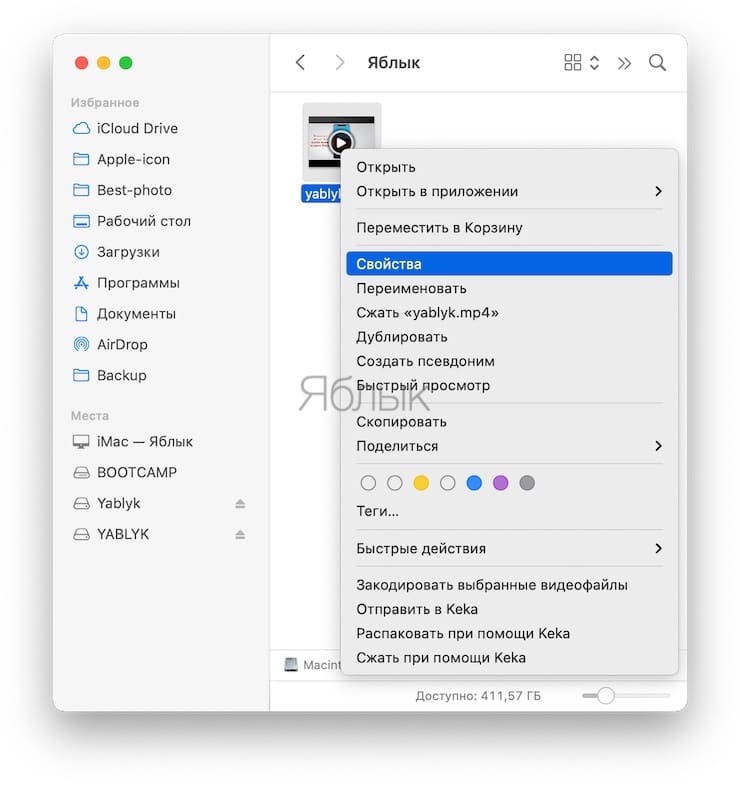
1. Выберите файл, для типа которого вы хотите изменить приложение по умолчанию, нажмите на нем правую кнопку мыши и кликните по меню «Свойства».
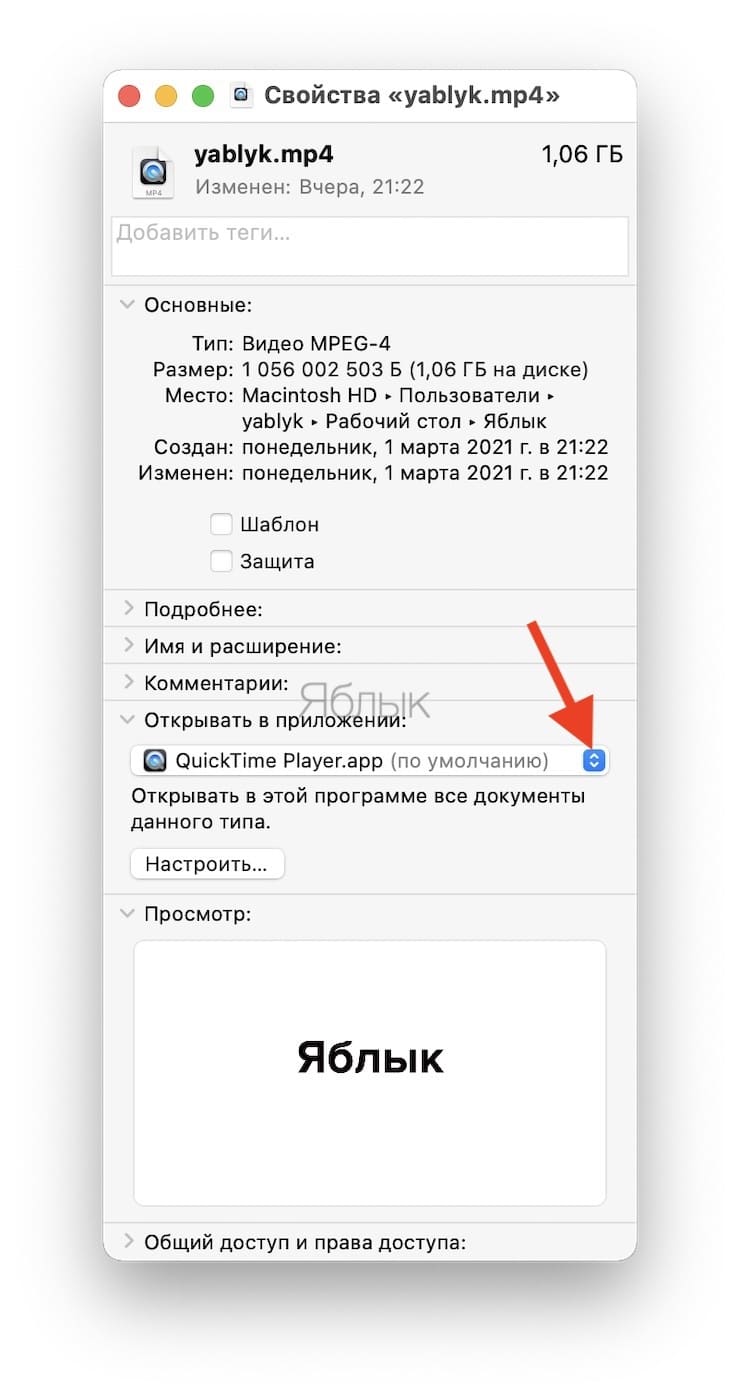
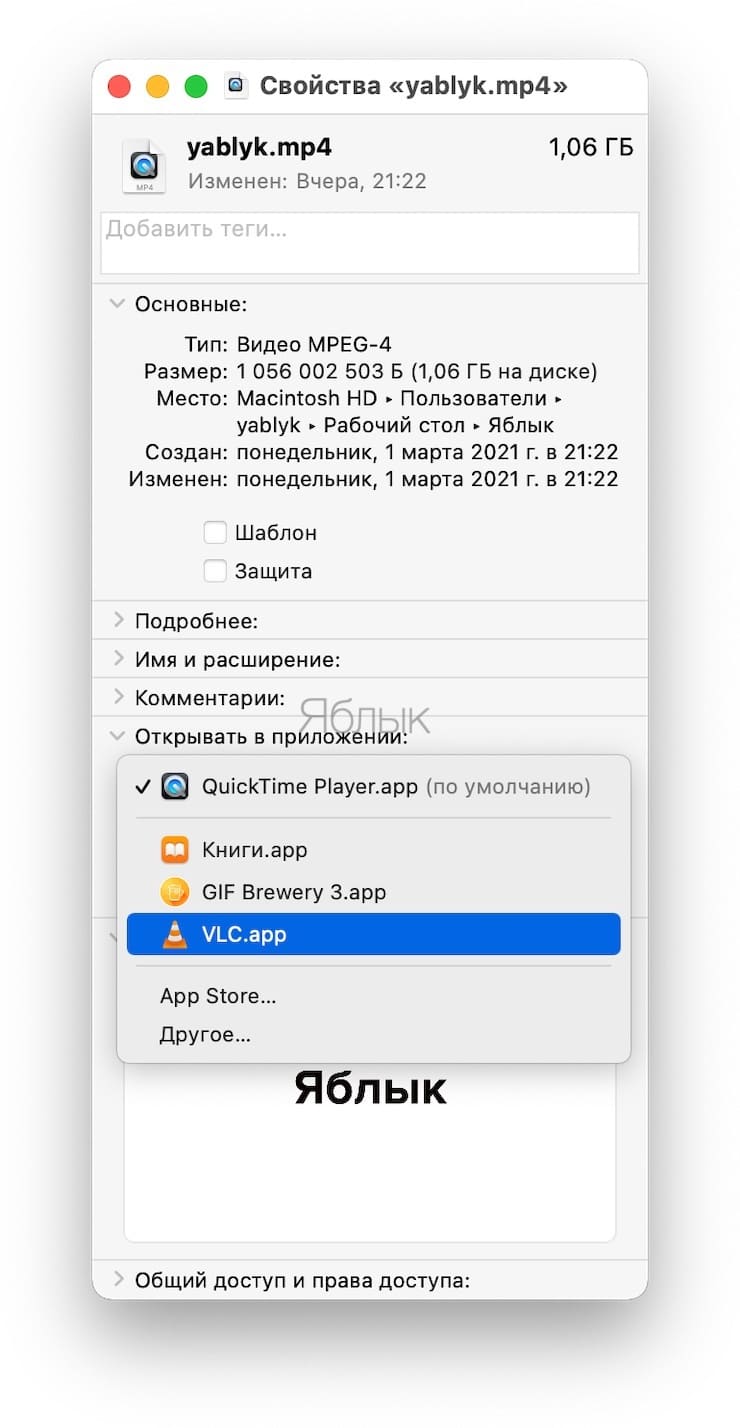
2. В разделе «Открывать в приложении» выберите из списка предпочитаемое приложение (также можно указать путь к программе вручную или перейти непосредственно в Mac App Store для скачивания программы).
3. Нажмите кнопку «Настроить…», а во всплывающем окне смело нажимайте «Продолжить».
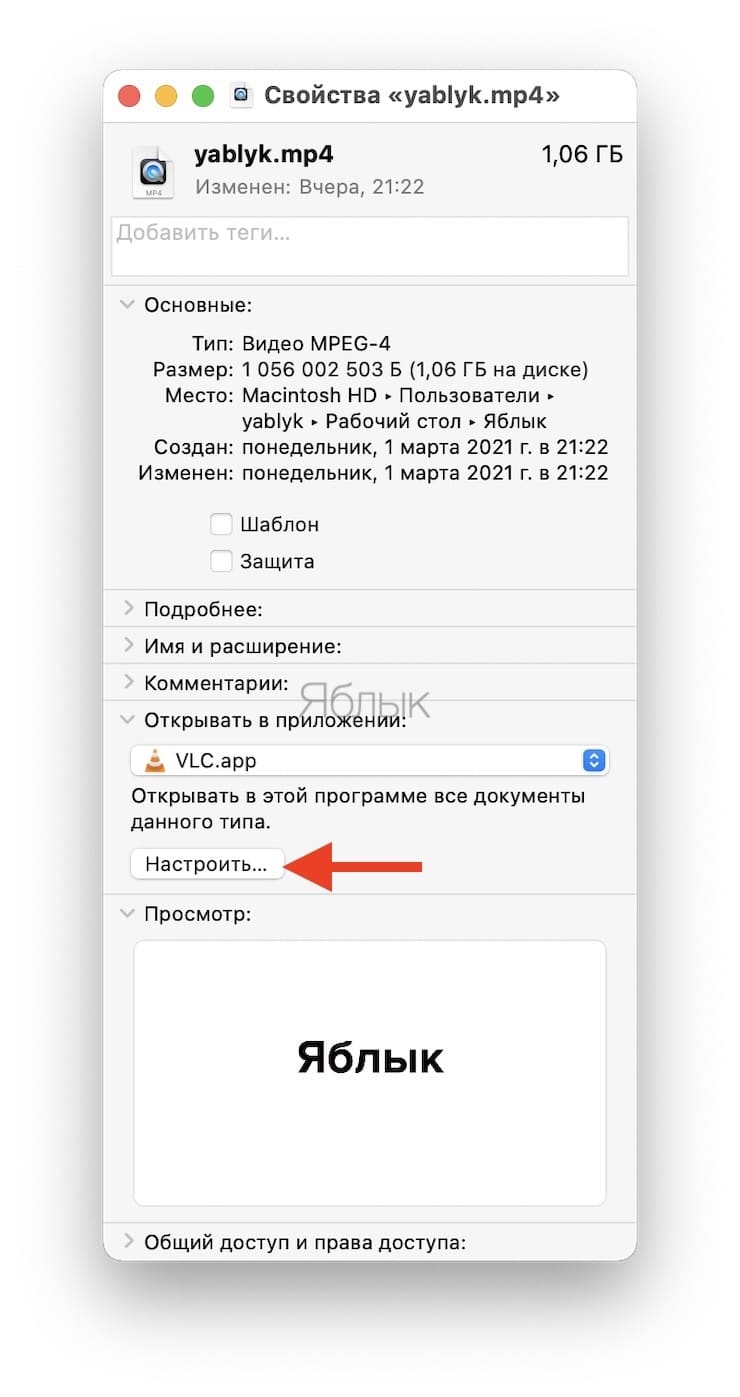

Рядом с выбранным видеоплеером появится надпись «по умолчанию».
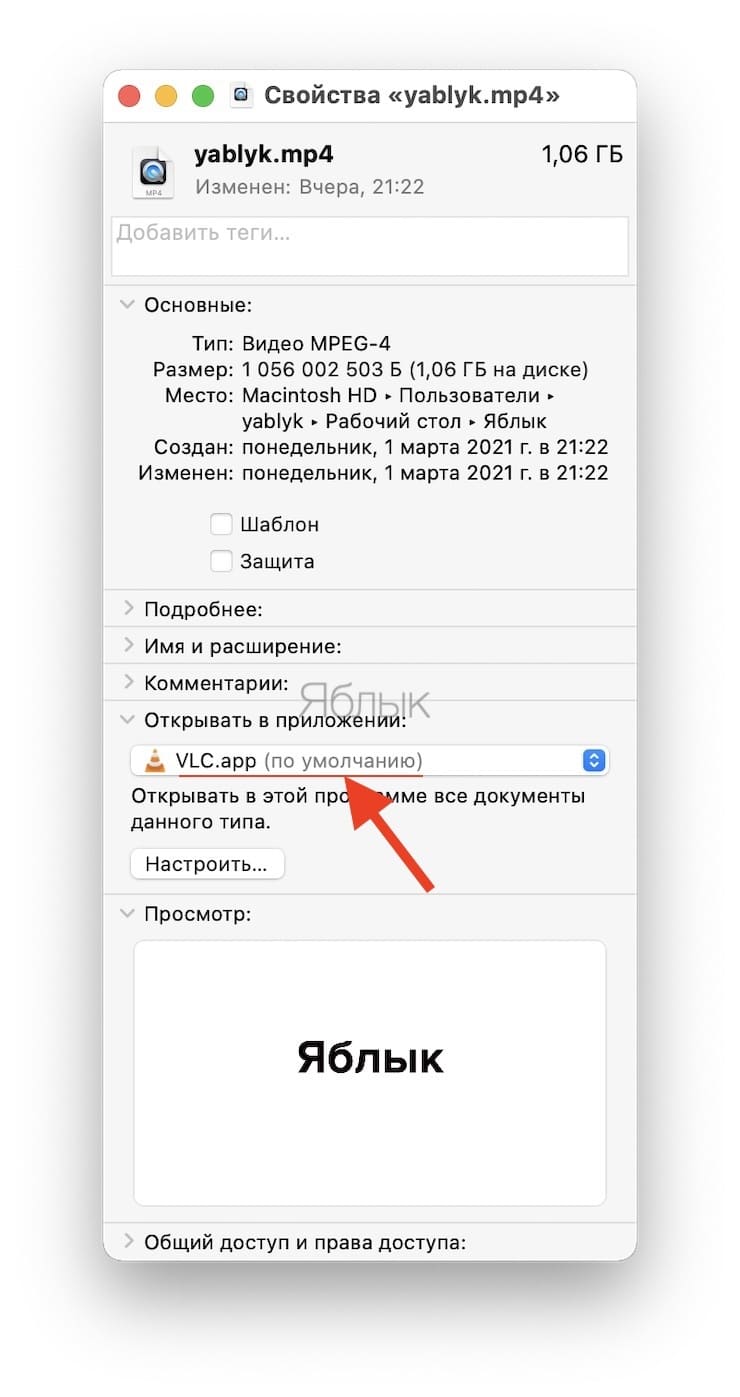
Обратите внимание на то, что данный плеер будет открывать видеозаписи лишь выбранного формата. Для каждого формата плеер выбирается отдельно вручную. Аналогичным образом производятся настройки для файлов, находящихся на внешних жёстких дисках.
Как изменить приложения по умолчанию в macOS

Не хотите, чтобы в Safari открывались веб-сайты, песни в iTunes, а электронные письма программе Почта? Мы покажем, как настроить открытие файлов, ссылок и почты в приложениях по вашему выбору.
MacOS поставляется с множеством полезных предустановленных приложений, они делают ее сразу же пригодной к работе. Но вам не обязательно использовать эти программы.
Safari, iTunes и Почта установлены в качестве приложений по умолчанию, это означает, что они запускаются автоматически при открытии электронной почты, аудиофайлов или веб-ссылок, но легко передать эти обязанности другим приложениям по вашему выбору. Мы покажем вам быстрый и простой способ изменения программ по умолчанию.
Что такое приложения по умолчанию?
Каждый раз, когда вы открываете определенный тип файла, скажем, MP3 или JPG, то автоматически запускается предустановленное приложение, использующееся для взаимодействия или редактирования содержимого. Как правило, это полезно, но иногда вам может не понадобиться другое приложение для воспроизведения аудиофайла, открытия страниц, или когда вы захотите отредактировать документ Word.
В этих случаях вы можете сделать так: временно изменить приложение, которое использует ваш Mac, или сделать так, чтобы этот тип файла всегда открывался другим приложением. Ниже мы рассмотрим оба варианта.
Как временно запустить файл в другом приложении
Это очень просто, и это не изменит способ, которым будут обрабатываться файлы такого типа в будущем.
Откройте Finder и перейдите к файлу, который вы хотите использовать. Щелкните его правой кнопкой мыши, что бы открыть контекстное меню. Здесь вы увидите вариант «Открыть в программе».

Выделите его, и появится список доступных приложений. Теперь просто выберите альтернативное приложение, которое вы хотите использовать, и файл откроется в этой программе.
Изменение браузера по умолчанию
Safari является браузером в macOS, но если вы установите Chrome, Firefox, Opera или любой другой веб-браузер, возможно вы захотите чтобы один из них открывал ссылки по умолчанию.
Откройте «Системные настройки» и выберите «Основные».

Здесь вы увидите настройку «Веб-браузер по умолчанию». Нажмите на раскрывающееся меню и выберите нужный браузер.
Изменение почтового приложения
Для изменения, вам нужно открыть приложение «Почта», затем нажать в левом углу верней панели Почта>Настройки, открыть выпадающее меню «Почтовый клиент по умолчанию».

Здесь вы увидите Почту и другие установленные клиенты. Выберите тот, который необходим и теперь, когда вы нажмёте адрес электронной почты, чтобы написать сообщение, откроется новое приложение по умолчанию.
Изменение приложений по умолчанию, связанных с определенными типами файлов
Запустите Finder, перейдите к соответствующему файлу и щелкните его правой кнопкой мыши, в контекстном меню и выберите «Открывать в программе».

Установите новое приложение по умолчанию, затем нажмите кнопку «Настроить» и подтвердите нажав кнопку «Продолжить» в появившемся окошке. С этого момента все файлы данного типа будут открываться с выбранной вами программе.
Как менять программы по умолчанию на Mac? [ДЛЯ НОВИЧКОВ]
Ваш Mac довольно умён, когда дело касается открытия различных файлов, вроде документов и изображений. Когда вы дважды нажмёте файл, чтобы открыть его, он откроется в подходящей для этого программе. Однако бывают случаи, когда это будет не та программа, которая вам нужна.
К примеру, изображения можно открывать сразу в программе для редактирования фото, а не в программе Просмотр. Таблицы можно открывать в Excel, а не Numbers. Это всего пара примеров, вариантов ещё очень много.
Ниже мы расскажем, как менять стандартные программы для открытия разных типов файлов.
Как изменить программу по умолчанию
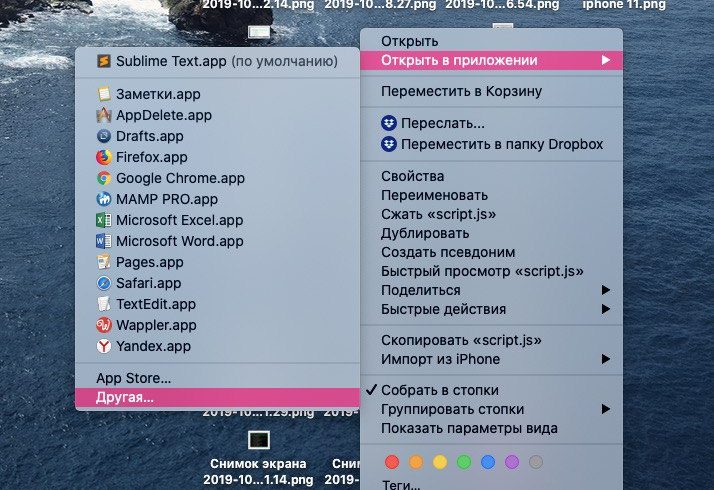
1) Нажмите правой кнопкой мыши или Control + нажатие левой кнопкой на нужный файл. Или же выберите Файл на панели меню.
2) Теперь выберите Открыть в приложении и Другая.
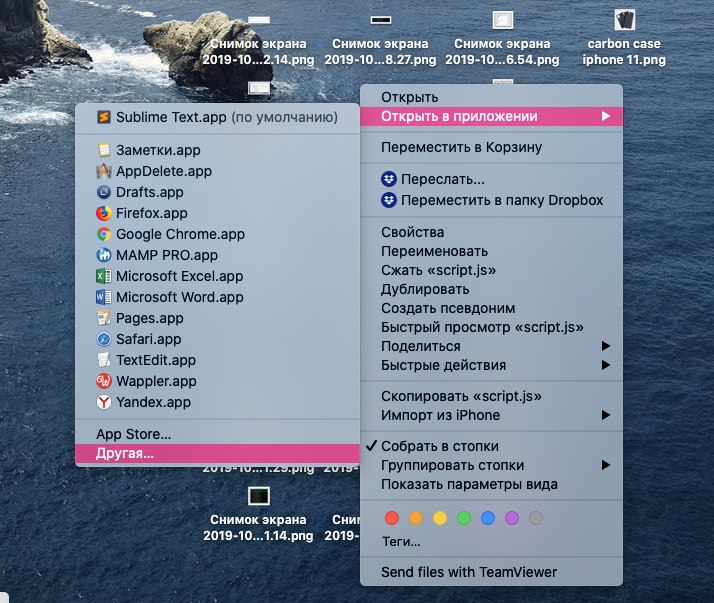
3) Внизу окна будет меню Включить, в котором по умолчанию выбрано Рекомендуемые программы. Если нужная вам программа выше серая, в этом меню выберите Все программы. Затем выберите нужную программу.
4) Поставьте галочку рядом с Всегда открывать в приложении.
5) Нажмите Открыть.
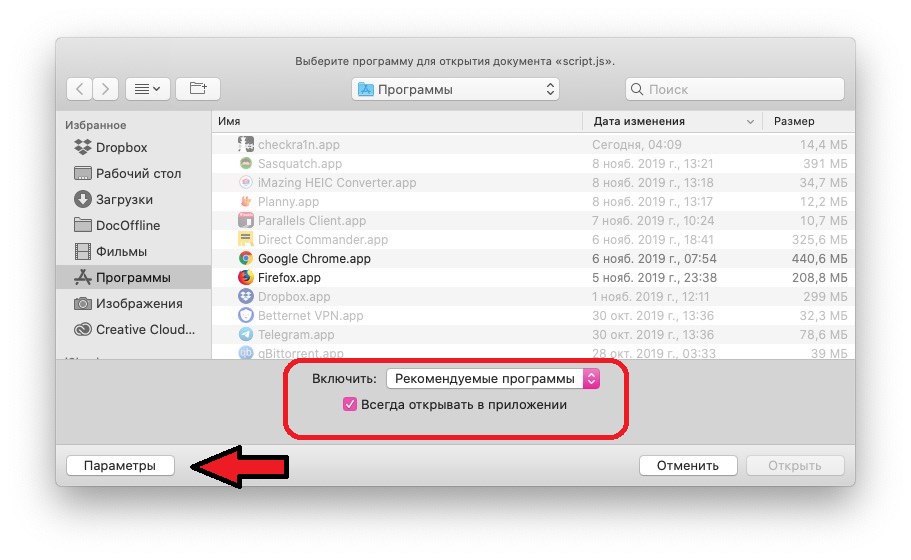
Примечание: Если у вас нет нужных меню, нажмите кнопку Параметры снизу, и они отобразятся.
Способ 2: через «Показать инспектор»
1) Нажмите правой кнопкой мыши или Control + нажатие левой кнопкой на нужный файл.
2) Выберите Показать инспектор.
3) Пролистайте до Открывать в приложении и в меню выберите нужную программу. Если её там нет, выберите Другая.
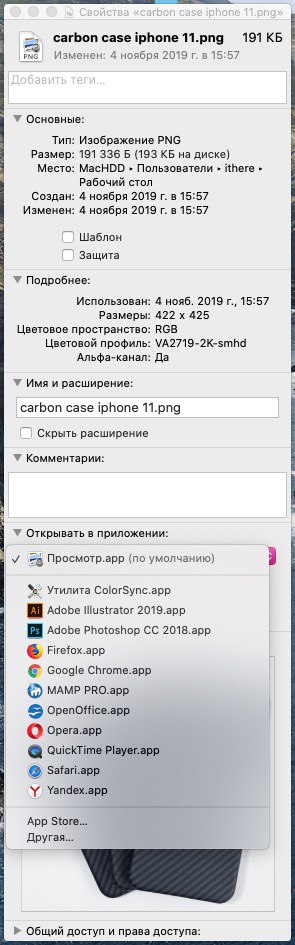
Если вы выберите Другая, то увидите список рекомендованных программ, который можете переключить на все программы. После этого выберите нужную и нажмите Добавить.
4) В окне инспектора нажмите кнопку Настроить.
5) На появившемся окне подтвердите, что хотите открывать в выбранной программе все файлы данного типа.

Как видите, изменить стандартную программу для открытия какого-либо типа файлов на Mac очень легко.
Как легко изменить приложение по умолчанию на Mac?

Написано Хлоя Тернер Последнее обновление: декабрь 25, 2020
Специалист по написанию технических текстов, который создает различные типы статей, от обзоров до практических статей для Mac.
Многие пользователи Mac хотят изменить стандартные приложения на Mac потому что они опускают расширенные функции. Каждый файл, хранящийся на вашем Mac, имеет приложение по умолчанию, используемое macOS для его запуска, дважды щелкнув по его панели в Finder. Однако в приложениях по умолчанию отсутствуют настраиваемые или мощные алгоритмы.
Все эти и другие причины вынуждают вас изменить приложение, когда оно автоматически открывается после того, как вы нажали на общий тип файла. Всякий раз, когда предустановленное приложение захватывает управление или когда вы хотите запустить AVI-видео в VLC, а не в QuickTime, измените приложение по умолчанию. Сторонние инструменты расширяют ваш репертуар утилизации.
Давайте приступим к делу и рассмотрим простейшие способы изменения сопоставлений форматов файлов по умолчанию.

Часть 1. Сброс приложения по умолчанию для определенного файла на Mac
Изменить приложение по умолчанию для файла
Это накладывает специфический для файла контроль над связями по умолчанию. Он дает вам файл или два, которые запускаются в одном приложении. Таким образом, у вас есть документы, которые запускаются в одном приложении, а другие должны открываться в другом.
Для неактивного приложения, которое вы хотите применить для открытия типа файла, это связано с тем, что macOS сомневается в совместимости ассоциации. Чтобы обойти это, измените представление «Рекомендуемые приложения» для всех приложений с помощью раскрывающегося меню «Включить».
Установить приложения по умолчанию для запуска всех файлов формата формата на Mac
Этот метод полностью изменит приложение по умолчанию для всех элементов определенного формата. Например, вы можете вызвать его, чтобы настроить TXT-файлы для запуска с TextWrangler.
Возьмите под контроль поддержание вашего Mac
Поддержание в ловкости вашего Mac подчеркивает устранение помех, удаление цифровой грязи, вымывание мусора и аккуратную организацию содержимого. Помимо предоставления вам многофункционального инструмента для технического обслуживания, наши iMyMac PowerMyMac создает более привлекательную обстановку. Выполнение глубокого сканирования для очистки продлевает срок службы вашего компьютера и помогает защитить ваши данные.
Загрузите PowerMyMac, чтобы дать вашему Mac надежную пару рук, чтобы избежать ненужного мусора, привести в порядок и оптимизировать свой компьютер. Это работает как вонь для быстрой и высокодинамичной операционной системы. Он защищает от ненужных файлов, обеспечивает исправное состояние вашего оборудования и ускоряет работу системы. Используйте эту инновационную утилиту, чтобы следить за использованием вашего Mac-диска.

Часть 2. Как изменить приложение по умолчанию на Mac для других версий файлов
Метод 1: изменить программу просмотра изображений по умолчанию
Это изменит приложение по умолчанию для запуска определенного изображения. Он имитирует процесс изменения связанного приложения для всех типов файлов.
Это изменение будет применено к любому изображению, имеющему расширение файла. Реализуйте это изменение специально для других типов изображений или расширений, таких как PNG и GIF.
Метод 2: установите Firefox в качестве браузера по умолчанию
Как и Chrome, вы также можете изменить браузер по умолчанию в Firefox.
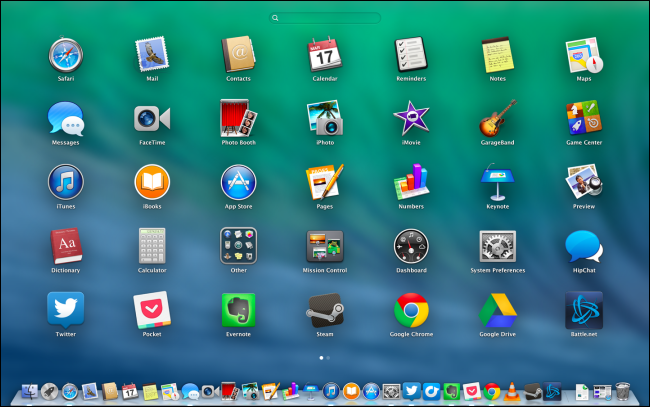
Часть 3. Простой способ изменить другие приложения по умолчанию
Приложение #1 Календарь по умолчанию
Приложение #2 Средство чтения почты по умолчанию
Заключение
Некоторые приложения также позволяют обойти другие системные настройки по умолчанию. Это изменение распространяется на все элементы этого формата, открытые в Mac OS X для активированной учетной записи пользователя. к изменить тип файла для ассоциации, вызовите метод «Get Info» или стороннее приложение захватывает формат файла или автоматически идентифицирует его.
Если вы загружаете приложение, дублирующее функции системы, получите способ установить установленную программу по умолчанию. Выполните шаги, которые мы обсуждали выше, чтобы настроить ваше почтовое приложение или что-то еще. Изменение стандартных приложений позволит вам быстрее захватывать предметы, чем при использовании ресурсоемких приложений.
Знаете ли вы еще одну хитрость, чтобы изменить приложение по умолчанию на вашем Mac? Мы хотели бы услышать об этом!
Прекрасно Спасибо за ваш рейтинг.