
Nix Daily
Обзоры Linux программ, решения и эксперименты.
воскресенье, 24 октября 2010 г.
Прокси в Linux Mint (Debian/Ubuntu)

Встала задача настроить систему на использование прокси-сервера для выхода в интернет, но стандартная гномовская утилита насторойки прокси сервера лишь прописала настройку в инвайромент. В итоге немного порывшись в конфигах был достигнут желаемый результат.
прописываем соответственно:
Acquire::http::Proxy «http://domain\domainuser:password@192.168.1.150:8080»;
Acquire::ftp::Proxy «http://domain\domainuser:password@192.168.1.150:8080»;
Acquire. Proxy «true»;
раскоментируем строчки и прописываем нужное:
https_proxy = http://192.168.1.150:8080/
http_proxy = http://192.168.1.150:8080/
ftp_proxy = http://192.168.1.150:8080/
3. Настройка enviroment
прописываем нужное :
http_proxy=»http:/192.168.1.150:8080″
ftp_proxy=»http://192.168.1.150:8080″
4. Настройка mintUpdate и Synaptic
1) В самом синаптике через gui настройте использование прокси сервера
(Настройки>Параметры>Сеть)
2) В mintUpdate (Правка>Параметры>Прокси) настройте прокси следующим образом:
прокси http://192.168.1.150 порт 8080
1 коммент.:
А стоило бы вместе с добавлением галочки system wide proxy ещё и заимплементить установку этого прокси в приведенных конфигах. А иначе зачем эта галочка появилась в проксиустановляторе?
Настройка прокси linux mint
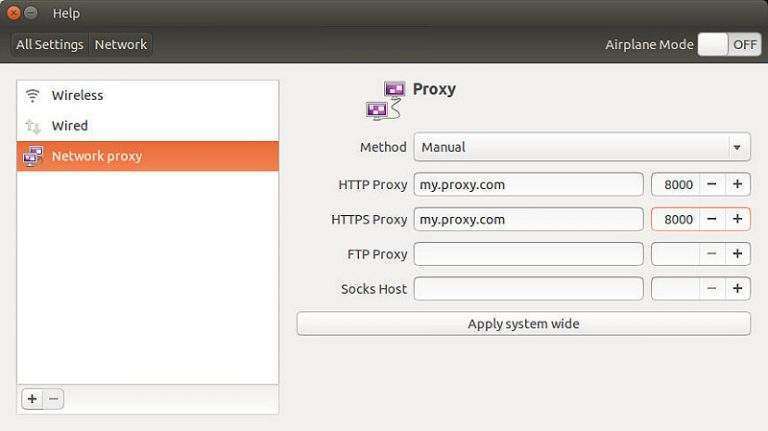
У меня на работе все выходы во внешний мир идут через прокси-сервр. Его настройкой занимаются админы, тем не менее, и простые юзеры вынуждены регулярно вносить коррективы в настройки таких программ как браузеры, интернет-болталки и т.д. Поэтому тема настройки прокси-сервера весьма интересна и актуальна. На сайте Nix Daily прочитал прекрасно руководство по настройке прокси-сервера в домашних условиях путем правки конфигов. речь идет о Linux Mint, а значит решение актуально для Ubuntu, да и других дистрибутивов на базе Debian. Считаю, что это готовое HOWTO, поэтому решил разместить его в своей базе знаний. Отдельное спасибо автору статьи.
Встала задача настроить систему на использование прокси-сервера для выхода в интернет, но стандартная гномовская утилита насторойки прокси сервера лишь прописала настройку в инвайромент. В итоге немного порывшись в конфигах был достигнут желаемый результат.
прописываем соответственно:
Acquire::http::Proxy «http://domain\domainuser:[email protected]:8080″;
Acquire::ftp::Proxy «http://domain\domainuser:[email protected]:8080″;
Acquire. Proxy «true»;
раскоментируем строчки и прописываем нужное:
https_proxy = http://192.168.1.150:8080/
http_proxy = http://192.168.1.150:8080/
ftp_proxy = http://192.168.1.150:8080/
3. Настройка enviroment
прописываем нужное :
http_proxy=»http:/192.168.1.150:8080″
ftp_proxy=»http://192.168.1.150:8080″
4. Настройка mintUpdate и Synaptic
1) В самом синаптике через gui настройте использование прокси сервера
(Настройки>Параметры>Сеть)
2) В mintUpdate (Правка>Параметры>Прокси) настройте прокси следующим образом:
прокси http://192.168.1.150 порт 8080
Конечно, ремонт лифтов это более сложная задача и от квалификации ремонтников зависит жизнь и здоровье обитателей дома или офиса. Поэтому такие работы стоит заказывать только опытным сотрудникам компании, имеющей безупречную репутацию.
Linux Mint Forums
Welcome to the Linux Mint forums!
How do I configure to use proxy?
How do I configure to use proxy?
Post by camper » Mon Dec 17, 2012 4:01 pm
Just installed Nadia, and believe I am having the same issue. It appears that mintinstall, mintupdate, chromium-browser all do not work with the proxy setting that I set in Control Center. I can get mintinstall to work by setting http_proxy in a root term and then running running the application. So

Re: How do I configure to use proxy?
Post by xenopeek » Tue Dec 18, 2012 3:18 am
Hopefully somebody more knowledgable about proxies can pitch in on this question. If you open Network from the menu, or by clicking the network status icon on the panel, you should be able to configure your proxy there.

Re: How do I configure to use proxy?
Post by jerkey » Wed Jun 12, 2013 4:52 am
> If you open Network from the menu, or by clicking the network status icon on the panel, you should be able to configure your proxy there.
yes that would be appropriate, except there’s no option there. If i go to System > Network, there are four tabs: Connection, General, DNS, Hosts. None of them have any option to set a proxy.
Linux mintbox 3.5.0-17-generic #28-Ubuntu SMP Tue Oct 9 19:31:23 UTC 2012 x86_64 x86_64 x86_64 GNU/Linux
Re: How do I configure to use proxy?
Post by msnealer » Sat Aug 31, 2013 7:21 am

Re: How do I configure to use proxy?
Post by karlchen » Sat Aug 31, 2013 6:10 pm
Hello, camper, jerkey and msnealer.
In Cinnamon go to Menu => Preferences => Network. Inside Network select the third item, Network Proxy. Here you can specify your proxy settings manually and finally click on «Apply systemwide».
Launch dconf-editor: Everything related to the proxy will be found below system => proxy.
In fact, provided Mint 15 really removed the basic proxy activation from the Network Manager dialogues, Mint 15 users may enter everything inside dconf-editor.
Entering proxy login credentials:
Go to system => proxy => http.
In the right pane you enter the values for authentication-user and authentication-password. Check «use authentication». Enabled should already be checked. The host field should already specify the proxy machine. And the correct port should also be present already.
Note: Mint 15 users may have to enter all parameters manually.
Directly under system => proxy the option «use same proxy» should be ticked. Means: Use the proxy settings under http for https and ftp as well. Do not worry about socks. It should not be used at all today.
Result:
All (graphical) programmes which honour the systemwide proxy settings can use your proxy now.
Webbrowsers like Firefox e.g.:
Inside Firefox go to Edit => Preferences => Network => Connections = Settings: 3rd option from top «Use the system-wide proxy settings».
2. Proxy settings for Synaptic and MintUpdate:
Good thing:
Once you have configured Synaptic to use your proxy, mintupdate will use it, too. Mintupdate is «Synaptic in disguise». (Look at the process list when mintupdate is installing updates, you will also see synaptic processes, provided you look fast enough.)
Launch Synaptic. Go to Settings => Settings => tab «Network».
You can activate (*) Manual Proxy Configuration there and enter the appropriate values for http-proxy and ftp-proxy. You can even add the credentials needed to authenticate on the proxy, in case your proxy requires an authentication.
3. Proxy settings for apt-get:
If you thought we had caught them all by now, bad luck. Synaptic and Mintupdate and Software Manager frequently launch apt-get commands. So you still need to tell apt-get how to connect to your proxy.
With root privileges create or modify the file /etc/apt/apt.conf.
Note:
username, password, proxyname and proxyport are placeholders. You have to replace them by the values which apply on your system.
All right. To the best of my knowledge these should be the most common places where you have to configure your proxy settings.
HOWTO Прокси в Linux Mint (Debian/Ubuntu)

У меня на работе все выходы во внешний мир идут через прокси-сервр. Его настройкой занимаются админы, тем не менее, и простые юзеры вынуждены регулярно вносить коррективы в настройки таких программ как браузеры, интернет-болталки и т.д. Поэтому тема настройки прокси-сервера весьма интересна и актуальна. На сайте Nix Daily прочитал прекрасно руководство по настройке прокси-сервера в домашних условиях путем правки конфигов. речь идет о Linux Mint, а значит решение актуально для Ubuntu, да и других дистрибутивов на базе Debian. Считаю, что это готовое HOWTO, поэтому решил разместить его в своей базе знаний. Отдельное спасибо автору статьи.
Встала задача настроить систему на использование прокси-сервера для выхода в интернет, но стандартная гномовская утилита насторойки прокси сервера лишь прописала настройку в инвайромент. В итоге немного порывшись в конфигах был достигнут желаемый результат.
прописываем соответственно:
Acquire::http::Proxy «http://domain\domainuser:[email protected]:8080″;
Acquire::ftp::Proxy «http://domain\domainuser:[email protected]:8080″;
Acquire. Proxy «true»;
раскоментируем строчки и прописываем нужное:
https_proxy = http://192.168.1.150:8080/
http_proxy = http://192.168.1.150:8080/
ftp_proxy = http://192.168.1.150:8080/
3. Настройка enviroment
прописываем нужное :
http_proxy=»http:/192.168.1.150:8080″
ftp_proxy=»http://192.168.1.150:8080″
4. Настройка mintUpdate и Synaptic
1) В самом синаптике через gui настройте использование прокси сервера
(Настройки>Параметры>Сеть)
2) В mintUpdate (Правка>Параметры>Прокси) настройте прокси следующим образом:
прокси http://192.168.1.150 порт 8080
Конечно, ремонт лифтов это более сложная задача и от квалификации ремонтников зависит жизнь и здоровье обитателей дома или офиса. Поэтому такие работы стоит заказывать только опытным сотрудникам компании, имеющей безупречную репутацию.
Как настроить прокси сервер linux mint
HOWTO Прокси в Linux Mint (Debian/Ubuntu)
У меня на работе все выходы во внешний мир идут через прокси-сервр. Его настройкой занимаются админы, тем не менее, и простые юзеры вынуждены регулярно вносить коррективы в настройки таких программ как браузеры, интернет-болталки и т.д. Поэтому тема настройки прокси-сервера весьма интересна и актуальна. На сайте Nix Daily прочитал прекрасно руководство по настройке прокси-сервера в домашних условиях путем правки конфигов. речь идет о Linux Mint, а значит решение актуально для Ubuntu, да и других дистрибутивов на базе Debian. Считаю, что это готовое HOWTO, поэтому решил разместить его в своей базе знаний. Отдельное спасибо автору статьи.
Встала задача настроить систему на использование прокси-сервера для выхода в интернет, но стандартная гномовская утилита насторойки прокси сервера лишь прописала настройку в инвайромент. В итоге немного порывшись в конфигах был достигнут желаемый результат.
Acquire::http::Proxy «https://domaindomainuser:[ protected]:8080″;
Acquire::ftp::Proxy «https://domaindomainuser:[ protected]:8080″;
Acquire. Proxy «true»;
раскоментируем строчки и прописываем нужное:
3. Настройка enviroment
4. Настройка mintUp и Synaptic
1) В самом синаптике через gui настройте использование прокси сервера
2) В mintUp (Правка>Параметры>Прокси) настройте прокси следующим образом:
прокси https://192.168.1.150 порт 8080
Конечно, ремонт лифтов это более сложная задача и от квалификации ремонтников зависит жизнь и здоровье обитателей дома или офиса. Поэтому такие работы стоит заказывать только опытным сотрудникам компании, имеющей безупречную репутацию.
Как настроить прокси-сервер на Linux
На Линукс прокси сервер можно подключить при помощи ввода новых настроек в терминал. Ниже мы подробно разберем, какие данные нужно вводить в командную строку, чтобы правильно настроить прокси. За основу возьмем Kali Linux, но принцип настройки сервера-посредника будет идентичным на всех версиях этой операционной системы.
Настройка прокси Линукс: пошаговая инструкция
Для подключения прокси-сервера на этой операционной системе вам нужно выполнить следующие шаги:
В будущем нажимайте клавишу «Enter» после ввода каждой новой команды.
Напишите «sudo apt-get remove proxychains», чтобы удалить старые данные.
Введите «git clone https://github.com/rof10r/proxychains-ng.git» для копирования нужных параметров.
Перейдите в скопированную папку, введя: «cd proxychains-ng».
Впишите в консоль команду «Make».
Затем: «sudo make install».
С установкой на этом мы закончили, теперь нужно настроить прокси-сервер Линукс. Для этого начнем редактирование файла с конфигурациями прокси-цепочек в блокноте.
Введите «leafpad /etc/proxychains.conf».
После открытия блокнота пролистайте его в самый низ до раздела «ProxyList».
Перед нижней строкой ставим символ «#». По умолчанию его там быть не должно.
Теперь вам понадобится прокси-сервер.
При выборе прокси старайтесь избегать прозрачных серверов (transparent). Они не обеспечат вам анонимность при работе в интернете, так как не скрывают действительный IP-адрес.
Если вы уже подобрали прокси-серверы, то останется лишь добавить их в базу. Для этого напишите в открытом блокноте фразу следующего вида:
«http 223.16.229.241 8080».
Первое число — это IP вашего прокси, второе — его порт. Пропуски такого плана делайте при помощи нажатия на кнопку «Tab».
Закройте файл, сохранив изменения.
Теперь вы сможете запускать любое необходимое приложение, имеющее доступ к интернету, через прокси-сервер. Для этого нужно перед командой вызова программы в консоли вводить фразу «proxychains4».
Например, чтобы запустить на вашем компьютере браузер Firefox через прокси нужно ввести следующую фразу: «proxychains4 firefox».
Настройка завершена! Теперь вы можете использовать прокси сервер на Линукс для повышения анонимности, защиты от различных видов сетевых атак и решения многих других задач.
Как настроить прокси в Linux
Прокси-сервер или proxy — в переводе с англ. «представитель» — сервер как комплекс программ в компьютерных сетях, позволяющий клиентам выполнять косвенные запросы к другим сетевым службам. В рамках данного материала прокси понимается сервер выполняющий доступ к глобальной сети интернет.
Проще всего для использования прокси в командной строке, но в зависимости от типа трафика, Вы можете определить переменные окружения http_proxy, https_proxy или ftp_proxy.
Практически все утилиты командой строки, такие как curl, wget, ssh, apt-get, ftp, wget, yum и прочие, используют данные переменные.
Рассмотрим настройку переменных для использования прокси
Используйте следующий синтаксис для настройки таких типов трафика как http, https и ftp из командной строки:
Используйте следующий синтаксис, если прокси-сервер требует аутентификацию:
Если Ваш пароль содержит спец. символы, Вы должны заменить их на ASCII коды.
Например символ собаки «@», должен быть заменен на «%40» (т. е. p@ss = p%40ss).
Тестирование работы
Используйте следующую команду для проверки текущих переменных прокси:
Можно проверить работу прокси, узнав ваш внешний IP адрес из командной строки:
Использование прокси
Содержание
В этой статье содержится описание настроек прокси-соединений для различных программ.
Глобальные настройки
Для того, чтобы настроить прокси в Ubuntu откройте Системные параметры, перейдите в пункт Сеть. Выберите пункт Сетевая прокси-служба. Смените метод на Вручную и введите ваши настройки прокси. Минус такой настройки в том, что в случае, если у Вас прокси с авторизацией по логину и паролю, то указать эти данные невозможно, и прокси не будет работать.
Настроить прокси на системном уровне можно и через конфигурационные файлы (True UNIX-way). Для этого нужно открыть на редактирования с правами root файл /etc/environment (например sudo nano /etc/environment). В конец файла добавим строки:
Если прокси без авторизации, то строки должны быть вида:
Для применения настроек придется пере-загрузиться, изменения в файле /etc/environment вступили в силу при запуске процесса init — родителя всех процессов в системе и именно от него все дочерние процессы унаследуют настройки прокси в переменных окружения.
Как правила глобальной насторойки прокси достаточно для того что бы все остальные приложения работали через прокси без необходимости настраивать прокси внутри приложения. Однако некоторые приложения не умеют работать с глобальными настройками или им нужны особенные настройки.
Firefox
Firefox умеет использовать как глобальные настройки, так и свои собственные. Для того чтобы назначить ему прокси, откройте его окно настроек, перейдите на вкладку Дополнительно, далее на вкладку Сеть и нажмите на кнопку Настроить напротив надписи Настройка параметров соединения Firefox с Интернетом. Важное отличие от других программ — он умеет использовать NTLM аутентификацию (используется на Microsoft Internet Security and Acceleration Server).
Chromium-browser
Также может использовать глобальные настройки и имеет свои. Для того чтобы назначить ему прокси персонально, откройте файл /etc/chromium-browser/default и допишите следующие строки:
И перезапустите браузер
В новых версиях умеет работать с глобальными настройками, но в более старых мог работать только с персональными настройками. Сообщенные настройки: в файле /etc/apt/apt.conf нужно указать:
Если сервер без авторизации, то логин:пароль@ нужно убрать.
Само собой настройка через /etc/environment (описано выше в разделе глобальных настроек) будет работать для всех программ запущенных из терминала. Если вы хотите указать настройки персонально для запускаемой программы, то перед ее запуском нужно выполнить:
Дописываем в файл /etc/wgetrc :
Если прокси без авторизации, то proxy-user и proxy-password нужно убрать
apt-add-repository
Многие компании и университеты блокируют все неизвестные порты наружу. Обычно блокируется и порт 11371, используемый утилитой apt-add-repository для добавления репозиториев. Есть простое решение, как получать ключи репозиториев через 80-ый порт, который используется для доступа к web-страницам и чаще всего не блокируется.
В версии 16.04 достаточно иметь настроенной переменную окружения
© 2012 Ubuntu-ru — Русскоязычное сообщество Ubuntu Linux.
© 2012 Canonical Ltd. Ubuntu и Canonical являются зарегистрированными торговыми знаками Canonical Ltd.
Настройка прокси в XFCE. — LinuxMint.com.ru
Как правильно задавать вопросы
misksa Сообщения: 11 Зарегистрирован: 02 ноя 2018, 08:04 Благодарил (а): 1 раз
Настройка прокси в XFCE.
Всем привет. У меня вопрос, как настроить прокси в окружении XFCE? т.е. В cinnamon это все легко можно прописать в настройках сети во вкладке прокси-сервер
А в XFCE я так понимаю нужно все делать вручную, подскажите где и как прописать ip, порт, исключения, ну и соотвественно пароль и логин)
Последний раз редактировалось пользователем 1 misksa; всего редактировалось раз: 7
Dja Сообщения: 6522 Зарегистрирован: 27 авг 2016, 17:03 Решено: 28 Откуда: Voskresensk Благодарил (а): 1093 раза Поблагодарили: 688 раз
Настройка прокси в XFCE.
А если нажать на плюсик в правой части не выскочит окна?
misksa Сообщения: 11 Зарегистрирован: 02 ноя 2018, 08:04 Благодарил (а): 1 раз
Настройка прокси в XFCE.
А если нажать на плюсик в правой части не выскочит окна?
Где именно? Нужно настроить в Linux mint 18.3 xfce
Последний раз редактировалось пользователем 1 misksa; всего редактировалось раз: 7
Dja Сообщения: 6522 Зарегистрирован: 27 авг 2016, 17:03 Решено: 28 Откуда: Voskresensk Благодарил (а): 1093 раза Поблагодарили: 688 раз
Настройка прокси в XFCE.
У вас нет необходимых прав для просмотра вложений в этом сообщении.
WWolf Сообщения: 2813 Зарегистрирован: 13 фев 2018, 21:51 Решено: 19 Откуда: Краснодар Благодарил (а): 1070 раз Поблагодарили: 820 раз
Настройка прокси в XFCE.
Dja, это картинко с корицы я тоже долго дуплил чего не может он найти
Dja Сообщения: 6522 Зарегистрирован: 27 авг 2016, 17:03 Решено: 28 Откуда: Voskresensk Благодарил (а): 1093 раза Поблагодарили: 688 раз
Настройка прокси в XFCE.
«Настройки межсетевого экрана» — не то?
misksa Сообщения: 11 Зарегистрирован: 02 ноя 2018, 08:04 Благодарил (а): 1 раз
Настройка прокси в XFCE.
«Настройки межсетевого экрана» — не то?
Не похоже на то что мне нужно(
misksa Сообщения: 11 Зарегистрирован: 02 ноя 2018, 08:04 Благодарил (а): 1 раз
Настройка прокси в XFCE.
Dja, только вот как добавить исключения
Dja Сообщения: 6522 Зарегистрирован: 27 авг 2016, 17:03 Решено: 28 Откуда: Voskresensk Благодарил (а): 1093 раза Поблагодарили: 688 раз
Настройка прокси в XFCE.
misksa, так ведь поставьте gtk-proxy-config, запустите и там может видно будет где.
[16:00:15] только он настройки Synaptic в конфиге не меняет, только для APT
[16:00:36] т.е. для SYnaptic надо отдельно настраивать
[16:13:15] /root/.synaptic/synaptic.conf если не ошибаюсь
Кто сейчас на конференции
Сейчас этот форум просматривают: нет зарегистрированных пользователей и 0 гостей
Прокси настройка linux mint
HOWTO Прокси в Linux Mint (Debian/Ubuntu)
У меня на работе все выходы во внешний мир идут через прокси-сервр. Его настройкой занимаются админы, тем не менее, и простые юзеры вынуждены регулярно вносить коррективы в настройки таких программ как браузеры, интернет-болталки и т.д. Поэтому тема настройки прокси-сервера весьма интересна и актуальна. На сайте Nix Daily прочитал прекрасно руководство по настройке прокси-сервера в домашних условиях путем правки конфигов. речь идет о Linux Mint, а значит решение актуально для Ubuntu, да и других дистрибутивов на базе Debian. Считаю, что это готовое HOWTO, поэтому решил разместить его в своей базе знаний. Отдельное спасибо автору статьи.
Встала задача настроить систему на использование прокси-сервера для выхода в интернет, но стандартная гномовская утилита насторойки прокси сервера лишь прописала настройку в инвайромент. В итоге немного порывшись в конфигах был достигнут желаемый результат.
Acquire::http::Proxy «https://domaindomainuser:[ protected]:8080″;
Acquire::ftp::Proxy «https://domaindomainuser:[ protected]:8080″;
Acquire. Proxy «true»;
раскоментируем строчки и прописываем нужное:
3. Настройка enviroment
4. Настройка mintUp и Synaptic
1) В самом синаптике через gui настройте использование прокси сервера
2) В mintUp (Правка>Параметры>Прокси) настройте прокси следующим образом:
прокси https://192.168.1.150 порт 8080
Конечно, ремонт лифтов это более сложная задача и от квалификации ремонтников зависит жизнь и здоровье обитателей дома или офиса. Поэтому такие работы стоит заказывать только опытным сотрудникам компании, имеющей безупречную репутацию.
HOWTO Прокси в Linux Mint (Debian/Ubuntu)
У меня на работе все выходы во внешний мир идут через прокси-сервр. Его настройкой занимаются админы, тем не менее, и простые юзеры вынуждены регулярно вносить коррективы в настройки таких программ как браузеры, интернет-болталки и т.д. Поэтому тема настройки прокси-сервера весьма интересна и актуальна. На сайте Nix Daily прочитал прекрасно руководство по настройке прокси-сервера в домашних условиях путем правки конфигов. речь идет о Linux Mint, а значит решение актуально для Ubuntu, да и других дистрибутивов на базе Debian. Считаю, что это готовое HOWTO, поэтому решил разместить его в своей базе знаний. Отдельное спасибо автору статьи.
Встала задача настроить систему на использование прокси-сервера для выхода в интернет, но стандартная гномовская утилита насторойки прокси сервера лишь прописала настройку в инвайромент. В итоге немного порывшись в конфигах был достигнут желаемый результат.
Acquire::http::Proxy «https://domaindomainuser:[ protected]:8080″;
Acquire::ftp::Proxy «https://domaindomainuser:[ protected]:8080″;
Acquire. Proxy «true»;
раскоментируем строчки и прописываем нужное:
3. Настройка enviroment
4. Настройка mintUp и Synaptic
1) В самом синаптике через gui настройте использование прокси сервера
2) В mintUp (Правка>Параметры>Прокси) настройте прокси следующим образом:
прокси https://192.168.1.150 порт 8080
Конечно, ремонт лифтов это более сложная задача и от квалификации ремонтников зависит жизнь и здоровье обитателей дома или офиса. Поэтому такие работы стоит заказывать только опытным сотрудникам компании, имеющей безупречную репутацию.
Как настроить прокси в Linux
Прокси-сервер или proxy — в переводе с англ. «представитель» — сервер как комплекс программ в компьютерных сетях, позволяющий клиентам выполнять косвенные запросы к другим сетевым службам. В рамках данного материала прокси понимается сервер выполняющий доступ к глобальной сети интернет.
Проще всего для использования прокси в командной строке, но в зависимости от типа трафика, Вы можете определить переменные окружения http_proxy, https_proxy или ftp_proxy.
Практически все утилиты командой строки, такие как curl, wget, ssh, apt-get, ftp, wget, yum и прочие, используют данные переменные.
Рассмотрим настройку переменных для использования прокси
Используйте следующий синтаксис для настройки таких типов трафика как http, https и ftp из командной строки:
Используйте следующий синтаксис, если прокси-сервер требует аутентификацию:
Если Ваш пароль содержит спец. символы, Вы должны заменить их на ASCII коды.
Например символ собаки «@», должен быть заменен на «%40» (т. е. p@ss = p%40ss).
Тестирование работы
Используйте следующую команду для проверки текущих переменных прокси:
Можно проверить работу прокси, узнав ваш внешний IP адрес из командной строки:
Linux Mint Forums
Welcome to the Linux Mint forums!
Post by Lumberjack » Wed Jun 05, 2013 9:36 am
Имеется дистрибутив «Linux Mint 14.1 «Nadia» Cinnamon 32-bit (Русская версия)» на кодовой базе Ubuntu 12.10 Quantal Quetzal, также есть прокси с авторизацией вида: domain nameusername:password. В настройке сети перед установкой системы отсутствуют пункты авторизации, отражены только IP_domain и port. Если настроить браузер (firefox), то интернет работает, правда просит всё время логин/пароль. Необходимо настроить соединение с прокси и авторизацию перед установкой системы, чтобы сразу можно было скачивать обновления. Если это невозможно, то как настроить уже установленную систему для работы с этим прокси?
Post by n2011all » Sat Dec 21, 2013 2:45 pm
Лучшие прокси серверы Linux
В современных сетях прокси серверы используются достаточно часто. Особенно они полезны на предприятиях, здесь кэширующие прокси серверы могут применяться для снижения нагрузки на сеть, увеличения пропускной способности, экономии трафика и даже для отслеживания действий пользователей и блокировки нежелательных сайтов.
Другая сфера применения прокси серверов — это веб-сайты. Они используются для кэширования сгенерированных страниц, чтобы ускорить загрузку сайтов. В этой статье мы рассмотрим лучшие прокси серверы для linux, которые вы можете использовать в своих конфигурациях.
1. Squid
Squid — это лучший прокси серевер для Linux с поддержкой таких протоколов, как: HTTP, HTTPS, FTP и многих других. Он позволяет повысить пропускную способность сети и сократить время отклика сайтов путем кэширования ресурсов и страниц. Страницы и файлы, которые запрашиваются часто могут быть использованы повторно. Вы можете настроить кэширование как в оперативную память, так и на жесткий диск, если нужно кэшировать много данных при медленном интернете.
Кроме того, в Squid есть очень широкие возможности контроля доступа к сетевым ресурсам. Вы можете блокировать не только банальные запросы к доменам или загрузку файлов определенных форматов, но и доступ к сети в определенное время, работу протоколов и портов, а также многое другое. Squid поддерживает не только операционную систему Linux, но и Windows. Изначально программа могла работать только в Linux, но затем была портирована и для Windows. Мы уже рассматривали настройку Squid в Ubuntu в одной из предыдущих статей.
2. Privoxy
Это еще один кэширующий прокси сервер linux, который устанавливается на стороне клиента. Поддерживаются все основные веб-протоколы. Но он направлен больше не на кэширование контента, а на фильтрацию и защиту конфиденциальности пользователей. С помощью него вы можете изменять интернет-страницы, вырезать рекламу, управлять cookies, ограничивать доступ к некоторым веб-сайтам, а также удалять любой нежелательный контент, управлять отправляемыми заголовками браузера.
В отличие от Squid программа настраивается через веб-интерфейс, и надо сказать, что достаточно удобный. Хотя в некоторых пунктах можно запутаться. При включенном прокси его настройка будет доступна по адресу config.privoxy.org. Кроме веб-интерфейса, можно использовать конфигурационный файл, но он намного сложнее.
3. Polipo
Небольшой, но быстрый кэширующий прокси сервер с открытым исходным кодом, поддерживающий протокол HTTP и DNS. Polipo можно использовать для фильтрации рекламы, повышения приватности или ускорения работы веб-сайтов с помощью кэширования страниц. Также как и Privoxy она рассчитан больше на обеспечение приватности. Настройка программы выполняется через веб-интерфейс, но кроме него, есть несколько графических оболочек, для интерактивного взаимодействия с программой. Поддерживается как Linux, так и Windows.
4. TinyProxy
TinyProxy — это очень простой и легкий прокси сервер с открытым исходным кодом для операционных систем Unix. Он разработан, чтобы быть маленьким и очень быстрым и поддерживает протоколы HTTP и HTTPS. Несмотря на легковесность этот прокси сервер linux поддерживает все необходимые функции, такие как удаленный доступ с помощью веб-интерфейса, фильтрация доступа к ресурсам, фильтрация на основе URL и другое.
5. ExaProxy
Этот прокси сервер предназначен не для кэширования трафика, а для его модификации. Поддерживается модификация трафика с помощью удобного языка программирования по протоколу HTTP. Все соединения HTTPS могут быть пропущены без изменения с помощью метода Connect. Прокси сервер linux работает очень быстро и имеет веб-интерфейс для доступа к статистике его работы и настройке.
6. Gate.js
Gate.js — это что-то новое и очень интересное. Это полнофункциональный кэширующий прокси сервер, написанный на JavaScript с использованием Node.js. Он написан с нуля и призван заменить Squid и Nginx. Он позволяет кэшировать контент, облегчая работу веб-серверам, а также ускоряя загрузку сайтов на стороне клиента. Его главная особенность в масштабируемости, поскольку программа написана на интерпретируемом языке, она может быть легко дополнена.
7. Artica Proxy
Artica Proxy — это мощный, но простой прокси сервер с открытым исходным кодом, который позиционирует себя как полноценная замена для Squid. Программа поддерживает фильтрацию интернет-трафика, фильтрацию запросов DNS, защиту от вирусов и спама, создание правил кэширования, а также аутентификацию через ACL списки.
Кроме того, здесь есть очень подробная страница статистики, с помощью которой вы сможете узнать все о работе программы и нагрузке на сеть.
8. Varnish Cache
В отличие от вышеперечисленных программ, этот прокси сервер рассчитан больше для работы на стороне сервера. Он предназначен для ускорения веб-сайтов. Его современная архитектура дает ему значительную производительность. Varnish Cache хранит веб-страницы в памяти сервера, чтобы программа веб-сервера Apache или Nginx не генерировала ее еще раз. Веб-сервер только обновляет страницы при изменении содержимого. Получение содержимого из памяти выполняется намного быстрее чем полная генерация.
9. Nginx
Все знают Nginx как отличный веб-сервер, рассчитанный на работу под большой нагрузкой. Но кроме этого, он может использоваться в качестве прокси сервера. Nginx не умеет кэшировать или фильтровать содержимое страниц. Но его задача принимать запросы от клиентов на сервере, передача их другим программам, а затем возврат ответа клиенту. Nginx выгодно использовать, потому что эта программа оптимизирована для максимальной производительности и может принимать до 10 000 запросов от пользователей одновременно.
Выводы
В этой статье мы рассмотрели лучшие прокси серверы Linux, возможно, это далеко не все программы, которые стоило бы добавить в этот список. Какие прокси серверы вы используете в своих системах? Какие считаете лучшими? Напишите в комментариях!