
Windows 10 настройка iis и публикация базы 1с 8
Для того что бы работать с 1с в браузере, а так же для работы с web-сервисами и HTTP-сервисами необходимо настроить веб-сервер. 1с поддерживает работу с двумя веб серверами Apache и IIS, в этой статье установим и настроим веб-сервер IIS.
Особенности установки 1с
При установке 1с необходимо поставить галочку “Модуль расширения веб-сервера”.
 Модуль расширения веб-сервера
Установка IIS
Для установки IIS нажимаем “Пуск – Параметры – Приложения”
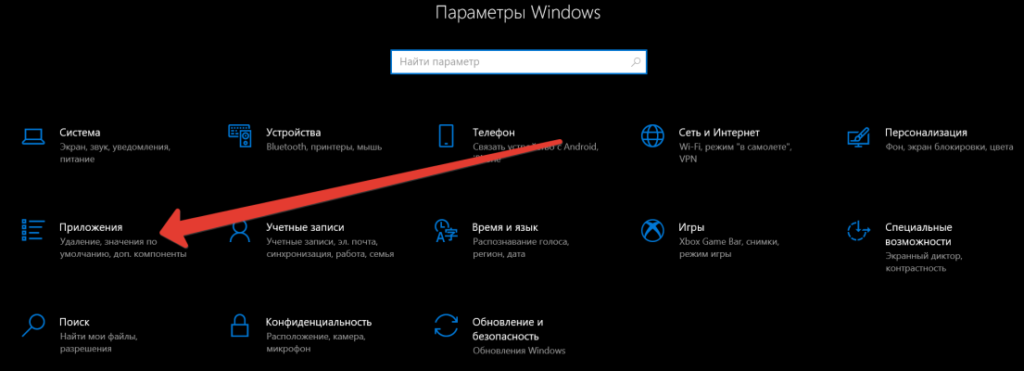 Параметры Windows приложения
После этого переходим в “Дополнительные компоненты”
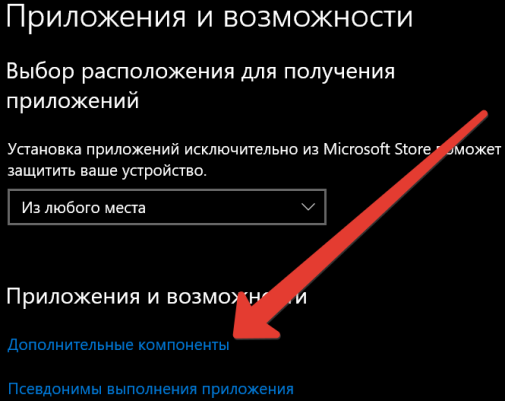 Дополнительные компоненты приложений windows
В меню дополнительных компонентов открываем “Другие компоненты windows”
 Другие компоненты windows

Открывается меню включения или отключения компонентов windows, в нем нужно включить компоненты:
В этот момент запускается скачка и установка компонентов windows 10
Настройка доступов IIS к 1с, папкам сайтов и базам
Для пользователей IIS_IUSRS и IUSR даем доступ
На нужных папках нажимаем Свойства – Безопасность – Изменить – Добавить нужных нам пользователей, после чего ставим галочки полного доступа.
Иногда может появится ошибка “отказано в доступе”, в таком случае нажимаем “Продолжить”.
Настройка IIS
Если будем использовать x32 платформу для доступу к веб или http и web сервисам, то необходимо запустить “Диспетчер служб IIS” – Открываем “Пулы приложений” и открываем дополнительные параметры DefaultAppPool
 дополнительные параметры пула приложений DefaultAppPool
Параметр “Разрешены 32-разрядные приложения” меняем на True
 Разрешены 32-разрядные приложения = true
Публикация базы 1с
Для публикации базы 1с необходимо запустить конфигуратор от имени администратора
 Запуск 1с от имени администратора
В конфигураторе переходим в Администрирование – Публикация на веб-сервере
 1с Публикация на веб-сервере
В открывшемся окне ставим нужные галки, не забываем про http сервисы, находящиеся в отдельной вкладке
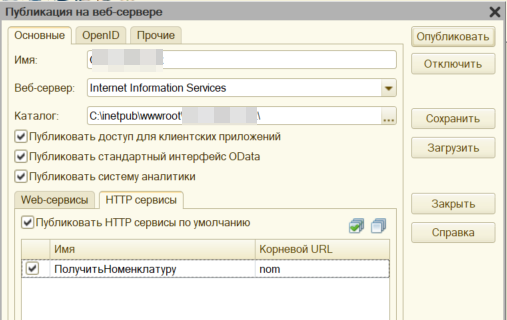 Настройки публикации на веб-сервере
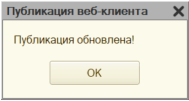 База 1с опубликована
Поздравляю, база 1с опубликована, доступна в браузере теперь можно тестировать веб-клиент, http-сервисы и web-сервисы
Публикация баз данных «1С:Предприятия» 8.3 на веб-сервере IIS в Microsoft Windows Server 2008/2012
В данной статье я подробно опишу процесс организации веб- доступа к базам данных «1С:Предприятие» 8.3 на веб-сервере IIS (Internet Information Server), входящего в поставку Microsoft Windows Server. Для более старых версий «1С:Предприятие» (8.1 и 8.2) алгоритм публикации баз данных в целом аналогичен. Будет рассмотрен алгоритм настройки IIS для работы «1С:Предприятие», а также описан процесс публикации баз данных на веб-сервере как для 32-разрядного, так и для 64-разрядного модуля расширения веб-сервера.
0. Оглавление
1. Что понадобится
2. Установка веб-сервера IIS
Устанавливаем веб-сервер Internet Information Server, который по умолчанию входит в поставку Microsoft Windows Server. При установке обязательно выбираем компоненты:
Подробно про процесс развертывания веб-сервера IIS я писал:

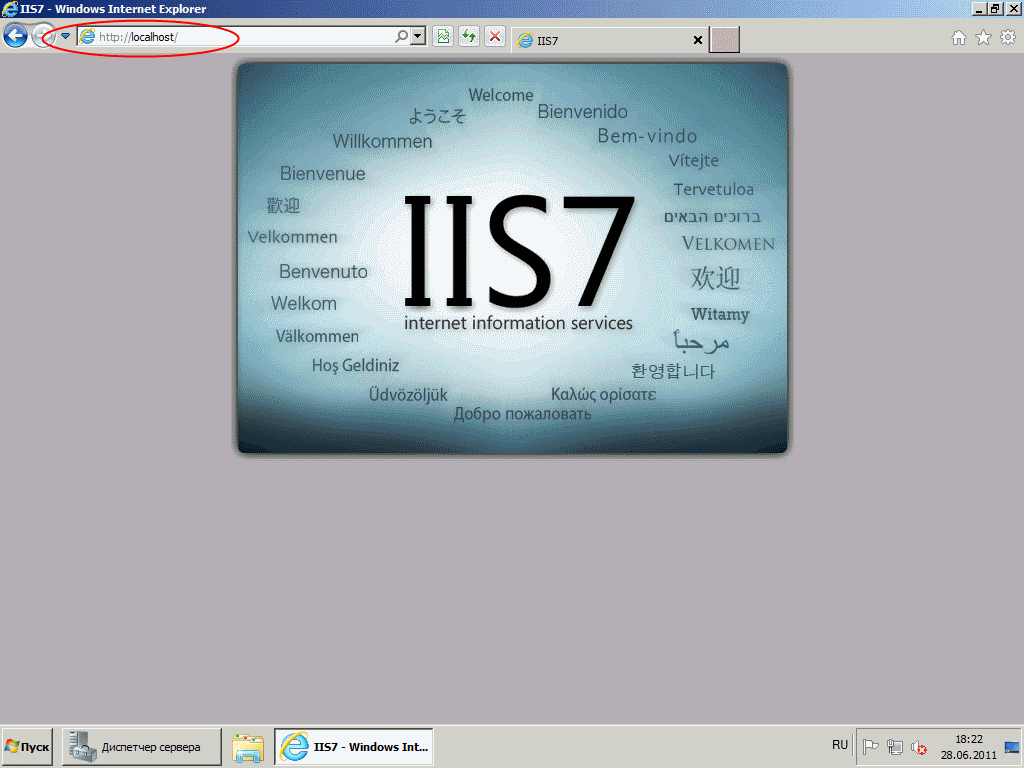
3. Установка компонент «1С:Предприятие»
На этот же сервер, где развернут веб-сервер IIS, устанавливаем «1С:Предприятие» (32-разрядные компоненты) обязательно выбрав при установке компоненты:

Если планируется настроить 64-разрядный модуль расширения веб-сервера, то необходимо дополнительно запустить программу установки 64-разрядного сервера из соответствующей поставки «1С:Предприятие» и установить компоненту:
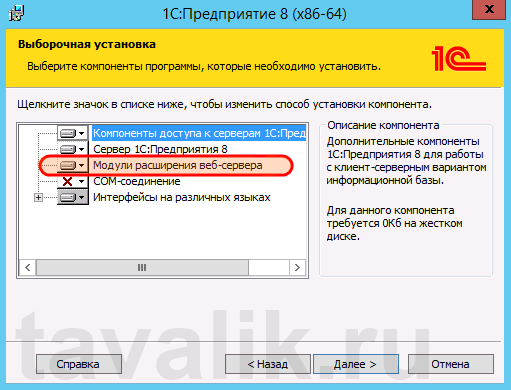
4. Настройка операционной системы
Теперь необходимо установить необходимые права на ключевые папки, используемые при работе веб-доступа к базам данных «1С:Предприятие». Для каталога хранения файлов веб-сайтов, опубликованных на веб-сервере (по умолчанию C:\inetpub\wwwroot\ ) необходимо дать полные права группе «Пользователи» (Users). В принципе, этот шаг можно пропустить, но тогда для публикации или изменения публикации базы данных надо будет запускать «1С:Предприятие» от имени администратора. Для настройки безопасности данного каталога, кликаем по нему правой кнопкой мыши и в контекстном меню выбираем «Свойства» (Properties).

В открывшемся окне свойств, переходим на вкладку «Безопасность» (Security) и нажимаем кнопку «Изменить» (Edit…), для изменения действующих разрешений. Появится окно разрешений для данного каталога. В списке Групп или пользователей (Groups or user names) выделим группу «Пользователи» (Users) и в списке разрешений для выбранной группы установим флаг «Польный доступ» (Full control). Затем нажмем «Применить» (Apply) для записи изменений и закроем все окна при помощи кнопки «ОК».

Далее необходимо дать полные права на каталог с установленными файлами «1С:Предприятие» (по умолчанию C:\Program Files (x86)\1cv8\ для 32-разрядного модуля расширения и C:\Program Files\1cv8\ для 64-разрядного) группе IIS_IUSRS. Для этого выполняем аналогичные описанным выше действия, с той лишь разницей, что для того чтобы необходимая группа появилась в списке «Группы или пользователи» (Groups or user names) необходимо нажать расположенную под списком кнопку «Добавить» (Add..), а в окне выбора групп или пользователей нажать «Дополнительно» (Advanced…).

Затем нажимаем расположенную справа кнопку «Поиск» (Find Now), после чего выбираем необходимую группу IIS_IUSRS в таблице результатов поиска и нажимаем «ОК».

Группа IIS_IUSRS появится в списке групп или пользователей. Даем ей полные права на на выбранную директорию и нажимаем «Применить» (Apply) для сохранения изменений.

Ну и наконец, если публикация выполняется для файловой базы, необходимо также дать группе IIS_IUSRS полные права на каталог с расположенными файлами данной информационной базы.

5. Публикация базы данных на веб-сервере
Переходим к непосредственной публикации базы данных на веб-сервере. Для этого запускаем «1С:Предприятие» в режиме Конфигуратор для той базы, которую требуется опубликовать. Затем в меню выбираем «Администрирование» — «Публикация на веб-сервере…»

Откроется окно настройки свойств публикации на веб-сервере. Основные поля необходимые для публикации уже заполнены по умолчанию:
Выбрав необходимые настройки публикации нажимаем «Опубликовать».

Если публикация прошла без ошибок, увидим соответствующее сообщение.
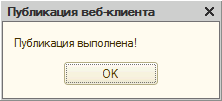
Публикация на веб-сервере IIS всегда выполняется для веб-сайта по умолчанию и для пула приложения по умолчанию. Стоит иметь ввиду, что при выполнении публикации из конфигуратора будет зарегистрирован 32-разрядный модуль расширения веб-сервера, а используемый по умолчанию пул приложений — DefaultAppPool — без настройки работает только с 64-разрядными приложениями. Соответственно, дальнейшие действия зависят от разрядности модуля расширения веб-сервера, который планируется использовать. Для 32-разрядного модуля расширения веб-сервера, необходимо разрешить пулу приложений использовать 32-разрядные приложения, либо же зарегистрировать 64-разрядный модуль расширения веб-сервера. Об этом пойдет речь ниже
6. Настройка IIS для использования 32-разрядного модуля расширения веб-сервера
Запустим Диспетчер служб IIS (Internet Information Services (IIS) Manager). Сделать это можно из Диспетчера серверов (Server Manager) выбрав в меню пункт «Средства» (Tools) — «Диспетчер служб IIS» (Internet Information Services (IIS) Manager).

Здесь, развернув дерево в окне подключений, увидим, что для веб-сайта по умолчанию — Default Web Site — появился преобразованный в приложение виртуальный каталог с именем, которое мы задавали при публикации базы данных. Для завершения публикации осталось только разрешить 32-разрядные приложения для пула приложений по умолчанию. Для этого перейдем в дереве подключений на вкладку «Пулы приложений» (Application Pools).

В списке пулов приложений найдем пул с именем DefaultAppPool. Кликнем по нему правой кнопкой мыши и в контекстном меню выберем пункт «Дополнительные параметры» (Advanced Settings).

В открывшемся окне параметров пула приложения, в группе «Общие» (General) найдем пункт «Разрешены 32-разрядные приложения» (Enable 32-Bit Applications) и установим значение параметра равным True. Затем сохраним изменения нажав «ОК».

7. Настройка IIS для использования 64-разрядного модуля расширения веб-сервера
Зарегистрировать 64-разрядный модуль расширения веб-сервера можно с помощью утилиты webinst.exe соответствующей версии, расположенной в каталоге bin, каталога с установленной программой «1С:Предприятие», либо воспользоваться приведенным ниже способом.
Запустим Диспетчер служб IIS (Internet Information Services (IIS) Manager). Сделать это можно из Диспетчера серверов (Server Manager) выбрав в меню пункт «Средства» (Tools) — «Диспетчер служб IIS» (Internet Information Services (IIS) Manager).
Здесь, развернув дерево в окне подключений, увидим, что для веб-сайта по умолчанию — Default Web Site — появился преобразованный в приложение виртуальный каталог с именем, которым мы задавали при публикации базы данных. Для завершения публикации осталось только указать данному приложению использовать 64-разрядный обработчик запросов. Для этого откроем страницу настройки сопоставления обработчиков для данного виртуально каталога, выбрав пункт «Сопоставление обработчиков» (Handler Mappings) на начальной странице приложения.

В таблице сопоставлений обработчиков найдем обработчик «1С Web-service Extension». Откроем данный обработчик, кликнув 2 раза по соответствующей строке в таблице.

Отредактируем обработчик, заменив путь к исполняемой dll 32-разрядного модуля расширения веб-сервера, который выбран в данный момент, на путь к 64-разрядной версии библиотеки. В данном примере меняем путь c «C:\Program Files (x86)\1cv8\8.3.4.389\bin\wsisapi.dll» на «C:\Program Files\1cv8\8.3.4.389\bin\wsisapi.dll» воспользовавшись кнопкой выбора. Изменив путь нажимаем «ОК» для сохранения изменений.

8. Подключение к опубликованной информационной базе через веб-браузер

К данной информационной базе также можно подключиться и с любого компьютера в сети, обратившись к веб-серверу по его внутреннему (или если прокинут порт 80, по внешнему) IP-адресу.
В этом случае, для корректной работы «1С:Предприятие», имя домена, на который идет обращение (или IP-адрес) должен быть добавлен в надежные узлы Internet Explorer, а также для него должны быть разрешены всплывающие окна. Подробнее про настройку Internet Explorer для работы веб-клиента «1С:Предприятие» читайте здесь.

9. Подключение к опубликованной информационной базе через клиент «1С:Предприятия»
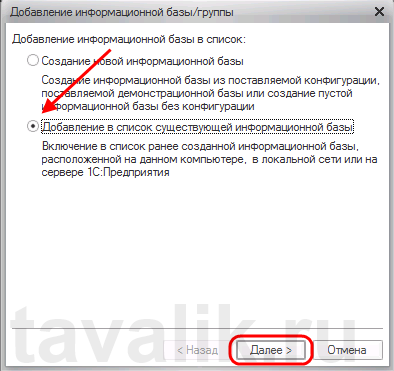
К опубликованной на веб-сервере информационной базе можно подключиться и с помощью тонкого клиента «1С:Предприятия». Для подключения откроем окно запуска «1С:Предприятие» и нажмем кнопку «Добавить» для добавления информационной базы.
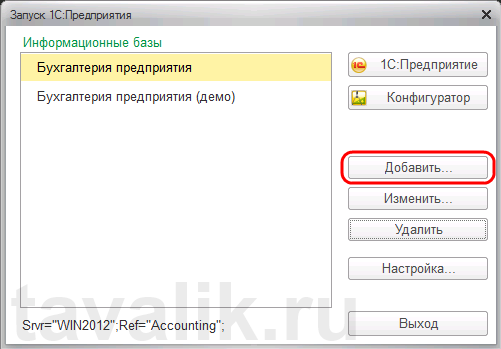
В окне добавления информационной базы/группы установим переключатель в «Добавление в список существующей информационной базы» и нажмем «Далее».
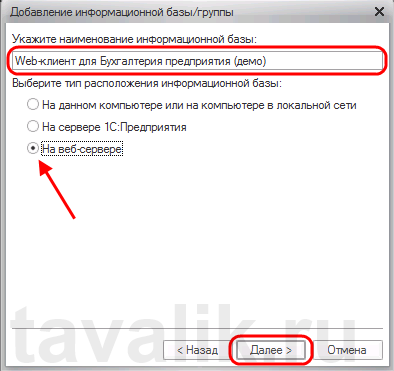
Введем имя базы данных, как она будет отображаться в списке информационных баз (должно быть уникальным для данного списка), тип расположения выберем «На веб-сервере» и нажмем «Далее».
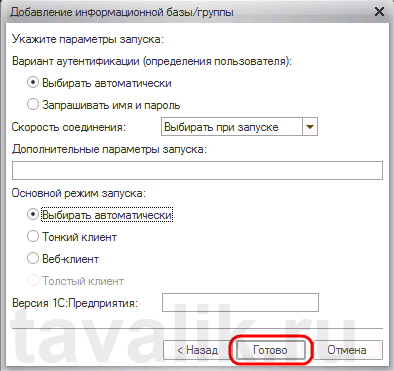
Вводим строку адреса для подключения к информационной базе (без префикса /ru_RU/). Также здесь можно указать параметры прокси-сервера (если есть) и способ аутентификации на веб-сервере. Указав необходимые настройки снова жмем «Далее».

Указываем параметры запуска для информационной базы и нажимаем «Готово» для завершения работы мастера.
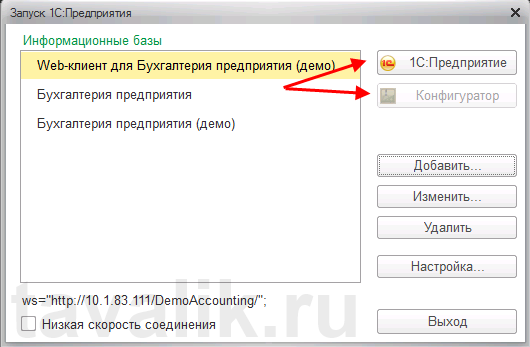
После чего данная информационная база появится в списке баз окна запуска «1С:Предприятие». Обратим внимание что режим запуска Конфигуратор недоступен для данного типа подключения. Нажимаем «1С:Предприятие» для подключения к информационной базе.
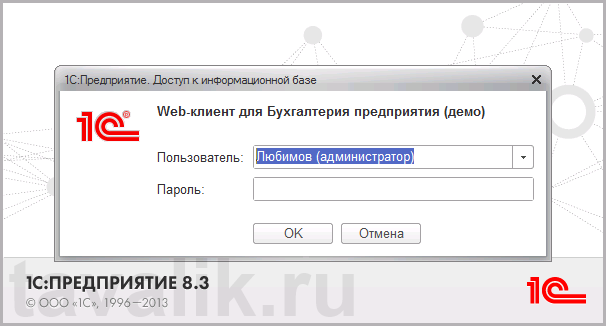
10. Конфигурационные файлы виртуального каталога
Рассмотрим подробнее структуру файлов, которые были созданы в процессе публикации. Если веб-доступ к опубликованной информационной базе по каким-то причинам не заработал, конфигурационные файлы можно отредактировать вручную, для достижения желаемого результата (конфигурационные файлы из данной статьи для 64-разрядного модуля расширения веб-сервера можно скачать здесь).
Перейдем в каталог, который мы указывали во время публикации базы данных. В нем увидим два файла:

Оба файла доступны для просмотра и редактирования с помощью любого текстового редактора, например программы «Блокнот» (Notepad). Рассмотрим структуру этих файлов подробнее.
10.1. Файл default.vrd
В файле default.vrd описываются опубликованные Web-сервисы (элемент ), а также указывается имя виртуального приложения (атрибут base) и строка подключения к информационной базе «1С:Предприятие» (атрибут ib). В данном примере для файловой информационной базы, строка подключения будет следующей:
Как видно из примера, если в строке подключения встречаются символы, недопустимые с точки зрения стандарта XML (http://www.w3.org/TR/xml11/), они должны быть заменены соответствующим образом.

В строке подключения можно указать логин и пароль пользователя. В этом случае, подключение к информационной базе будет выполняться от имени указанного пользователя. Например, для подключения от имени пользователя Продавец, строка подключения будет следующей:
Для серверной информационной базы строка подключения будет иметь вид:
Где WIN2012 — имя кластера серверов «1С:Предприятие», а Accounting — имя базы данных в кластере.

10.2. Файл web.config
Файл web.config — это файл, определяющий параметры для ASP.NET web-приложения. В каждом web-приложении должен быть файл web.config, находящийся в его корневом каталоге. Наш виртуальный каталог не является исключением. В текущем файле содержатся данные об обработчике «1С Web-service Extension», обрабатывающем запросы к данному приложению. Обработчик настроен таким образом, что все запросы передаются библиотеке wsisapi.dll, расположенной в каталоге bin, каталога с файлами «1С:Предприятие». В случае использования серверных информационных баз, версия библиотеки должна соответствовать версии кластера серверов «1С:Предприятия».

Данный обработчик можно найти (или добавить, если его нет) в Диспетчере служб IIS. Для этого необходимо выделить вкладку с текущим приложением и в окне свойств выбрать пункт «Сопоставления обработчиков» (Handler Mappings).
В таблице сопоставлений обработчиков увидим наш обработчик «1С Web-service Extension». Если такого обработчика в списке нет, его следует добавить выбрав в окне «Действия» (Actions) пункт «Добавление сопоставления сценария с подстановочными знаками» (Add Wildcard Script Map…).

При добавлении вводим имя обработчика и указываем путь к файлу wsisapi.dll. Данные параметры можно изменить и для действующего обработчика выбрав пункт «Изменить…» (Edit…) в окне списка действий.
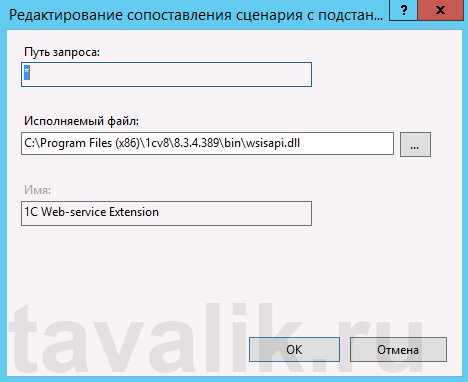
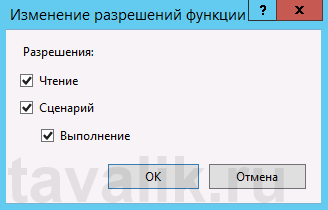
Необходимо также убедиться, что для обработчика стоит флаг «Выполнение» (Execute) в окне изменений разрешений функции. Вызвать данное окно можно выбрав пункт «Изменение разрешений функции…» (Edit Feature Permissions…) в окне «Действия» (Actions).
Смотрите также:
Веб-сервер представляет собой некоторую программу (службу), принимающую HTTP-запросы от клиентов, обычно от веб-браузеров, обрабатывающую данные запросы и выдающую им ответ, как правило, вместе с HTLM-страницей (сайтом), изображением, файлом, медиа-потоком или другими данными. Ниже подробно рассмотрим…
IIS (Internet Information Services) – один из немногих штатных инструментов Windows, которым можно пользоваться, не ища более приемлемых альтернатив от других разработчиков. Веб-сервер IIS с поддержкой языка PHP можно использовать…
FTP-Сервер обеспечивает возможность передачи файлов между клиентом и сервером с помощью протокола FTP. Здесь будет рассказано как запустить FTP-сервер в Windows Server 2008 R2. 0. Оглавление Добавление службы FTP-сервер Добавление…
251 Responses to Публикация баз данных «1С:Предприятия» 8.3 на веб-сервере IIS в Microsoft Windows Server 2008/2012
Добрый день! подскажите, почему при открытии под админом в Конфигураторе через ветку Администрирование-Публикация на веб-сервере происходит зависание(бесконечное открытие панели настройки публикации). Если открывать конфигуратор не под админом, то окно публикации открывается с предупреждением
ранее успешно была опубликована другая база.
Добрый день. С такой проблемой (зависанием) сталкиваться не приходилось.
Попробуйте полностью удалить старую публикацию (удалите полностью весь каталог с именем базы в папке wwwroot) и попробуйте повторить публикацию через конфигуратор.
Добрый день!
При запуске и работе 1С через веб сервис, процесс IIS Worker Proccess съедает значительное количество процессорного времени. База файловая. Что было испробовано:
Создал пул приложений.
Привязал сайт к пулу
В дополнительных параметрах настроил ограничение использования CPU (указал действие ограничения Throttle задал процент использования)
Перезапустил сервис IIS(сам сервер не перезагружал)
Но, настройка почему-то не применяется, использование CPU больше чем указано в настройка IIS.
Подскажите, в чем может быть проблема и куда копать?
Попробуйте все же перезапустить веб-сервер IIS.
А какая конфигурация у вас опубликована в веб? Есть значительные доработки?
Добрый день, При переходе по ссылке через браузер открывает окно 1с СЭД и запрашивает пользователя и пароль, но тонкий клиент открывает без пароля. 1с аутентификацию настроили через active directory.WEB подняли через IIS
Добрый день, а что требуется? Доменная авторизация в 1С через браузер?
Чтобы работала доменна аутентификация через браузер необходимо:
1. При публикации базы из конфигуратора обязательно установить флаг «Использовать аутентификацию операционной системы» (по умолчанию не установлена).
2. Включить доменную авторизацию на IIS (по умолчанию выключена). Для этого заходим в Диспетчер служб IIS — На начальной странице выбираем категорию «Проверка подлинности» — «Проверка подлинности Windows» — «Включить».
3. Перезапускаем IIS.
Добрый день!
Не проходит доменная авторизация через браузер.
На какие настройки необходимо обратить внимание?
Чтобы работала доменна аутентификация через браузер необходимо:
1. При публикации базы из конфигуратора обязательно установить флаг «Использовать аутентификацию операционной системы» (по умолчанию не установлена).
2. Включить доменную авторизацию на IIS (по умолчанию выключена). Для этого заходим в Диспетчер служб IIS — На начальной странице выбираем категорию «Проверка подлинности» — «Проверка подлинности Windows» — «Включить».
3. Перезапускаем IIS.
Только что проверил на тестовом стенде, все работает. Пробуйте.
Здравствуйте! Спасибо за статью. Зависает пул приложений, причем на одном пуле 3 базы, две могут работать, а одна перестает, или все, да вообще по-разному всегда. Это возникает периодически 1-2 раза в день. Перерыл весь интернет, но не нашел ничего, хоть чего-то, что могло бы помочь….
В журнал событий записываются ошибки. Вот такие:
Имя журнала: Application
Источник: Application Error
Дата: 11/30/2020 11:41:48
Код события: 1000
Категория задачи:(100)
Уровень: Ошибка
Ключевые слова:Классический
Пользователь: Н/Д
Компьютер: GurmanServer.gurmanserver.1c
Описание:
Имя сбойного приложения: w3wp.exe, версия: 10.0.14393.0, метка времени: 0x57899135
Имя сбойного модуля: KERNELBASE.dll, версия: 10.0.14393.3986, метка времени: 0x5f77edfa
Код исключения: 0xe06d7363
Смещение ошибки: 0x000dc562
Идентификатор сбойного процесса: 0x2c04
Время запуска сбойного приложения: 0x01d6c6dde33f534c
Путь сбойного приложения: C:\Windows\SysWOW64\inetsrv\w3wp.exe
Путь сбойного модуля: C:\Windows\System32\KERNELBASE.dll
Идентификатор отчета: 26c3369c-78a8-46c3-8214-247b9d7477c1
Полное имя сбойного пакета:
Код приложения, связанного со сбойным пакетом:
Xml события:
1000
2
100
0x80000000000000
8101
Application
GurmanServer.gurmanserver.1c
w3wp.exe
10.0.14393.0
57899135
KERNELBASE.dll
10.0.14393.3986
5f77edfa
e06d7363
000dc562
2c04
01d6c6dde33f534c
C:\Windows\SysWOW64\inetsrv\w3wp.exe
C:\Windows\System32\KERNELBASE.dll
26c3369c-78a8-46c3-8214-247b9d7477c1
И, вот это:
Имя журнала: Application
Источник: Windows Error Reporting
Дата: 11/30/2020 12:57:13
Код события: 1001
Категория задачи:Отсутствует
Уровень: Сведения
Ключевые слова:Классический
Пользователь: Н/Д
Компьютер: GurmanServer.gurmanserver.1c
Описание:
Контейнер ошибки 1651990309847122917, тип 1
Имя события: APPCRASH
Отклик: Нет данных
Идентификатор CAB: 0
Сигнатура проблемы:
P1: w3wp.exe
P2: 10.0.14393.0
P3: 57899135
P4: KERNELBASE.dll
P5: 10.0.14393.3986
P6: 5f77edfa
P7: e06d7363
P8: 000dc562
P9:
P10:
Вложенные файлы:
\\?\C:\ProgramData\Microsoft\Windows\WER\Temp\WER53D9.tmp.WERInternalMetadata.xml
C:\ProgramData\Microsoft\Windows\WER\ReportQueue\AppCrash_w3wp.exe_2064bbc6507626e8bcaf97b54e662abba2846481_fd038983_cab_35d053e7\memory.hdmp
C:\ProgramData\Microsoft\Windows\WER\ReportQueue\AppCrash_w3wp.exe_2064bbc6507626e8bcaf97b54e662abba2846481_fd038983_cab_35d053e7\triagedump.dmp
Эти файлы можно найти здесь:
C:\ProgramData\Microsoft\Windows\WER\ReportArchive\AppCrash_w3wp.exe_2064bbc6507626e8bcaf97b54e662abba2846481_fd038983_1ac95abd
Символ анализа:
Повторный поиск решения: 0
Идентификатор отчета: 26c3369c-78a8-46c3-8214-247b9d7477c1
Состояние отчета: 0
Хэшированный контейнер: af36bded15fae32ef6ed0c6f26d343e5
Xml события:
1001
4
0
0x80000000000000
8103
Application
GurmanServer.gurmanserver.1c
1651990309847122917
1
APPCRASH
Нет данных
0
w3wp.exe
10.0.14393.0
57899135
KERNELBASE.dll
10.0.14393.3986
5f77edfa
e06d7363
000dc562
\\?\C:\ProgramData\Microsoft\Windows\WER\Temp\WER53D9.tmp.WERInternalMetadata.xml
C:\ProgramData\Microsoft\Windows\WER\ReportQueue\AppCrash_w3wp.exe_2064bbc6507626e8bcaf97b54e662abba2846481_fd038983_cab_35d053e7\memory.hdmp
C:\ProgramData\Microsoft\Windows\WER\ReportQueue\AppCrash_w3wp.exe_2064bbc6507626e8bcaf97b54e662abba2846481_fd038983_cab_35d053e7\triagedump.dmp
C:\ProgramData\Microsoft\Windows\WER\ReportArchive\AppCrash_w3wp.exe_2064bbc6507626e8bcaf97b54e662abba2846481_fd038983_1ac95abd
0
26c3369c-78a8-46c3-8214-247b9d7477c1
0
af36bded15fae32ef6ed0c6f26d343e5
Сталкивались ли вы с такой проблемой? Помогите пожалуйста!