
Разрешение монитора в Linux
Проблема с разрешениеv монитора в Linux (Ubuntu)
Да, такое бывает часто. Слава Богу, Что эту проблему достаточно просто решить. В данной статье мы рассмотрим
Изменение разрешения монитора в Linux
Для того чтобы посмотреть, на что вообще способны по мнению Linux ваши мониторы (или монитор, если он один), нужно выполнить команду xrandr из консоли (Ctrl+Alt+T):
В результате вы получите что-то типа такого (у меня 2 монитора):
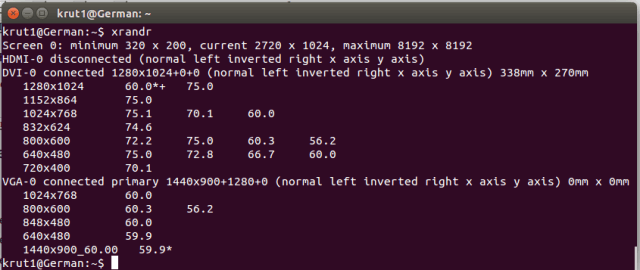
Вы можеет увидеть здесь два видеовыхода: DVI-0 и VGA-0, а ниже доступные разрешения для каждого из мониторов на этих видеовыходах. У вас выходы могут называться по разному: LVDS1 — экран ноутбука, VGA1 — экран, подключаемый через VGA, DVI1 — экран, подключаемый через DVI, HDMI — экран, подключенный через HDMI.
Вуаля, на вашем мониторе уже должно смениться разрешение 
Добавление нового разрешения монитора в Linux
А что же делать, если нужного нам разрешения нет в предлагаемых? А вот что: можно просто добавить необходимое разрешение вручную. Для этого найдите характеристики вашего монитора и посмотрите, какое разрешение он поддерживает и на какой частоте. ВНИМАНИЕ! Если вы укажите частоту, на которой монитор работать не может, то потеряете графический интерфейс вашего Linux’а.
Ну к примеру, мы выяснили, что монитор Acer AL1916W отлично работает с разрешением 1440×900 на частоте в 60Гц. Давайте сгенерим для него так называемый конфиг командой cvt:
Вывод команды будет таким:

Отсюда нам нужна вторая строчка, а именно все, что находится после «Modeline»:
Далее мы создаем принципиально новый режим:
Осталось только привязать только что созданный режим к нужному монитору. Помните, в начале статьи мы смотрели, на каком выходе какой из мониторов? Привязка режима к конкретному монитору (выходу) делается так:
Ну вот, ваш монитор погас, включился и вы уже довольны
Добавление новой конфигурации монитора в автозагрузку
Да да да, вы спросите, и что, делать это каждый раз, когда запускается компьютер?
Нет, каждый раз делать этого не надо: просто не выключайте свой комп Шучу. Можно просто добавить эту конфигурацию в автозагрузку, и Linux сам будет все это прекрасно делать при запуске. Как? Давайте по шагам:
Ну на будущее лучше создать в домашнем каталоге папку «.bin», в которой будут храниться все исполняемые скрипты (поверьте, пригодится). Ну и сразу перейдем в эту папку:
В папке создадим файл, назовем его, к примеру, load_screen.sh:
Открываем файл и добавляем в него все наши команды по созданию и добавлению режима монитора. Открыть файл:
Содержимое файла (для монитора, о котором идет речь в этой статье):
Закрываем (Ctrl+X) и сохраняем. Теперь нам надо на файл выставить права, чтоб его можно было выполнять, как команду:
Ну и осталось добавить его в так называемый автозапуск.
И в конец файла дописываем путь к нашему исполняемому скрипту. В итоге, файл 50-unity-greeter.conf у меня выглядит так (не забудьте, что имя пользователя у вас точно другое):
Всё! После перезагрузки разрешение монитора у вас уже должно сразу примениться. Ставьте лайки, друзья, если этот матриал был для вас полезен 
Принудительно меняем разрешение экрана в Linux openSuSE
Доброе время суток. Сегодня в этом небольшом топике речь пойдет о разрешении экрана в операционной системе Linux. Все действия проводились в Linux openSuSE 11.04. На моем компьютере со злосчастными видеокартой ATI Radeon 9600 и монитором Acer AL1916W на абсолютно любом дистрибутиве Linux автоматом не определялись поддерживаемые разрешения, как и собственно монитор с видеоадаптером. Год я провел на разрешении 1024х768@60Hz и сегодня решил, что так дальше продолжаться не может, надо менять разрешение или монитор. Остановился на первом. Перерыв весь интернет и найдя всего два полезных совета я приступил к шаманству над иксами, который я постараюсь в понятном виде изложить ниже.
Итак, приступим! Но для начала учтем, что мой дистрибутив — Linux openSuSE 11.04 и монитор Acer AL1916W.
1. Найдите в инструкции к Вашему монитору максимальное поддерживаемае разрешение и частоту (у моего — 1440×900, частота 75Гц), они понадобятся для генерации Modeline строки.
3. Дальше открываем папку /etc/X11/xorg.conf.d/ и копируем файл 50-monitor.conf в вашу домашнюю папку (например /home/Dimon/).
4. Открываем скопированный (/home/Dimon/)50-monitor.conf в текстовом редакторе (в GNOME по-умолчанию — gedit) и после строки
## Add your mode lines here, use e.g the cvt tool
вставьте тот самый скопированный вами Modeline. У вас должно получиться что-то вроде этого:
Section «Monitor»
Identifier «Default Monitor»
## If your monitor doesn’t support DDC you may override the
## defaults here
#HorizSync 28-85
#VertRefresh 50-100
EndSection
Сохраните файл и закройте редактор.
5. Теперь нам необходимо скопировать измененный файл в директорию /etc/X11/xorg.conf.d: откройте «Терминал», введите след. команду (под root’ом):
sudo cp 50-monitor.conf /etc/X11/xorg.conf.d
и нажмите Enter. Если ничего не выдаст, значит файл скопировался, но все же проверьте, если не доверяете своей интуиции.
6. Теперь все готово! Осталось перезагрузить компьютер и изменить разрешение в настройках. Если после перезагрузки запустился X-сервер, значит уже радуйтесь тому, что не сгубили его :).
7.После загрузки щелкните «Система» — «Оборудование» — «Мониторы» и напротив слова «Разрешение» выберите 1440х900 и нажмите «Применить». Если после применения настроек экран черный либо вывел «Частота не поддерживается» или еще что-то в этом роде, не вздумайте жать на все кнопки подряд! Разрешение поменяется само через 15 секунд после смены на предыдущее.
Совместимость данного мануала с другими дистрибутивами и версиями ОС Linux не гарантируется.
А в следующих топиках я расскажу как воспроизводить видео, если оно не воспроизводится и плеер говорит о невозможности воспроизведения на несуществующем мониторе (, т.к. монитор не найден).
Операционные системы Astra Linux
Оперативные обновления и методические указания
Операционные системы Astra Linux предназначены для применения в составе информационных (автоматизированных) систем в целях обработки и защиты 1) информации любой категории доступа 2) : общедоступной информации, а также информации, доступ к которой ограничен федеральными законами (информации ограниченного доступа).
1) от несанкционированного доступа;
2) в соответствии с Федеральным законом от 27.07.2006 № 149-ФЗ «Об информации, информационных технологиях и о защите информации» (статья 5, пункт 2).
Операционные системы Astra Linux Common Edition и Astra Linux Special Edition разработаны коллективом открытого акционерного общества «Научно-производственное объединение Русские базовые информационные технологии» и основаны на свободном программном обеспечении. С 17 декабря 2019 года правообладателем, разработчиком и производителем операционной системы специального назначения «Astra Linux Special Edition» является ООО «РусБИТех-Астра».
На web-сайтах https://astralinux.ru/ и https://wiki.astralinux.ru представлена подробная информация о разработанных операционных системах семейства Astra Linux, а также техническая документация для пользователей операционных систем и разработчиков программного обеспечения.
Мы будем признательны Вам за вопросы и предложения, которые позволят совершенствовать наши изделия в Ваших интересах и адаптировать их под решаемые Вами задачи!
Репозитория открытого доступа в сети Интернет для операционной системы Astra Linux Special Edition нет. Операционная система распространяется посредством DVD-дисков.
Информацию о сетевых репозиториях операционной системы Astra Linux Common Edition Вы можете получить в статье Подключение репозиториев с пакетами в ОС Astra Linux и установка пакетов.
В целях обеспечения соответствия сертифицированных операционных систем Astra Linux Special Edition требованиям, предъявляемым к безопасности информации, ООО «РусБИтех-Астра» осуществляет выпуск очередных и оперативных обновлений.
Очередные обновления (версии) предназначены для:
Оперативные обновления предназначены для оперативного устранения уязвимостей в экземплярах, находящихся в эксплуатации, и представляют собой бюллетень безопасности, который доступен в виде:
Ввиду совершенствования нормативно-правовых документов в области защиты информации и в целях обеспечения соответствия информационных актуальным требованиям безопасности информации, а также обеспечения их долговременной эксплуатации, в том числе работоспособности на современных средствах вычислительной техники, рекомендуется на регулярной основе планировать проведение мероприятий по применению очередных и оперативных обновлений операционной системы.
Как изменить разрешение экрана в Linux

Изменение разрешения экрана в Linux зависит от среды рабочего стола, которую вы используете. Это является причиной того, почему многие пользователи Linux не могут понять, как изменить разрешение экрана в Linux.
В этом руководстве мы рассмотрим основные рабочие столы Linux и покажем, как быстро изменить разрешение экрана в Linux для каждого отдельного рабочего стола.
Как изменить разрешение экрана в Gnome Shell / Budgie
Те, кто работают в Gnome Shell, Budgie и любой другой среде рабочего стола, использующей Gnome в качестве основы для рабочего стола, могут настроить разрешение экрана в приложении Gnome Settings.
Если вы используете Gnome, вы можете быстро получить доступ к настройкам дисплея двумя способами. Чтобы получить доступ к этим настройкам, вам нужно нажать Win на клавиатуре. Затем введите «Настройки». Дважды щелкните по значку настроек, чтобы открыть область основных настроек. В качестве альтернативы введите «монитор» и нажмите на значок монитора.
В области отображения оболочки Gnome найдите раздел «Разрешение». Нажмите на разрешение по умолчанию, которое ваш компьютер использует, чтобы открыть меню с различными разрешениями меню. Используя меню, выберите подходящее для вас разрешение.
Помимо переключения между различными разрешениями монитора, настройка экрана Gnome также позволяет пользователям менять ориентацию дисплея. Поэтому, если вам не нравится ландшафтный режим вы можете с легкостью его изменить.
Изменение разрешения экрана в KDE Plasma
Чтобы изменить настройки экрана в KDE Plasma 5, необходимо перейти в область настроек системы Plasma. Чтобы попасть в эту область, нажмите клавишу Win на клавиатуре и введите «Системные настройки» в поле поиска. Затем выберите приложение в результатах поиска с этим именем.
Открыв приложение KDE Plasma System Settings, посмотрите на левую часть приложения. Прокрутите левую часть, пока не дойдете до раздела «Оборудование». В разделе «Оборудование» нажмите на пункте «Экран», чтобы открыть раздел конфигурации монитора KDE Plasma.
Чтобы изменить разрешение вашего экрана в KDE Plasma 5, откройте меню «Разрешение» и щелкните по выпадающему меню. В разделе меню «Ориентация» вы можете изменить другие настройки дисплея. Чтобы узнать частоту обновления, нажмите на меню рядом с «Частота обновления».
Как изменить разрешение экрана в XFCE4
В XFCE4 вы можете получить доступ к настройкам дисплея, открыв меню своего приложения и открыв приложение системных настроек.
Примечание. Не можете найти приложение системных настроек? Нажмите Alt + F2 на клавиатуре, чтобы открыть панель быстрого запуска. Открыв панель запуска, введите «xfce4-settings-manager» и нажмите Enter, чтобы открыть настройки.
В настройках XFCE4 нажмите значок «Дисплей», чтобы запустить приложение для настройки экрана.
При нажатии на «Дисплей» появится окно конфигурации монитора с различными настройками, такими как «Разрешение», «Частота обновления», «Поворот» и «Отражение».
Чтобы изменить разрешение монитора, зайдите в меню «Разрешение». Чтобы изменить частоту обновления, зайдите в меню «Частота обновления» и т. д.
Изменения разрешения экрана в Mate
Используете среду рабочего стола Mate и вам нужно знать, как изменить разрешение экрана? На рабочем столе Mate откройте приложение Control Center, выполнив поиск в меню вашего приложения.
Примечание. Не можете найти Центр управления в меню? Нажмите Alt + F2, чтобы открыть панель быстрого запуска. Затем чтобы запустить его введите «mate-control-center».
Открыв приложение Control Center на рабочем столе Mate, перейдите в раздел «Оборудование». Затем для настройки экрана в разделе «Оборудование» нажмите значок «Дисплеи».
В области конфигурации монитора Mate есть различные параметры, такие как «Разрешение», «Частота обновления» и «Поворот».
Чтобы изменить разрешение экрана, щелкните по выпадающему меню «Разрешение» и выберите один из вариантов в списке. Для изменения частоты обновления, нажмите на меню рядом, и так далее.
После внесения изменений нажмите «Применить для всей системы», чтобы мгновенно изменить разрешение экрана.
Как изменить разрешение экрана в Cinnamon
Хотя Cinnamon основан на Gnome Shell, у него другая система настройки экрана. Чтобы получить доступ к настройкам экрана в Cinnamon, нажмите клавишу Win. В меню приложения, нажмите на значок гаечного ключа вверху, чтобы перейти в область настроек Cinnamon.
В области настроек Cinnamon прокрутите вниз и найдите раздел «Оборудование». Затем найдите значок «Дисплей» и щелкните по нему, чтобы получить доступ к настройкам экрана.
Далее найдите меню «Разрешение». Чтобы выбрать новое разрешение экрана кликом мышки откройте выпадающее меню. Для изменения ориентации экрана, щелкните меню рядом с «Поворот».
Чтобы применить новые изменения, внесенные в приложение, нажмите «Применить».
На этом все. Теперь вы знаете как изменить разрешение экрана в Linux.
XRandR: настройка режимов работы с дисплеями (мониторами) в GNU/Linux
Дата добавления: 31 марта 2012
Изменение разрешения
Лучше всего рассмотреть пример:
Режимы работы с несколькими мониторами
Отключение дисплея
Отключить не нужный в данный момент дисплей можно с помощью опции —off:
После этого у вас будет виртуальное разрешение 1280×720 при 1024×600 физическом.
Сохранение настроек
Для активации необходимых настроек при старте, создайте файл
/ указывает на расположение в домашней директории) и внесите в него необходимые строки команд xrandr.
Статья частично основана по материалам англоязычной документации.
/.xprofile должен быть исполняемым. В англоязычной версии это описано. Я, как новичок, этого не сделал. И, как следствие, при запуске системы разрешение не устанавливается на нужное автоматически. А таких новичков много в сети.
/.xprofile (можно использовать редактор nano).
xrandr вообще отвечает Can’t open display.
А вот как xrandr выглядит в другой системе (зашла со спас.диска):
$ xrandr
Screen 0: minimum 320 x 200, current 1024 x 768, maximum 4096 x 4096
VGA-1 connected 1024×768+0+0 (normal left inverted right x axis y axis) 350mm x 260mm
1600×1200 60.0 60.0
1280×1024 75.0 59.9
1024×768 85.0 75.1 60.0*
800×600 100.0 85.1 75.0 60.3
640×480 85.0 60.0
720×400 70.1
DVI-I-1 disconnected (normal left inverted right x axis y axis)
TV-1 connected 1024×768+0+0 (normal left inverted right x axis y axis) 0mm x 0mm
720×576 50.0 +
1024×768 50.0*
800×600 50.0
720×480 50.0
640×480 50.0
400×300 100.0
320×240 100.0
320×200 100.0
Первый способ:
в начале загрузки выбрать recovery mode,
в recovery mode выбрать resume normal boot,
выйдет предупреждение, что это типа Safe mode и не все графические драйверы могут работать,
кликнула ОК, загрузка продолжилась, пришла куда хотела, всё работает как всегда.
Правда, при перезагрузке та же засада, монитор отключается, т.е. recovery mode теперь пожизненно, если не переписать config файл (но КАКОЙ именно. ).
Ну и ладно, всё равно новую ставить пора, сейчас у меня Минт14 Надя, если кому интересно.
Теперь спокойненько, с кофе и булочкой, бэкапнула закладки и попробую создать файл по вашему совету.
Спасибо, что поддержали!
$ xrandr
Screen 0: minimum 8 x 8, current 1024 x 768, maximum 32767 x 32767
DP1 disconnected (normal left inverted right x axis y axis)
HDMI1 disconnected (normal left inverted right x axis y axis)
VGA1 disconnected (normal left inverted right x axis y axis)
VIRTUAL1 disconnected (normal left inverted right x axis y axis)
user@ubuntu: