
Kali Linux на русском. Русификатор Kali Linux
Почему Kali Linux не полностью на русском
Чтобы понимать, почему Kali Linux не полностью русифицируется даже если при установке выбрать русский язык, рассмотрим сущность и состав этой операционной системы. Также я отвечу на вопрос, можно ли получить полностью русифицированную Kali Linux, то есть Kali Linux полностью на русском языке.
Kali Linux — это дистрибутив Linux, который основывается на Debian. В этот дистрибутив добавлены как обычные программы, которые нужны для повседневной работы (например, текстовый редактор), так и специализированные инструменты.
Дистрибутив Debian хорошо русифицирован: многое программы и утилиты имеют справку, в том числе, на русском языке. Также даже крупные инструменты могут иметь интерфейс на русском языке.
Но что касается хакерских утилит, каждая из которых бесплатно написана каким-то разработчиком, то в своём большинстве они имеют только английский интерфейс. Для программ с интерфейсом командной строки это выражается в том, что справка по опциям только на английском языке.
Итак, если при установке Kali Linux вы выбрали русский язык, вы получите систему в которой:
Русификатор Kali Linux
Для Kali Linux не существует такого понятия как русификатор. Вы можете выбрать язык системы при установке, в том числе выбрать русский язык, тогда большая часть сообщений будет на русском. Каждая программа при запуске будет выбирать язык своего интерфейса исходя из настроек языка операционной системы — если у программы есть перевод на русский язык, то она автоматически будет его использовать.
Не бывает русификаторов Kali Linux, поскольку каждая программа написана разными разработчиками и для перевода интерфейсов и справки требуется изменение исходного кода. Если где-то вам предлагают скачать русификатор для Kali Linux — то это вирус или другой вредоносный файл.
Как работать с Kali Linux если не знаю английского
На сайте « Инструменты Kali Linux » вы найдёте перевод справки, а также примеры использования очень многих инструментов. Там же вы найдёте ссылки на инструкции на русском языке.
Настройка (русификация) консоли в Kali Linux под Raspberry Pi
 После входа в систему через UltraVNC замечаем картину что наш Kali Linux не русифицирован после нескольких действий изменим ситуацию:
1. Необходимо убедиться, какие локали доступны в системе:

2. Установим новую локаль:


3. Русифицируем консоль :
Для настройки локали необходимо установить пакет console-cyrillic:
После этого необходимо перегрузить систему либо выполнить команду:
В случае если необходимо будет перенастроить локаль то необходимо выполнить следующею команду
Компьютерный форум
Здесь решают различные задачи сообща. Присоединяйтесь!
Kali Linux.Как сменить язык в live cd Kali Linux?
Модератор: Tim308

Kali Linux.Как сменить язык в live cd Kali Linux?
Сообщение ISOT ISOT » 11 авг 2015, 22:50
Kali Linux.Как сменить язык в live cd Kali Linux?
Сообщение Cabir » 11 авг 2015, 23:28
Kali Linux.Как сменить язык в live cd Kali Linux?
Сообщение ISOT ISOT » 11 авг 2015, 23:45
Kali Linux.Как сменить язык в live cd Kali Linux?
Сообщение Cabir » 11 авг 2015, 23:51
Kali Linux.Как сменить язык в live cd Kali Linux?
Сообщение ISOT ISOT » 11 авг 2015, 23:55
Kali Linux.Как сменить язык в live cd Kali Linux?
Сообщение Cabir » 12 авг 2015, 00:09
Kali Linux.Как сменить язык в live cd Kali Linux?
Сообщение Cabir » 12 авг 2015, 20:43
Kali Linux.Как сменить язык в live cd Kali Linux?
Сообщение Thr0TT1e » 03 янв 2017, 02:28
А как сделать, что бы система при загрузки с cd сразу на русском загружалась, а то при смене языка из настроек системы она тупо виснет или графическая оболочка падает?!
HackWare.ru
Этичный хакинг и тестирование на проникновение, информационная безопасность
Что нужно сделать после установки Kali Linux
Здесь собраны подсказки, как сделать систему более удобной для работы, выполнив настройку установленной Kali Linux под свои привычки.
Вам необязательно нужно выполнять всё, что здесь написано — выберите только те рекомендации, которые сделают вашу работу в Kali Linux более комфортной. Более того, с точки зрения безопасности, все рекомендации связанные с паролями (например, настройка входа без пароля, выполнение команд без пароля, отключение блокировки экрана) являются очень вредными. Но лично меня это всё раздражает больше, чем даёт потенциальная защита (при физическом доступе постороннего к компьютеру, защита паролем не даёт ничего, смотрите статью «Как в Linux сбросить забытый пароль входа»).
1. Установка Дополнений гостевой ОС VirtualBox для Kali Linux
Больше не требуется. Дополнения гостевой ОС VirtualBox теперь устанавливаются автоматически, во время установки самой системы.
2. Подключение дисков Windows в Kali Linux. Решение проблемы с ошибкой «The disk contains an unclean file system (0, 0). Metadata kept in Windows cache, refused to mount».
Этот пункт нужен если у вас проблемы с доступом к Windows дискам из Kali Linux. Такое может случиться, когда вы установили Kali Linux в качестве второй системы или на флешку.
Смотрим диски и ищем проблемный интересующий нас:
На найденный диск (у меня это к примеру /dev/sdb1) натравляем команду ntfsfix:
3. Регулярное обновление системы
Обновления исправляют баги в работе системы и несут новые функции. Для выполнения полного обновления выполните команду:
4. Регулярная очистка системы
Время от времени рекомендуется выполнять команды по удалению пакетов, которые были установлены автоматически (так как были зависимостями других программ), но теперь больше не нужны.
Для этого применяется команда:
Её использование безопасно и не должно приводить к проблемам.
При каждом обновлении программ файлы пакетов скачиваются в кэш. После обновления скаченные файлы (можно назвать их установочными) не удаляются, и постепенно кэш разрастается до больших размеров. Это сделано намерено с той идеей, что если после очередного обновления вы обнаружите, что новый пакет имеет проблемы, а старая версия уже недоступна в онлайн репозитории, то вы сможете окатиться до старой версии установив её из файла, сохранённого в кэше.
Для роллинг дистрибутивов кэш разрастается очень быстро, и если вы недостаточно квалифицированы, чтобы откатиться до старой версии, установочный пакет которой сохранён в кэше, то для вас эти сотни мегабайт или даже несколько гигабайт – это зря потраченное место на жестком диске. Поэтому время от времени можно выполнять команды
clean вычищает локальный репозиторий от полученных файлов пакетов. Она удаляет все, кроме lock файла из /var/cache/apt/archives/ и /var/cache/apt/archives/partial/.
Как и clean, autoclean вычищает из локального репозитория скаченные файлы пакетов. Разница только в том, что она удаляет только файлы пакетов, которые не могут быть больше загружены и в значительной степени бесполезны.
Это позволяет поддерживать кэш в течение долгого периода без его слишком большого разрастания. Опция настройки APT::Clean-Installed не даст быть удалёнными установочным файлам тех пакетов, которые установлены в данный момент.
Следующая команда не связана непосредственно с очисткой, но помогает поддержать здоровье системы.
5. Установка аналога Total Commander
Total Commander — это двухпанельных, кроссплатформенный файловый менеджер, полный аналог Double Commander. Для его установки выполните:
6. Запуск команд без пароля
До недавнего времени в Kali Linux основным пользователем был root, для него не нужно использовать sudo и вводить пароль при выполнении команд, требующих повышенных привилегий. Если вам не хочется вводить пароль при каждом использовании sudo, то выполните следующую команду:
7. Как включить пользователя root в Kali Linux
Пользователь root в Kali Linux всё ещё имеется. Если вы хотите использовать его вместо обычного пользователя для входа в систему, то достаточно установить для него пароль следующей командой:
8. Как отключить блокировку экрана в Kali Linux
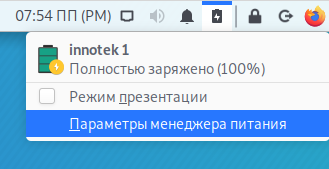
Нажмите на значок батареи рядом с часами и выберите в меню «Параметры менеджера питания»:
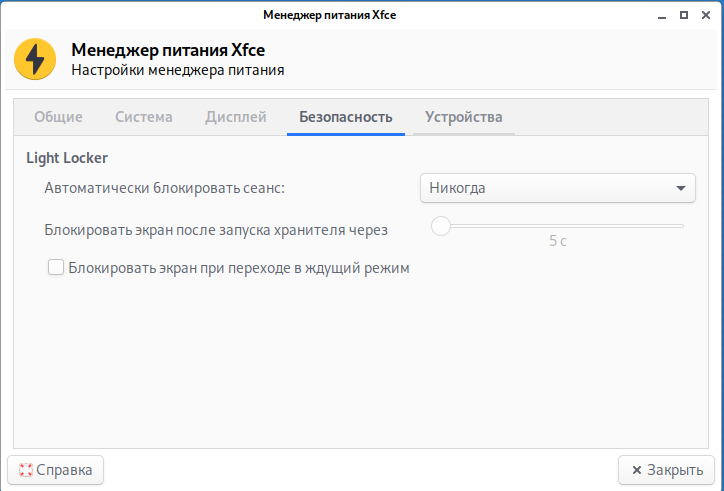
В менеджере питания Xfce перейдите во вкладку «Безопасность» и для «Автоматически блокировать сеанс» выберите «Никогда». Также снимите галочку с «Блокировать экран при переходе в ждущий режим».
9. Как включить вход без пароля при загрузке системы
Рассмотрим вариант включения автоматического входа, когда рабочим столом является XFCE, а менеджер отображения — LightDM.
Если у вас GNOME, то смотрите первое сообщение в этой теме.
Откройте файл /etc/lightdm/lightdm.conf
и отредактируйте (не забудьте раскомментировать) или просто добавьте строки:
В предыдущих строках замените ПОЛЬЗОВАТЕЛЬ на имя вашего пользователя. Если вы его случайно забыли, то посмотрите командой:
Также нужно создать группу autologin и добавить в неё вашего пользователя:
10. Как переключиться на более светлую или более тёмную тему?
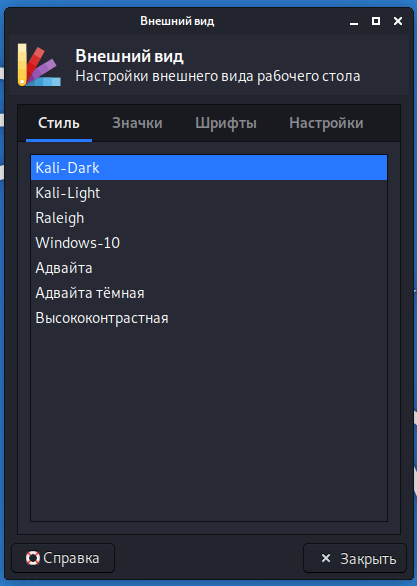
Kali Linux предоставляет две темы по умочланию: тёмную и светлую. Для переключения на светлую тему, перейдите в «Настройки» → «Внешний вид» и на вкладке «Стиль» выберите «Kali-Light». А на вкладке «Значки» выберите «Flat-Remix-Blue-Light».
Затем перейдите в в «Настройки» → «Диспетчер окон» и на вкладке «Стиль» выберите «Kali-Light».
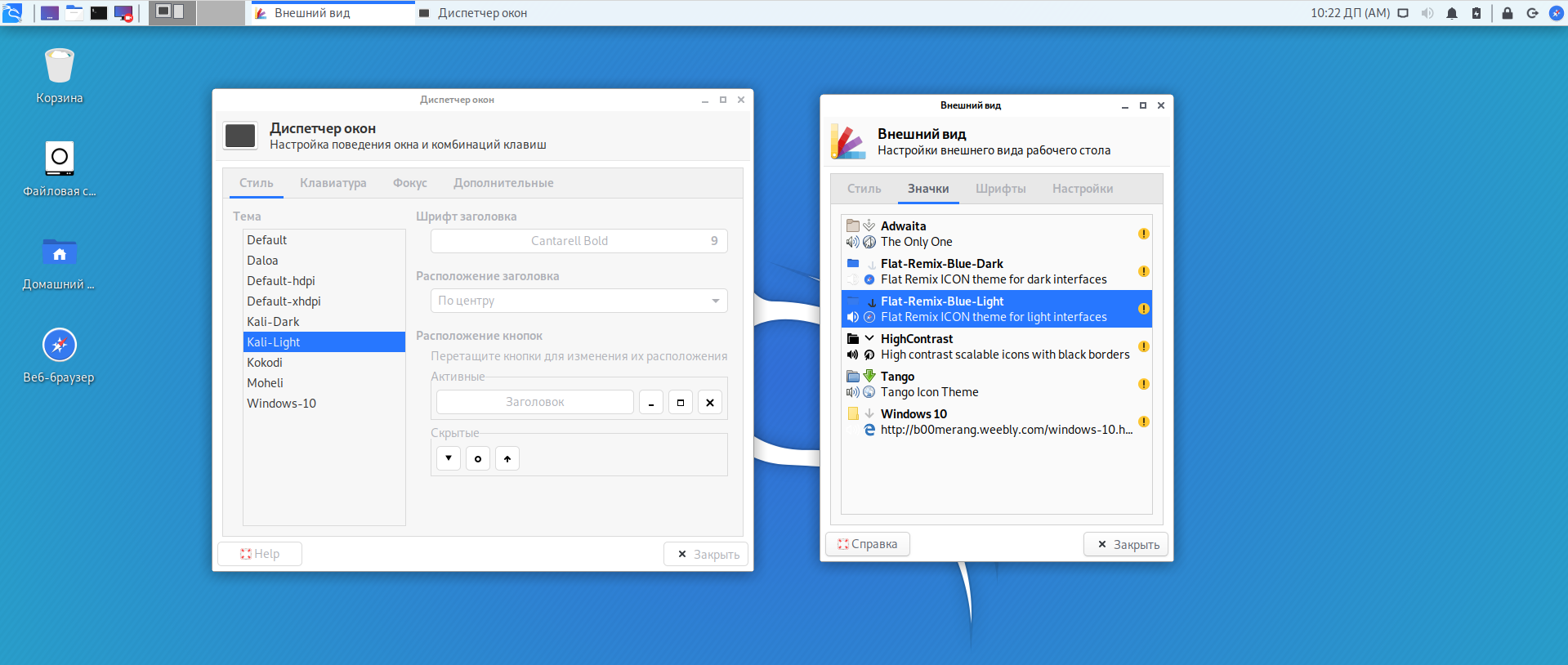
Для переключения со Светлой на Тёмную тему просто выберите Dark темы в этих же настройках.
11. Как изменить язык Kali Linux?
Для смены языка операционной системы на русский выполните следующую команду:
Подробности:
После перезагрузки система предложит изменить имена папок на локализованные:

12. Как поменять раскладку клавиатуры?
Перейдите в Настройки → Клавиатура → Раскладка:
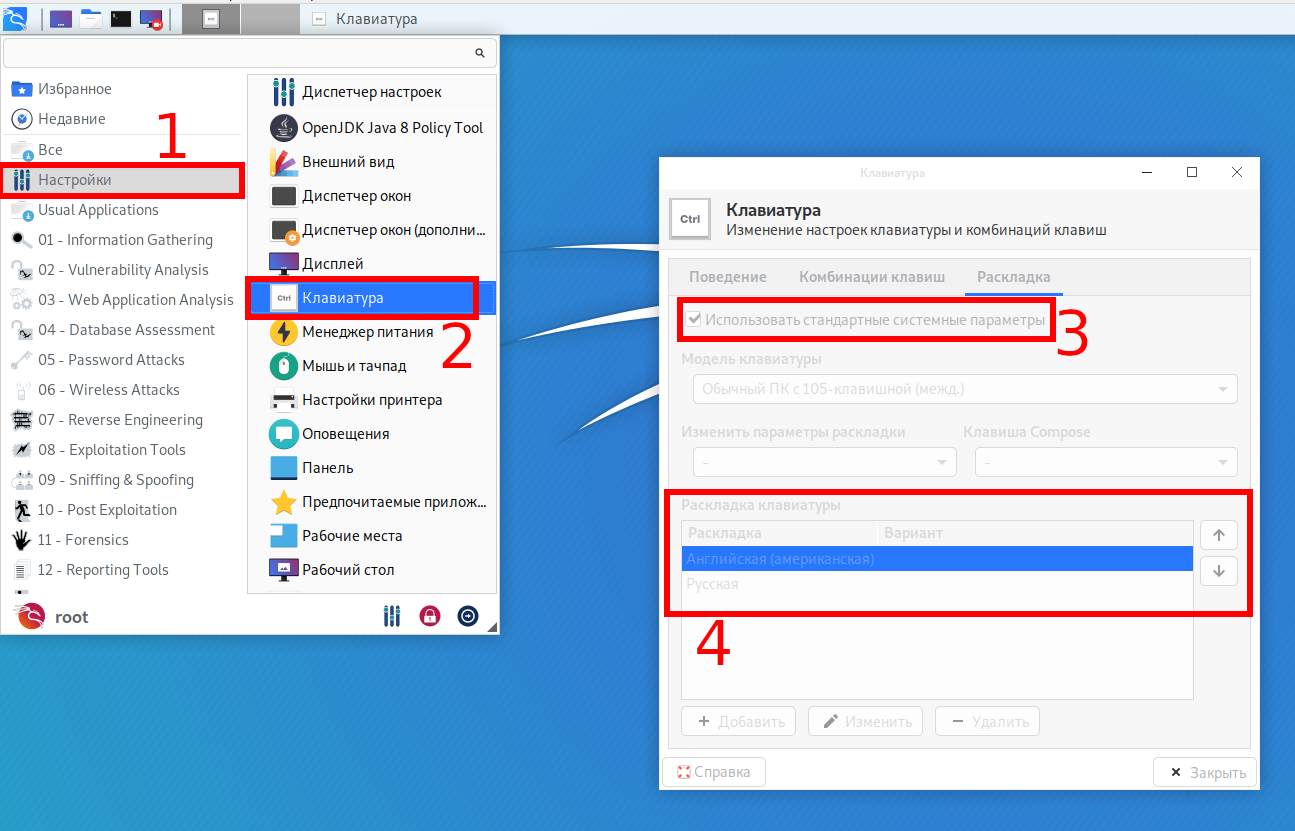
Чтобы выполнить настройку, снимите галочку с «Использовать стандартные системные параметры», в результате вы сможете добавить новые раскладки клавиатуры, выбрать раскладку клавиатуры по умолчанию, изменить комбинацию клавиш для смены клавиатуры (В англоязычной версии это «Settings» → «Keyboard» → «Layout» → «Use system defaults».).
Для изменения и установки других комбинаций клавиатуры, смотрите соседнюю вкладку «Комбинация клавиш».
13. Как включить отображение языковой панели в верхнем меню Kali Linux
В Kali Linux отсутствует индикатор раскладки клавиатуры, то есть не показывается язык, который в данный момент выбран для ввода.
Для отображение языковой панели в виде кнопки с флагом, при клике по которому будет переключаться раскладка клавиатуры, сделайте следующее:
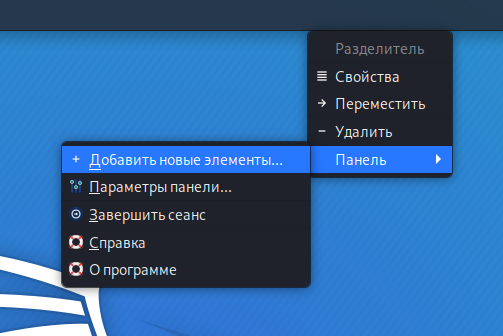
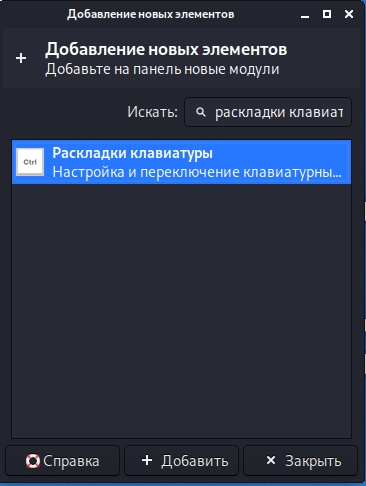
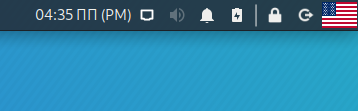
После этого появится языковая панель в виде флага:
14. Установите pip
pip — это менеджер пакетов для языка программирования Python. Команда pip активно используется для установки инструментов или для установки зависимостей инструментов. Вам почти наверняка пригодится pip.
Для установки выполните команды:
Больше подробностей, а также примеры использования смотрите в статье «Как установить pip в Kali Linux».
15. Как в Kali Linux отключить группировку окон

Но группировка окон нравится далеко не всем, поскольку в таком виде нужно больше действий, чтобы переключиться на нужное окно. Также можно запутаться в окнах и потерять время на переключение между ними.
Начните с того, что кликните правой кнопкой мыши по панели задач.
В открывшемся контекстом меню выберите «Панель» → «Параметры панели»:

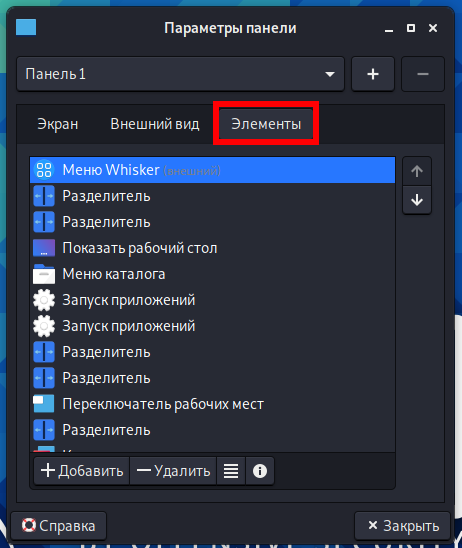
Переключитесь на вкладку «Элементы»:
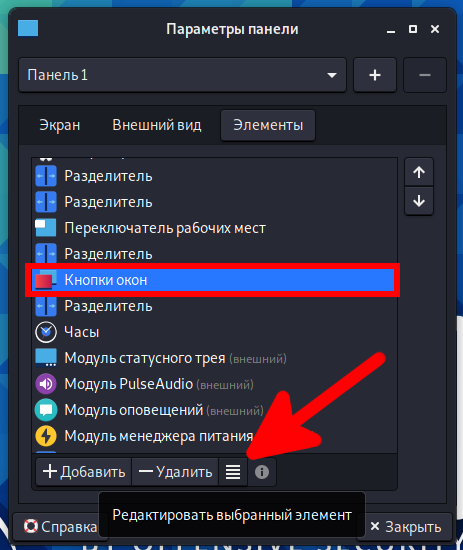
Найдите пункт «Кнопки окон» и нажмите кнопку «Редактировать выбранный элемент».
В выпадающем списке «Группировать окна» выберите «Никогда»:
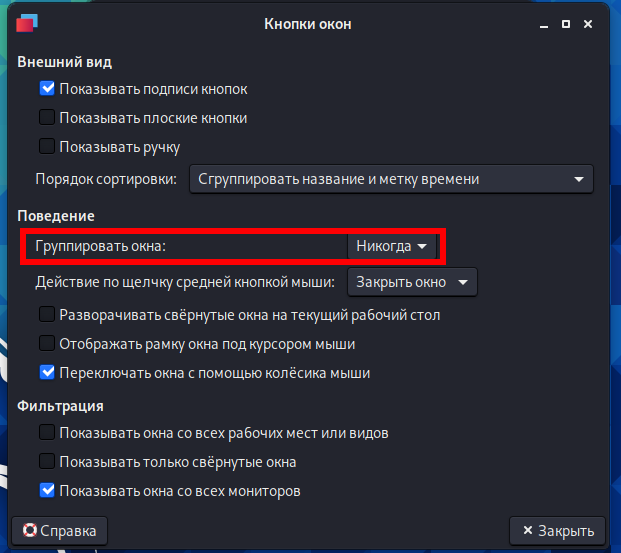
После этого окна перестанут собираться в одну иконку.
HackWare.ru
Этичный хакинг и тестирование на проникновение, информационная безопасность
Как сделать Kali Linux 2021 Live USB с постоянным хранилищем и шифрованием (в Windows)
Оглавление
На этой странице представлено полное руководство по созданию и дальнейшей настройке Kali Linux на портативном носителе (карте памяти, флешке, внешнем диске). Для лаконичности, в инструкции будет говориться «на флешке», хотя имеется ввиду любой из перечисленных носителей.
Создать флешку с Kali Linux 2021 Live USB можно прямо в Windows. На самом деле эта инструкция подходит как для Windows, так и для Linux, поскольку для записи Kali Linux Live на USB нам понадобится одна кроссплатформенная утилита. Другие действия по настройке постоянного хранилища мы будем делать уже из самой Kali Linux.
В инструкции мы создадим раздел persistent, то есть постоянное хранилище на котором будут сохраняться файлы и настройки между перезагрузками. При желании, этот раздел можно сделать зашифрованным.
Альтернативным методом получения портативной Kali Linux на сменном носителе является «Установка Kali Linux на флешку или на внешний диск как полноценную ОС».
1. Скачать Kali Linux 2021 (Live)
Создание загрузочной флешки с LIVE системой – это один из самых быстрых способов запуска Kali Linux. У этого способа имеется несколько преимуществ:
Если вы хотите систему с одним или несколькими постоянными хранилищами, то начать нужно с создания загрузочной флешки с LIVE системой – это отправная точка для всех последующих действий. Поэтому в любом случае нам понадобиться ISO образ системы с официального сайта: https://www.kali.org/get-kali/#kali-live

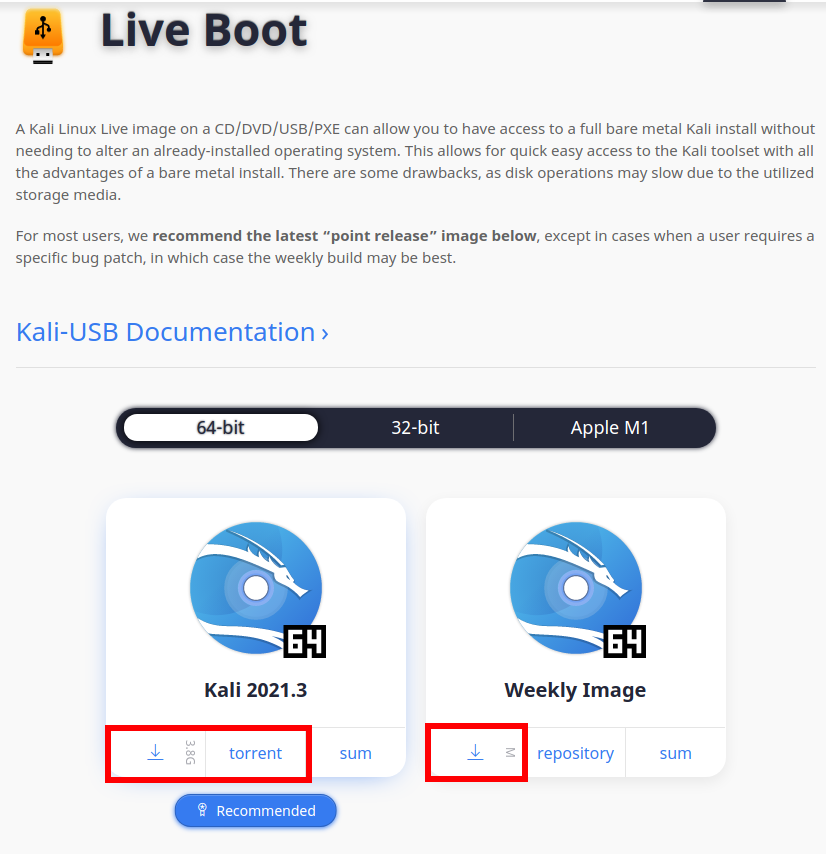
На выбор доступен последний выпуск, а также Weekly Image, то есть еженедельный образ (с более свежими версиями пакетов, но выпускается без тестирования) — выберите любой из них. Вы можете скачать образ по прямой ссылке или с помощью torrent.
Также понадобиться флешка. Чем быстрее скорость чтения/записи флешки, тем комфортнее будет работать. Если вам нужна LIVE система Kali Linux и не нужны постоянные хранилища, то достаточно флешки любого размера, превышающего размер ISO образа, т.е. это 4 и более гигабайт.
Если вы планируете создавать один или несколько постоянных хранилищ, то рекомендуется флешка объёмом 16 и более гигабайт.
2. Запись Kali Linux 2021 Live ISO на USB
Нам нужна программа для записи ISO на USB флешку. Для этих целей идеально подойдёт кроссплатформенная Etcher. То есть неважно, вы сейчас на Windows или на Linux, вы можете использовать Etcher для записи образа диска на флешку.
Переходим на сайт программы Etcher: https://www.balena.io/etcher/ и скачиваем её:

Подключите вашу USB флешку, запустите Etcher, выберите скаченный ISO образ Kali Linux LIVE, затем просто нажмите кнопку Flash! и дождитесь завершения.

У меня флешка с большим объёмом (256 Гб), поэтому программа показывает мне предупреждение: «You are about to erase an unusually large drive. Are you sure the selected drive is not a storage drive?». В предупреждении говорится: вы собираетесь стереть диск необычно большого размера. Вы уверены, что выбранный диск не является накопителем?
Если всё правильно (а в моём случае всё как я хочу), то нажимаем «Yes, I’m sure».

3. Загрузка в Kali Linux Live с USB
Если вы уже запускали компьютер с загрузочной флешки, то повторите эти действия для Kali Linux Live. Например, на моём компьютере при включении нужно много раз нажимать кнопку ESC (в некоторых системах это Delete или F12, F2 и так далее), а затем достаточно выбрать флешку.

Если это для вас не сработало, то начните загрузку компьютера с зажатой клавишей SHIFT. Вы можете попасть в следующее меню:

Выберите раздел «Использовать устройство», там вы увидите вашу флешку.
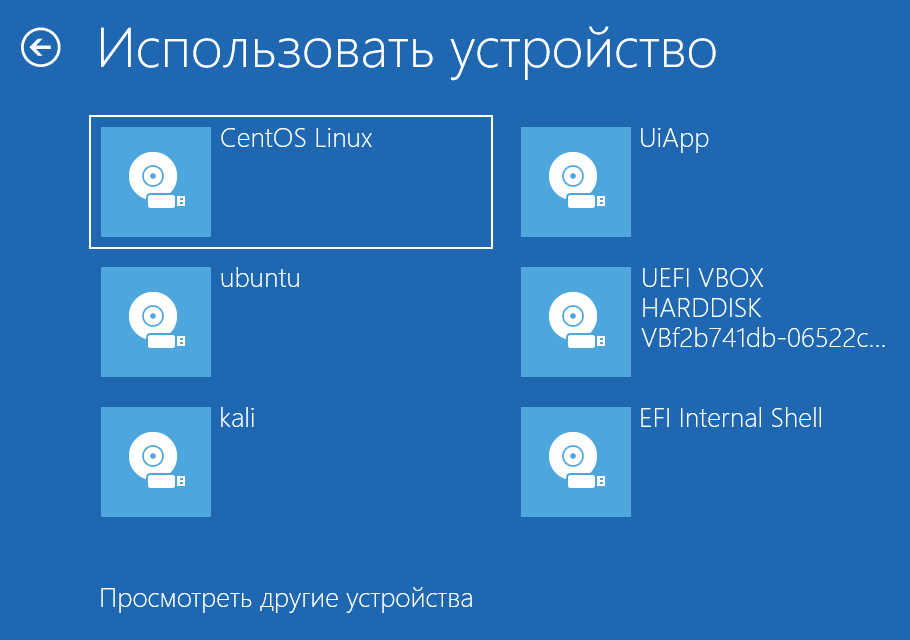
Если и это для вас не сработало, то возможно у вас включены Security Boot и Fast Boot. Эти настройки нужно отключать в меню UEFI (новый вариант БИОС).
Чтобы в него попасть, включите компьютер с зажатой клавишей SHIFT. Перейдите в раздел «Поиск и исправление неисправностей»:
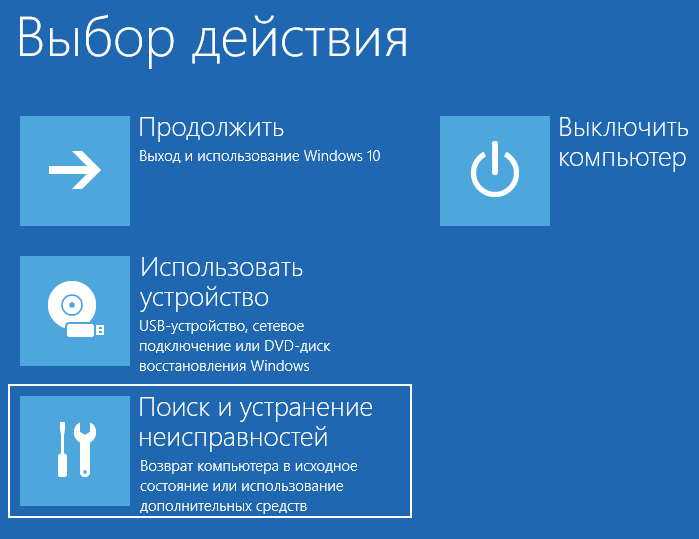
Перейдите в «Дополнительные параметры»:

Выберите «Параметры встроенного ПО UEFI»:

Нажмите кнопку «Перезагрузить».
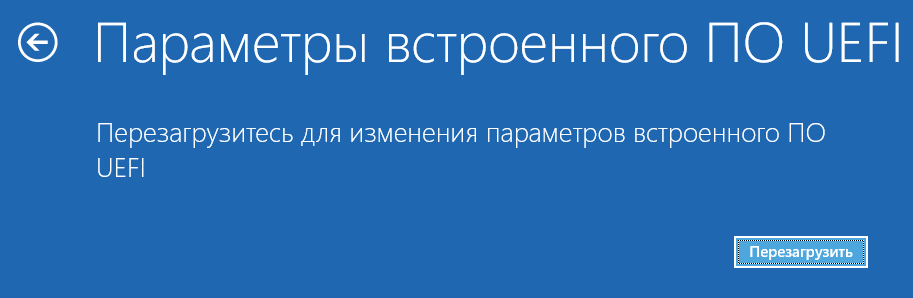
Вы попадёте в настройки UEFI, которые напоминают продвинутый БИОС. Конкретный вид и структура меню различаются в зависимости от производителя материнской платы. Вам нужно найти и отключить настройки «Security Boot» и «Fast Boot».
Если клавиша SHIFT по каким-то причинам для вас не сработала, то смотрите инструкцию «Три способа доступа к меню параметров загрузки Windows».
Загрузочное меню Kali Linux 2021 Live выглядит так:
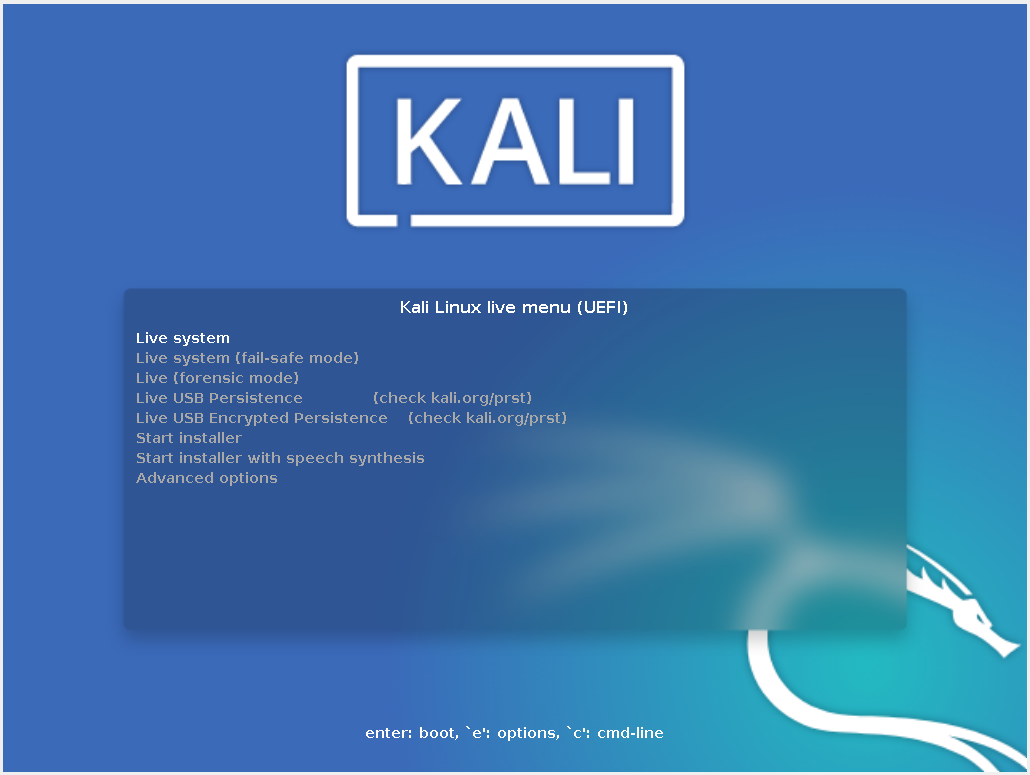
Выберите опцию «Live system».
Вход в систему будет выполнен без пароля. Если система в какой-то момент запросит пароль, например для разблокировки экрана, то введите «kali».
4. Как создать раздел persistence (постоянное хранилище)
Уже на этом этапе вы можете начать знакомство с Kali Linux. Среди прочего вы можете:
Все изменения будут сохранены в виртуальной файловой системе и при перезагрузке компьютера будут потеряны.
Для того чтобы установленные пакеты и сохранённые файлы не пропадали после перезагрузки, нужно настроить раздел persistence — постоянное хранилище.
К примеру, я использую флешку размером 256 Гб, а Live образ Kali Linux занимает 4 Гб, значит под постоянное хранилище я могу выделить до 252 Гб.
ВНИМАНИЕ: Это очень ответственный шаг, так как если вы ошибётесь, то можете удалить данные с диска, который не собирались стирать.
Откройте терминал и выполните там команду:
Вы увидите список дисков и разделов на них.
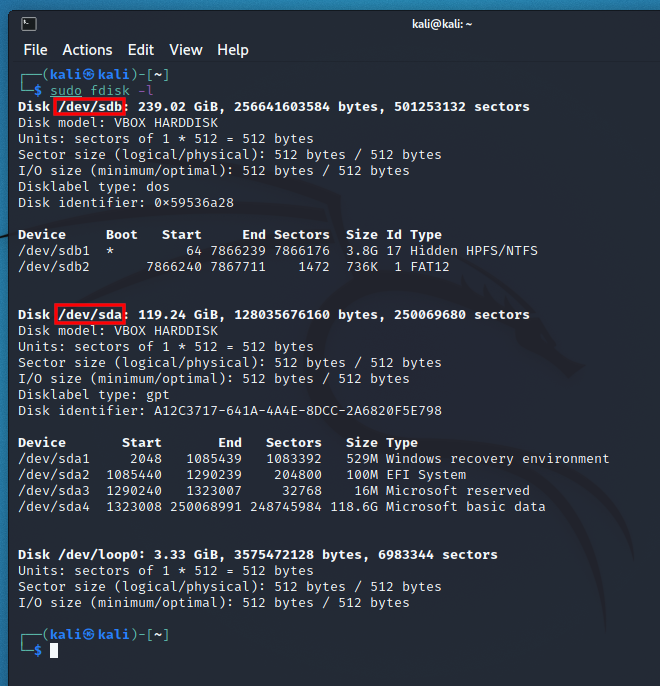
Нам нужно узнать имя диска (оно имеет вид /dev/sd*) с которого мы загрузили Kali Linux. На скриншоте выше имена дисков выделены красным цветом.

Флешка, с Live образом Kali Linux должна иметь два раздела:
Как мы можем увидеть, диск называется /dev/sdb, а ISO образ записан в раздел /dev/sdb1.
Чтобы дополнительно убедиться в имени диска, запустим следующую команду:
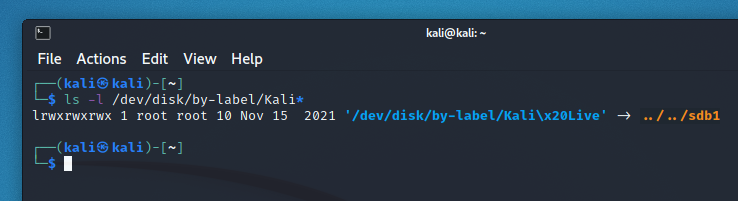
Как можно убедиться, Live система установлена на раздел sdb1, значит нам действительно нужен диск /dev/sdb.
Итак, на флешке с Kali Linux мне нужно узнать где начинается свободное место, для этого используйте команду вида:
Например, в моём случае диск называется /dev/sdb, тогда команда следующая:
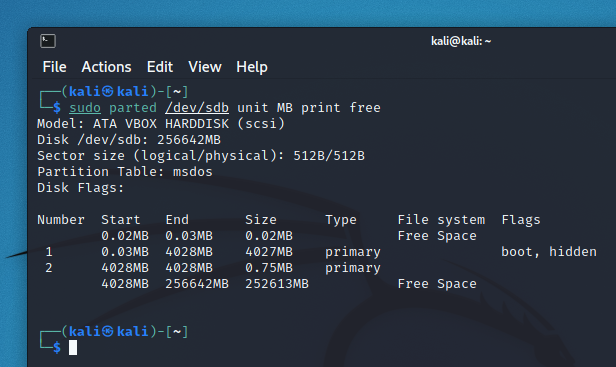
Обратите внимание на строку:
4028MB – это начало свободного места. Всего мне доступно 252613M (т.е. 252 Гигабайта) свободного места на флешке.
Команда для создания нового логического раздела имеет вид:
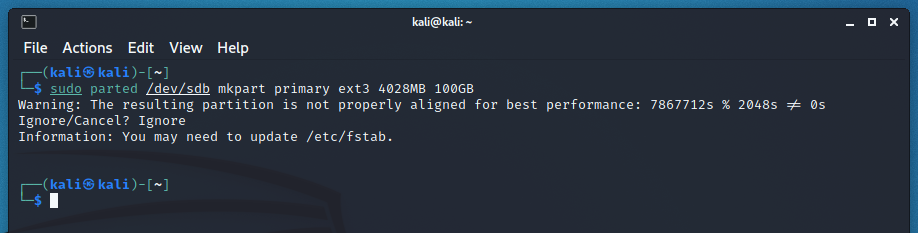
Следующей командой я создаю новый логический раздел на флешке (у меня это диск /dev/sdb), раздел будет начинаться с 4028MB и заканчиваться на 100GB:
Команда показывает следующее предупреждение:
Суть сообщения в том, что запись на диски выполняется блоками, а выбранные настройки не в полной мере соответствуют блокам — для носителей на которых записан ISO образ это нормально. Поэтому вводим «Ignore».
Команда создаст раздел очень быстро и выведет следующую информацию, которую можно проигнорировать:
Увидеть новый раздел вы можете с помощью команды

У меня он отображён как
Следующая команда создаст файловую систему ext3 на указанном разделе и присвоит ему ярлык «persistence».
В моём случае раздел имеет имя /dev/sdb3, тогда команда следующая:
Теперь нам нужно сохранить на только что созданном разделе небольшой файл, необходимый для нормального функционирования постоянного хранилища. Следующими командами мы создадим точку монтирования в текущей системе, смонтируем флешку (чтобы можно было вносить в неё изменения), запишем конфигурационный файл для включения постоянного хранилища и отмонтируем флешку:
Обратите внимание, что в этих командах вам нужно дважды заменить /dev/sdb3 на имя и номер вашего раздела.
Теперь можно перезагрузить компьютер и загрузиться с флешки. В начале загрузки выберите пункт «Live USB Persistence».

Теперь система будет запоминать сделанные изменения. Например, вы можете сохранять файлы или устанавливать новые программы и они не исчезнуть после перезагрузки.
Для того чтобы система использовала постоянное хранилище, каждый раз при загрузке выбирайте «Live USB Persistence». В противном случае будет загружаться обычная Live система.
5. Постоянное хранилище с шифрованием
Созданный дополнительный раздел вы можете зашифровать. В результате все хранимые на нём данные будут надёжно защищены. При каждой загрузки Kali Linux будет спрашивать пароль для расшифровки раздела. Данные будут автоматически шифроваться при записи на зашифрованный и автоматически расшифровываться при чтении с раздела.
Нужно начать с создания постоянного хранилища, как это описано чуть выше. Предположим, вы уже создали постоянное хранилище, поэтому продолжаем.
Если вы только что создали постоянное хранилище и ещё не перезагрузились, то переходите к его шифрованию. Если вы уже перезагрузились, то при включении компьютера вам необходимо в меню загрузки выбрать «Live system» (а НЕ «Live USB Persistence»), чтобы раздел, который мы собираемся шифровать, не использовался системой.
ВНИМАНИЕ: Помните, что во всех последующих командах вам очень важно заменить /dev/sdb3 на имя вашего диска, иначе вы рискуете удалить данные с неверного диска.
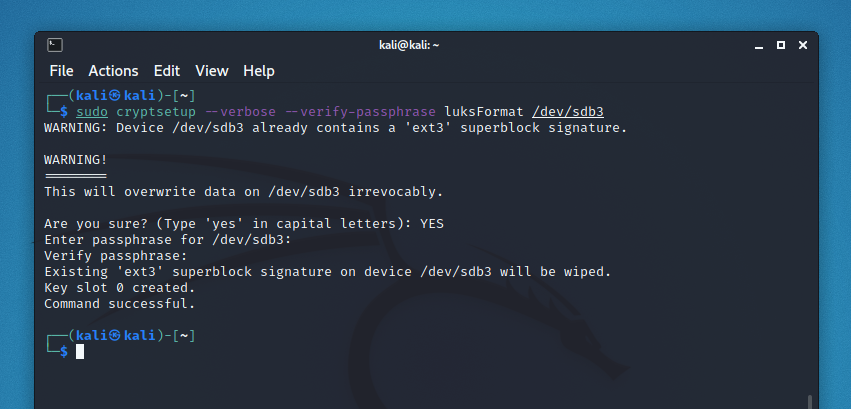
При шифровании раздела все данные, которые содержаться на нём, будут уничтожены и их будет невозможно восстановить. Чтобы начать шифрование, введите команду
Утилита показывает нам предупреждение:
Суть его в том, что все данные с выбранного раздела будут безвозвратно перезаписаны.
Если вы уверены, вам нужно ввести слово «YES» (все заглавные буквы).
Далее придумайте пароль, которым будет открываться доступ к зашифрованному разделу. Если вы забудете этот пароль, то не будет способа восстановить информацию. Хотя она никуда не денется, но воспользоваться ей будет невозможно.
Вы можете столкнуться с ошибкой:
Это означает, что система автоматически смонтировала раздел и вам нужно вручную его отмонтировать, это можно сделать командой:
Также утилита может вывести следующее сообщение:
В нём говорится, что данный раздел содержит данные «секретного ключа OpenPGP». Тем не менее, продолжайте, для этого введите «y».
Теперь мы открываем зашифрованный раздел, чтобы продолжить его настройку:
Фраза «Enter passphrase for /dev/sdb3» приглашает нас ввести пароль для открытия диска.
Создадим файловую систему ext3 и присвоим ей ярлык «persistence»:
Создадим точку монтирования, смонтируем наш новый зашифрованный раздел и сделаем запись в файл persistence.conf после чего отмонтируем раздел:
Закройте зашифрованный канал до нашего раздела persistence:
Всё готово. При загрузке с флешки выберите «Live USB Encrypted Persistence».

В какой-то момент загрузка остановится и вам нужно будет ввести пароль. После ввода пароля система продолжит загрузку.

6. «Русификация» Kali Linux
Как изменить язык Kali Linux?
Для смены языка операционной системы на русский выполните следующую команду:
Подробности:
После перезагрузки система предложит изменить имена папок на локализованные:
Как поменять раскладку клавиатуры?
Перейдите в Настройки → Клавиатура → Раскладка:
Чтобы выполнить настройку, снимите галочку с «Использовать стандартные системные параметры», в результате вы сможете добавить новые раскладки клавиатуры, выбрать раскладку клавиатуры по умолчанию, изменить комбинацию клавиш для смены клавиатуры (В англоязычной версии это «Settings» → «Keyboard» → «Layout» → «Use system defaults».).
Для изменения и установки других комбинаций клавиатуры, смотрите соседнюю вкладку «Комбинация клавиш».