
Как установить корневые сертификаты Windows 10
Корневые сертификаты – это сертификаты открытых ключей, которые помогают вашему браузеру определить, является ли общение с веб-сайтом подлинным, и основано на том, является ли орган, выдавший лицензию, доверенным и остается ли цифровой сертификат действительным. Если цифровой сертификат не принадлежит доверенному органу, вы получите сообщение об ошибке в виде « Проблема с сертификатом безопасности этого веб-сайта », и браузер может заблокировать связь с веб-сайтом.
Windows 10 имеет встроенные сертификаты и автоматически обновляет их. Однако вы все равно можете вручную добавить дополнительные корневые сертификаты в Windows 10 из центров сертификации (ЦС). Существует множество органов по выдаче сертификатов, среди которых наиболее известны Comodo и Symantec.
Как добавить корневые сертификаты Windows 10 вручную?
Способ 1. Установите сертификаты из доверенных ЦС
Вот как вы можете добавить цифровые сертификаты в Windows 10 из доверенных центров сертификации.
Способ 2. Установите сертификаты с помощью консоли управления Microsoft
Теперь вы установили новый доверенный корневой сертификат в Windows 10. Таким же образом вы можете добавить еще много цифровых сертификатов для этой ОС и других платформ Windows. Просто убедитесь, что сторонние цифровые сертификаты поступают от доверенных центров сертификации, таких как GoDaddy, DigiCert, Comodo, GlobalSign, Entrust и Symantec.
Пошаговое руководство. Просмотр сертификатов с помощью оснастки MMC
При создании защищенного клиента или службы можно использовать сертификат в качестве учетных данных. Например, общий тип учетных данных — это сертификат X. 509, который создается с помощью X509CertificateInitiatorClientCredential.SetCertificate метода.
существует три разных типа хранилищ сертификатов, которые можно проверить с помощью консоли управления (mmc) в Windows systems:
Локальный компьютер. хранилище является локальным для устройства и является глобальным для всех пользователей на устройстве.
Текущий пользователь: хранилище является локальным по отношению к текущей учетной записи пользователя на устройстве.
Учетная запись службы. хранилище является локальным для определенной службы на устройстве.
Просмотр сертификатов в оснастке MMC
В следующей процедуре показано, как проверить магазины на локальном устройстве, чтобы найти соответствующий сертификат:
В меню Пуск выберите пункт выполнить и введите MMC.
Откроется консоль MMC.
В меню файл выберите команду Добавить или удалить оснастку.
В списке Доступные оснастки выберите Сертификаты, а затем щелкните добавить.
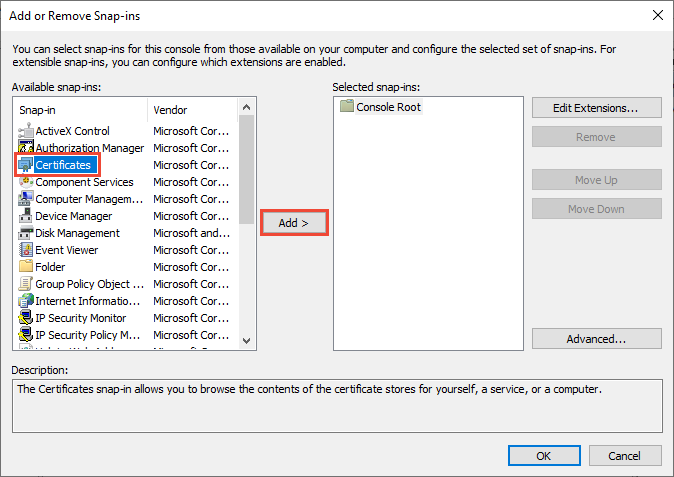
В окне оснастки «сертификаты » выберите учетная запись компьютера, а затем нажмите кнопку Далее.
При необходимости можно выбрать учетную запись пользователя для текущего пользователя или учетной записи службы для конкретной службы.
Если вы не являетесь администратором устройства, вы можете управлять сертификатами только для учетной записи пользователя.
В окне Выбор компьютера оставьте выбранным параметр локальный компьютер и нажмите кнопку Готово.
В окне Добавление или удаление оснастки нажмите кнопку ОК.
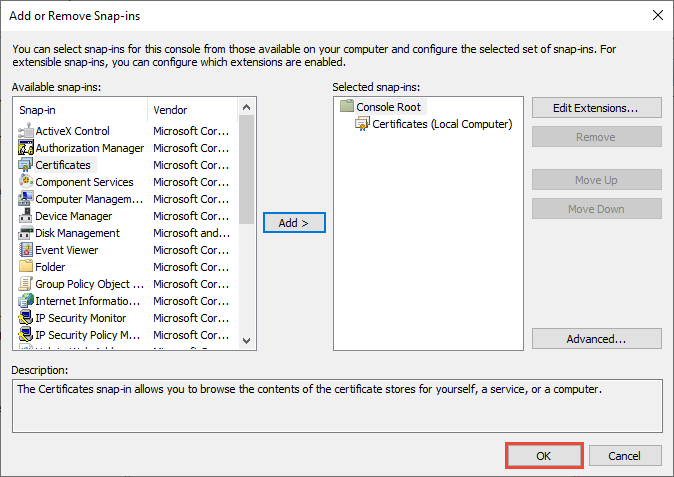
Чтобы просмотреть сертификаты в оснастке MMC, выберите корень консоли в левой области, а затем разверните узел Сертификаты (локальный компьютер).
Появится список каталогов для каждого типа сертификатов. Из каждого каталога сертификатов можно просматривать, экспортировать, импортировать и удалять свои сертификаты.
Просмотр сертификатов с помощью средства диспетчера сертификатов
Вы также можете просматривать, экспортировать, импортировать и удалять сертификаты с помощью средства диспетчера сертификатов.
Просмотр сертификатов для локального устройства
Откроется средство диспетчера сертификатов для локального устройства.
Для просмотра сертификатов в разделе Сертификаты — локальный компьютер в левой области разверните каталог для типа сертификата, который нужно просмотреть.
Просмотр сертификатов для текущего пользователя
Выберите параметр Выполнить в меню Пуск, а затем введите certmgr.msc.
Отобразится инструмент диспетчера сертификатов для текущего пользователя.
Чтобы просмотреть сертификаты, в разделе Сертификаты — текущий пользователь в левой области разверните каталог для типа сертификата, который нужно просмотреть.
Цифровые сертификаты: Как посмотреть и удалить их в Windows 10
Одним из наиболее распространенных применений этих сертификатов является их использование в Google Chrome. К примеру, на государственных сайтов для личного доступа к базам данным нужен сертификат. Этот сертификат вам выдает гос. сайт и его нужно будет установить. Без него вы не сможете получить доступ к базе, функциям, или даже к самому сайту. Многие приложения устанавливают собственные сертификаты для внесения изменений в оборудование. Они служат для обеспечения того, чтобы приложение было законным и надежным. Они также используются для подписи трафика, которым обмениваются серверы. Даже Windows имеет свои собственные корневые сертификаты, которые обеспечивают нормальную работу операционной системы, и такие функции, как Центр обновления Windows, можно безопасно использовать.
Как посмотреть установленные цифровые сертификаты в Windows 10
1. Посмотрим сертификаты для оборудования, сгенерированными Microsoft и другими разработчиками для правильного функционирования компьютера. Они доступны для всех пользователей.
Нажмите сочетание клавиш Win + R и введите certlm.msc, чтобы открыть сертификаты.

Далее вы увидите сертификаты и разные категории. В зависимости от назначения каждого сертификата они будут храниться в том или ином каталоге.

2. Если вы хотите просмотреть личные сертификаты, которые доступны только текущему пользователю на данной учетной записи, то нажмите Win + R и введите certmgr.msc, чтобы открыть этот персональный менеджер сертификатов. Мы найдем все личные сертификаты, которые являются эксклюзивными для нашего пользователя. В частности, в папке «Личное» мы найдем все это.

Как удалить сертификат в Windows 10
Если вам нужно удалить какой-либо сертификат, что я не рекомендую, то просто найдите его и нажмите на нем правой кнопкой мыши, после чего «Удалить». Иногда бывает так, что сертификаты становятся криво или повреждаются, в этом случае нужно будет удалить и заново установить.
Настройка сертификатов windows 10
На данный момент работа через защищённое соединение c устройств Apple не поддерживается.
На данный момент работа через защищённое соединение c Android-устройств не поддерживается.
Установка сертификатов — для Windows 10 (Vista, 7, 

Шаг 1. Загрузите сертификаты КриптоПро CSP
cacer.p7b [7 кБ] — (обновлен 23 сентября 2021 г) контейнер с сертификатами удостоверяющего центра ООО КРИПТО-ПРО, необходимыми для функционирования сертификата ssl.croinform.cer.
Шаг 2. Установка основного сертификата ssl.croinform.cer
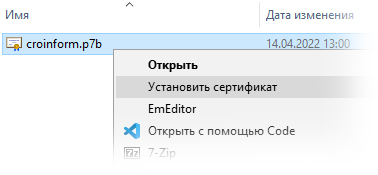
Для установки сертификата веб-узла ssl.croinform.ru выполните следующие действия. Щелкните правой клавишей мыши по файлу ssl.croinform.cer. В открывшемся контекстном меню выберите команду «Установить сертификат».
При запуске может быть открыто окно предупреждения системы безопасности. Нажмите кнопку «Открыть».
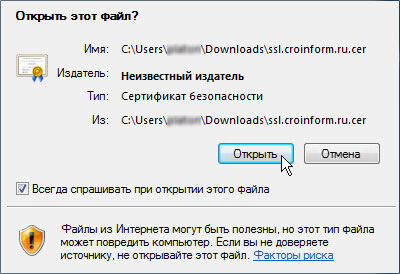
Откроется окно «Мастер импорта сертификатов».
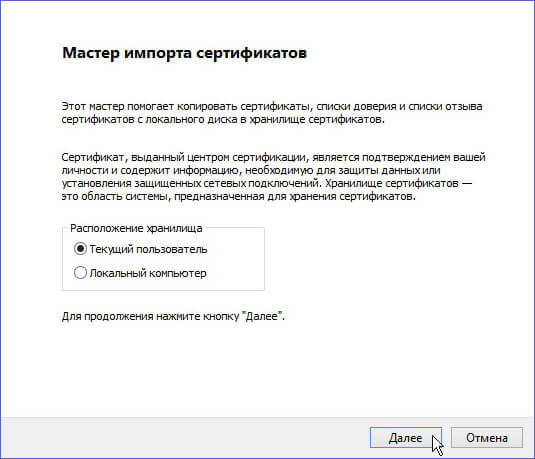
В последующих шагах установки нажимайте на кнопку «Далее», не меняя параметров установки. После завершения установки, на экран будет выведено окно оповещения.
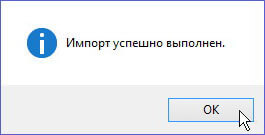
Нажмите на кнопку «ОК», окно будет закрыто. Поздравляем! Вы установили основной сертификат ssl.croinform.cer.
Шаг 3. Установка сертификатов из контейнера cacer.p7b
Щелкните правой клавишей мыши по файлу cacer.p7b. В открывшемся контекстном меню выберите команду «Установить сертификат».
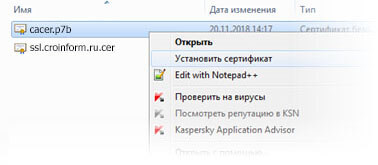
При запуске может быть открыто окно предупреждения системы безопасности. Нажмите кнопку «Открыть».
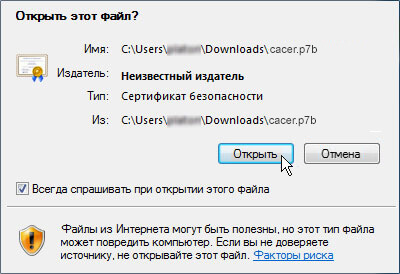
Откроется окно «Мастер импорта сертификатов».
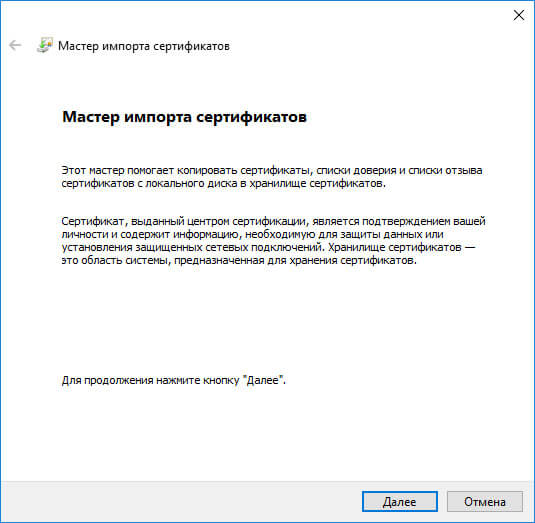
Нажмите кнопку «Далее». Мастер перейдет к выбору хранилища для размещения сертификатов
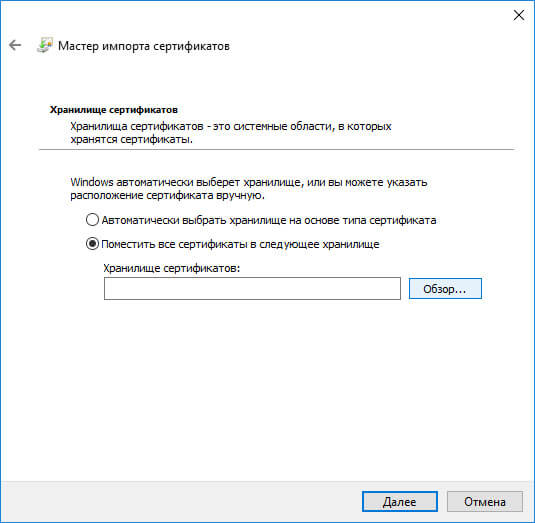
Установите переключатель в положение «Поместить все сертификаты в следующее хранилище» и нажмите кнопку «Обзор». Появится окно «Выбор хранилища сертификатов».
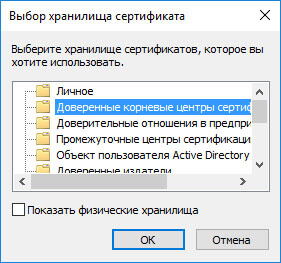
Выберите в списке пункт «Доверенные корневые центры сертификации» и нажмите кнопку «ОК». Окно «Выбор хранилища сертификатов» будет закрыто, и Вы вернетесь в окно «Мастер импорта сертификатов». В поле «Хранилище сертификатов» появится выбранное хранилище сертификатов.
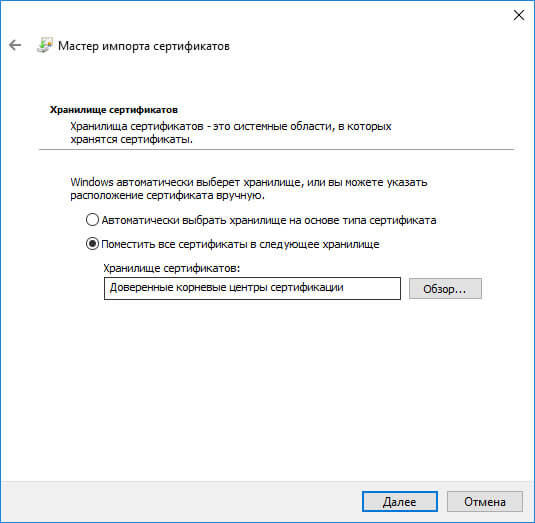
Нажмите кнопку «Далее». Окно «Мастер импорта сертификатов» откроется на шаге «Завершение мастера импорта сертификатов».
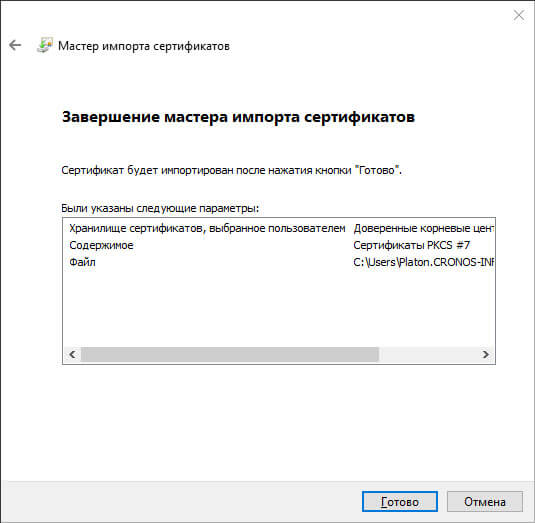
Нажмите кнопку «Готово». На экране появится окно предупреждения системы безопасности.
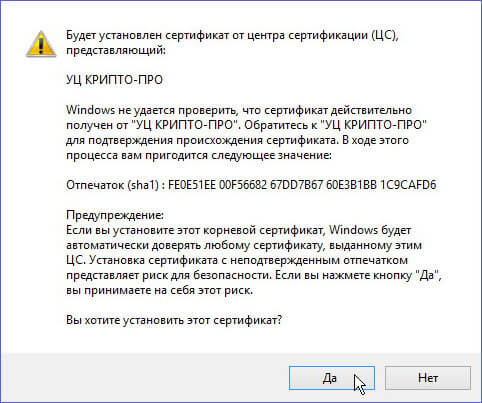
Нажмите на кнопку «ОК», кно будет закрыто. Во всех последующих окнах предупреждения системы безопасности (они будут аналогичны первому) также нажмите кнопку «ОК». После завершения установки всех сертификатов на экран будет выведено окно оповещения.
Подготовка приложений и сертификатов на компьютерах для первоначального развертывания (дополнительная подготовка)
Относится к:
В этом разделе описывается, как создать и применить пакет подготовки, содержащий приложения и сертификаты, на устройстве, работающем под управлением всех версий Windows 10 для настольных компьютеров, за исключением Windows 10 Домашняя. Пакеты подготовки могут включать инструкции и политики управления, установку определенных приложений, настройку сетевых подключений и политик и многое другое.
Вы можете применить пакет подготовки на накопителе USB к стандартным устройствам во время их настройки, что ускоряет и упрощает настройку новых устройств.
Преимущества
Вы можете настраивать новые устройства без повторного создания образа.
Поддержка мобильных и настольных устройств.
Не требуется подключение к сети.
Создание пакета подготовки
Чтобы создать пакет подготовки, используйте конструктор образов и конфигураций Windows, входящий в комплект средств для развертывания и оценки Windows (ADK) для Windows 10. Установите ADK и выберите Конструктор конфигураций.
Откройте Windows ICD (по умолчанию %windir%\Program Files (x86)\Windows Kits\10\Assessment and Deployment Kit\Imaging and Configuration Designer\x86\ICD.exe).
Щелкните Дополнительная подготовка.

Назначьте проекту имя и нажмите кнопку Далее.
Выберите Все выпуски Windows для настольных компьютеров, нажмите кнопку Далееи щелкните Готово.
Добавление классического приложения в пакет
На панели Доступные настройки перейдите к в раздел Параметры среды выполнения > ProvisioningCommands > DeviceContext > CommandFiles.
Добавьте все файлы, необходимые для установки приложения, включая файлы данных и установщик.
Если вы используете несколько приложений, воспользуйтесь CommandLine для вызова сценария или пакетного файла, который организует установку файлов. Дополнительные сведения см. в разделе Использование сценария для установки классических приложений в пакетах подготовки.
Добавление в пакет универсального приложения
К универсальным приложениям, которые можно распространять в пакете подготовки, относятся бизнес-приложения, разработанные вашей организацией, приложения из Microsoft Store для бизнеса, которые приобретаются с помощью автономного лицензирования, и сторонние приложения. В этой процедуре предполагается, что вы распространяете приложения из Microsoft Store для бизнеса. В случае других приложений следует получить необходимые сведения (например, имя семейства пакетов) от разработчика приложения.
На панели Доступные настройки перейдите в раздел Параметры среды выполнения > UniversalAppInstall.
В качестве значения DeviceContextApp укажите параметр PackageFamilyName приложения. В Microsoft Store для бизнеса имя семейства пакетов указано в разделе Сведения о пакете на странице загрузки.

В ApplicationFile щелкните Обзор, чтобы найти и выбрать целевое приложение (*.appx или *.appxbundle).
В разделе DependencyAppxFiles нажмите кнопку Обзор, чтобы найти и добавить зависимости для приложения. В Microsoft Store для бизнеса все зависимости приложения указаны в разделе Необходимые платформы на странице загрузки.

В качестве значения параметра DeviceContextAppLicense введите LicenseProductID.
В Microsoft Store для бизнеса создайте незакодированную лицензию для приложения на странице загрузки и измените расширение файла лицензии с .xml на .ms-windows-store-license.

Откройте файл лицензии и найдите LicenseID=, чтобы получить GUID, введите GUID в поле LicenseProductID и нажмите Добавить.
На панели Доступные настройки щелкните добавленное значение LicenseProductId.
Удаление пакета подготовки не приведет к удалению каких-либо приложений, установленных по контексту устройства в этом пакете подготовки.
Добавление сертификата в пакет
На панели Доступные настройки перейдите в раздел Параметры среды выполнения > Сертификаты > ClientCertificates.
Укажите имя сертификата CertificateName, затем щелкните Добавить.
Введите CertificatePassword.
Найдите и выберите сертификат, который следует использовать для CertificatePath.
Задайте значение False для параметра ExportCertificate.
Для параметра KeyLocation выберите значение Только программное обеспечение.
Добавление в пакет других параметров
Подробнее о параметрах, которые можно настраивать в пакетах подготовки, см. в Справочнике параметров подготовки Windows.
Сборка пакета
Завершив настройку пакета подготовки, откройте меню Файл и щелкните Сохранить.
Прочитайте предупреждение о том, что файлы проекта могут содержать конфиденциальную информацию, затем нажмите кнопку ОК.
Важно. При создании пакета подготовки вы можете включить конфиденциальную информацию в файлы проекта и в файл пакета подготовки (.ppkg). Несмотря на то что у вас есть возможность шифрования PPKG-файла, файлы проекта не шифруются. Файлы проекта следует хранить в надежном месте, если они больше не требуются, их необходимо удалять.
В меню Экспорт выберите пункт Пакет подготовки.
Измените значение параметра Владелец на ИТ-администратор. Это позволит установить для данного пакета подготовки более высокий приоритет, чем приоритет пакетов подготовки из других источников, примененных к данному устройству. Нажмите Далее.
Задайте значение параметра Версия пакета.
Можно внести изменения в существующие пакеты и изменить номер версии для обновления ранее примененных пакетов.
Необязательно. В окне Безопасность пакета подготовки можно включить шифрование и подписывание пакета.
Включить шифрование пакета — при выборе этого пункта на экране отобразится автоматически созданный пароль.
Важно.
Рекомендуется включить в пакет доверенный сертификат подготовки. Когда пакет применяется к устройству, сертификат добавляется в хранилище системы и впоследствии любой пакет, подписанный с использованием этого сертификата, будет применен автоматически.
Нажмите кнопку Далее.
Чтобы отменить построение, нажмите кнопку Отмена. Текущий процесс построения будет отменен, мастер закроется и вы вернетесь в раздел Страница настроек.
В случае сбоя построения отобразится сообщение об ошибке со ссылкой на папку проекта. Вы можете просмотреть журналы, чтобы определить, что вызвало ошибку. После устранения проблемы попробуйте выполнить построение пакета еще раз.
В случае успешного построения отобразятся пакет подготовки, выходной каталог и каталог проекта.
Через общую сетевую папку
Через сайт SharePoint
Съемные носители (USB/SD)
Через модем USB (только на мобильных устройствах)
Через NFC (только на мобильных устройствах)