
How to Set up SoftEther VPN Client on Linux
In this tutorial we will show you how to set up SoftEther VPN Client on Linux but first let’s see what are our requirements and recommendations.
Requirements
In order to set up the SoftEther you will need:
Recommendations
If you still want to set up SoftEther VPN on Linux, go step-by-step through following instructions:
Part I. Install SoftEther VPN client
We’ll show you how to install the SoftEther VPN client on Linux.
You can do this in two ways: from package manager on Ubuntu or other Debian Derivates [x86_64 or AMD 64 machines] and from source on Linux distributives.
Choose the way you want to use from the menu below and follow its steps.
Ensure your system is up to date:
This step is not mandatory, though it is recommended.
Add the CactusVPN repository to your package manager source list:
Update the package manager cache:
Important! You may get the following error:
E: The method driver /usr/lib/apt/methods/https could not be found.
N: Is the package apt-transport-https installed?
E: Failed to fetch https://repository.cactusvpn.com/softether/amd64/InRelease
E: Some index files failed to download. They have been ignored, or old ones used instead.
If you get this error, you need to install apt-transport-https on your device:
and run the first command again.
If you do not see any errors just ignore this step.
Install the SoftEther VPN manager:
Ensure your system is up to date:
On Debian / Ubuntu:
On CentOS / Fedora:
This step is not mandatory, though it is recommended.
Download the latest version of SoftEther VPN client (at the time of writing this tutorial it was v4.27-9668-beta.) available here:
Decompress SofEther VPN client:
Make sure your system have all the needed tools for SoftEther compilation.
On Debian / Ubuntu:
On CentOS / Fedora:
Change the directory to the vpnclient folder:
Compile SoftEther into an executable file:
SoftEther will ask you to read and agree its License Agreement. Select 1 to read the agreement, again to confirm you have read it and finally to agree to the License Agreement.
SoftEther is now compiled and it’s an executable file (vpnclient and vpncmd). If the process fails, check if you have all of the requirement packages installed.
Now we can move the vpnclient directory somewhere else. We moved it to /usr/:
Part II. Configure SoftEther VPN client
Start the SoftEther VPN client:
If you see this message: The SoftEther VPN Client service has been started. then the SoftEther VPN client has successfully started.
Check the SoftEther VPN client:
Select 3 to enter Use of VPN Tools (certificate creation and Network Traffic Speed Test Tool).
Test the SoftEther VPN Client installation:
If all the checks are passed, you can go to the next step.
Important! Do not go to the next step until you do not correct all the errors.
Press Ctrl + c or Ctrl + d to exit.
Set up SoftEther VPN client. Start configuration with:
Select 2. Management of VPN Client.
Do not enter any addresses at Hostname of IP Address of Destination and press Enter to connect to the localhost.
Create a virtual interface to connect to the VPN server. In the SoftEther VPN configuration type:
Create an account that will use this interface for the VPN connection. Run this command in the terminal:
Set up VPN account with your details:
Destination Virtual Hub Name: cactusvpn
Destination VPN server Host Name and Port Number:
You can find IP addresses of all our servers in your account on our website, by going to Settings.
Connecting User Name:
Used Virtual Network Adapter Name: vpn_se
If you get the The command completed successfully. message, it means that the account creation was successfully finished.
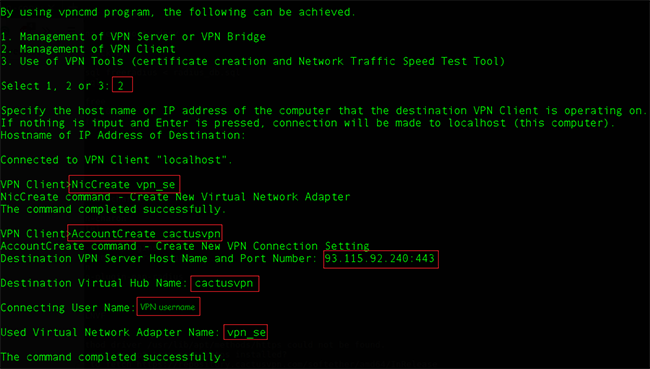
and enter your VPN password for Password and Confirm input.
At Specify standard or radius: type
Connect to the SoftEther VPN client using the created account:
Test the connection to the VPN server:
If you see “Connected” you can go to the next step.
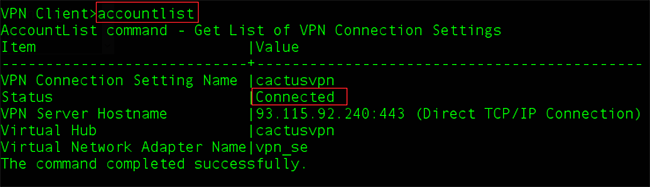
Press Ctrl + c or Ctrl + d to exit the SoftEther VPN Client manager.
In this tutorial we will show you how to set up SoftEther VPN Client on Linux but first let’s see what are our requirements and recommendations.
Requirements
In order to set up the SoftEther you will need:
Recommendations
If you still want to set up SoftEther VPN on Linux, go step-by-step through following instructions:
Part I. Install SoftEther VPN client
We’ll show you how to install the SoftEther VPN client on Linux.
You can do this in two ways: from package manager on Ubuntu or other Debian Derivates [x86_64 or AMD 64 machines] and from source on Linux distributives.
Choose the way you want to use from the menu below and follow its steps.
Ensure your system is up to date:
This step is not mandatory, though it is recommended.
Add the CactusVPN repository to your package manager source list:
Update the package manager cache:
Important! You may get the following error:
E: The method driver /usr/lib/apt/methods/https could not be found.
N: Is the package apt-transport-https installed?
E: Failed to fetch https://repository.cactusvpn.com/softether/amd64/InRelease
E: Some index files failed to download. They have been ignored, or old ones used instead.
If you get this error, you need to install apt-transport-https on your device:
and run the first command again.
If you do not see any errors just ignore this step.
Install the SoftEther VPN manager:
Ensure your system is up to date:
On Debian / Ubuntu:
On CentOS / Fedora:
This step is not mandatory, though it is recommended.
Download the latest version of SoftEther VPN client (at the time of writing this tutorial it was v4.27-9668-beta.) available here:
Decompress SofEther VPN client:
Make sure your system have all the needed tools for SoftEther compilation.
On Debian / Ubuntu:
On CentOS / Fedora:
Change the directory to the vpnclient folder:
Compile SoftEther into an executable file:
SoftEther will ask you to read and agree its License Agreement. Select 1 to read the agreement, again to confirm you have read it and finally to agree to the License Agreement.
SoftEther is now compiled and it’s an executable file (vpnclient and vpncmd). If the process fails, check if you have all of the requirement packages installed.
Now we can move the vpnclient directory somewhere else. We moved it to /usr/:
Part II. Configure SoftEther VPN client
Start the SoftEther VPN client:
If you see this message: The SoftEther VPN Client service has been started. then the SoftEther VPN client has successfully started.
Check the SoftEther VPN client:
Select 3 to enter Use of VPN Tools (certificate creation and Network Traffic Speed Test Tool).
Test the SoftEther VPN Client installation:
If all the checks are passed, you can go to the next step.
Important! Do not go to the next step until you do not correct all the errors.
Press Ctrl + c or Ctrl + d to exit.
Set up SoftEther VPN client. Start configuration with:
Select 2. Management of VPN Client.
Do not enter any addresses at Hostname of IP Address of Destination and press Enter to connect to the localhost.
Create a virtual interface to connect to the VPN server. In the SoftEther VPN configuration type:
Create an account that will use this interface for the VPN connection. Run this command in the terminal:
Set up VPN account with your details:
Destination Virtual Hub Name: cactusvpn
Destination VPN server Host Name and Port Number:
You can find IP addresses of all our servers in your account on our website, by going to Settings.
Connecting User Name:
Used Virtual Network Adapter Name: vpn_se
If you get the The command completed successfully. message, it means that the account creation was successfully finished.
and enter your VPN password for Password and Confirm input.
At Specify standard or radius:” type
Connect to the SoftEther VPN client using the created account:
Test the connection to the VPN server:
If you see Connected” you can go to the next step.
Press Ctrl + c or Ctrl + d to exit the SoftEther VPN Client manager.
Part III. IP and routing table
Check if the IP forward is enabled on your system:
If you get 1 you can skip this step and go to the Obtain an IP address from the VPN server step.
If you have 0, please enable IP forward:
You can also make it permanent by editing the /etc/sysctl.conf file:
If you get net.ipv4.ip_forward = 1 the IP forward was successfully enabled.
Obtain an IP address from the VPN server:
and you’ll see the virtual network vpn_vpn_se created with SoftEther VPN client tool.
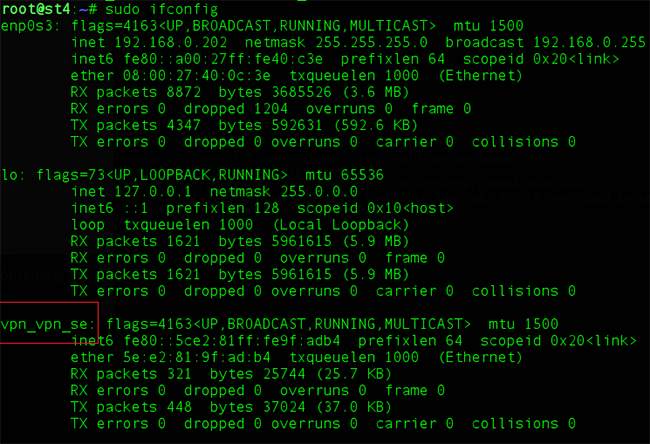
To get an IP address from the VPN server:
After a few moments you should get an IP address from the 10.6.0.0/24 network.
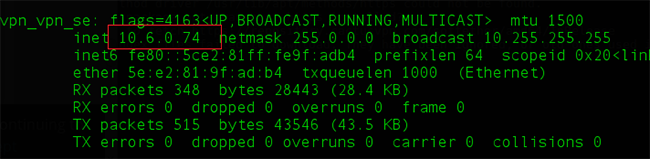
Edit the routing table:
to see the current routing table. Yours should be similar to this:

Add a route to the VPN server’s IP address via your old default route. In my specific case:
The 93.115.92.240 is the IP address of the VPN server. The 192.168.0.1 is my previous gateway.
Delete the old default route:
After these updates, the routing table should look like this:

Ping any IP address to check your network connection:
Check your public IP address from the command line:
If you see the VPN server’s IP, everything was set up correctly and your Linux is connected to the VPN via SoftEther VPN client.
If the ping to the 8.8.8.8 is OK but you can not retrieve anything else by public hostname, add Google DNS (or any Public DNS server) to your /etc/resolv.conf file:
Part IV. Disconnect from VPN
To turn the VPN connection OFF you need to close SoftEther VPN Client manager and edit the routing table to get the access to the Internet via your router’s gateway.
To disconnect from VPN simply turn OFF the SoftEther VPN Client manager:
Edit the routing table by deleting the route from your gateway to the VPN server (in our specific case 93.115.92.240/32):
Add a default route via your local gateway (192.168.0.1 for the IPs we used in this example):
Настройка VPN-сервера SoftEtherVPN под Linux

Как уже писалось на хабре, буквально в начале января сего года под лицензию GPL2 перешел очень интересный и, в своем роде, уникальный проект — SoftEther VPN. Написали его студенты японского University of Tsukuba. Данный продукт позиционирует себя как VPN-сервер с поддержкой огромного количества туннельных протоколов: L2TP, L2TP/IPsec, L2TPv3/IPsec, MS-SSTP, EtherIP/IPsec, OpenVPN, SSL-VPN (собственной разработки), L2VPN, а также такие хитрые штуки как туннелирование через ICMP и DNS. Поддерживает туннелирование как на третьем, так и на втором уровне, умеет VLAN и IPv6. Работает практически на всех известных платформах (даже ARM и MIPS) и к тому же не требует рутовых прав. С полной спецификацией можно ознакомиться вот тут. Если честно, когда я увидел список возможностей этой проги — я просто не поверил своим глазам и подумал: «Если ЭТО работает, то я ДОЛЖЕН это потестить!»
Эта статья будет описывать процесс установки и настройки SoftEther VPN Server под Линукс. В следующей статье постараюсь нарисовать красивые сравнительные графики производительности.
Данная софтина обладает на редкость приятным интерфейсом под Винду, однако под Линуксом вся настройка осуществляется через CLI. Мануал безусловно хорош, но мне например показался чересчур подробным, и к тому же с перекосом в сторону графического интерфейса и излишне красочных японских картинок. Поэтому решил выложить основные команды CLI для тех, кому лень лопатить много английских букв.
Для начала — установим это чудо. У меня под рукой был VPS с 64-битным Дебиан 7 на борту, поэтому выбор был очевиден. Сразу предупреждаю: устанавливать нужно только с GitHub’a (на текущий момент версия релиза 4.04 build 9412)! На оффициальном сайте можно скачать исходники под разные платформы, однако засада в том, что makefile’ы там сгенерированы каким-то садистки-западлистским способом, и на выходе вы получаете всего два файла — сам бинарник сервера и его CLI-шка. Никакого копирования в /usr/bin/ и прочих цивилизованных вещей там не прописано. В отличие от этого, makefile на Гитхабе ведет себя гораздо более дружелюбно (хотя инит-скрипт все равно не делает, зараза).
Прежде чем поставить прогу, рекомендую сходить сюда и узнать, что ей нужно для установки. Мне, например, понадобилось поставить ряд библиотек (потом их можно снести):
# apt-get install libreadline-dev libssl-dev libncurses5-dev zlib1g-dev
— Installation completed successfully.
Execute ‘vpnserver start’ to run the SoftEther VPN Server background service.
Execute ‘vpnbridge start’ to run the SoftEther VPN Bridge background service.
Execute ‘vpnclient start’ to run the SoftEther VPN Client background service.
Execute ‘vpncmd’ to run SoftEther VPN Command-Line Utility to configure VPN Server, VPN Bridge or VPN Client.
———————————————————————
Отсюда можно логически понять, как это волшебство запускается и останавливается. Можно оставить и так, а можно взять с офф. сайта простенький init-скрипт, который будет более привычным нам способом делать то же самое.
Итак, VPN-сервер установлен и его можно запустить:
# vpnserver start
SoftEther VPN Server Service Started.
Приступаем к конфигурированию. Вообще, мануал предлагает нам два способа это сделать: через его собственную командную строку vpncmd или через конфигурационный файл vpn_server.config, причем огромное предпочтение отдается первому способу. Операции с конфигурационным файлом производитель считает рискованным занятием и всячески пытается нас от этого отговорить. Дело в том, что сервер непрерывно читает этот файл и любые изменения в нем мгновенно отражаются на работе сервера. Единственный случай, когда настройка из конфиг-файла оправдана — это когда VPN-сервер выключен. Не знаю, зачем так сделано, но автору, в любом случае, виднее. Да и вообще, у проги хорошая CLI, после работы с которой о существовании конфиг-файла просто забываешь за ненадобностью.
Кстати, сразу после установки обратил внимание, что прога зачем-то стукнулась по адресу 130.158.6.77:80. Оказалось в этом нет ничего подозрительного, просто таким образом сервер посылает keepalive-пакеты на свой сайт (keepalive.softether.org:80), чтобы не рвались по таймауту разные PPP-сессии. Сразу после установки я эту функцию отключил командой KeepDisable.
Итак, сразу после запуска VPN-сервер уже работает и принимает подключения на порты TCP 443 (SSL VPN), 992, 1194 (OpenVPN) и 5555 (номера портов можно поменять командами ListenerCreate и ListenerDelete), однако чтобы начать использовать его необходимо сделать ряд простых настроек. Заходим в CLI командой vpncmd:
By using vpncmd program, the following can be achieved.
1. Management of VPN Server or VPN Bridge
2. Management of VPN Client
3. Use of VPN Tools (certificate creation and Network Traffic Speed Test Tool)
Выбор 1 перенесет нас в режим редактирования сервера, выбор 2 — в режим редактирования свойств клиента, а выбор 3 — режим тестирования и создания сертификатов сервера. Выбираем 1, сервер предложит ввести айпи адрес сервера, к которому мы хотим подключиться (Hostname of IP Address of Destination:), просто нажимаем Enter, т.к. собираемся редактировать локальный сервер. В третий и последний раз прога спросит нас имя виртуального хаба (Specify Virtual Hub Name:), с которым мы будем работать. Мы пока что не собираемся работать с виртуальными хабами, поэтому снова нажимаем Enter и попадаем в командную строку самого сервера.
Необходимо пояснить, что такое виртуальные хабы в терминологии разработчика. Виртуальный хаб — это некая довольно самостоятельная инстанция VPN-сервера, обладающая собственным набором настроек виртуальных интерфейсов, политик безопасности и протоколов VPN. Всего можно создать до 4096 виртуальных хабов, при этом они никак не будут пересекаться друг с другом ни на 2-ом, ни на 3-ем уровне — то есть будут полностью изолированы друг от друга. Каждый виртуальный хаб работает со своим набором пользователей и ничего не знает про пользователей другого виртуального хаба, хоть они и находятся на одном физическом сервере. С другой стороны, если мы захотим, мы можем настроить их взаимодействие друг с другом, в терминологии автора это называется Virtual bridge/router. Таким образом, виртуальный хаб — это и есть то, с чем мы будем работать после указания определенных глобальных настроек сервера.
После входа в vpncmd перед нами возникнет приглашение:
Connection has been established with VPN Server «localhost» (port 443).
You have administrator privileges for the entire VPN Server.
Можно задать админский пароль для нового хаба, тогда можно будет делегировать администрирование этого хаба другому человеку. А можно для простоты нажать Enter и не делать этого (для этого в дальнейшем есть команда SetHubPassword). После создания хаба мы должны перейти в режим администрирования этого хаба командой Hub vpn. Посмотреть статус хаба можно командой StatusGet. Не буду приводить здесь вывод этой команды, т.к. он длинный и довольно понятный. Хаб можно выключить командой Offline и вернуть обратно командой Online.
Мне понравилась команда SetEnumDeny. Дело в том, что когда в VPN-клиенте вводишь адрес VPN-сервера, он сразу же сдает тебе имена всех виртуальных хабов, зарегенных на сервере, как на картинке. Эта команда запрещает выводить имя данного хаба в списке. Типа небольшой, но бонус к безопасности.

Ладно, займемся более интересными вещами. Создаем пользователя командой UserCreate и задаем ему пароль при помощи UserPasswordSet. Команды очень простые, достаточно минимального знания английского, чтобы понять диалоговые сообщения сервера. На данном этапе для простоты не будем возиться с сертификатами, а доверимся самоподписанному сертификату сервера, который он сгенерил на этапе установки.
Вот в принципе и все, минимальная установка завершена и мы можем прицепиться к нашему серверу, указав его IP-адрес и любой из портов списка ListenerList. Автор рекомендует порт 5555, поскольку данный порт не требует рутовых прав в системе. Окно VPN клиента я уже приводил выше, там все интуитивно понятно и очень красиво. Аутентификация проходит и устанавливается VPN-туннель. Однако, в таком виде пользы от туннеля мало, т.к. он позволяет обращаться только к самому серверу и больше никуда.
Допустим, наша задача более широка, и мы хотим использовать VPN-сервер для доступа в корпоративную сеть. Для этого нам понадобиться настроить NAT. Делается это довольно просто командой SecureNATEnable. Автоматом вместе с NAT включается и DHCP.
Вообще, SecureNAT — это довольно интересная технология от авторов SoftEtherVPN. Как мы знаем, трансляция сетевых адресов в *NIX-системах осуществляется в ядре, соответственно для настройки NAT нужно иметь права суперпользователя. Создатели SoftEtherVPN решили, что это слишком излишне и написали свой собственный кастомный стек TCP/IP для того, чтобы фильтрация и натирование осуществлялось в userspace. Прикольная задумка, не знаю стоило ли оно того, но работает — это факт!
Сменить адрес интерфейса SecureNAT’a можно командой SecureNatHostSet (по умолчанию 192.168.30.1/24), а диапазон выдаваемых адресов и другие опции DHCP (например, основной шлюз и DNS-сервера) — командой DhcpSet. Не правда ли, дружелюбная CLI? Например если ввести «secure?» и нажать Enter, то выведется список возможных автодополнений:
По умолчанию никакая фильтрация пакетов не применяется, т.е. впн-клиенты могут неограниченно ходить в корпоративную подсеть и пользоваться корпоративным Интернетом, если таковой имеется. При желании можно добавить правила файрволла командой AccessAdd. В качестве критериев файрволла можно указать имя пользователя, MAC и IP адреса источника и назначения, порты, протоколы и флаги TCP. И самое главное, что это работает, я проверял! Учтите еще, что правила фильтрации разных виртуальных хабов никак не влияют друг на друга, что позволяет гибко управлять доступом к корпоративной среде.
В качестве приятного бонуса доступен Dynamic DNS от softether.net. Свой VPN-сервер можно зарегить в DDNS командой DynamicDnsSetHostname, после чего нужно ввести желаемое имя домена 3-го уровня. Получится что-то вроде myvpn.softether.net. Согласитесь, мелочь, а приятно и притом совершенно бесплатно!
Дело в том, что тот же OpenVPN работает не через IPsec, но наследует политику учетных записей из IPsec. Поэтому при попытке коннекта по протоколу OpenVPN будет запрошено имя пользователя и пароль. Имя пользователя обязательно нужно вводить в формате «пользователь@хаб», но если мы указываем, какой хаб использовать по умолчанию, то «@хаб» можно опустить.
Сгенерировать конфиг-файл для OpenVPN можно командой OpenVpnMakeConfig, после чего указать местоположение, куда сохранить сгенереный файл. Этот файл можно тут же скормить OpenVPN клиенту и коннект пойдет. Файл предоставляется сразу в двух вариантах — Layer2VPN и Layer3VPN, то бишь VPN-сервер как свич, и VPN-сервер как роутер. И то, и другое прекрасно работает. Удобно!
Настройка L2TP/IPsec оказалась вообще тривиальной: на сервере после команды IPsecEnable ничего менять уже не надо, а в настройках например виндового встроенного VPN-клиента нужно указать протокол «L2TP IPsec VPN», в дополнительных параметрах указать предварительный ключ (PSK), который мы уже устанавливали, ну и, само собой, ввести учетные данные в формате, о котором я упоминал выше.
Аналогичным образом все настраивается на Андроиде. Было проверено на 4.2.1, все работает с использованием только стандартных инструментов.
Вывод: SoftEtherVPN — очень мощное и, самое главное, удобное средство построения VPN-туннелей. Конечно, я протестировал далеко не все возможности, но в большинстве случаев хватает и тех, что я написал. В ближайшем будущем постараюсь выложить сравнительные тесты производительности, а также тесты таких смешных штук как VPN over ICMP и DNS. С протоколами SSL VPN и MS SSTP пока связываться не хочу, т.к. неохота возиться с сертификатами, к тому же надо еще посмотреть на такие фичи проги, как Load Balancing aka кластеризация, отказоустойчивость, авторизация из RADIUS и AD и Layer2 VPN, включая VLAN-транкинг!
Так что, мне кажется, софтина стоит, как минимум, того, чтобы приглядеться к ней повнимательнее. Производитель позиционирует свой продукт, как во всем превосходящий OpenVPN, даже обещает throughput под гигабит. В общем, надо тестить! На данном этапе мне эта штукенция очень даже нравится.