
Настройка Веб-камеры в Линукс
За последние несколько лет стоимость функциональности операционной системы Linux не сократилась, а даже выросла. Хорошая аппаратная поддержка — одна из последних вещей, которых Linux не хватает по сравнению с другими операционными системами. На самом деле это не ошибка сообщества Linux. Производители оборудования виноваты в том, что они не поддерживают свое собственное оборудование в операционных системах, отличных от проприетарных.
Разработчики сообщества Linux на самом деле делают чудеса с поддержкой аппаратного обеспечения, и я благодарю их за проделанную большую работу. Поддержка веб-камеры была когда-то скрытой в списке оборудования, поддерживаемого Linux. Но сегодня у нас есть видеозахват Video4Linux, поддерживаемый драйверами веб-камеры UVC и GSPCA, и большинство веб-камер успешно работают на наших Linux-ПК.
Это может быть очень запутанным для тех, кто только что установил Ubuntu, чтобы обнаружить, что его веб-камера работает, но что он не контролирует такие параметры, как яркость, контрастность, автоэкспозиция и т. д. Типичный пользователь собственной операционной системы использовал бы элементы управления, для настройки этих настроек. Но мы не отстаем от продвинутых разработчиков, потому что сообщество Linux предоставляет средства для управления нашими веб-камерами.
Позвольте мне представить приложения, которые я использую на своем компьютере Ubuntu с помощью Logitech E3500, Logitech E2500 и многих других веб-камер без названия, чтобы настроить их видео и другие настройки.
Настройка Веб-камеры в Linux
Как вы поняли, в этой статье мы поговорим про настройку веб-камеры в дистрибутивах Linux. Настройка Веб-камеры в Linux является очень простой и сейчас мы расскажем вам как это сделать, самым простым способом. Если у вас возникнут какие-то вопросы — пишите их в форме для комментариев. Мы обязательно подскажем вам, что и как нужно сделать еще более детально.
Сначала есть инструмент Gtk-v4l. Это в основном панель управления для веб-камеры и имеет все настройки, которые драйверы веб-камеры для других операционных систем обеспечивают для вашего веб-камеры Video4Linux.
Работа с веб-камерой в Linux
Также стоит отметить, что драйвера этих программ поддерживают таких производителей как:
Gtk-v4l не находится в репозиториях Ubuntu 17.10, поэтому вы должны добавить свой репозиторий в список источников. Вот команды для этого:
Второе приложение, которое я использую, называется Guvcview, и это что-то вроде Gtk-v4l plus Cheese. Вы можете управлять своими веб-камерами, записывать снимки, видео и многое другое. Guvcview, как Gtk-v4l, не находится в репозитории Ubuntu 17.10, поэтому вы должны сначала добавить его репозиторий для его установки:
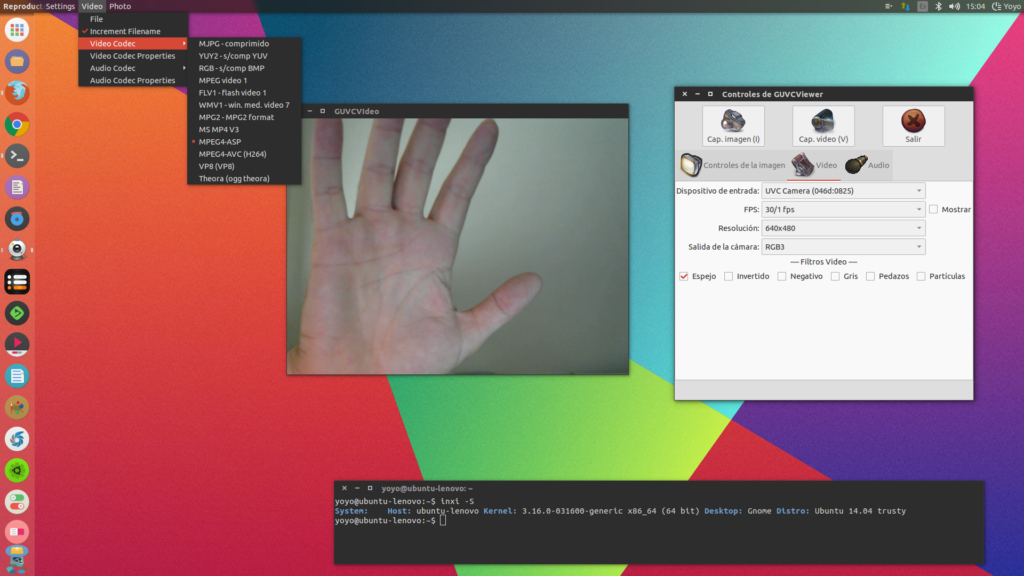
На скриншоте выше вы можете увидеть пользовательский интерфейс Guvcview.
Я думаю, что эти два приложения — это средний пользователь, который должен контролировать свои веб-камеры в операционной системе Ubuntu Linux, вы согласны? если вы не являетесь средним пользователем и хотите управлять веб-камерой с помощью CLI с терминала, вы можете найти больше информации на нашем сайте.
Выводы
Настройка Веб-камеры в Linux является очень простой в любой современной версии Ubuntu. Мы рассказали вам про самые лучшие программы, которые являются очень удобными даже для новичка.
Если статья была для вас интересной, то поделитесь ссылкой на нее в своих социальных сетях. Это очень поможет в развитии нашего сообщества.
Если вы нашли ошибку, пожалуйста, выделите фрагмент текста и нажмите Ctrl+Enter.
Как установить и настроить веб-камеру в Linux?
в Linux 15.06.2019 0 159 Просмотров
Установка, настройка и запуск веб-камеры в Linux могут быть достаточно простым процессом или довольно сложной процедурой. Существует несколько шагов, которые необходимо предпринять для упрощения установки, и у каждой веб-камеры и настройки компьютера будут свои особенности и потенциальные проблемы. Проще говоря, есть три основных шага для запуска веб-камеры в Linux. Сначала определите, обнаружена ли веб-камера при подключении, и укажите её точное имя, распознаваемое компьютером. Во-вторых, установите драйверы, необходимые для работы веб-камеры. В-третьих, установите и настройте любое дополнительное программное обеспечение, необходимое или желаемое для работы веб-камеры. Если веб-камера совместима с классом USB-видео (UVC), процесс может быть довольно простым.
Прежде чем пытаться установить веб-камеру в Linux, необходимо убедиться, что предоставлены привилегии root. Чтобы узнать имя подключенной USB-камеры, используйте «lsusb» для просмотра списка всех распознанных USB-устройств. Далее следует часто сложная задача поиска, компиляции и установки драйверов. Драйверы обычно доступны в ядре в виде загружаемого или компилируемого модуля или в виде упакованного двоичного драйвера.
Как только имя модуля будет определено, при запуске команды «lsmod» будут перечислены все загруженные модули. Если Вам повезёт, модуль драйвера будет загружен, но если нет, используйте команду «modprobe» для попытки загрузки модуля вручную. В некоторых случаях ничего из вышеперечисленного не является успешным, и для запуска веб-камеры требуется исправление ядра или перекомпилированное ядро. На веб-сайте производителя камеры может содержаться дополнительная информация и документация для помощи в установке драйвера.
В зависимости от настроек компьютера, камеры и версии программного обеспечения может потребоваться включить узел видеоустройств для доступа к веб-камере в Linux. Используйте скрипт «MAKEDEV», если узел видеоустройства ещё не существует. Выполните поиск устройств либо через файловый менеджер, либо проверьте, что он загружается при загрузке, чтобы убедиться, что оно уже есть или его нужно создать.
Теперь, когда драйвер установлен, а узел видеоустройства установлен, пришло время установить и настроить любое требуемое или желаемое программное обеспечение. Существует ряд программ, облегчающих работу веб-камеры в Linux. Существуют различные программы захвата кадров или захвата изображений, которые можно установить и использовать из командной строки. Могут также использоваться программы с графическим интерфейсом пользователя (GUI), которые обеспечивают дополнительную функциональность, такую как видеоконференция.
Как настроить веб камеру в Linux

Обладатели веб камер в линункс заметили, что для того чтобы настроить веб камеру нужно прибегнуть к определенным действиям в линукс системах. Они не сложные, вы легко с ними справитесь, если будете следовать моим инструкциям.
Для начала, в терминале введем команду
Она покажет, есть ли у нас необходимая библиотека
Если нужный нам пакет отсутствует, устанавливаем его
Далее из под root в терминале набираем следующую команду
Результатом сего должно быть появление в конце файла /etc/bashrc строки export LD_PRELOAD=/usr/lib/libv4l/v4l1compat.so (можно сделать через любой редактор с правами рута)
Проделав эти не сложные действия мы получаем корректно работающий с веб-камерой Skype и ряд других приложений.
Далее ставим пакеты для настройки параметров веб камеры. Лично я в итоге всё настроил через v412ucp
Запускаем в терминале
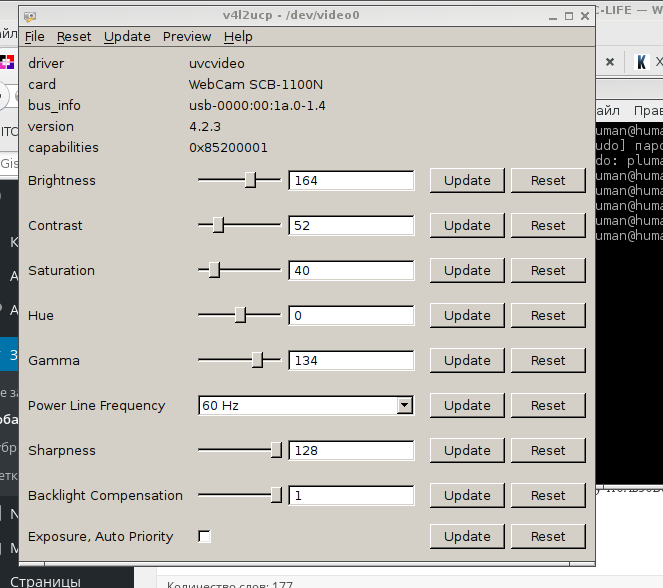
Появится окно, в котором настраиваем параметры и сохраняем. Всё – Профит.
Вторая программа у меня не запустилась, но это и не важно – первая со всем справилась. Итак в этой статье, мы разобрались как настроить веб камеру в Linux.
3 thoughts on “ Как настроить веб камеру в Linux ”
Супер, большое спасибо за пост про настройку веб камеры в линуксе, вы мне очень помогли.
Жаль, что зум не настраивается. У меня камера наоборот слишком “близко показывает”, на расстоянии вытянутой руки лицо с трудом помещается.
а как настроить автофокус (то есть отменить его) в камере Microsoft’a?
Добавить комментарий Отменить ответ
Этот сайт использует Akismet для борьбы со спамом. Узнайте, как обрабатываются ваши данные комментариев.
Настройка веб-камеры Linux
Выбор веб-камеры для Linux
Одно дело если ваша веб-камера встроена в ноутбук и вы ничего уже не можете поменять, но другое, если вы покупаете ее сами. В таком случае к выбору web-камеры linux нужно подойти серьезно. Несмотря на то, что сейчас все больше и больше оборудования поддерживается ядром Linux, и достаточно хорошо поддерживаются многие камеры, важно обезопасить себя от проблем.
Конечно, есть и другие производители, и другие драйвера, но с этим драйвером есть большая вероятность того что все будет работать из коробки. v4l использует другие драйвера для работы с оборудованием от различных производителей, но драйвера для всех веб камер, поддерживаемых v4l уже встроены в ядро.
Настройка веб-камеры в Linux
Если веб камера linux совместима с вашей системой, то она автоматически определится и будет работать. Давайте посмотрим определилась ли веб-камера в вашей системе:
Устройство video0 и есть ваша webcam linux, если все в порядке, вы можете с ней работать. Но что же делать если камеры нет? Не все камеры поддерживаются по умолчанию ядром и драйвером v4l. Но для некоторых есть сторонние драйвера, так что еще есть шанс заставить все это работать. Сначала посмотрим что скажет система о состоянии драйверов нашей веб камеры:
В этом примере программа сообщает что нужно использовать драйвер gspca_zc3xx, он готов к использованию и осталось его только загрузить командой:
Теперь еще раз проверьте есть ли устройство видео в каталоге /dev/.
Обычно система в этом сообщении должна сказать какой драйвер нужен, а уже с помощью интернета вы сможете найти как его установить в своей системе. Если предыдущий драйвер не работает или у вас другая веб-камера можно попробовать также драйвер uvcvideo:
Не во всех дистрибутивы по умолчанию выставляются правильные права на доступ к файлу устройства веб-камеры. Добавим разрешение на чтение и запись для всех пользователей в группе video:
$ sudo chmod g+rw /dev/video0
Настройка веб-камеры linux завершена. Теперь давайте рассмотрим как использовать веб-камеру в Linux.
Работа с веб-камерой в Linux
Кроме стандартного использования web-камеры linux по назначению для видеозвонков в программе Skype, можно делать еще много вещей, например писать видео или делать фотографии. В Linux существует несколько способов записи видео с помощью веб-камеры.
Рассмотрим самые распространенные из них. Во-первых, вы можете транслировать вывод веб камеры сразу на экран компьютера или ноутбука просто выполнив команду:
А с помощью mencoder вы можете сразу писать вывод веб-камеры в avi файл:
Если в вашей системе не установлены эти утилиты, то вы можете использовать даже ffmpeg для записи видео с веб камеры:
Вам необязательно использовать для этой задачи консольные утилиты. Записывать видео с различных устройств позволяет и такая программа, как vlc. Запустите программу из главного меню, откройте меню файл, устройство захвата:

Выберите устройство для записи видеокамера, файл устройства video0:

Дальше нажмите на стрелочку около кнопки Play и выберите Convert (конвертировать) такое решение необходимо для сохранения данных в файл, если сохранять ничего не нужно, можно сразу нажать Play, чтобы проигрывать видео на экране в реальном времени:

Здесь осталось только выбрать файл для сохранения в поле конвертировать в файл:

После того как вы нажмете Старт начнется запись и засветится лампочка на веб-камере:

В набор программ v4l-tools входит утилита streamer, которая позволяет выполнять различные действия веб-камерой в Linux, записывать фото и видео.
Возможно, перед началом работы придется установить сам пакет:
Теперь можно использовать программу. Для записи одного фрейма выполните:
Следующая команда сохранит 10 фреймов:
А такой командой можно записать видео, длительностью 30 секунд и с расширением 352 х 240 пикселей:
Выводы
Вот и все. В этой статье была кратко рассмотрена настройка веб-камеры Linux. Если у вас остались вопросы, пишите комментарии!
Настройка веб-камеры Linux
Не для всех моделей веб-камер есть драйвера в ядре Linux. Веб-камеры подобно сетевым wifi адаптерам еще не полностью поддерживаются этой операционной системой. Но тем не менее многие работают и даже очень хорошо. В этой инструкции мы рассмотрим как выбрать веб-камеру для Linux, а также поговорим о том как с ней работать и настраивать.
Выбор веб-камеры для Linux
Одно дело если ваша веб-камера встроена в ноутбук и вы ничего уже не можете поменять, но другое, если вы покупаете ее сами. В таком случае к выбору web-камеры linux нужно подойти серьезно. Несмотря на то, что сейчас все больше и больше оборудования поддерживается ядром Linux, и достаточно хорошо поддерживаются многие камеры, важно обезопасить себя от проблем.
Конечно, есть и другие производители, и другие драйвера, но с этим драйвером есть большая вероятность того что все будет работать из коробки. v4l использует другие драйвера для работы с оборудованием от различных производителей, но драйвера для всех веб камер, поддерживаемых v4l уже встроены в ядро.
Настройка веб-камеры в Linux
Если веб камера linux совместима с вашей системой, то она автоматически определится и будет работать. Давайте посмотрим определилась ли веб-камера в вашей системе:
crw-rw—-+ 1 root video 81, 0 май 31 04:14 video0
Устройство video0 и есть ваша webcam linux, если все в порядке, вы можете с ней работать. Но что же делать если камеры нет? Не все камеры поддерживаются по умолчанию ядром и драйвером v4l. Но для некоторых есть сторонние драйвера, так что еще есть шанс заставить все это работать. Сначала посмотрим что скажет система о состоянии драйверов нашей веб камеры:
Module Alias: «usb:v046Dp08DAd0100dc00dsc00dp00ic01isc02ip00»
Driver Info #0:
Driver Status: gspca_zc3xx is active
Driver Activation Cmd: «modprobe gspca_zc3xx»
Config Status: cfg=new, avail=yes, need=no, active=unknown
Attached to: #8 (Hub)
В этом примере программа сообщает что нужно использовать драйвер gspca_zc3xx, он готов к использованию и осталось его только загрузить командой:
Теперь еще раз проверьте есть ли устройство видео в каталоге /dev/.
Обычно система в этом сообщении должна сказать какой драйвер нужен, а уже с помощью интернета вы сможете найти как его установить в своей системе. Если предыдущий драйвер не работает или у вас другая веб-камера можно попробовать также драйвер uvcvideo:
sudo modprobe uvcvideo
Не во всех дистрибутивы по умолчанию выставляются правильные права на доступ к файлу устройства веб-камеры. Добавим разрешение на чтение и запись для всех пользователей в группе video:
sudo chown root:video /dev/video0
$ sudo chmod g+rw /dev/video0
Настройка веб-камеры linux завершена. Теперь давайте рассмотрим как использовать веб-камеру в Linux.
Работа с веб-камерой в Linux
Кроме стандартного использования web-камеры linux по назначению для видеозвонков в программе Skype, можно делать еще много вещей, например писать видео или делать фотографии. В Linux существует несколько способов записи видео с помощью веб-камеры.
Рассмотрим самые распространенные из них. Во-первых, вы можете транслировать вывод веб камеры сразу на экран компьютера или ноутбука просто выполнив команду:
А с помощью mencoder вы можете сразу писать вывод веб-камеры в avi файл:
Если в вашей системе не установлены эти утилиты, то вы можете использовать даже ffmpeg для записи видео с веб камеры:
Вам необязательно использовать для этой задачи консольные утилиты. Записывать видео с различных устройств позволяет и такая программа, как vlc. Запустите программу из главного меню, откройте меню файл, устройство захвата:
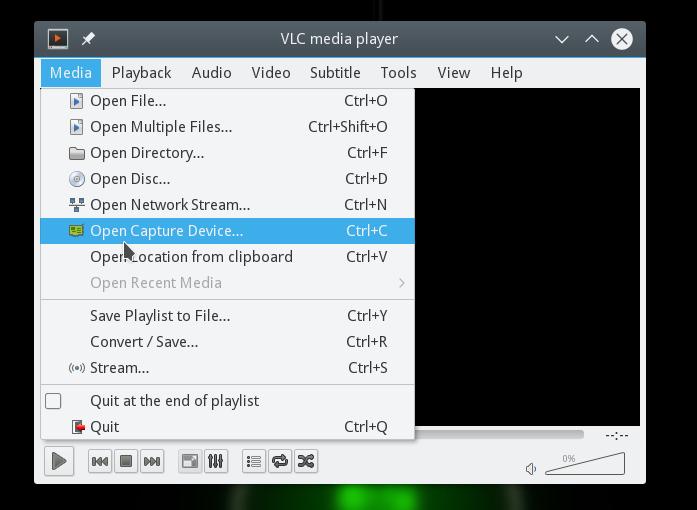
Выберите устройство для записи видеокамера, файл устройства video0:
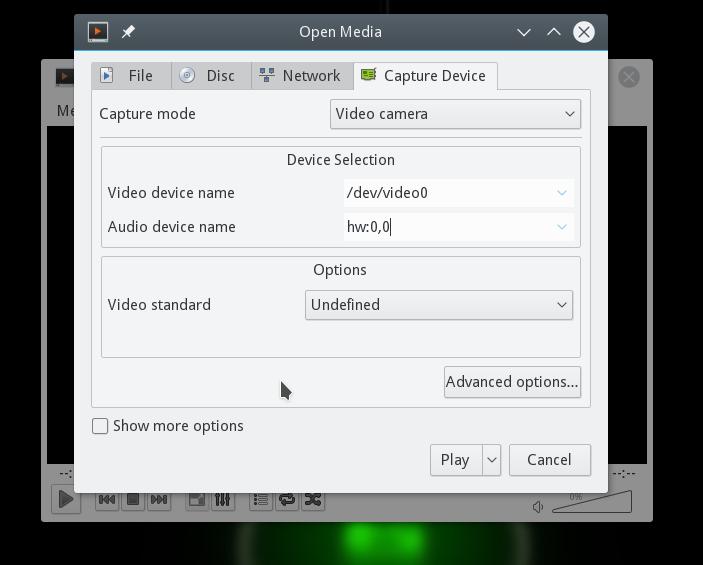
Дальше нажмите на стрелочку около кнопки Play и выберите Convert (конвертировать) такое решение необходимо для сохранения данных в файл, если сохранять ничего не нужно, можно сразу нажать Play, чтобы проигрывать видео на экране в реальном времени:
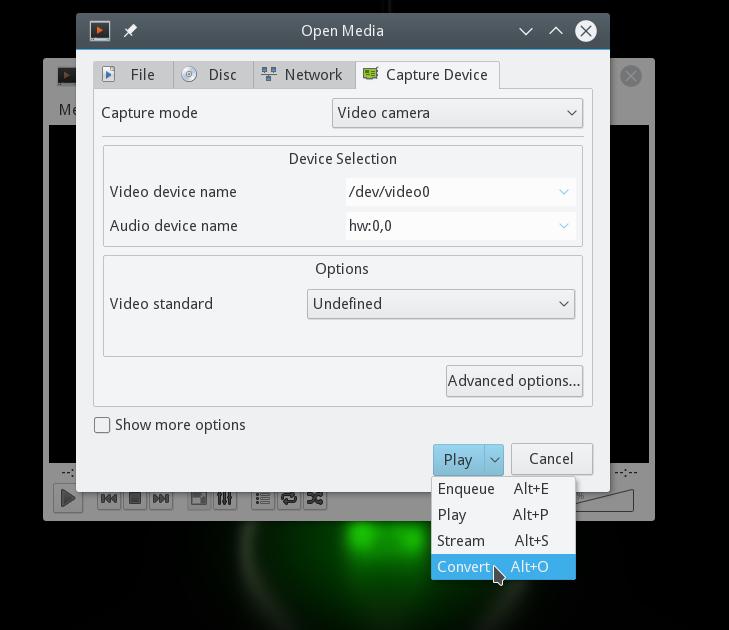
Здесь осталось только выбрать файл для сохранения в поле конвертировать в файл:
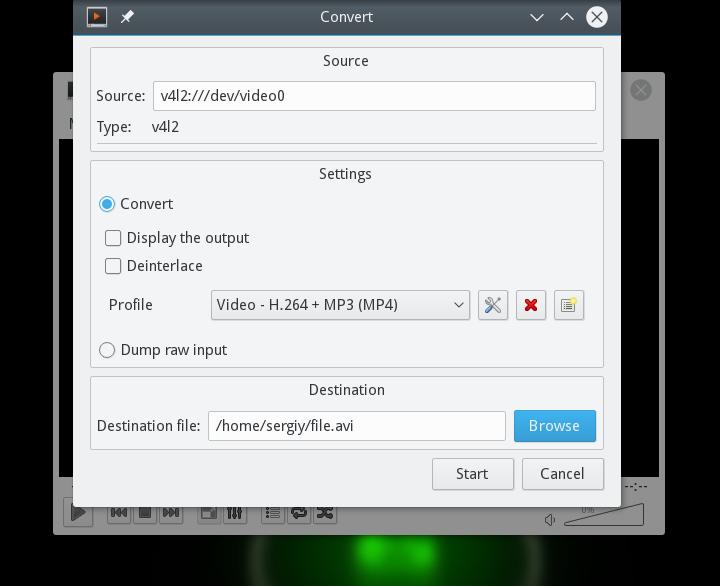
После того как вы нажмете Старт начнется запись и засветится лампочка на веб-камере:
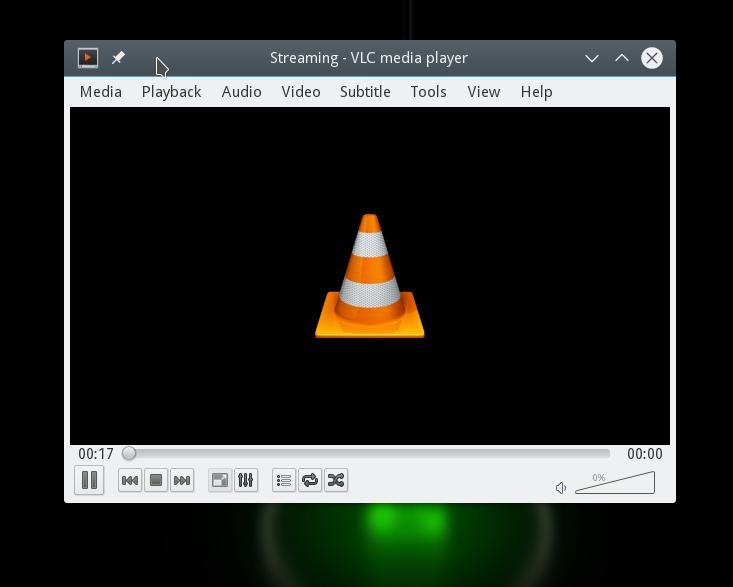
В набор программ v4l-tools входит утилита streamer, которая позволяет выполнять различные действия веб-камерой в Linux, записывать фото и видео.
Возможно, перед началом работы придется установить сам пакет:
sudo apt-get install v4l-tools
Теперь можно использовать программу. Для записи одного фрейма выполните:
Следующая команда сохранит 10 фреймов:
А такой командой можно записать видео, длительностью 30 секунд и с расширением 352 х 240 пикселей:
Выводы
Вот и все. В этой статье была кратко рассмотрена настройка веб-камеры Linux. Если у вас остались вопросы, пишите комментарии!
Оцените статью:
Об авторе
Основатель и администратор сайта losst.ru, увлекаюсь открытым программным обеспечением и операционной системой Linux. В качестве основной ОС сейчас использую Ubuntu. Кроме Linux, интересуюсь всем, что связано с информационными технологиями и современной наукой.
16 комментариев
можно более конкретнее по настройке драйвера, например перевернутое изображение камеры вернуть в нормальное состояние.
Купил лет 5 назад в Финляндии камеру Microsoft на упаковке коей был, помимо Окон и значок Пингваина по совместимости и кстати, почти на всех камках он присуствовал.
Завелась из коробки!
А, вот, до этого была Genius, так танцы с бубном и выкрутасы, чтобы завести её.
Эта нужна, возможно ее нужно установить, в Ubuntu: sudo apt-get install hwinfo
Доброй ночи.
А как исправить ситуацию с постоянно работающей веб камерой, индикатор постоянно горит?
Хорошая статья. Спасибо!
Есть проблемка. Не совпадает соотношение сторон. То есть выставляю 1280×720 включаю просмотр с камеры и перед ней кладу квадратик. На экране выглядит как прямоугольник. Не подскажете почему так?
$ sudo apt-get install hwinfo
[sudo] пароль для user:
Чтение списков пакетов… Готово
Построение дерева зависимостей
Чтение информации о состоянии… Готово
E: Не удалось найти пакет hwinfo
$ lsusb
Bus 001 Device 003: ID 0ac8:3610 Z-Star Microelectronics Corp.
Bus 001 Device 001: ID 1d6b:0002 Linux Foundation 2.0 root hub
Bus 002 Device 002: ID 093a:2510 Pixart Imaging, Inc. Optical Mouse
Bus 002 Device 001: ID 1d6b:0001 Linux Foundation 1.1 root hub
evgen@evgen-System-Product-Name:
$ lsusb
Bus 001 Device 004: ID 0ac8:3610 Z-Star Microelectronics Corp.
Bus 001 Device 001: ID 1d6b:0002 Linux Foundation 2.0 root hub
Bus 002 Device 002: ID 093a:2510 Pixart Imaging, Inc. Optical Mouse
Bus 002 Device 001: ID 1d6b:0001 Linux Foundation 1.1 root hub
evgen@evgen-System-Product-Name:
Все еще актуален вопрос о перевернутом изображении.
Как исправить в новом Cкайпе? (Linux Mint 18.2 KDE Версия Скайпа 8.11.76.8)
Здраствуйте! Возможно ли увеличить fps web камеры, если в настройках программ(V4L2, guvcview и. т.д. и т.п) доступно только: 320×240 fps5, 160×120 fps10?
$ lsusb
Bus 004 Device 002: ID 1871:0141 Aveo Technology Corp.
Система: Xubuntu 18.04
Камера: NEC ic-310
И где потом искать это отснятое видео?
Как использовать вэб камеру в качестве микрофона? Пробовал через arecord, пишется пустой файл.
В общем появляется устройство /dev/video1 но никто не может его открыть.
user@pc1:/media/user/F/Work/$ lsusb
Bus 006 Device 001: ID 1d6b:0003 Linux Foundation 3.0 root hub
Bus 005 Device 002: ID 276d:1160
Bus 005 Device 001: ID 1d6b:0002 Linux Foundation 2.0 root hub
Bus 004 Device 001: ID 1d6b:0003 Linux Foundation 3.0 root hub
Bus 003 Device 016: ID 1a2c:0e24 China Resource Semico Co., Ltd
Bus 003 Device 003: ID 10c4:8105 Cygnal Integrated Products, Inc.
Bus 003 Device 006: ID 1908:2310 GEMBIRD
Bus 003 Device 001: ID 1d6b:0002 Linux Foundation 2.0 root hub
Bus 002 Device 001: ID 1d6b:0003 Linux Foundation 3.0 root hub
Bus 001 Device 003: ID 0a12:0001 Cambridge Silicon Radio, Ltd Bluetooth Dongle (HCI mode)
Bus 001 Device 002: ID 041e:323d Creative Technology, Ltd
Bus 001 Device 001: ID 1d6b:0002 Linux Foundation 2.0 root hub
user@pc1:/media/user/F/Work/$
Я уже на экспериментировался от души. Выяснил одну зависимость что 2-3-4 вебки не могут висеть на одном usb контроллере, плохо работают с другими устройствами выжирающими контроллер даже временно (просто укладывают вебку в зелёный экран). То есть нужно докупать PCI USB контроллеры. тогда работает. Но это правило работает если с Linux все нормально.
Иногда Линь вообще ни в какую не желает дружить с вебкой, ругается что кабель ему не тот или неизвестная ошибка и т.п. Заметил эта особенность вылазит если ставить Linux с UNetbootin выбитая дистрибутив из списка. Из образа ISO подготовленного под Windows, таких косяков не было. Даже с вебкой и дровами от iMac 2006 года, всё работало прекрасно.
Еще есть нюансы с прерываниями, пропускной способностью и реальным количеством свободных прерываний, которые я так понимаю играют основную роль при нормальной работе всех USB устройств.
В общем лично мне год назад удалось на Ubuntu сделать домашнюю систему видеонаблюдения из 4-х USB Вебок, всё прекрасно работало, до переустановки системы, потом только слёзы (не только с USB но и с btrfs и жесткими дисками)! Имеет ли значение под какой конкретно системой подготавливается установщик OS флешь накопитель. Доказать связь не так просто, даже при наличии нескольких ПК на переустановки и подготовки флешек уходит слишком много времени и сил!!
А вообще учитывая огромное количество устройств с встроенными вебками, которые можно выковыривать и подпаивать к кабелю USB,проблема довольно актуальная. Поскольку дешевле разобрать парочку ненужных мониторов от ноутбуков или моноблоков, чем покупать IP Камеры + свичи + кабель + питание.