
Как настроить Dock и строку меню в macOS?
Если вы уже установили macOS Big Sur (подробный обзор), то, вероятно, все еще наслаждаетесь новым видом системы и ее улучшенным функциям. Но помимо изменения дизайна, необходима и максимальная эффективность работы macOS. Как минимум, для этого придется организовать удобное использование Dock-панелью и строкой меню.
К счастью, с выходом macOS Big Sur эти элементы не изменились значительно, и большинство функций работает, как и прежде. Но есть и несколько новых моментов, о которых вам стоит узнать. В этой статье мы расскажем, как настроить Dock-панель и строку меню на Mac под управлением Big Sur или более поздних версий операционной системы.
Переименование раздела Dock в Системных настройках
Раздел «Системных настроек» под названием Dock теперь носит название «Строка меню и Dock». Поэтому, отныне все инструменты, соответствующие названию раздела, собраны в одном удобном месте.
Внешний вид обновленной Dock-панели и строки меню
Откройте приложение «Системные настройки» с помощью иконки на Dock-панели или значка Apple в строке меню и выберите раздел «Строка меню и Dock».
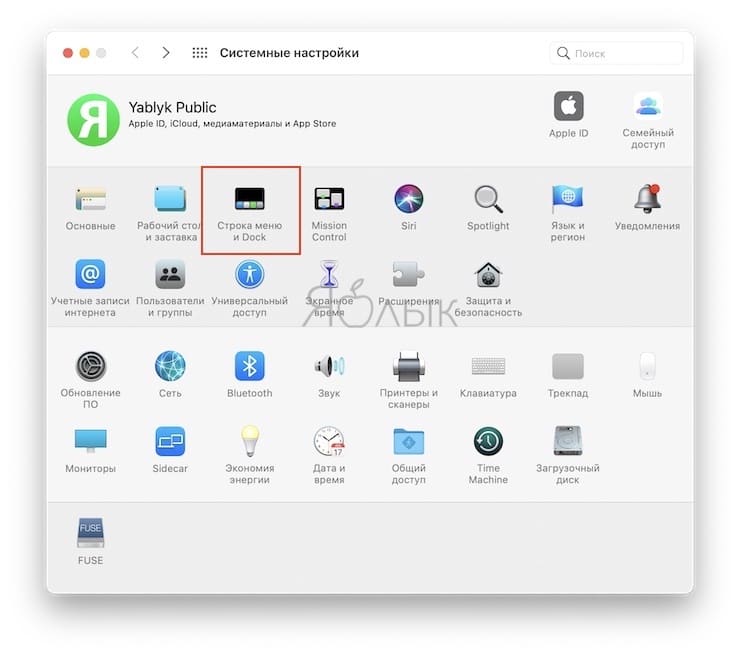
Наряду с параметрами настройки Apple внесла несколько изменений во внешний вид каждого инструмента. Dock- панель стала еще более полупрозрачной. А строка меню стала чуть шире и тоже более прозрачнее. Кроме того, вы увидите, что слова в строке меню становятся темнее или светлее для соответствия фону рабочего стола.
А контекстные меню для значков в Dock и раскрывающиеся меню для элементов в строке меню тоже получили слегка обновленный вид.
Настройка Dock-панели
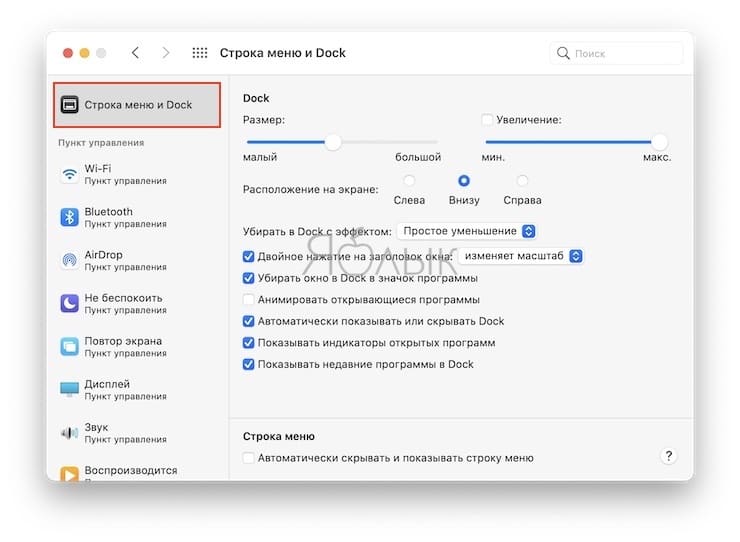
Убедитесь, что в левом столбце выбран раздел «Строка меню и Dock».
С помощью ползунка в верхней части окна с настройками вы можете отрегулировать размер Dock-панели, там же можно выбрать для нее положение на экране, вариант анимации для сворачивания окон и настроить другие параметры: автоматическое сворачивание и отображение Dock.
Ярлыки приложений в Dock-панели
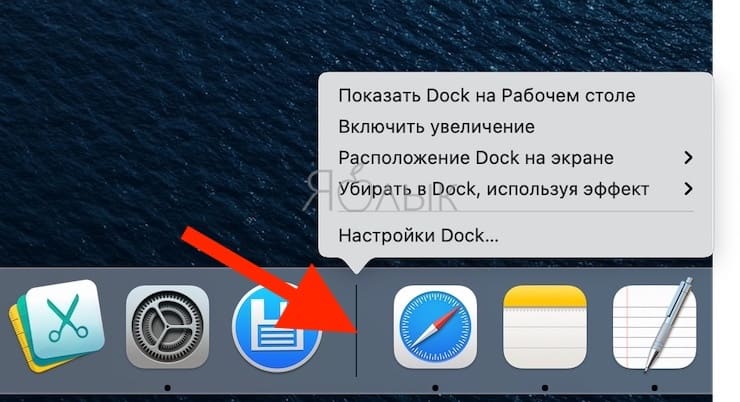
Если вы предпочитаете разместить в Dock собственные ярлыки для настроек или приложений, то это все еще возможно. А если щелкнуть по разделителю в Dock, то можно перетаскиванием изменять размер всей панели. Также вы можете щелкнуть по разделителю правой кнопкой мыши, чтобы выполнить такие действия, как включение эффекта сворачивания и изменение расположения. Вы также увидите опцию в контекстном меню, которая приведет вас прямо к настройкам в Системные настройки → Строка меню и Dock, о которых написано выше.
Настройка строки меню
В этой же области Системные настройки → Строка меню и Dock внизу под настройками самой Dock-панели вы увидите опцию для автоматического сворачивания и показа строки меню. Запомните, что эта настройка теперь располагается именно здесь.
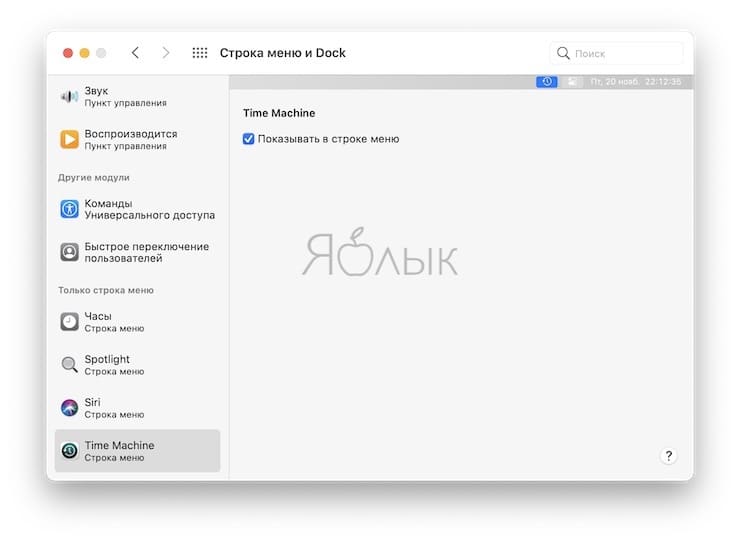
Для настройки элементов, которые отображаются только в строке меню, прокрутите вниз левую часть окна настроек. В разделе «Только строка меню» выберите «Часы», Spotlight, Siri или Time Machine. В настоящее время последние три пункта дают вам возможность отображать эти элементы в строке меню установив галочку. Часы предлагают несколько дополнительных возможностей, что вы можете увидеть в панели справа.
В случае с Часами вы можете отображать еще и дату, настроить варианты ее показа, выбрать нужный тип часов и включить удобную функцию «Произносить время».
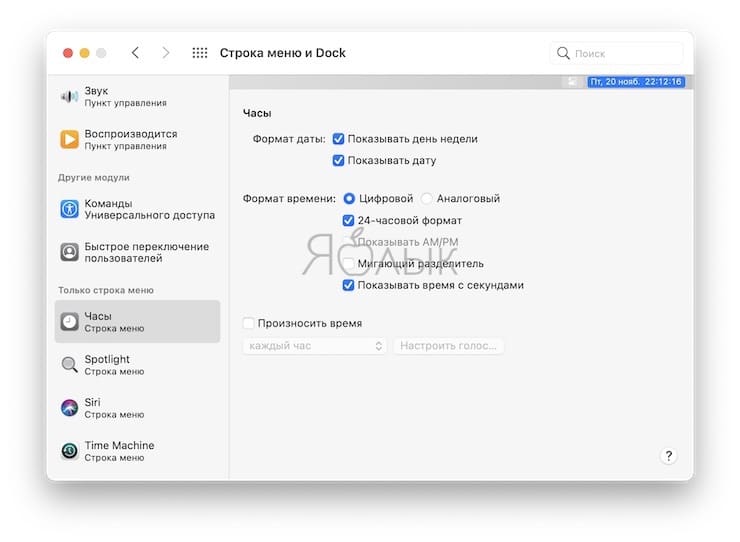
Остальные элементы на левой боковой панели также могут быть при желании добавлены в строку меню. Просто выберите один из них и установите флажок «Показывать в строке меню». Это идеально подходит для функций, которыми вы пользуетесь ежедневно.
Ярлыки строки меню
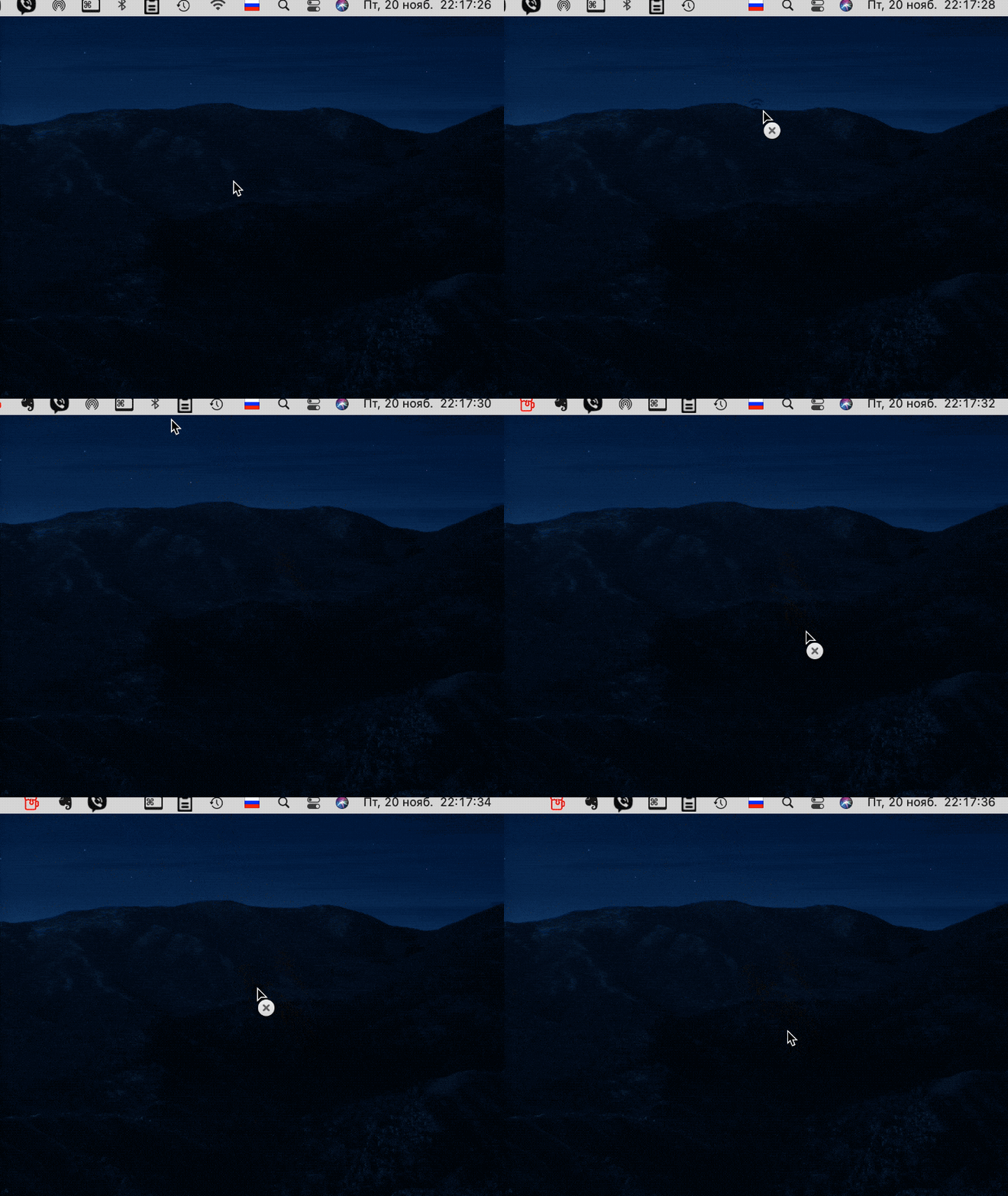
Вы предпочитаете размещать собственные ярлыки в строке меню для лучшей организации своей работы? Это все еще доступно, также вы по-прежнему можете легко удалять из строки меню неиспользуемые элементы. Удерживая нажатой клавишу ⌘Cmd, перетащите значок из строки меню и отпустите.
Но это еще не все! Теперь, когда Apple представила Пункт управления на Mac с тем же внешним видом, что и Пункт управления на iOS, вы можете использовать его для размещения значков в строке меню.
Откройте Пункт управления, используя новый приметный значок в строке меню.

Выберите и перетащите элемент из него в нужное место в строке меню и отпустите. Все очень просто!
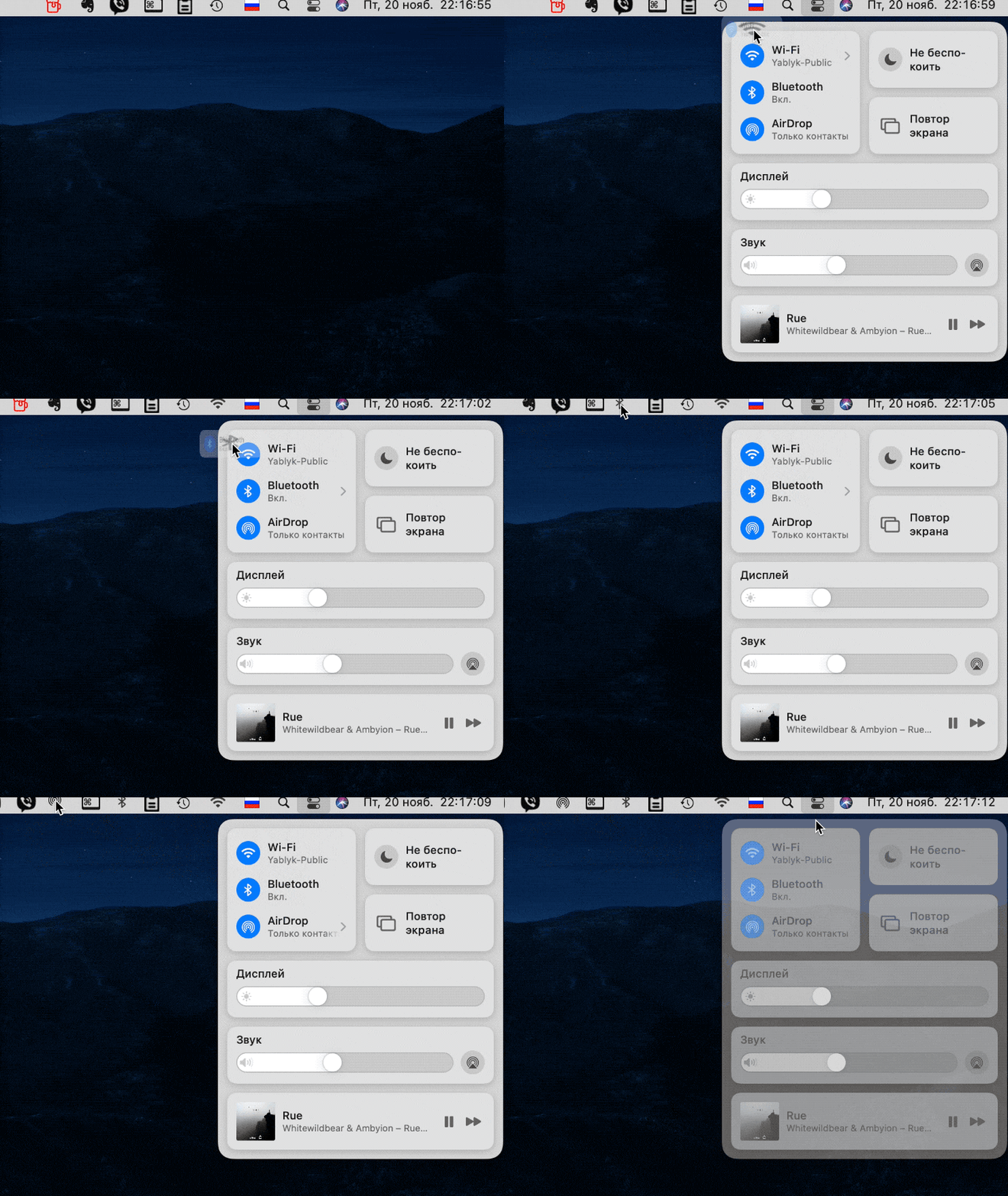
Как и в предыдущих версиях macOS, удерживайте клавишу ⌘Cmd для перетаскивания значков в строке меню с целью изменения порядка их местоположения.
Выбор редакции
Топ-60 лучших фильмов Амазон.
Топ-10 лучших фильмов декабря.
Топ-1000 лучших зарубежных.
Наводим порядок в верхнем меню Mac OS
Пожалуй, нет более известной и легендарной вещи в mac OS, чем верхнее меню настроек. Эта статусная часть интерфейса рабочего стола любого Мака так же привычна, как кнопка «Пуск» в Windows.
Полезная и максимально насыщенная информацией панель предоставляет пользователю понятные и необходимые данные:
Все эти данные, а также другие полезные сведения всегда находятся перед глазами пользователя компьютера Apple. Проблема с верхней панелью заключается в том, что гордыня многих разработчиков требует от них впихнуть иконку своего приложения в это меню, чтобы предоставить пользователю возможность быстрого доступа к настройкам или запуску программы. Все было бы ничего, но дисплеи не безразмерны и владельцам 11- или 13-дюймовых моделей порой приходится буквально продираться сквозь сплошной ряд иконок, отыскивая нужную.
Генеральная уборка
Настала пора привести в порядок верхнее меню настроек, убрав все лишнее и сделав его максимально удобным.
Отключаем лишние иконки
В первую очередь, следует убрать ненужные ярлычки и пиктограммы, которые попросту отвлекают от работы и заставляют терять время на поиски действительно нужных иконок. В большинстве приложений предусмотрена возможность убрать иконку из строки верхнего меню через параметры программы. Беда в том, что покопаться в настройках иногда приходится изрядно.
Для удаления ненужных пиктограмм достаточно нажать Command (⌘) и перетащить иконку за пределы меню.
Подключаем полезное
Свободное место в строке можно заполнить действительно полезными ярлыками из списка стандартных приложений mac OS:
Сортируем по порядку
Оставив в строке верхнего меню только самое необходимое, можно отсортировать иконки в удобном для себя порядке. Перемещать пиктограммы можно тем же способом, что и удалять: нажать Command (⌘) и перетащить ярлычок на нужное место. Так получится создать удобное для себя рабочее окружение без элементов, отвлекающих внимание.
Наводим порядок в строке меню macOS за 5 минут
Один из главных элементов управления в операционной системе Apple быстро заполняется разными иконками, пиктограммами и ярлыками.
Многие стандартные и сторонние приложения так и норовят поселиться в правом верхнем углу экрана и со временем там становится довольно тесно.
Пришло время разобраться с данным элементом и сделать его максимально полезным.
Убираем лишнее
Для начала следует отключить лишние пиктограммы, чтобы они не занимали место и не отвлекали от работы.
Многие сторонние приложения позволяют отключить иконку в строке меню, нужно лишь хорошенько покопаться в параметрах программы. Обычно в верхний правый угол рвутся мессенджеры и оптимайзеры, но большинство из них с легкостью обойдется без иконке в строке меню.
Не лишним будет убрать от туда и некоторые стандартные программы.
Для этого находим ненужную иконку, зажимаем клавишу Command (⌘) и просто выбрасываем ярлык за пределы строки.
Добавляем нужное
Освободившееся место можно занять чем-нибудь полезным.
Из стандартных возможностей может пригодиться следующее:
3. Наводим порядок
Теперь, когда в строке меню остались самые нужные иконки, можно навести порядок и расставить их удобным образом.
Для перемещения пиктограмм использует тот же трюк, что и при удалении. Зажимаем клавишу Command (⌘) и перемещаем иконку на новое место.
Теперь получится выстроить удобное рабочее пространство без лишних отвлекающих ярлыков.
⭐ Спасибо re:Store за полезный совет.
Настройка панели инструментов Finder на Mac
Настроить панель инструментов и боковое меню Finder можно несколькими способами.

Настройка панели инструментов
На Mac нажмите значок Finder  в Dock, чтобы открыть окно Finder.
Выполните одно из следующих действий.
Скрытие или отображение панели инструментов. Выберите «Вид» > «Скрыть панель инструментов» или «Вид» > «Показать панель инструментов» в строке меню.
Если скрыть панель инструментов, боковое меню тоже не будет отображаться на экране, а меню статуса переместится из нижней в верхнюю часть окна.
Изменение размера панели инструментов. Если у правого края панели инструментов есть кнопка «Еще объекты панели инструментов»  , это значит, что окно слишком мало для отображения всех элементов панели инструментов. Увеличьте размер окна или нажмите кнопку, чтобы увидеть остальные объекты.
Изменение содержимого панели инструментов. Выберите «Вид» > «Настроить панель инструментов» в строке меню. Объекты можно перетягивать на панель инструментов или с нее, между объектами можно увеличивать расстояние, а также можно указать, показывать ли текст со значками.
Изменение расположения объектов на панели инструментов. Удерживая клавишу Command, перетяните объект в другое место.
Добавление файла или приложения. Удерживая нажатой клавишу Command, перетяните объект на панель инструментов Finder так, чтобы появился зеленый знак плюс.
Удаление объекта. Удерживая нажатой клавишу Command, перетяните объект за пределы панели инструментов.
Настройка бокового меню
На Mac нажмите значок Finder в Dock, чтобы открыть окно Finder.
Выполните одно из следующих действий.
Скрытие или отображение бокового меню. Выберите «Вид» > «Скрыть боковое меню» или «Вид» > «Показать боковое меню» в строке меню. (Если пункт «Показать боковое меню» недоступен, выберите пункт меню «Вид» > «Показать панель инструментов».)
Изменение размера бокового меню. Перетяните правую сторону разделительной линейки вправо или влево.
Изменение содержимого бокового меню. Выберите «Finder» > «Настройки», нажмите «Боковое меню», затем выберите объекты или снимите с них выбор.
Изменение расположения объектов в боковом меню. Перетяните объект в новое место.
Отображение или скрытие всех объектов в разделе бокового меню. Поместите указатель на заголовок раздела и держите его, пока не появится кнопка «Скрыть»  или кнопка «Показать»
  , затем нажмите кнопку. Например, чтобы на время скрыть избранные объекты, поместите указатель на заголовок раздела «Избранное», затем нажмите кнопку «Скрыть» .
Добавление папки или диска в боковое меню. Перетяните объект в раздел «Избранное». Если раздел «Избранное» не отображается, нажмите «Finder» > «Настройки» > «Боковое меню», затем выберите хотя бы один объект в разделе «Избранное».
При добавлении объекта в боковое меню Finder создается ярлык объекта; объект при этом не перемещается из исходного положения.
Добавление файла в боковое меню. Удерживая нажатой клавишу Command, перетяните файл в раздел «Избранное». Если раздел «Избранное» не отображается, нажмите «Finder» > «Настройки» > «Боковое меню», затем выберите хотя бы один объект в разделе «Избранное».
При добавлении файла в боковое меню Finder создается ярлык файла; файл при этом не перемещается из исходного положения.
Добавление приложения в боковое меню. Удерживая нажатой клавишу Command, перетяните значок приложения в раздел «Избранное».
Удаление объекта. Перетяните значок объекта из бокового меню, так чтобы появился знак удаления  .
.
Ссылка на объект исчезает из бокового меню, но сам объект при этом остается в исходном положении на компьютере Mac.
Настройка прокрутки
На Mac выберите меню Apple

> «Системные настройки» в строке меню.
Нажмите «Основные»  .
.
Выберите параметры отображения полосы прокрутки и действие, которое будет выполняться при нажатии на полосу прокрутки.
Поведение прокрутки применяется к окну Finder и другим окнам.
Для изменения других настроек Finder выберите «Finder» > «Настройки». См. раздел Изменение настроек Finder.
Настройка панелей инструментов на Mac
В окнах многих приложений есть панель инструментов с кнопками, которые обеспечивают быстрый доступ к часто используемым функциям, инструментам и действиям. Во время использования приложения Вы можете скрыть панель инструментов, можете выбрать кнопки и их внешний вид.

В приложениях на Mac можно сделать следующее.
Скрытие или отображение панели инструментов: Выберите «Вид» > «Скрыть панель инструментов» или «Вид» > «Показать панель инструментов». В полноэкранном режиме (в некоторых приложениях) выберите «Вид» > «Всегда показывать панель инструментов в полноэкранном режиме».
Удаление кнопки: Удерживая клавишу Command, перетяните объект за пределы панели инструментов, пока не увидите или не услышите эффект исчезновения.
Перестановка кнопок. Удерживая клавишу Command, перетяните объект по панели инструментов и отпустите на свободное место.
Добавление кнопки: Выберите меню «Вид» > «Настроить панель инструментов», затем перетяните объект из палитры в панель инструментов, чтобы появился знак плюса  .
.
Изменение внешнего вида кнопок: На некоторых панелях инструментов можно вывести подписи рядом с кнопками. Выберите пункт меню «Вид» > «Настроить панель инструментов», нажмите всплывающее меню «Показать», затем выберите действие.
Когда Вы изменяете размер окна, кнопки на панели инструментов скрываются по мере сужения окна. Чтобы отобразить список скрытых объектов, нажмите значок двойной стрелки в конце панели инструментов.
Если у Вашего Mac есть Touch Bar, многие приложения, в том числе Почта и Safari, позволяют настраивать эту панель. См. раздел Настройка панели Touch Bar.