
Правильная настройка ОС Windows 10 для майнинга
Наиболее оптимальным вариантом операционной системы для построения майнинг ригов является Windows 10. Существуют и другие решения, например, в виде флешки с ОС Mining на базе ядра Linux. Но зачем заморачиваться, если 10-ка в стоке поддерживает большое количество видеокарт.
Как правильно настроить операционную систему Windows 10 для майнинга?
Отключаем автоматические обновления и защитник Windows
Как и у любой ОС, у виндовс десять есть недостатки — неотключаемый центр обновления. Кстати, на win 7 невозможно запустить более 5 карт, а тут можно узнать, где покупать карты дешево.
Для настройки системы нам потребуется специальная программа DWS_Lite. Она позволят не только запретить Windows поиск обновлений, но и отключить назойливый защитник Windows.
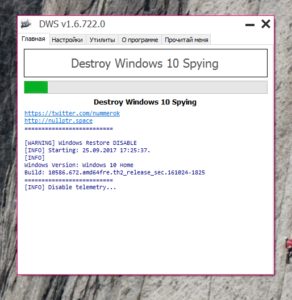
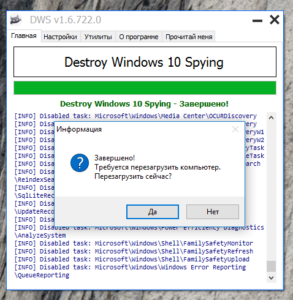
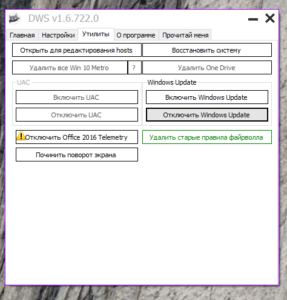
После выполнения первого этапа откажитесь от перезагрузки и сразу отключите Windows Update на 3 вкладке. После, можно перезагружаться.
Windows 10, как увеличить файл подкачки?
Для чего необходимо увеличивать виртуальную память на ферме? Ответ прост, для более стабильной работы программы-майнера.
Из рекомендаций к Claymore’s Dual Ethereum AMD+NVIDIA GPU Miner v10: для систем с несколькими GPU (видеокартами) установите размер виртуальной памяти в Windows 10 не менее 16 ГБ.
Заходим Мой компьютер->Свойства или My Computer->Computer Properties
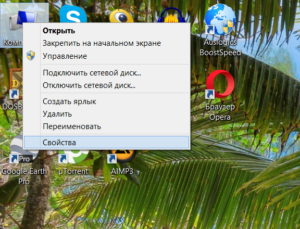
Далее, Дополнительные параметры системы или Advanced System Settings
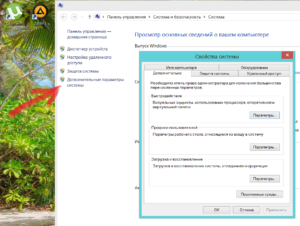
Переходим, Быстродействие->Параметры->Дополнительно->Виртуальная память или Performance->Advanced->Virtual Memory
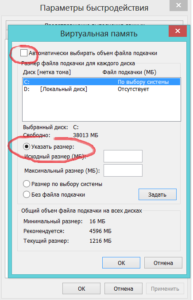
Снимаем галочку с автоматического выбора и задаем необходимый объем памяти вручную 16384 MB
Как отключить переход в спящий режим на Windows 10
Для того, чтобы наша ферма работала 24/7 и стабильно приносила доход, необходимо отключить переход ОС в спящий режим при бездействии.
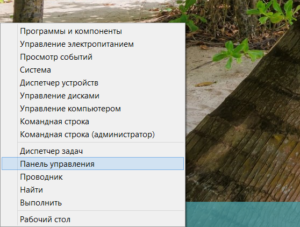
Открываем «Панель управления»
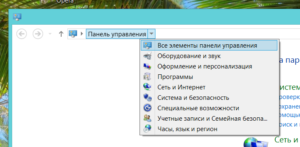
Переходим ко Всем элементам панели управления
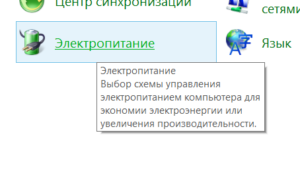
Редактируем текущую схему электропитания
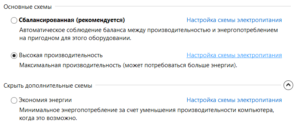
Везде, где только можно, устанавливаем «Никогда», где требуют ввести числовое значение, указываем «0».
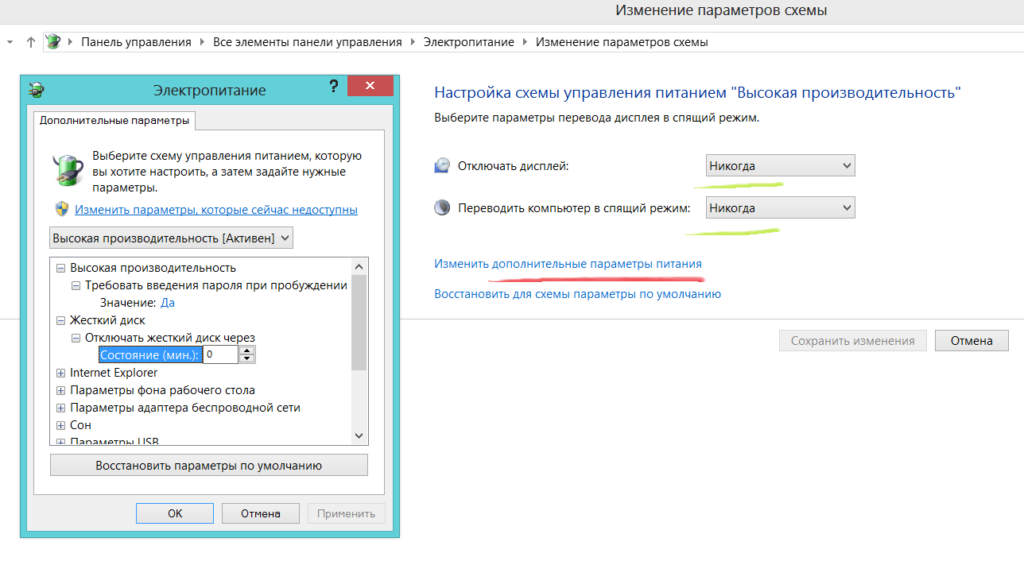
Применяем изменения, теперь компьютер не будет отключаться непроизвольно.
Создание ярлыка автозагрузки на рабочем столе
Открываем «Мой компьютер» и вводим в адресную строку: %appdata%
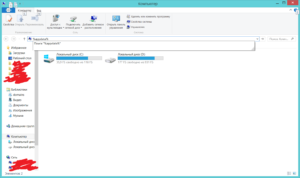
Идем, Microsoft->Windows->Start Menu->Programs
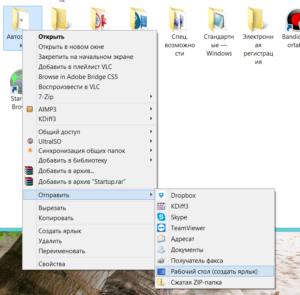
Отправляем ярлык автозагрузки на рабочий стол
Создание резервной копии Windows 10 с настройками для майнинга
Нам понадобится программа Acronis True Image, которая позволяет создать копию жесткого диска на съемном носителе и в случае необходимости восстановить ОС из бэкапа. Также копия настроенной операционной системы может пригодиться для клонирования на другие риги. Останется только изменить ключ продукта Microsoft и имя компьютера в локальной сети.
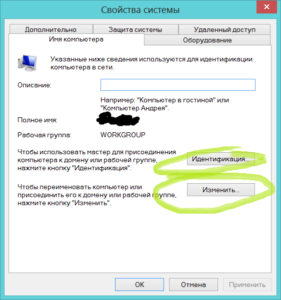
Версия 1703 Windows для майнинга
Самая стабильной версией Windows для майнинга является сборка 1703 (Build 15063.0).
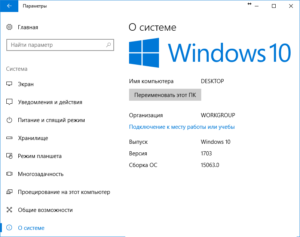
Продолжение следует… по мере появления новой информации статья будет обновляться.
Правильная настройка ОС Windows 10 для майнинга : 5 комментариев
Коротко и по делу,пригодилось
Норм комменты самому себе оставлять, Паш?
Спасибо все хорошо подмечено.
любая 10ка istb лучше чем 1703 для майна
Добавить комментарий Отменить ответ
Промокод на скидку в интернет магазине для читателей моего сайта
Доброго дня, любимый читатель! Я являюсь менеджером сайта OZON.ru и хочу поделиться с вами промокодом на скидку 300 руб. для первого заказа: OZON4JH5D (Условия акции). Если вы уже совершали покупки на сайте озон, то активировав указанный выше промокод, вы получите дополнительные скидки на товары. На озоне вы сможете приобрести электронику и комплектующие к ним по приятным ценам и удобной доставкой.
Cрок действия приветственных баллов — 5 дней. Баллами можно оплатить 25% от стоимости покупок.
Как настроить windows для майнинга
Для того, чтобы процесс майнинга был наиболее правильным и прибыльным следует правильно выбрать дистрибутив Windows, а также настроить всю систему для того. Собственно это все будет выполняться различными методами, которые помогут улучшить быстродействие…
Содержание
Как вы понимаете, важнейшим пунктом в настройке своего компьютера и подготовке его к процессу майнинга биткоинов является перестройка операционной системы для обеспечения быстродействия своего персонального компьютера

Любые из нормальных людей, понимающих, как обеспечивается быстродействие компьютера, хотят быть полностью уверенными в том, что нет наличия каких-либо сторонних ресурсов, не только замедляющих работу системы, но и пытающихся получить власть над тем или иным компьютером, воруя вычислительные мощности и показывая не нужную, а иногда вредную информацию.
Для того чтобы обеспечить быстродействие вначале надо выбрать операционную систему с оптимальной её настройкой для майнинга. Кроме быстродействия, это нужно для того, чтобы:
В данной статье мы обсудим некоторые вопросы, которые связаны с подбором и настройка компьютера для майнинга на ОС Windows.
ОС Windows в качестве основы для майнинг-установок не будет худшим выбором, поскольку предлагает широкие возможности для настройки майнеров и удаленного управления. Если у вас есть только одна или несколько буровых установок в легкодоступном помещении для обслуживания, то Windows будет лучшим выбором. Вам нужно будет только настроить систему под себя. Для разнообразия вы можете попробовать Linux или специализированные сборки для майнинга Linux, которые часто для новичков с 1-3 установками предлагают полностью бесплатное обслуживание (HiveOS, RaveOS, MinerOS). Иногда такие переходы из Windows в Linux являются принудительными из-за более высокой производительности видеокарт по определенному алгоритму в Linux или в целом из-за ограничений видеопамяти, из-за возможности работать только в Linux.
При этом если у вас имеется видеокарта АМД, то тогда стоит использовать Windows 10. Все из-за того, что данные некоторые карты не поддерживают драйвера других операционных систем, либо если поддерживают, то не могут обеспечить безопасную работу системы.
Если же используете Nvidia или же старые карты от АМД (вплоть до старых версий RX) в количестве около 8 штук, то тогда следует использовать windows 7 или же windows 8.1. При этом если же железо не качественное, то будут некоторые проблемы с настройкой. В целом такие проблемы легко будут исправляться с помощью специальной модификации. При использовании более 4-ёх карт лучше всего используется Windows 10 LTSB/ LTSC или Linux.

Но всё-таки при обслуживании десятков или даже сотен установок графического процессора здесь уже возникает вопрос об удобстве и скорости обслуживания, и специализированные операционные системы майнинга намного лучше, чем Windows – благодаря быстрой установке и настройке, удобному мониторингу и быстрому обновлению майнеров на всех майнингах. оснастка с одной кнопкой. Это экономит много времени, и плата за майнинг сборок Linux с таким объемом работы кажется экономически целесообразной. Потому что снижается стоимость обслуживающего персонала, что просто необходимо для крупных горнодобывающих ферм.
Кроме этого в качестве одного из положительных преимуществ для windows 10 для майнинга является то, что Intel и Microsoft полностью прекратили какую-либо информационную и техническую поддержку некоторых процессов поколения Coffee Lake, а также на совершенно других старых системах. Хотя можно в целом постараться скачать и загрузить новейшую из версий Coffee Lake на ОС windows 7 или windows 8, но при этом на нём не имеется какой-либо встроенный драйвер в процессоре на видеоускоритель.
Но при этом windows 7 для майнинга всё равно надежная и стабильная операционная система, которые имеют широкие возможности для настройки как самой ОС, так и оборудования (разгон, пониженное напряжение). Большой выбор майнеров и других программ для мониторинга и управления компьютером. К преимуществу также считается и то, что требует меньше видеопамяти, чем Windows 10.
Windows 8 похож на Windows 7 с меньшей стабильностью, но новее. Всё также требует меньше видеопамяти, чем Windows 10. Первоначально операционная система также ограничена четырьмя видеокартами, но ее можно увеличить до 8. Настройка ОС для майнинга аналогична другим ОС Microsoft.
Отключение автоматического обновления
Как вы понимаете, установка новейших драйверов в AMD приводит к отключению всех режимов компьютерных вычислений. Таким образом, падает уровень хешрейта, особенно, если используется алгоритм Ethash. В конечном итоге стоит понимать о том, что автоматическое обновление значительно нагружает сам интернет-трафик. При этом обновления не только загружают интернет-соединение, но и отбирают много ресурсов связанных с большим занятым местом.
Также если вы не хотите думать о том, как настроить систему, то следует скачать windows 10 сборка для майнинга.
Центр обновления Windows по сути является просто другой службой Windows 10 и может быть отключен аналогично другим службам.
Выполните следующие действия, чтобы остановить обновления Windows 10:


Если вы хотите снова включить автоматическое обновление, просто следуйте той же процедуре, за исключением того, что вы выбираете «Автоматически» при выборе «Тип запуска».
Стоит также понимать и то, что некоторые обновления имеют опасные для системы элементы, которые могут своровать вашу личную информацию или же замедлить работу системы. Именно поэтому надо особенно спокойно, рассудительно и аккуратно подходить к выбору системы и к включению или отключения компонентов.
Увеличение объема доступной виртуальной памяти.
Вот как вы увеличиваете размер файла подкачки, чтобы избавиться от сообщения об ошибке виртуальной памяти.
 Система и безопасность> Система» width=»799″ height=»632″ data-srcset=»https://crypto-bears.com/wp-content/uploads/2020/04/1а-17.jpg 799w, https://crypto-bears.com/wp-content/uploads/2020/04/1а-17-300×237.jpg 300w, https://crypto-bears.com/wp-content/uploads/2020/04/1а-17-768×607.jpg 768w» data-sizes=»(max-width: 799px) 100vw, 799px»/>
Параметром по умолчанию является автоматическое управление размером файла подкачки для всех дисков. Снимите этот флажок, чтобы включить выделенный в данный момент раздел ниже. Выберите диск, для которого вы хотите изменить размер файла подкачки. По большому счету это ваш диск C.
Теперь выберите нестандартный размер. Установите максимальный размер файла подкачки, соответствующий рекомендуемому размеру для вашей системы. Помните, что Windows ограничивает размер файла подкачки до трехкратного размера установленной оперативной памяти. Это для обеспечения стабильности системы. Установите начальный размер на текущий выделенный размер (см. Ниже).
Обратите внимание, что увеличение размера файла подкачки (виртуальной памяти) обычно не сопровождается сообщением о перезагрузке системы, но уменьшается. Внезапное уменьшение может привести к повреждению системы.
Отключите ненужные службы в Windows 10.
Многие из вас хотят отключить службы Windows 10 для повышения производительности. В этой ситуации вы можете взглянуть на службы, которые отображаются как Автоматические, поскольку только эти службы могут заставить вашу Windows загружаться дольше. Теперь вы можете щелкнуть заголовок Startup Type, чтобы показать все автоматические службы.

Затем вы можете щелкнуть правой кнопкой мыши по одной услуге и выбрать «Стоп». Хотя вы также можете видеть, что нет такой опции «Stop» после щелчка правой кнопкой мыши на сервисе. Если это так, просто перейдите к следующему. Однако перед остановкой службы вы можете прочитать описание этой службы Windows и затем решить, стоит ли ее останавливать.
Настройка режима электропитания системы для майнинга.
Иногда стоит понимать о том, чтобы периодически компьютер не засыпал и не выключался, следует использовать достаточно интересную схему – высокой производительности электропотребления оборудованием.
Для этого вам нужно зайти в раздел электропитание системы, после чего произвести активацию схемы с высоким потреблением, но при этом выключается гибридный спящий режим, которые уменьшают качество всего это процесса как майнинг. А также вы должны отключить данную опцию, которая неплохо потребляет производительность и память устройства через специальный командный интерпретатор. Чтобы это сделать нажмите Win+R, после чего ввести и выполнить некоторую команду от имени админа. Именно надо ввести команду «powercfg hibernate off».
Как вы понимаете настройка windows 10 для майнинга это нужное дело, чтобы зарабатывать в таком деле хорошие деньги. Не стоит ставить все дело на самотек, и выполнять те рекомендации и советы, которые были описаны в нашей статье.
Базовые настройки Windows 10 и BIOS для майнинга
Главная страница » Майнинг » Базовые настройки Windows 10 и BIOS для майнинга
Хоть в заголовке и сказано настройка Windows 10 для майнинга, начнём всё же с настроек BIOS
Настройки BIOS
При большом разнообразии материнских плат, просто перечислю пункты, на которые следует обратить внимание.
Настройки Windows 10
Установка пароля администратора
Сразу после инсталляции Windows 10 устанавливаем пароль администратора, если он не был установлен во время инсталляции. Администратор, это как правило первый пользователь заведенный в системе во время установки, предположим что мы дали ему имя admin. Далее запускаем cmd от имени администратора (найти, cmd и правой кнопкой мыши (ПКМ) на него и выбираем “Запуск от имени Администратора”. В новом интерфейсе запуск от имени администратора выбирается в меню.
 Запуск cmd от имени администратора
Далее в открывшейся командной строке набираем
где PaSsworD это соответственно ваш пароль администратора.
Настройка автоматического входа в систему
После того как установили пароль администратора, нужно обеспечить автоматический вход в систему данному пользователю. Как это сделать подробно описано здесь
(ссылка откроется в новой вкладке) : Автоматический вход в Windows 10
Отключение запроса на восстановление системы
Иногда при некорректной перезагрузке Windows, появляется интерактивный запрос восстановления системы после сбоя и выйти из этого режима можно только с клавиатуры. На ферме это недопустимо, т.к не всегда можно к ней подойти и нажать пару кнопок. Как этого избежать подробно описано здесь (ссылка откроется в новой вкладке): Отключение запроса на восстановление системы после сбоя Windows 10
Отключение перехода в спящий режим
Очень частой проблемой поначалу было то, что забывал отключать переход в спящий режим. Настроишь риг, приедешь домой, а его в сети уже нет – уснул )). Поэтому не забываем его отключать ))
Идём в “Параметры”, там “Система” и затем “Питание и спящий режим”
Отключение спящего режима Windows 10
Отключение антивируса или добавление в него исключений
Я не вижу смысла в отключении встроенного антивируса на своих ригах, поэтому просто добавляю папку с майнерами к нему в исключения.
Кликаем на иконку защитника и в открывшемся окне идем “Защита от вирусов и угроз”, “Параметры защиты от вирусов и других угроз”, “Исключения” и там добавляем свои папки.
Включение удалённого доступа
Я управляю своими ригами по RDP пробрасывая порты на маршрутизаторе, собственно поэтому и устанавливался пароль администратора, т.к. к ним есть доступ из вне. Если такового доступа нет и вы управляете своим хозяйством сугубо из внутренней сети, членам которой вы абсолютно доверяете, то пароль устанавливать и не обязательно (хотя я это всё же рекомендую делать). Правда для доступа по RDP без пароля придется совершить ещё парочку телодвижений, каких именно описано здесь (ссылка откроется в новой вкладке): Вход по RDP без пароля на Windows 10
Для включения удалённого доступа к компьютеру идем в “Параметры”, “Система”, “Удаленный рабочий стол” и там ставим переключатель в положение “Вкл.”. По умолчанию администраторы уже имеют право на подключение к удалённому рабочему столу.
Включение удалённого рабочего стола на Windows 10
Отключение автообновления драйверов
Очень желательно отключить автообновление драйверов на своих ригах. Сделать это можно через утилиту Display Driver Uninstaller (DDU), а можно и руками. Для этого снова запускаем cmd от имени администратора (см. выше) и вводим там следующую команду:
и в открывшемся окне запрещаем автоматическое скачивание драйверов, подтверждая нажатием кнопки “Сохранить”
Отключение автообновления драйверов на Windows 10
Установка размера файла подкачки
В свете появления новых прожорливых алгоритмов, рекомендуется устанавливать размер файла подкачки не менее 8 Гб на одну видеокарту, в моём случае я устанавливаю размер 49152 Мб на шесть видеокарт.
В Windows 10 данный параметр закопали довольно глубоко, поэтому тут будет много скринов.
Идём в параметры, там выбираем “Система”
Изменение объёма файла подкачки на Windows 10. Скрин 1
Изменение объёма файла подкачки на Windows 10. Скрин 2
далее в сопутствующих параметрах “Сведения о системе”
Изменение объёма файла подкачки на Windows 10. Скрин 3
в открывшемся окне выбираем “Дополнительные параметры “
Изменение объёма файла подкачки на Windows 10. Скрин 4
в следующем окне в разделе “Быстродействие” нажимаем кнопку “Параметры”
Изменение объёма файла подкачки на Windows 10. Скрин 5
Там выбираем вкладку “Дополнительно”
Изменение объёма файла подкачки на Windows 10. Скрин 6
затем в разделе “Виртуальная память” нажимаем “Изменить”
Изменение объёма файла подкачки на Windows 10. Скрин 7
и вот там… снимаем галочку с пункта “Автоматически выбирать объем файла подкачки”, выбираем “Указать размер”, прописываем необходимый нам объём и после этого не забываем нажать кнопку “Задать”. Если её не нажать, а просто нажать “OK”, то изменения не вступят в силу и можно считать что весь этот долгий путь мы проделали зря ))
Изменение объёма файла подкачки на Windows 10. Скрин 8
Отключение контроля учётных записей (UAC)
Запускаем панель управления, для этого просто наберём “панель управления” в строке поиска.
Запуск панели управления в Windows 10
В панели управления выберем “Учетные записи пользователей”
Учетные записи пользователей
Там выбираем “Изменить параметры контроля учетных записей”
Параметры контроля учётных записей
И наконец отключим UAC, для этого передвинем ползунок в самый низ и нажмём кнопку OK
Happy End
На этом собственно всё. Если что то забыл, то обязательно добавлю как только вспомню ))
Правильная настройка Windows 10 для майнинга
Поскольку я получил много вопросов о моей конфигурации ОС при сборке ригов, версии драйверов и прочем, я решил подготовить пост о настройке Windows 10 x64 под GPU майнинг.
Итак, мой вариант настройки фермы на базе Windows 10, для майнинга криптовалют!
Хотя тут не так много нюансов, о которых можно рассказать, я думаю, что эти параметры очень важны и должны применяться на всех фермах без исключения. Если вы используете иную конфигурацию, которая не указана здесь, пишите в комментарии, и я с удовольствием обновлю пост.
Эта конфигурация ОС Windows 10 может применяться при майнинге любых альткойнов, будь то ETC, ZEC, Ethereum или любые другие монеты.
Установка и первоначальная конфигурация Windows
Материнская плата и настройка BIOS
В зависимости от того, какую модель материнки мы используем в нашем конфиге, нам понадобится изменить те или иные настройки BIOS, но в целом они выглядят следующим образом (на примере ASUS Z270-P):
Рекомендуется также (но не обязательно) — поменять следующие настройки BIOS на:
Также, не помешает обновить биос вашей материнской платы до последней версии, которую всегда легко скачать с сайта производителя.
Список материнок, протестированных лично мной, на которых без труда врубаются 6 GPU:
Твики реестра Windows 10 для майнинга
Проверяем отключены ли обновления, дубль 2!
Увеличиваем размер виртуальной памяти
Настройки питания и энергопотребления
Обновлено 11.12. Теперь с поддержкой до 12 GPU на Windows 10! Crimson ReLive 17.10.2. Подробнее можно почитать в анонсе, скачать — на сайте производителя.
Обновлено 16.08. Наиболее стабильная версия на данный момент — 382.53. (поддерживаются чипы P106-100). Скачать можно на сайте производителя.
Напоследок, полезное видео о настройке ОС Windows 10 x64 для майнинга:
Правильная настройка ОС Windows 10 для майнинга
Наиболее оптимальным вариантом операционной системы для построения майнинг ригов является Windows 10. Существуют и другие решения, например, в виде флешки с ОС Mining на базе ядра Linux. Но зачем заморачиваться, если 10-ка в стоке поддерживает большое количество видеокарт.
Как правильно настроить операционную систему Windows 10 для майнинга?
Отключаем автоматические обновления и защитник Windows
Как и у любой ОС, у виндовс десять есть недостатки — неотключаемый центр обновления. Кстати, на win 7 невозможно запустить более 5 карт, а тут можно узнать, где покупать карты дешево.
Для настройки системы нам потребуется специальная программа DWS_Lite. Она позволят не только запретить Windows поиск обновлений, но и отключить назойливый защитник Windows.
Скачать последнюю версию программы можно по ссылке: https://github.com/Nummer/Destroy-Windows-10-Spying/releases
После выполнения первого этапа откажитесь от перезагрузки и сразу отключите Windows Up на 3 вкладке. После, можно перезагружаться.
Windows 10, как увеличить файл подкачки?
Для чего необходимо увеличивать виртуальную память на ферме? Ответ прост, для более стабильной работы программы-майнера.
Из рекомендаций к Claymore’s Dual Ethereum AMD+NVIDIA GPU Miner v10: для систем с несколькими GPU (видеокартами) установите размер виртуальной памяти в Windows 10 не менее 16 ГБ.
Claymore Dual Miner — самый популярный и лучший майнер эфира.
Заходим Мой компьютер->Свойства или My Computer->Computer Properties
Далее, Дополнительные параметры системы или Advanced System Settings
Переходим, Быстродействие->Параметры->Дополнительно->Виртуальная память или Performance->Advanced->Virtual Memory
Снимаем галочку с автоматического выбора и задаем необходимый объем памяти вручную 16384 MB
Как отключить переход в спящий режим на Windows 10
Для того, чтобы наша ферма работала 24/7 и стабильно приносила доход, необходимо отключить переход ОС в спящий режим при бездействии.
Открываем «Панель управления»
Переходим ко Всем элементам панели управления
Редактируем текущую схему электропитания
Везде, где только можно, устанавливаем «Никогда», где требуют ввести числовое значение, указываем «0».
Применяем изменения, теперь компьютер не будет отключаться непроизвольно.
Создание ярлыка автозагрузки на рабочем столе
Открываем «Мой компьютер» и вводим в адресную строку: %appdata%
Отправляем ярлык автозагрузки на рабочий стол
Создание резервной копии Windows 10 с настройками для майнинга
Нам понадобится программа Acronis True Image, которая позволяет создать копию жесткого диска на съемном носителе и в случае необходимости восстановить ОС из бэкапа. Также копия настроенной операционной системы может пригодиться для клонирования на другие риги. Останется только изменить ключ продукта Microsoft и имя компьютера в локальной сети.
Версия 1703 Windows для майнинга
Самая стабильной версией Windows для майнинга является сборка 1703 (Build 15063.0).
Продолжение следует… по мере появления новой информации статья будет обновляться.
Windows для майнинга: выбор сборки и оптимизация
Выбор и настройка операционной системы для майнинга являются очень важными элементами, от которых зависит стабильность работы рига. Использование большого числа видеокарт поддерживается не всеми сборками Windows и иногда требует проведения определенных манипуляций для распознавания системой всего оборудования.
В этой статье рассматриваются вопросы, связанные с выбором наилучшей сборки Windows под майнинг.
Как выбрать Windows для майнинга, особенности сборок
Официальный образ Windows 10 — https://www.microsoft.com/ru-ru/software-download/windows10
Операционная система при майнинге должна обеспечить следующие условия:
Разница операционных систем
Для майнинга необходимо использовать операционные системы, которые поддерживают современные производительные видеокарты. При этом иногда требуется установка драйверов последних выпусков, которые не всегда выпускаются для старых операционных систем. Кроме того, они могут не поддерживать одновременную работу с большим количеством видеокарт.
В то же время системы, выпущенные для старых процессоров, имеют очень производительный код, содержат меньше служебных и шпионских модулей, внедряемых разработчиками, а те, которые в них содержатся, довольно легко отключаются. Исходя из этого, можно дифференцировать различные системы и подобрать оптимальную систему, подходящую к имеющемуся оборудованию.
Таблица операционных систем и поддержки видеокарт
Операционные системы для майнинга можно разделить по числу максимально поддерживающихся видеокарт, ресурсоемкости, легкости настройки и другим параметрам.
| Сравнительная характеристика 64-разрядных систем семейства Windows, которые можно использовать для майнинга | ||||||
|---|---|---|---|---|---|---|
| Система | Кол. поддерж. видеокарт | Поддержка драйвера AMD | Поддержка драйвера Nvidia | Настройки | Системные требования | Майнинг эфира на 4-х GB картах |
| Windows 7 | АМД: 4 или 6 с модом, 8 Nvidia с модом | есть | есть | Легко | Низкие | — |
| Windows 8/8.1 | 8 Nvidia | нету | есть | Легко | Низкие | — |
| Windows 10 до сборки 1709 | 8 | есть | есть | Тяжело | Высокие | — |
| Windows 10 Enterprise LTSB, сборка 1703 | 8 | есть | есть | Средне | Высокие | — |
| Windows 10 сборка 1709 и выше (от Fall Creators Up) | 12 и более (в конфигурации 12 АМД + Nvidia или все Nvidia) | есть | есть | Тяжело | Высокие | — |
| Windows 10 Pro | 12 карт | есть | есть | Средние | Высокие | — |
При проведении тонкой настройки системы возможно запустить и большее количество видеокарт, чем указано в таблице, но настройка системы потребует много времени, а стабильность такого рига будет не очень высока. Поэтому вопрос о том, сколько видеокарт поддерживает Windows 7 в майнинге, не очень корректен, так как на одних материнских платах удается запустить 8 видеокарт, а на других даже 4-5 запускается с трудом.
Аналогичная ситуация с вопросом о том, сколько видеокарт поддерживает Windows 10 в майнинге. Первые сборки этой системы могут работать с восемью картами, но не все материнские платы поддерживают эту функцию. С обновлением Fall Creators Up добавлена поддержка большего количества видеокарт, но все же работоспособность ригов в каждом случае нужно проверять на практике. В любом случае, на одном риге под управлением Windows 10 не удастся запустить более 12 видеокарт АМД для майнинга. Нарастить мощность такого рига можно добавлением видеоускорителей от Nvidia. А лучше сразу переходите на Linux. Конечно, обычный Линукс очень сложен в настройках для неопытного пользователя, поэтому сразу загружайте Hive OS.

Использование урезанных сборок с трекеров часто вызывает появление синих экранов и различных ошибок, например ошибку 43 у видеокарт Nvidia или АМД на Windows 7/10 при запуске майнинга. Эта ошибка, как правило, возникает при ошибках с распознаванием оборудования, неправильно установленных драйверах (или непропатченных для прошитых карт АМД), хотя иногда может быть вызвана сбоями блока питания и нехваткой его мощности.
Переустановка драйверов может помочь и при ошибке 0x000000ea в Windows 10 при майнинге, а также при ошибках, связанных со сбоями файлов, необходимых для работы майнера. У видеокарт АМД такая ошибка может вызвать появление сообщений, связанных с невозможностью запустить OpenCL для майнинга, что устраняется скачиванием и установкой новых драйверов для Windows 10.
В Windows 7/8 ошибка 43 может быть исправлена с помощью мода на 6 карт (bitcointalk.org/index.php?topic=712228.0) либо с помощью ручной модификации ветки реестра HKEY_LOCAL_MACHINESYSTEMCurrentControlSetControlClass <4D36E968-E325-11CE-BFC1-08002BE10318>для каждой карты (они обозначаются по номерам «0000», «0001″ и так далее). В значениях «000*» нужно создать два параметра Dword (32) с названиями DisplayLessPolicy и LimitVideoPresentSources со значением 1.
При сборке рига не нужно гнаться за большим количеством карт, установленных в нем (более 8), так как его тяжелее настраивать, а потери от различных простоев, выключений для обслуживания, будут выше, чем при поочередном отключении двух небольших ригов.
Количество резервируемой памяти видеокарты важно при майнинге криптовалют, использующих данные DAG, например Эфир, CLO, и им подобные. Из-за большого резервирования видеопамяти в операционных системах семейства Windows 10 невозможно майнить Эфир на видеокартах с 3 гигабайтами видеопамяти, ни на какой операционной системе. Что же касается монеты Эфириум классик, то после хард-форка она стала доступной для майнинга даже на трехгиговках. Правда это ненадолго, поэтому на данных картах риг лучше не собирать.
Для майнинга на старом оборудовании, если в риге используется до 6-7 видеокарт от АМД, можно использовать сборку Windows 7. Для Nvidia в этом случае ранее использовали Windows 7/8/8.1. Но под восьмерку драйвера больше не выпускают.
Установка Windows 10 на жесткий диск
Наверное, почти каждый пользователь ПК умеет переустановить операционную систему, но на всякий случай проведем краткий ликбез, тем более что майнинг-ферма — это не обычный настольный компьютер и если вы решили запустить большой риг на Видовс, при неосведомленности с некоторыми нюансами проблемы могут возникнуть в самом начале. Итак, краткая инструкция по инсталляции Windows 10 на криптодобывающую установку.
Если образ записан корректно, после перезагрузки будет запущена программа установки Windows. Оптимальный вариант жесткого диска для фермы это SSD объемом 128 Гб, но в принципе можно и обычный HDD. Если на винчестере много места, поделите его на несколько секторов и установите Виндовс на диск C. Дополнительный раздел при желании можно использовать для плоттинга какой-нибудь монеты, которая добывается на HDD.
После первой установки Windows нужно отключить лишние для майнерской оси службы и компоненты, такие как Windows Ups, Cortana, OneDrive. Конечно, можно работать и так, но они будут излишне нагружать систему, а при автоматической установке обновлений Виндовс будет каждый раз перезагружаться. А также нужно увеличить размер файла подкачки, и поставить режим электропитания на максимальную производительность и только после этого подключать все видеокарты и запускать майнинг. Давайте подробнее расскажем о предварительных настройках операционной системы.
Как настроить Windows 10 для майнинга

Для майнинга не нужны никакие дополнительные функции, поэтому в любом поколении Windows можно выбирать младший выпуск. Лучше ставить официальную оригинальную сборку, без оптимизаций от народных умельцев, добавляющих трояны и ухудшающих стабильность работы.
Правильная настройка Windows 10 для майнинга заключается в проведении следующих действий:
Изменение файла подкачки
Подготовка Windows 10 для майнинга требует обязательного увеличения виртуальной памяти до величины, равной суммарной установленной видеопамяти. В любой Windows оно производится примерно одинаково. Проще всего это сделать таким образом:
Исходя из необходимости иметь большой файл подкачки Windows 10 для майнинга, при покупке SSD для рига нужно предусматривать необходимый запас по его объему.

Какой нужен дополнительный софт для майнинга?
При правильной настройке системы не требуется большого количества дополнительного софта для майнинга Эфира и других криптовалют под Windows.
Для видеокарт АМД могут понадобиться AMD Compute Switcher (активация компьютерных вычислений в драйверах) и Atikmdag-patcher (для пропатчивания драйверов прошитых карт AMD).
При работе рига нужно использовать только сами программы-майнеры, утилиты разгона и мониторинга работы рига.
Для разгона видеокарт AMD и Nvidia можно использовать программу MSI Afterburner, которая очень проста в использовании, но самые лучшие результаты для разгона дают правильно настроенный Nvidiainspector для Nvidia и OverdriveN для AMD (либо выставление значений разгона в BAT-файле запуска майнинга программ от разработчика PhoenixMiner).
Мониторинг работы рига и программный сторожевой пес (Watchdog) лучше всего реализуется с помощью FarmWatchBot от acrefawn, последнюю версию которого можно скачать на github.com/Undertrey/FarmWatchBot или на русскоязычном форуме Bits..
Для переустановки драйверов используйте программу DDU (Display Driver Uninstaller) последней версии. Скачать ее можно с официального сайта разработчика https://www.wagnardsoft.com/. При первом запуске DDU войдите в настройки и активируйте кнопку перезагрузки системы в безопасный режим.
Оптимизация и отключение спящего режима
Серьезно увеличить быстродействие можно с помощью следующих видов оптимизации:
Отключение украшений производится нажатием правой кнопкой мыши на мой компьютер, где активируют свойства, переходят в меню дополнительно — параметры — визуальные эффекты, где активируют наилучшее быстродействие.
В окне свойств системы переходят на удаленный доступ и отключают возможность подключений удаленного помощника.
Чтобы отключить бесполезные службы нажимают комбинацию Win+R, вводят services.msc и отключают следующие службы:


Отключать лишние программы и задания из автозапуска лучше всего с помощью утилиты от Майкрософт Autoruns, которую можно скачать по адресу https://docs.microsoft.com/en-us/sysinternals/downloads/autoruns. Эта программа показывает даже скрытые записи, прописанные глубоко в реестре. В автозапуске Windows должна быть только программа майнинга, утилита для разгона и, при желании, программа Watchdog‑а.

Если вы решили отключить Защитник Windows, то через services.msc это вряд ли получится. Вам нужно открыть редактор реестра. Для этого нажмите те же самые Win+R, напишите «regedit» и, откройте раздел: HKEY_LOCAL_MACHINESYSTEMCurrentControlSetServicesWinDefend.
Два раза щелкните курсором мыши параметр Start, который расположен справа в панели редактора реестра, напишите цифру 4, а потом сохраните значение и перезагрузитесь. Редактор реестра позволяет отключать любую не нужную службу или компонент, но еще раз повторяем, прежде чем приступать к изменениям, создайте резервную копию системы.
Для майнинга необходимо выбрать схему высокой производительности электропитания. Для этого через кнопку пуск переходят по вкладкам система и безопасность — электропитание и раскрывают строку дополнительных планов, где активируют схему высокой производительности и выключают гибридный спящий режим. Чтобы от него полностью избавиться, нужно нажать Win+R, ввести powercfg hibernate off и нажать ввод.
Обновление Виндовс, что с ним делать?

Для майнинга нет особой необходимости проводить обновления системы, потому что оно может сбить установленные оптимальные настройки для майнинга, поэтому лучше его отключать. Если есть желание установить последние обновления с точки зрения латания дыр безопасности, то это лучше производить на этапе установки системы.
Чтобы избавиться от запуска автоматического обновления нужно отключить в службах Центр автоматического обновления, фоновую интеллектуальную службу передачи и Up Orchestrator Service. Кроме того, необходимо запретить выполнение задания Schedule Scan. Это делается путем выполнения следующих действий:
Правильный выбор операционной системы и ее оптимизация стоят затраченных на это усилий благодаря обеспечению бесперебойной работы компьютера при майнинге.
Для того, чтобы не повторять одинаковый процесс настройки на разных однотипных ригах или при переустановке системы, можно делать образ настроенной системы с помощью программы резервного копирования, например, от фирмы Акронис, который позволит ее переустанавливать в случае необходимости в течение нескольких минут.
На тематических форумах майнеры до сих пор никак не придут к согласию, что лучше использовать: Windows или майнерские оси типа Хайв ос или Рейв ос. Конечно, старожилы предпочитают платформы на базе Линукс, но большинство новичков и некоторые опытные майнеры работают только на Виндовс. Все познается в сравнении, попробуйте тот и другой вариант и тогда вы лично сможете оценить их по достоинству. Удачного майнинга!
Подписывайтесь на наши ресурсы и читайте комментарии, там иногда умные люди пишут умные вещи.