
Правильная настройка ОС Windows 10 для майнинга
Наиболее оптимальным вариантом операционной системы для построения майнинг ригов является Windows 10. Существуют и другие решения, например, в виде флешки с ОС Mining на базе ядра Linux. Но зачем заморачиваться, если 10-ка в стоке поддерживает большое количество видеокарт.
Как правильно настроить операционную систему Windows 10 для майнинга?
Отключаем автоматические обновления и защитник Windows
Как и у любой ОС, у виндовс десять есть недостатки — неотключаемый центр обновления. Кстати, на win 7 невозможно запустить более 5 карт, а тут можно узнать, где покупать карты дешево.
Для настройки системы нам потребуется специальная программа DWS_Lite. Она позволят не только запретить Windows поиск обновлений, но и отключить назойливый защитник Windows.
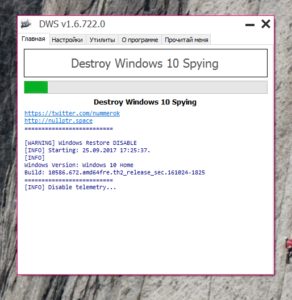
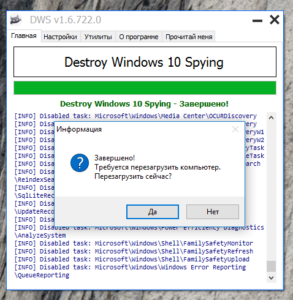
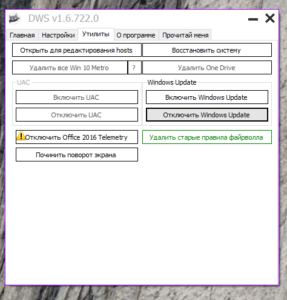
После выполнения первого этапа откажитесь от перезагрузки и сразу отключите Windows Update на 3 вкладке. После, можно перезагружаться.
Windows 10, как увеличить файл подкачки?
Для чего необходимо увеличивать виртуальную память на ферме? Ответ прост, для более стабильной работы программы-майнера.
Из рекомендаций к Claymore’s Dual Ethereum AMD+NVIDIA GPU Miner v10: для систем с несколькими GPU (видеокартами) установите размер виртуальной памяти в Windows 10 не менее 16 ГБ.
Заходим Мой компьютер->Свойства или My Computer->Computer Properties
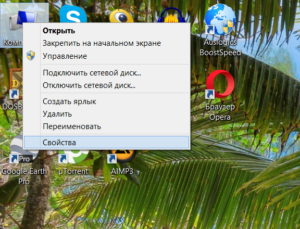
Далее, Дополнительные параметры системы или Advanced System Settings
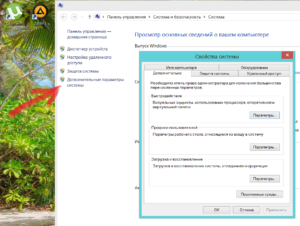
Переходим, Быстродействие->Параметры->Дополнительно->Виртуальная память или Performance->Advanced->Virtual Memory
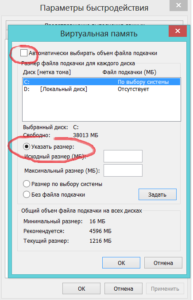
Снимаем галочку с автоматического выбора и задаем необходимый объем памяти вручную 16384 MB
Как отключить переход в спящий режим на Windows 10
Для того, чтобы наша ферма работала 24/7 и стабильно приносила доход, необходимо отключить переход ОС в спящий режим при бездействии.
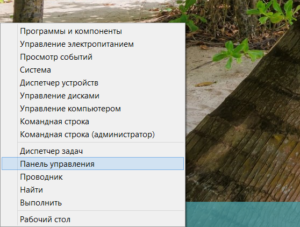
Открываем «Панель управления»
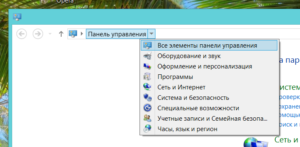
Переходим ко Всем элементам панели управления
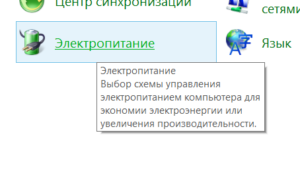
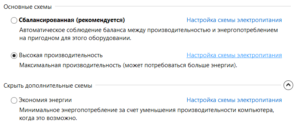
Редактируем текущую схему электропитания
Везде, где только можно, устанавливаем «Никогда», где требуют ввести числовое значение, указываем «0».
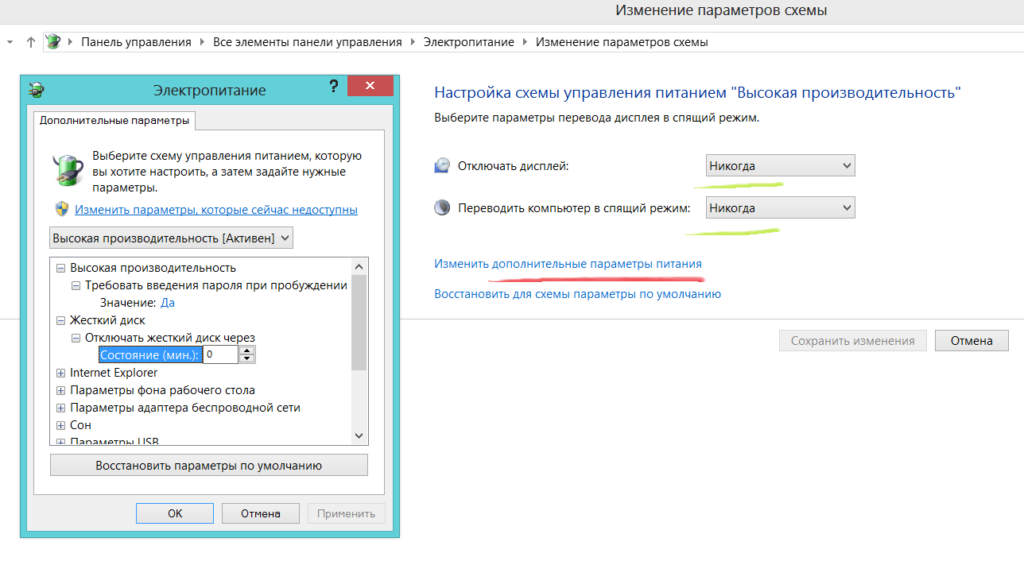
Применяем изменения, теперь компьютер не будет отключаться непроизвольно.
Создание ярлыка автозагрузки на рабочем столе
Открываем «Мой компьютер» и вводим в адресную строку: %appdata%
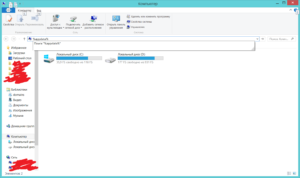
Идем, Microsoft->Windows->Start Menu->Programs
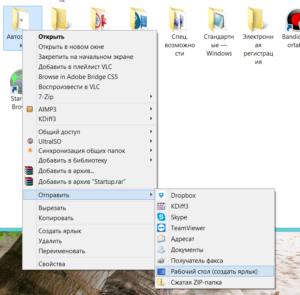
Отправляем ярлык автозагрузки на рабочий стол
Создание резервной копии Windows 10 с настройками для майнинга
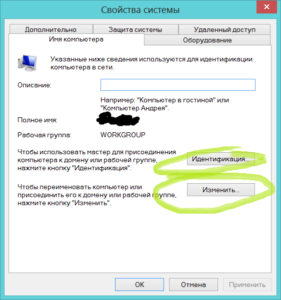
Нам понадобится программа Acronis True Image, которая позволяет создать копию жесткого диска на съемном носителе и в случае необходимости восстановить ОС из бэкапа. Также копия настроенной операционной системы может пригодиться для клонирования на другие риги. Останется только изменить ключ продукта Microsoft и имя компьютера в локальной сети.
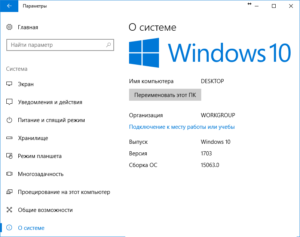
Версия 1703 Windows для майнинга
Самая стабильной версией Windows для майнинга является сборка 1703 (Build 15063.0).
Продолжение следует… по мере появления новой информации статья будет обновляться.
Правильная настройка ОС Windows 10 для майнинга : 5 комментариев
Коротко и по делу,пригодилось
Норм комменты самому себе оставлять, Паш?
Спасибо все хорошо подмечено.
любая 10ка istb лучше чем 1703 для майна
Добавить комментарий Отменить ответ
Промокод на скидку в интернет магазине для читателей моего сайта
Доброго дня, любимый читатель! Я являюсь менеджером сайта OZON.ru и хочу поделиться с вами промокодом на скидку 300 руб. для первого заказа: OZON4JH5D (Условия акции). Если вы уже совершали покупки на сайте озон, то активировав указанный выше промокод, вы получите дополнительные скидки на товары. На озоне вы сможете приобрести электронику и комплектующие к ним по приятным ценам и удобной доставкой.
Cрок действия приветственных баллов — 5 дней. Баллами можно оплатить 25% от стоимости покупок.
Правильная настройка Windows 10 для майнинга

Поскольку я получил много вопросов о моей конфигурации ОС при сборке ригов, версии драйверов и прочем, я решил подготовить пост о настройке Windows 10 x64 под GPU майнинг.
Итак, мой вариант настройки фермы на базе Windows 10, для майнинга криптовалют!
Хотя тут не так много нюансов, о которых можно рассказать, я думаю, что эти параметры очень важны и должны применяться на всех фермах без исключения. Если вы используете иную конфигурацию, которая не указана здесь, пишите в комментарии, и я с удовольствием обновлю пост.
Эта конфигурация ОС Windows 10 может применяться при майнинге любых альткойнов, будь то ETC, ZEC, Ethereum или любые другие монеты.
Установка и первоначальная конфигурация Windows
Материнская плата и настройка BIOS
В зависимости от того, какую модель материнки мы используем в нашем конфиге, нам понадобится изменить те или иные настройки BIOS, но в целом они выглядят следующим образом (на примере ASUS Z270-P):
Также, не помешает обновить биос вашей материнской платы до последней версии, которую всегда легко скачать с сайта производителя.
Список материнок, протестированных лично мной, на которых без труда врубаются 6 GPU:
Твики реестра Windows 10 для майнинга
Проверяем отключены ли обновления, дубль 2!

Увеличиваем размер виртуальной памяти

Настройки питания и энергопотребления
Напоследок, полезное видео о настройке ОС Windows 10 x64 для майнинга:
Нужно ли настраивать Windows под майнинг? 10 действий, которые сделают ОС устойчивой к добыче криптовалют

Да, настраивать Windows для использования в майнинг-ферме нужно обязательно. Тем более, говорить мы будем о Windows 10. Которая по словам представителей Microsoft является последней OS семейства Windows и теперь будет только обновляться. А потому сидеть на Windows 7 или Windows 8.1 уже не имеет смысла.
Сама по себе Windows 10 – достаточно стабильная операционная система, которая неплохо подходит для установки на майнинг-ферму. Среди ее недостатков (даже по сравнению с легендарной Windows 7) – множество «ненужного» софта, который в фоне пытается отобрать часть производительности ПК, забирая у него ресурсы для выполнения задач пользователя.
10 действий необходимых для оптимизации Windows 10 для майнинга
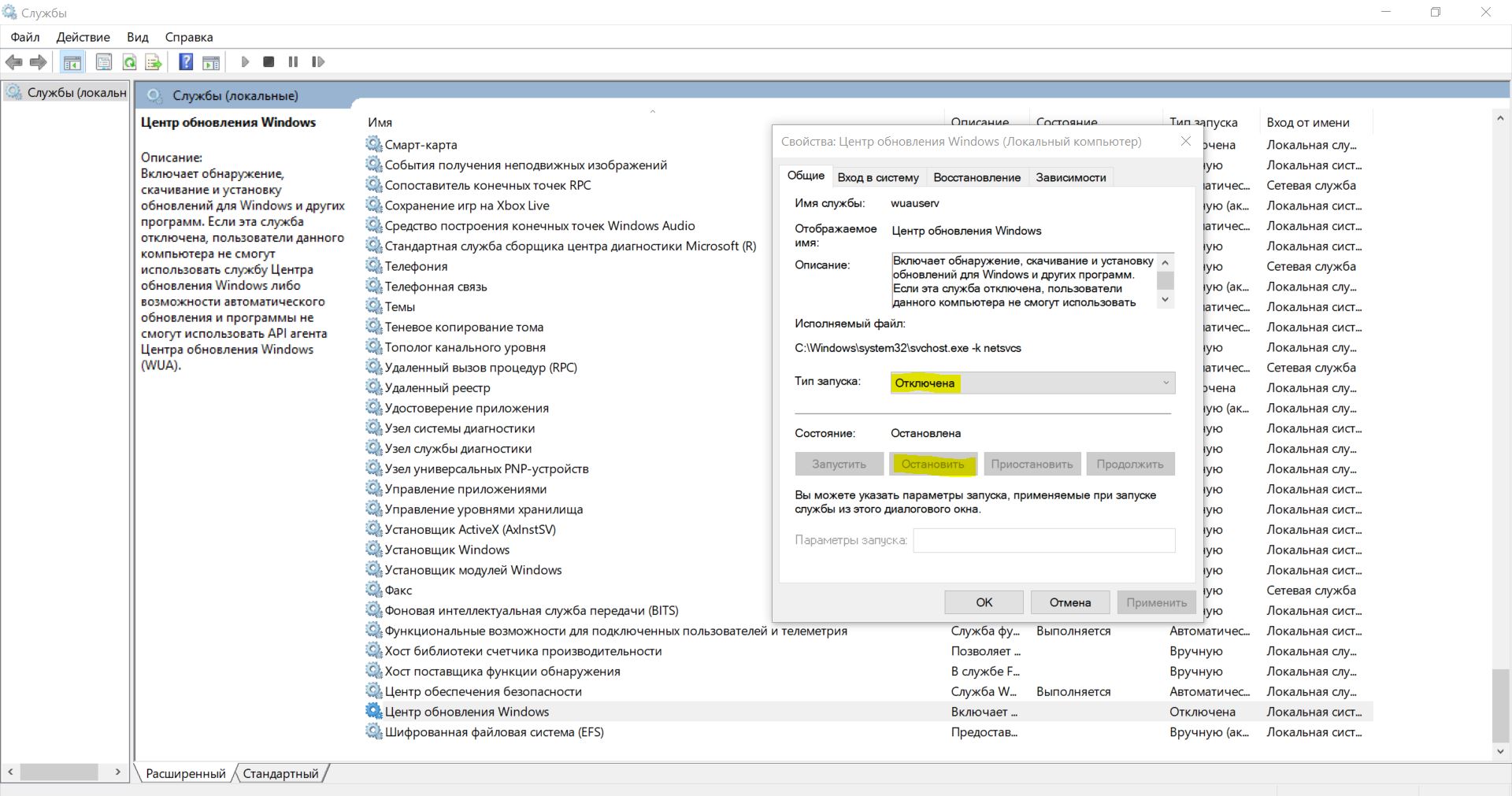
1. Отключаем автоматическое обновление Windows. Самый простой способ – просто отключить службу «Центр обновления Windows». Для этого в окне поиске в меню Пуск вводим «Службы», кликаем Enter и попадаем в окно с перечнем всех служб на ПК. В самом низу находим «Центр обновления Windows». Кликаем правой кнопкой мыши на службе – “Свойства“. Затем кликаем “Остановить“, а тип запуска выбираем “Отключена“. Для отключения обновлений можно воспользоваться и сторонним софтом, но намного быстрее просто отключить службу.
2. Отключаем Windows Defender. Пожалуй, не самая простая задача. Создатели Windows 10 потрудились на славу, чтобы пользователь изрядно намучился для отключения «самого лучшего» антивируса. Рекомендуем отключать встроенный антивирус через редактор реестра. Переписывать инструкцию по данному действию мы не будем – в сети есть множество инструкций на эту тему. Поэтому мы оставим ссылку на самую информативную инструкцию.
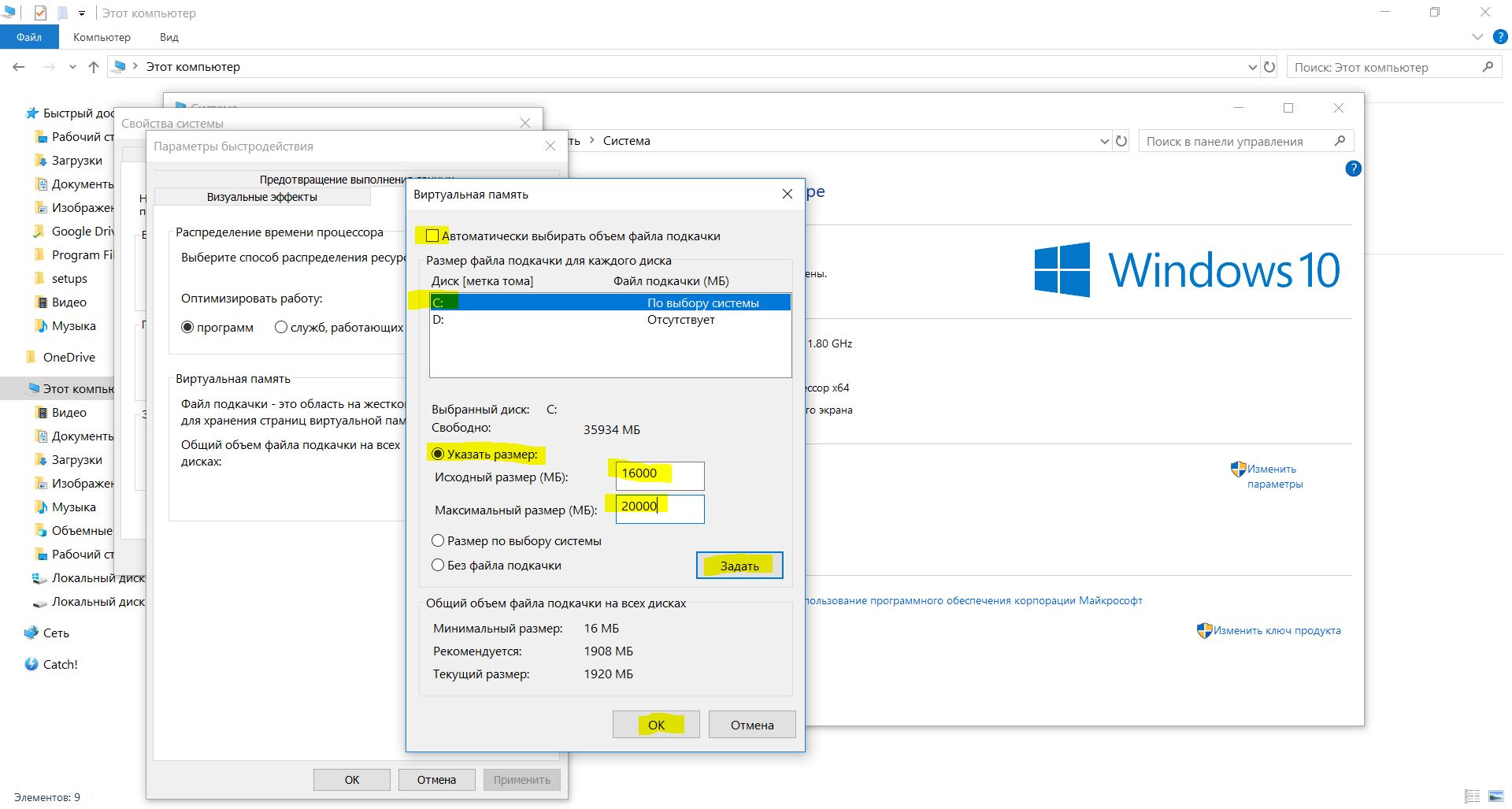
3. Увеличиваем файл под качки. Оперативной памяти нужно много, но она дорогая. Поэтому компенсировать этот факт мы можем файлом подкачки, тем более мы предполагаем, что в майнинг-ферме для установки OS стоит не самый медленный SSD-диск (или даже M.2). Бывалые майнеры рекомендуют устанавливать файл подкачки не меньше 16ГБ. Для этого кликаем правой кнопкой по ярлыку «Компьютер» – “Свойства“. Далее находим в левом сайдбаре «Дополнительные параметры системы». Открываем вкладку “Дополнительно“. В разделе “Быстройдействие” кликаем на “Параметры“. Затем “Дополнительно” – “Изменить“. Убираем автоматический выбор объема файла подкачки и вводим для диска C или D (буква вообще не имеет значения, главное чтобы логический диск находился на физическом SSD). Исходный и максимальный размер устанавливаем, например 16000 и 20000, соответственно. Не забываем кликнуть «Задать». Сохраняем изменения, перезагружаем ПК и повторно проверяем настройки, чтобы все корректно установилось.
4. Настраиваем электропитание. Кликаем правой кнопкой по значку электропитания в трее (меню “Пуск”, справа возле часов) – кликаем “Электропитание“. Выбираем “Высокопроизводительную схему” (на последних версиях Windows 10 осталась только “Сбалансированная схема“, тогда пусть будет выбрана она). Напротив схемы электропитания кликаем “Настройка схемы электропитания“. В открывшемся окне “Изменить дополнительные параметры питания“. Далее каждый пункт мы расписывать не будем, но опишем принцип, по которому производятся настройки. При выборе параметров нам нужно обеспечить максимальную производительность без какого-либо энергосбережения. Также отключаем все таймеры отключения, чтобы обеспечить работу фермы 24/7. Хотим также отметить, что последний релиз Windows 10 изменил настройки электропитания. Кликнув левой кнопкой мыши на значке электропитания в трее можно увидеть ползунок «Режим питания». Он должен быть установлен в крайнее правое положение “Максимальная производительность“.
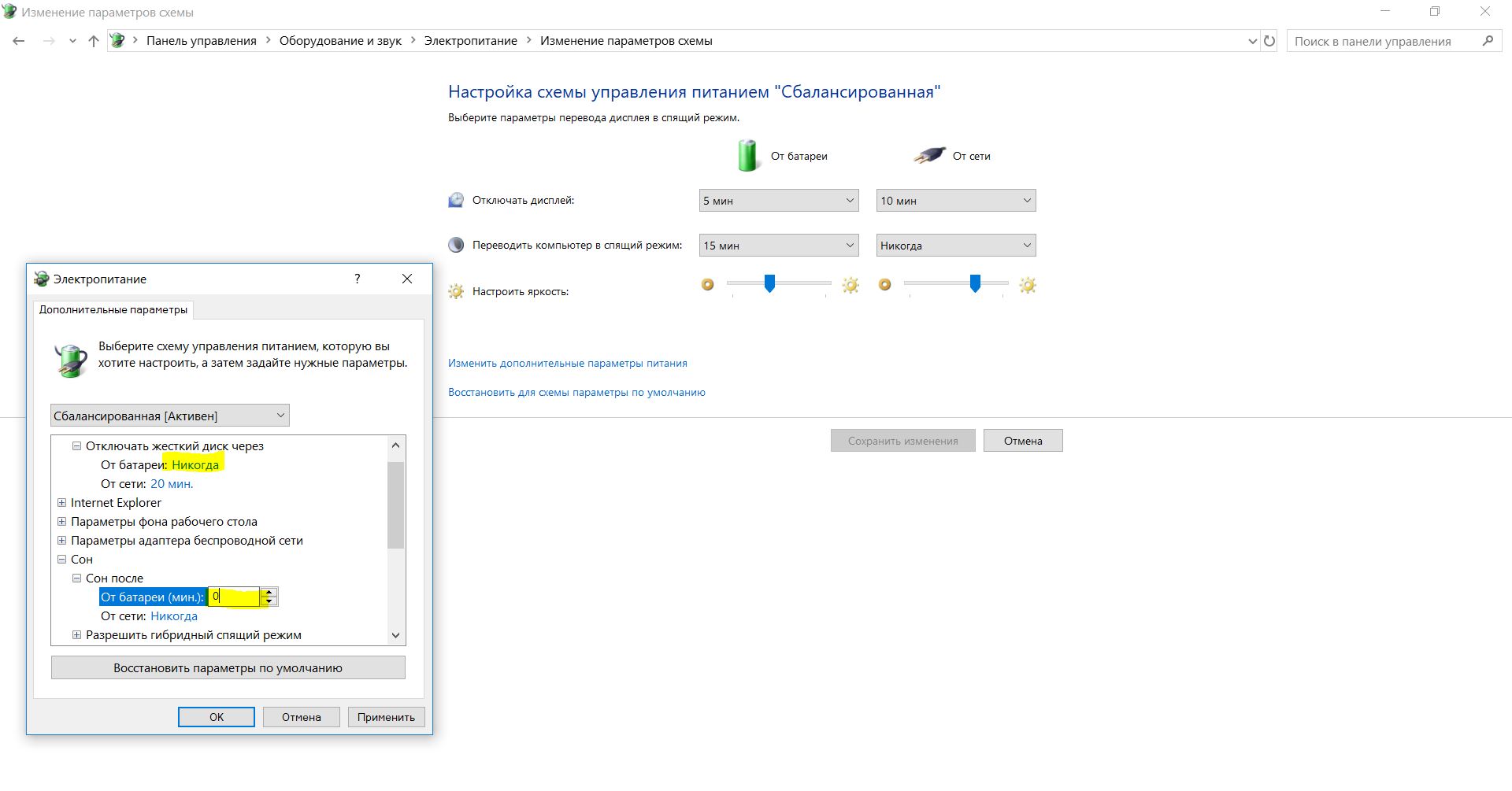
5. Отключение таймеров отключения – смотрим п. 4. Настройки находятся там же. Для отключения таймеров, устанавливается значение 0.
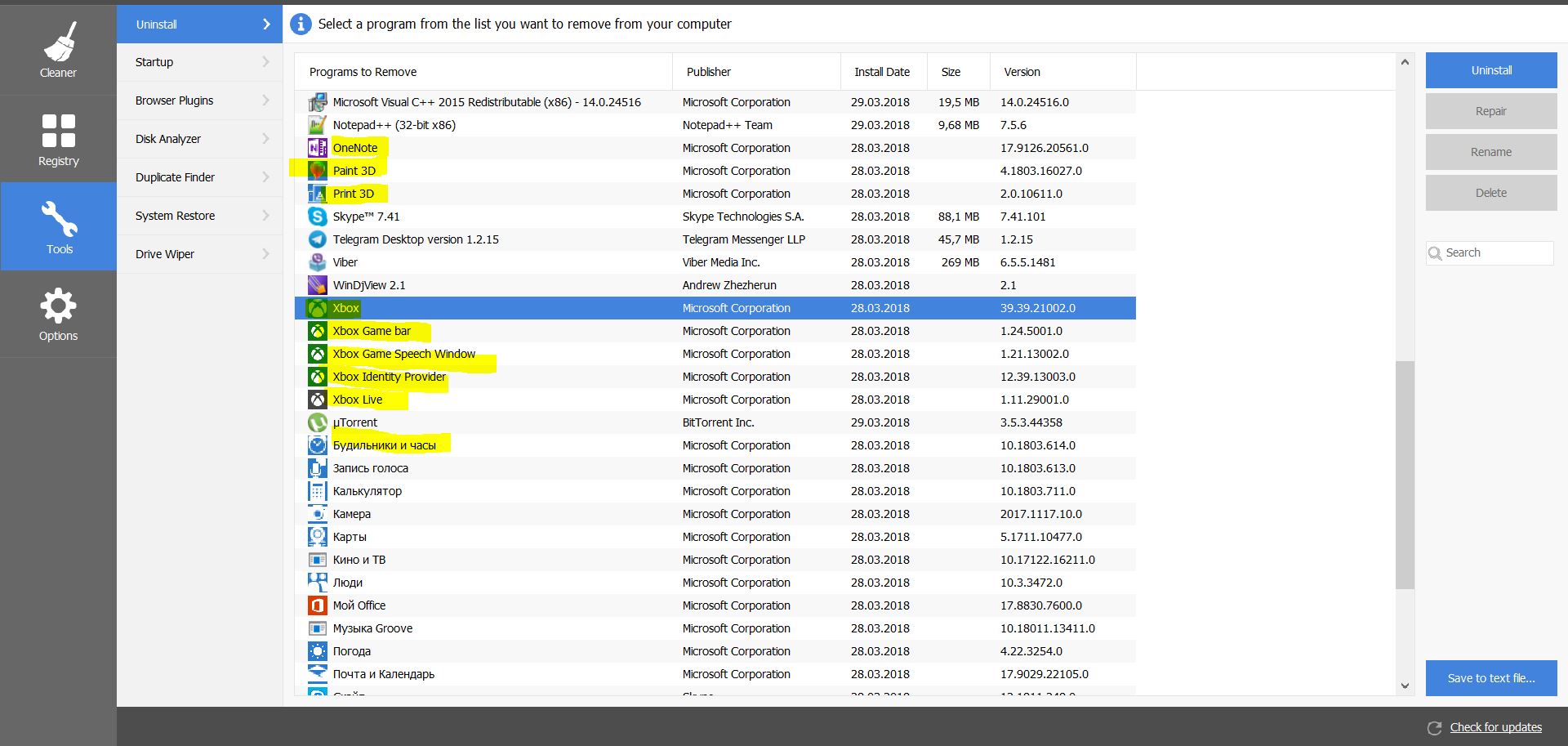
6. Удаление не нужного софта. В Windows 10 это разного рода Карты, Xbox, Будильники и часы и так далее. Для этого нужно использовать сторонний софт, например, CСleaner.
8. Добавляем софт для майнинга в автозагрузку. Для этого рекомендуем просто перенести ярлыки файлов, которые нужно запустить в папку “Автозагрузка“. Для доступа к папке “Автозагрузка“, запустите диалоговое окно нажав Win+R и введите команду shell:Startup.
9. Отключаем “Автоматическое восстановление системы при загрузке”. Описывать уже описанную много раз схему не будем. Просто дадим полезную ссылку с подробной инструкцией.
10. Создаем бэкап настроек. Кликаем по ярлыку “Компьютер” правой кнопкой – “Свойства“. В сайдбаре кликаем на “Защита системы“. Кликаем “Создать“. Далее все просто – следуем подсказкам Windows. Более надежным способом создания бэкапов является Acronis True Image. Можно создать бэкап всего диска целиком. Если даже выйдет из строя жесткий диск или SSD – бэкап можно будет накатить на новый диск, что со стандартными средствами Windows 10 невозможно (точнее возможно, но криво и не удобно). Единственное – после создания бэкапа лучше удалить Acronis. Он создает несколько процессов и служб, которые постоянно выполняются. Ресурсов они потребляют ничтожно мало, но для майнинга нам это не нужно. А portable версии Acronis в природе не существует. Без интеграции в систему программа не работает. И не забываем, что бэкап нужно хранить на внешнем носителе.
Все вышеперечисленные действия можно выполнить буквально за пару часов. Они обеспечат бесперебойную работу Windows 10 в майнинг-ферме. Конечно, мы не учитываем время на установку самой ОС, установку драйверов, софта для майнинга и т.п.
Нашли ошибку в тексте? Выделите ее и нажмите CTRL+ENTER
Как настроить windows для майнинга
Для того, чтобы процесс майнинга был наиболее правильным и прибыльным следует правильно выбрать дистрибутив Windows, а также настроить всю систему для того. Собственно это все будет выполняться различными методами, которые помогут улучшить быстродействие…
Содержание
Как вы понимаете, важнейшим пунктом в настройке своего компьютера и подготовке его к процессу майнинга биткоинов является перестройка операционной системы для обеспечения быстродействия своего персонального компьютера

Любые из нормальных людей, понимающих, как обеспечивается быстродействие компьютера, хотят быть полностью уверенными в том, что нет наличия каких-либо сторонних ресурсов, не только замедляющих работу системы, но и пытающихся получить власть над тем или иным компьютером, воруя вычислительные мощности и показывая не нужную, а иногда вредную информацию.
Для того чтобы обеспечить быстродействие вначале надо выбрать операционную систему с оптимальной её настройкой для майнинга. Кроме быстродействия, это нужно для того, чтобы:
В данной статье мы обсудим некоторые вопросы, которые связаны с подбором и настройка компьютера для майнинга на ОС Windows.
ОС Windows в качестве основы для майнинг-установок не будет худшим выбором, поскольку предлагает широкие возможности для настройки майнеров и удаленного управления. Если у вас есть только одна или несколько буровых установок в легкодоступном помещении для обслуживания, то Windows будет лучшим выбором. Вам нужно будет только настроить систему под себя. Для разнообразия вы можете попробовать Linux или специализированные сборки для майнинга Linux, которые часто для новичков с 1-3 установками предлагают полностью бесплатное обслуживание (HiveOS, RaveOS, MinerOS). Иногда такие переходы из Windows в Linux являются принудительными из-за более высокой производительности видеокарт по определенному алгоритму в Linux или в целом из-за ограничений видеопамяти, из-за возможности работать только в Linux.
При этом если у вас имеется видеокарта АМД, то тогда стоит использовать Windows 10. Все из-за того, что данные некоторые карты не поддерживают драйвера других операционных систем, либо если поддерживают, то не могут обеспечить безопасную работу системы.
Если же используете Nvidia или же старые карты от АМД (вплоть до старых версий RX) в количестве около 8 штук, то тогда следует использовать windows 7 или же windows 8.1. При этом если же железо не качественное, то будут некоторые проблемы с настройкой. В целом такие проблемы легко будут исправляться с помощью специальной модификации. При использовании более 4-ёх карт лучше всего используется Windows 10 LTSB/ LTSC или Linux.

Но всё-таки при обслуживании десятков или даже сотен установок графического процессора здесь уже возникает вопрос об удобстве и скорости обслуживания, и специализированные операционные системы майнинга намного лучше, чем Windows – благодаря быстрой установке и настройке, удобному мониторингу и быстрому обновлению майнеров на всех майнингах. оснастка с одной кнопкой. Это экономит много времени, и плата за майнинг сборок Linux с таким объемом работы кажется экономически целесообразной. Потому что снижается стоимость обслуживающего персонала, что просто необходимо для крупных горнодобывающих ферм.
Кроме этого в качестве одного из положительных преимуществ для windows 10 для майнинга является то, что Intel и Microsoft полностью прекратили какую-либо информационную и техническую поддержку некоторых процессов поколения Coffee Lake, а также на совершенно других старых системах. Хотя можно в целом постараться скачать и загрузить новейшую из версий Coffee Lake на ОС windows 7 или windows 8, но при этом на нём не имеется какой-либо встроенный драйвер в процессоре на видеоускоритель.
Но при этом windows 7 для майнинга всё равно надежная и стабильная операционная система, которые имеют широкие возможности для настройки как самой ОС, так и оборудования (разгон, пониженное напряжение). Большой выбор майнеров и других программ для мониторинга и управления компьютером. К преимуществу также считается и то, что требует меньше видеопамяти, чем Windows 10.
Windows 8 похож на Windows 7 с меньшей стабильностью, но новее. Всё также требует меньше видеопамяти, чем Windows 10. Первоначально операционная система также ограничена четырьмя видеокартами, но ее можно увеличить до 8. Настройка ОС для майнинга аналогична другим ОС Microsoft.
Отключение автоматического обновления
Как вы понимаете, установка новейших драйверов в AMD приводит к отключению всех режимов компьютерных вычислений. Таким образом, падает уровень хешрейта, особенно, если используется алгоритм Ethash. В конечном итоге стоит понимать о том, что автоматическое обновление значительно нагружает сам интернет-трафик. При этом обновления не только загружают интернет-соединение, но и отбирают много ресурсов связанных с большим занятым местом.
Также если вы не хотите думать о том, как настроить систему, то следует скачать windows 10 сборка для майнинга.
Центр обновления Windows по сути является просто другой службой Windows 10 и может быть отключен аналогично другим службам.
Выполните следующие действия, чтобы остановить обновления Windows 10:


Если вы хотите снова включить автоматическое обновление, просто следуйте той же процедуре, за исключением того, что вы выбираете «Автоматически» при выборе «Тип запуска».
Стоит также понимать и то, что некоторые обновления имеют опасные для системы элементы, которые могут своровать вашу личную информацию или же замедлить работу системы. Именно поэтому надо особенно спокойно, рассудительно и аккуратно подходить к выбору системы и к включению или отключения компонентов.
Увеличение объема доступной виртуальной памяти.
Вот как вы увеличиваете размер файла подкачки, чтобы избавиться от сообщения об ошибке виртуальной памяти.
 Система и безопасность> Система» width=»799″ height=»632″ data-srcset=»https://crypto-bears.com/wp-content/uploads/2020/04/1а-17.jpg 799w, https://crypto-bears.com/wp-content/uploads/2020/04/1а-17-300×237.jpg 300w, https://crypto-bears.com/wp-content/uploads/2020/04/1а-17-768×607.jpg 768w» data-sizes=»(max-width: 799px) 100vw, 799px»/>
Параметром по умолчанию является автоматическое управление размером файла подкачки для всех дисков. Снимите этот флажок, чтобы включить выделенный в данный момент раздел ниже. Выберите диск, для которого вы хотите изменить размер файла подкачки. По большому счету это ваш диск C.
Теперь выберите нестандартный размер. Установите максимальный размер файла подкачки, соответствующий рекомендуемому размеру для вашей системы. Помните, что Windows ограничивает размер файла подкачки до трехкратного размера установленной оперативной памяти. Это для обеспечения стабильности системы. Установите начальный размер на текущий выделенный размер (см. Ниже).
Обратите внимание, что увеличение размера файла подкачки (виртуальной памяти) обычно не сопровождается сообщением о перезагрузке системы, но уменьшается. Внезапное уменьшение может привести к повреждению системы.
Отключите ненужные службы в Windows 10.
Многие из вас хотят отключить службы Windows 10 для повышения производительности. В этой ситуации вы можете взглянуть на службы, которые отображаются как Автоматические, поскольку только эти службы могут заставить вашу Windows загружаться дольше. Теперь вы можете щелкнуть заголовок Startup Type, чтобы показать все автоматические службы.

Затем вы можете щелкнуть правой кнопкой мыши по одной услуге и выбрать «Стоп». Хотя вы также можете видеть, что нет такой опции «Stop» после щелчка правой кнопкой мыши на сервисе. Если это так, просто перейдите к следующему. Однако перед остановкой службы вы можете прочитать описание этой службы Windows и затем решить, стоит ли ее останавливать.
Настройка режима электропитания системы для майнинга.
Иногда стоит понимать о том, чтобы периодически компьютер не засыпал и не выключался, следует использовать достаточно интересную схему – высокой производительности электропотребления оборудованием.
Для этого вам нужно зайти в раздел электропитание системы, после чего произвести активацию схемы с высоким потреблением, но при этом выключается гибридный спящий режим, которые уменьшают качество всего это процесса как майнинг. А также вы должны отключить данную опцию, которая неплохо потребляет производительность и память устройства через специальный командный интерпретатор. Чтобы это сделать нажмите Win+R, после чего ввести и выполнить некоторую команду от имени админа. Именно надо ввести команду «powercfg hibernate off».
Как вы понимаете настройка windows 10 для майнинга это нужное дело, чтобы зарабатывать в таком деле хорошие деньги. Не стоит ставить все дело на самотек, и выполнять те рекомендации и советы, которые были описаны в нашей статье.
Настройка конфигурации Windows 10 для криптовалютного майнинга
Для повышения прибыльности добычи криптовалюты необходимо заботиться не только о производительности видеокарт и их эффективном охлаждении. Хешрейт зависит и от оптимизации операционной системы. Правильная настройка Windows 10 для майнинга обеспечит бесперебойную работу фермы и стабильное поступление монет. Устанавливать нужно только 64-битную версию ОС, потому что майнинговое ПО не поддерживает 32-битные системы. Если говорить о версии Виндоус, то подойдет как Windows 7, так и Windows 10. «Десятка» отличается большей сложностью первоначальных настроек, зато работает более стабильно. Перед запуском майнинга следует обратить внимание не только на саму ОС, но и на BIOS.
Настройка BIOS для криптодобычи
Оптимальные параметры работы компьютера для майнинга зависят от модели материнской платы. Общими являются следующие настройки:
Установка операционной системы
При установке ОС придерживайтесь следующих правил:
Для майнинга на Windows 10 подойдет стандартная сборка ОС. Экспериментировать, устанавливая пиратские версии, не стоит. Это вопрос не только стабильности, но и безопасности криптодобычи. Работу начните с переключения вида контрольной панели на «классический», так будет удобнее ориентироваться.
Отключите обновления
При использовании Windows для майнинга не обязательно использовать последнюю версию системы. Зато загрузка обновлений и, в особенности, их установка с последующей перезагрузкой ПК, станет причиной длительных простоев. В результате вы получите меньший доход.
 Найдите в меню настройки запущенных сервисов или наберите в командной строке «services.msc», чтобы сразу попасть в этот раздел. В списке процессов найдите «Windows Update» и щелкните на нем, чтобы перейти к опциям. Нажмите «Stop», чтобы прервать выполнение процессы, и выберите «Status Type» — «Disable», чтобы навсегда отключить его.
 После этого остается только перезагрузить компьютер.
В этом разделе меню можно отключить и другие сервисы, но делать это нужно вдумчиво и осторожно.
Также отключите Defender. Ферма — не компьютер для серфинга, поэтому риск зайти на зараженный сайт или установить зараженные программы отсутствует. зато «Защитник Виндоус» может конфликтовать с некоторыми программами для криптодобычи или «не пускать» их на адреса пула.
Виртуальная память
Настройка Windows 10 под майнинг включает изменение размеров виртуальной памяти. По умолчанию ее размер задается системой и колеблется от 0 байт до максимума свободного места на диске. Такие значения не очень подходят для майнинга и работы ОС на SSD.
Поэтому следует зайти в свойства компьютера, открыть вкладку расширенных настроек, выбрать «Параметры — Дополнительно» и поставить отметку напротив ручных настроек файла подкачки. Минимальный размер должен быть не менее 16000. То же значение нужно задать для максимального размера.
Изменения вступят в силу сразу после того, как вы перезагрузите компьютер.
Энергосбережение
В разделе «Электропитание», который находится в группе «Оборудование и звук» необходимо выбрать режим наилучшей производительности. Также стоит обратить на параметры «сна» и перехода в ждущий режим.
 Чтобы ваша ферма не отключалась во время работы, установите везде значение «откл». В дополнительных параметрах отключите управление PCI-E, установив значение «откл».
Снова перезагрузите ферму и сон компьютера не прервет майнинг на Windows.
Драйвера
Можно протестировать хешрейт видеокарты на нескольких версиях драйверов и выбрать наилучшие из них. Перед установкой других драйверов необходимо обязательно удалять текущую версию. Для этого нужно воспользоваться программой Display Driver Uninstaller. Работать с ней надо, загрузив «Виндовс» в безопасном режиме.
Автоматическое восстановление
После сбоев в Windows автоматическому запуску майнинга может помешать запуск средства восстановления системы. Для этого нужно запустить командную строку в режиме администратора, прописать там «bcdedit /set bootstatuspolicy ignoreallfailures» и нажать Enter. После этого появится сообщение об успешном завершении операции.
Прочие опции настроек
Кроме перечисленных изменений в параметрах системы, для оптимизации добычи стоит отключить следующие функции:
Автозагрузка
Чтобы майнинговое приложение стартовало сразу после старта ОС, необходимо отметить соответствующий пункт в настройках программы. Если же он отсутствует, нужно отправить ее ярлык на рабочий стол, а затем перетянуть его в папку «Автозагрузка». Для удобства можно создать ярлык для этой папки на рабочем столе. Однако ее проще найти, используя стандартный «Проводник».
Какую версию сборки выбрать
Самой стабильной версией Windows 10 64-bit для майнинга на компе считается 1703. Она позволяет майнерам успешно работать и не требует обновлений.
Создание бекапа
Если на вашей ферме стоит несколько ригов, можно не настраивать каждый отдельно, а клонировать уже готовую Виндоус.
Для этого понадобится программа Acronis True Image. С ее помощью можно создать точную копию жесткого диска на сменном носителе и при необходимости быстро восстановит ее из бекапа. Она же пригодится в случае возникновения проблем работоспособности операционной системы.
Теперь вы знаете как настроить компьютер для майнинга и сможете задать оптимальные параметры для стабильной производительной работы фермы.