
Настройка PPTP на Mac OS X
пошаговая инструкция с картинками
В этой инструкции мы подробно опишем процесс подключения к удаленному VPN-серверу на компьютерах с операционной системой Mac OS по протоколу PPTP. Настоящая инструкция подходит для настройки VPN –соединения в Apple Mac OS X любых версий, включая 10.4, 10.5, 10.6 и 10.7.
Для настройки VPN-соединения по протоколу PPTP на Mac OS Вам нужно иметь следующее:
Ищите VPN провайдера? Мы поможем с выбором!
Посмотрите наш рейтинг VPN сервисов с 5-ю лучшими предложениями на рынке.
При условии, что все вышеперечисленное у Вас под рукой есть, можно начинать процесс настройки VPN-соединение.
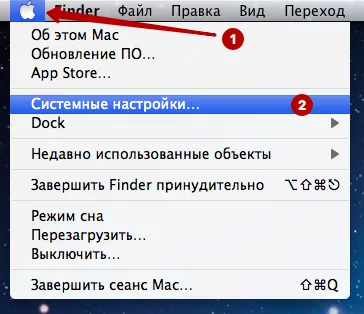
1. Заходите на компьютере в раздел «Системные настройки»

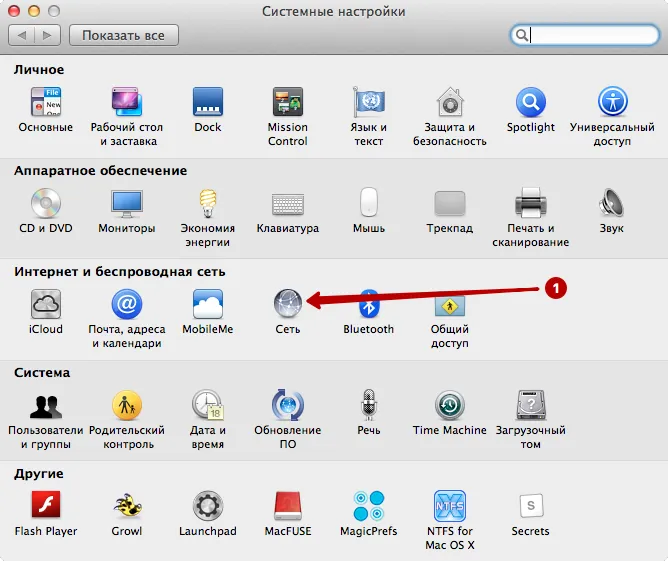
2. Далее переходите в раздел «Сеть»

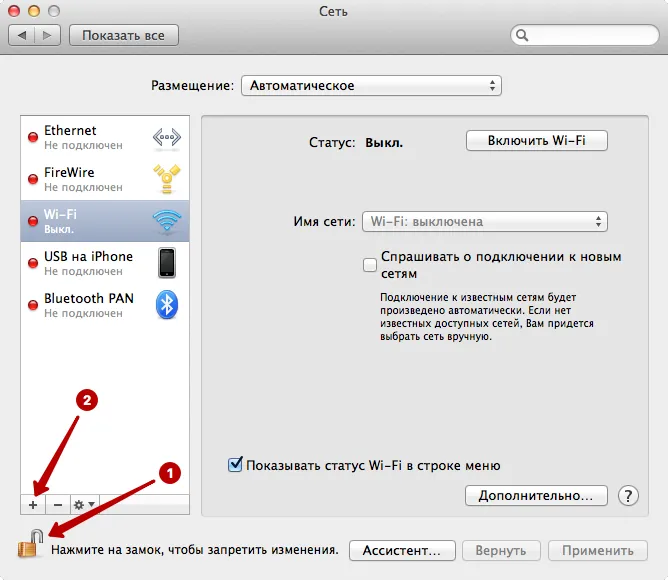
3. После этого нажимаете на значок «+» внизу экрана

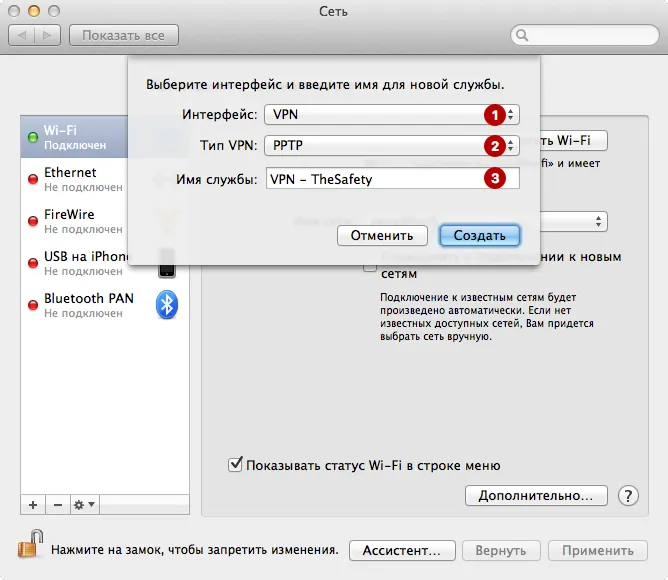
4. В появившемся окне заполняете поля следующим образом:

5. Затем в новом окне вводите свои данные:


После того, как пароль указан, нажимаете кнопку «OK». И возвращаетесь в это окно:
Здесь вам остается нажать на кнопку «Дополнительно» (6), в открывшемся окне выберите вкладку «Параметры». Здесь проставляете «галочку» «Отправлять весь трафик через VPN», после чего нажимаете кнопку «Ок».:

Для сохранения всех данных, которые были введены в пятом шаге, нажмите на кнопку «Применить» в правом нижнем углу окна.
6. Если Вам нужно сразу подключиться к серверу, нажимаете кнопку «Подключить». После у Вас на экране появится сообщение, в ответ на которое необходимо снова нажать кнопку «Применить».

7. Если подключение успешно, то на экране высветится статус «Подключен»

8. Что бы подключиться к VPN-серверу в следующий раз, Вам нужно щелкнуть по иконке PPTP-соединения справа вверху на экране компьютера и выбрать «Подключить VPN»

На этом настройка VPN-соединения для компьютеров с операционной системой Mac OS по протоколу PPTP завершена.
Настройка PPTP VPN соединения на macOS
Данная инструкция подходит для настройки PPTP VPN на Mac OS X версии 10.11 El Capitan и старее.
PPTP VPN соединение не поддерживается с версии macOS 10.12 SIerra и новее. Рекомендуем настроить OpenVPN соединение через Tunnelblick.
Зайдите в Системные настройки.
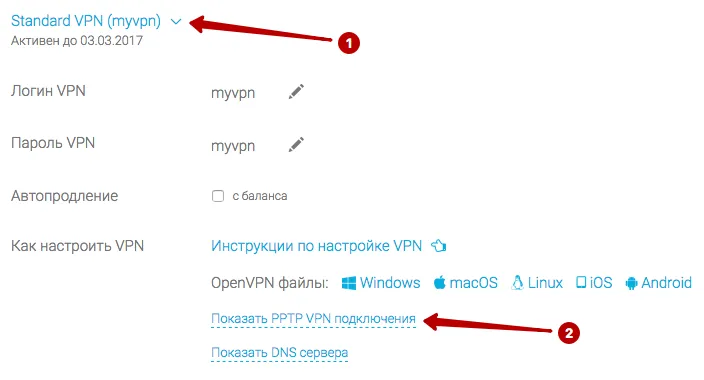
В разделе Мой аккаунт посмотрите список IP адресов PPTP VPN, а также Логин и Пароль VPN.
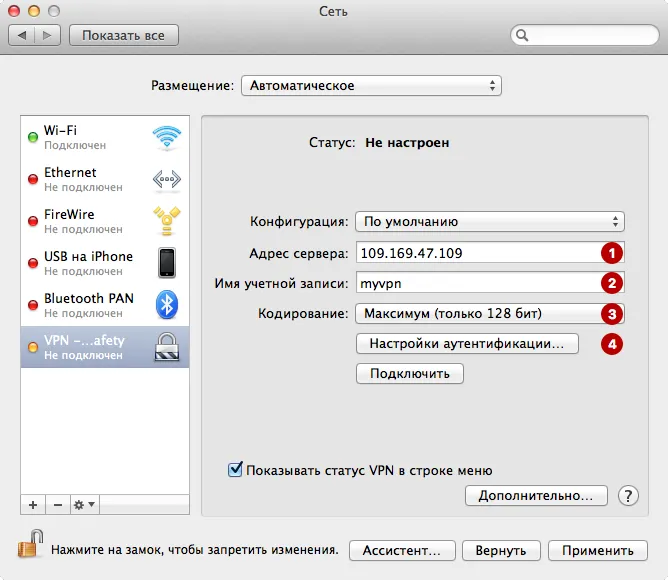
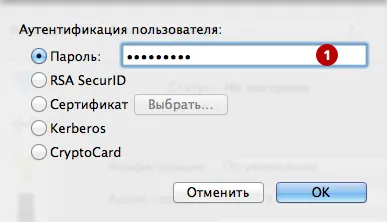
Введите Пароль VPN.
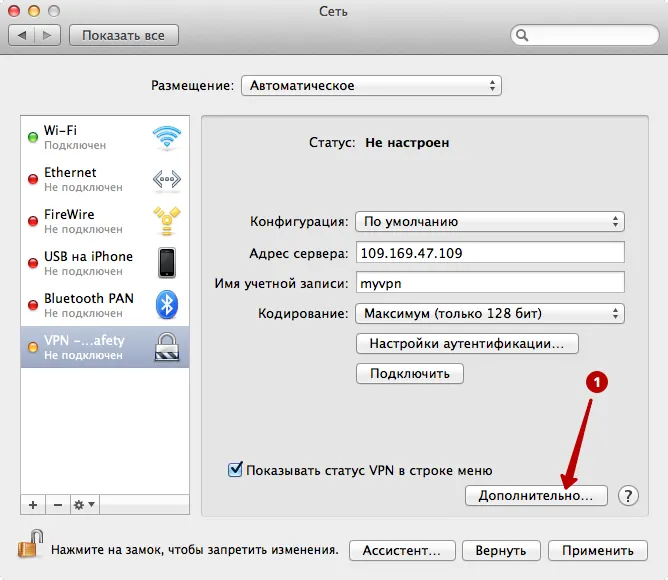
Отметьте Отправлять весь трафик через VPN.
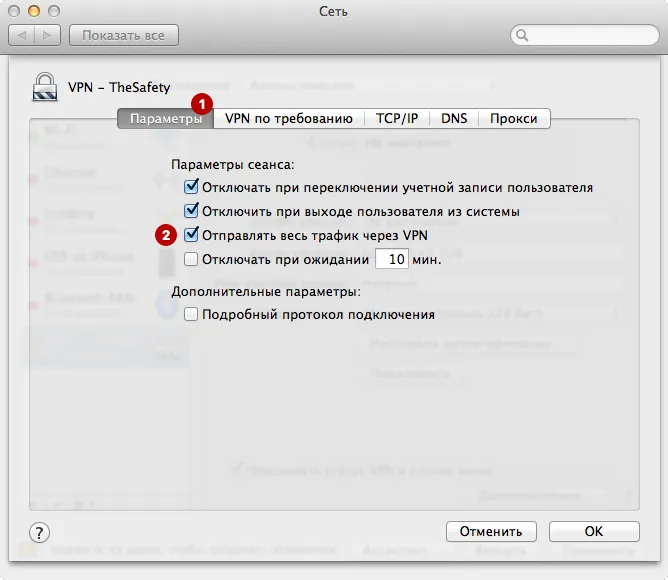
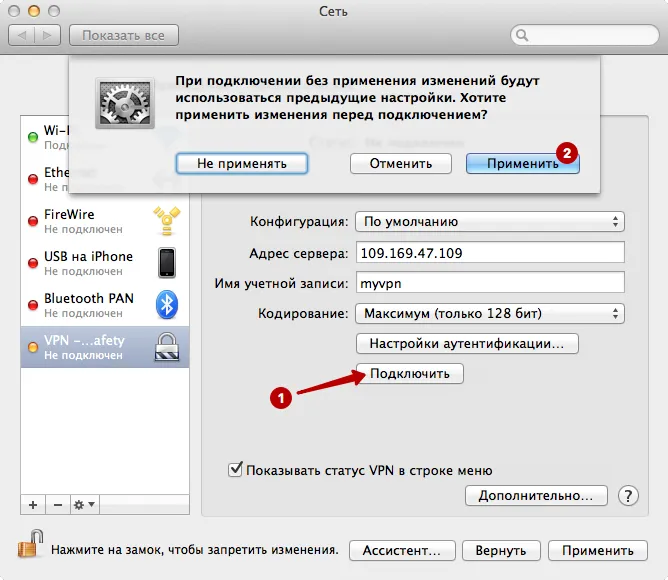
Подключение к PPTP VPN на macOS успешно установлено.
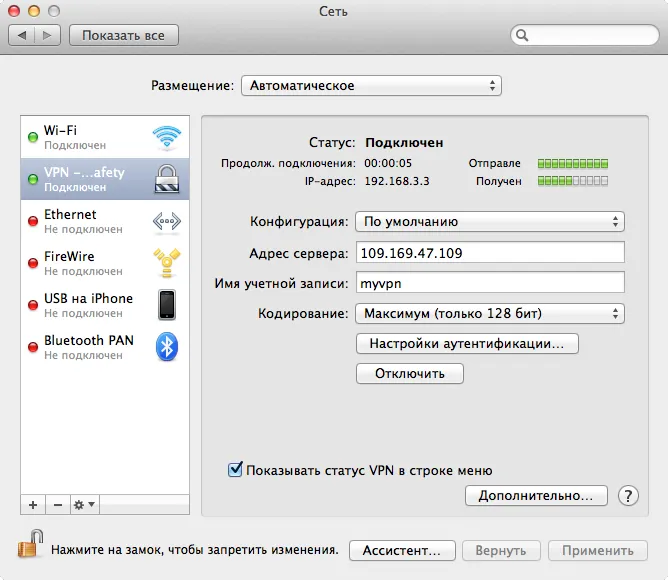
В дальнейшем к PPTP VPN серверу можно подключиться из верхнего меню.
Настройка vpn pptp на mac os


Настройка VPN-подключения на устройствах с MAC OS.
1. Откройте параметры любого сетевого подключения и нажмите на значок добавить
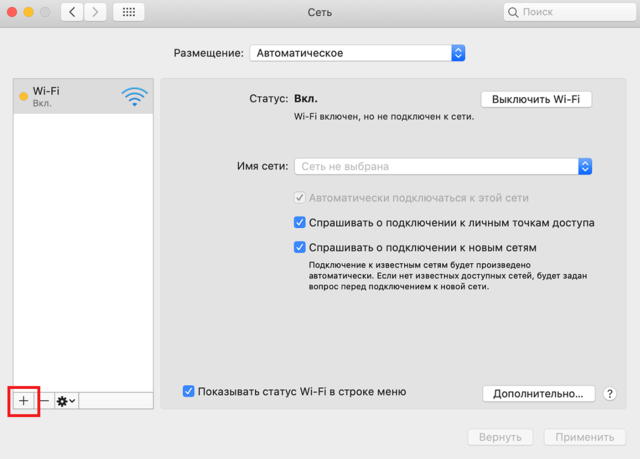
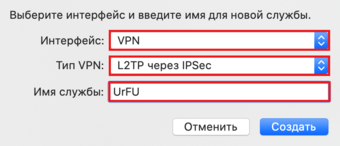
2. В открывшемся окне выберите тип подключения (VPN), протокол (L2TP) и задайте название подключения. Имя подключения может быть любым, но рекомендуется задавать его так, чтобы было понятно назначение подключения.
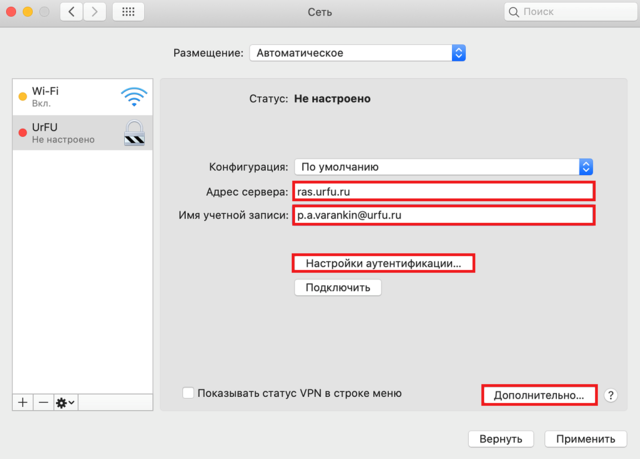
В свойствах нового подключения необходимо задать адрес сервера (ras.urfu.ru) и имя учетной записи.
Если вы являетесь сотрудником университета, то ваша учетная запись может иметь вид
Допустимы все три варианта использования.
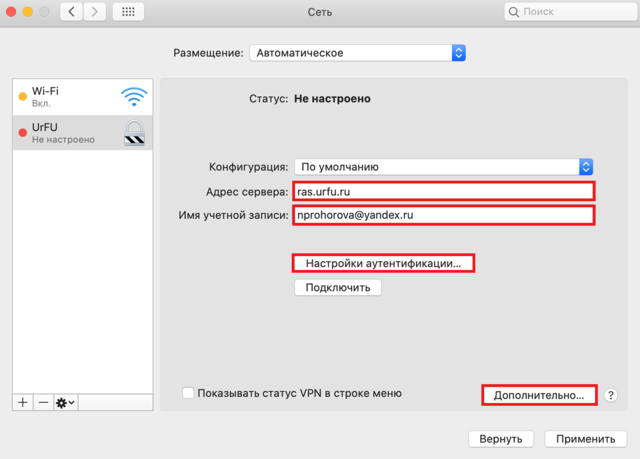
Если вы являетесь студентом университета, то ваша учетная запись может иметь вид
nprohorova@yandex.ru (учетная запись на основе личной почты, которая была сформирована в начале учебы)
natalia.prohorova@at.urfu.ru (эта учетная запись генерируется автоматически, посмотреть её можно в личном кабинете https://id.urfu.ru )
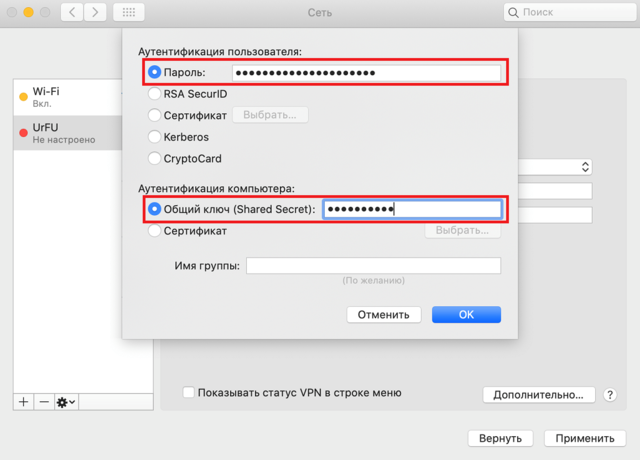
На следующем шаге необходимо настроить аутентификацию. Нужно ввести пароль от учетной записи и общий ключ (01234567890123456)
На последнем этапе нужно в дополнительных настройках VPN-подключения указать отправлять весь трафик через созданное VPN-подключение.

После применения настроек, VPN-подключение готово к использованию.
Создано / Изменено: 24 января 2020 / 19 февраля 2020
© ФГАОУ ВО «УрФУ имени первого Президента России Б.Н. Ельцина»
Увидели ошибку?
выделите фрагмент и нажмите:
Ctrl + Enter
Первая линия технической поддержки УрФУ:
Мы в социальных сетях:

Первая линия технической поддержки УрФУ
227-20-70 – заявки на обслуживание.
Отдел операционного обеспечения Дирекции ИТ
374-07-42 – счета, оплата, оргвопросы.
Настройка подключения VPN на Mac
Чтобы подключиться к сети VPN, необходимо ввести настройки конфигурации на панели «Сеть». Эти настройки включают адрес сервера VPN, имя учетной записи и другие параметры идентификации, такие как пароль или сертификат. Обратитесь к сетевому администратору организации или поставщику услуг VPN за информацией о настройках, которые Вам необходимо ввести для подключения к VPN.
Если Вы получили файл настроек VPN от администратора сети или поставщика услуг VPN, можно импортировать его для настройки подключения. Если нет, то настройки можно ввести вручную.
Импорт файла настроек VPN
На Mac выполните одно из следующих действий.
Дважды нажмите на файл, чтобы открыть настройки сети и автоматически импортировать настройки.
Выберите меню Apple

> «Системные настройки», нажмите «Сеть»  , нажмите всплывающее меню «Действия»
  , затем выберите «Импортировать конфигурации». Выберите файл, затем нажмите «Импортировать».
Введите настройки VPN автоматически
На Mac выберите меню Apple
> «Системные настройки», затем нажмите «Сеть» .
Нажмите кнопку «Добавить»  в списке слева, нажмите всплывающее меню «Интерфейс», затем выберите «VPN».
Нажмите всплывающее меню «Тип VPN», затем выберите тип VPN-подключения, который Вы хотите настроить, в зависимости от сети, к которой Вы подключаете компьютер. Присвойте имя службе VPN, затем нажмите «Создать».
Протокол L2TP — это расширенная версия протокола PPTP, который используется интернет-провайдерами для поддержки VPN через интернет.
Протокол IPSec (Internet Protocol Security) является набором протоколов безопасности.
IKEv2 — это протокол, который настраивает сопоставление безопасности в IPSec.
Введите адрес сервера и имя учетной записи для VPN-подключения.
Нажмите «Настройки аутентификации», затем введите информацию, полученную от администратора сети.
Если Вы получили соответствующие указания от администратора сети, нажмите «Дополнительно» и введите дополнительную информацию, такую как параметры сеанса, настройки TCP/IP, DNS-серверы и прокси.
Дополнительная информация, которую Вы можете ввести, зависит от типа настраиваемого VPN-подключения.
Нажмите «Применить», затем нажмите «ОК».
Выберите «Показывать статус VPN в строке меню», чтобы использовать значок статуса VPN для подключения к сети и переключения между службами VPN.
Для удаления конфигурации VPN выберите службу VPN в списке сетевых служб и нажмите кнопку «Удалить»  .
.
Настройка vpn pptp на mac os
Подробная настройка VPN подключения для MAC OS.
1. Выберете в меню значок «Системные настройки».

2. В открывшемся окне необходимо
нажать на значок «Сеть».

3. В левой нижней части
открывшегося окна нажмите на знак «+».

4. В открывшемся диалоговом окне напротив строки «Интерфейс»нажмите на стрелочки справа.

5. В открывшемся списке необходимо выбрать пункт «VPN».

6. В открывшемся
диалоговом окне напротив строки «Тип VPN»нажмите на стрелочки справа.

7.В открывшемся списке необходимо выбрать пункт «PPTP».

8.Нажмите на кнопку «Создать».

9. В строке «Адрес сервера» необходимо ввести адрес для подключения.
«Адрес VPN сервера»

10.В строке «Имя учетной записи» необходимо ввести ВАШ логин для VPN подключения.

11. Нажмите на стрелочки в строке «Кодирование».

12. В открывшемся списке необходимо выбрать пункт «Нет».

13. Нажмите на кнопку «Настройки идентификации».

14. Введите Ваш пароль дляVPN подключения.

15. Отметьте для отображения состояния подключения на строке меню (возле часов).

16. Нажмите на кнопку «Дополнительно».

17. Отметьте пункт «Отправлять весь трафик через VPN.

18. Нажмите кнопку «OK».

19. Нажмите на кнопку «Применить».

20. Нажмите на кнопку «Подключить».

21. Если Вы верно следовали инструкции, то в меню у вас появился значок и информация о подключении.

22. Отключить подключение VPN можно нажав на значок в меню и выбрав пункт «Отключить».

23. В дальнейшем после загрузки компьютера Вы сможете подключать VPN с помощью значка в меню.