
Как отредактировать загрузку нескольких ОС Windows, Linux — как выбрать какую систему загружать по умолчанию (настройка GRUB)
Подскажите, с одной проблемой. У меня на диске была установлена Windows 10, затем я установил еще одну Windows. Теперь по умолчанию после включения компьютера — загружается именно вторая новая система (мне же приходится вручную на этапе загрузки успевать указывать свою «родную» 10-ку).
Как сделать так, чтобы по умолчанию стартовала моя основная Windows 10. Спасибо!
Да, вы правы, при установке еще одной версии ОС Windows — она будет загружаться по умолчанию! Исправить это можно 👉 в свойствах системы (ниже покажу на примерах, как это делается).

Настройка загрузки: выбор ОС по умолчанию
Если установлено несколько версий ОС Windows 7/10/11
Вариант 1
Обратите внимание на фото с окном выбора ОС ниже 👇 (такое, обычно, бывает при использовании Windows 10/11, в Windows 7 — просто список на «черном» фоне).
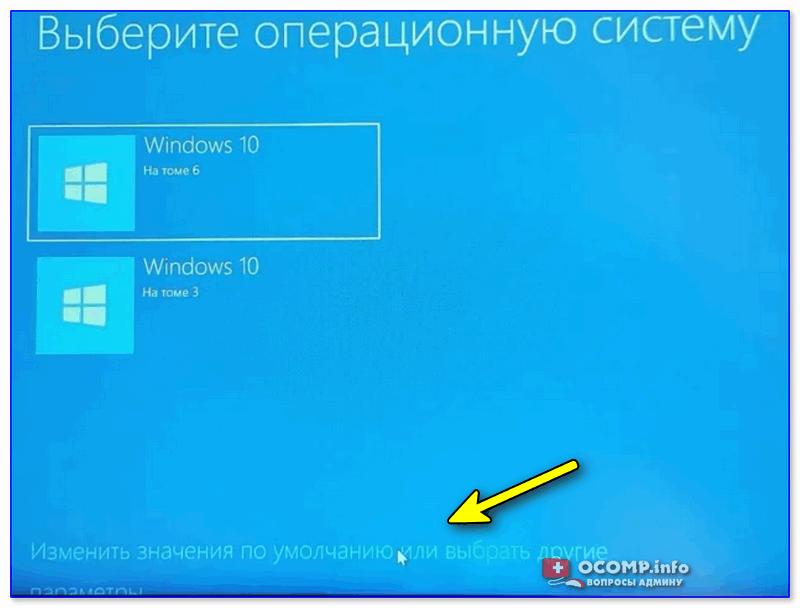
Окно, появляющееся после вкл. ПК/ноутбука (по умолчанию 30 сек. отображается)
Далее появится окно, в котором вы сможете установить таймер (как долго будет отображаться окно с выбором ОС) и выбрать ОС по умолчанию. Если предложенных параметров недостаточно — загрузите пока какую-нибудь копию Windows и переходите к нижеприведенным инструкциям.
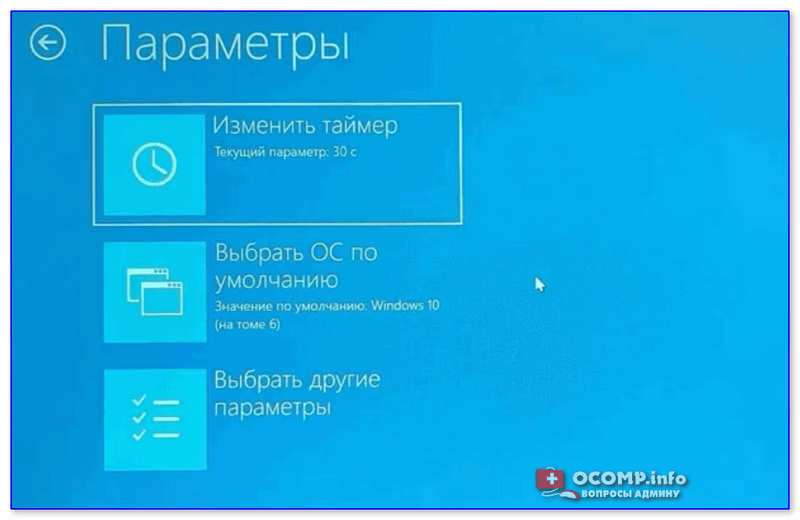
Вариант 2
Выбрать ОС Windows по умолчанию (как уже говорил выше) можно в 👉 свойствах системы.
Самый простой способ открыть их — вызвать меню «Выполнить» (сочетание кнопок Win+R ) и использовать команду sysdm.cpl (также это команду можно использовать в диспетчере задач).
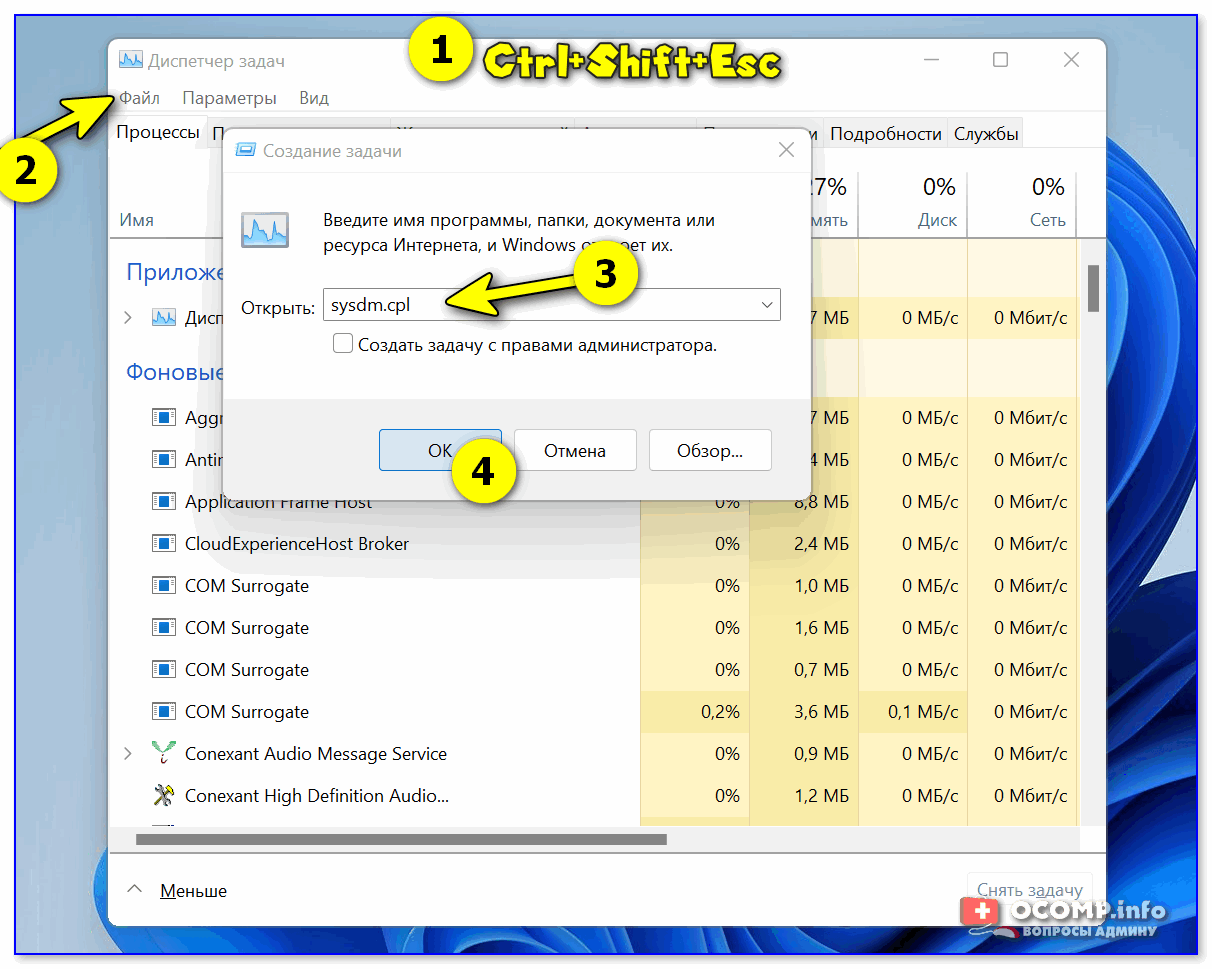
sysdm.cpl — диспетчер задач
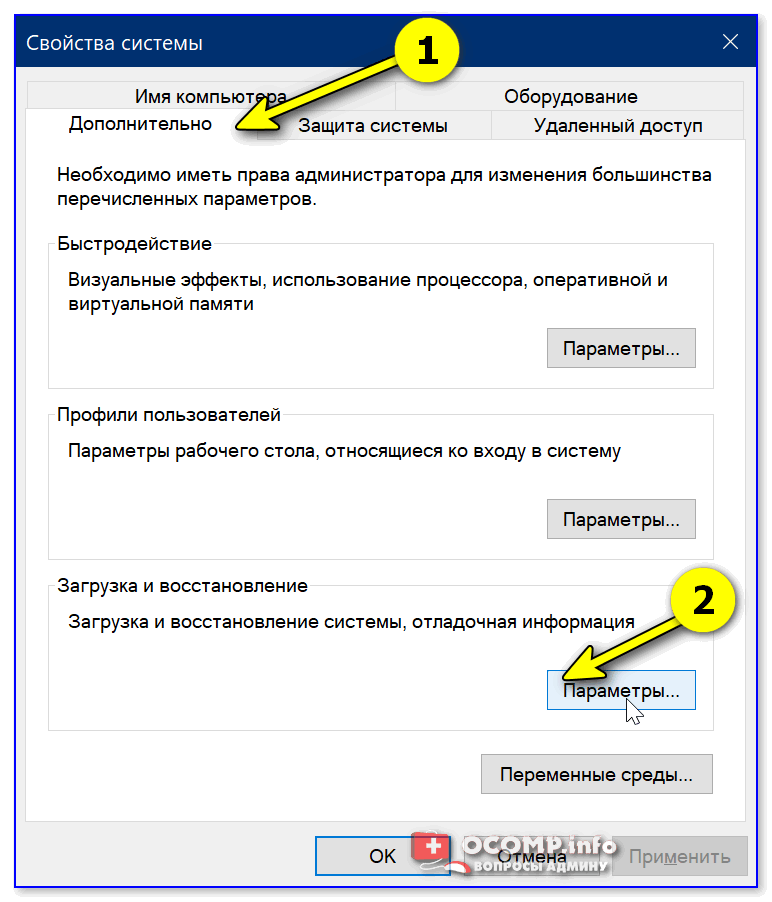
Загрузка и восстановление системы, отладочная информация
В появившемся окне вы сможете выбрать нужную ОС (для ее загрузки по умолчанию) и установить таймер. См. пример на скрине ниже. 👇
Важно! Рекомендую с осторожностью выставлять значение «0» в таймере отображения списка ОС Windows! Например, если вы ошибочно укажите «0» и выберите «неработающую» ОС — могут быть сложности при загрузке. (и придется прибегать к восстановлению).
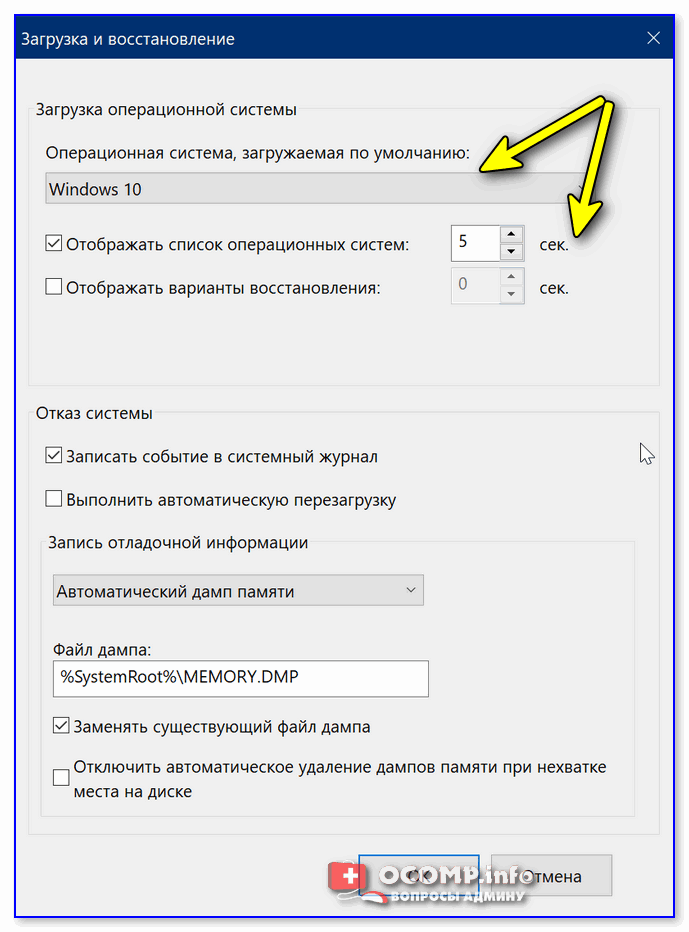
Операционная система, загружаемая по умолчанию
Вариант 3 (+ удаление «ненужных» ОС)
Этот способ хорош еще и тем, что позволяет удалить ненужные ОС (правда, с этим следует быть осторожным: если надумали удалять что-то — 👉 см. эту инструкцию ).

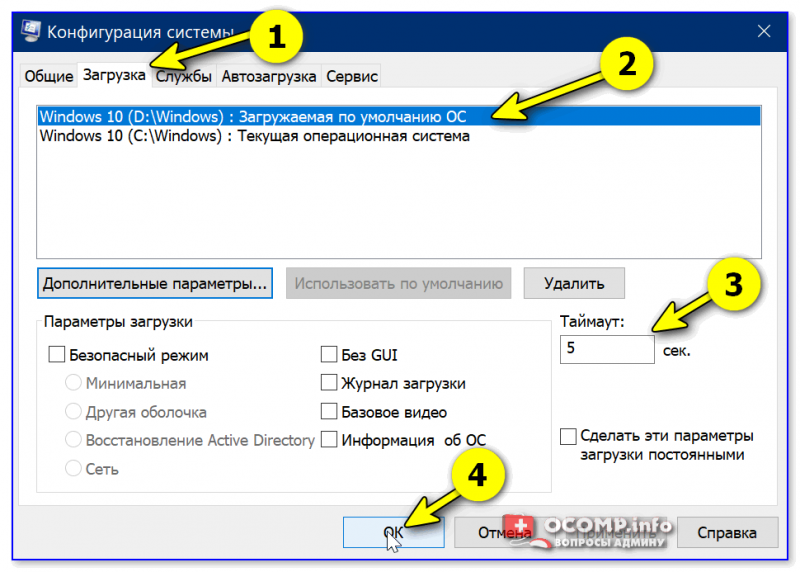
msconfig — конфигурация системы
Если установлена Linux + ОС Windows (меню GNU GRUB)
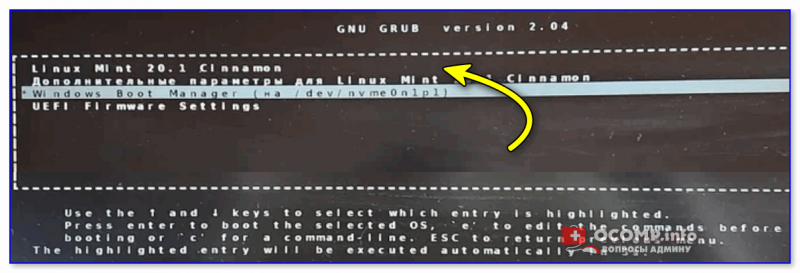
GNU Grub // меню после вкл. ПК/ноутбука // В качестве примера
Для ее установки в Ubuntu используйте команду:
sudo apt install grub-customizer
Если появятся ошибки — попробуйте выполнить поочередно следующие команды:
sudo add-apt-repository ppa:danielrichter2007/grub-customizer
sudo apt-get update
sudo apt-get install grub-customizer
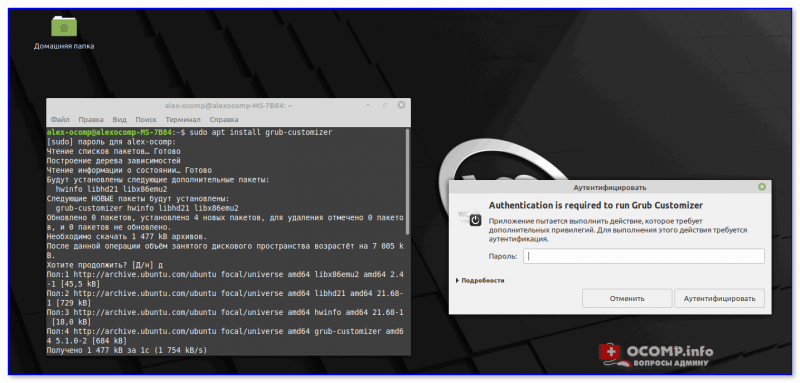
Пример установки и запуска grub-customizer (Linux Mint)
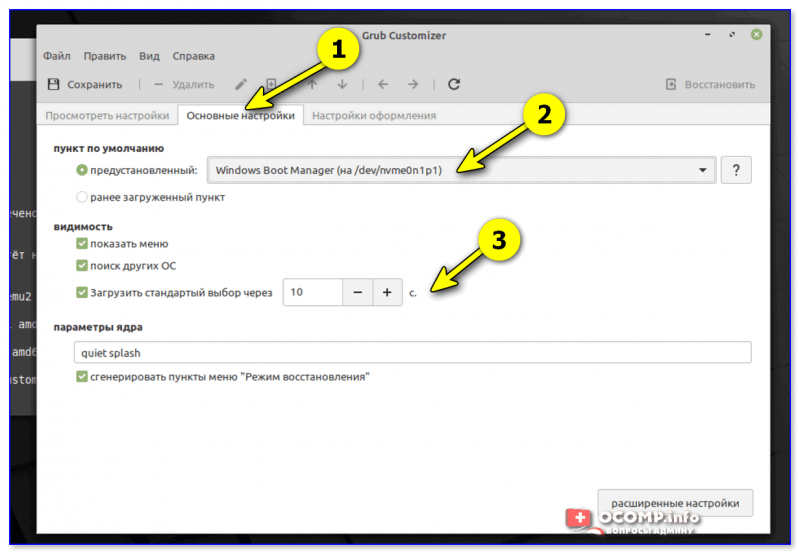
Далее откройте окно основных настроек и установите время отображения меню Grub, а также тот пункт в списке, который будет выбран по умолчанию (в моем случае это Windows Boot Manager). 👇
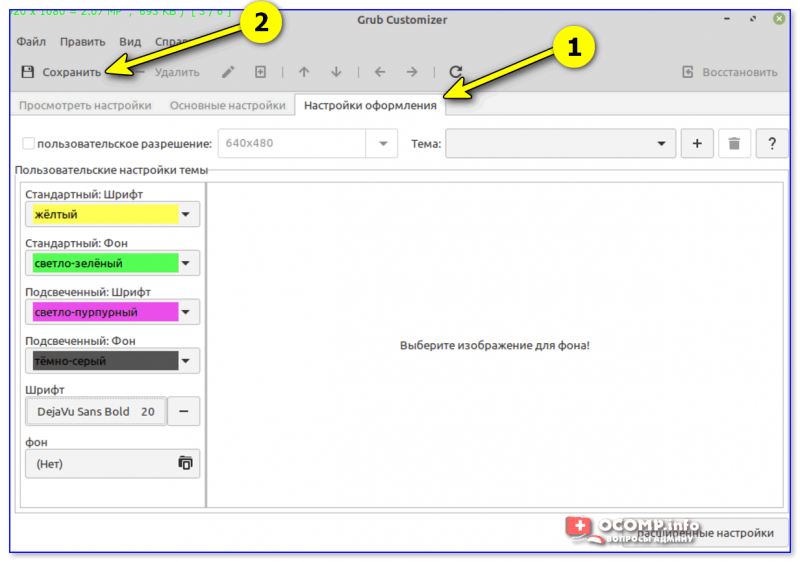
Есть также вкладка «Настройки оформления» — может быть архи-полезна, если на вашем экране элементы Grub выглядят мелко / или плохо-читаемы. Шрифт текста можно увеличить вручную!
В общем-то, при следующей загрузке ПК вы должны заметить, что по умолчанию курсор в меню стоит на той ОС, которую вы выбрали. Т.е. задача решена?! 👌😉
Установка Grub Customizer в Linux Mint
После включения питания первым начинает работу загрузчик — специальная программа, определяющая наличие операционных систем на диске и управляющая их запуском. Большинство дистрибутивов Linux, в том числе и Mint, укомплектованы загрузчиком Grub.
Графического интерфейса у этой программы нет. Изменить внешний вид её окон можно вручную, отредактировав конфигурационный файл /boot/etc/default/grub. Впрочем, есть и другой способ — установка сторонних программ, дающих возможность изменять текстовые настройки с помощью графического интерфейса. Пример такой программы — Grub Customizer. В этой статье мы разберемся как установить Grub Customizer Linux Mint 19.
Установка Grub Customizer в Linux Mint
Установить Grub Customizer стандартными средствами — с помощью менеджера приложений mintinstall — не получится, поскольку эта программа отсутствует в официальных репозиториях. Придётся использовать личный репозиторий разработчика, но для этого надо добавить его в список источников, к которым операционной системе разрешён доступ. Сделать это можно двумя способами. Через терминал или графический интерфейс.
Добавление PPA через эмулятор терминала
Для добавления репозитория выполните в терминале команду:
sudo add-apt-repository ppa:danielrichter2007/grub-customizer

После чего обновите список пакетов (иначе система не увидит новый репозиторий):
sudo apt-get update

Добавление PPA с помощью графического интерфейса
Чтобы найти вкладку для настройки репозиториев, в Linux Mint пройдите по такому пути: Меню → Система → Источники приложений. В открывшемся окне выберите пункт PPA-репозитории и нажмите на кнопку Добавить.
Откроется ещё одно окно, на этот раз с полем для ввода имени или адреса репозитория. Напечатайте там ppa:danielrichter2007/grub-customizer и нажмите ОК.

Если указанный репозиторий будет найден, система попросит подтвердить его добавление. В противном случае проверьте написание имени (адреса).

Спустя минуту или две будут добавлены два новых источника приложений. Когда это произойдёт, система предложит обновить список пакетов в кэше APT.

Нажмите ОК в верхнем правом углу, чтобы началось обновление. Если этого не сделать, система не будет использовать новый репозиторий, соответственно, не получится установить Grub Customizer.

Установка и запуск программы
Когда репозиторий добавлен, может быть выполнена установке Grub Customizer Linux Mint 19 с помощью команды:
sudo apt-get install grub-customizer

Ещё через пару минут всё будет готово. Для запуска программы есть два способа: через терминал либо через Меню → Система. Grub Customizer загружается не сразу, ему нужно время, чтобы считать информацию о системах, установленных на компьютере.

Когда на экране появится что-то вроде того, что вы видите на скриншоте, можно приступать к изменению настроек. О том как выполняется настройка Grub Customizer читайте в отдельной статье.
Как удалить Grub Customizer
Если программа вам больше не нужен, вы можете удалить Grub Customizer через терминал с помощью команды:

Чтобы не засорять систему, можно удалить и репозиторий. В терминале используйте для этого команды:
sudo apt-get update
Также это можно сделать с помощью графического интерфейса ОС — в настройках источников приложений. Отметьте галочкой ненужный репозиторий и нажмите кнопку Удалить, после чего подтвердите своё действие. Не забудьте обновить список пакетов, нажав ОК в верхнем правом углу.

Выводы
Grub Customizer — находка для тех, кто не умеет работать с файлами конфигурации. С его помощью можно за считанные минуты настроить внешний вид и параметры загрузчика. С установкой и удалением программы не должно возникнуть сложностей, если следовать инструкциям из этой статьи, но если вопросы все же появятся, не стесняйтесь задавать их в комментариях.
Установка загрузчика Grub
Для инициализации ядра и запуска операционной системы Linux используется загрузчик. Это программа, которая запускается после завершения проверки оборудования BIOS, подготавливает оборудование к работе, задает нужные параметры ядра и позволяет выбрать операционную систему. Основная задача загрузчика дать пользователю выбрать операционную систему для загрузки.
Раньше для загрузки Linux использовалось несколько загрузчиков, это isolinux, lilo, grub. Но сейчас чаще всего применяется Grub или полное его название GRand Unified Bootloader. В этой статье будет рассмотрена установка загрузчика Grub через терминал. Также мы поговорим как установить grub на компьютер с UEFI, тоже вручную.
Немного теории
В MBR вариантов немного, Grub записывается в область MBR на диске. Размер сектора MBR занимает первых 512 байт и этого вполне достаточно для того, чтобы установить туда загрузчик.
GPT предоставляет более широкие возможности. Во-первых, для совместимости в GPT эмулируется сектор MBR, и мы можем установить GRUB туда, но такой вариант очень ненадежный и не рекомендуемый. Во-вторых, теперь появилась возможность устанавливать Grub на раздел диска. Мы просто создаем раздел на диске размером 1 Мб и записываем туда то, что раньше записывалось в MBR, это делает установку загрузчика более надежной и защищенной от сбоев.
Для установки Grub будет использоваться команда grub-install, во всех случаях. Давайте кратко рассмотрим ее синтаксис и параметры. Синтаксис:
$ grub-install опции диск
Параметров здесь достаточно много, но нам будут нужны только некоторые:
Основу разобрали. Теперь перейдем к установке. Дальше я буду предполагать, что все действия выполняются из системы, для которой нужно установить загрузчик или из chroot окружения этой системы.
Установка загрузчика Grub в MBR для BIOS
Начнем с самого просто и привычного. Данная инструкция как установить загрузчик Grub подойдет для любого дистрибутива, поскольку команды везде почти одинаковые. Здесь не нужно устанавливать никаких дополнительных пакетов или создавать разделов. Установка Grub на жесткий диск выполняется командой:
sudo grub-install /dev/sda
sudo grub2-install /dev/sda
Готово. По поводу двойки здесь такое же замечание. Если вы хотите установить Grub на флешку в MBR, то тут тоже нет проблем просто примонтируйте флешку и выполните такую команду:
Установка загрузчика Grub в GPT для BIOS
Во-первых, мы можем ничего не менять и установить Grub так, как описано в предыдущем способе. Но тогда он будет установлен в область совместимости с MBR, а это не надежно. Поэтому рекомендуется установить grub так, как описано ниже, на отдельный раздел.
Нужный нам раздел можно создать в установщике любого дистрибутива, если вы выполняете установку в графическом интерфейсе или с помощью gparted. Нам нужен раздел размером 1 Мегабайт без файловой системы и с меткой grub_bios:
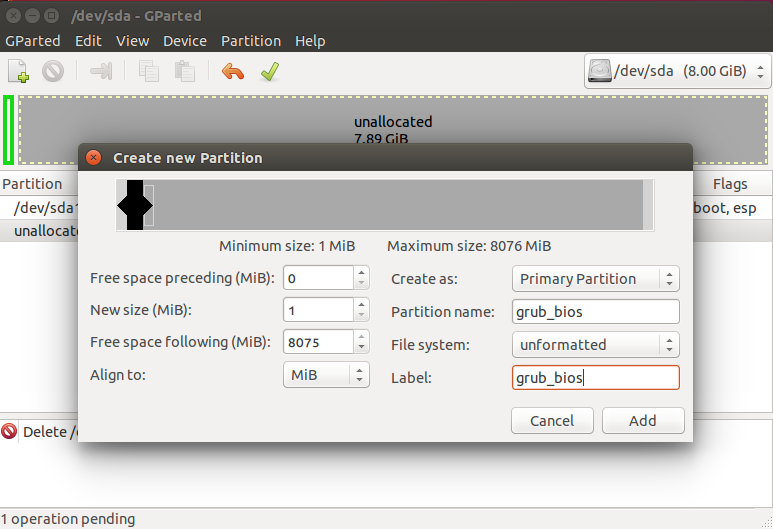
Дальше примените изменения, нажмите на разделе правой кнопкой, выберите manage flags и добавьте флаг grub_bios:
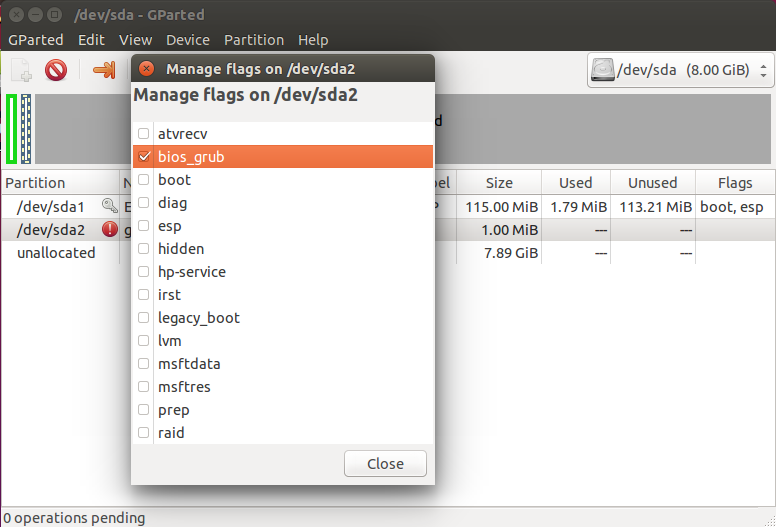
Готово. Если у вас нет под рукой доступа к графическому интерфейсу, вы можете создать такой раздел через терминал. Утилита fdisk не поддерживает работу с gpt, поэтому будем использовать gfdisk. Сначала запустите утилиту:
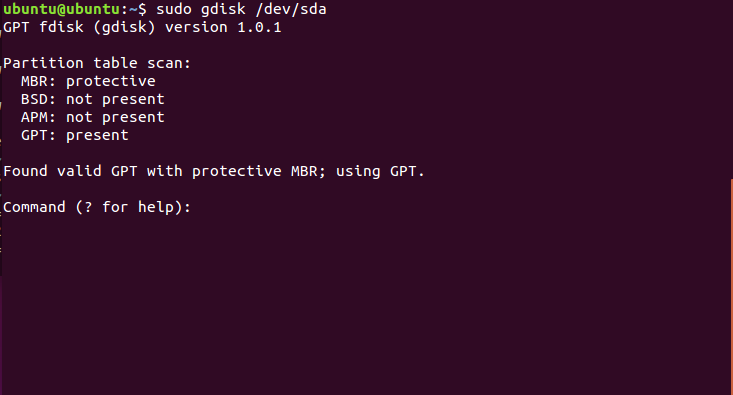
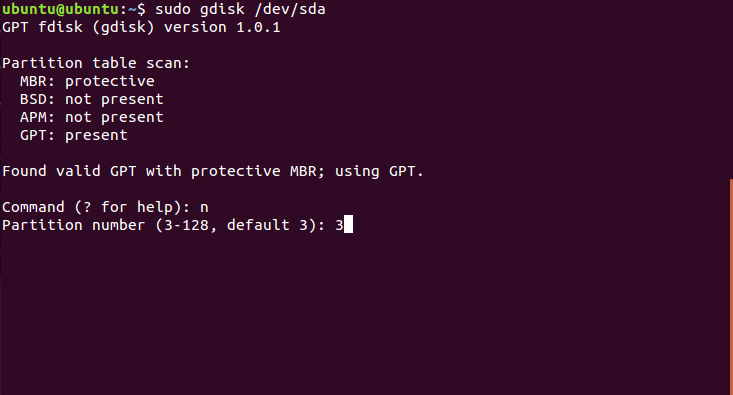
Чтобы создать новый раздел нажмите n и выберите номер раздела:
Соглашаемся с начальным сектором, будет использован первый же свободный:
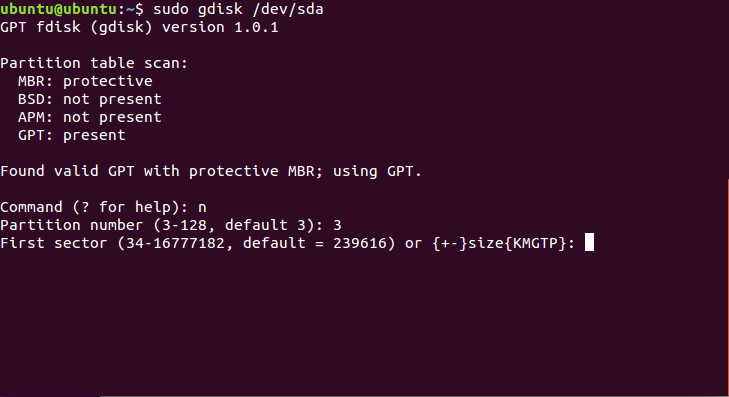
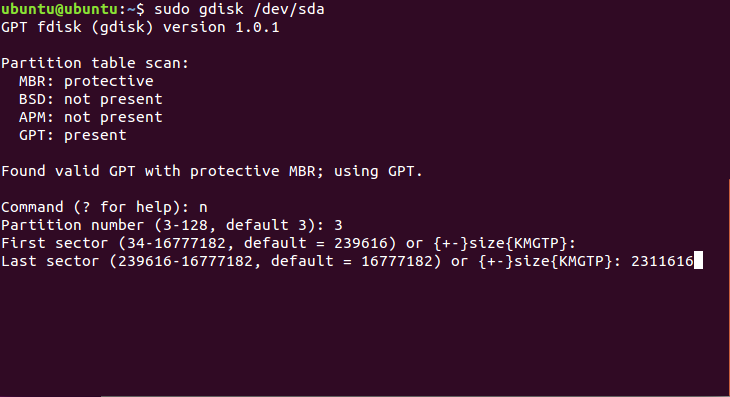
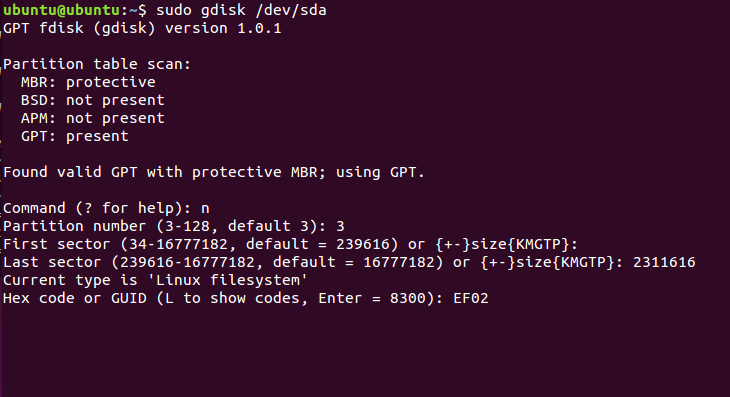
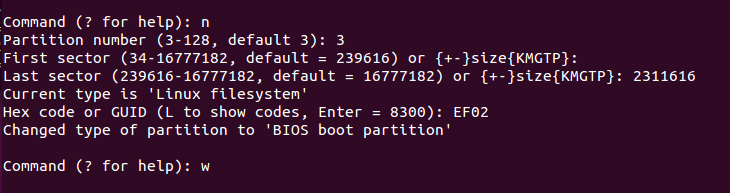
Готово, осталось нажать w для записи изменений на диск:
Установка grub на жесткий диск дальше выполняется точно так же, как и в предыдущем способе:
sudo grub-install /dev/sda
Осталось создать конфигурационный файл grub:
Теперь переходим к самому сложному, как установить grub efi.
Установка GRUB UEFI GPT
Установка Grub UEFI чем-то похожа на установку в GPT, тут у нас тоже будет отдельный раздел, только на этот раз не для загрузчика, а раздел EFI. Если у вас уже установлена Windows, то, скорее всего, он уже существует. Этот раздел обычно занимает 100 Мб, имеет файловую систему fat32 и флаг ESP. Вот так он будет выглядеть:
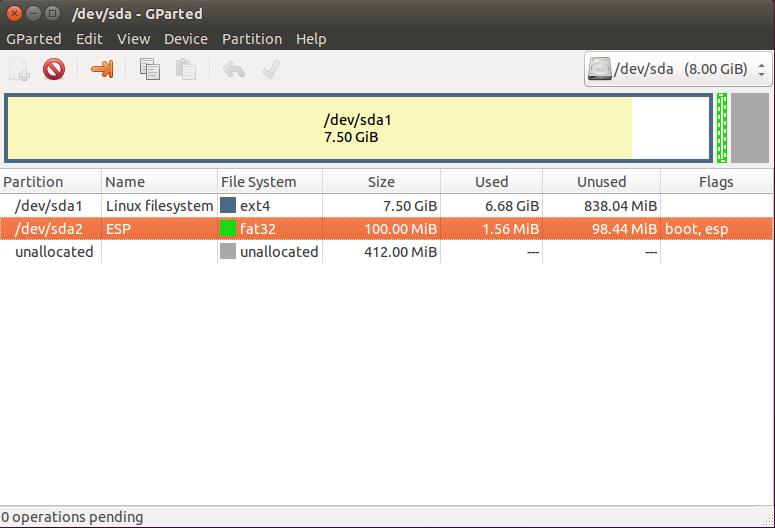
Если же такого раздела нет, мы можем его создать с помощью gparted. Для этого создаем раздел с такими параметрами:
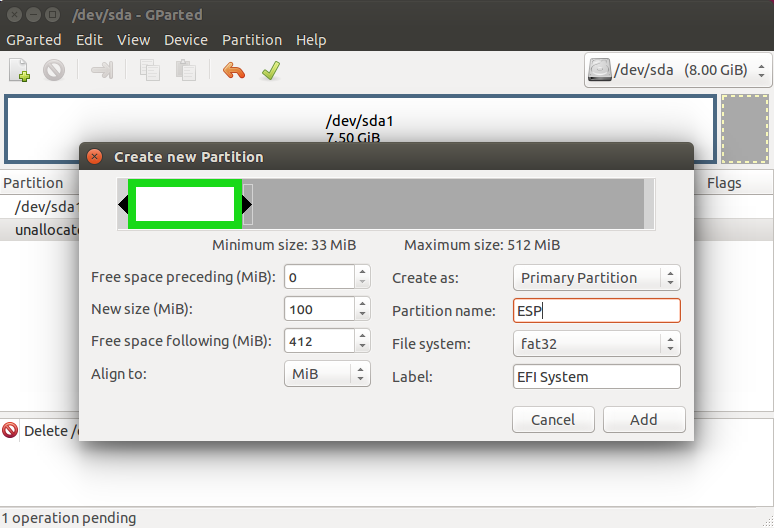
Размер 100 Мегабайт, имя раздела ESP, файловая система fat32. Дальше примените изменения и установите для раздела флаг ESP:
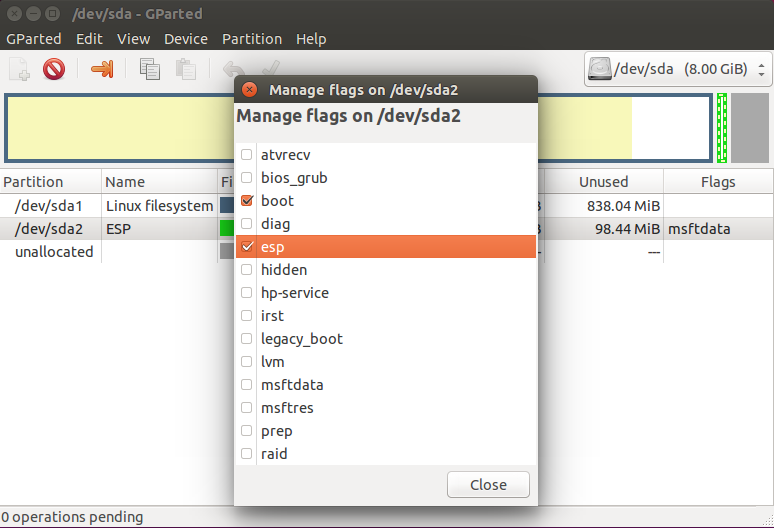
То же самое вы можете сделать в Gdisk, только на этот раз нужно устанавливать HEX Code раздела ef00. После того как раздел был создан, подключаем его к нашей файловой системе:
sudo mkdir /boot/efi
$ sudo mount /dev/sda2 /boot/efi
sudo apt install grub-efi efibootmgr
Дальше останется только установка grub efi. Система сама определит нужный раздел и скопирует туда все файлы:
Установка Grub efi на MBR все выглядит точно так же, только тут есть несколько ограничений. Раздел ESP нужно создавать только в начале диска. В режиме EFI тоже можно установить GRUB на флешку, и это не очень сложно. Для этого используется команда:
Выводы
Теперь установка Grub не вызовет у вас проблем. Мы разобрали не только как установить Grub2 в MBR но и в EFI. Кроме того, всю приведенную здесь информацию вы можете использовать для восстановления Grub. Так вы будете лучше понимать что происходит во время восстановления. А настройку параметров и ручное создание конфигурационного файла мы рассмотрим в одной из следующих статей.
Linux mint 19 установка grub customizer
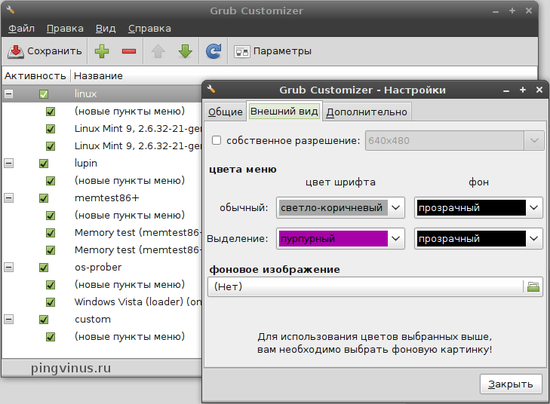
Grub Customizer — программа под Linux для настройки загрузчика Grub в графическом режиме. Программа позволяет отредактировать (переименовать, удалить, скрыть) пункты меню загрузчика, цвета пунктов меню, фоновое изображение загрузчика Grub и многое другое.
Также можно установить таймаут (время ожидания запуска ОС), разрешение экрана, прописать дополнительные параметры для ядра.
Программа поддерживает загрузчики Grub 2 и Burg.
Отмечу, что при работе с Grub Customizer нужно соблюдать осторожность, так как неверная настройка Grub может привести к фатальным ошибкам при загрузке системы.
Установка Grub Customizer в Ubuntu Linux
Для установки Grub Customizer в Ubuntu выполните следующие команды:
Первые две команды добавляют соответствующий репозиторий, а последняя устанавливает Grub Customizer. Запускать программу нужно с правами root пользователя:
Для загрузки операционных систем семейства Linux используется загрузчик Grub. Это отдельная программа, которая запускается самой первой и позволяет пользователю выбрать, какую операционную систему стоит запустить, а также настроить некоторые параметры запуска.
Все настройки Grub выполняются через текстовые конфигурационные файлы, однако со временем появилось множество программ, с помощью которых можно выполнять все нужные изменения в графическом интерфейсе. Одна из таких программ — Grub Customizer. В этой статье мы разберём, как установить Grub Customizer в Ubuntu 18.04, а также как пользоваться этой программой.
Установка Grub Customizer в Ubuntu
К сожалению, в официальных репозиториях программа не поставляется, поэтому для её установки нам понадобится подключить PPA-репозиторий:
sudo add-apt-repository ppa:danielrichter2007/grub-customizer
Затем надо обновить списки репозиториев:
И только после этого можно установить Grub Customizer Ubuntu 18.04:
sudo apt install grub-customizer

Программа установлена, и это было не сложно. Теперь можно перейти к настройке.
Как пользоваться Grub Customizer
Запустить программу можно через терминал или из главного меню системы:

После запуска ей будет нужно несколько минут на то, чтобы обнаружить все установленные операционные системы, а потом можно переходить к настройке.

1. Настройка пунктов меню
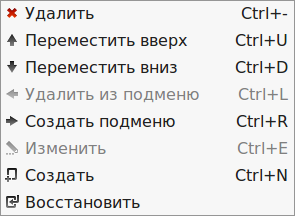
На первой вкладке программа позволяет настроить пункты меню. Можно переименовать, переместить вверх или вниз, удалить или изменить код каждого из пунктов. Для этого просто воспользуйтесь контекстным меню:

Менять пункты местами можно также с помощью стрелок вверх/вниз на панели инструментов. Стрелки вправо/влево позволяют вносить и выносить пункты меню из папок. Если что-то было сделано неправильно, можно перезагрузить конфигурацию кнопкой с круговой стрелкой.

2. Создание нового пункта
С помощью кнопки со значком плюса можно создать новый пункт. Существует несколько типов пунктов. Например, Linux ISO позволяет создать загрузочную запись для iso-образа Linux. Для этого достаточно выбрать нужный образ:

С помощью варианта Chainloader можно запустить загрузчик с другого раздела, например загрузчик Windows. Для этого достаточно выбрать раздел:

Или вы можете ввести текст конфигурации сами, выбрав вариант Прочее:

3. Таймаут и пункт по умолчанию
На второй вкладке можно настроить пункт меню, который будет загружаться по умолчанию:
А также время ожидания для загрузки пользователем. Вообще не ожидать ввода пользователя и отключить меню можно, выставив значение ноля для этой настройки.
4. Параметры ядра Grub
Чуть ниже на этой же вкладке вы можете указать параметры ядра, которые будут передаваться для всех пунктов меню по умолчанию, например, у меня прописано verbose, чтобы видеть как можно больше информации о системе во время загрузки:
Также, нажав кнопку Дополнительные параметры, можно более тонко настроить, как будут передаваться параметры ядру и как будет создаваться конфигурационный файл:

5. Внешний вид Grub
Самое интересное для многих пользователей — это внешний вид загрузчика. На третьей вкладке можно настроить цвета фона, рамки и шрифта загрузчика, а также фоновое изображения. Пункты, отвечающие за эти настройки, находятся в левой части окна:

Также на этой вкладке можно установить и применить уже существующие темы для Grub Customizer. Тему по своему вкусу можно найти на gnome-look.org. Дальше вам достаточно скачать архив с темой, выбрать, открыть его в программе, нажав кнопку со значком плюс напротив пункта Тема:

После этого откроется редактор файлов темы, где вы можете удалить или добавить новые файлы.
6. Сохранение настроек
Чтобы сохранить любые изменения, нажмите кнопку Сохранить.

Только после этого внесенные изменения запишутся в конфигурационный файл Grub.
Как удалить Grub Customizer
Удалить Grub Customizer Ubuntu можно точно так же, как вы его и устанавливали:
sudo apt remove —autoremove grub-customizer
Затем вы можете удалить PPA через утилиту управления источниками приложений, чтобы полностью вычистить систему от остатков этой программы.
Выводы
В этой небольшой статье мы рассмотрели, как выполняется установка Grub Customizer Ubuntu 18.04, а также основы использования этой программы. С помощью неё вы можете сделать свой загрузчик красивым, и для этого не нужно разбираться в особенностях конфигурации Grub.



Оцените статью:
Об авторе
Основатель и администратор сайта losst.ru, увлекаюсь открытым программным обеспечением и операционной системой Linux. В качестве основной ОС сейчас использую Ubuntu. Кроме Linux интересуюсь всем, что связано с информационными технологиями и современной наукой.
8 комментариев
Было бы проще если данную прогу упаковали бы в снап пакет и закинули в стор. Тогда бы не потребовались эти телодвижения с подключением репозиториев сторонних. Прога была бы сразу всем доступна.
И весила бы в снапе метров 100. И в памяти этот снап висит постоянно. И удалить если надумал, то руками еще чистить Нафига мне дубли пакетов RPM и т.д всего что есть в Linux. Убедился снап шняга полная. Лучше по старинке, репы именно для своего дистра. Или свой пакет.
Ну во первых, как я вижу вы не компетентны в данном вопросе. Я и свои проги и проги компании делаю через снап. Это удобство в первую очередь для доступа и контроля. То что стандартные rpm и deb НЕ МОГУТ ДАТЬ. И не спорте если вы не понимаете в этом. Вторая проблема это подключение репозиториев. Это опять же неудобство. 100 метров это весить не может. Даже мое приложение на QML весит 22 всего). Вы слишком много выдумываете. В третьих скоро будут внедрять возможность завязки одних снапов на других. То есть есть в системе снап с либами, и вы говорите в своем приложении что нужно будет связать с такой то версией. И в вашем пакете уже не надо нести их. Только то что касается именно вашего приложения.
Спасибо автору за новые подробности об Grub Customizer
В некоторых дистрибутивах стоит по умолчанию. Для полного комплекта не помешали бы Boot repair & TimeShift
Подскажите, что делать! Разбил ссд на 2 диска, на нем уже стояла винда, установил убунту с граб загрузчиком. При загрузке Убунту загружается прекрасно, но Винда с первого раза не грузит, виснет с графическим дефектом(мелкие полоски по экрану), при перезагрузке выбираешь винду, жмешь enter, тоже ничего не происходит, только после того как дополнительно нажимаешь любую из стрелок вниз или вверх, загружается(другие кнопки не пробовал). Загружается как будто после восстановления системы. Если в граб ставишь что приоритетная загрузка это винда, он ее не грузит, на моменте загрузки она просто виснет. Заранее спасибо.
Цвет задается в виде 2 цветов, разделенных косой чертой — color1/color2:
color1 — это цвет шрифта;
color2 — это цвет фона.
В качестве значений необходимо указать название цвета.
Поддерживаются следующие значения:
black, blue, brown, cyan, dark-gray, green, light-cyan, light-blue, light-green, light-gray, light-magenta,
light-red, magenta, red, white, yellow.
Если в качестве параметра color2 вы используете black, то Grub трактует это, как прозрачный цвет.
Раз уж занялся кастомизацией — сам Заратуштра велел кастомизировать не только дистрибутивы, но и то, от чего зависит их удачный (надеюсь) запуск, то есть начальный загрузчик. Коим вот уже не первый год в большинстве Linux’ов практически безальтернативно выступает GRUB2. Хотя многие майнтайнеры лицемерно делают вид, что продолжают поддерживать Lilo и GRUB Legacy. А отдельные их представители, блюдущие традиции, делают это на самом деле (например, Патрик Фолькердинг для Slackware и Билл Рейнолдс aka Texstar для PCLinuxOS).
Тем не менее, GRUB2 стал объективной реальностью, и настраивать его как-то надо. Настройка GRUB Legacy, тогда ещё просто GRUB’а, сводилась к правке одного текстового файла с прозрачной структурой, и была документирована многократно на всех языках. В том числе и на русском — как ту не вспомнить многочисленные статьи Владимира Попова, собранные в виде цикла при нимальном участии автора этих строк.
В общем, я до самого крайняка оттягивал знакомство с методами конфигурирования GRUB2, ограничиваясь использованием команды update-grub — той самой, которую надо запускать после любых изменений в конфигурации, в том числе и после установки новых дистрибутивов.
Однако, прежде чем погружаться в пучины документации и сетевых источников (а их по GRUB2 тоже немало, только всё больше какие-то мутные, в полном соответствие с предметом описания), я подумал: если приверженцы GRUB2 такие умные, что же они строем не ходят всяких графических «морд» настроечных не строят? Оказалось — строят, и не одну. В частности, первым делом я наткнулся на GRUB Customizer. А, заглянув в его честное лицо, дальнейшие поиски прекратил. Пока, по крайней мере.
Прежде чем начинать GRUB кастомизировать, его кастомизатор следует установить. Это оказалось проще простого: поскольку он сочинялся разработчиком, Даниэлем Рихтером (Daniel Richter), специально для Ubuntu6 его легко найти на Launchpad’е. Соответственно мне в своём Mint’е оставалось только добавить репозиторий
и установить пакет:
После этого Grub Customizer обнаруживается в секции Администрирование главного меню, а таже может быть запущен прямой командой
с запросом аутентификации. И будет выглядеть примерно так:


Я не случайно сказал — «нахождения ядер Linux’а». Как можно видеть на скриншоте (точнее, не видеть), ядра свежеустановленной DragonFly он не увидел. Загрузка BSD-систем, не смотря на весь прогресс GRUB’остроения и кастомизации, по прежнему возможна только «цепочечным методом».
Для начала меня интересовал вопрос переименования пунктов меню. Оно делается очень просто — выбором соответствующего пункта из контекстного меню по правому клику:
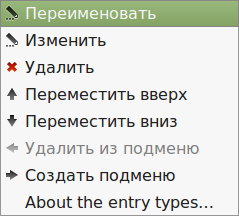
А далее — просто перенабор имени пункта, как при переименовании файлов в файловых менеджерах типа Nemo:

Назначение остальных пунктов контекстного меню очевидно (из них обращаю внимание на возможность произвольной перетасовки его пунктов). Кроме, разве что, пункта About the entry types. Он вызывает своего рода «терминологическую шпаргалку», с которой следует ознакомиться, прежде чем приступать к действиям более серьёзным, нежели переименование пунктов:


Если сразу нажать OK — будет создан новый пустой пункт, который затем следует редактировать руками. А когда я из выпдающего меню пробовал выбрать пункт Cainloader

то программа либо слетала, либо зависала, либо выдавала вот такое предупреждение о риске потери данных. А на такой риск, когда дело касается загрузчика, мне идти не хотелось. Тем более что загружать DragonFly именно через GRUB для меня было не критично.

Решив первую задачу и потерпев неудачу со второй, я, прежде чем перейти к настройкам внешнего вида (на одноимённой вкладке), поглядел на вкладку Основные настройки:

Наконец, наступил момент настройки внешности. Соответствующая вкладка выглядела так:

Я добавил тут фоновую картинку, изменил цвет выделенного пункта меню, а также кегль и шрифтоначертание для элементов последнего, в ходе чего получил такое вот предупреждение:

После чего вернул шрифт обратно. В результате меню GRUB’а при загрузке длолжно было бы выглядеть так:

Затем поглядел на Дополнительные настройки:

Первая перезагрузка прошла удачно — всё выглядело так, как было задумано. И я, вместо того, чтобы успокоиться на достигнутом, начал дальнейшее совершенствование внешности. Это было ошибкой: внешнось повела себя абсолютно непредсказуемо: то слетала фоновая картинка, то сам собой регенерировал сплэш, то из меню пропадала кириллица, сменясь кракозябрами… В общем, в конце концов мне удалось вернуть всё почти к первонастроенному виду (откатов и даже восстановления умолчальных настроек не предусмотрено), хотя как я это сделал — объяснить не смогу.
В общем, в итоге ответ на вопрос, можно ли пользоваться GRUB Customizer’ом, таков: можно, но осторожно. То есть он вполне годится для перетасовки пунктов меню и их переименования, отключения сплэша, изменения таймаута, причём это действительно достигается малой кровью. И чего по делу часто бывает достаточно. А что касается украшательства — тут уж каждый действует под свою ответственность, я лично от этих действий воздержусь, и другим того же советую. А вот к вопросу загрузки BSD-систем ещё вернусь.