
Как включить звук в Kali Linux
Хотя самая известная фраза Kali Linux звучит так: «Чем тише вы, тем больше вы способны слышать», как гражданин планеты Земля, я прошу прощения и позволю себе нарушить это правило. Как простой разработчик, я люблю слушать музыку во время работы, и по умолчанию в Kali Linux 2016.2 звук не работает.
Выполните следующие действия, чтобы настроить аудио сервисы для прослушивания музыки во время работы!
1. Остановите любую звуковую службу
Команда killall используется для уничтожения всех процессов (запущенных экземпляров программ), связанных с программами, имена которых предоставляются в качестве аргументов. В этом случае вам нужно остановить любой pulseaudio сервис (в случае, если он запущен):
Необходимо остановить любую работающую службу pulseaudio, так как это предотвратит любую проблему с удалением позже.
2. Удалите pulseaudio
PulseAudio — это звуковая система для операционных систем POSIX, что означает, что она является прокси для ваших звуковых приложений. Это позволяет вам выполнять расширенные операции с вашими звуковыми данными, когда они проходят между вашим приложением и вашим оборудованием. PulseAudio предназначен для систем Linux.
Вы можете удалить его, используя следующую команду:
Чистка идентична apt-get remove за исключением того, что пакеты удалены и очищены. Очистка означает, что любые файлы конфигурации также будут удалены.
3. Установите alsa-base
alsa-base — это пакет, который содержит различные файлы конфигурации для драйверов alsa. Для работы alsa в системе с данной звуковой картой в ядре должен быть драйвер alsa для этой карты. linux 2.6, поставляемый в пакетах linux-image, содержит драйверы alsa для всех поддерживаемых звуковых карт в виде загружаемых модулей.
Установите его с помощью следующей команды:
4. Установите kmix
KMix — это приложение, позволяющее вам изменять громкость звуковой карты. Несмотря на небольшой размер, он полнофункциональный и поддерживает несколько платформ и звуковых драйверов.
Вы можете установить его с помощью следующей команды:
Важный
На этом этапе вы должны перезагрузить машину, чтобы избежать ошибок на следующем шаге. Сохраните эту статью на панели закладок своего браузера и вернитесь после перезагрузки компьютера.
5. Установите pulseaudio
Как только компьютер снова запустится, откройте новый терминал и приступите к установке pulseaudio с помощью следующей команды:
6. Установите ядро gnome
Пакеты Gnome-core содержат необходимые компоненты для сред рабочего стола, установите их с помощью следующей команды:
Перезагрузите компьютер еще раз, и звук должен работать. Если вы считаете, что эти шаги не нужны, помните, что Kali — это дистрибутив Linux, специально предназначенный для профессиональных тестировщиков проникновения и специалистов по безопасности, поэтому это компоненты, которые не работают, поскольку они не являются необходимыми для распространения.
/dev/null
В один «прекрасный день» пропал звук в моей Kali Linux. Еще давно, при первой установке я сталкивался с такой проблемой, но решил его быстро и забыл про это.
Симптомы: в встроенных динамиках нет звука, при подключении наушников фоновый шипящий шум, но звука тоже нет.
Решение
Проверяем, не далась ли куда-нибудь наша звуковая карта — lspci. Она на месте.
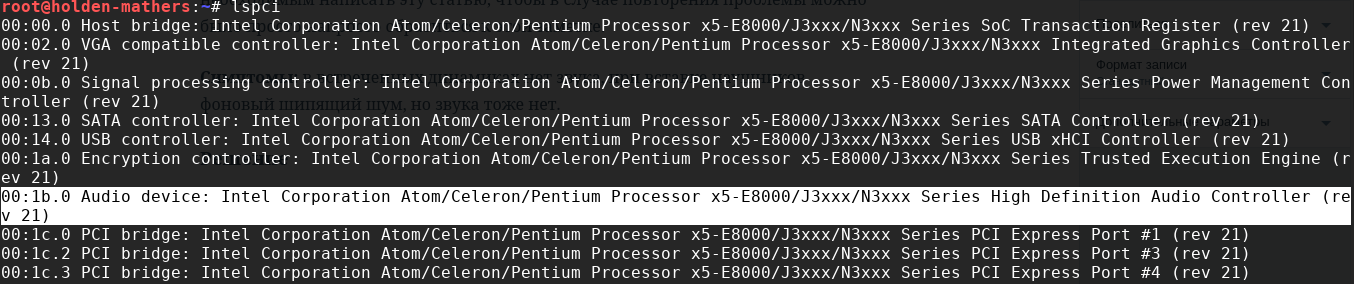
Идем дальше и убиваем все процессы утилиты pulseaudio, командой sudo killall pulseaudio.

После чего, удалить сам Pulseaudio. Данная программа служит для принятия звукового потока от приложений и передачи его к звуковой архитектуре Linux — Alsa. Выполняем команду sudo apt-get purge pulseaudio pulseaudio-utils gstreamer0.10-pulseaudio paman pavumeter pavucontrol.

Далее устанавливаем Alsa — sudo apt-get install alsa-base alsa-tools alsa-tools-gui alsa-utils alsa-oss alsamixergui libalsaplayer0.

И сам PulseAudio командой sudo apt-get install pulseaudio.

После проделанных выше команд перезагружаем компьютер и проверяем звук. В моем случае звука всё еще не было. Если у вас такая же проблема действуем дальше.
Выполняем команду alsamixer, нажимаем f6 и выбираем нашу звуковую карту.
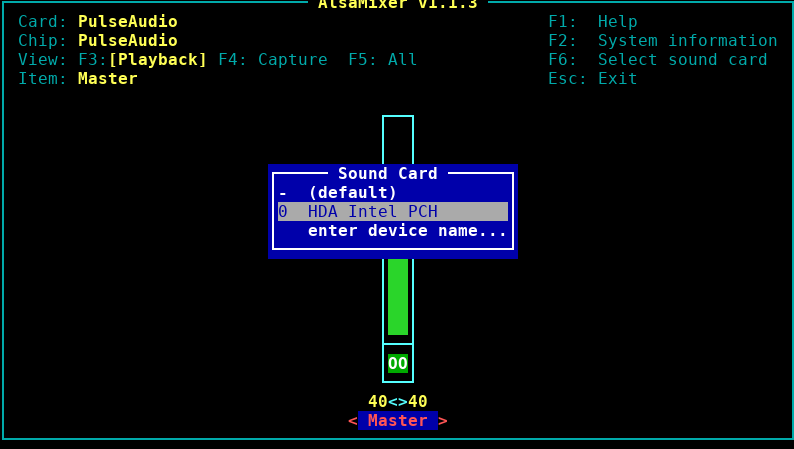
Смотрим, чтобы в разделе Master и Headphone не было значка MM. Для этого нужно нажать клавишу M на клавиатуре и удерживать кнопку«вверх» для изменения громкости.

Таким образом будет выглядеть alsamixer без подключения наушников при просушивании музыки.
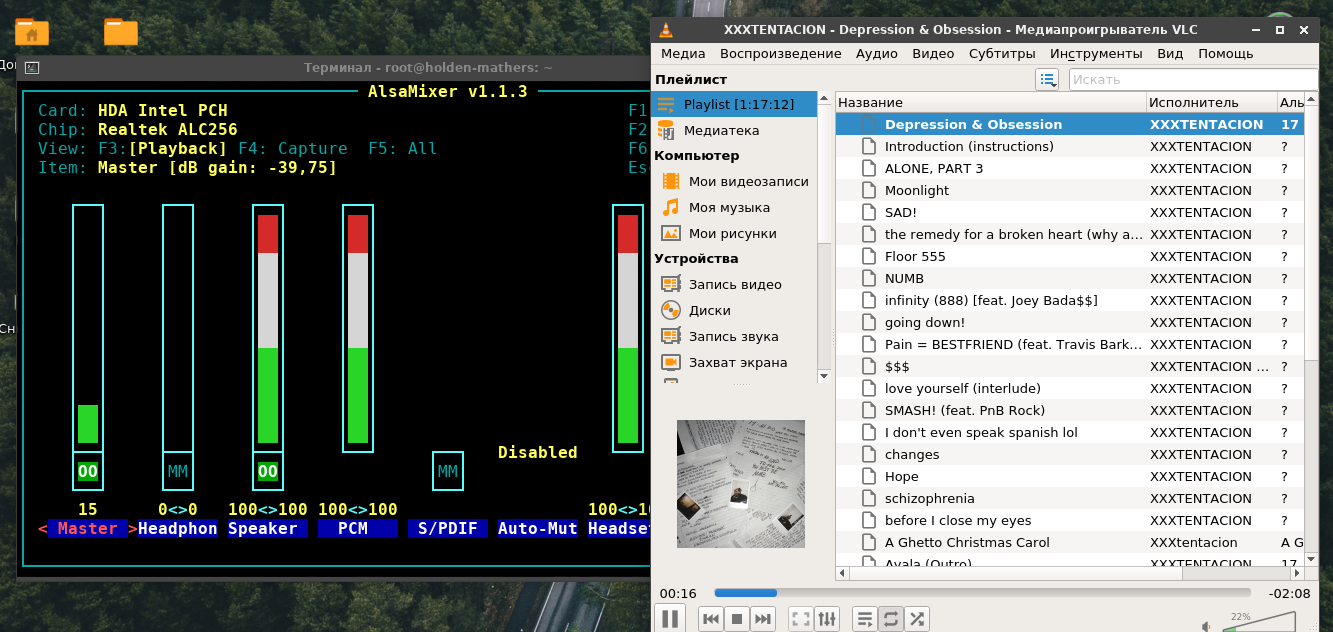
При подключении наушников автоматический снимется Mute с Headphone и звук пойдет в наушниках.
В Кали Линукс нет значка громкости
В учётной записи ROOT в Кали Линукс нет значка громкости? Вам сюда.
В статье описывается ряд действий, которые помогут вернуть значок громкости в учётной записи root.
Приветствую всех начинающих пользователей Кали Линукс, и сегодня разбираем вопрос как вернуть на панель инструментов Кали Линукс значок громкости или звука, что позволит нам регулировать громкость видео и аудио не только из проигрывателя, а как должно нормальному пользователю.
Однако, работая в Кали с root правами все замечают, что значка регулирования громкости в верхней панели просто нет. Это связано с тем, что служба pulseaudio, и без того не беспроблемная, с учётной записью root просто не работает. И, что характерно, в предыдущих версиях Кали значок динамика прекрасно уживался с остальными на панели инструментов.
Попробуйте следующие шаги поэтапно: на каком-то из них значок громкости появится, а заодно мы наведём порядок в аудиослужбе.
Если у вас в Кали нет звука вообще, вам в статью Нет звука в Кали Линукс.
Проверяем микшер громкости Кали Линукс.
Для начала обновим сам микшер командой из терминала:
Если найдутся обновления — ставим. И сразу запустим его командой:

Проверим, не приглушён ли звук по нужным параметрам. Нажмём F6, выберем нужную карту и попадём в настройки микшера:
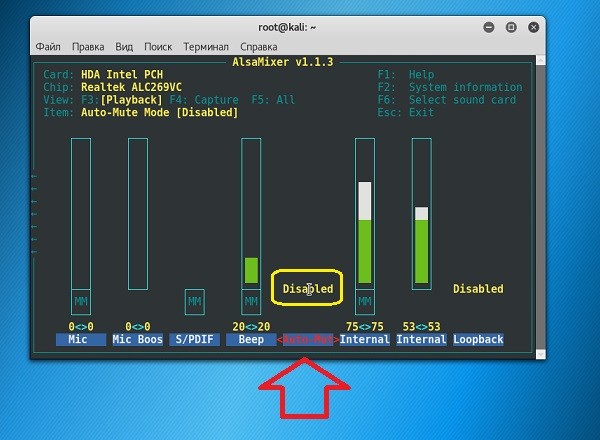
Для навигации по настройкам воспользуйтесь стрелками вправо/влево, для изменения — вверх/вниз. Обратите внимание на параметр AutoMute. Он означает Автоматическое отключение звука. Выводим его в положение Disable. Остальные настройки по усмотрению — а здесь и громкость записи, громкость микрофона, уровень громкости ошибок системы. Но с настройками звука мы в миксере закончили.
В Кали Линукс нет значка громкости: шаг второй
Открываем терминал, отправляемся в папку установленных программ:
Теперь откроем файл конфигурации PulseAudio:
Эти две команды может заменить и такая, в другом текстовом редакторе:
Нам нужно подправить два значения, которые могут помочь в решении проблемы со службой вообще и значком конкретно.
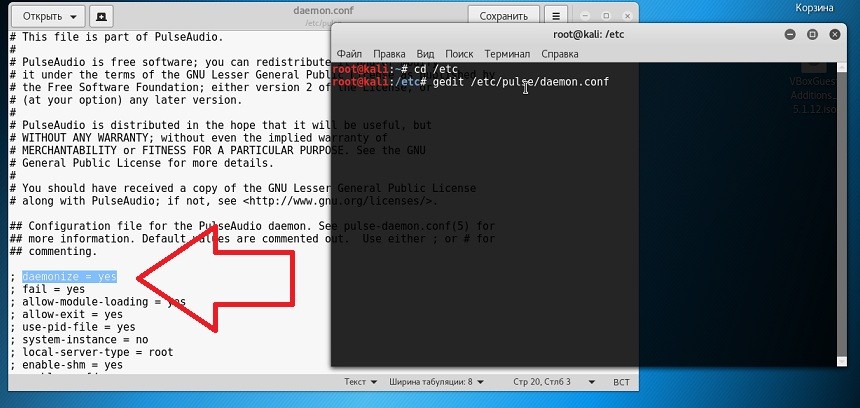
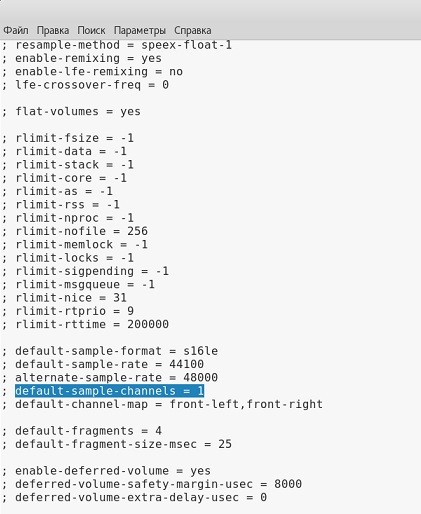
Не забудьте сохраниться. После этого наберите в терминале команду
В Кали Линукс нет значка громкости: шаг третий
Атакуем службу в лоб, запуская её из терминала, и пытаемся зафиксировать в последующих загрузках системы по умолчанию:
Смотрим. Если появилась, уходим в перезагрузку:
Настройка Kali Linux после установки
Kali Linux — операционная система на основе Debian, предназначенная для аудита безопасности операционных систем, сетевого оборудования, приложений. Помимо поиска уязвимостей в состав ОС входят различные фреймворки, языки программирования и готовые приложения для непосредственного проникновения в скомпрометированную систему или реверс инжиниринга исследуемых программ.
В этой статье мы рассмотрим как выполняется настройка Kali Linux после установки. Kali Linux — очень достойный мультитул для специалистов в области информационной безопасности, хакеров и QA инженеров. Обычно эту операционную систему используют временно, запуская так называемый образ LiveCD, но иногда её устанавливают для постоянного использования.
Настройка Kali Linux после установки
1. Обновление системы
Для поддержания операционной системы и программного обеспечения в актуальном состоянии необходимо периодически её обновлять. Сделать это можно следующими командами:
sudo apt full-upgrade
2. Фон рабочего стола
Самый простой способ изменить фон рабочего стола Kali Linux — просто кликнуть по нему правой кнопкой мыши и открыть опцию Изменить фон:
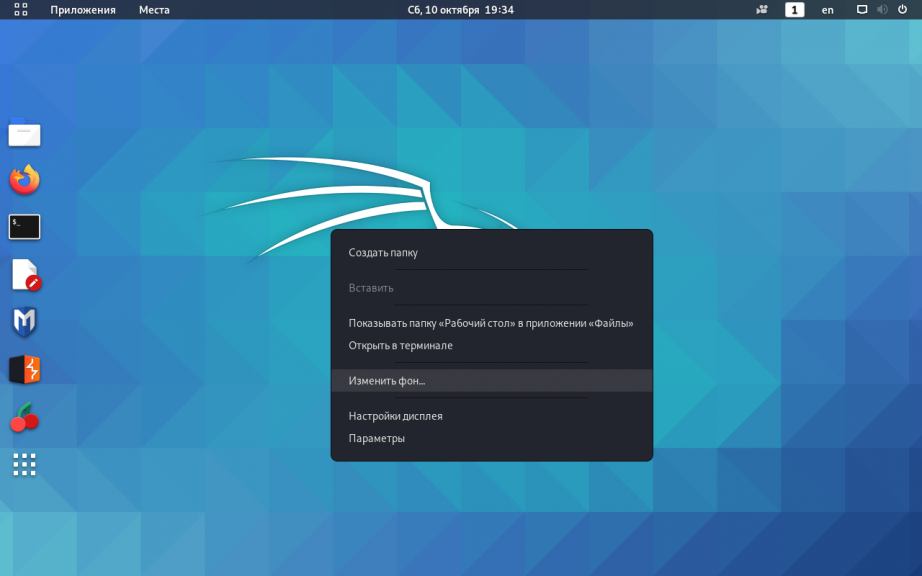
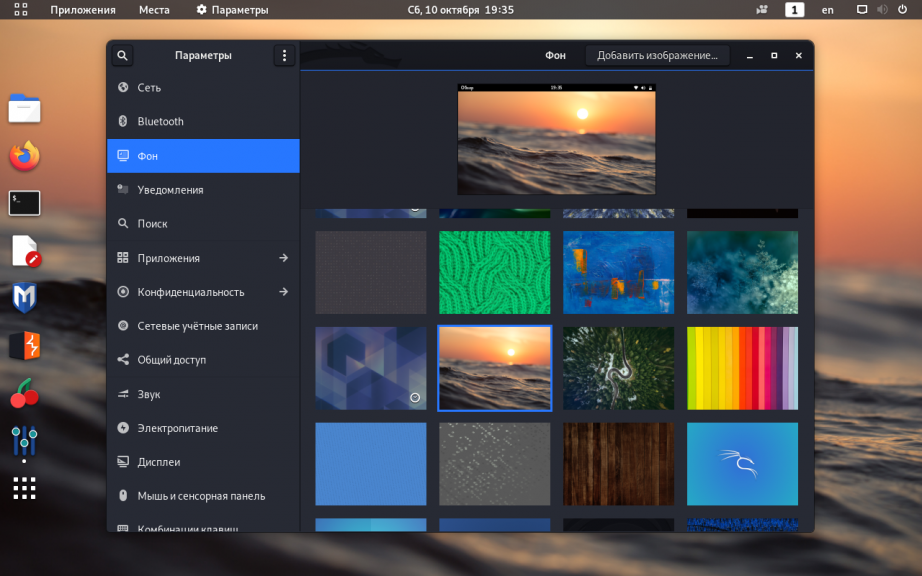
В открывшемся окне можно выбрать существующие обои или перейти в другой каталог, где уже были предварительно загружены изображения:
3. Настройка репозиториев
Kali Linux имеет три основные ветки (branches) репозиториев. Если вы выполните команду:
Вы увидите, что по умолчанию установлен репозиторий:
deb http://http.kali.org/kali kali-rolling main non-free contrib
Программное обеспечение в репозитории kali-rolling, часто обновляется и подойдёт всем, кто хочет периодически получать новые версии ПО.
В том случае, если вам в первую очередь требуется стабильность операционной системы и программ установите ветку kali-last-snapshot в файле /etc/apt/sources.list нужно заменить старое значение на:
deb http://http.kali.org/kali kali-last-snapshot main non-free contrib
В данном репозитории точечно применяются только критические обновления безопасности для ОС и программного обеспечения, новые версии программ в нём не публикуются.
И третья, официальная ветка Kali Linux — kali-experimental подойдёт энтузиастам готовым устанавливать программное обеспечение на стадии тестирования. Программы в этой ветке не всегда стабильно работают и могут потребовать другие дополнительные репозитории для полноценного обновления предлагаемого ПО. Установить данный репозиторий можно добавив следующую строку в файл /etc/apt/sources.list:
deb http://http.kali.org/kali kali-experimental main non-free contrib
4. Установка Gnome Tweak Tool
Несмотря на то, что в Kali Linux присутствует довольно широкий выбор программного обеспечения для аудита безопасности, пентестов, разработки и прочего ПО, инструментов с графическим интерфейсом для настройки ОС относительно мало, это довольно аскетичная операционная система. Но особых затруднений, чтобы исправить данный недостаток нет. Далее будет показана установка утилиты gnome-tweak-tool.
deb http://http.kali.org/kali kali-rolling main non-free contrib
Обновите список пакетов из данного репозитория:
Установите gnome-tweak-tool, выполнив команду:
sudo apt install gnome-tweak-tool
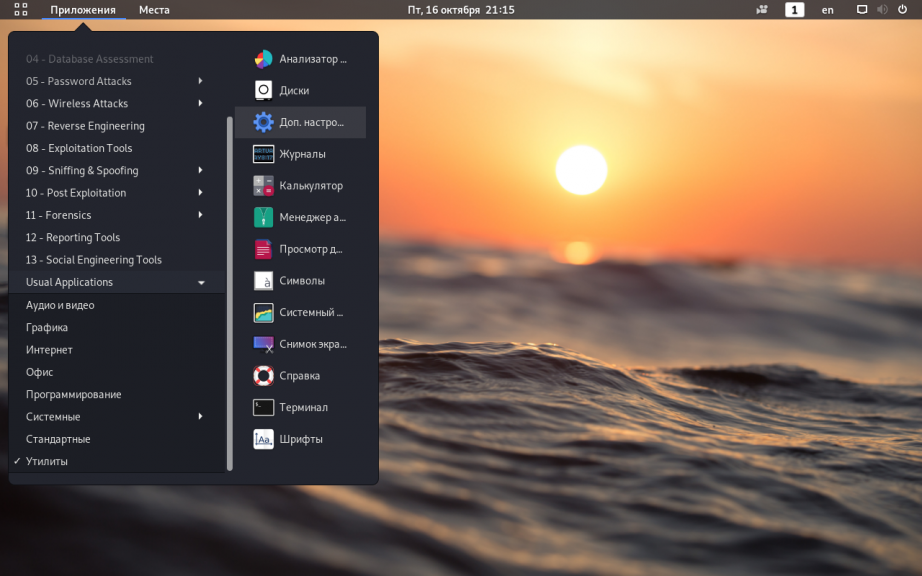
Запустить утилиту можно из меню Приложения => Утилиты => Дополнительные Настройки GNOME:
Откроется стандартное окно программы:
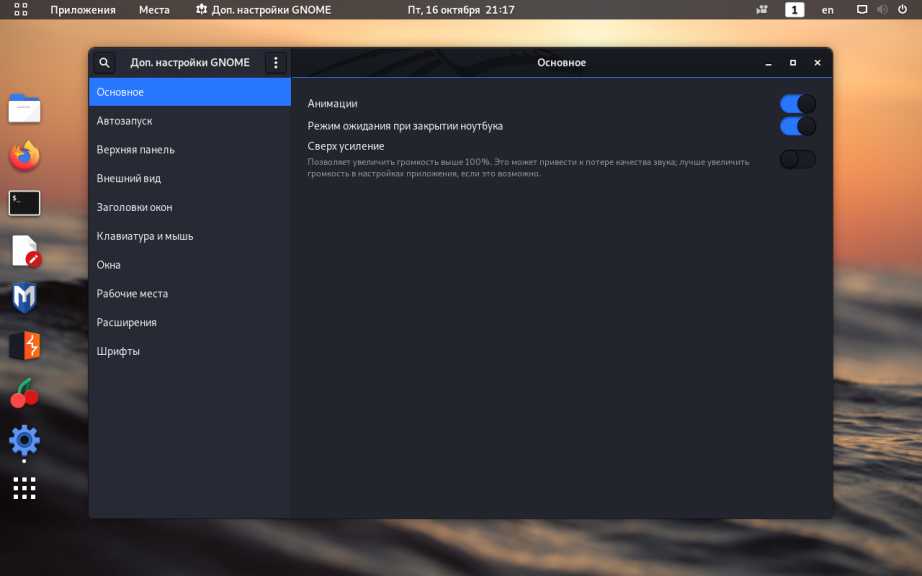
В нём можно изменять настройки автозапуска программ, окон, мыши, клавиатуры и шрифтов.
5. Отключение блокировки экрана
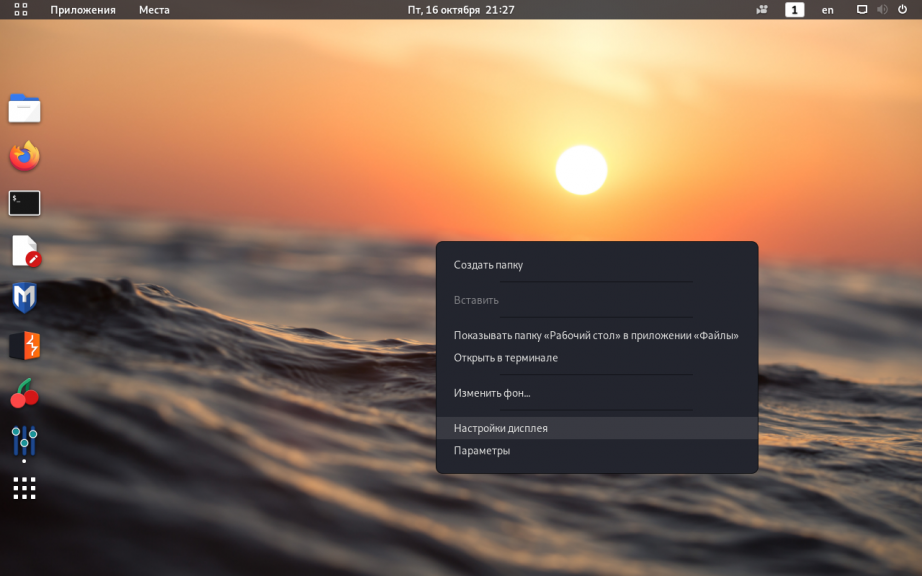
Чтобы выключить блокировку экрана в Kali Linux достаточно кликнуть по рабочему столу и открыть Настройки дисплея:
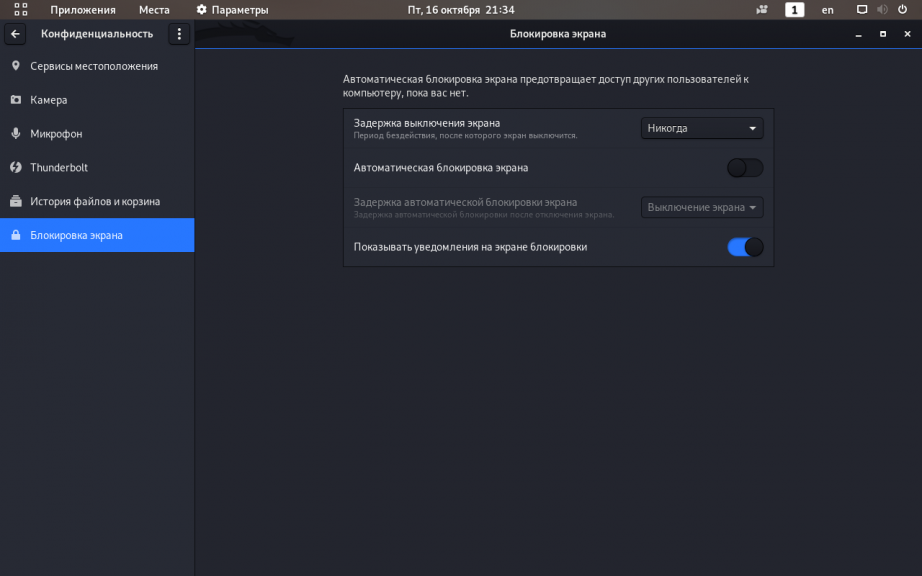
В открывшемся окне перейдите в раздел Конфиденциальность => Блокировка экрана. Переведите опцию Автоматическая блокировка экрана в крайнее левое положение (выключено):
6. Настройка раскладки клавиатуры
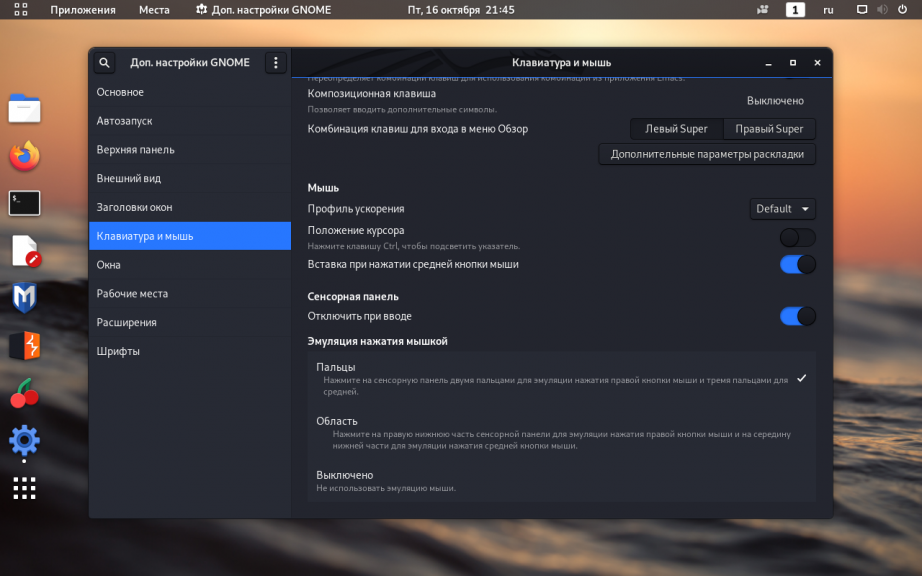
Чтобы изменить комбинацию клавиш для переключения раскладки клавиатуры откройте Дополнительные настройки GNOME, перейдите во вкладку Клавиатура и мышь, затем нажмите на кнопку Дополнительные параметры раскладки:
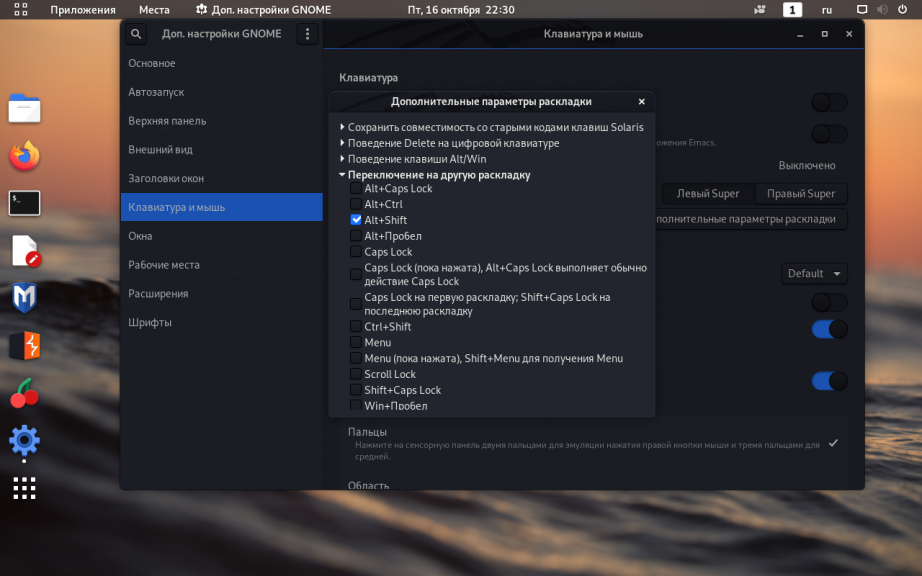
Раскройте меню Переключение на другую раскладку и отметьте флажок напротив нужной вам комбинации (в данном примере выбрана комбинация Alt+Shift):
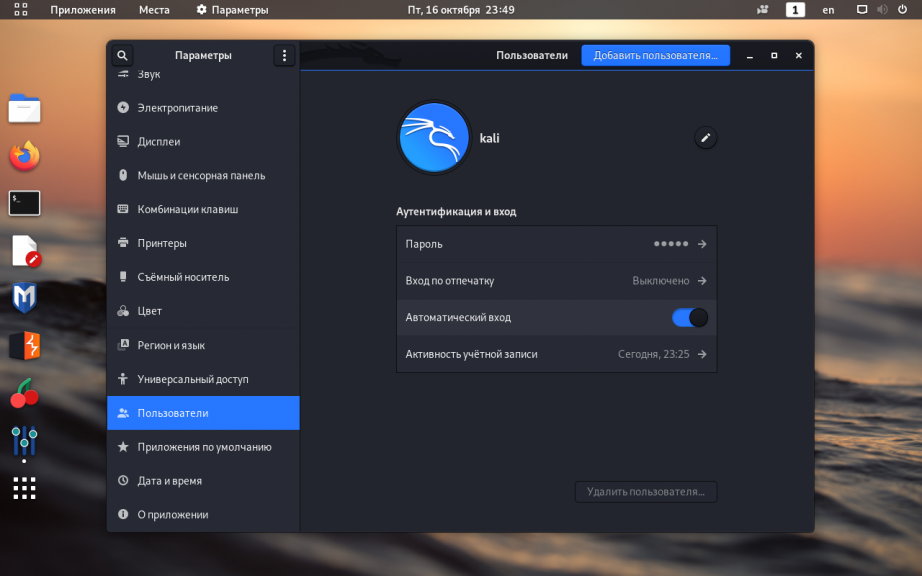
7. Автоматический вход в систему
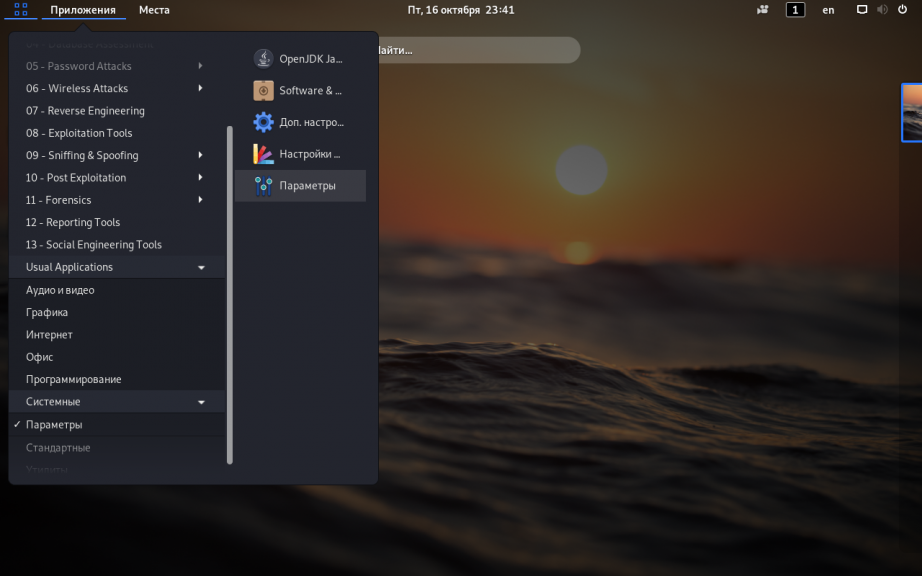
Чтобы при запуске операционной системы каждый раз не вводить пароль для входа, через главное меню откройте утилиту Параметры:
Перейдите на вкладку Пользователи и в правом верхнем углу окна нажмите кнопку Разблокировать (потребуется пароль суперпользователя), чтобы у вас появилась возможность изменять настройки:
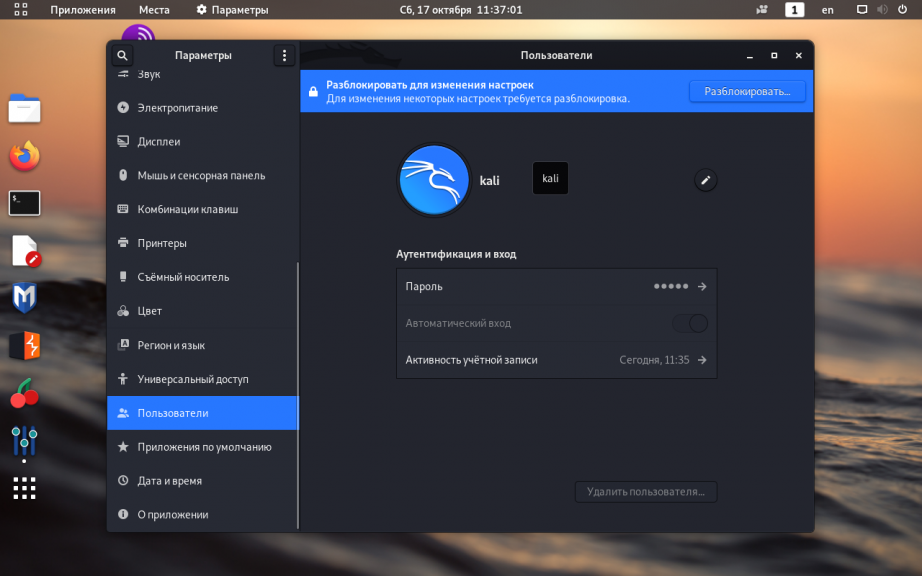
Переведите переключатель опции Автоматический вход в крайнее правое положение (включено):
8. Установка Tor Browser
Чтобы обеспечить себе дополнительную анонимность в интернете, при просмотре вебсайтов, лучше всего использовать Tor-браузер. Для его установки зайдите на официальную страницу проекта TOR и скачайте нужную вам версию. В данном примере будет скачана 64-битная русская версия:
Распакуйте скачанный архив командой:
tar xvfJ tor-browser-linux64-10.0.1_ru.tar.xz
Затем выполните такую команду:
mv tor-browser*/Browser/ /home/kali/
Уже сейчас Tor-браузером можно пользоваться, просто запустите этот файл.
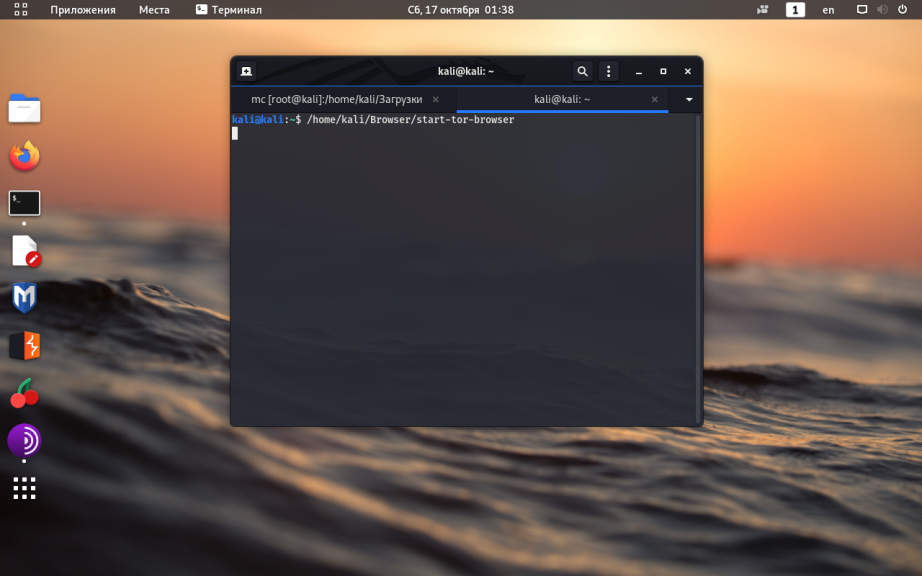
Но удобнее создать для него ярлык на рабочем столе. Отредактируйте файл:
nano Рабочий\ стол/Tor_Browser.desktop
Впишите в него следующий текст:
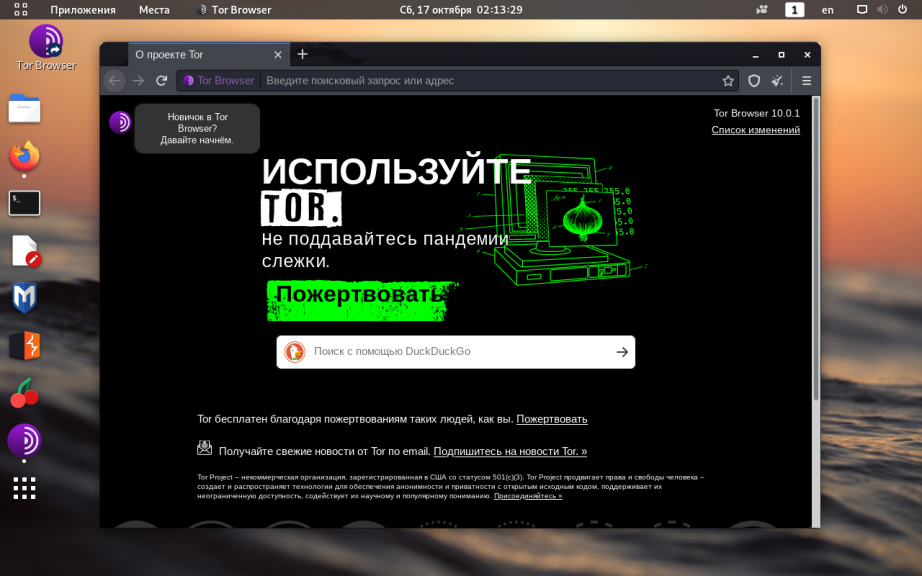
Если всё сделано верно, при нажатии на ярлык откроется окно браузера Tor:
9. Установка архиваторов
По умолчанию, в большинстве Linux операционных систем, в качестве архиваторов используются программы tar и gzip. Но бывают ситуации, когда требуются архиваторы, работающие с другими форматами, например — zip, 7z, rar. Установить эти утилиты можно командой:
sudo apt install unrar unace rar unrar p7zip zip unzip p7zip-full p7zip-rar file-roller

10. Установка GDebi
Kali Linux основана на операционной системе Debian и по умолчанию работает с установочными пакетами deb. Обычно, для установки программы из deb-файла применяется программа dpkg.
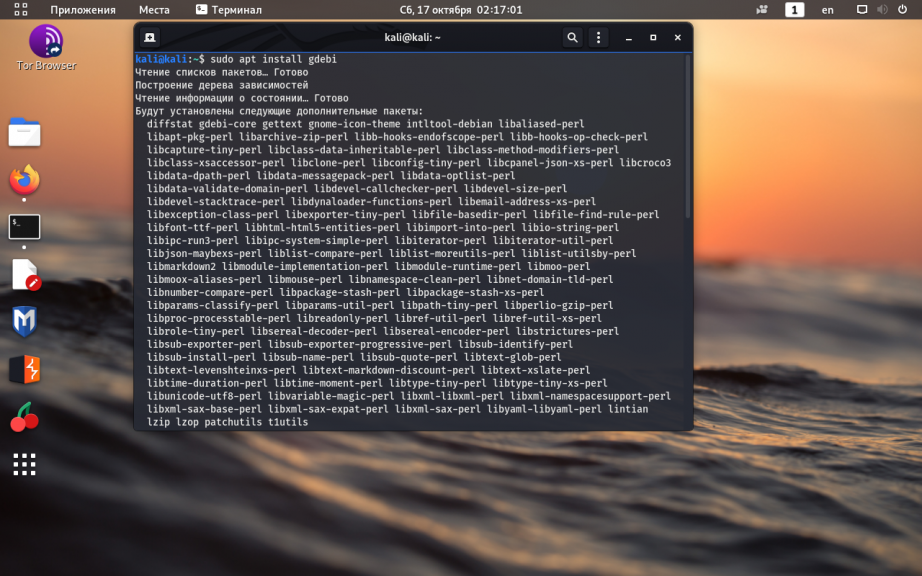
Однако dpkg не умеет разрешать зависимости при установке программы. Вместо неё лучше использовать программу gdebi, у которой нет такого недостатка. Установить gdebi можно командой:
sudo apt install gdebi
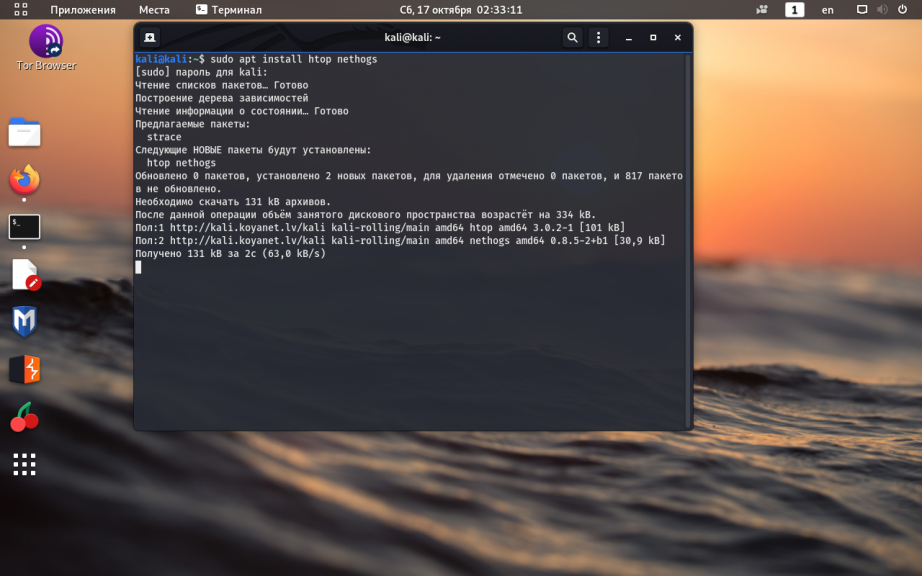
11. Установка htop и nethogs
Для удобного мониторинга системных ресурсов и полосы пропускания сетевого трафика можно установить утилиты htop и nethogs:
sudo apt install htop nethogs
12. Установка FileZilla
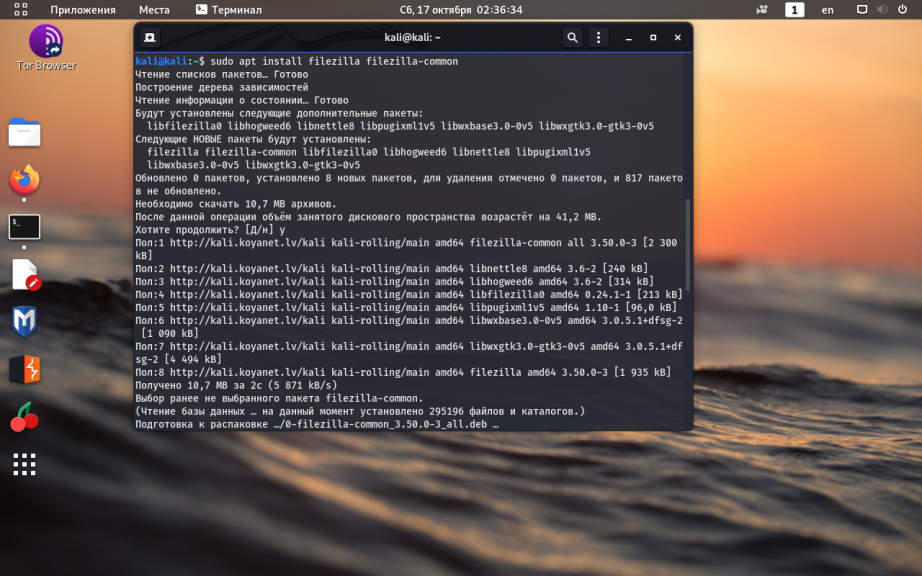
Одним из самых удобных клиентов FTP с открытым исходным кодом, по праву считается FileZilla. Установите её командой:
sudo apt install filezilla filezilla-common
13. Установка драйверов Nvidia
Если вам необходимо использовать все возможности вашей видеокарты, необходимо установить для неё драйвер. В примере ниже описывается установка драйверов NVIDIA. Для этого выполните:
sudo apt install nvidia-driver nvidia-cuda-toolkit
Теперь настройка Kali Linux почти завершена.
Выводы
Настройка Kali Linux после установки завершена. На самом деле, администрирование Kali Linux мало чем отличается от Debian или Ubuntu. Ввиду того, что эта операционная система в большей степени предназначена для специалистов в области информационной безопасности и разного рода узконаправленных в этой сфере задач, разработчики убрали некоторые программы, облегчающие настройку ОС, оформление рабочего стола, работу с мультимедийными файлами, а также элементы украшений интерфейса. Но потратив немного времени и установив вручную недостающие элементы, её вполне можно использовать как обычную рабочую станцию Linux.
Настройка Kali 2021. Как подключиться к WiFi, включить звук и получить root?
 Zip File, мамкины хаЦкеры. Мы с вами продолжаем серию роликов про Kali и сегодня мне бы хотелось поговорить о первоначальной настройке данной операционной системы. Многие начинающие Линуксоиды частенько сталкиваются с огромным списком достаточно тривиальных проблем. Не работает звук, не ставятся драйвера на WiFi. В система отсутствует нормальный редактор кода, нет браузера, обеспечивающего ваше анонимное пребывание в сети Интернет, и прочие малоприятные траблы.
Именно поэтому, в данном выпуске мы пошагово разберём, как сделать себе Root-учётку на только что установленной или запущенной с флехи Kali’шке. Установим терминальный мультиплексор Tilix, редактор Atomи другие весьма полезные для начинающего пентестера утилиты.
В общем, если хотите узнать, как даже будучи полным нубом можно грамотно настроить Linuxобеспечив себе высокий уровень анонимности, бегом на кухню за свеженькой порцией чая, устраивайтесь по удобней и будем начинать.
Как зайти под root в Kali Linux?
Шаг 1. Перво-наперво настроим себе доступ под правами суперпользователя root, дабы не вводить постоянно приставку sudo. И да, сам я прекрасно осознаю, насколько это рисково работать напрямую из-под учётки имеющей прямой доступ к ядру, но раз уж запрос на это в ютубе чуть-ли не самый хайповый по этой теме – давайте включим рута.
Вводим в консоли sudo passwd и в окне с просьбой ввести пасс пишем kali. Это дефолтный пароль, как для LiveCD, так и для виртуалки от offensive security.

Шаг 2. Далее задаём непосредственно пароль для рут-пользователя. Подтверждаем его.

Шаг 3. И пробуем перелогиниться в нашей системе.
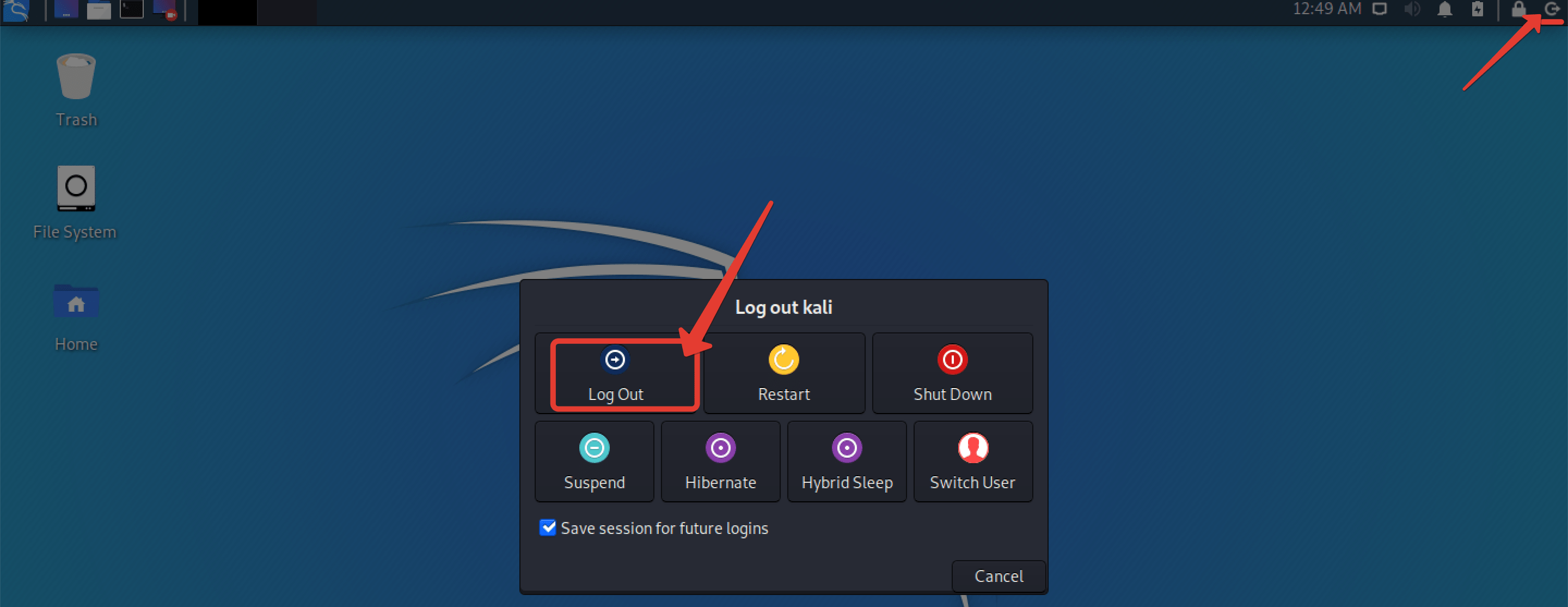
Шаг 4. Заходим под рутом.

Как включить wifi в KaliLinux?
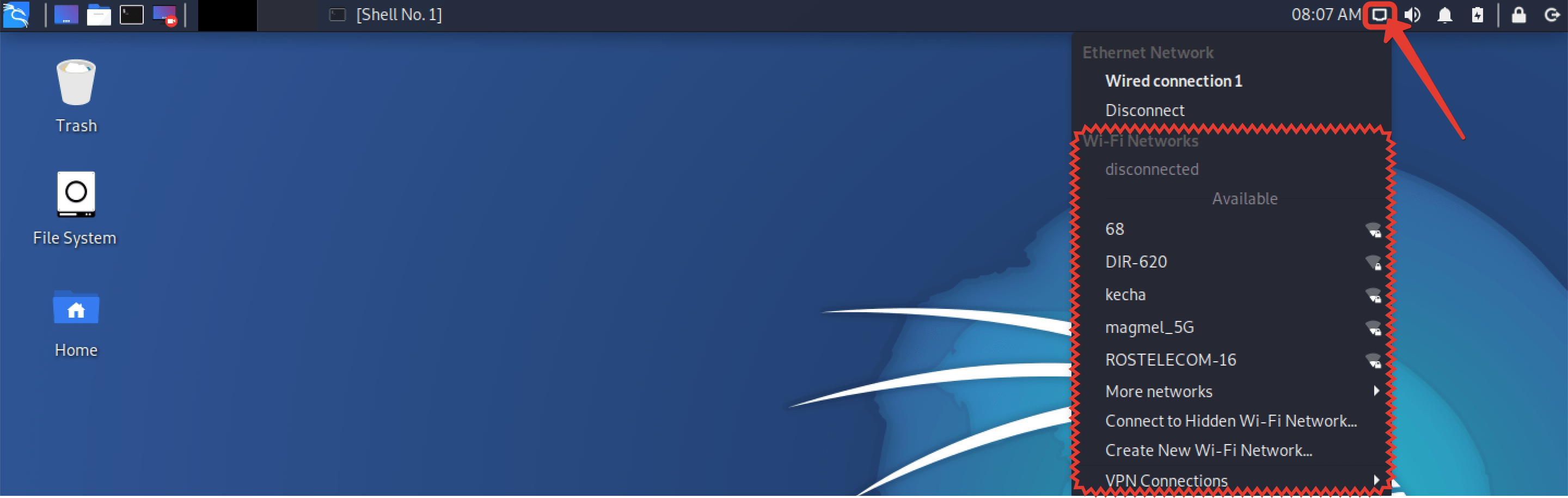
Шаг 5. Всё гуд. Теперь вы имеете полный доступ к настройкам вашей ОСи. Далее было бы неплохо обновить пакеты, но, чтобы сделать это, нужно предварительно настроить соединение с интернетом.
Проще всего это сделать при помощи кабеля. Однако бывает и так, что вход RJ45 банально отсутствует и поэтому приходится сразу пользоваться вафлёй.
Забегая вперёд, скажу, что далеко не все беспроводные сетевые адаптеры в линуксе видятся по дефолту и вам придётся потратить энной количество времени на поиски стабильного драйвера.
Как обновить KaliLinux?
Шаг 6. В итоге у самых пряморуких всё зафурычит, а те, кому, что называется, не дано, сольются уже на этом этапе. Если вы всё же справились и смогли настроить доступ к глобальной сети, то для вас в компьютерном мире не всё потеряно и в принципе можно смело приступать к обновлению нашей ОСи. Вводим в терминале aptupdateс апгрейдом и ключом Yes, дабы автоматически соглашаться со всеми диалоговыми вопросами возникающими в момент установки.

Исправляем ситуацию, когда нет звука в Kali
Шаг 7. Дождавшись завершения процедуры переходим непосредственно к настройке. Сразу после апдейта, я обычно разбираюсь со звуком. Для его активации нужно проинсталлировать соответствующий пакет.

Шаг 8. Ползунок с уровнем появился.

Часовой пояс в Kali Linux
Шаг 9. Топаем дальше. Для того, чтобы избежать проблемы доступа к различным веб-сайтам, нужно настроить на машинке корректное время. У меня оно изначально поставилось верное, а вот часовой пояс, к сожалению, определился не тот. Заходим в Properties.

Шаг 10. И выбираем таймзону соответствующую нашему региону.

Git в Kali Linux
Шаг 11. Если вы собираетесь плотно работать со сторонними инструментами. А рано или поздно вы так или иначе придёте к такому этапу в своей деятельности. Вам понадобится система управления версиями, отслеживающая изменения в исходниках. Самой популярной системой среди опытных Линуксоидов – является Git. Давайте установим её, набрав в консоли aptinstallgitс ключом yes.

Шаг 12. Отлично. Теперь можно использовать такую команду, как gitcloneдля установки такого популярного инструмента для пентеста вафли, как airgeddon.

Терминальный мультиплексор Tilix
Шаг 13. Помимо этого, нам понадобится адекватный терминал. Мне уже много лет люб мультиплексор Tilix. Он позволяет делать вертикальные и горизонтальные макеты, а также отлично справляется с репликацией между окнами. Ставим его, набрав в консоли apt install.

Шаг 14. Вводим tilix. И видим результат.

Редактор кода Atom
Шаг 15. Также, на продвинутых этапах становления вашей тушки в качестве специалиста в области безопасности, вам понадобится путный текстовый редактор для изменения кода. К примеру, такой как Atom. Ставим зависимости.

Шаг 16. И скачиваем саму дебку с гитхаба. После загрузки переходим в папку Downloads и распаковываем эту историю.

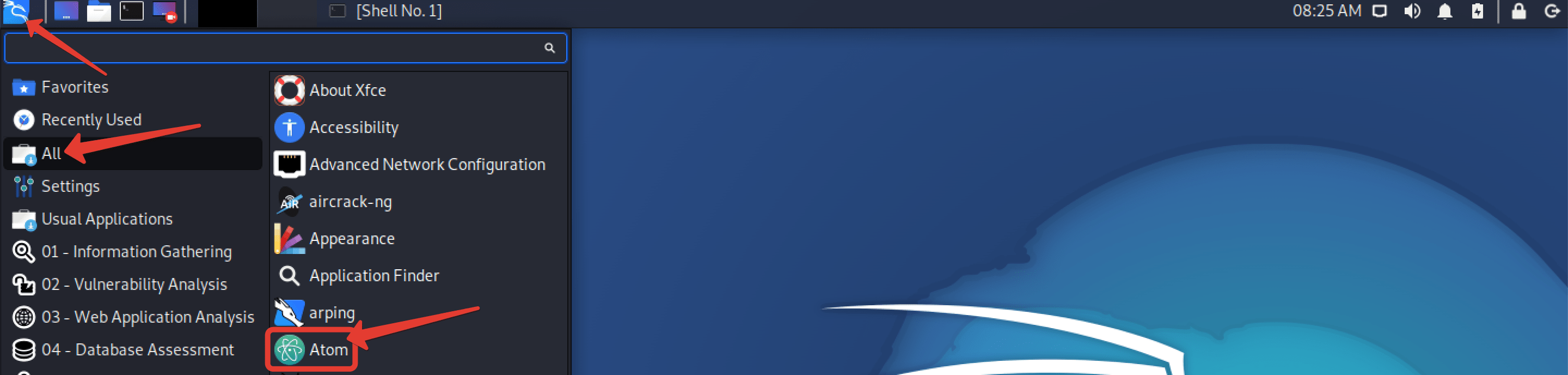
Шаг 17. Atomсразу же появляется в списке программ.
Браузер TOR
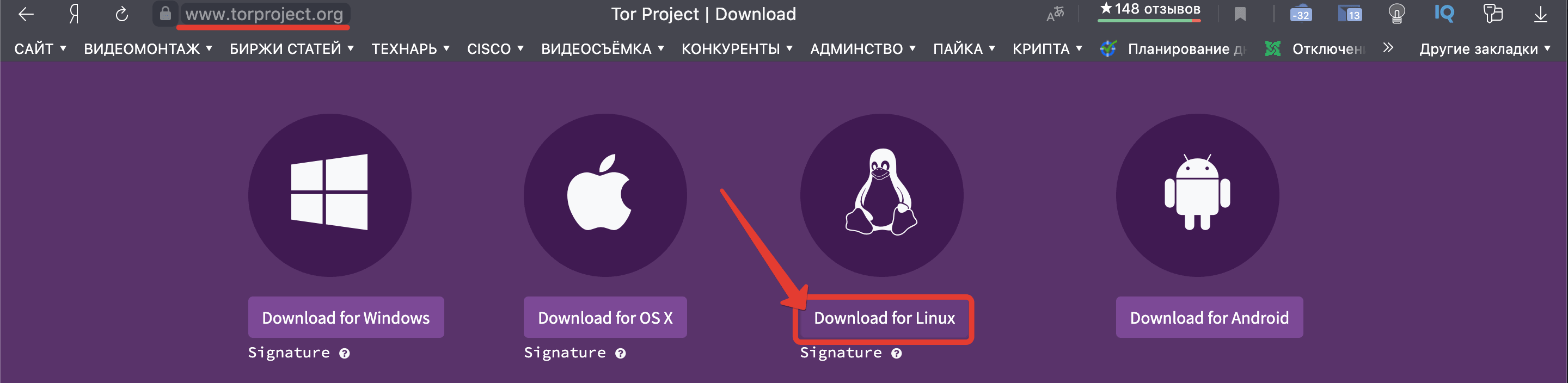
Шаг 18. Ну и конечно же, наша первоначальная настройка Kali Linux 2021 была бы неполноценной без такого инструмента для анонимного посещения просторов нижней сети, как Tor-браузер. Загружаем с официального сайта версию для ОС Linux.
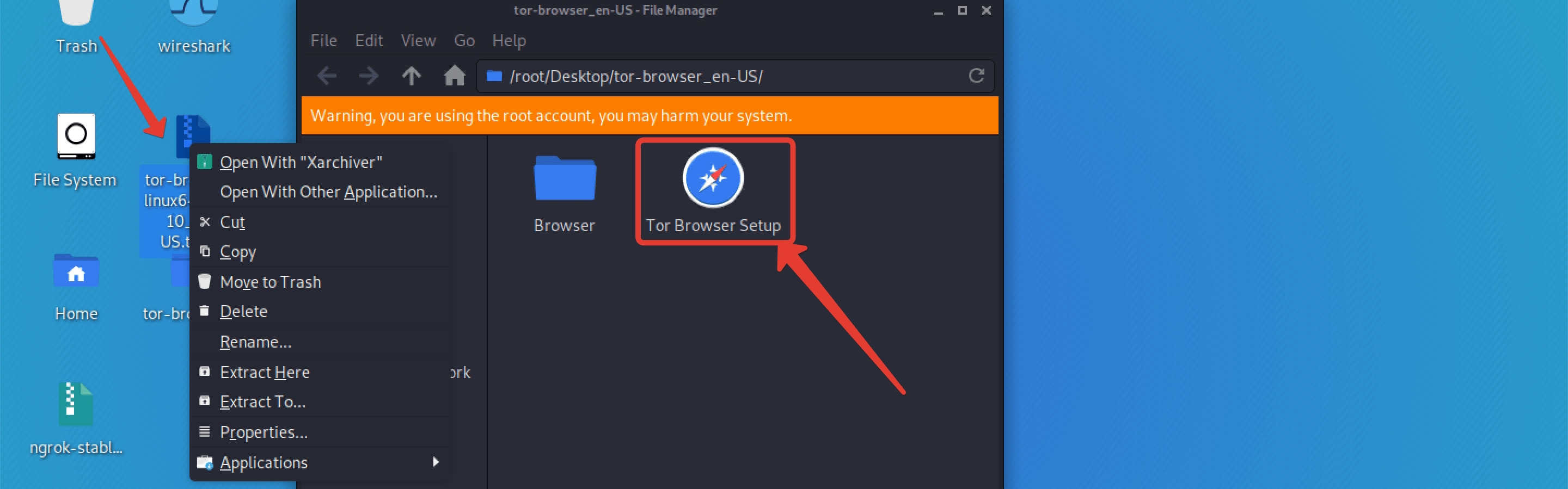
Шаг 19. И распаковав архив на рабочем столе запускаем Setup.
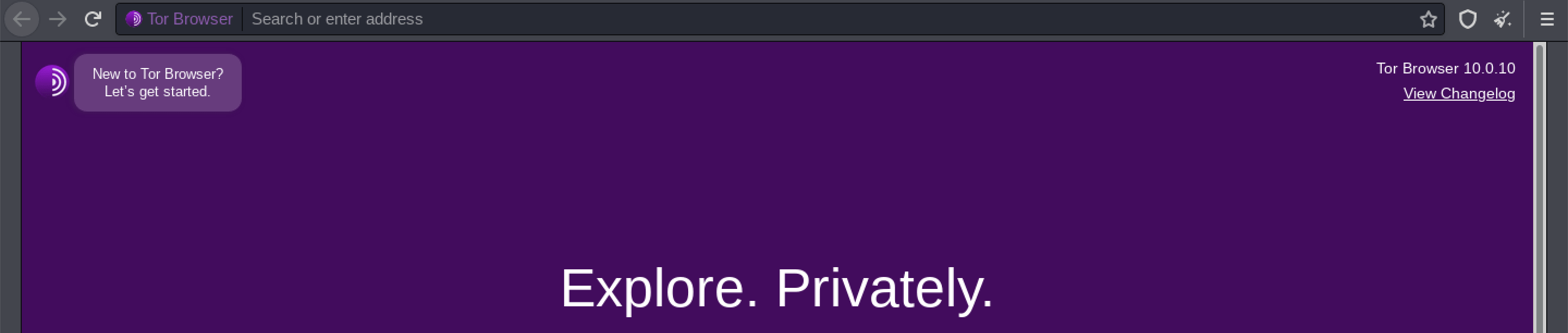
Шаг 20. Вуаля. Перед нами открывается главное окно самого популярного браузера для серфинга по даркнету. Пользуясь им вы сможете получить доступ к абсолютно любому онлайн-ресурсу и при этом остаться инкогнито для его разработчиков.
А в нашем деле, как известно, анонимность не повредит. Тем более в свете последних событий. Ведь времена, когда людей будут в буквальном смысле сажать за пару репостов в сети – поверьте, не за горами.
Что же касается дальнейшей настройки, то я, как правило, сразу после всех вышеперечисленных действий накатываю ещё различные сканеры уязвимости и, если это малинка, настраиваю на ней доступ по SSH.
Ролик по этой теме, есть у меня на канале. К слову, если вы хотите не только смотреть видео, но и скачивать файлы прилагающиеся к ним – подпишитесь на наш канал в телеграме.
Там помимо основного контента, выложены те ролики, за которые ютубчик забанил мой предыдущий проект на 50 касиков сабов. За что ему, разумеется, честь, хвала, и вялого под язык.
Ладно. Я в курсе, что шутки у меня малясь злые, но такой уж я парень. Вечно несу какую-то чушь. Не будьте такими, друзья. В заключении, по традиции, хотелось бы пожелать всем досмотревшим сей опус удачи, успеха и самое главное, стремления развиваться в выбранном направлении.
Берегите себя и свои сети. Прокачивайте ветку Линухи не только по взаимодействию с рабочими станциями, но и по серверам. Ссылку на мой авторский курс для новичков в этой теме – прикреплю в описании.
Ну а с вами, как обычно, был White. Увидимся к комментах, камрады. Всем пока..