
Как найти и удалить большие неиспользуемые файлы и приложения на Mac штатными средствами
Народная мудрость гласит: «Места на компьютере много не бывает». В этом материале мы расскажем как штатными средствами macOS выявить приложения и файлы которыми вы уже давно не пользовались, программы занимающие наибольшее количество пространства на Mac и как их удалить.

Начиная с macOS Sierra 10.12 десктопная операционная система Apple обзавелась стандартной утилитой позволяющей централизованно управлять информацией на Mac. Она поможет увидеть весь список установленных программ и файлов, отсортировать их по размеру и дате последнего использования, а также быстро удалить при необходимости. В OS X El Capitan и более старых версиях операционной системы эта утилита недоступна.
Как удалять ненужные программы и файлы при помощи утилиты Оптимизация хранилища, освобождая дисковое пространство?
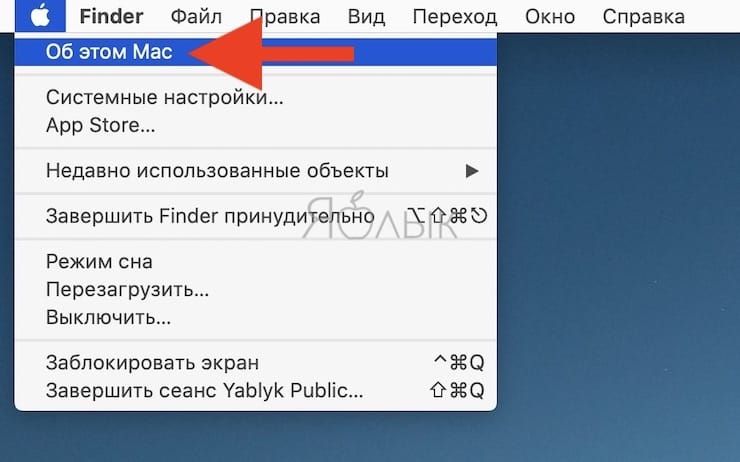
1. Откройте меню → Об этом Mac.
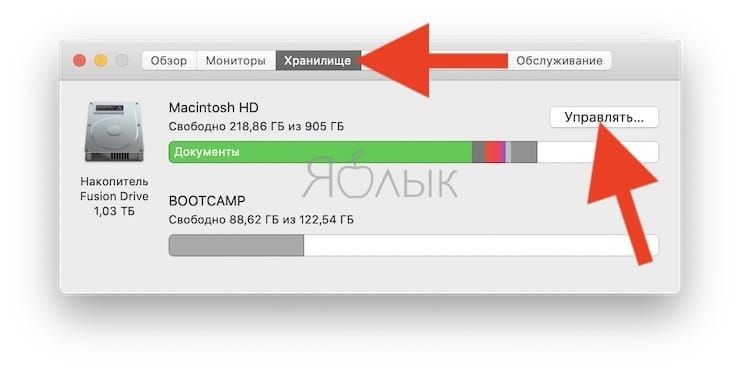
2. Перейдите на вкладку «Хранилище».
3. Кликните по кнопке «Управлять…».
 Хранилище» width=»740″ height=»372″ srcset=»https://yablyk.com/wp-content/uploads/2020/01/about_mac.jpg 740w, https://yablyk.com/wp-content/uploads/2020/01/about_mac-90×45.jpg 90w» sizes=»(max-width: 740px) 100vw, 740px»/>
4. В левом боковом меню откройте раздел «Программы».
Начать процесс удаления приложений мы рекомендуем с тех, которые не использовались в течение длительного времени. Для этого активируйте столбец «Последний доступ» (стрелочка должна быть направлена вверх — отображение списка начиная с самых неиспользуемых программ) для сортировки всего списка приложений по заданному критерию.
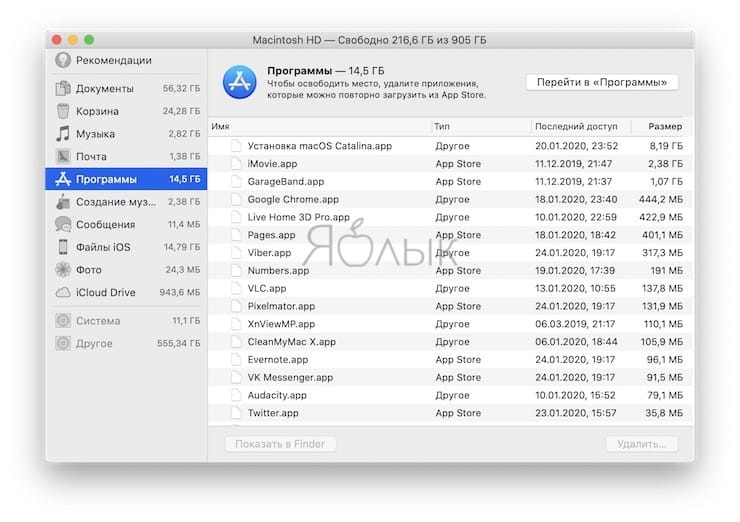
Чтобы отсортировать по размеру активируйте столбец «Размер».
5. Для того чтобы удалить программу, выделите ее и нажмите кнопку «Удалить» внизу экрана.
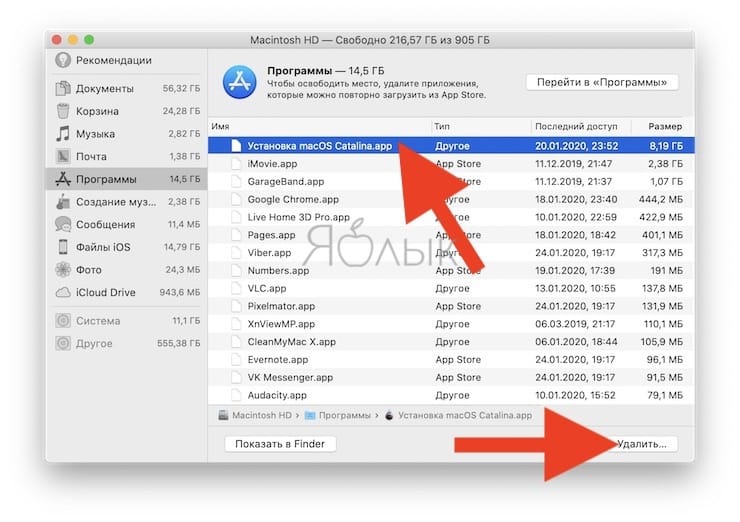
6. Во всплывающем окне нажмите кнопку «Удалить».
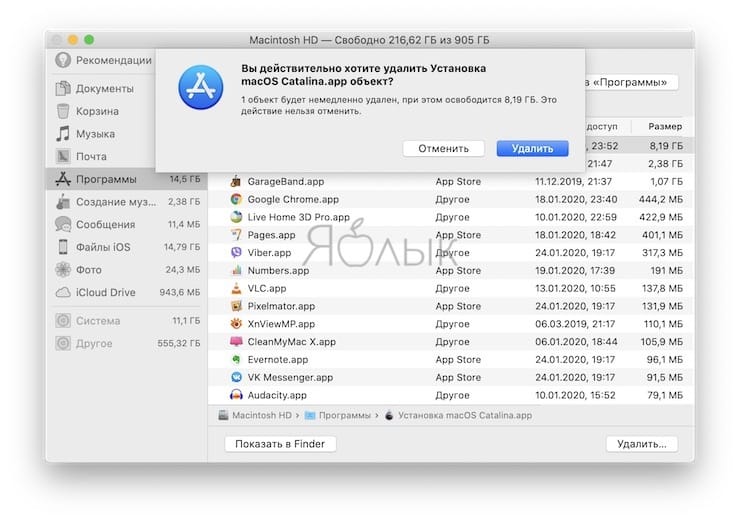
Обратите внимание на то, что в списке менеджера дискового пространства отображаются абсолютно все приложения, включая те, которые находятся за пределами папки «Программы».
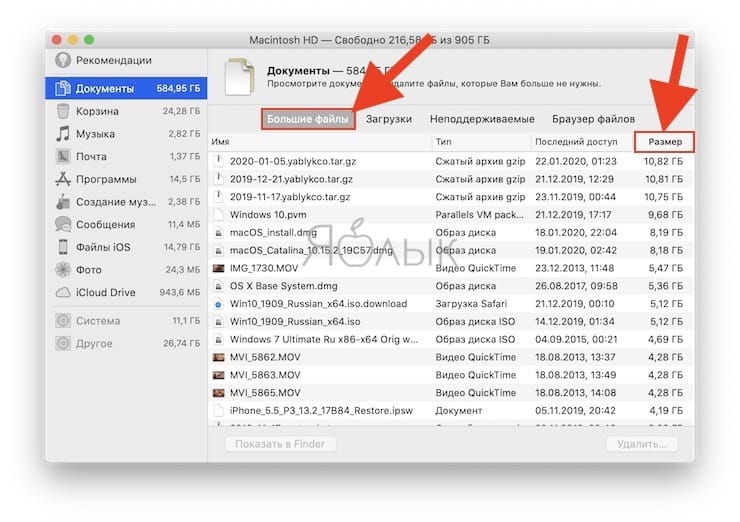
7. Для удаления больших файлов воспользуйтесь разделом «Документы» и вкладкой «Большие файлы». Чтобы отсортировать по размеру активируйте столбец «Размер».
Разумеется есть и решения от сторонних разработчиков для быстрого и качественного поиска дубликатов (Gemini), измерения размеров файлов на Mac (WhatSize), удаления и очистки практически любого рода информации на Mac (CleanMyMac, HocusFocus). Правда такие приложения зачастую платные.
В комментариях обязательно расскажите о том, как и какими инструментами вы осуществляете чистку своего Mac.
Как найти и удалить большие файлы на Mac для экономии места

Написано Памела Гарсия Последнее обновление: октябрь 8, 2021
Технический эксперт по написанию текстов, который умеет писать сообщения об устранении неполадок в любой проблеме Mac и помог многим читателям спасти свои компьютеры Mac.
Не зная сколько места для хранения вы используете на своем устройстве, именно тогда вы увидите, что «Хранилище почти заполнено». Несмотря на то, что кажется, что до сих пор нет программного продукта, который потребовал бы огромного количества места для ваших огромных файлов, которые будут находиться глубоко в пуле памяти вашего Mac. Как найти большие файлы на Mac? Продолжайте читать, чтобы узнать, как и где найти эти файлы на вашем компьютере и удалить их навсегда.
Если вы ищете большие файлы на своем Mac, вы иногда обычно проверяете множество каталогов, установленных на ваших компьютерах. Как правило, гораздо более популярным местом для всех больших файлов является расположение «Загруженные». Вы быстро скопируете сотни документов и не сможете все стереть. Таким образом, поиск в загруженном файле на компьютере поможет вам определить несколько групп забытых больших файлов и информации, которая вам больше не нужна.
Часть 1. Как выполнить поиск по размеру файла на Mac?
Если вы чувствуете давление, когда емкость жесткого диска ограничена, или вам просто интересно, где находится все ваше пространство для хранения, найти большие файлы на вашем компьютере действительно просто, используйте встроенную программу поиска. Вам не обязательно использовать какие-либо сторонние приложения для этого, скорее вы сосредоточитесь на поисковых операциях, а также на отличных функциях определения местоположения Spotlight, которые будут заметной частью на всех Mac. Если у вас никогда раньше не было этих основных функций техники компьютерного поиска, вам будет сложно сделать это, просто примите эти меры для идентификации ресурсов и объектов в зависимости от их размера.
Прикрепите размер столбца для отображения категории в приложении Finder
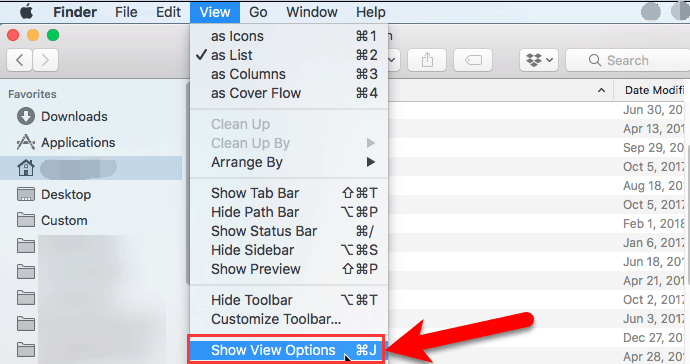
Вы даже можете переместить заголовки, чтобы перенастроить их. Вы можете заметить, что столбец «Размер» пуст для каждой папки в представлении «Список». Вы можете отображать размеры файлов, открыв панель поиска папок, нажав Вид в основном в строке меню, а затем выбирая Показать параметры просмотра. Найдите поле в нижней части открывшейся доски или сравните оба измерения.
Получить информационную панель
Вы можете легко отобразить размер любого файла или папки, щелкнув по ним и выбрав Получите сведения о. Теперь вы увидите размер в основном в правом верхнем углу столбца Get Info. Вы также можете выделить элемент в Finder, а затем использовать Command-I сочетание клавиш для доступа к экрану Get Info.
Настроить по размеру
Если вы пытаетесь освободить место на вашем Mac, вы можете быстро фильтровать файлы из любого окна Finder по размеру. Я заметил, что все это невероятно важно для последнего архива. Если вы выберете заголовок «Размер» для фильтрации по размеру, он не должен отображать какие-либо файлы для всех, однако, если вы щелкните значок шестеренки в верхней части экрана и выберите «Группировать по размеру», тогда вы увидите все свои данные. сортируются по разным файлам по размеру файлов, начиная с файлов от 1 ГБ до 10 ГБ в конце.
Часть 2. Как найти большие файлы на Mac?
Многие, кто модифицировали свои компьютеры, чтобы MacOS Sierra могли бы увидеть преимущества последней функции оптимизации хранилища устройства. С macOS Sierra вы можете найти и удалить самые большие и неиспользуемые данные. Он имеет функцию уменьшения беспорядка, которая гарантирует, что вы найдете большие и устаревшие файлы и каталоги, которые вы больше не используете и, возможно, забыли. Для очистки больших и избыточных файлов потребуется много места для хранения. Давайте узнаем гораздо больше о новейших функциях Mac.
Найдите большие файлы на Mac, просматривая файлы с меньшим количеством беспорядка
1. Перейдите на общую вкладку (логотип яблока в нижнем левом углу) и выберите Об этом компьютере.
2. Попробуйте обратиться к Память страница. Здесь вы увидите функцию управления в правом углу. Просто выберите ссылку.
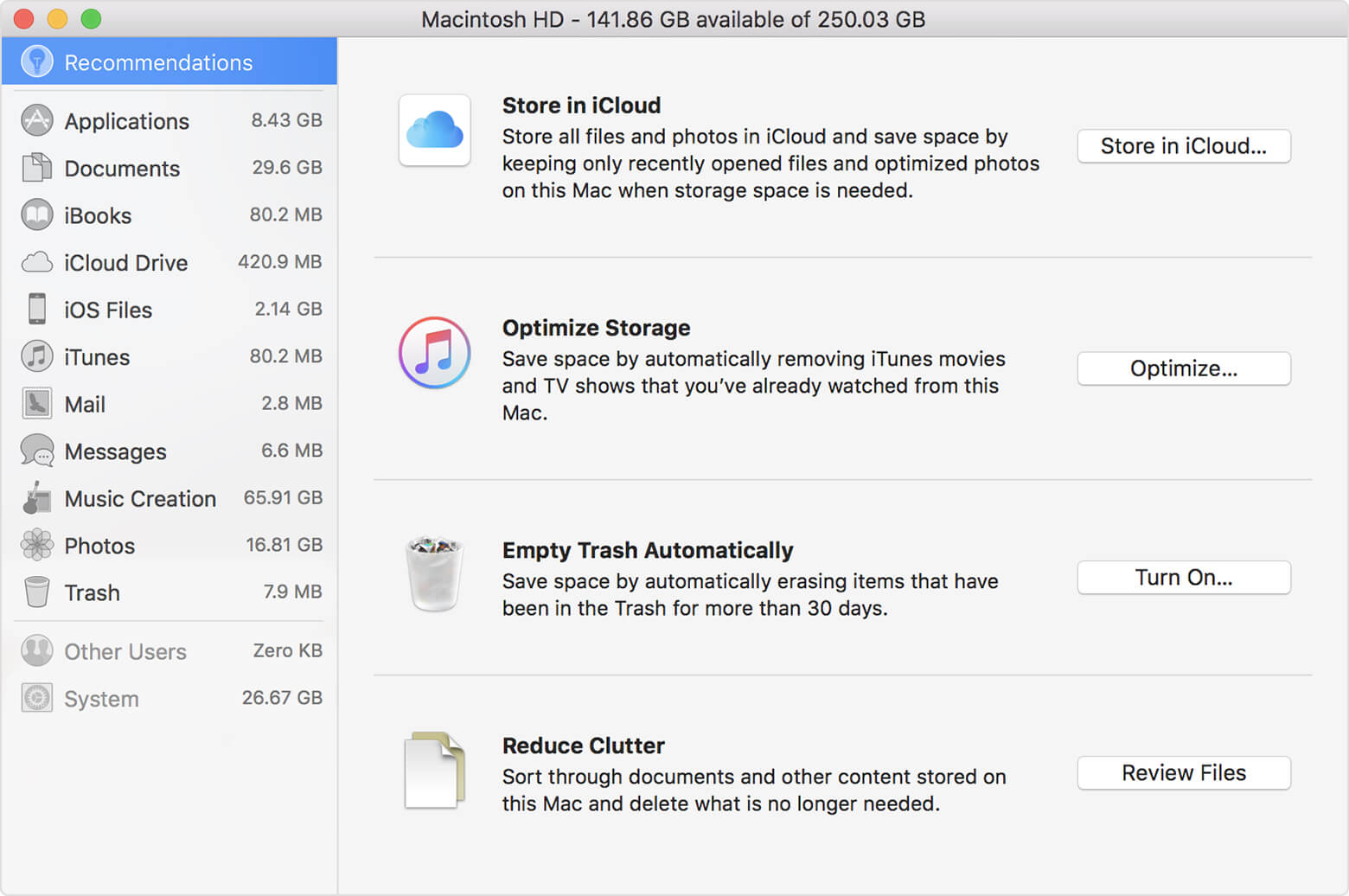
3. На следующей панели вы увидите советы по оптимизации данных. Вот четыре варианта. Перейдите в раздел «Уменьшить беспорядок» и выберите файл данных, чтобы отобразить самые большие файлы и устаревшие файлы, которые не нужны.
4. в Обзор файла области, вы можете выбрать тип файлов, которые вы хотите просмотреть, на панели инструментов. Например, приложения, iTunes, файлы, нежелательная почта и т. Д.
5. Вы можете немедленно удалить файлы с такого экрана, выбрав X значок на каждом имени файла. В любых разделах отображается только размер каждого файла. При этом вы можете удалить их на обычном месте.
Как найти большие файлы на Mac в Finder?
1. Откройте ваш Finder.
2. Выберите поле поиска в правом верхнем углу и нажмите его.
3. Выберите настройки и выберите Показать критерии поиска.
4. Выберите «Любой» в столбце списка поиска в основном вверху.
5. выберите Размер файла в открывшемся браузере и нажмите Да.
6. В следующем пространстве выберите большее и укажите размер третьей комнаты.
7. Выбрать КБ, МГ или ГБ на последней вкладке фильтра.
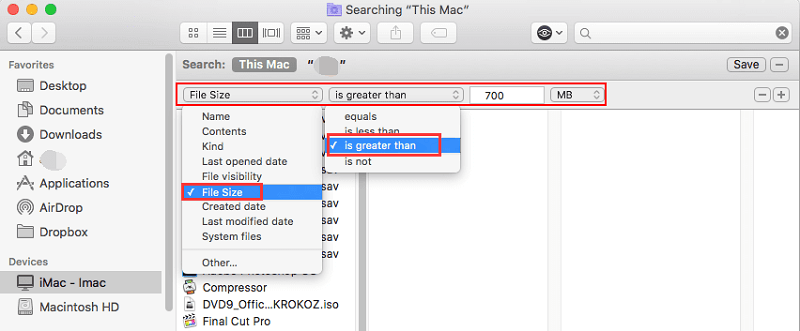
Уведомление о выборе Этот мак чтобы получить полный набор результатов. И вы увидите все файлы, размер которых больше того, что вы просматривали. Проверьте папку, которую вы обнаружили, и удалите ненужные объекты, которые занимают так много места на вашем компьютере. Однако у этого процесса есть свои ограничения.
Finder может не отправлять вам четкий обзор больших файлов, установленных на вашем устройстве. Он отображает только отдельные объекты, за исключением больших папок, в которых хранятся некоторые более мелкие вещи. Пока неизвестно, какие элементы можно легко удалить, не потеряв при этом конфиденциальную информацию. Finder не содержит дополнительных сведений о файлах и не указывает, к какой категории относится элемент. Так что сложно определить, важен ли большой файл. Продолжайте читать, чтобы узнать, как найти и удалить большие файлы на Mac другими способами.
Как найти большие скрытые файлы на Mac через терминал?
1. Перейдите в Утилиты и разрешите доступ к окну Терминала на вашем Mac.
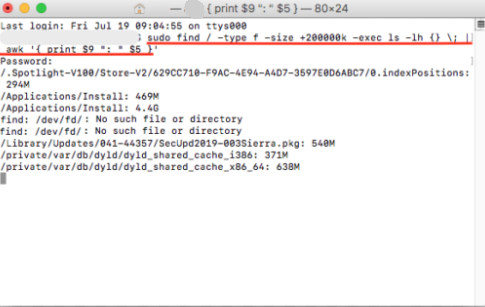
Вся команда может найти все файлы, размер которых превышает 30 МБ, но намного меньше 100 МБ. И вы все сделали, чтобы найти большие файлы на Mac.
Часть 3. Найдите большие файлы на Mac для удаления с помощью iMyMac
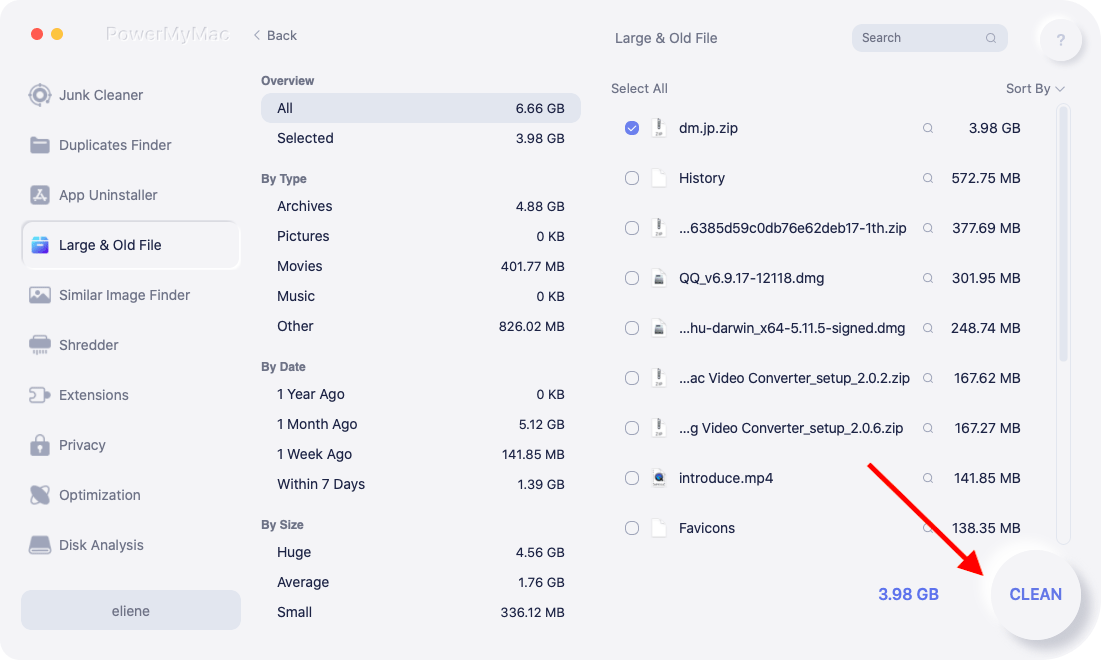
1. Запустите iMyMac PowerMyMac, а затем выберите модуль Large & Old Cleaner.
2. Запустите кнопку сканирования больших и старых файлов и Scan файлы на вашем Mac.
3. После завершения процесса сканирования нажмите кнопку просмотра, чтобы просмотреть весь список файлов сканирования.
4. Выберите файлы и старые файлы, классифицированные по размеру от 5 МБ до 100 МБ и 100 МБ и выше, как в периоде, превышающем 30 дней, в течение более года. Затем выберите файлы в правом углу того же списка.
5. Запустите очистку файлов. Отметьте файлы, которые хотите удалить, и нажмите на Oчистка кнопку, если вы уверены в файлах, которые хотите удалить.
Часть 4. Вывод
Итак, это несколько основных методов поиска больших файлов на Mac, просмотра и удаления всех данных на Mac. Вы можете использовать систему Finder, приложение управления хранилищем или терминал, чтобы найти самые большие файлы на Mac и привести в порядок свое устройство. Существуют различные объяснения, почему вы хотите найти большой файл на своем компьютере. Возможно, вам понадобится посмотреть, что происходит со всем хранилищем, или, может быть, у вас будет конкретный файл, который, как вы считаете, является большим. Но какой бы ни была причина, вышеуказанные методы являются одними из немногих простых и быстрых способов найти большие скрытые файлы на вашем компьютере.
Если вы хотите узнать, как освободить много места для хранения, обнаружив и удалив дубликаты, старые большие файлы и невидимые данные кеша. Это можно сделать вручную или с помощью специального программного обеспечения, разработанного для этой функции, например iMyMac PowerMyMac.
Прекрасно Спасибо за ваш рейтинг.
Найти большие файлы в Mac OS X с помощью поиска
Если вы никогда раньше не использовали эти функции функции поиска Mac, вам будет легко сделать это, просто выполните следующие действия, чтобы найти файлы и элементы в зависимости от их размера.
Как найти элементы на основе размера файла на Mac
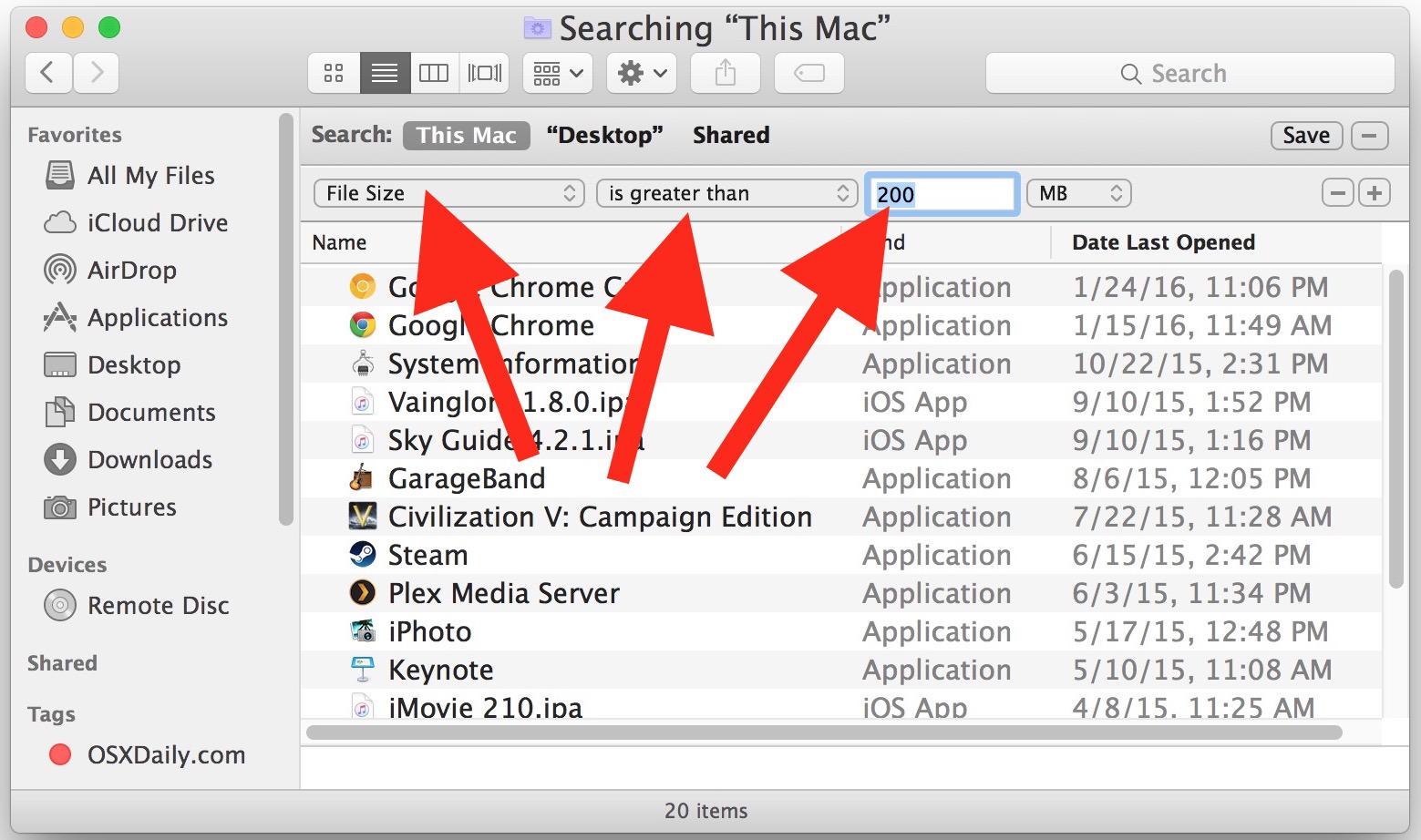
Список файлов и приложений ниже будет автоматически обновляться, так как на жестком диске будет найден размер, превышающий указанный размер файла. Убедитесь, что «Этот Mac» выбран, если вы получаете ограниченные результаты, хотя вы также можете использовать ограничители поиска для поиска больших файлов, содержащихся в отдельных папках или каталогах пользователей.
Эта функция одинакова во всех версиях OS X.
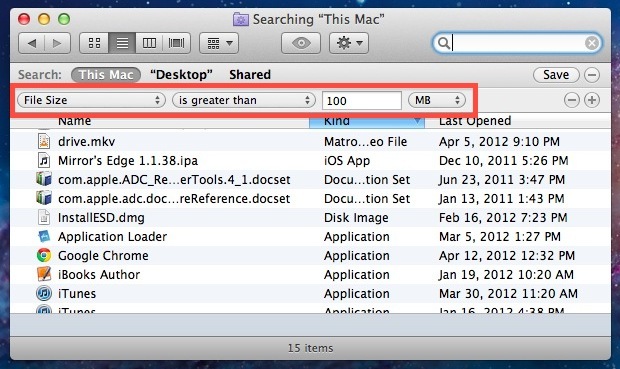
Хотите использовать эту функцию для частого отслеживания больших файлов? Нажмите кнопку «Сохранить» в верхнем правом углу, и вы перевернете поиск по размеру файла в Smart Folder, к которому можно легко получить доступ с боковой панели для удобного поиска в будущем, плюс эта папка будет постоянно обновляться только с большими файлами, что делает его очень полезным способом мгновенно найти любой большой предмет, лежащий на Mac.
 Если вы нажимаете большие файлы, потому что у вас мало ресурсов на жестком диске, не пропустите эти трюки, чтобы освободить место на любом Mac. Даже если вам не нужна большая емкость диска, в значительной степени гарантировано, что вы можете использовать совет или два из этого списка для поиска и восстановления емкости диска.
Как найти большие файлы на Mac (для новичков)
В статье — о двух штатных способах поиска больших файлов на macOS. Будут полезны пользователям, которые хотят найти неиспользуемые документы или программы, отнимающие место на ноутбуке. Также инструкция понадобится, если вы точно знаете, что у вас есть большой файл, но не помните как он называется и где лежит.
Поиск с помощью хранилища
1) В строке меню нажмите на значок Apple > Об этом Mac, выберите Хранилище, затем Управлять.
2) В окне Управление хранилищем в боковом меню слева выберите категорию Документы.
3) Нажмите на вкладку Большие файлы.
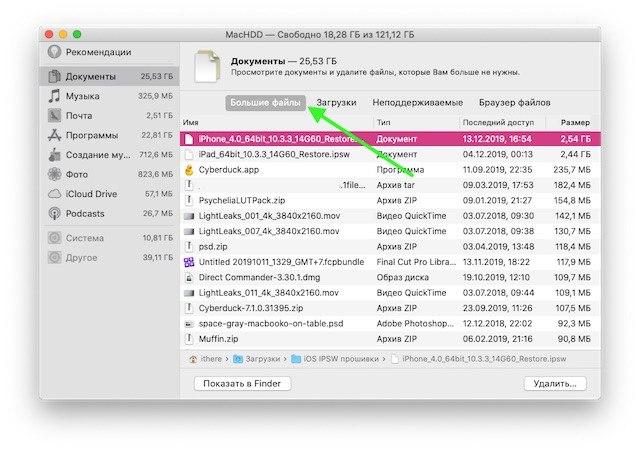
Объемные файлы будут отсортированы по размеру, в начале списка — самый большой. Также файлы можно отсортировать по имени, типу файла и дате последнего использования.
Чтобы удалить файл, наведите курсор на файл, затем нажмите на появившийся крестик. Во всплывающем окне подтвердите удаление.
Поиск больших файлов с помощью Finder
Если вы ищете файл определенного размера, используйте поиск Finder. Откройте Finder, в боковом меню слева выберите место, например «Этот Mac».
1) В окне Finder Нажмите Файл > Найти.
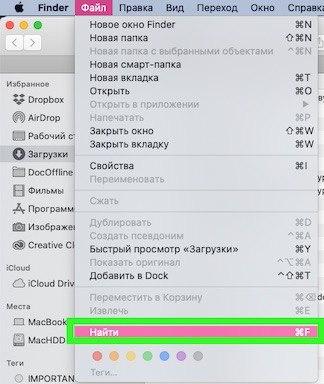
2) Вверху окна выберите место поиска, например Этот Mac.
3) Нажмите знак плюса справа от Сохранить.
4) Введите критерии поиска.
Чтобы найти файл по размеру, выберите Размер файла в первом выпадающем списке. Если этого параметра нет, нажмите Другое, найдите Размер файла в списке параметров, поставьте галочку и нажмите ОК.
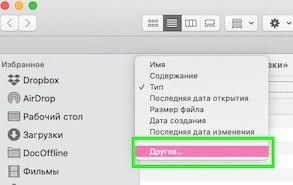
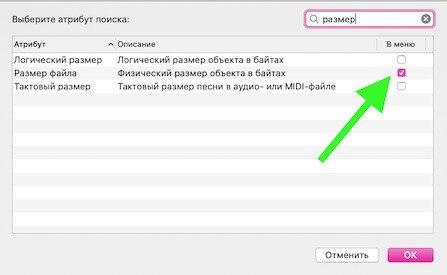
5) В центральном выпадающем списке выберите Больше чем, чтобы найти файлы определенного размера.
6) В следующем поле введите число, а выберите единицы измерения — КБ, МБ или ГБ. Нажмите Сохранить. Например, введите 100 МБ, чтобы найти файлы весом более 100 мегабайт.
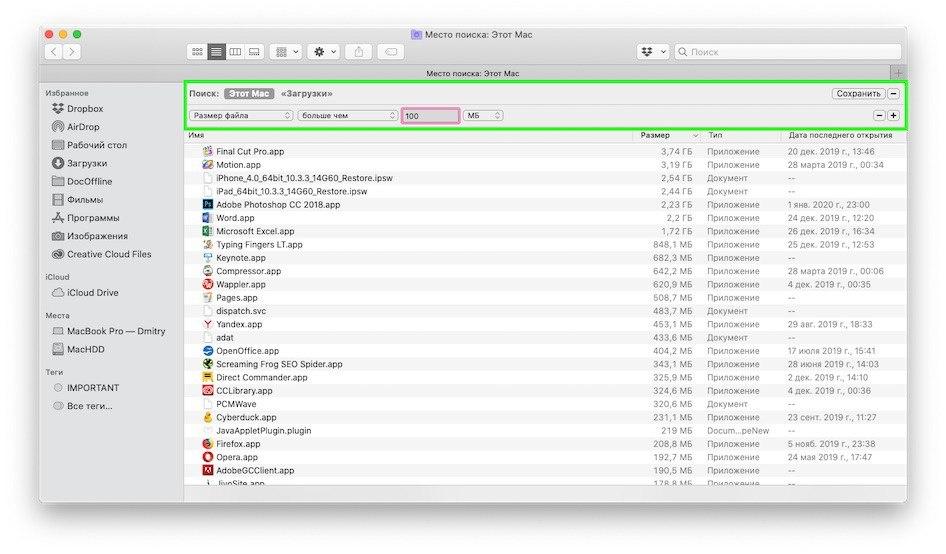
Появится список файлов, для каждого файла доступны имя, размер, тип и дата последнего открытия.
Можно добавить еще один критерий поиска — по типу файла.
1) Нажмите знак плюса рядом с Сохранить, чтобы открыть еще один критерий поиска.
2) Выберите Тип в первом выпадающем списке и Документ во втором. Чтобы сузить результаты поиска, начните вводить в строке поиска буквы из названия нужного файла.
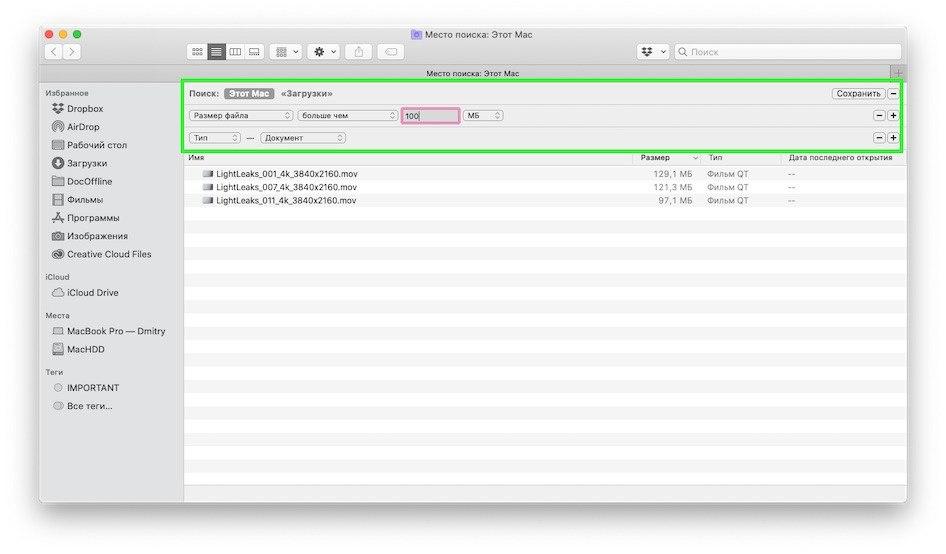
В результатах поиска появятся документы, размер которых превышает указанный размер.
Как найти большие файлы на Mac с эффективными решениями 3
Размещено от Элла Джонс Январь 13, 2021 18: 40
Есть много больших файлов, которые занимают место на жестком диске вашего Mac. Чтобы освободить ограниченное пространство для хранения в Mac OS X / 11, вам нужно найти и удалить эти большие файлы на Mac.
Однако освободить дисковое пространство на полном жестком диске может быть немного проблематично. Таким образом, эта статья даст вам наиболее полное руководство о том, как находить большие файлы на Mac OS X / 11 с помощью 3 различных эффективных методов. Все решения просты в освоении и не требуют особых навыков. Продолжайте читать, если вам интересно.
Решение 1 для поиска и удаления больших файлов на жестком диске Mac: используйте инструмент поиска в Finder
Вы можете поиграть с несколькими вариантами, чтобы найти определенный файл, который вы собираетесь удалить с жесткого диска Mac. А встроенный в Mac OS X / 11 инструмент поиска, функция «Найти», позволяет более точно находить и находить большие файлы.
Шаг 1Функция поиска запуска
Перейдите на рабочий стол вашего Mac и щелкните Finder в верхнем левом углу. Затем нажмите на меню «Файл». Или вы можете получить доступ к «Файлу» напрямую, нажав клавиши Command + F.
Шаг 2Выберите критерии фильтра
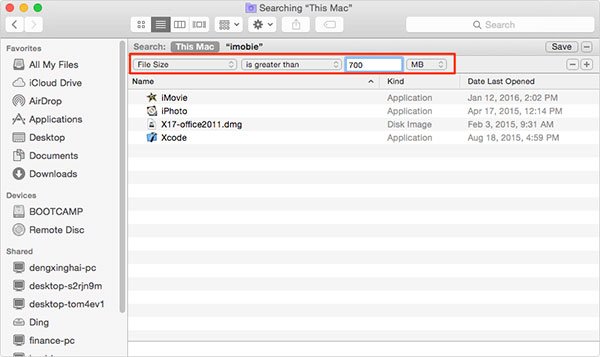
Затем выберите фильтр «Тип» в раскрывающемся меню, затем выберите «Размер файла» в качестве критерия фильтрации.
Шаг 3Найти большие файлы на Mac
Введите размер этих файлов, и этот инструмент поиска будет автоматически сканировать файлы, размер которых превышает этот размер.
Шаг 4Удалить большие файлы на Mac
Теперь вы можете видеть, что все большие файлы больше указанного. Затем щелкните эти файлы правой кнопкой мыши и выберите «Переместить в корзину», чтобы освободить место на диске.
Решение 2 для поиска и удаления больших файлов на жестком диске Mac: используйте команду find
Для опытных пользователей вы также можете использовать команду через Терминал, чтобы найти и найти большие файлы на MacOS 11. Для этого выполните следующие подробные действия:
Шаг 1Открытый терминал
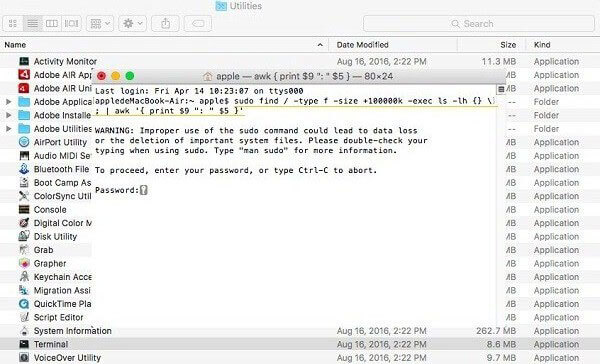
Запустите приложение Utilities на вашем Mac и нажмите «Терминал», чтобы открыть его.
Шаг 2Введите команду sudo find
Шаг 3Введите пароль для входа
Просто нажмите «Enter» и следуйте инструкциям, чтобы ввести пароль для входа в Mac соответственно.
Шаг 4Удалить файл большого размера
После этого вы сможете увидеть все большие файлы на экране. Если вы хотите удалить их, введите для этого «rm».
Решение 3 для поиска и удаления больших файлов на жестком диске Mac: Apeaksoft Mac Cleaner
Если вы ищете профессиональный инструмент управления данными Mac, Apeaksoft Mac Cleaner должен быть вашим лучшим выбором для управлять хранилищем Mac, Помимо поиска больших файлов на Mac, он также позволяет очищать эти ненужные ненужные файлы, отслеживать производительность Mac, проверять статистику системы Mac, а также поддерживать ее в хорошем рабочем состоянии.
Следуйте следующим советам, чтобы узнать, как использовать Apeaksoft Mac Cleaner для поиска и удаления больших файлов на вашем Mac:
Шаг 1Скачать Mac Cleaner
Для начала, бесплатно скачайте и установите этот большой искатель файлов для Mac. А затем дважды щелкните по его значку, чтобы запустить его на вашем Mac.
Шаг 2Сканирование ненужных файлов
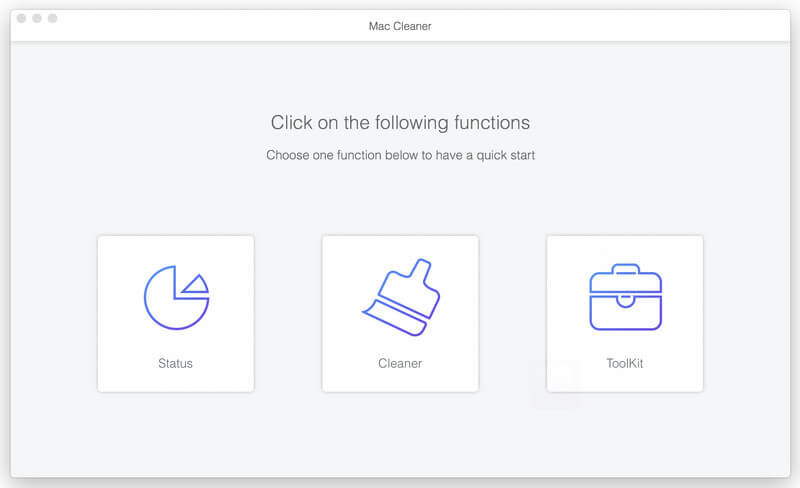
В домашнем интерфейсе этого программного обеспечения вы можете увидеть список файлов с категориями в левой части элемента управления.
Шаг 3Найти большие файлы на Mac
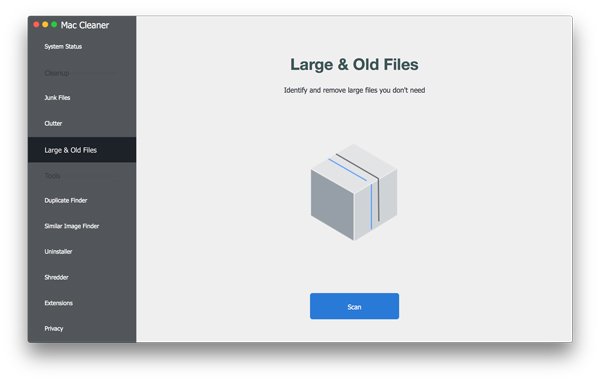
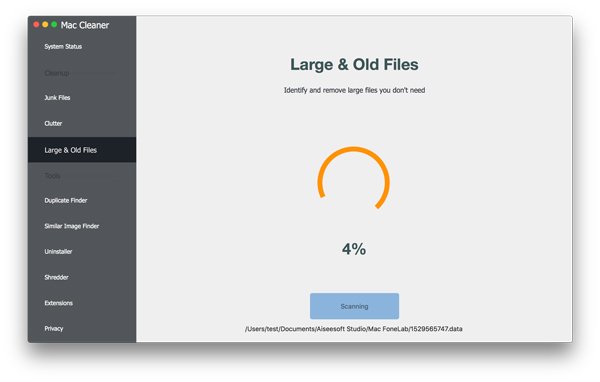
Затем просто нажмите на «Большие и старые файлы» на левой панели и нажмите кнопку «Сканировать». Затем эта мощная программа автоматически начнет сканирование жесткого диска вашего Mac.
Шаг 4Просмотрите отсканированные результаты
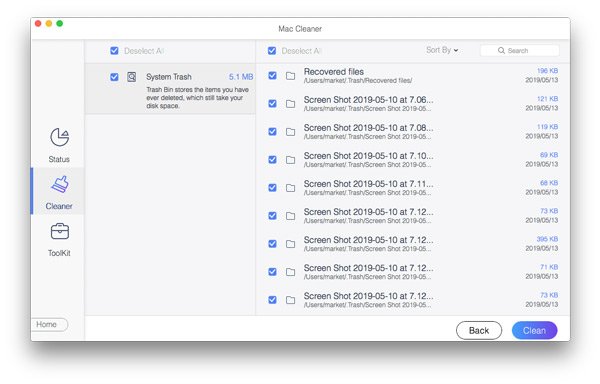
После завершения сканирования вы можете просмотреть подробные результаты сканирования, нажав кнопку «Обзор».
Шаг 5Удалить большие файлы
Просто выберите большие файлы, которые вы собираетесь удалить, и проверьте подтверждение. Подождите одну или две минуты, эти выбранные большие файлы будут удалены с вашего Mac.
Заключение
Хотя упомянутые выше ручные решения полезны для поиска больших файлов на вашем Mac, очистка всех ненужных данных может оказаться слишком сложной задачей. Более того, этот системный мусор и кеши могут спрятаться в уединенной папке и занимают много места для хранения. Именно поэтому вам настоятельно рекомендуется загрузить Apeaksoft Mac Cleaner, мощный инструмент управления данными для вашего Mac. Как только вы запустите этот большой искатель файлов Mac, он автоматически просканирует ваш диск, найдет ненужные папки и папки кэша и полностью их удалит.
Вам удалось найти и удалить все эти нежелательные большие файлы на вашем Mac? Пожалуйста, поделитесь своим успешным опытом в комментарии ниже, чтобы помочь этим последующим читателям. Кроме того, не забудьте поделиться этой статьей с друзьями на Facebook или других социальных сайтах, если вам это нравится!