Утилита find представляет универсальный и функциональный способ для поиска в Linux. Данная статья является шпаргалкой с описанием и примерами ее использования.
Общий синтаксис
— путь к корневому каталогу, откуда начинать поиск. Например, find /home/user — искать в соответствующем каталоге. Для текущего каталога нужно использовать точку «.».
— набор правил, по которым выполнять поиск.
* по умолчанию, поиск рекурсивный. Для поиска в конкретном каталоге можно использовать опцию maxdepth.
Описание опций
Опция
Описание
-name
Поиск по имени.
-iname
Регистронезависимый поиск по имени.
-type
Тип объекта поиска. Возможные варианты:
Также доступны логические операторы:
Полный набор актуальных опций можно получить командой man find.
Примеры использования find
Поиск файла по имени
1. Простой поиск по имени:
* в данном примере будет выполнен поиск файла с именем file.txt по всей файловой системе, начинающейся с корня /.
2. Поиск файла по части имени:
* данной командой будет выполнен поиск всех папок или файлов в корневой директории /, заканчивающихся на .tmp
3. Несколько условий.
а) Логическое И. Например, файлы, которые начинаются на sess_ и заканчиваются на cd:
б) Логическое ИЛИ. Например, файлы, которые начинаются на sess_ или заканчиваются на cd:
в) Более компактный вид имеют регулярные выражения, например:
* где в первом поиске применяется выражение, аналогичное примеру а), а во втором — б).
* в данном примере мы воспользовались логическим оператором !.
Поиск по дате
1. Поиск файлов, которые менялись определенное количество дней назад:
* данная команда найдет файлы, которые менялись более 60 дней назад.
* покажет все файлы, которые менялись, начиная с 02.11.2019 00:00.
* найдет все файлы, которые менялись в промежутке между 31.10.2019 и 01.11.2019 (включительно).
* все файлы, к которым обращались с 08.10.2019.
* все файлы, к которым обращались в октябре.
* все файлы, созданные с 07 сентября 2019 года.
* файлы, созданные с 07.09.2019 00:00:00 по 09.09.2019 07:50
По типу
Искать в текущей директории и всех ее подпапках только файлы:
* f — искать только файлы.
Поиск по правам доступа
1. Ищем все справами на чтение и запись:
2. Находим файлы, доступ к которым имеет только владелец:
Поиск файла по содержимому
* в данном примере выполнен рекурсивный поиск всех файлов в директории / и выведен список тех, в которых содержится строка content.
С сортировкой по дате модификации
* команда найдет все файлы в каталоге /data, добавит к имени дату модификации и отсортирует данные по имени. В итоге получаем, что файлы будут идти в порядке их изменения.
Лимит на количество выводимых результатов
Самый распространенный пример — вывести один файл, который последний раз был модифицирован. Берем пример с сортировкой и добавляем следующее:
Поиск с действием (exec)
1. Найти только файлы, которые начинаются на sess_ и удалить их:
* -print использовать не обязательно, но он покажет все, что будет удаляться, поэтому данную опцию удобно использовать, когда команда выполняется вручную.
2. Переименовать найденные файлы:
3. Вывести на экран количество найденных файлов и папок, которые заканчиваются на .tmp:
* в данном примере мы ищем все каталоги (type d) в директории /home/user и ставим для них права 2700.
5. Передать найденные файлы конвееру (pipe):
* в данном примере мы использовали find для поиска строки test в файлах, которые находятся в каталоге /etc, и название которых заканчивается на .conf. Для этого мы передали список найденных файлов команде grep, которая уже и выполнила поиск по содержимому данных файлов.
6. Произвести замену в файлах с помощью команды sed:
* находим все файлы в каталоге /opt/project и меняем их содержимое с test на production.
Чистка по расписанию
Команду find удобно использовать для автоматического удаления устаревших файлов.
Открываем на редактирование задания cron:
* в данном примере мы удаляем все файлы и папки из каталога /tmp, которые старше 14 дней. Задание запускается каждый день в 00:00. * полный путь к исполняемому файлу find смотрим командой which find — в разных UNIX системах он может располагаться в разных местах.
— Руководство администратора FreePBX на русском языке
— Руководство администратора Cisco UCM/CME на русском языке
— Руководство администратора по Linux/Unix
Навигация
Серверные решения
Телефония
FreePBX и Asterisk
Настройка программных телефонов
Корпоративные сети
Протоколы и стандарты
Как найти файл в Linux? Руководство по команде find с примерами
Никто не спрячется
Когда нужно найти какой-нибудь файл или папку в системе Linux в голову сразу приходит команда find. Она проста в использовании и имеет множество разных опций, которые позволяют оптимизировать поиск файлов. Далее приведём несколько примеров использования этой команды.
Поиск папок
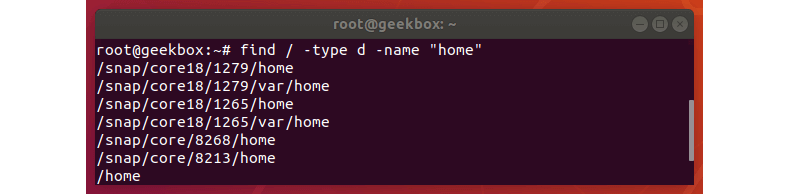
Чтобы сделать поиск по папкам команде find нужно передать параметр type d. Таким образом мы скажем команде find вести поиск только по директориям:
Поиск скрытых файлов
Так как скрытые файлы и директории в Linux начинаются с точки, то мы можем задать шаблон поиска так, чтобы команда рекурсивно выводила нам все скрытые файлы и директории. Для этого достаточно ввести следующую команду:
Поиск файлов по размерам
Команда find дает возможность вести поиск файлов размером больше, меньше или равным указанному значению. Чтобы найти файл размером больше 10Мб нужно ввести команду:
Для поиска файлов размером меньше указанного значения или равного ему нужно ввести следующие команды:
Также есть возможность искать файлы размер которых находится в указанном промежутке.
Поиск файлов по списку
Парметр f переданный команде grep означает файл и даёт нам возможность указать файл с шаблонами для поиска. В результате работы вышеуказанной команды система вернёт нам все файлы, название которых указаны в списке.
Найти файл, которого нет в списке
Так же в системе Linux есть возможность поиска, противоположная указанному выше. То есть мы можем искать файлы, которые не указаны в списке файлов. Для этого команде grep передадим параметр vf, что означает обратное сопоставление и вернет нам файлы, названий которых не найдёт в списке шаблонов.
Указываем максимальную глубину поиска
По умолчанию, команда find ищет файлы во всех директориях и поддиректориях. Допустим, если мы в качестве пути для поиска укажем корневую директорию «/», то система будет искать искомый файл по всему жесткому диску. Мы можем ограничить область поиска командой maxdepth указав ему насколько глубоко нужно искать файл.
Команды указанная выше говорит системе искать файл только в указанной директории. А следующая команда предписывает вести поиск в указанной директории и в одной поддиректори.
Поиск пустых файлов
Команда find также позволяет вести поиск по пустым файлам и директориям. Для этого команде добавляем флаг empty. Следующие две команды позволяют найти пустые файли и папки. Для поиска папок к строке поиске добавляет ключ d:
Так же можно автоматически удалять найденные пустые файлы или папки. Следующая команда найдет и удалит все пустые файлы в указанной папке и всех подпапках:
Поиск самого большого файла или папки
Если нужно быстро определить какой файл или какая папка в системе занимает больше всего места, то команда find с соответствующими ключами позволит нам рекурсивно искать и сортировать файлы/папки по их размеру:
Заметьте, что при поиске мы прибегнули к двум другим удобным инструментам Linux: sort и tail. Sort отсортирует файл по их размеру, а tail покажет самый последний файл в списке, который и будет самым большим файлом/папкой. Мы можем изменить команду так, чтобы она выводила пять самых больших файлов для этого нужно воспользоваться следующей командой:
Также можно вывести файлы с самым меньшим размером. Следующая команда позволит вывести пять самых маленьких по объёму файлов:
Чтобы найти самую большую папку по указанному пути нужно ввести команду указанную ниже:
Поиск файлов с атрибутом setuid
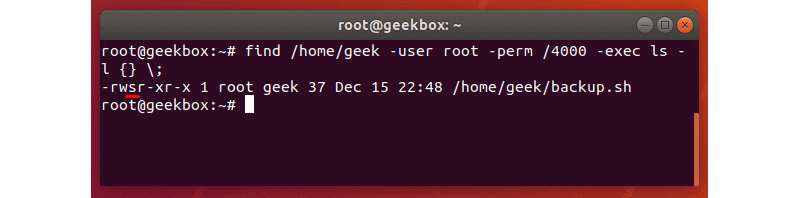
На скриншоте мы добавили еще параметр exec чтобы ограничить вывод команды find. Полная команда выглядит так:
Мы можем заменить root любым другим пользователем или просто опустить этот параметр и найти все файлы с правами запуска от имени root-а:
Поиск файлов с атрибутом sgid
Команда поиск файлов с атрибутом sgid почти такая же как и для SUID с той разницей, что вместо 4000 прописываем 2000:
Так же можем найти файлы, которые имеют оба указанных атрибута:
Исключение из вывода файлов и папок, к которым нет доступа
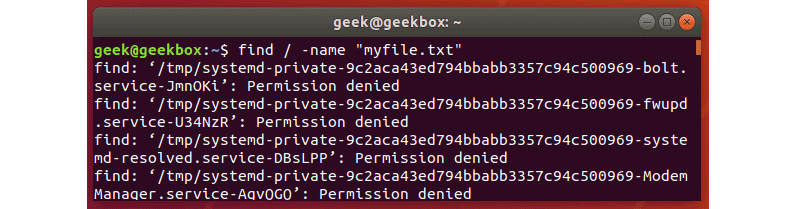
Чтобы вести поиск пользователь должен иметь доступ на чтение в указанной папке и подпапках. Если нет соответствующих прав, то мы получим ошибки как на скриншоте ниже.
Этот случай особо актуален при поиске в корневой директории. Согласитесь сильно засоряет вывод, но этого можно избежать если перенаправить вывод stderr в stdout и передать grep для обработки. Следующей командой мы выведем все результаты работы команды find кроме строк, содержащих слова «Permission denied»^
Поиск файлов изменённых за последние X дней
Чтобы найти файлы, которые были изменены за указанный период времени используется параметр mtime. Ниже приведены несколько примеров для поиска файлов, изменённых за последний 30 дней, больше 30 дней и меньше чем за 30 дней:
Чтобы вывести более детальную информацию о найденных файлах можно указать параметр exec:
Сортировка результатов по времени
При необходимости отсортировать результате по времени можно воспользоваться параметром printf и утилитой sort:
По умолчанию sort упорядочивает файлы от старых к новым. Чтобы указать обратный порядок сортировки достаточно добавить ключ r к команде sort:
Разница между locate и find
В системе Linux есть и другая команда, позволяющая вести поиск файлов locate. Но так как она не имеет таких параметров поиска, как find, она не очень гибка, но достаточно практична.
Утилита locate ведёт поиск по базе, которая содержит все имена файлов, находящихся в системе. Так как команда locate не ищет указанный файл по всей системе, то она намного эффективней утилиты find. Но с другой стороны база данных этой утилиты обновляется раз в день, что не позволяет найти файлы, созданные раньше, чем 24 часов. Базу данных можно вручную обновлять командой updatedb.
Команда locate особенно полезна если нужно вести поиск файла по всему жесткому диску, так как find в этом случае понадобиться больше времени, так как он проходится по всем директориям в реальном времени.
Если же поиск ведётся в папке, где мало файлов, то лучше пользоваться командой find.
Нагрузка CPU командой find
При поиске по большим каталогам команда find может требовать больше ресурсов. Это должно по своей сути позволять более важным системным процессам иметь приоритет, но если необходимо, чтобы команда find употребляла меньше ресурсов машины, можно использовать команду ionice или nice.
Просмотреть состояние процессора можно командой:
Чтобы понизить приоритет Ввода/Вывода для команды find, можно ввести следующую команду:
А чтобы понизить приоритет использования CPU, нужно ввести следующую команду:
Или можно эти две команды комбинировать, чтобы обеспечить низкий приоритет как для Ввода/Вывода, так и для CPU.
Онлайн курс по Linux
Мы собрали концентрат самых востребованных знаний, которые позволят тебе начать карьеру администратора Linux, расширить текущие знания и сделать уверенный шаг к DevOps
Вы можете находить нужные файлы намного быстрее, на ваших серверах и настольных компьютерах с установленной Linux без необходимости использования графического интерфейса.
Само собой разумеется, что каждая хорошая графическая оболочка рабочего стола Linux предлагает возможность поиска по вашей файловой системе файлов и папок. Если ваш рабочий стол по умолчанию не работает, потому что это Linux, вы всегда можете установить приложение, чтобы сделать поиск в иерархии каталогов в несколько символов, через «Терминал».
Но как насчет командной строки? Если вам приходится часто работать в командной строке или вы администрируете GUI-less Linux-серверы, куда вы обращаетесь, когда вам нужно найти файл? К счастью, Linux имеет именно то, что вам нужно для поиска файлов, о которых идет речь, и все это уже встроено прямо в систему.
Эта команда находится в поиске. Чтобы вам было еще удобнее находится в этой середе, как только вы начнете ею пользоваться, вам необходимо начать использовать в своих скриптах Bash. Это не только удобно, но и быстро.
Давайте начнем с команды find, чтобы вы могли управлять размещением файлов на ваших серверах и настольных компьютерах Linux без необходимости использования графического интерфейса.
Как использовать команду
Когда я впервые увидел Linux, я не совсем понял, как работает команда find; Поэтому он никогда не работал так, как я ожидал. Но все оказалось намного проще, чем я думал. Выполните команду find FILENAME (где FILENAME — имя файла), и команда должна была найти файл и отчитаться пользователю. Мало ли я знал, что командование будет больше, чем это. Намного больше.
Если вы выполните команду man find, вы увидите синтаксис команды find:
Естественно, если вы не знакомы с тем, как работает «man», вы можете быть смущены или даже ошеломлены этим синтаксисом. Для простоты понимания давайте упростим смысл этой команды. Самый простой синтаксис базовой команды find будет выглядеть так:
Теперь мы увидим это в работе.
Найти по названию
Давайте разберем эту базовую команду, чтобы сделать ее максимально понятной для каждого. Наиболее упрощенная структура команды find должна включать путь к файлу, параметр и имя самого файла. Возможно, вы подумаете: «Если я знаю путь к файлу, я уже знаю, где его найти!». Ну, путь к файлу может быть корнем вашего диска; Поэтому / будет законным путем. Но все намного проще, поскольку ваш путь займет больше времени, для обработки — потому что он должен начинаться с нуля — но, если вы не знаете, где находится файл, вы можете начать с него. Во имя эффективности всегда лучше иметь хотя бы идею, с которой начать поиск.
Следующая часть команды — это опция. Как и в большинстве команд Linux, у вас есть ряд доступных опций. Тем не менее, мы начинаем с самого начала, поэтому давайте сделаем это как можно проще. Поскольку мы пытаемся найти файл по имени, мы будем использовать один из двух вариантов:
Name — с учетом регистра
Iname – без учета регистра
Помните, Linux очень определенно относится к делу, поэтому, если вы ищете файл с именем Linux.odt, следующая команда не даст никаких результатов.
Поиск по типу
Что, если вы не заинтересованы в поиске файла по имени, а скорее будете предпочитать находить все файлы определенного типа и форматов? Некоторые из наиболее распространенных файловых дескрипторов:
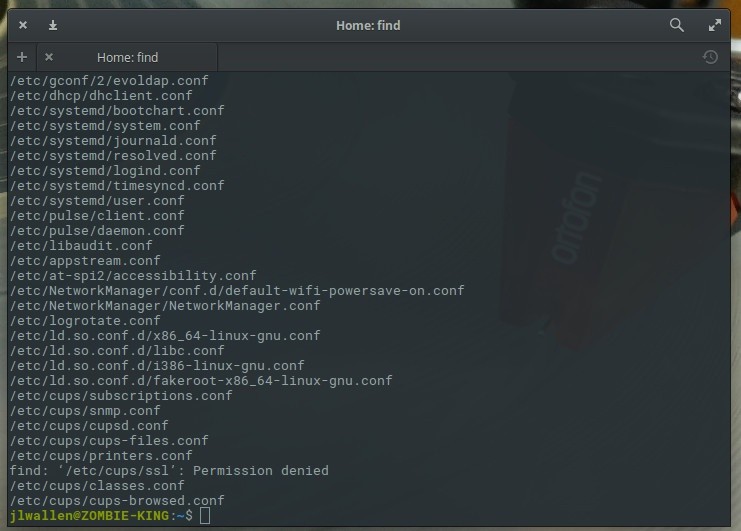
Вышеприведенная команда привела бы к довольно большому количеству результатов (большая часть из которых указывала на запрещенное разрешение), но включала бы вывод, подобный этому:
Вуаля! Блокировать устройства.
Мы можем использовать тот же параметр, который может помочь нам найти файлы конфигурации. Например, вы хотите найти все «обычные» файлы, которые заканчиваются расширением conf. Тогда эта команда будет выглядеть примерно так:
Вывод результатов в файл
Один очень удобный трюк — вывести результаты поиска в файл. Когда вы знаете, что результат может быть обширным, или если вы захотите прочесть результаты позже, это может оказаться невероятно полезным. Для этого мы будем использовать тот же пример, что и выше, и перенесем результат в файл с именем conf_search. Такая новая команда будет выглядеть примерно так:
Теперь у вас будет файл (conf_search), который содержит все результаты команды find.
Поиск файлов по размеру
Вы можете быть удивлены, сколько файлов появится в списке. С выводом команды вы можете прочесать структуру каталогов и высвободить место или устранить неполадки, чтобы выяснить, что «таинственно» заполняет ваш диск. Такой способ является очень удобным и может пригодится огромному количеству пользователей.
Вы можете выполнить поиск со следующими описаниями размеров:
Продолжай учиться
Мы только поверхностно рассказали про команды find, но теперь у вас есть фундаментальное понимание того, как находить файлы на ваших Linux-системах. Убедитесь, что вы поняли команду man find, чтобы получить более глубокое и более полное представление о том, как заставить этот мощный инструмент работать на вас.
Если у вас остались вопросы по теме «Как искать файлы из командной строки Linux» то, пишите нам про них в форму комментариев на нашем сайте. Также обязательно расскажите был ли этот инструмент полезен вам при поиске файлов в Linux. Спасибо большое за визит!
Каждое окружение рабочего стола в Linux имеет свой встроенный инструмент поиска файлов и папок. Но даже если по умолчанию такой инструмент отсутствует, то вы в любой момент можете его установить самостоятельно. Но как обстоят дела с поиском файлов из командной строки? Если вам часто приходится работать в терминале или администрировать Linux-серверы без графического интерфейса, к чему вы обращаетесь, когда вам нужно найти файл или папку? К счастью, в Linux имеются встроенные прямо в систему утилиты, которые помогут отыскать всё, что вам нужно.
Поиск через графический интерфейс
Главное меню
С помощью главного меню ОС вы можете не только искать и запускать программы, но также и выполнять поиск файлов. Подобный функционал присутствует во многих окружениях рабочего стола (KDE, GNOME, Xfce и пр.). Например, в KDE это представлено следующим образом:
При этом стоит отметить, что такой вариант поиска ориентирован больше на поиск программ, нежели на поиск файлов, поэтому выполняется он только в домашнем каталоге и не уходит вглубь файловой системы.
Файловые менеджеры
Поиск по содержимому в Dolphin:
KFind
В KDE, помимо вышеупомянутых инструментов поиска, также есть замечательная утилита под названием KFind. С её помощью вы можете точно настроить параметры поиска (указать имя файла, его тип и путь поиска, обычный текстовый поиск или мета-поиск, дату изменения, размер, пользователя, группу и пр.). Она также позволяет сохранять результаты поиска в виде простого текстового списка URL-адресов найденных файлов:
SearchMonkey
SearchMonkey позволяет выполнять поиск файла, как по имени, так и по его содержимому, по диапазону дат и пр. Но главное преимущество SearchMonkey — это возможность везде применять регулярные выражения.
Поиск с применением регулярного выражения в SearchMonkey:
Recoll
Recoll — это приложение (поисковый движок) для полнотекстового поиска, выполняющее поиск ваших данных по содержимому, а не по внешним атрибутам (например, по имени файла). Вам не нужно запоминать, в каком файле или сообщении электронной почты вы хранили ту или иную информацию. Необходимо лишь указать слова (или выражения), которые должны или не должны присутствовать в искомом тексте, и взамен вы получите список соответствующих документов, упорядоченных таким образом, что первыми идут наиболее релевантные из них (подобно поисковым системам Интернета).
Установить программу можно из официальных репозиториев через командную строку:
sudo apt-get install recoll
Или через графический интерфейс:
Поиск файлов через терминал. Команда find
Команда find — производит поиск файлов и каталогов на основе заданного пользователем выражения и может выполнять назначенные пользователем действия над каждым найденным файлом.
Общий синтаксис команды find выглядит следующим образом:
find [опции] [путь. ] [выражение]
опции — аргументы, управляющие обработкой символьных ссылок, параметрами отладки и методом оптимизации;
путь — начальный каталог (или каталоги), в которых команда find будет искать файлы;
выражение — состоит из параметров, шаблонов поиска и действий, разделенных операторами.
Давайте рассмотрим следующий пример:
путь /var/www — задает каталог, в котором будет выполняться поиск;
Поиск файлов по имени
Например, для поиска файла document.pdf в каталоге /home/linuxize можно применить следующую команду:
Критериям поиска вышеприведенной команды будут соответствовать как Document.pdf, так и DOCUMENT.pdf и т.д.
Поиск файлов по расширению
Поиск файлов по расширению аналогичен поиску файлов по имени. Например, чтобы найти внутри каталога /var/log/nginx все файлы, заканчивающиеся на .log.gz, необходимо выполнить:
Поиск файлов по типу
Иногда вам может потребоваться выполнить поиск файлов определенного типа: обычные файлы, каталоги или символические ссылки. В Linux, как вы помните, всё является файлом.
l — символьная ссылка;
c — символьные устройства;
b — блочные устройства;
p — именованный канал (FIFO);
Например, чтобы найти все папки в текущем рабочем каталоге, используйте:
Поиск файлов по размеру
b — 512-байтовые блоки (по умолчанию);
w — двухбайтовые слова;
Следующая команда найдет все файлы размером 1024 байта в каталоге /tmp:
Команда find также позволяет искать файлы, размер которых больше или меньше заданного.
Если вы хотите выполнить поиск файлов размером более 1 МБ, то вам нужно использовать символ плюса + :
Вы даже можете искать файлы в пределах диапазона размеров. Следующая команда найдет все файлы размером от 1 до 2 МБ:
Поиск файлов по дате изменения
Команда find также может выполнять поиск файлов на основе даты их последнего изменения или времени доступа к ним.
Допустим, несколько дней назад вы изменили один из конфигурационных файлов dovecot, но забыли, какой именно. Вы можете легко отфильтровать все файлы в каталоге /etc/dovecot/conf.d, которые заканчивается на .conf и были изменены за последние пять дней:
Поиск файлов по правам доступа
Например, чтобы найти внутри каталога /var/www/ravesli все файлы с разрешением 644, вы должны использовать:
Рассмотрим следующий пример команды:
Данная команда найдет все файлы с разрешениями на чтение для пользователя, группы или других пользователей.
Поиск файлов по владельцу
Например, для поиска всех файлов и каталогов, принадлежащих пользователю ravesli, вы должны выполнить команду:
Вот еще один пример. Допустим, вы хотите найти все файлы, принадлежащие пользователю www-data, и изменить владельца соответствующих файлов с www-data на nginx. Вам нужно выполнить следующий набор команд:
Поиск и удаление файлов
Например, чтобы удалить из каталога /var/log/ все файлы, заканчивающиеся на .temp, применяется следующий набор команд:
Запись результатов поиска в файл
Если вы заранее знаете, что поиск вернет большое количество найденных объектов, или хотите сохранить отображаемый результат для последующего неспешного ознакомления с ним, то вам поможет команда, записывающая найденную информацию в файл:
Она производит поиск в каталоге /etc всех файлов, имеющих расширение .conf, и записывает результат в файл conf_search.
Поиск файлов через терминал. Команда locate
Стоит заметить, что если файл появился в системе уже после создания базы, то он не будет найден.
Поиск файлов через терминал. Команда grep
С помощью команды grep довольно легко проводить поиск нужной конфигурации или же проверять, не содержат ли файлы с кодом чего-нибудь подозрительного.
Поиск файлов через терминал. Команда whereis
Заключение
На этом уроке мы разобрали, как выполнить поиск файла в Linux различными способами: с помощью графического интерфейса или через терминал. Данный материал призван дать вам базовое понимание того, как выполнять поиск файлов в Linux-системах и показать, что существует множество различных вариантов, которые позволят вам решить любые задачи по поиску файлов и не только.
Поделиться в социальных сетях:
26 команд в Linux, которые должен знать каждый сисадмин
Комментариев: 2
Стоит добавить, что для обновления базы файлов, по которой осуществляется поиск с командой “locate”, есть команда “updatedb”. А пакет, например, для Ubuntu или CentOS, в котором есть locate и updatedb — mlocate