
Что делать, если при нажатии правой кнопкой мыши зависает проводник Windows

Причина сообщения «Подготовка Windows. Не выключайте компьютер»
Как известно, функционал ОС Windows 10 позволяет в автоматическом режиме устанавливать все необходимые обновления. Обычно обновления загружаются в систему в фоновом режиме, а потом, при выключении-включении ПК, автоматически устанавливаются в системе.
При установке указанных апдейтов система может испытывать различные виды проблем – остановки, зависания, сбои, глюки и другие дисфункции. Одной из таких проблем является зависание системы на неопределённое время, сопровождающееся сообщением «Подготовка Windows. Не выключайте компьютер».
Причины дисфункции могут быть следующими:
Давайте разберёмся, что делать если такое сообщение очень долго висит на вашем экране на Windows 10.
Почему зависает Windows при нажатии правой кнопкой мыши
В операционной системе Windows по умолчанию по нажатию правой кнопкой мыши вызывается контекстное меню. В зависимости от того, где пользователь нажимает правой кнопкой мыши, предлагается разный список действий, которые он может выполнить.
Обратите внимание: Подобная функция часто реализована и внутри программ. Но здесь рассматривается ситуация именно с зависанием при нажатии правой кнопкой мыши внутри проводника или на рабочем столе, поскольку контекстные меню при данных действиях практически идентичные.
Зависание при нажатии правой кнопкой мыши практически всегда вызвано одной из сторонних программ, которая установлена на компьютере. Программа добавляет новые строки в контекстное меню, которое появляется при нажатии правой кнопкой мыши, и если имеются проблемы в ее работе, это может вызвать зависание.
Важно: В некоторых ситуациях возникать зависание при нажатии правой кнопкой мыши может и из-за стандартных элементов строк контекстного меню компании Microsoft, например, если возникли повреждения файлов в ходе обновления или установки системы.
Убедитесь, что ваш компьютер действительно завис
Для установки некоторых апдейтов ОС Виндовс может понадобиться довольно длительное время. Потому, если у вас зависло сообщение «Не выключайте компьютер», не спешите бить в набат, и пытаться что-то исправить. Иначе вместо решения проблемы вы создадите другую проблему самостоятельно.
Говорить о наличии проблемы можно не ранее, нежели через 3 часа с момента появления рассматриваемого нами сообщения. И это при условии, что вы не наблюдаете активности вашего ПК, а индикатор винчестера или вовсе не светится, или светится регулярно, но очень короткими включениями.
Если же проблеме уже более трёх часов, а никаких изменений не наблюдается, тогда идём дальше.
Проверка на вирусы
Нормальный запуск Проводника, возможно, был испорчен вирусом. Просканируйте систему любой антивирусной программой (о них мы писали здесь) или стандартным Защитником Виндовс 10.
Кстати, вернемся к нехватке ресурсов. Антивирус тоже расходует много оперативной памяти, прилично нагружает процессор. Если у вас слабый компьютер, рекомендуем отказаться от сторонней программы. Защитник «десятки» вполне справляется с защитной функцией. При этом не возникает конфликтов между двумя антивирусами.
Использование Ctrl+Alt+Del, если компьютер долго висит
Установку некоторых апдейтов ОС Windows 10 можно прекратить с помощью нажатия на клавиши Ctrl-Alt-Del на клавиатуре вашего ПК. Особенно это актуально во время загрузки компьютера, когда после нажатия на указанное сочетание клавиш вы попадёте на экран выбора учётной записи. Войдите в систему обычным путём, и попробуйте вновь установить нужный апдейт.
Нажмите на ctrl+alt+del для устранения зависания
Вариант №1 – возникновение BSOD-экрана
Довольно часто Windows 10 зависает при загрузке, и после недолгой работы на экране появляется синий экран смерти, либо, как его еще называют, BSOD с месседжем о том, что существенно важный процесс был прекращен (CRITICAL_PROCESS_DIED).
Самая вероятная причина того, что Windows 10 не грузится, – это некорректная инсталляция обновлений Windows, и решить ее можно с помощью элементарной перезагрузки ПК. Ближайшее время компьютер вполне способен функционировать весьма стабильно, однако спустя какой-то период экран BSOD может возникать вновь. Если это так, то причина может быть гораздо серьезней.
Довольно вероятно, что сообщение с ошибкой возникает из-за неисправного блока питания. Операционная система требует существенных ресурсов, а адаптер попросту не вытягивает такого напряжения. 8 из 10 такого расклада событий, если компьютер включается с 3-го или 4-го раза. Когда трижды попытка включения оказывается неудачной, стартует процедура восстановления ОС, и ПК, в конце концов, снова приходит к работоспособному состоянию.
Если Windows 10 зависает при загрузке, и процедура инициализации системы сопровождается приведенным выше сообщением, также может помочь деактивация режима быстрого запуска в установках системы. Как привести ее в действие?
Открываем панель управления, реализовав правый клик мыши на кнопке «Start» и выбрав во всплывающем меню один из нужных пунктов.
Открываем категорию «Звук и оборудование» и посещаем раздел «Электропитание».
В перечне подразделов в левом блоке дисплея находим пункт «Действие кнопки питания» и кликаем на него.
В открытом окне находим контрол «Изменить параметры, которые сейчас недоступны» и кликаем на него.
В результате мы открываем перечень расширенных параметров, недоступных на первый взгляд. Убираем галочку с опции «Включить быстрый запуск» и еще раз делаем подтверждение сделанного выбора, кликнув на контроле «Сохранить изменения».
Если и этот шаг особой пользы не принес, возможной причиной возникновения BSOD является неэффективное функционирование системных приложений (скорее всего, приложений для очистки реестра, файрволлов, антивирусов). Если в недавнем прошлом вы ставили одну из таких программ, попытайтесь ее удалить, — вполне допустимо, что функциональный режим ОСи удастся вернуть.
Если Windows 10 зависает при загрузке, такое поведение компьютера обычно сопровождается дополнительной формой, в которой пользователю предлагают 2 способа действий – перезагрузить ПК или вызвать окно дополнительных параметров.
В случае появления такого окна, скорее всего, вам придется выполнить восстановление поврежденного реестра или системных ресурсов Win 10 при помощи механизма возврата ОС к работоспособному состоянию.
После того, как произойдет процесс перезагрузки, на экране возникнет форма «Настройки загрузки». Во время ее появления выполните нажатие клавиши F6 на клавиатуре для запуска безопасного режима, поддерживающего режим cmd. Если он будет функционировать, выполните вход от имени администратора.
Когда на экране появится консольная строка приглашения, задайте в ней следующие инструкции в порядке очереди:
Непременно стоит отметить, что как только одна из первых двух инструкций будет введена, компьютер может отказывать в реакции на пользовательские действия, виснуть либо отображать дополнительные ошибки. Заготовьте солидную толику терпения.
После, может быть, довольно продолжительного ожидания, компьютер будет перезапущен. Вполне вероятно, это все, что понадобится вашему ПК для восстановления работоспособного состояния.
Загрузка системы в безопасном режиме
Использование безопасного режима полезно для диагностики дисфункции, позволяя использовать ОС с минимумом рабочих драйверов и служб. В нашем случае это позволит разгрузить систему от конфликтных программ, и установить в системе все необходимые апдейты.
Загрузите систему в безопасном режиме
Другие варианты входа безопасный режим читайте в нашем материале «Как войти в безопасный режим Виндовс 10».
Восстановление системных файлов компьютера
Системное восстановление – хороший инструмент, позволяющий устранить проблему зависания сообщения «Не выключайте компьютер» в Windows 10. Для этого нам понадобится флешка с установленной на ней инсталляционной версией ОС.
Выберите «Командная строка»
Узнайте, как исправить ошибку: «На вашем ПК возникла проблема» на Виндовс 10».
Черный экран при запуске Виндовс
Это, пожалуй, самая распространённая ошибка загрузки Windows 10, с которой хотя бы раз, но сталкивался каждый третий пользователь. Черный экран без признаков «жизни» операционной системы может сопровождаться появлением на дисплее курсора или вообще без него. Ждать успешного запуска системы дольше 15-20 мину бессмысленно — рабочий стол не появится. Причиной бывает чаше всего сбой работы каких-либо драйверов или их некорректная установка. При этом совсем не обязательно, что Вы делали установку самостоятельно — это могут делать некоторые программы, а так же Центр обновления. Решением в этом случае будет запуск ОС в режиме Восстановления, загрузившись с установочной флешки Windows. Открываем раздел Диагностика, в следующем окне кликаем на Дополнительные параметры и затем — Восстановление системы.
После этого перед Вами появится список имеющихся точек восстановления. Выберите ближайшую из них по времени и нажмите кнопку «Далее».
Таким образом Вы выполните откат Windows 10 к предыдущему рабочему состоянию. Как подсказывает практика, обычно после этого ошибка загрузки ОС пропадает и система запускается.
Откат Windows 10 до стабильной ранней версии
Откат системы до стабильной версии может послужить удобным инструментом для решения проблемы «Подготовка Windows. Не выключайте компьютер».
Для этого выполните следующее:
Причина и решения
На самом деле существует одна причина возникновения рассматриваемой ситуации и заключается она в некорректной работе сторонних приложений или системных компонентов. И именно исходя из этого следует начать поиск решения.
Вариант 1, он же самый простой и банальный. Его применение обосновано в тех случаях, когда проводник начал давать сбои после установки какого-либо программного обеспечения. Происходить это может из-за того, что большинство ПО для своей работы внедряют индивидуальные расширения в «Проводник», и порой это не только неактивный пункт из меню, а полноценный модуль, который автоматически подгружается в момент нажатия правой кнопкой мышки. Следовательно, если вам известна дата установки проблемного ПО, то просто откатите систему до момента его установки, а делается это следующим образом:
Компьютер автоматически перезагрузиться. Дождитесь восстановления и не отключайте электропитание компьютера. После восстановления проверьте корректность работы проводника и при необходимости повторите вышеописанные действия, только с другой точкой.
Вариант 2. Предполагает два способа выполнения, первый реализуется штатными средствами операционной системы, второй – с помощью стороннего специализированного программного обеспечения. Сразу стоит отметить, что процедура не отличается сложностью, независимо от выбранного способами.
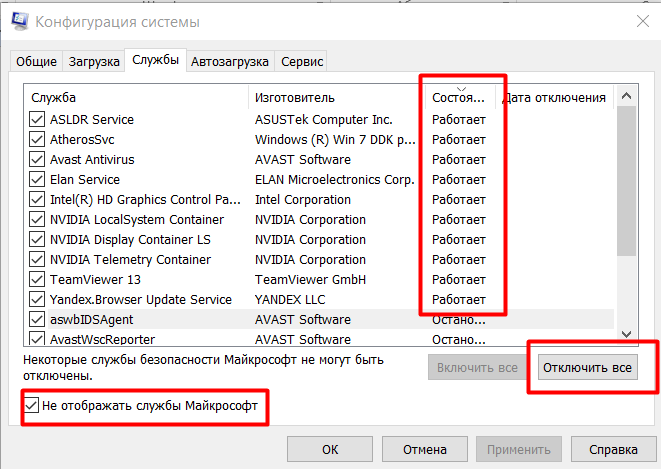
СОВЕТ. После включения проверьте работу Проводника, и в случае если он работает исправно (а с 99% вероятностью это так и будет), вернитесь в «Конфигурация системы» (WIN+R) и постепенно включайте, отключенные ранее службы, и при каждом включении проверяйте работу Проводника. Таким образом методом перебора и будет найден «проблемный компонент системы».
Windows 10, 8.1 зависает и зависает после щелчка правой кнопкой мыши
Как решить Windows 10, зависает 8.1 после щелчка правой кнопкой мыши?
Вам когда-нибудь приходилось обновлять операционную систему до новой Windows 10, 8.1, и после того, как вы щелкнули правой кнопкой мыши по определенной папке или где-то в Windows Explorer, система полностью зависла или зависла на пару минут? Что ж, вам не нужно беспокоиться, потому что у многих наших пользователей Windows 10, 8.1 есть эта конкретная проблема, и, прочитав строки ниже, вы увидите, как легко исправить Windows 8.1, если она зависает или зависает после щелкните действие.

Скорее всего, эта проблема возникнет при обновлении операционной системы Windows 10, 8.1, а некоторые приложения не будут действительно совместимы с новой системой. В большинстве случаев приложение «Autodesk Inventor» заставит вашу операционную систему реагировать следующим образом, но в этом руководстве вы увидите, что вам нужно сделать и что нужно загрузить, чтобы отключить это приложение.
Как исправить Windows 10, 8.1, если она зависает после зависания правой кнопкой мыши?
1. Отключить “contextmenuhadlers”
Помните, что для этого метода вам необходимо изменить некоторые ключи реестра Windows 10, 8.1, поэтому, если у вас есть сомнения по этому поводу, следуйте второму способу, опубликованному несколькими строками ниже.
2. Использовать приложение ShellExView
3. Исправить из редактора реестра
Если операционная система Windows 8.1 зависает или зависает при щелчке правой кнопкой мыши на открытом пространстве на рабочем столе, вам необходимо открыть функцию редактора реестра.
4. Другие проблемы зависания в Windows 10, 8.1
Даже если Windows отличная ОС, у нее часто возникают проблемы со случайным зависанием. Если до того, как Windows Report начал помогать пользователям Windows с исправлениями, было трудно избавиться от зависаний, теперь вы можете это легко исправить.У нас есть много руководств по исправлению конкретных зависаний, и ниже вы найдете некоторые из наиболее посещаемых, которые могут вам помочь в случае, если вышеуказанные решения не сработали. Вот они:
Это три метода, которые необходимо выполнить, чтобы исправить функцию щелчка правой кнопкой мыши в Windows 8.1 и предотвратить ее повторение в будущем. Пожалуйста, напишите нам ниже в разделе комментариев на этой странице любые другие вопросы, которые могут возникнуть у вас по этой статье, и мы поможем вам в этом.
Читайте также: как включить библиотеки в проводнике Windows 10
Почему «зависает» проводник при нажатии ПКМ в Windows 10
Как в новой, так и в более старых версиях операционной системы нередко возникают проблемы с проводником. Например, люди очень часто спрашивают, почему зависает проводник при нажатии ПКМ в Windows 10. Подобная ситуация может появляться довольно часто, а потому важно быть к этому готовым.
Возможные причины
Итак, проблема такого рода может доставить немало неудобств, особенно если речь идет о начинающем владельце ПК. Неопытные пользователи не знают, что программы тоже могут влиять на работу проводника: они способны устанавливать свои собственные дополнения для него. Именно это чаще всего и становится причиной. Нестабильная работа утилиты или установка несовместимой версии могут легко привести к «зависаниям».

Решение проблемы
Разумеется, самый очевидный и при этом очень эффективный вариант – удалить программу, которая работает некорректно. Однако далеко не всегда можно точно определить «виновника». В такой ситуации наиболее быстрым и простым способом можно считать откат операционной системы. Важно понимать, что метод требует наличия точек восстановления и подразумевает потерю данных, появившихся после создания точки.
Если рассматривать не только встроенные средства, то можно воспользоваться приложением, которое называется «ShellExView». Скачивать утилиту рекомендуется только с ее официального сайта. По умолчанию в ней отсутствует русский язык, но можно установить русификатор – это не потребует много знаний и сил. Интерфейс программы отчетливо виден на скриншоте ниже:

Необходимо нажать на «Настройки» или «Options» в верхней части окна, после чего разрешить показ 32-битных расширений (самый первый пункт). Также понадобится временно скрыть расширения от Microsoft. После этого количество пунктов в основной части окна должно снизиться. Все оставшиеся расширения установлены сторонними приложениями, а значит могут оказаться причиной возникновения проблемы.
Рекомендуется выделить весь список, после чего нажать ПКМ и в появившемся контекстном меню выбрать «Деактивировать» или «Disable» (еще можно воспользоваться красным кружком в верхнем левом углу: он имеет ту же функцию). Далее остается лишь перезапустить проводник (последний пункт в настройках).
В некоторых случаях указанные действия не дают должного результата. В таком случае нужно попробовать отключить расширения от Microsoft: редко они устанавливаются неправильно. Как только проблема исчезнет, можно по одному включать расширения, тем самым найдя неправильно работающее.
Таким образом, если «зависает» проводник при нажатии ПКМ в Windows 10, следует найти расширение, которое вызвало проблему. Чаще всего оно устанавливается сторонним ПО. Если подобным образом ситуация не решается, можно откатить ОС.
Как исправить зависания проводника Windows при нажатии правой кнопкой мышки
Любые проблемы с зависанием операционной системе всегда вызывают определённые вопросы у пользователей, а при отсутствии каких-то структурированных минимальных познаний о принципе работы компьютера проявляются не только вопросы, но и необдуманные шаги по устранению возможных причин такой нестабильной работы устройства. А всем известная народная мысль «Не знаешь — не лезь, сделаешь только хуже» раскрывается в подобных ситуациях в полной мере. В рамках настоящей статьи будет разобрана ситуация, в которой проводник Windows постоянно зависает при нажатии на него правой кнопкой мышки, а также будет предоставлен способ устранения этой проблемы без «раздувания из мухи слона».
Как решить проблему зависания проводника Windows.
Причина и решения
На самом деле существует одна причина возникновения рассматриваемой ситуации и заключается она в некорректной работе сторонних приложений или системных компонентов. И именно исходя из этого следует начать поиск решения.
Вариант 1, он же самый простой и банальный. Его применение обосновано в тех случаях, когда проводник начал давать сбои после установки какого-либо программного обеспечения. Происходить это может из-за того, что большинство ПО для своей работы внедряют индивидуальные расширения в «Проводник», и порой это не только неактивный пункт из меню, а полноценный модуль, который автоматически подгружается в момент нажатия правой кнопкой мышки. Следовательно, если вам известна дата установки проблемного ПО, то просто откатите систему до момента его установки, а делается это следующим образом:
Компьютер автоматически перезагрузиться. Дождитесь восстановления и не отключайте электропитание компьютера. После восстановления проверьте корректность работы проводника и при необходимости повторите вышеописанные действия, только с другой точкой.
Вариант 2. Предполагает два способа выполнения, первый реализуется штатными средствами операционной системы, второй — с помощью стороннего специализированного программного обеспечения. Сразу стоит отметить, что процедура не отличается сложностью, независимо от выбранного способами.
Заключение
Итак, как видно, решение рассматриваемой проблемы не отличается высокой сложностью, главное — это обдуманные действия, которые направлены на конкретное решение вопросов.
Виснет рабочий стол windows 10 при нажатии правой кнопки мыши
Что делать, если при нажатии правой кнопкой мыши зависает проводник Windows
Как исправить зависания проводника Windows при нажатии правой кнопкой мышки
Любые проблемы с зависанием операционной системе всегда вызывают определённые вопросы у пользователей, а при отсутствии каких-то структурированных минимальных познаний о принципе работы компьютера проявляются не только вопросы, но и необдуманные шаги по устранению возможных причин такой нестабильной работы устройства. А всем известная народная мысль «Не знаешь — не лезь, сделаешь только хуже» раскрывается в подобных ситуациях в полной мере. В рамках настоящей статьи будет разобрана ситуация, в которой проводник Windows постоянно зависает при нажатии на него правой кнопкой мышки, а также будет предоставлен способ устранения этой проблемы без «раздувания из мухи слона».

Как решить проблему зависания проводника Windows.
Причина и решения
На самом деле существует одна причина возникновения рассматриваемой ситуации и заключается она в некорректной работе сторонних приложений или системных компонентов. И именно исходя из этого следует начать поиск решения.
Вариант 1, он же самый простой и банальный. Его применение обосновано в тех случаях, когда проводник начал давать сбои после установки какого-либо программного обеспечения. Происходить это может из-за того, что большинство ПО для своей работы внедряют индивидуальные расширения в «Проводник», и порой это не только неактивный пункт из меню, а полноценный модуль, который автоматически подгружается в момент нажатия правой кнопкой мышки. Следовательно, если вам известна дата установки проблемного ПО, то просто откатите систему до момента его установки, а делается это следующим образом:
Компьютер автоматически перезагрузиться. Дождитесь восстановления и не отключайте электропитание компьютера. После восстановления проверьте корректность работы проводника и при необходимости повторите вышеописанные действия, только с другой точкой.
Вариант 2. Предполагает два способа выполнения, первый реализуется штатными средствами операционной системы, второй — с помощью стороннего специализированного программного обеспечения. Сразу стоит отметить, что процедура не отличается сложностью, независимо от выбранного способами.
Заключение
Итак, как видно, решение рассматриваемой проблемы не отличается высокой сложностью, главное — это обдуманные действия, которые направлены на конкретное решение вопросов.
Проводник зависает при нажатии правой кнопки мыши — что делать?
Одна из неприятных проблем, с которой можно столкнуться в Windows 10, 8.1 или Windows 7 — зависание при нажатии правой кнопки мыши в проводнике или на рабочем столе. При этом начинающему пользователю обычно сложно понять, в чем причина и что делать в такой ситуации.
В этой инструкции подробно о том, почему возникает такая проблема и как исправить зависание при правом клике, если вы столкнулись с этим.
Исправление зависания при правом клике мышью в Windows
При установке некоторых программ они добавляют свои собственные расширения проводника, которые вы видите в контекстном меню, вызываемом при нажатии правой кнопки мыши. И часто это не просто пункты меню, которые ничего не делают, пока по ним не нажмешь, а именно модули сторонней программы, которые подгружаются при простом правом клике.
В случае, если они работают со сбоями или не совместимы с вашей версией Windows, это может вызывать зависание в момент открытия контекстного меню. Обычно это сравнительно просто исправить.
Для начала два очень простых способа:
Если два этих варианта не применимы в вашей ситуации, вы можете использовать следующий метод, чтобы исправить зависание при нажатии правой кнопкой мыши в проводнике:
А вдруг и это будет интересно:
Почему бы не подписаться?
Рассылка новых, иногда интересных и полезных, материалов сайта remontka.pro. Никакой рекламы и бесплатная компьютерная помощь подписчикам от автора. Другие способы подписки (ВК, Одноклассники, Телеграм, Facebook, Twitter, Youtube, Яндекс.Дзен)
Прога старая. Не обновляется. И у меня проводник после нее ушел в циклический перезапуск.
Здравствуйте! Давно хотел задать Вам вопрос по проводнику Windows.
Не знаете, есть ли какое-нибудь расширение для проводника, чтобы папки отображались, как в Finder. Я имею ввиду, чтобы содержимое папок можно было просматривать не двойным кликом, а раскрывать их нажав на треугольничек сбоку. Так можно просмотреть содержимое всех папок в одном окне.
Спасибо.
Здравствуйте. Модификаций для существующего проводника не знаю. А из сторонних бесплатных файловых менеджеров, наверное, onecommander.com ближе всего. Правда смотрю сейчас на скриншот версии 2 на оф. сайте — он не так выглядит, как раньше, когда я с ним столкнулся (тогда логика была прямо совсем как в Finder), может, разные опции отображения есть и тем, что видно на скриншотах не ограничивается.
Ну и платное (84 руб) — ThatFile
В Office365, Word, при попытке ввести номера страниц, комп зависает. Приходится выходить, с потерей данных. Что делать?
Спасибо заранее!
Здравствуйте.
Не знаю, не сталкивался с таким. А никаких особых расширений функциональности Word-а не устанавливали, может они повлияли?
Также: в любом документе так? (например, если новый создать пустой, там то же самое?)
Попробовал в пустом — все нормально. Расширений не устанавливал.
И еще одна гиг. проблема: при наборе текста, все равно где — курсор хаотично перескакивает (даже — здесь). Я печатаю 10 пальцами (на флоте был телеграфистом), так что это — что-то другое…
У меня, при правом клике (в любом месте) даже на кнопке пуск, хоть и не виснет, но надолго задумывается. Наверное это не относится к описанному здесь, так как на на кнопке пуск нет контекстного меню проводника. Или все-же есть какая-то зависимость?
А какая ОС? Если 10-ка, то странновато (т.к. там контекстное меню по кнопке Пуск не связано с контекстным меню проводника). Если 7-ка, то вполне может быть, что дело именно в том, что описывается, просто сторонние расширения меню работают, но медленно (т.е. что-то там подргужают и в это время вы ждете).
Да 7-ка начальная на нетбуке, а он и так медленно работает (по сравнению с 10-ой на домашнем), тут еще этот тормоз с правой кнопкой. Спасибо, буду разбираться.
Здравствуйте у меня Винд 10
При нажатии пр. кнопки мыши потом на кнопку «Создать» если нажму комп зависает, пробывал метод с верху с Shellom не помог что делать?
Попробуйте скачать программку ShellNewHandler — она покажет, что у вас есть в меню «создать». Снимите отметки со всех пунктов, нажмите «Применить», проверьте, сохранилась ли проблема. Если исчезла — включаем пункты по одному и ищем проблемный.
Программа устарела и не работает на Windows (1903), но проблема с зависанием проводника и рабочего стола есть. В чем причина непонятно. С железом проблем нет. CCleaner-ом тоже не получается отключить контекстные меню. Отключает AnVir (скорее всего начисто удаляет), но проблема с эпизодическим зависанием не исчезает!
После нескольких переустановок Windows 10 (1903) с нуля, наконец то нашел причину зависания проводника. В первом случае это было неправильное использование программы AnVir Task Manager 8.1.2 Portable, во втором эти проблемы создавала программа для настройки монитора Magic Tune Premium. От использования этих двух программ избавился и система работает великолепно!
Примечание: после отправки комментария он не появляется на странице сразу. Всё в порядке — ваше сообщение получено. Ответы на комментарии и их публикация выполняются ежедневно днём, иногда чаще. Возвращайтесь.
При нажатии правой кнопки мыши зависает проводник (Решение)
Многие люди жалуются, что у них при нажатии правой кнопки мыши зависает проводник. Если вы обнаружили подобную проблему на своем компьютере, тогда вам будет полезно прочитать нашу статью.
Проблемы с компьютером при нажатии правой кнопки мыши могут возникнуть из-за добавления новых команд в контекстное меню сторонними программами. Обработчик контекстного меню – это тип расширения оболочки, который добавляет команды в контекстное меню. Это может быть команда «Сканировать с помощью Защитника Windows», «Установить как фоновый рисунок рабочего стола» и другое.
Меню, которое появляется при нажатии правой кнопкой мыши, содержит команды установленные по умолчанию в Windows. При этом сторонние программы могут добавлять свои команды в это меню.
Поскольку обработчик контекстного меню может загружаться из разных областей реестра, пользователю достаточно сложно определить, какое расширение вызывает проблему с зависанием проводника.
К счастью, вы можете использовать ShellExView, чтобы найти проблемную программу.
ShellExView — отличный инструмент для просмотра и управления всеми установленными расширениями оболочки. Также этот инструмент предлагает ознакомиться с описанием, версией расширения, информацией о компании, местоположении, имени файла и т.д.
ShellExView позволяет легко отключить расширение, которое вам не нужно.
Инструкция ниже поможет решить проблему, когда при нажатии правой кнопки мыши зависает проводник.
В моем случае расширение ConvertToPDF Class вызывало проблему при нажатии правой кнопки мыши зависает проводник. Если у вас остались вопросы, напишите в комментариях ниже.
При нажатии правой кнопкой мыши зависает проводник или рабочий стол
Пользователи компьютеров на операционной системе Windows могут столкнуться с неприятной ситуацией, способной практически парализовать полноценную работу. При нажатии правой кнопкой мыши может возникать полное зависание системы, либо наблюдаться сильное торможение. Такая проблема может возникать, как внутри проводника, так и на рабочем столе. В рамках данной статьи рассмотрим, каким образом ее решить.
Почему зависает Windows при нажатии правой кнопкой мыши
В операционной системе Windows по умолчанию по нажатию правой кнопкой мыши вызывается контекстное меню. В зависимости от того, где пользователь нажимает правой кнопкой мыши, предлагается разный список действий, которые он может выполнить.
Обратите внимание: Подобная функция часто реализована и внутри программ. Но здесь рассматривается ситуация именно с зависанием при нажатии правой кнопкой мыши внутри проводника или на рабочем столе, поскольку контекстные меню при данных действиях практически идентичные.
Зависание при нажатии правой кнопкой мыши практически всегда вызвано одной из сторонних программ, которая установлена на компьютере. Программа добавляет новые строки в контекстное меню, которое появляется при нажатии правой кнопкой мыши, и если имеются проблемы в ее работе, это может вызвать зависание.
Важно: В некоторых ситуациях возникать зависание при нажатии правой кнопкой мыши может и из-за стандартных элементов строк контекстного меню компании Microsoft, например, если возникли повреждения файлов в ходе обновления или установки системы.
Что делать при зависании после клика правой кнопкой мыши
Как отмечалось выше, чаще всего причиной зависания являются сторонние установленные программы на компьютере. Если проблема появилась после установки одного из приложений, которое добавляет новую строку в контекстное меню, нужно первым делом для устранения проблемы попробовать удалить это приложения, либо в его настройках попытаться отключить интеграцию в контекстное меню.
Обратите внимание: Зачастую приложения не имеют опции, которая позволила бы их убрать из списка контекстного меню, и пользователь соглашается на добавление программы туда в момент ее установки. В такой ситуации, можно удалить приложение, а потом его вновь установить, а в процессе установки снять галочку с пункта о добавлении новой строки в проводник.
Если не удается вспомнить, какое именно приложение было установлено последним на компьютер, можно обратиться к точкам восстановления. Восстановите систему на ближайшую доступную дату, а если это не поможет, то обратитесь к более старой дате.
В ситуации, когда ни одно из приведенных выше решений не помогла избавиться от проблемы, и компьютер продолжает зависать при появлении контекстного меню после нажатия правой кнопкой мыши, можно воспользоваться специальным софтом — ShellExView. Данное приложение можно загрузить с официального сайта разработчиков бесплатно.
Обратите внимание: Также на сайте разработчика имеется отдельная колонка с файлами для локализации. Среди них можно найти и файлы для перевода программы на русский язык. Чтобы интерфейс программы стал на русском, нужно просто распаковать файлы локализации в папку ShellExView.
После установки приложения ShellExView, запустите его. В программе сверху перейдите в “Настройки” и нажмите “Скрыть/показать все расширения Microsoft”. Также нажмите “Показывать 32-разрядные расширения”.
После этого в списке останутся только те строки контекстного меню, которые установлены сторонними приложения. Здесь останется деактивировать “подозрительные”, либо все имеющиеся, после чего активировать их по очереди, в поисках виновника. Чтобы деактивировать одну или несколько записей, выделите их и нажмите правой кнопкой, после чего выберите “Деактивировать выбранные записи”.
Важно: После каждой деактивации или активации записи в программе ShellExview, требуется перезагружать проводник или компьютер, чтобы изменения вступили в силу.
Обнаружив при помощи приложения ShellExView программу, которая является инициатором проблемы, удалите ее с компьютера и попробуйте установить более свежую версию данного приложения, если оно необходимо.
Как исправить зависания проводника Windows при нажатии правой кнопкой мышки
Любые проблемы с зависанием операционной системе всегда вызывают определённые вопросы у пользователей, а при отсутствии каких-то структурированных минимальных познаний о принципе работы компьютера проявляются не только вопросы, но и необдуманные шаги по устранению возможных причин такой нестабильной работы устройства. А всем известная народная мысль «Не знаешь — не лезь, сделаешь только хуже» раскрывается в подобных ситуациях в полной мере. В рамках настоящей статьи будет разобрана ситуация, в которой проводник Windows постоянно зависает при нажатии на него правой кнопкой мышки, а также будет предоставлен способ устранения этой проблемы без «раздувания из мухи слона».
Как решить проблему зависания проводника Windows.
Причина и решения
На самом деле существует одна причина возникновения рассматриваемой ситуации и заключается она в некорректной работе сторонних приложений или системных компонентов. И именно исходя из этого следует начать поиск решения.
Вариант 1, он же самый простой и банальный. Его применение обосновано в тех случаях, когда проводник начал давать сбои после установки какого-либо программного обеспечения. Происходить это может из-за того, что большинство ПО для своей работы внедряют индивидуальные расширения в «Проводник», и порой это не только неактивный пункт из меню, а полноценный модуль, который автоматически подгружается в момент нажатия правой кнопкой мышки. Следовательно, если вам известна дата установки проблемного ПО, то просто откатите систему до момента его установки, а делается это следующим образом:
Компьютер автоматически перезагрузиться. Дождитесь восстановления и не отключайте электропитание компьютера. После восстановления проверьте корректность работы проводника и при необходимости повторите вышеописанные действия, только с другой точкой.
Вариант 2. Предполагает два способа выполнения, первый реализуется штатными средствами операционной системы, второй — с помощью стороннего специализированного программного обеспечения. Сразу стоит отметить, что процедура не отличается сложностью, независимо от выбранного способами.
Заключение
Итак, как видно, решение рассматриваемой проблемы не отличается высокой сложностью, главное — это обдуманные действия, которые направлены на конкретное решение вопросов.
Проводник зависает при нажатии правой кнопки мыши — что делать?
Одна из неприятных проблем, с которой можно столкнуться в Windows 10, 8.1 или Windows 7 — зависание при нажатии правой кнопки мыши в проводнике или на рабочем столе. При этом начинающему пользователю обычно сложно понять, в чем причина и что делать в такой ситуации.
В этой инструкции подробно о том, почему возникает такая проблема и как исправить зависание при правом клике, если вы столкнулись с этим.
Исправление зависания при правом клике мышью в Windows
При установке некоторых программ они добавляют свои собственные расширения проводника, которые вы видите в контекстном меню, вызываемом при нажатии правой кнопки мыши. И часто это не просто пункты меню, которые ничего не делают, пока по ним не нажмешь, а именно модули сторонней программы, которые подгружаются при простом правом клике.
В случае, если они работают со сбоями или не совместимы с вашей версией Windows, это может вызывать зависание в момент открытия контекстного меню. Обычно это сравнительно просто исправить.
Для начала два очень простых способа:
Если два этих варианта не применимы в вашей ситуации, вы можете использовать следующий метод, чтобы исправить зависание при нажатии правой кнопкой мыши в проводнике:
После того, как вы выяснили, какое расширение проводника вызывает зависание при нажатии правой кнопки мыши, вы можете либо оставить его отключенным, либо, если программа не является необходимой, удалить программу, установившую это расширения.
А вдруг и это будет интересно:
Почему бы не подписаться?
Рассылка новых, иногда интересных и полезных, материалов сайта remontka.pro. Никакой рекламы и бесплатная компьютерная помощь подписчикам от автора. Другие способы подписки (ВК, Одноклассники, Телеграм, Facebook, Twitter, Youtube, Яндекс.Дзен)
Прога старая. Не обновляется. И у меня проводник после нее ушел в циклический перезапуск.
Здравствуйте! Давно хотел задать Вам вопрос по проводнику Windows.
Не знаете, есть ли какое-нибудь расширение для проводника, чтобы папки отображались, как в Finder. Я имею ввиду, чтобы содержимое папок можно было просматривать не двойным кликом, а раскрывать их нажав на треугольничек сбоку. Так можно просмотреть содержимое всех папок в одном окне.
Спасибо.
Здравствуйте. Модификаций для существующего проводника не знаю. А из сторонних бесплатных файловых менеджеров, наверное, onecommander.com ближе всего. Правда смотрю сейчас на скриншот версии 2 на оф. сайте — он не так выглядит, как раньше, когда я с ним столкнулся (тогда логика была прямо совсем как в Finder), может, разные опции отображения есть и тем, что видно на скриншотах не ограничивается.
Ну и платное (84 руб) — ThatFile
В Office365, Word, при попытке ввести номера страниц, комп зависает. Приходится выходить, с потерей данных. Что делать?
Спасибо заранее!
Здравствуйте.
Не знаю, не сталкивался с таким. А никаких особых расширений функциональности Word-а не устанавливали, может они повлияли?
Также: в любом документе так? (например, если новый создать пустой, там то же самое?)
Попробовал в пустом — все нормально. Расширений не устанавливал.
И еще одна гиг. проблема: при наборе текста, все равно где — курсор хаотично перескакивает (даже — здесь). Я печатаю 10 пальцами (на флоте был телеграфистом), так что это — что-то другое…
У меня, при правом клике (в любом месте) даже на кнопке пуск, хоть и не виснет, но надолго задумывается. Наверное это не относится к описанному здесь, так как на на кнопке пуск нет контекстного меню проводника. Или все-же есть какая-то зависимость?
А какая ОС? Если 10-ка, то странновато (т.к. там контекстное меню по кнопке Пуск не связано с контекстным меню проводника). Если 7-ка, то вполне может быть, что дело именно в том, что описывается, просто сторонние расширения меню работают, но медленно (т.е. что-то там подргужают и в это время вы ждете).
Да 7-ка начальная на нетбуке, а он и так медленно работает (по сравнению с 10-ой на домашнем), тут еще этот тормоз с правой кнопкой. Спасибо, буду разбираться.
Здравствуйте у меня Винд 10
При нажатии пр. кнопки мыши потом на кнопку «Создать» если нажму комп зависает, пробывал метод с верху с Shellom не помог что делать?
Попробуйте скачать программку ShellNewHandler — она покажет, что у вас есть в меню «создать». Снимите отметки со всех пунктов, нажмите «Применить», проверьте, сохранилась ли проблема. Если исчезла — включаем пункты по одному и ищем проблемный.
Программа устарела и не работает на Windows (1903), но проблема с зависанием проводника и рабочего стола есть. В чем причина непонятно. С железом проблем нет. CCleaner-ом тоже не получается отключить контекстные меню. Отключает AnVir (скорее всего начисто удаляет), но проблема с эпизодическим зависанием не исчезает!
После нескольких переустановок Windows 10 (1903) с нуля, наконец то нашел причину зависания проводника. В первом случае это было неправильное использование программы AnVir Task Manager 8.1.2 Portable, во втором эти проблемы создавала программа для настройки монитора Magic Tune Premium. От использования этих двух программ избавился и система работает великолепно!
мне помогло от зависания при нажатии свойства на файле или папке — отключение в автозагрузке OneDrive, просто когда инет не включен видно он тупит по этому поводу, лезет туда зачем-то
Жирнющий плюс в карму! Я первым делом все в контекстном меню через сиклинер отключил, потом нашел Ваш комментарий. На 1903 помогло — просто отключил процесс OneDrive, все сразу заработало
У кого не помогает. Решила так: скачала ссклинер, мне он привычнее. В параметрах Инструменты есть кнопка запуск и вкладки. В них надо выбрать контекстное меню и отключить все, что можно отключить (Павершелл отключаться не захотел). Перезапуск компьютера — и все заработало. Обычная чистка автозагрузки через диспетчер задач мне не помогла. Видимо нужна расширенная, где есть все контексты от приложений. Надеюсь, кому-то будет полезно.
Спасибо вам, ничего не помогало а вот ваш метод сработал и очень хорошо.
Большое спасибо! Долго пытался найти источник проблемы, помог только ваш совет.
Толку-то. Все равно не помогает.
Как и ShellExView.
Вероника дело пишет. Всё заработало. СПАСИБО
Спасибо, сразу помогло! До этого в ShellExView ВСЕ отключал,- эффект ноль, спасибо.
Спасибо за статью. ShellExView помог. В моем случае мешал пункт ConvertToPdf Class от проги Foxit PhantomPdf.
Помогите советом. Предыстория: поймал троян с флешки. Почистил флешку и комп двумя антивирусами (360 и стандартный от Windows 10). Но проблема с проводником осталась, но симптомы немного отличаются от выше перечисленных. Проводник тупит только в папке Мой компьютер на странице устройств и дисков. при нажатии на любой диск или ту же флешку правой кнопки, появляется значок загрузки, контекстное меню не отображается и через время проводник перезапускается и папка закрывается. НО. зайдя в тот же диск Д С проводник работает, появляется контекстное меню, то есть могу там в свойства зайти и т. д
программу установил, деактивировал приложение х32 — не помогло. Деактивировать Microsoft побоялся, так как не понял как и чем нужно руководиться при этом. Помогите.
Скорее всего, суть та же самое, но что-то неисправное добавлено в контекстное меню именно дисков (оно отличается от тех меню, которые уже «внутри диска»).
Можете попробовать вот в этой программе: https://remontka.pro/edit-context-menus-easycontextmenu/ использовать «файл» — «чистка контекстного меню» и поубирать оттуда всё необязательное, что для контекстных меню Дисков.
возникла проблема, непонятно с чем связанная, ничего не устанавливал, при нажатии в проводнике на файл с расширением ворд или пдф проводник намертво зависал. Если отключить в поле «Вид» «Область просмотра», проводник перестал зависать, но мне так неудобно. Ни один из способов, описанных выше не помог. Помогла полная переустановка ворд.
Удобнее будет убирать службы вручную:
WIN + R, пишем msconfig и переходим в Службы. Методом исключения определяем службу, которая конфликтует с Проводником.
У меня это были службы от NVIDIA. Хз чем они мешают проводнику, но после их отключения зависать он перестал вообще
Там не всегда службы виноваты. Даже чаще не они, а именно модули, которые грузятся при открытии определенных пунктов контекстным меню (то есть когда мы открываем контекстное меню, некоторые пункты — это не просто пункты, а они при появлении еще и DLL какую-нибудь подгружают в память).