
Использование жестов трекпада и мыши на Mac
Если на Mac есть трекпад Apple или мышь Magic Mouse, Вы можете использовать жесты: нажатие, касание, сведение и разведение пальцев, смахивание. При помощи жестов можно менять масштаб документов, перемещаться по спискам музыкальных композиций и веб-страницам, поворачивать фотографии, открывать Центр уведомлений и выполнять другие действия.
Жесты трекпада
Одним или несколькими пальцами Вы выполняете на поверхности трекпада различные жесты: нажатие, касание, движение, смахивание и так далее. Например, для перемещения по страницам документа нужно смахивать влево или вправо двумя пальцами.
Чтобы просмотреть все доступные жесты трекпада на Mac и короткое видео с демонстрацией всех жестов, выберите меню Apple

> «Системные настройки», затем нажмите «Трекпад»  .
.
Для выключения или изменения жестов также можно использовать раздел настроек «Трекпад».
Жесты мыши
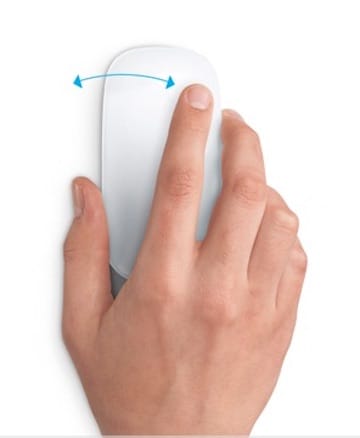
Одним или несколькими пальцами Вы выполняете на поверхности мыши различные жесты: нажатие, касание, движение, смахивание объектов. Например, для перемещения по страницам документа нужно смахивать влево или вправо одним пальцем.
Чтобы просмотреть все доступные жесты мыши на Mac и короткое видео с демонстрацией всех жестов, выберите меню Apple
> «Системные настройки», затем нажмите «Мышь»  .
.
Для выключения или изменения жестов также можно использовать раздел настроек «Мышь».
Настройка дополнительных кнопок мыши на Mac OS
Некоторые пользователи Mac говорят что под эту операционную систему нельзя найти игры. Да, так раньше и было. Но в нынешних реалиях, начиная где-то с 2014-2015 года очень много разработчиков выпускают одновременно две игры, под Windows и сразу под Mac Os. Яркий пример этого, популярная игра в странах СНГ — world оf tanks.
Производители же мышек, не делают драйвера для Mac, а только под Windows. Соответсвенно покупая игровую мышку вы стыкаетесь с проблемой что настроить ее не можете, потому что на диске драйверов нет.
Но с этой проблемой нас выручили разработчики программы SteerMouse. Программа платная, стоит 20$, но, для тех кому надо, есть ломаные версии в интернете. После простой установки в системных настройках у вас появиться дополнительный пункт SteerMouse, в самом низу системных настроек.

Тут вы можете назначать вашим кнопкам различные действия. (вы можете назначить любое количество кнопок на мышке, по умолчанию их 16, но вы можете назначить больше, если надо. Количество можно выставить во вкладе «Mouse») А также на верху есть кнопка смены профиля. Давайте разберем для чего она нужна.
Дело в том что в разных играх и программах надо назначать различные клавиатурные сокращения. Для танков и контры кнопки будут иметь разные действия. Поэтому создавайте различные профили, называйте их в соответствии с игрой в которую планируйте играть, и настраивайте кнопки именно под нее.
Также, вы сможете настраивать не только различные дополнительные кнопки, а и изменить практически все элементы мышки, к примеру скорость, чувствительность, скрол и.т.д.

На этом все, но если у вас возникли вопросы — пишите в комментариях, попробую вам помочь.
Использование жестов Multi-Touch на компьютере Mac
С помощью трекпада Multi-Touch или мыши Magic Mouse можно выполнять полезные действия нажатием, смахиванием, сведением или разведением одного или нескольких пальцев.
Жесты трекпада
Для получения дополнительных сведений об этих жестах перейдите в меню Apple () > «Системные настройки» и щелкните «Трекпад». Здесь можно отключить какой-либо жест, изменить тип жеста и узнать, какие жесты поддерживаются компьютером Mac.
Для поддержки жестов трекпада требуется Magic Trackpad или встроенный трекпад Multi-Touch. Если ваш трекпад поддерживает Force Touch, также можно использоватьнажатие с усилием и тактильный отклик.
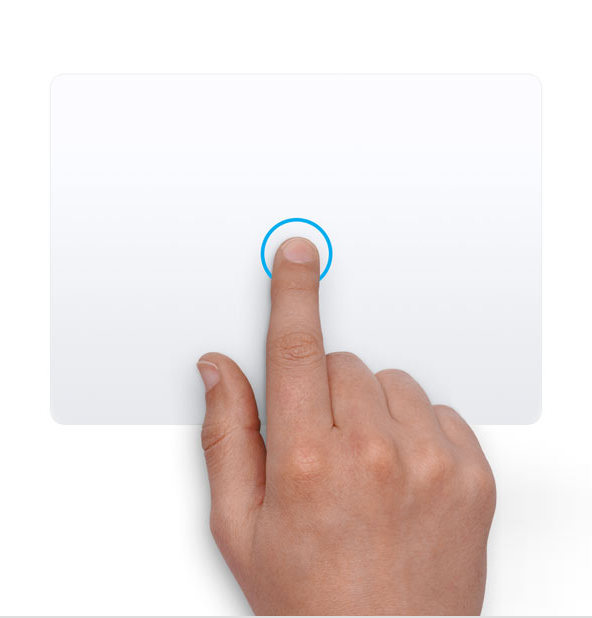
Щелчок нажатием
Нажмите одним пальцем, чтобы щелкнуть.
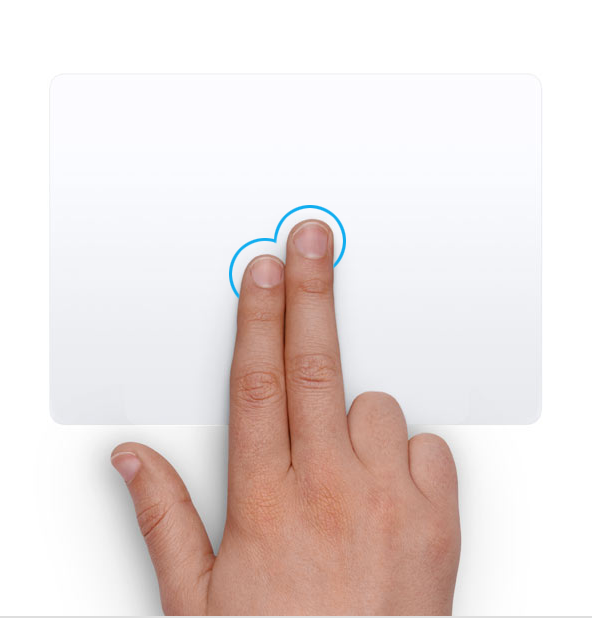
Вторичный щелчок (щелчок правой кнопкой мыши)
Щелкните или нажмите двумя пальцами.
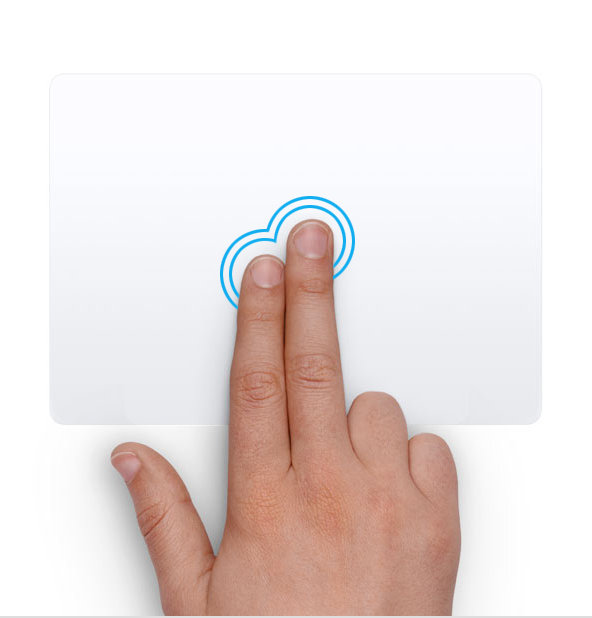
Смарт-масштабирование
Для увеличения и уменьшения масштаба веб-страницы или документа PDF используйте двойное нажатие двумя пальцами.
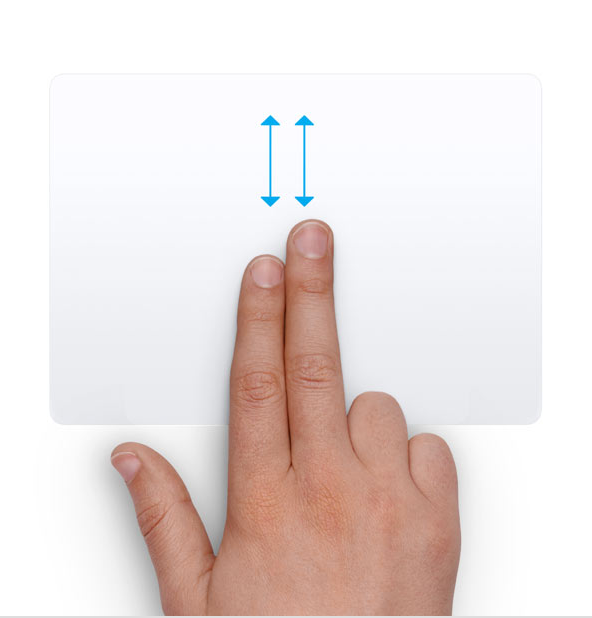
Прокрутка
Для прокрутки экрана проведите двумя пальцами вверх или вниз. 1
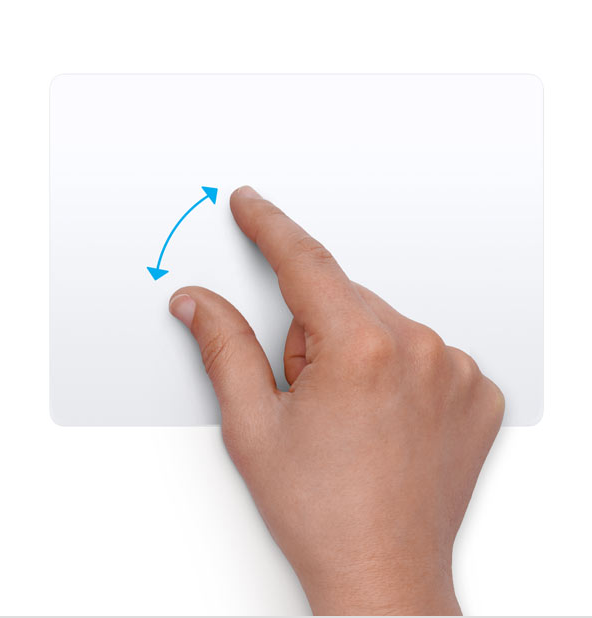
Масштабирование изображения
Чтобы увеличить и уменьшить масштаб, разведите или сведите два пальца.
Поворот
Чтобы повернуть фотографию или другой объект, поверните два пальца в нужном направлении друг относительно друга.
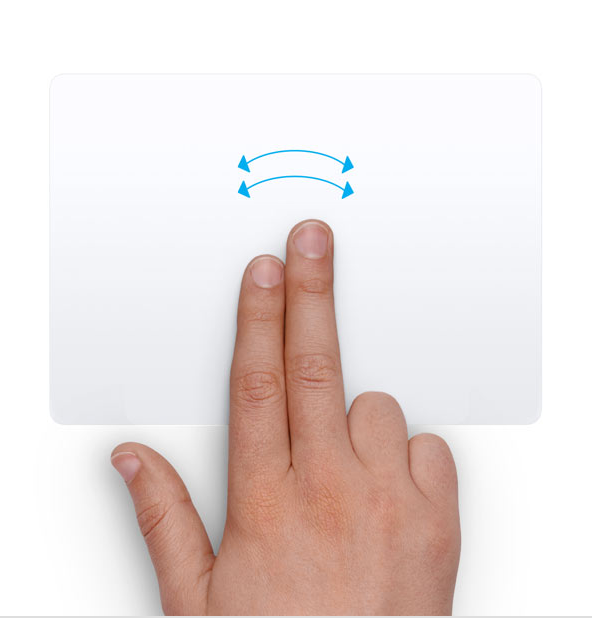
Переход между страницами смахиванием
Для отображения предыдущей или следующей страницы смахните двумя пальцами влево или вправо.
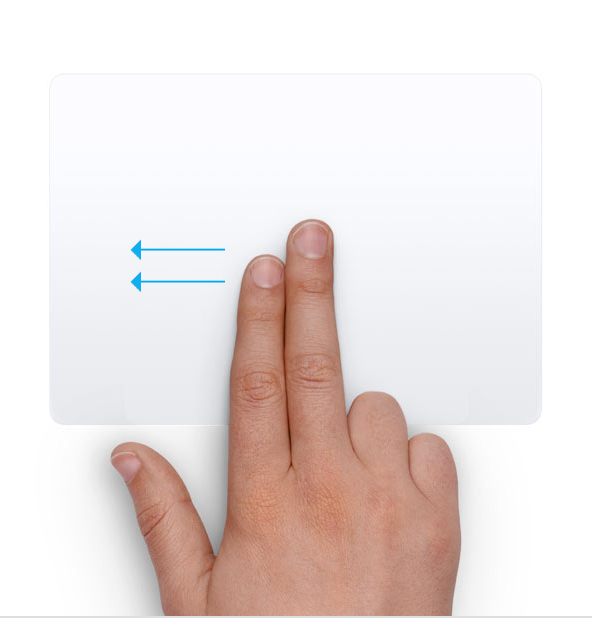
Открытие Центра уведомлений
Чтобы открыть Центр уведомлений, смахните двумя пальцами влево от правого края.
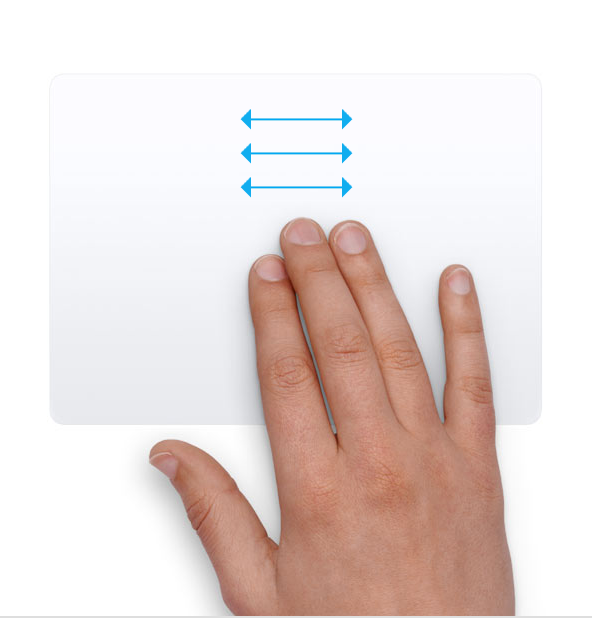
Перетаскивание тремя пальцами
Используйте три пальца для перетаскивания объектов по экрану, затем щелкните или нажмите, чтобы отпустить перетаскиваемый объект. Эта функция включается в разделе «Универсальный доступ».
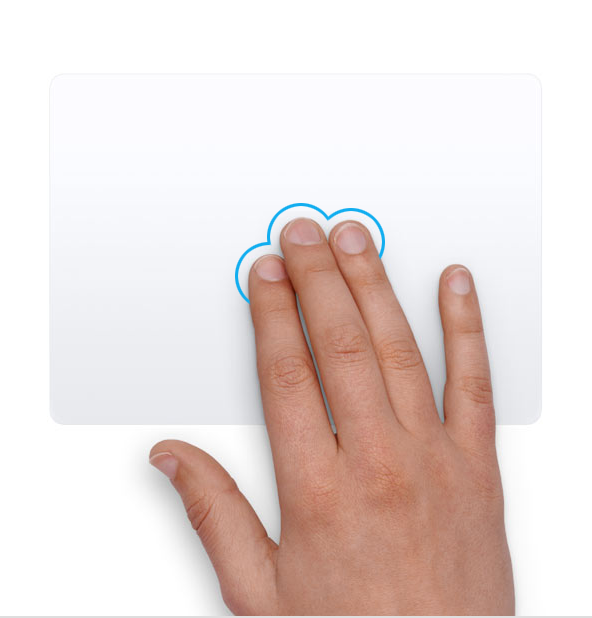
Поиск и детекторы данных
Нажмите тремя пальцами для доступа к поиску слова или действиям с датами, адресами, номерами телефонов и другими данными.
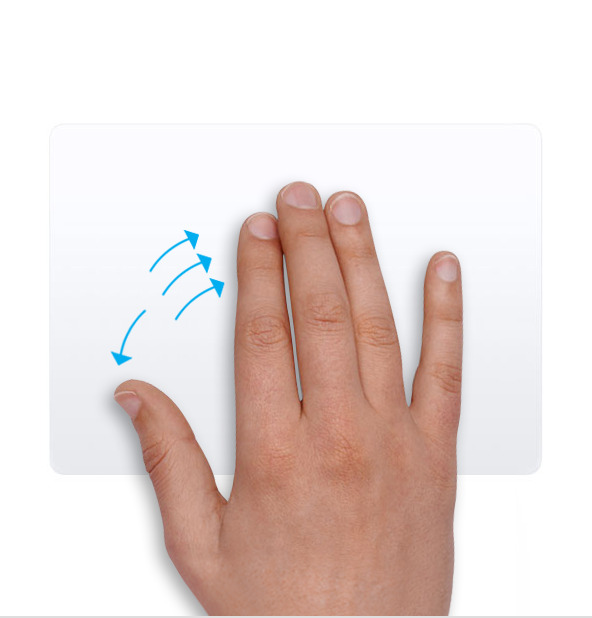
Отображение рабочего стола
Разведите большой и три других пальца, чтобы отобразить рабочий стол.
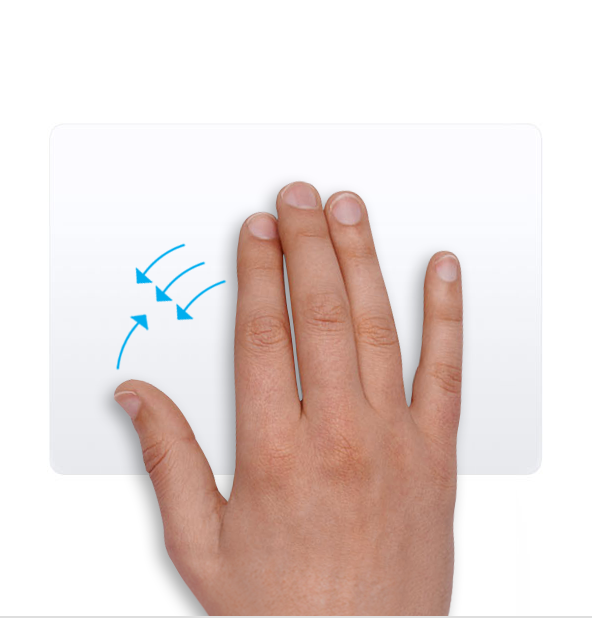
Launchpad
Чтобы отобразить Launchpad, сведите большой и три других пальца.
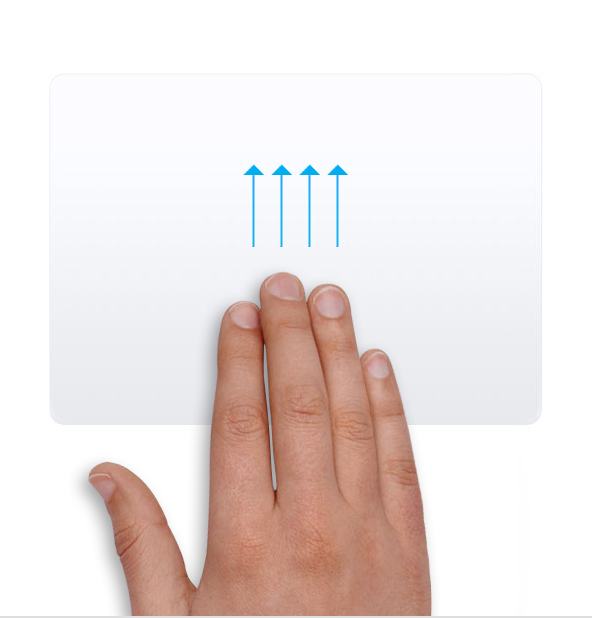
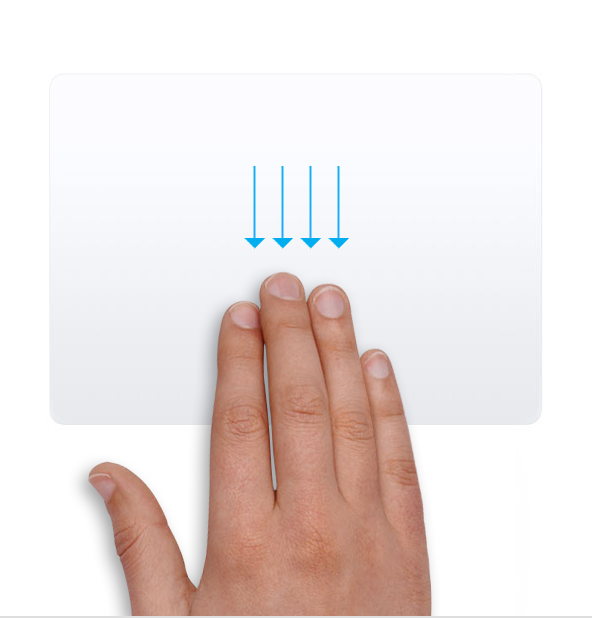
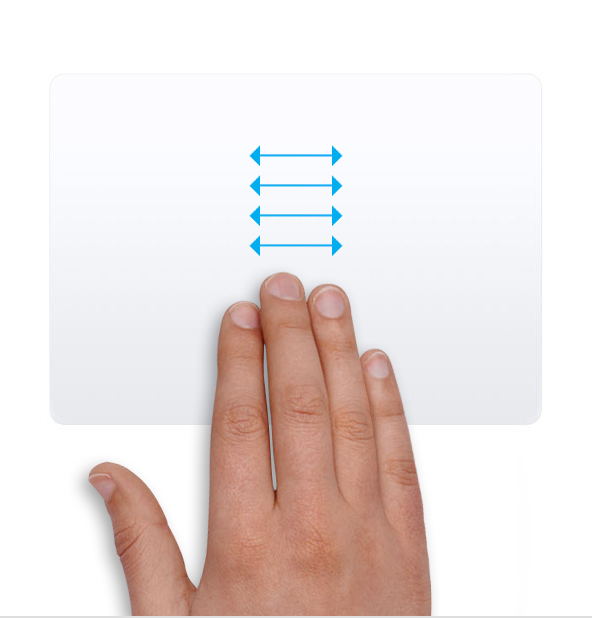
Смахивание для перехода между полноэкранными приложениями
Смахните четырьмя пальцами влево или вправо 2 для перехода между рабочими столами и полноэкранными приложениями.

Жесты мыши
Для получения дополнительных сведений об этих жестах перейдите в меню Apple () > «Системные настройки» и щелкните «Мышь». Здесь можно отключить какой-либо жест, сменить тип жеста и узнать, какие жесты поддерживаются компьютером Mac. Для поддержки жестов мыши требуется Magic Mouse.
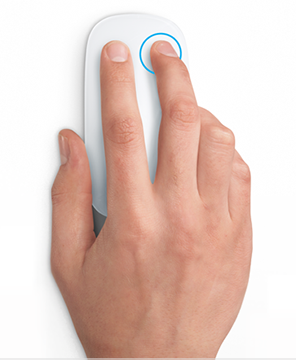
Вторичный щелчок (щелчок правой кнопкой мыши)
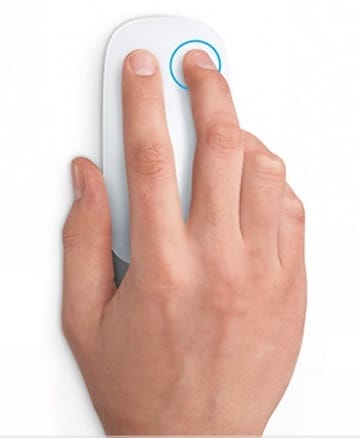
Щелкните правой стороной мыши.
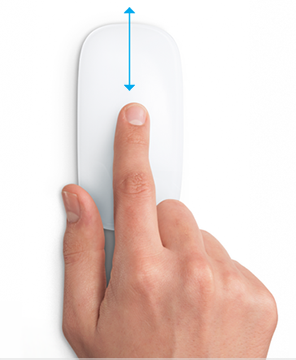
Прокрутка
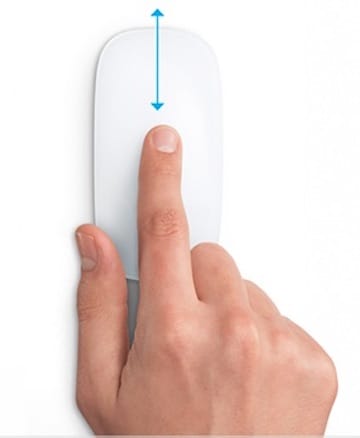
Проведите одним пальцем вверх или вниз для прокрутки. 1
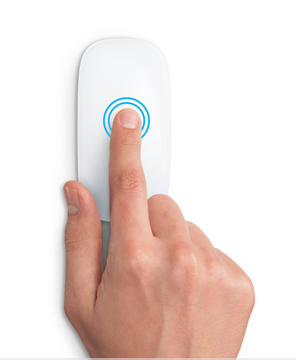
Смарт-масштабирование
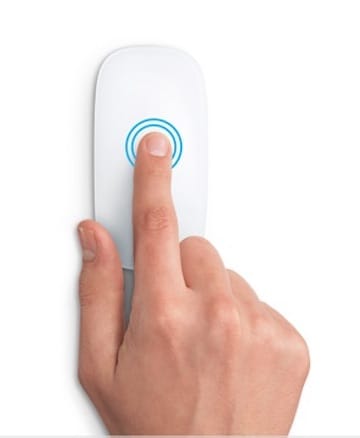
Для увеличения и уменьшения масштаба веб-страницы или документа PDF используйте двойное нажатие одним пальцем.
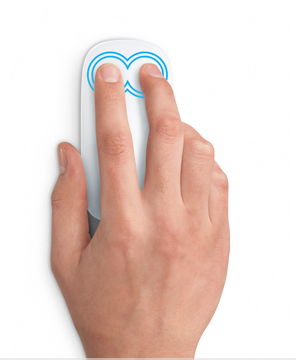
Mission Control
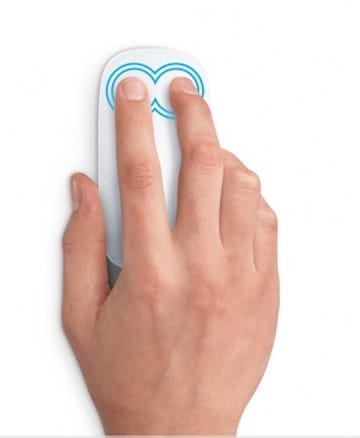
Для открытия Mission Control используйте двойное нажатие двумя пальцами.
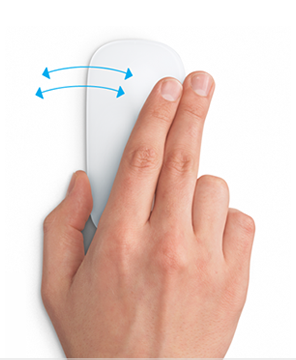
Смахивание для перехода между полноэкранными приложениями
Смахните двумя пальцами влево или вправо для перехода между рабочими столами и полноэкранными приложениями.
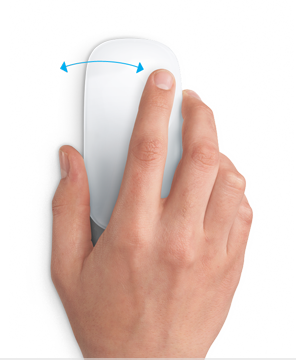
Переход между страницами смахиванием
Для отображения предыдущей или следующей страницы смахните одним пальцем влево или вправо.
1. Отключить прокрутку с помощью трекпада можно в разделе «Универсальный доступ».
2. В некоторых версиях macOS для этого жеста используются три, а не четыре пальца.
Изменение настроек мыши на Mac
В панели Системных настроек «Мышь» можно изменить способы взаимодействия мыши с компьютером Mac. Например, жестами можно пролистывать длинные списки и веб-страницы, а также увеличивать масштаб изображений на экране.
Примечание. Для отображения настроек, перечисленных ниже, к компьютеру Mac должна быть подключена беспроводная мышь.
Чтобы изменить эти настройки, выберите пункт меню «Apple»
> «Системные настройки», затем нажмите «Мышь» .
Настройки беспроводной мыши
Выбор и нажатие
Направление прокрутки: обычное
Содержимое окна будет прокручиваться в том же направлении, в котором Вы ведете пальцем по трекпаду.
Имитация правой кнопки
Выберите «Нажатие справа» или «Нажатие слева» для имитации нажатия объектов на экране правой кнопкой мыши (или нажатия при нажатой клавише Control).
Чтобы приблизить или отдалить изображение, дважды коснитесь мыши одним пальцем.
Настройте скорость перемещения указателя мыши по экрану.
Другие жесты
Смахивание между страницами
Выберите жест для перемещения между страницами документа.
Смахивание в режиме полного экрана
Перемещение между приложениями в полноэкранном режиме.
Чтобы войти в Mission Control, дважды коснитесь мыши двумя пальцами.
Жесты для мыши Apple Magic Mouse по умолчанию + программы для добавления новых жестов
Мышь Magic Mouse выделяется среди собратьев тем, что позволяет на своей поверхности использовать жесты одним или несколькими пальцами.
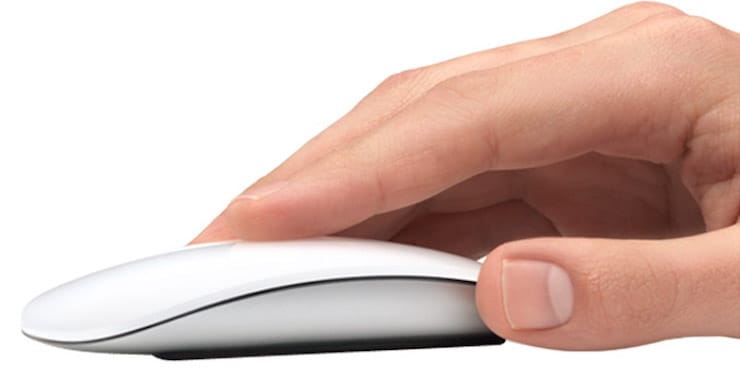
Чтобы лучше узнать, какие именно возможности такого рода открываются с помощью Magic Mouse, перейдите в меню Apple () → Системные настройки и выберите «Мышь».
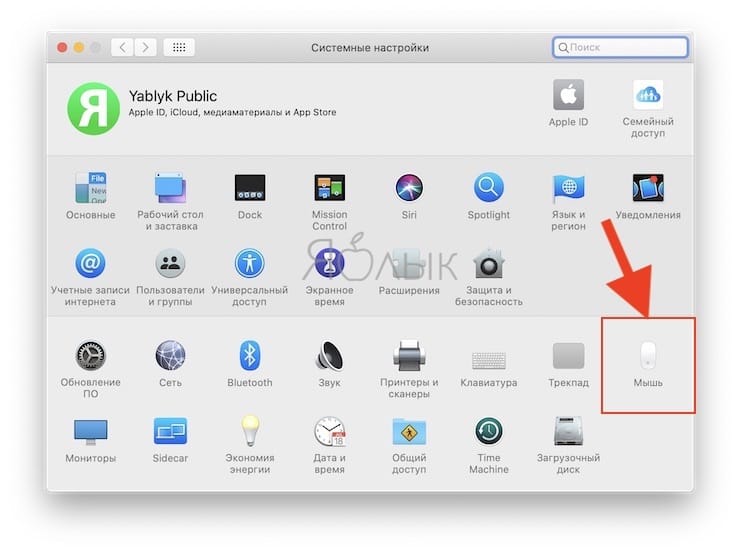
В этом разделе можно не только узнать типы поддерживаемых компьютером с macOS жестов, но и сменить их или даже отключить. Жесты мыши потребуют использования Magic Mouse.
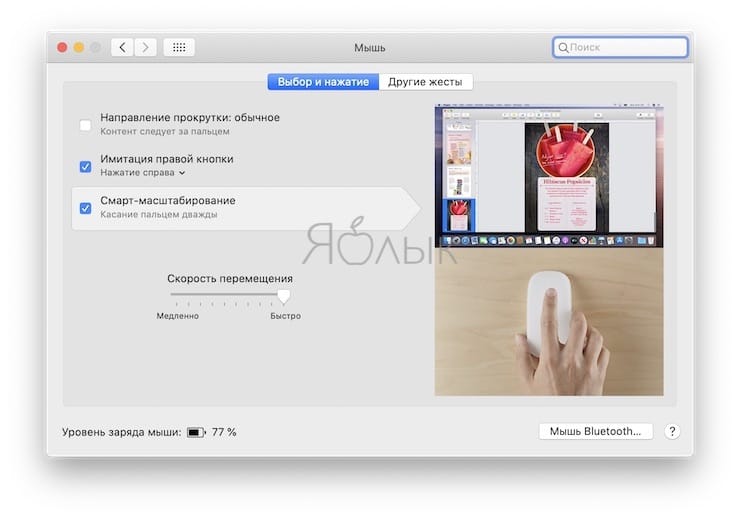
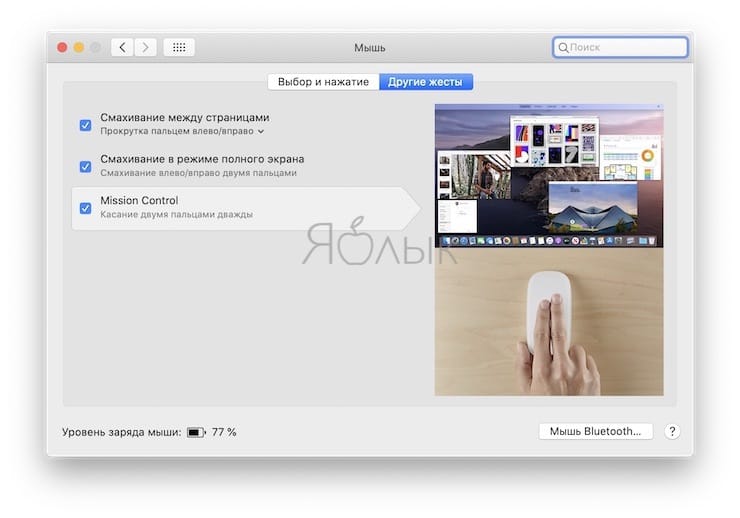
Жесты мыши Magic Mouse
Вторичный щелчок. Этот жест имитирует щелчок правой кнопкой мыши. Для его реализации надо просто щелкнуть по правой стороне поверхности Magic Mouse.
Прокрутка. Надо провести одним пальцем вверх или вниз по поверхности мыши, чтобы прокрутить документ. Этот жест заменяет использование колесика прокрутки в обычной мыши.
Умное масштабирование. Чтобы увеличить или уменьшить масштаб рассматриваемой веб-страницы или PDF-документа надо просто дважды коснуться пальцем поверхности Magic Mouse.
Переход к Mission Control. Для открытия этого элемента системы достаточно дважды нажать на поверхность мыши двумя пальцами.
Переход между полноэкранными программами или рабочими столами. Этот очень полезный жест позволяет простым смахиванием двумя пальцами влево или вправо перемещаться между полноэкранными программами или рабочими столами.
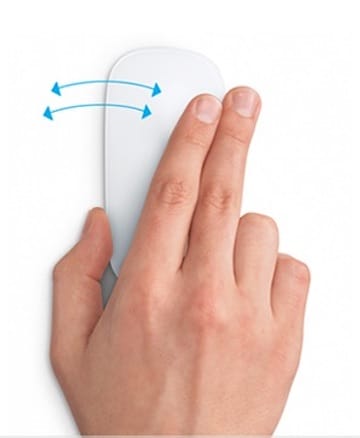
Переход между страницами. А вот смахивание одним пальцем влево или вправо позволит перейти на предыдущую или следующую страницу рабочего документа.
Программы, добавляющие новые жесты для Magic Mouse
Сторонние приложения BetterTouchTool и jitouch легко позволяют создавать новые жесты для мыши Magic Mouse.