
Меняем права учётной записи на Windows 10
Для удобства работы за одним компьютером нескольких пользователей в Windows была реализована возможность создания отдельных учётных записей для каждого пользователя. Каждой из записи можно задать определённые права или забрать их при необходимости. Как правило, в данном случае речь будет идти именно о правах администратора. Пользователи обладающие ими имеют возможность вносить в систему различные изменения, например, устанавливать или удалять программы.

Как изменить права учётной записи в Windows 10
В рамках данной статьи рассмотрим, как можно изменить права учётной записи в операционной системе Windows 10 на примере добавления пользователю прав администратора. Если же вам нужно удалить данные права у какого-либо из аккаунтов, то обратная операция будет практически идентичной с незначительными правками.
Стоит понимать, что для того, чтобы раздавать привилегии другим аккаунтам или наоборот отнимать их, у вашей учётной записи тоже должны быть права администратора. Если это не так, то воспользоваться приведёнными ниже способами вам вряд ли удастся.
Вариант 1: «Панель управления»
Самый очевидный и стандартный способ изменения типа учётной записи для юзеров. Может применять не только для Windows 10. Рассматриваемый вариант достаточно прост и понятен даже для неопытных пользователей. Инструкция к нему выглядит следующим образом:

Вариант 2: «Параметры системы»
Данный способ уже используется только в Windows 10. Он несколько проще и удобнее предыдущего. Суть заключается в следующем:
Вариант 3: Через «Командную строку»
С помощью «Командной строки» вы можете сократить количество действий, которые необходимо выполнить для получения прав администратора. Однако неопытным пользователям данный способ может показаться слишком сложным.
Вариант 4: «Локальная политика безопасности»
Изменить права учётных записей в Windows 10 можно с помощью встроенной оснастки «Локальная политика безопасности». Инструкция для этого варианта подразумевает выполнение следующих действий:

Вариант 5: «Локальные пользователи и группы»
Это последний вариант в статье, касающийся изменения прав учётной записи. Правда, с его помощью вы можете только снять с пользователя права администратора, а не добавить их. Пошаговая инструкция выглядит так:
С помощью данных способов вы без проблем можете сменить типы учётных записей в Windows 10. Если у вас есть какие-то вопросы или предложения по поводу содержания статьи, то напишите их в комментариях.
Управление правами учетной записи в Windows 10
При работе на одном устройстве одновременно нескольких пользователей рано или поздно придется столкнуться с задачей изменения прав учетных записей, так как одним юзерам нужно предоставить права администратора системы, а у других забрать эти права. Подобные разрешения предполагают, что в дальнейшем некоторый пользователь сможет изменять конфигурации прикладных и стандартных программ, запускать те или иные утилиты с расширенными правами либо лишиться этих полномочий.
Как изменить права пользователя в Виндовс 10
Рассмотрим, как можно поменять права юзера на примере добавления привилегий администратора (обратная операция является идентичной) в ОС Windows 10.
Стоит заметить, что выполнение данной задачи требует авторизации с помощью аккаунта, который обладает правами администратора. Если Вы не имеете доступа к такому типу учетной записи или забыли к ней пароль, то воспользоваться описанными ниже способами не получится.
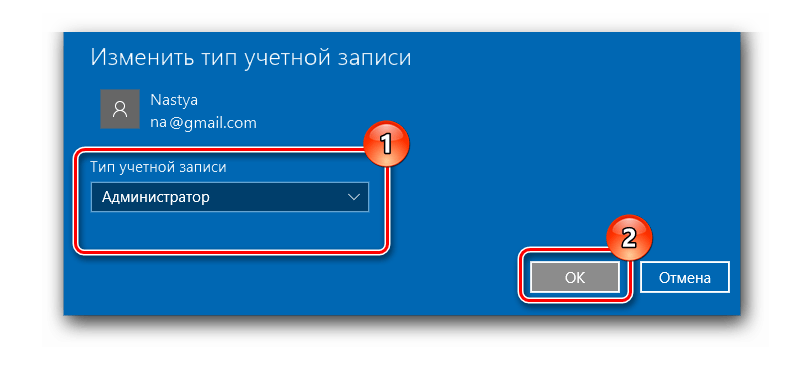
Способ 1: «Панель управления»
Стандартным методом изменения привилегий юзера является использование «Панели управления». Этот способ прост и понятен для всех пользователей.
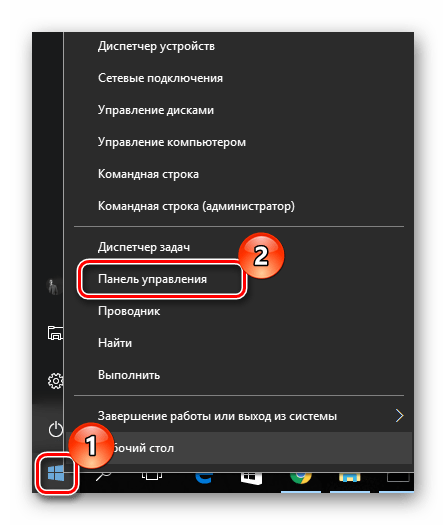
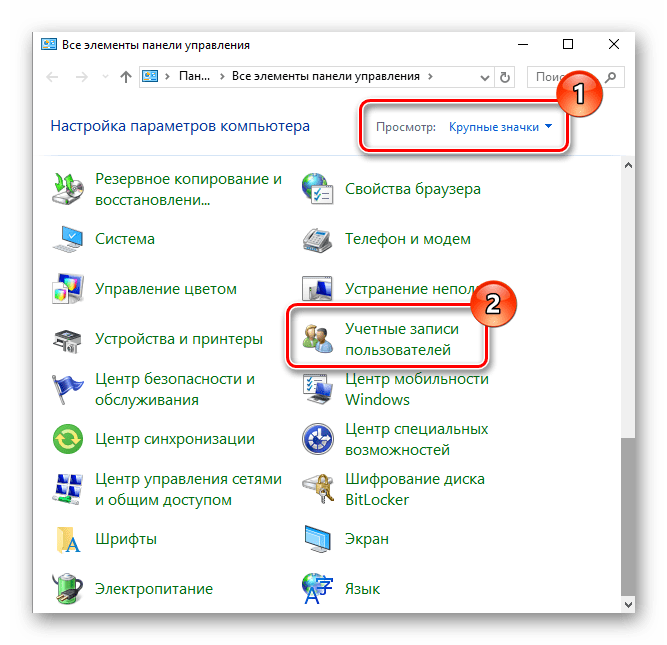
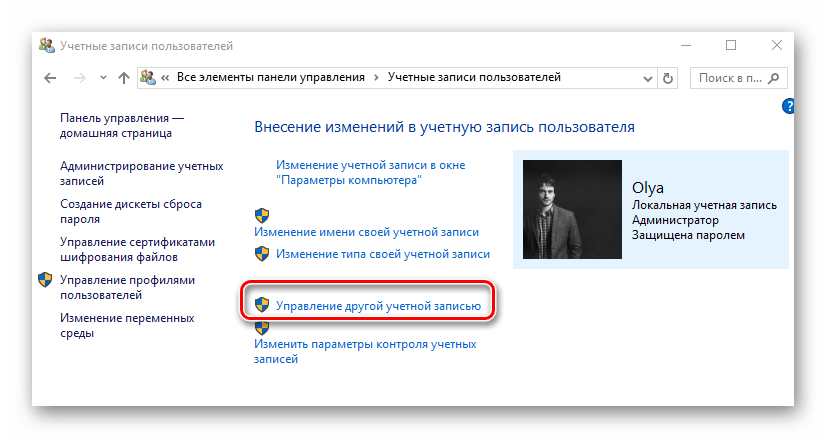


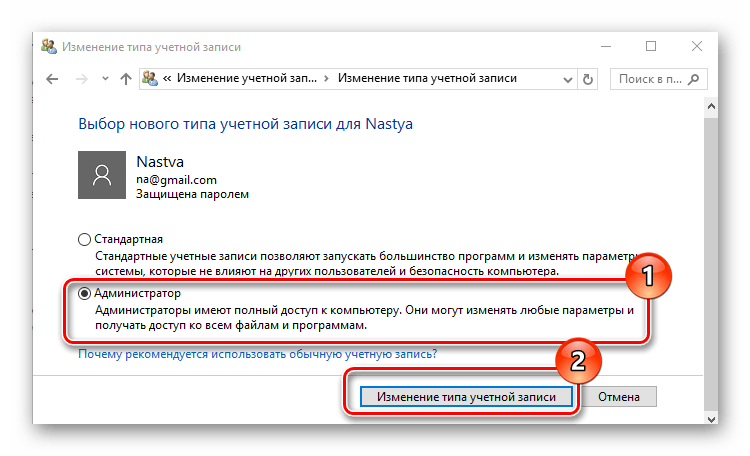
Способ 2: «Параметры системы»
«Параметры системы» — еще один удобный и простой способ изменить привилегии пользователя.
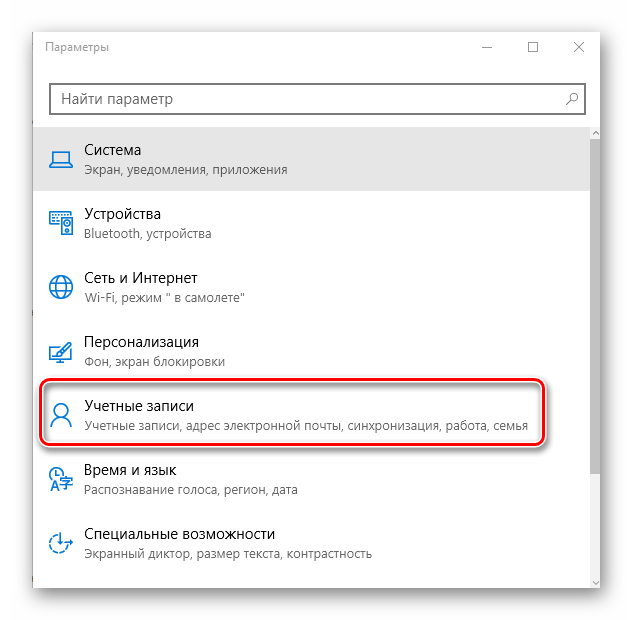
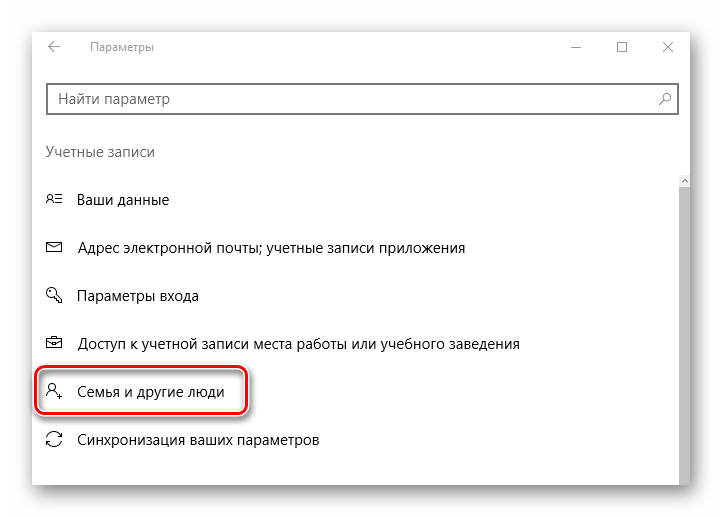
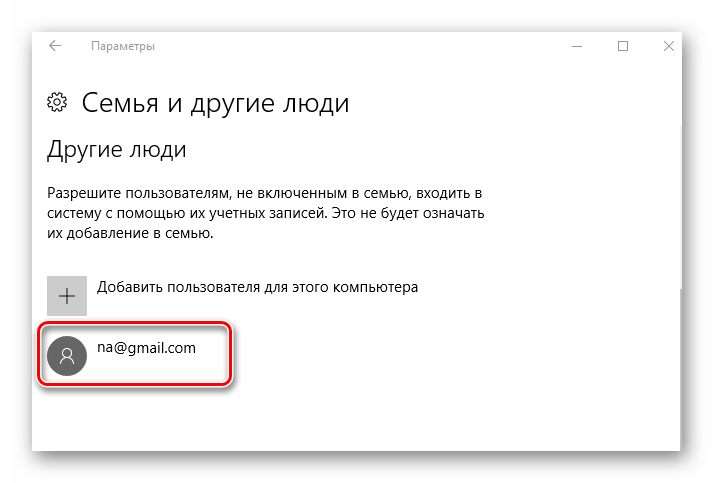
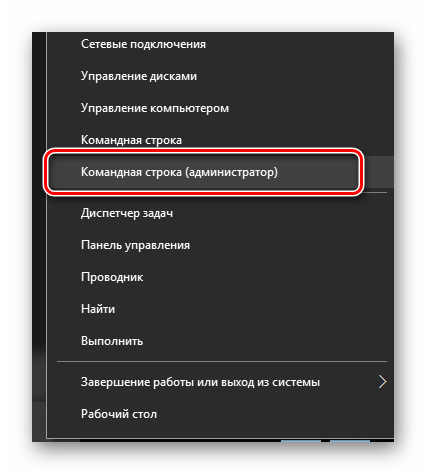
Способ 3: «Командная строка»
Наиболее короткий способ заполучить права администратора — это использование «Командной строки». Достаточно просто ввести одну единственную команду.
net user administrator /active:yes
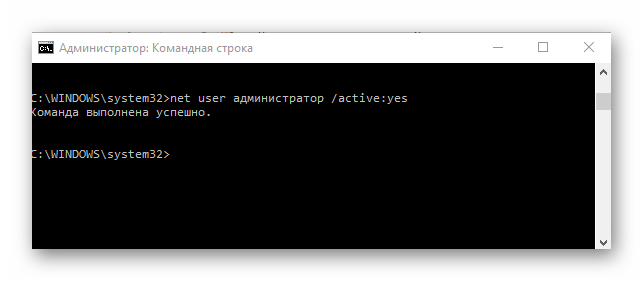
В дальнейшем уже можно использовать этот аккаунт.
Способ 4: Оснастка «Локальная политика безопасности»
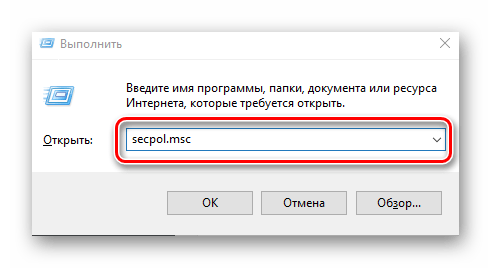
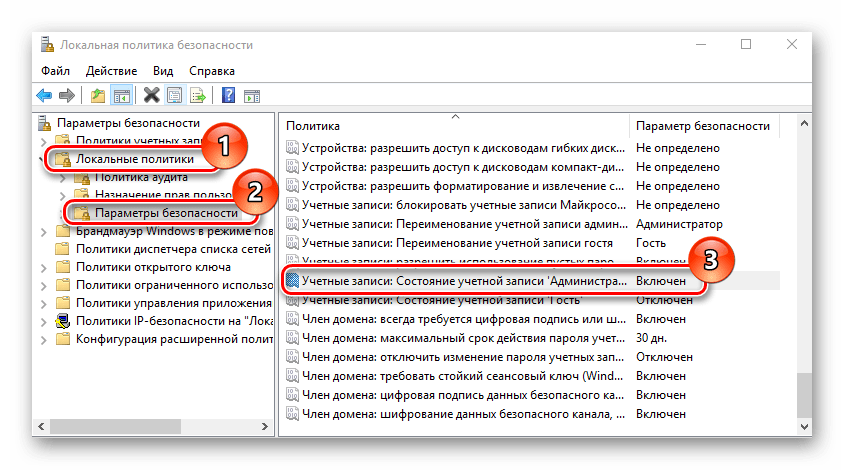
Этот способ повторяет функционал предыдущего, то есть, активирует ранее скрытую учетную запись администратора.
Способ 5: Оснастка «Локальные пользователи и группы»
Этот способ используется только для отключения учетной записи администратора.

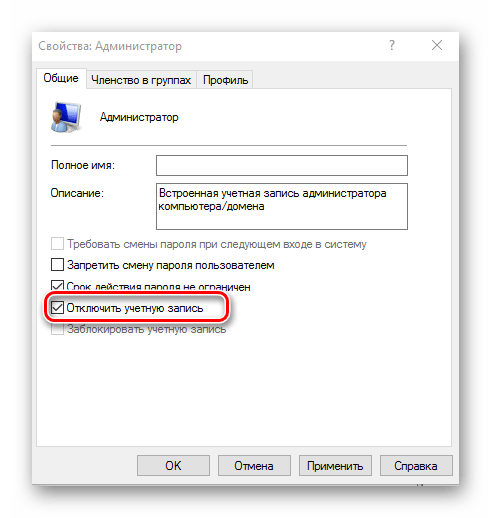
Такими способами можно легко включить или отключить учетную запись администратора, а также добавить или снять с пользователя привилегии.
Помимо этой статьи, на сайте еще 12391 инструкций.
Добавьте сайт Lumpics.ru в закладки (CTRL+D) и мы точно еще пригодимся вам.
Отблагодарите автора, поделитесь статьей в социальных сетях.
Обзор управления доступом
Область применения
В этом разделе для ИТ-специалистов описывается управление доступом в Windows, который является процессом разрешения пользователям, группам и компьютерам доступа к объектам в сети или на компьютере. Ключевыми понятиями, которые составляют управление доступом, являются разрешения, владение объектами, наследование разрешений, права пользователей и аудит объектов.
Описание компонента
Компьютеры с поддерживаемой версией Windows могут управлять использованием системных и сетевых ресурсов с помощью взаимосвязанных механизмов проверки подлинности и авторизации. После проверки подлинности пользователя операционная система Windows использует встроенные технологии авторизации и управления доступом для реализации второго этапа защиты ресурсов: определения того, имеет ли пользователь с проверкой подлинности правильные разрешения на доступ к ресурсу.
Общие ресурсы доступны пользователям и группам, кроме владельца ресурса, и они должны быть защищены от несанкционированного использования. В модели управления доступом пользователи и группы (также именуемые директорами безопасности) представлены уникальными идентификаторами безопасности (SID). Им назначены права и разрешения, которые информируют операционную систему о том, что может сделать каждый пользователь и группа. У каждого ресурса есть владелец, который предоставляет разрешения директорам безопасности. Во время проверки контроля доступа эти разрешения проверяются, чтобы определить, какие принципы безопасности могут получить доступ к ресурсу и каким образом они могут получить к нему доступ.
Принципы безопасности выполняют действия (в том числе чтение, записи, изменение или полный контроль) на объектах. Объекты включают файлы, папки, принтеры, ключи реестра и объекты служб домена Active Directory (AD DS). Общие ресурсы используют списки управления доступом (ACLs) для назначения разрешений. Это позволяет руководителям ресурсов применять управление доступом следующими способами:
Отказ в доступе к несанкционированным пользователям и группам
Установите четко определенные ограничения доступа, предоставляемого уполномоченным пользователям и группам
Владельцы объектов обычно выдают разрешения группам безопасности, а не отдельным пользователям. Пользователи и компьютеры, добавленные в существующие группы, принимают разрешения этой группы. Если объект (например, папка) может удерживать другие объекты (например, подмостки и файлы), он называется контейнером. В иерархии объектов связь между контейнером и его контентом выражается, ссылаясь на контейнер в качестве родительского. Объект в контейнере называется ребенком, и ребенок наследует параметры управления доступом родителя. Владельцы объектов часто определяют разрешения для контейнерных объектов, а не отдельных детских объектов, чтобы облегчить управление управлением доступом.
Как изменить права доступа к файлам в Windows 10?
Есть много причин, по которым вам может понадобиться использовать один и тот же компьютер для нескольких пользователей. Windows 10 — это мощная и настраиваемая операционная система, которая заботится обо всех разрешениях файлов на системном уровне. Это поможет вам безопасно работать и защитить ваши файлы от других пользователей на том же компьютере. Однако вы можете столкнуться с различными ошибками разрешения файлов в Windows 10 по разным причинам. В большинстве случаев вы увидите сообщение об отказе в доступе или ошибку разрешения при попытке открыть файлы, принадлежащие другим пользователям.
У вас должна быть учетная запись с административными привилегиями, чтобы изменить владельца или разрешение и получить доступ к этим файлам. В этой статье мы объясним пошаговый процесс изменения прав доступа к файлам в Windows 10 для доступа к файлам и папкам.
Связанный: Просмотр или скрытие файлов в Windows 10.
Распространенные ошибки прав доступа к файлам
Вот несколько сценариев, в которых вы можете столкнуться с ошибкой разрешения файла в Windows 10.
Есть два способа справиться со всеми вышеперечисленными ситуациями. Если вы являетесь владельцем файла, просто измените права доступа к файлу, чтобы предоставить или запретить доступ другим пользователям. Если вы хотите получить доступ к другим файлам, сначала вам нужно стать владельцем, а затем изменить права доступа к файлу. Давайте объясним оба сценария в следующих разделах. Помните, что в обеих ситуациях вам необходимо иметь доступ администратора для выполнения необходимых действий.
1. Вы не являетесь владельцем
1.1. Возьмите на себя ответственность за файлы или папки
Первый шаг для доступа к файлу — получить разрешение на конкретный файл, приняв его право собственности. Когда вы стали владельцем этого конкретного файла, вы можете легко настроить разрешения и получить доступ. Следуйте приведенным ниже инструкциям, чтобы стать владельцем любого файла или папки в Windows 10.
Теперь вы получите право собственности на выбранный файл или папку для нового пользователя. Вы можете видеть, что владелец отображается как «Администратор», как показано ниже, поскольку мы изменили владельца с «WebNots» на другую учетную запись администратора на ПК.
 Право собственности изменено
Связанный: Как заблокировать сайты в Google Chrome?
1.2. Получите разрешения для файлов или папок
После того, как вы получите право собственности на файл, следующим шагом будет получение необходимых разрешений для получения полного доступа к этому файлу. Выполните аналогичный процесс, описанный выше, чтобы открыть диалоговое окно «Дополнительные параметры безопасности» файла.
Теперь у вас есть необходимые разрешения для файла или папки и необходимый контроль доступа.
Помните, что все файлы, хранящиеся в родительской папке, будут иметь те же разрешения, что и у этой папки. В случае, если вы хотите изменить разрешения для подчиненных файлов, вы можете перейти к «Расширенным параметрам безопасности» этого конкретного файла и внести изменения, как описано выше. Либо нажмите кнопку «Отключить наследование», когда добавляете свое имя пользователя.
2. Вы являетесь владельцем
Если вы являетесь владельцем файла, вы можете легко изменить разрешения.
Заключение
Некоторые из нас устанавливают атрибуты «Только для чтения» или «Скрытый» на вкладке «Общие» в свойствах файла или папки. Однако любой пользователь может легко отключить эти атрибуты. Таким образом, настройка разрешений необходима для защиты от несанкционированного доступа к вашему контенту. Кроме того, как администратор вы можете стать владельцем файлов и при необходимости проверить содержимое.
Как включить права администратора в windows 10
В операционной системе Windows для упрощения работы и разделения пользователей по статусу, используется система учётных записей. Ключевой учётной записью можно считать аккаунт администратора, ведь именно он дает максимально широкие возможности для работы с ПК. Давайте узнаем, как активировать эту учётную запись и получить права администратора в Windows 10.
Дать права администратора через «Параметры»
Для использования данного метода придётся перейти в раздел параметров, для этого:
Как получит права администратора при помощи «Панели управления»
Видеоинструкция
Есть и альтернативный способ получения учётной записи администратора. Для этого нам придётся использовать панель управления Windows.
Как получит права администратора используя утилиту «Локальных пользователей»
Получить права администратора в Windows 10 можно и посредством отдельной утилиты
Как получить права администратора в Windows 10 посредством CMD
Предположим, что учётная запись с правами администратора называется abc. В этом случае применяем уже использованную ранее команду, но теперь меняем имя. Выглядит это следующим образом:
net user abc/active:yes
Готово. По умолчанию аккаунт будет без пароля. Дальше вы узнаете, как сделать пользователя администратором в Windows 10 другими методами.
Видеоинструкция
Доступ к учётным записям с соответствующими правами отсутствует
Если доступа к учётной записи администратора нет, то проблем будет больше. Но и с ними можно справиться. Вам потребуется загрузочный носитель с любой родственной версией операционной системы Windows 10.
Как включить права администратора в «Групповой политике»
Если вы продвинутый пользователь Windows 10, но не знаете как получить права администратора, можно воспользоваться и этим методом.
Изменения будут сохранены, закрываем все предыдущие настройки.
Как сделать себя администратором в windows 10 используя «Редактор реестра»
Готово, подтверждаем свой выбор и перезапускаем ПК. Теперь у вас появился аккаунт администратор Windows 10.
Если у вас еще остались вопросы, то вы можете его задать в комментариях и я постараюсь помочь вам его решить.