
Название экранной кнопки для сохранения формы в программе 1с
Разработка интерфейса в 1С состоит из двух частей – разработка меню или рабочего стола и разработка экранных форм 1С. Окна, с которыми пользователь работает в 1С, называют экранные формы 1С или просто формы 1С.

Частой ошибкой программистов является попытка нарисовать все по своему вкусу. Сделать фон синим, а надписи зеленым. Или желтый на черном. Или как он ему нравится в какой-то другой его любимой программе.
К сожалению, этот подход ошибочен, так как пользователи привыкли работать с типовыми формами 1С, которых в конфигурации большинство. Рисовать собственный велосипед, помечать его надписями Courier вида «Copyright Vasya Pupkin» — это явно дурной тон.
Сейчас мы с Вами пройдем краткий ликбез по рисованию форм 1С.
Что такое Формы 1С
Форма 1С – это метод представления объекта 1С пользователю. Обычно форма представляет собой ряд полей, которые требуется заполнить и набор кнопок (команд меню) для управления. Форма 1С есть у большинства объектов 1С.
В толстом клиенте 1С используются «обычные» формы 1С. Это значит, что программист просто рисует мышкой форму 1С также как это делается в Visual Studio и других фреймфорках.
В тонком клиенте 1С и веб клиенте 1С используются управляемые формы 1С. Это значит, что их размер, форму 1С и расположение на них полей нельзя изменить мышкой. Они генерируются автоматически на основании настроек. Про управляемые формы 1С мы поговорим в следующих уроках.
Большинство форм 1С типовых конфигураций в 1С имеют свое, типовое представление, привычное пользователю.
Для отображения списков есть формы списков 1С. Это всегда табличная часть на всю форму 1С и над ней командная панель с кнопками Добавить, Скопировать и т.п., отображенными в виде картинок.
Колонки и их порядок можно посмотреть в любом типовом справочнике и документе.


Как работают формы 1С
Логика (порядок) работы пользователя в 1С следующая:
Таким образом пользователь работает всегда с формами 1С, начиная с форма списка 1С и переходя к форме элемента 1С. Если программист не нарисовал формы, то 1С генерирует формы по умолчанию. Они естественно лишены идеальной красоты и совершенства, но работать позволяют.
Автоматически сгенерированная форма списка 1С обычно содержит минимум полей (код/наименование и дата/номер соответственно). Автоматически сгенерированная форма элемента обычно содержит все поля (реквизиты), перечисленные сверху вниз.
Задача формы 1С – открыться и ждать действий пользователя. При действии – отреагировать. Таким образом основу модуля формы 1С составляют обработчики событий. Это такие функции, которые вызываются тогда, когда пользователь совершает какое то действие на форме 1С.
Где находятся формы 1С
В режиме 1С Предприятие при выборе практически любого объекта 1С (справочника, документа, отчета, обработки и т.п.) Вам откроется форма этого объекта.
В конфигураторе, в окне конфигурации, выберите нужный Вам объект, раскройте его ветку, чтобы увидеть вложенную ветку Формы 1С.

Другой вариант – открыть редактор объекта (два раза мышкой или поставить курсор и Enter) и перейти на закладку Формы 1С.

Здесь расположен список форм 1С. Одну из добавленных форм 1С можно добавить как форма по-умолчанию (форма списка 1С, форма элемента 1С и так далее).
Чтобы добавить новую форму 1С, нужно нажать кнопку Добавить (Ins на клавиатуре). Чтобы войти в существующую – нажмите на нее два раза мышкой.

Конструктор предложит Вам выбрать вид формы 1С – форма элемента 1С, списка. Здесь же можно добавить или убрать командные панели на форме 1С. Чаще всего эти настройки оставляются как есть, по умолчанию.

Открывается форма 1С, заполненная по умолчанию — на нее добавились все реквизиты объекта 1С, которые есть. Отметить галочками конкретный список требуемых полей можно на второй закладке конструктора.

Ненужные реквизиты можно удалить. Для этого выделите одно или несколько полей и нажмите Del.

Чтобы в освободившееся место сдвинуть другие реквизиты –выделите их так же и перетащите мышкой.

Чтобы добавить на форму 1С новые реквизиты, нажмите кнопку на панели Размещение данных (меню Форма/Размещение данных), установите галочки на тех элементах, которые нужно добавить, а также галочки «Вставить надписи» и «Разместить автоматически».


По другому можно просто добавить элемент управления, нажав соответствующую кнопку на панели внизу или выбрав в меню Форма/Вставить элемент управления. Нажмите на элементе управления (поле) два раза левой кнопкой мыши и откроются его свойства. Свойство «Данные» содержит название реквизита объекта 1С. Здесь его можно изменить или назначить.


Свойства элемента управления также содержат галочки управления внешним видом элемента управления. С помощью галочек можно включать и отключать кнопки выбора, выпадающий список, очистки, видимости и доступности.

Почти на всех формах документа используются закладки. Добавляется закладка так же, как и другой элемент управления (см. выше), только нужно выбрать элемент управления «Панель». Чтобы добавить страницу панели, нажмите на нее правой кнопкой мыши и выберите «Добавить страницу». Другие элементы управления (поля) на страницы панели просто перетаскиваются.

Чтобы изменить размер формы 1С, просто подведите курсор к краю формы 1С, нажмите левую кнопку мышки и просто перетащите край формы 1С.

Чтобы форма 1С заработала – т.е. делала что-то в ответ на действия пользователя – нужно добавить функции обработчики. Войдите в свойства любого элемента (щелкнув на нем два раза левой кнопкой мыши) или самой формы 1С (аналогично на заголовке формы). В самом низу окна свойств есть раздел «События». Выберите удобное событие (для всех полей это обычно «ПриИзменении», для формы «ПриОткрытии») и нажмите кнопку с лупой. Откроется ее обработчик события.

Для кнопок добавление происходит так же. Однако кроме произвольных обработчиков можно выбрать один из стандартных для этой формы (для формы справочника это одни стандартные действия, для формы документа – другие). Просто выберите одно из стандартных действий в свойстве «Действие» или нажмите крестик, если хочется сделать свой обработчик.
«Горячие» клавиши упростят работу в «1С:Предприятии 8»
«Горячие» клавиши для глобальных действий
Действие
Сочетания клавиш
Как работает программа
Создать новый документ
Открыть существующий документ
Открывает стандартное диалоговое окно «Открыть», доступное через меню «Файл/Открыть…»
Активизация поля поиска в командной панели
Устанавливает курсор в это поле
Alt + Enter
Ctrl + E
В зависимости от того, на что установлен курсор, открывает соответствующую палитру свойств этого объекта или элемента. Полезно при работе с таблицами, текстом, HTML и т. п.
Открыть окно сообщений
Позволяет открыть ранее закрытое окно сообщений. Часто бывает полезно, когда окно случайно закрыто, а сообщение из него вам понадобилось. Обратите внимание: пока система ничего снова не ввела в окно сообщений, старые сообщения сохраняются даже в закрытом окне
Закрыть окно сообщений
Закрывает окно сообщений, когда они больше не нужны. Обратите внимание: комбинация подобрана так, что ее легко нажать одной рукой
Вызвать содержание справки
Вызывает содержание справки
Вызвать индекс справки
Вызывает индекс справки
«Горячие» клавиши: глобальные действия
«Горячие» клавиши для глобальных действий
Действие
Сочетания клавиш
Как работает программа
Создать новый документ
Открыть существующий документ
Открывает стандартное диалоговое окно «Открыть», доступное через меню «Файл/Открыть…»
Активизация поля поиска в командной панели
Устанавливает курсор в это поле
Alt + Enter
Ctrl + E
В зависимости от того, на что установлен курсор, открывает соответствующую палитру свойств этого объекта или элемента. Полезно при работе с таблицами, текстом, HTML и т. п.
Открыть окно сообщений
Позволяет открыть ранее закрытое окно сообщений. Часто бывает полезно, когда окно случайно закрыто, а сообщение из него вам понадобилось. Обратите внимание: пока система ничего снова не ввела в окно сообщений, старые сообщения сохраняются даже в закрытом окне
Закрыть окно сообщений
Закрывает окно сообщений, когда они больше не нужны. Обратите внимание: комбинация подобрана так, что ее легко нажать одной рукой
Вызвать содержание справки
Вызывает содержание справки
Вызвать индекс справки
Вызывает индекс справки
«Горячие» клавиши: общие действия
«Горячие» клавиши для общих действий
Действие
Сочетания клавиш
Как работает программа
Удаляет элемент под курсором (текущий элемент) или выделенную группу элементов
Позволяет добавить новый элемент
Сохранить активный документ
Сохраняет активный документ
Печать активного документа
Вызывает диалог печати для активного документа
Печать на текущий принтер
Инициирует непосредственную печать активного документа на принтер, назначенный в системе по умолчанию (без открытия диалога печати)
Копировать в буфер обмена
Копирует необходимый элемент или выделенную группу элементов в буфер обмена ОС Windows
Вырезать в буфер обмена
Ctrl + X
Shift + Del
Вырезает необходимый элемент или выделенную группу элементов в буфер обмена ОС Windows. Отличается от копирования тем, что копируемый элемент или группа после попадания в буфер удаляется
Вставить из буфера обмена
Вставляет в место, отмеченное курсором находящиеся данные из буфера обмена ОС Windows
Добавить к буферу обмена как число
Используется для числовых значений
Добавить к буферу обмена
Используется для числовых значений. Операция сложения с данными в буфере обмена
Вычесть из буфера обмена
Используется для числовых значений. Операция вычитания с данными в буфере обмена
Выделяет все доступные элементы в активном документе
Отменить последнее действие
Ctrl + Z
Alt + BackSpace
Отменяет последнее совершенное действие
Вернуть отмененное действие
Ctrl + Y
Shift + Alt + BackSpace
Открывает диалог настройки параметров поиска в активном объекте конфигурации и выполнения этого поиска
Находит следующий элемент, соответствующий указанным в настройках поиска параметрам
Найти следующий выделенный
Находит следующий элемент, соответствующий тому, который вы выделили (например, на котором установлен курсор)
Находит предыдущий элемент, соответствующий указанным в настройках поиска параметрам
Найти предыдущий выделенный
Находит предыдущий элемент, соответствующий тому, который вы выделили
Открывает диалог поиска и замены значений (там, где это разрешено)
Свернуть (узел дерева, группу табличного документа, группировку модуля)
Используется там, где доступны узлы деревьев, отмеченные значками «+» или «-«
Выделяет все доступные элементы в активном документе
Отменить последнее действие
Ctrl + Z
Alt + BackSpace
Отменяет последнее совершенное действие
Вернуть отмененное действие
Ctrl + Y
Shift + Alt + BackSpace
Открывает диалог настройки параметров поиска в активном объекте конфигурации и выполнения этого поиска
Находит следующий элемент, соответствующий указанным в настройках поиска параметрам
Найти следующий выделенный
Находит следующий элемент, соответствующий тому, который вы выделили (например, на котором установлен курсор)
Находит предыдущий элемент, соответствующий указанным в настройках поиска параметрам
Найти предыдущий выделенный
Находит предыдущий элемент, соответствующий тому, который вы выделили
Открывает диалог поиска и замены значений (там, где это разрешено)
Свернуть (узел дерева, группу табличного документа, группировку модуля)
Используется там, где доступны узлы деревьев, отмеченные значками «+» или «-«
Свернуть (узел дерева, группу табличного документа, группировку модуля) и все подчиненные
Свернуть (все узлы дерева, группы табличного документа, группировки модуля)
Развернуть (узел дерева, группу табличного документа, группировку модуля)
Развернуть (узел дерева, группу табличного документа, группировку модуля) и все подчиненные
Развернуть (все узлы дерева, группы табличного документа, группировки модуля)
Ctrl + Page Down
Ctrl + Alt + F
Быстрое листание активного документа
Ctrl + Page Up
Ctrl + Alt + B
Используется там, где поддерживается и возможно форматирование текста
Переход к предыдущей web-странице/главе справки
Используется в HTML-документах
Переход к следующей web-странице/главе справки
Прервать исполнение отчета системы компоновки данных
«Горячие» клавиши: управление окнами
В этом разделе объединены общие для всех окон и форм платформы «1С:Предиприятие» «горячие» клавиши.
«Горячие» клавиши для управления окнами
Действие
Сочетания клавиш
Как работает программа
Закрыть активное свободное окно, модальный диалог или приложение
Этой комбинацией можно быстро завершить работу всей конфигурации на платформе «1С:Предприятие», поэтому пользуйтесь ей осторожно
Закрыть активное обычное окно
Закрывает текущее обычное окно
Закрыть активное окно
Закрывает текущее активное окно
Активизировать следующее обычное окно
Ctrl + Tab
Ctrl + F6
Позволяет активизировать следующее окно среди открытых в рамках конфигурации. Нажатие в цикле с удерживанием клавиши Ctrl позволяет листать отрытые окна «вперед»
Активизировать предыдущее обычное окно
Ctrl + Shift + Tab
Ctrl + Shift + F6
Позволяет активизировать предыдущее окно среди открытых в рамках конфигурации. Нажатие в цикле с удерживанием клавиши Ctrl позволяет листать отрытые окна «назад»
Активизировать следующую секцию окна
Активирует следующую секцию текущего окна
Активизировать предыдущую секцию окна
Активирует предыдущую секцию текущего окна
Вызвать системное меню приложения или модального диалога
Позволяет увидеть системное меню операций (свернуть, переместить, закрыть и т. п.) над окном программы или открытого модального диалога
Вызвать системное меню окна (кроме модальных диалогов)
Alt + Hyphen + (-)
Alt + Num + (-)
Позволяет увидеть системное меню операций (свернуть, переместить, закрыть и т. п.) над активным окном
Вызвать главное меню
Активирует главную панель с кнопками текущего окна. Тем самым вы можете выбирать действия без участия мыши
Вызвать контекстное меню
Отображает контекстное меню над текущим активным элементом. Аналогично нажатию правой кнопки мыши на нем
Вернуть активность обычному окну
Возвращает активность обычному окну после работы с контекстным меню. Внимание! В любом другом случае, Esc инициирует закрытие активного окна
«Горячие» клавиши: управление формами
Здесь собраны «горячие» клавиши, упрощающие и ускоряющие работу с различными формами, которые созданы в конфигурациях, написанных на платформе «1С:Предприятие».
«Горячие» клавиши для управления формами
Действие
Сочетания клавиш
Как работает программа
Перейти на следующий элемент управления/вызов кнопки по умолчанию
Переход между элементами управления на форме «вперед» (см. Tab)
Вызов кнопки по умолчанию
Перейти на следующий элемент управления
Переход между элементами управления на форме «вперед»
Перейти на предыдущий элемент управления
Переход между элементами управления на форме «назад»
Активизирует командную панель, связанную с активным элементом управления/формой
Активирует главную панель с кнопками текущей формы. Тем самым вы можете выбирать действия без участия мыши
Перемещение по элементам управления, объединенным в одну группу
Используя клавиши-курсоры можно быстро перемещаться между сгруппированными элементами управления
Закрывает окно текущей формы
Восстановить положение окна
Если сбились какие-то параметры окна формы, эта комбинация позволяет вернуть все назад
«Горячие» клавиши: работа со списком и деревом
«Горячие» клавиши этого раздела помогут эффективно работать без использования мыши в многочисленных списках и деревьях, которые активно используются в различных объектах конфигураций на платформе «1С:Предприятие 8».
«Горячие» клавиши для работы со списком и деревом
Действие
Сочетания клавиш
Как работает программа
Открывает для изменения элемент, на который установлен курсор. Клавиша аналогична действию «Изменить» на стандартной панели кнопок формы
Обновляет данные в списке или дереве. Особенно актуально для динамических списков (например, список документов), когда для них не включено автообновление
Создает новый элемент списка, используя в качестве шаблона текущий элемент. Аналогично кнопке «Добавить копированием»
Создает новую группу. Аналогично кнопке «Добавить группу»
Непосредственное удаление текущего элемента. Внимание! Используйте эту комбинацию с большой осторожностью в динамических списках, так как отменить удаление нельзя
Перемещение строки вверх
В списках, где разрешено изменение порядка строк, позволяет передвинуть текущую строку вверх. Аналогично кнопке «Переместить вверх»
Перемещение строки вниз
В списках, где разрешено изменение порядка строк, позволяет передвинуть текущую строку вниз. Аналогично кнопке «Переместить вниз»
Перенести элемент в другую группу
Ctrl + Shift + M
Ctrl + F5
Позволяет быстро переместить текущий элемент (например, справочника) в другую группу
Перейти на уровень вниз с одновременным раскрытием группы
Переходит внутрь папки, на которой был установлен курсор
Перейти на уровень вверх (к «родителю»)
Выходит наверх из папки, в которой вы находились
Завершает с сохранением изменений редактирование элемента списка
Раскрыть узел дерева
Используется там, где доступны узлы деревьев, отмеченные значками «+» или «-«
Закрыть узел дерева
Раскрыть все узлы дерева
Инвертирует значение флажка текущего элемента (включает или отключает его)
«Горячие» клавиши: поле ввода
«Горячие» клавиши для поля ввода
Действие
Сочетания клавиш
Как работает программа
Переключить режим вставки/замены
Аналогично поведению при редактировании обычного текста, позволяет либо добавлять новые символы при вводе к старым, либо затирать старые новыми
Выбор соответствующего объекта, связанного с полем ввода (например, выбор нужного документа из списка). Аналогично кнопке поля ввода «Выбор»
Открытие формы выбранного объекта в текущем поле ввода. Аналогично нажатию кнопки поля ввода «Открыть»
Очистить поле ввода от текущего в нем значения
Удалить символ слева от курсора
Работа с набранным текстом в поле ввода
Удалить символ справа от курсора
Удалить слово слева от курсора
Удалить слово справа от курсора
Перейти в начало строки
Перейти в конец строки
Нажатие указателем мыши кнопки «Вверх» для кнопки регулирования
Использование регулировки, если это разрешено в поле ввода. Например, изменение дат, счетчиков и т. п. Аналогично нажатию на кнопку «вверх» регулятора поля ввода
Нажатие указателем мыши кнопки «Вниз» для кнопки регулирования
Использование регулировки, если это разрешено в поле ввода. Например, изменение дат, счетчиков и т. п. Аналогично нажатию на кнопку «вниз» регулятора поля ввода
«Горячие» клавиши: поле картинки
Горячие клавиши для печатных форм
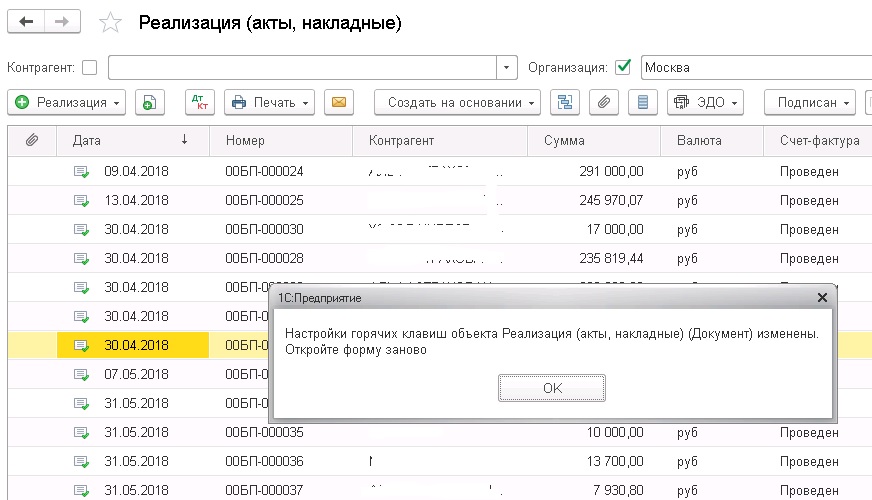
Разработка представляет собой некое расширение «.cfe» для конфигурации. Каждый пользователь может создавать себе настройки горячих клавиш печатных форм и сохранять их внутри базы данных.
Тестовая площадка: Версия платформы «1С:Предприятие 8.3 (8.3.11.3034)», Бухгалтерия предприятия, редакция 3.0 (3.0.63.15).
В одной фирме главбух поставила задачу, пожелание дословно звучало примерно так:
Далее решено было немного подумать и принять решение. Путем почесывания головы и беглого анализа механизмов БСП, отвечающих за печать, пришли следующие мысли:
После этого был задан вопрос главбуху:
Может быть Вам достаточно будет к существующему пункту меню привязать горячую клавишу ‘Ctrl-1’ например. А потом можно и к другим пунктам печати свои клавиши сделать?
После этого сразу же был получен утвердительный ответ.
Описание функционала:
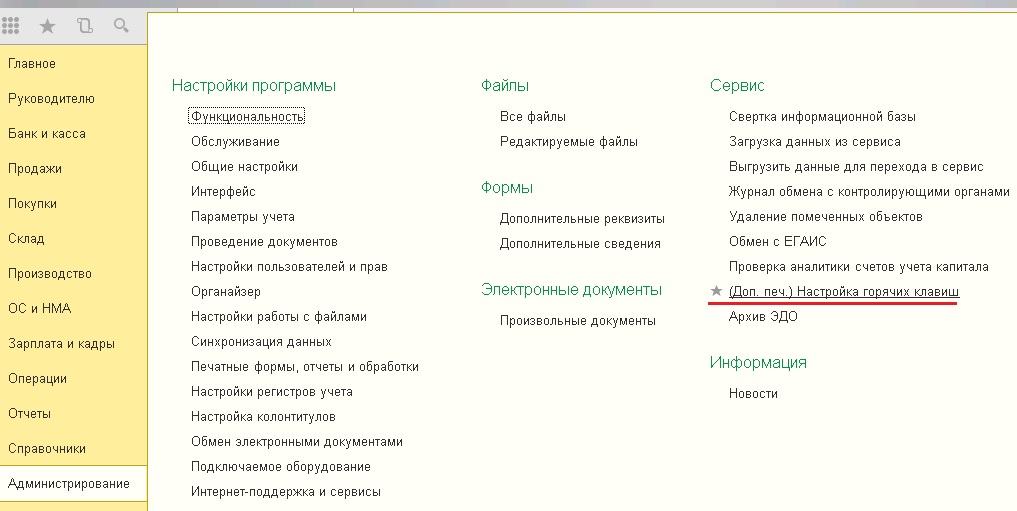
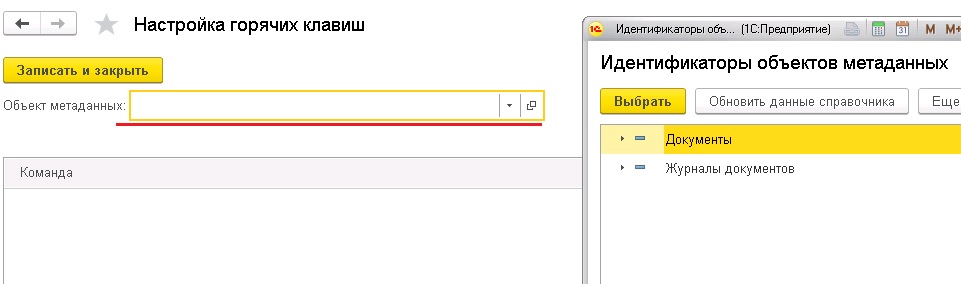
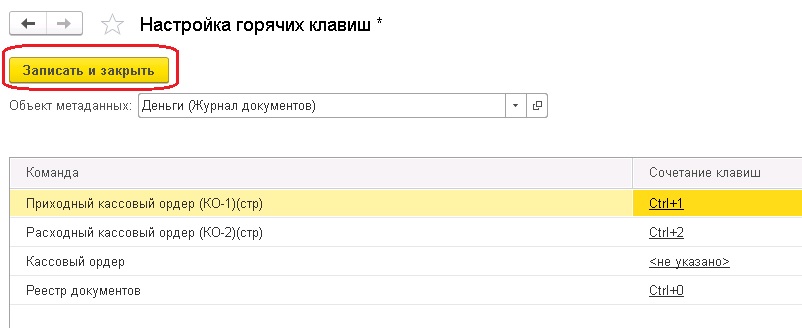
2. Редактирование горячих клавиш. При выборе нужного объекта метаданных формируется таблица из команд печати, доступных текущему объекту. Пример: журнал документов «Деньги», различные формы которого открываются для журнала банковских выписок и кассовых документов (ПКО,РКО):
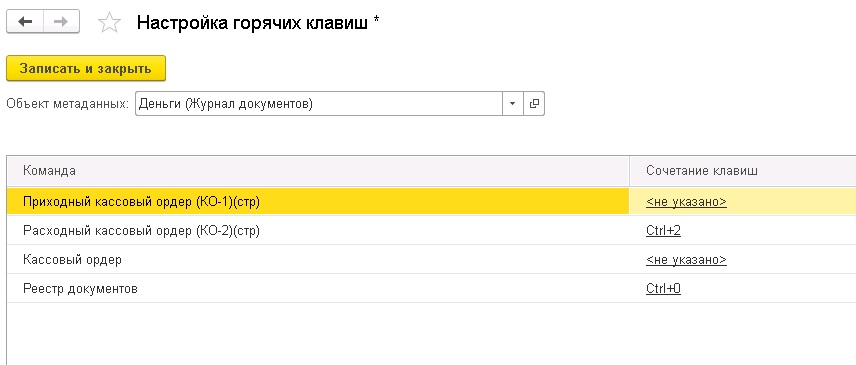
Далее чтобы установить нужную комбинацию клавиш пользователь просто нажимает мышью нужную строку с командой и открывается «мини-форма», в которой идет установка нужного сочетания клавиш.
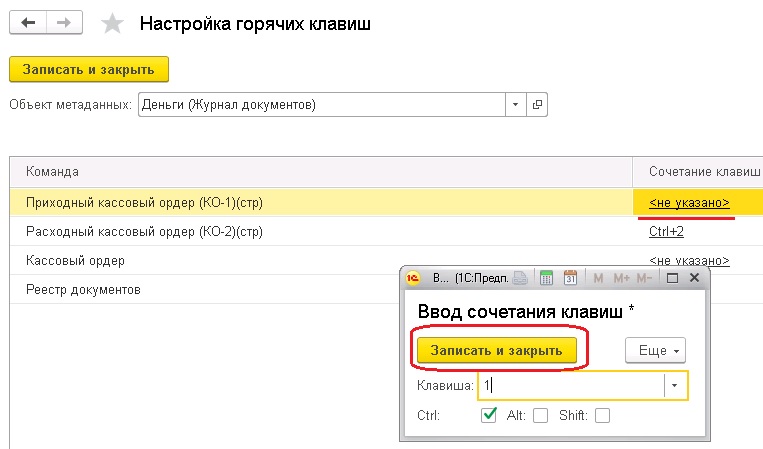
При нажатии «Записать и закрыть» идет указание горячей клавиши команды для последующего сохранения.
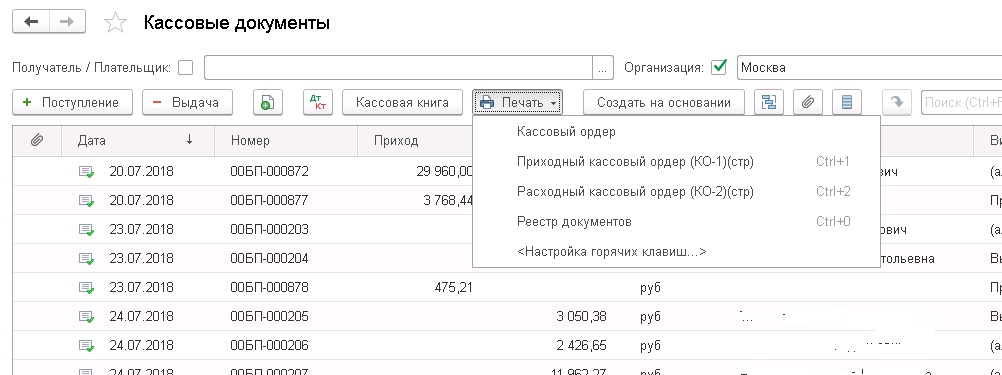
Для печати просто нажимаем нужную комбинацию клавиш, предварительно выделив нужные объекты (можно производить печать сразу по нескольким объектам).
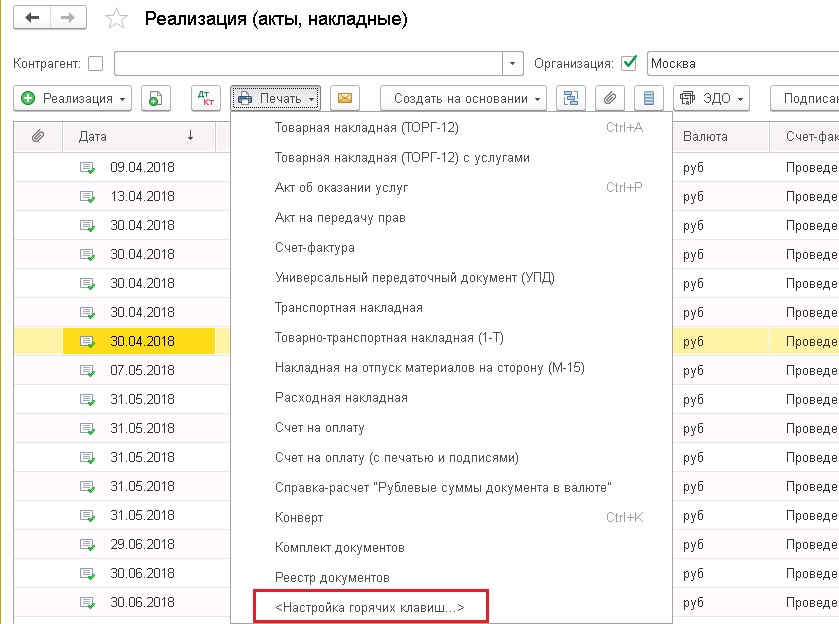
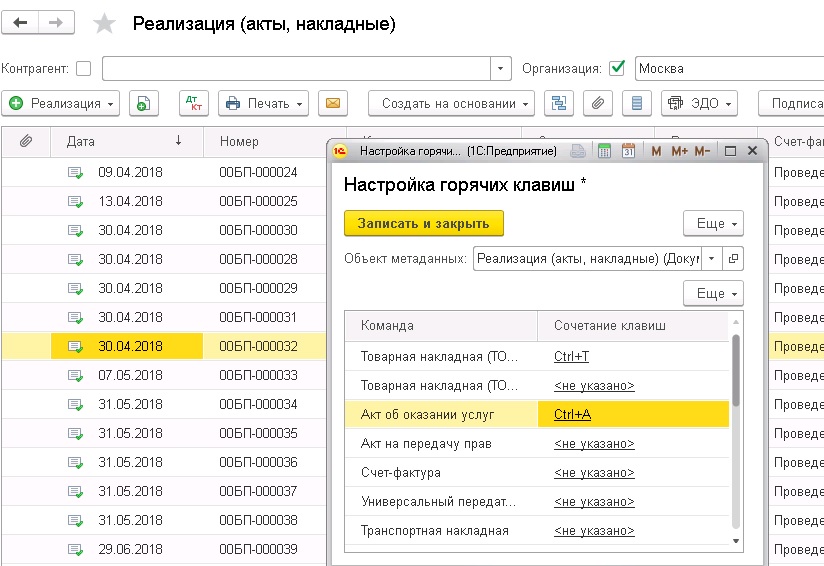
Далее все идет аналогично, настраиваем нужные комбинации клавиш, жмем «Записать и закрыть»:
Работа с формами в «1С:Предприятии 8»
Например, формы списков вы можете увидеть при открытии разнообразных справочников, журналов документов, списков записей в регистрах конфигурации и т. п.
Например, вызывая справочник «Контрагенты», мы получаем на экране как раз такую форму-список (рис. 1).

Как правило, кроме собственно списка, у форм такого типа присутствует командная панель с кнопками-действиями, которые выполняются над элементами данного списка.
При наведении (не нажатии!) мышью на одно из действий, вы получите краткое пояснения этого действия и «горячую» клавишу (или комбинацию клавиш) для его выполнения, если имеется такая возможность.
Кроме этого, в командной панели, как правило, присутствует элемент «Действия», где собраны все действия, которые можно выполнять над элементами данного списка.
При отметке какого-либо элемента в списке, можно нажать на нем правой кнопкой мыши. В результате вы получите список разрешенных действий для данного элемента.
Некоторые действия одинаковы для всех списков, некоторые созданы разработчиками конфигурации и могут отсутствовать в других формах списков.
Для часто используемых в форме списков действий назначены комбинации клавиш (подробнее об использовании «горячих» клавиш читайте в номере 10 (октябрь) «БУХ.1С» за 2007 год, стр. 8), использование которых повысит эффективность работы в программе:
Действие
Сочетание клавиш
Активация действия в командной панели
Добавить новый элемент
Пометка на удаление
Добавить группу (для справочников с иерархией)
Переместить элемент в другую группу (для справочников с иерархией)
Быстрый вход внутрь группы (для справочников с иерархией)
Выход на уровень выше
Добавить новый элемент копированием текущего
Изменить текущий элемент
В некоторых списках имеется возможность множественного выделения выбранных элементов с целью их групповой обработки. Для того, чтобы выделить несколько элементов (если это разрешено в списке), достаточно нажать клавишу Shift и прощелкать мышью необходимые элементы.
Для этого можно использовать клавиши со стрелками (вверх, вниз, вправо, влево), включая привычное всем нам страничное листание (PageUp/PageDown) в сочетании с этими клавишами. Работают также общепринятые «горячие» клавиши:
Действие
Сочетание клавиш
Выделить все от текущей позиции до начала списка
Выделить все от текущей позиции до конца списка
Выделить все элементы
Копирование текстового представления текущей ячейки в списке элементов
Форма списка
Например, формы списков вы можете увидеть при открытии разнообразных справочников, журналов документов, списков записей в регистрах конфигурации и т. п.
Например, вызывая справочник «Контрагенты», мы получаем на экране как раз такую форму-список (рис. 1).
Как правило, кроме собственно списка, у форм такого типа присутствует командная панель с кнопками-действиями, которые выполняются над элементами данного списка.
При наведении (не нажатии!) мышью на одно из действий, вы получите краткое пояснения этого действия и «горячую» клавишу (или комбинацию клавиш) для его выполнения, если имеется такая возможность.
Кроме этого, в командной панели, как правило, присутствует элемент «Действия», где собраны все действия, которые можно выполнять над элементами данного списка.
При отметке какого-либо элемента в списке, можно нажать на нем правой кнопкой мыши. В результате вы получите список разрешенных действий для данного элемента.
Некоторые действия одинаковы для всех списков, некоторые созданы разработчиками конфигурации и могут отсутствовать в других формах списков.
Для часто используемых в форме списков действий назначены комбинации клавиш (подробнее об использовании «горячих» клавиш читайте в номере 10 (октябрь) «БУХ.1С» за 2007 год, стр. 8), использование которых повысит эффективность работы в программе:
Действие
Сочетание клавиш
Активация действия в командной панели
Добавить новый элемент
Пометка на удаление
Добавить группу (для справочников с иерархией)
Переместить элемент в другую группу (для справочников с иерархией)
Быстрый вход внутрь группы (для справочников с иерархией)
Выход на уровень выше
Добавить новый элемент копированием текущего
Изменить текущий элемент
В некоторых списках имеется возможность множественного выделения выбранных элементов с целью их групповой обработки. Для того, чтобы выделить несколько элементов (если это разрешено в списке), достаточно нажать клавишу Shift и прощелкать мышью необходимые элементы.
Для этого можно использовать клавиши со стрелками (вверх, вниз, вправо, влево), включая привычное всем нам страничное листание (PageUp/PageDown) в сочетании с этими клавишами. Работают также общепринятые «горячие» клавиши:
Действие
Сочетание клавиш
Выделить все от текущей позиции до начала списка
Выделить все от текущей позиции до конца списка
Выделить все элементы
Копирование текстового представления текущей ячейки в списке элементов
Форма элемента
Чтобы не перегружать наше восприятие, информационное наполнение формы распределяется в ней по нескольким закладкам.
Для форм элементов характерно наличие командных панелей сверху и/или снизу открываемого окна. Это командные панели формы с действиями, которые относятся к открытому объекту конфигурации целиком.
Обычно одна из команд назначена «кнопкой по умолчанию». Она активируется комбинацией клавиш Ctrl+Enter. Такая кнопка выделяется жирным (в нашем примере, это кнопка «ОК»).
Как правило, на форме элемента четко можно определить разницу между командными панелями формы и вспомогательными командными панелями.
Комбинация Alt+F10 работает и здесь, она активирует ту командную панель, с элементами которой пользователь работает в данный момент времени.
Полезно знать, что практически все действия на форме элемента можно выполнять без использования мыши.
Клавиатурное управление, как правило, значительно ускоряет процесс работы с данными. Например, нажатие на клавишу Enter или Tab, позволяет «перескакивать» с одного элемента формы на другой (следующий за ним). Нажатие Shift+Tab позволяет «скакать» по элементам в обратном направлении. Если вы находитесь в каком-либо поле ввода (например, на рис. 2 в группе контрагентов), достаточно написать первые буквы нужного вам элемента и нажать Tab и программа автоматически подставит нужный элемент в поле ввода (если он уникален в системе), либо предоставит автоматический список для уточнения вашего варианта.
Действие
Сочетание клавиш
Открыть форму выбора нужного элемента
Открыть форму элемента уже выбранного объекта в поле ввода
Очистить поле ввода
Быстрое переключение между закладками на форме, если они есть
Ctrl+PageUp и Ctrl+PageDown
Переключение активного элемента типа «Флажок»
Отказаться от внесенных изменений в текстовых элементах формы
Вернуть отмененное действие
Закрытие практически любой формы
Закрытие/открытие окна служебных сообщений (того, которое может появляться внизу)
При вводе новых объектов конфигурации при помощи форм элементов, обязательные для заполнения поля подчеркнуты красным. Например, для документа «Реализация товаров и услуг: Продажа, комиссия» такими полями являются поле «Контрагент» и поле «Договор» (рис. 4).
Выделять текстовые блоки можно мышью, а можно курсорами с нажатой клавишей Shift. Это бывает полезно для операций с буфером обмена.
Форма выбора
Как правило, в форме выбора можно выполнять массу подобных форме списка действий. Например, завести новый элемент. О том, какие действия возможны в данном случае, вы всегда сможете узнать из наполнения командной панели формы выбора и по тому, какие горячие клавиши работают, а какие нет.
Форма группы
Для каждого объекта конфигурации, может быть задано при разработке несколько форм: разнообразные формы элемента, выбора, вспомогательные формы. Необходимо это, в первую очередь, для облегчения ввода и обработки информации, хранящейся в этом объекте. То есть набор форм, как правило, определяется на этапе создания конфигурации и в разных конфигурациях может отличаться друг от друга даже для однотипных объектов (например, в типовых конфигурациях «Бухгалтерия предприятия» и «Управление торговлей»).
В любом случае, поведение элементов, расположенных на форме, как правило, идентично с точки зрения возможностей управления ими мышью или «горячими» клавишами.
Если специальных пояснений нет, то вам отобразится общая информация по работе с текущим типом формы.
Вызвать справку можно, нажав клавишу F1.
Кроме этого, в таком случае всегда доступны «горячие» клавиши Ctrl+Shift+Стрелка вверх и Ctrl+Shift+Стрелка вниз.