
Не открывает приложения с стима формата url windows 10
Возможное решение:
Нажимаешь R+Win
Идёшь по пути, HKEY_LOCAL_MACHINE\SOFTWARE\Classes\steam (Можно просто скопировать/вставить)
В первом файле пишешь(Он будет называться: (По умолчанию)) значение:
URL:steam protocol (Кликаешь «ЛКМ» 2 раза в поле значение пишешь: URL:steam protocol)
В файле с названием «URL Protocol» поле «значение» должно быть пустым.
Дальше идёшь по этому пути:
[HKEY_LOCAL_MACHINE\SOFTWARE\Classes\steam\DefaultIcon]
Файл «(По умолчанию)» должен иметь значение: steam.exe (Если нет, то прописываешь его там).
Дальше идёшь по этому пути:
[HKEY_LOCAL_MACHINE\SOFTWARE\Classes\steam\Shell]
В файле опять же поле значение должно быть пустым, если там написано
«Значение не присвоено», то всё верно.
Дальше идёшь по этому пути:
[HKEY_LOCAL_MACHINE\SOFTWARE\Classes\steam\Shell\Open]
Тоже самое, что и на предыдущем.

Возможное решение:
Нажимаешь R+Win
Идёшь по пути, HKEY_LOCAL_MACHINE\SOFTWARE\Classes\steam (Можно просто скопировать/вставить)
В первом файле пишешь(Он будет называться: (По умолчанию)) значение:
URL:steam protocol (Кликаешь «ЛКМ» 2 раза в поле значение пишешь: URL:steam protocol)
В файле с названием «URL Protocol» поле «значение» должно быть пустым.
Дальше идёшь по этому пути:
[HKEY_LOCAL_MACHINE\SOFTWARE\Classes\steam\DefaultIcon]
Файл «(По умолчанию)» должен иметь значение: steam.exe (Если нет, то прописываешь его там).
Дальше идёшь по этому пути:
[HKEY_LOCAL_MACHINE\SOFTWARE\Classes\steam\Shell]
В файле опять же поле значение должно быть пустым, если там написано
«Значение не присвоено», то всё верно.
Дальше идёшь по этому пути:
[HKEY_LOCAL_MACHINE\SOFTWARE\Classes\steam\Shell\Open]
Тоже самое, что и на предыдущем. [/quote]
Всё проверил из этого
Всё прописано так, как ты написал
Не запускается Steam клиент на Windows 10
В первую очередь, если вы используете сторонний антивирусный продукт, то отключите его на время. Также, зайдите в карантин антивируса и посмотрите, не занес ли он туда файлы связанные со Steam. Брандмауэр тоже может блокировать сетевое соединениеСтим. Нажмите Win+R и введите firewall.cpl, чтобы открыть параметры брандмауэра Windows. Отключите его и проверьте, запускается ли Стим клиент.
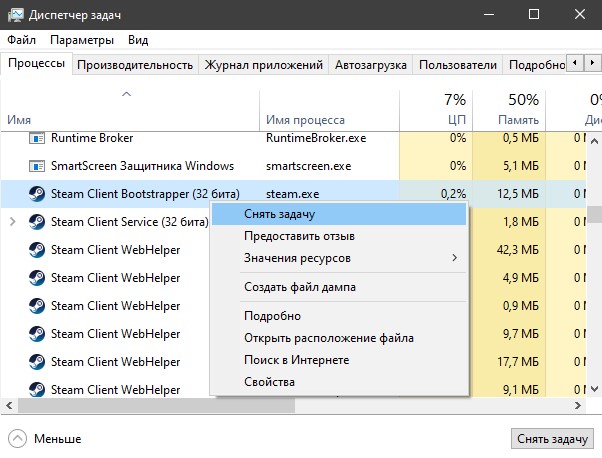
1. Закрыть запущенные процессы Steam
Когда вы закрыли Steam, то процесс, который должен закрываться автоматически, мог не закрыться, и следовательно, Стим не будет открываться при следующем запуске. Нужно проверить запущенные процессы Стим и завершить их. Для этого:
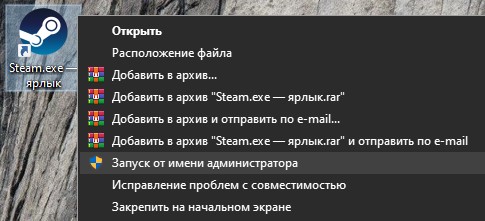
2. Запуск Steam от имени администратора
При запуске различных программ иногда бывают сбои связанные с правами администратора, и клиент Стим не исключение.
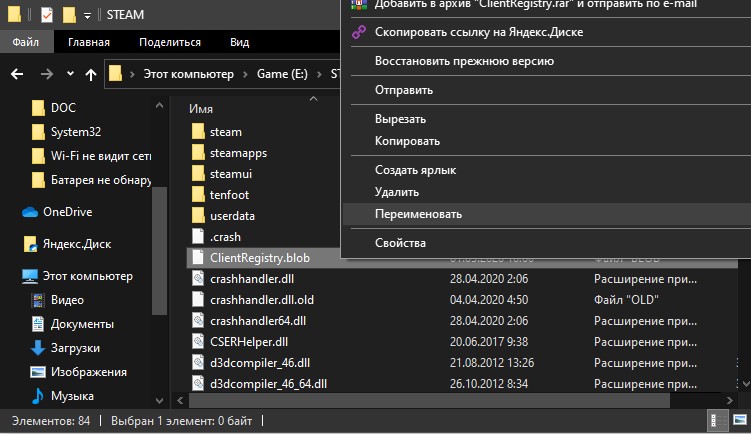
3. Изменить ClientRegistry.blob
Файл ClientRegistry.blob может быть виновником, когда Steam не запускается на Windows 10 и его нужно переименовать, чтобы автоматически создался новый. Для начало завершите все процессы Стим в диспетчере задач, как указано в способе 1. Далее:
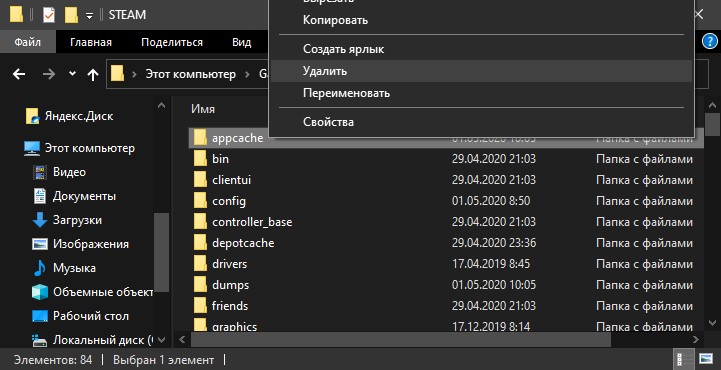
4. Удалить кеш приложений Steam
Папка appcache в Стим хранит некоторые параметры игр и клиента. Этот кеш нужен, чтобы при следующих запусках, все запускалось и работало быстрее. Иногда кеш может быть поврежден и Стим не будет запускаться. Нужно очистить содержимое папки, и для этого:
5. Дата и время в Windows 10
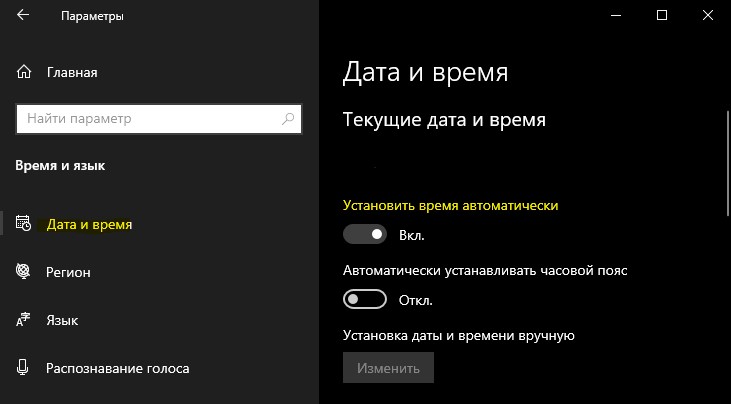
Если сбилась дата и время, то клиент Стим не будет запускаться в системе Windows 10, поскольку клиент собирает данные в реальном времени для связи со своими серверами. Откройте «Параметры» > «Время и Язык» > «Дата и время» > справа выключите и включите обратно «Установить время автоматически«.
6. Удалить и переустановить клиент Steam
Если Стим все еще не запускается, то проделаем радикальный способ с удалением и переустановкой клиента в ручном режиме. Переходим в папку Steam, по умолчанию это C:\Program Files (x86)\Steam, и удаляем всё содержимое, кроме :
Невозможно запустить игры Steam в Windows 10 [ПОЛНОЕ РУКОВОДСТВО]
Microsoft сделала Windows 10 очень удобной для игроков операционной системой со всеми этими функциями, такими как потоковое воспроизведение игр, запись и отличное приложение для Xbox One.
Но геймеры ПК используют Steam даже больше, чем приложение Xbox One, и некоторые из них сообщили, что вообще не могут играть в паровые игры.
Я лично играю во многие игры в Steam, и каждая игра, которую я пробовал с тех пор, как я обновился до Windows 10, работала как шарм. Так что я пишу не эту статью из личного опыта, а из Интернета.
А именно, в то время как некоторые игроки (такие как я) наслаждаются отличным игровым опытом в Steam, другие даже не могут начать игру.
Некоторые пользователи, которые испытывали проблемы с играми Steam, перечислили несколько решений, которые работали для них. Но другие говорили, что эти решения не помогли.
Вот некоторые из решений, которые могут действительно работать, но я не могу гарантировать, потому что, как вы можете видеть, все относительно, и где-то они решают проблему, где-то, чего они не делают.
Как я уже сказал, я не могу гарантировать, что эти решения будут работать для вас. Если они не справились с работой, я могу только посоветовать вам обратиться в службу поддержки Steam, возможно, у них найдется решение для вас.
Вот некоторые дополнительные проблемы, с которыми вы можете столкнуться на пути:
Что я могу сделать, если я не могу запустить игры Steam?
Решение 1. Обновите драйверы и DirectX
Полагаю, вам не нужно просить вас проверить, обновлены ли ваши драйверы, но я упомяну это на всякий случай. Это не принесет никакого вреда, если вы перейдете в Диспетчер устройств, щелкните правой кнопкой мыши видеокарту в разделе «Адаптер дисплея» и посмотрите, есть ли какие-либо обновления драйверов.
Хотите последние версии драйверов для графических процессоров? Добавьте эту страницу в закладки и всегда оставайтесь в курсе последних и самых лучших.
То же самое для DirectX, проверьте, установлена ли последняя версия DirectX, и если нет, перейдите на веб-сайт Microsoft и загрузите его.
Обновление драйверов вручную может занять много времени, особенно если вы делаете это вручную, загрузите инструмент обновления драйверов TweakBit (на 100% безопасный и протестированный нами), чтобы сделать это автоматически. Этот инструмент одобрен Microsoft и Norton Antivirus.
После нескольких тестов наша команда пришла к выводу, что это наиболее автоматизированное решение для предотвращения необратимого повреждения вашей системы путем загрузки и установки неправильных версий драйверов.
Отказ от ответственности : некоторые функции этого инструмента не являются бесплатными.
Знаете ли вы, что большинство пользователей Windows 10 имеют устаревшие драйверы? Будьте на шаг впереди, используя это руководство.
Решение 2 – Проверка целостности игровых файлов
Следующее, что вы должны попробовать, это проверить целостность ваших игровых файлов. Это решение особенно полезно, когда игры вылетают или вы даже не можете их запустить.
Вот что вам нужно сделать для проверки целостности файлов игры Steam:
Ваши файлы игры в Steam теперь проверены, и если это действительно было проблемой, вам следует быть в порядке.
Решение 3 – Обновление Windows
Microsoft уделяет большое внимание играм и считает геймеров ценной частью всего сообщества Windows. Поэтому компания включает в себя некоторые угрозы для геймеров в каждом крупном обновлении для Windows 10.
Помимо новых функций, крупные обновления Windows 10 также решают некоторые проблемы, связанные с играми. В этом случае наш Steam выдает.
Поэтому убедитесь, что на вашем компьютере установлена последняя версия Windows 10, и, возможно, вам больше ничего не придется делать.
Не можете обновить Windows 10?Ознакомьтесь с этим руководством, которое поможет вам быстро их решить.
Решение 4 – Откат Windows
Все, что вы только что прочитали об обновлениях Windows, совсем не обязательно. Поскольку крупные обновления Windows 10 также известны как вызывающие много, допустим, ненужных проблем.
Например, многие игроки жаловались на игровые проблемы в Windows 10 Fall Creators Update. Таким образом, вполне возможно, что новое обновление Windows 10 – именно то, что вызывает эту проблему.
Если вы считаете, что это действительно так, вы, вероятно, захотите вернуться к предыдущей версии Windows 10, по крайней мере, до тех пор, пока Microsoft не выпустит правильное исправление.
Вот как выполнить откат к предыдущей версии Windows 10:
Если у вас возникли проблемы с открытием приложения Настройка, обратитесь к этой статье, чтобы решить эту проблему.
Решение 5 – Обновите драйверы графического процессора
Драйверы видеокарты также являются одной из наиболее важных частей программного обеспечения вашего компьютера, если вы хотите запускать игры на нем. Итак, убедитесь, что ваши драйверы GPU обновлены.
Если вы не уверены, как это сделать, просто следуйте этим инструкциям:
Теперь вам нужно действовать осторожно. Драйверы часто распространяются по некоторым подозрительным источникам, и вам нужно избегать таких, как чума. Вот официальные сайты, где вы должны найти ваши драйверы в их истинном и чистом виде:
Решение 6 – Запустите игру от имени администратора
Если вы все еще не можете запустить игру в Steam, вы можете попробовать запустить ее от имени администратора:
Ничего не происходит, когда вы нажимаете Запуск от имени администратора? Взгляните на эту статью и быстро решите проблему.
Решение 7 – Запустите игры в режиме совместимости
Если вы пытаетесь запустить более старую игру, есть вероятность, что она не совместима с вашей текущей версией Windows. Итак, попробуйте запустить его в режиме совместимости:
Решение 8 – Удалить ClientRegistry.файл BLOB-объекта
Файл ClientRegistry.blob – двоичный файл/файл кэша, используемый для хранения настроек и других настроек. Этот файл является причиной многих проблем, связанных со Steam, включая проблему запуска игры. Итак, мы собираемся удалить этот файл. И вот как это сделать:
Вы не можете удалить определенный файл в Windows 10? Посмотрите это полезное руководство, которое поможет вам избавиться от него.
Решение 9 – Переместить клиента Steam
Перемещение клиента Steam может быть полезно при работе с различными ошибками, а также в этом случае.
Вот что вам нужно сделать для перемещения клиента Steam:
После этого вам также нужно изменить путь установки по умолчанию для игр, которые вы будете устанавливать в будущем. Для этого выполните следующие инструкции:
Это все, я надеюсь, что я помог вам хотя бы немного, и вы найдете способ играть в игры Steam на Windows 10 как можно скорее.
Если вы столкнулись с какими-либо другими ошибками Steam, мы рекомендуем вам ознакомиться с этим подробным руководством, которое поможет вам исправить распространенные ошибки Steam в Windows 10.
Каков ваш игровой опыт в Windows 10? У вас есть проблемы или все идет гладко? Поделитесь этим с нами в комментариях ниже.
Не открывает приложения с стима формата url windows 10



Через библиотеку запускайте. Те ярлыки что на рабочем столе они все имеют параметры запуска через Url-адрес пример steam://rungameid/239720.
Через библиотеку запускайте. Те ярлыки что на рабочем столе они все имеют параметры запуска через Url-адрес пример steam://rungameid/239720.
У тебя так же?Вот хочу купить кс го,но боюсь вдруг такой же ярлык будет!
У тебя так же?Вот хочу купить кс го,но боюсь вдруг такой же ярлык будет!
Такие ярлыки у всех ставятся, у вас просто один из браузеров повредил ассоциацию файлов теперь ссылка игры ведет не в библиотеку, а на страницу в магазине как ссылка в интернете без запуска игры.

Что. Мешает. Запустить. Игру. Через Библиотеку Steam?
Спасибо за помощь,а если удалить браузер ярлыки будут нормальные?У вас так же?Так мне можно на прямую покупать кс го и нечего не бояться. Скажите пожалуйста!
Что. Мешает. Запустить. Игру. Через Библиотеку Steam?
А если винда полетит?И стим удалится?Но потом я скачаю и зайду в акк,у меня кс останется?Или нужно будет покупать опять?
Спасибо за помощь,а если удалить браузер ярлыки будут нормальные?У вас так же?Так мне можно на прямую покупать кс го и нечего не бояться. Скажите пожалуйста!
А если винда полетит?И стим удалится?Но потом я скачаю и зайду в акк,у меня кс останется?Или нужно будет покупать опять?
Если купите игру на свой аккаунт сможете на любом компьютере играть, естественно на своём аккаунте.
Каким образом запуск через библиотеку снесет вам Винду? Стим заново скачаете, все купленные подписки остаются на аккаунте. Вы только должны помнить логин и пароль своего аккаунта.

Через библиотеку запускайте. Те ярлыки что на рабочем столе они все имеют параметры запуска через Url-адрес пример steam://rungameid/239720.
Через библиотеку запускайте. Те ярлыки что на рабочем столе они все имеют параметры запуска через Url-адрес пример steam://rungameid/239720.
Прошу ответь вас на мой вопрос. Игра у меня запускается, но проблема в том, что я хочу её удалить, однако никак не могу найти расположение файла. Раньше всегда устанавливала через диск (также как и Steam), но в этот раз решила через интернет. а далее уже из библиотеки и вот такая ерунда происходит. А удалить хочу, ибо на новом ПК лагает сильно.
Не открывается Стим: 9+ актуальных способов решения проблемы!

Пользователи приложения нередко жалуются на ситуацию, когда не открывается Стим в Windows 10 или Windows 7. В такой ситуации возникает множество предположений касательно причин и возможных действий, позволяющих исправить проблему. Ниже рассмотрим, как действовать при появлении неисправности на «семерке» и «десятке», чтобы восстановить работоспособность приложения.
На Windows 10
Для начала рассмотрим первые шаги, что делать, если Стим не открывается. Алгоритм действий:

Если рассмотренные выше шаги не дали результата, можно переходить к более серьезным действиям.
Остановите лишние процессы
Одна из причин, почему не открывается Стим — процесс уже запущен, из-за чего новый запуск программы становится невозможным. Для решения проблемы войдите в диспетчер задач и принудительного его закройте. Сделайте следующие шаги:

Если вы все сделали правильно, но Стим все равно не открывается на Windows 10, переходите к следующему шагу.
Проверьте правильность даты и времени
Программа Steam синхронизируется с компьютером в режиме онлайн. Если на ПК установлена неправильная дата или время, Стим не может соединиться с сервером. Проблема может произойти в любой момент, в том числе при пуске приложения. На Windows 10 сделайте следующие шаги:


Проверьте файлы ПО на факт повреждений
Распространенная причина, почему не открывается Стим на компьютере — повреждение каких-либо элементов программы. В таком случае запустить «битое» приложение вряд ли получится. В ситуации, если у вас регулярно возникают трудности с пуском, сделайте следующие шаги:


Если Steam все равно не открывается на Windows 10, попробуйте альтернативный путь. Сделайте следующее:

В случае, когда и это не дало результат, войдите в папку приложения и удалите оттуда все файлы, оставив только exe-документ. После очередной загрузки нужные файлы подтягиваются автоматически.
Попробуйте отключить антивирусное ПО
Распространенная причина, почему не открывается Стим на Виндовс 10 — блокировка со стороны антивирусной программы или брандмауэра. В такой ситуации отключите действия программ и попробуйте запустить Steam еще раз. При отсутствии трудностей добавьте приложение в исключения. Путь к программе по умолчанию — C:Program Files (x86)Steam.
Проверьте файл hosts на факт лишних данных
В ситуации, когда не открывается Стим при нажатии на ярлык, проверьте содержание файла hosts. Иногда действие вируса меняет его содержимое, из-за чего приложение блокируется уже в самом начале и не может запуститься. Для исправления ситуации сделайте следующие шаги:


После этого можно проверить, открывается Стим или нет. Если внутри файла не было лишней информации, значит, причина сбоев в чем-то другом. Также отметим, что иногда возникает проблема, что не открывается окно чата Steam, как решить её мы рассказываем в другой статье, просто переходите по ссылке.
Проверьте ярлык
Распространенная причина, почему не открывается Стим на рабочем столе — повреждение ярлыка. Причиной может быть действие вирусов, из-за чего после нажатия картинки ничего не происходит. Попробуйте войдите в корневую папку, найдите там Steam.exe и запустите его. Если приложение открывается, значит, пересоздайте EXE-файл. Для этого жмите по нему правой кнопкой мышки и выберите Создать ярлык, а после переместите файл на рабочий стол.
Устраните проблему с timeout expired
Многие пользователи спрашивают, что делать, если не открывается Стим, и появляется ошибка timeout expired. При появлении такой информации сделайте следующее:


Неправильные настройки
В ситуации, когда не открывается Стим, проверьте настройки приложения. В случае ошибок оно может не запускаться. Для исправления ситуации может пригодится одна простая команда. Сделайте следующие шаги:


После этого проверьте, открывается ли Стим, а после введите данные для входа.
Другие причины
Кроме рассмотренных выше, существует и ряд других причин, почему не открывается Стим. Кратко рассмотрим их особенности и решения:
Теперь вы знаете, как открыть Стим, если он не открывается на Windows 10. Всегда начинайте с простых шагов, и лишь при отсутствии результата переходите к более серьезным этапам.
На Windows 7
Теперь кратко рассмотрим, почему Стим не открывается на Виндовс 7. Здесь используйте те же рекомендации, что рассмотрены выше. Единственное, что может меняться, так это пути к некоторым файлам. Кроме того, трудности с программой могут возникнуть из-за несовместимости с Windows 7. Для устранения проблемы сделайте следующее:
Также не лишне будет поставить отметку возле пункта, обеспечивающего запуск приложения от имени администратора.
А ещё, советуем вам узнать, что делать, если Стим не открывает сообщения!
Итоги
В ситуации, когда не открывается Стим на Виндовс 7 или 10, не нужно переустанавливать ОС или приложение. Многие проблемы можно решить «малой кровью» путем обычного перезапуска, удаления вредоносного ПО или задания правильных настроек. В крайнем случае, всегда есть альтернативный путь — обратиться за помощью к службе поддержки и спросить совета на форуме.