
Не работает OpenOffice
При попытке запустить файл OpenOffice или LibreOffice ничего не происходит и программа не открывается.
Open Office и Libre Office это бесплатные офисные программы, аналоги программы Microsoft Office. В их состав входит:
Open Office и Libre Office
Платный вариант
Microsoft Office
Редактор текстов (Writer)
Скачать бесплатную офисную программу можно на официальном сайте: www.openoffice.org/ru/download/ и https://ru.libreoffice.org/download
Как решить проблему с запуском ОпенОфис:
Самая частая проблема с запуском это зависание процессов soffice.exe и soffice.bin
Проверяем так ли это:
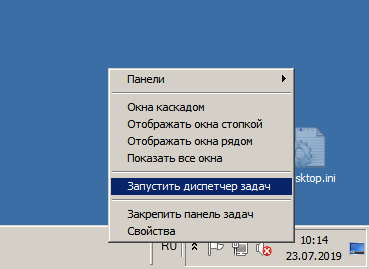
Щелкаем правой кнопкой мыши на панели задач – ‘Запустить диспетчер задач’ или запускаем напрямую Выполнить (Найти) taskmgr.exe.
Переходим на вкладку “Процессы”:
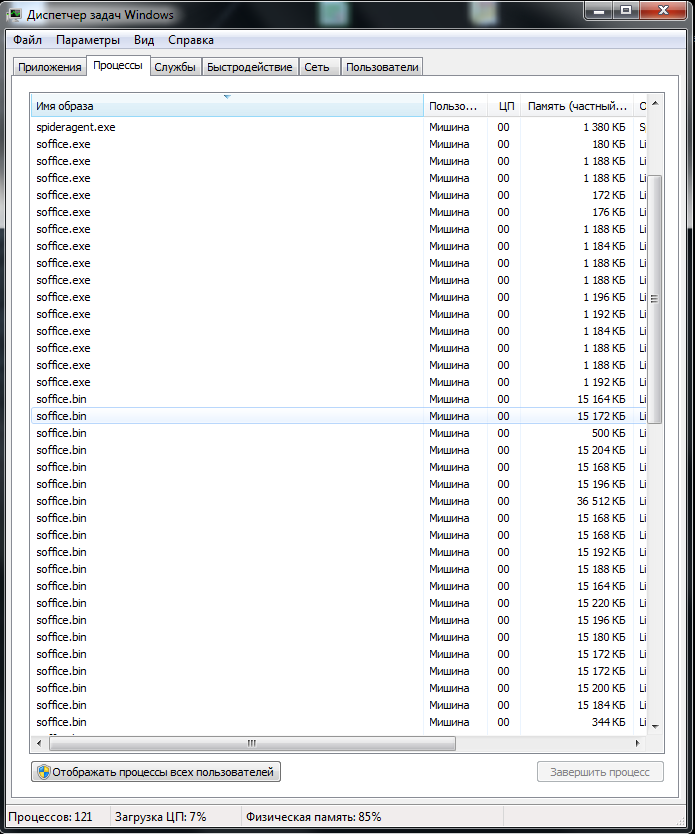
Видим множество запущенных процессов soffice.exe и soffice.bin. Закрываем их все выбрав процесс и нажав кнопку “Завершить процесс”. Будьте аккуратны и не закройте какой-нибудь другой нужный процесс. После закрытия всех процессов программа OpenOffice должна запускаться.
Если не получилось, возможна необходима проверка на вирусы
Для проверки и лечения вирусов используйте утилиты (к примеру Cureit от Dr WEB или Kaspersky Virus Removal Tool от лаборатории Касперского). Запуск утилит лучше осуществлять с загрузочной флешки или диска.
Добро пожаловать! Рады приветствовать вас на форуме русскоязычного сообщества пользователей Mageia!
Администрация форума призывает всех пользователей писать правильно названия дистрибутивов, компаний, программ, термины и пр., а так же имена и фамилии.
Это обусловлено настройкой поисковиков по правильным названиям, которые облегчают наши же поиски информации в интернете.
Ускорение запуска LibreOffice (Страница 1 из 2)
Чтобы отправить ответ, вы должны войти или зарегистрироваться
Сообщений с 1 по 25 из 26
1 Тема от Kamrad 2014-05-31 11:25:14 (2014-05-31 22:16:31 отредактировано Kamrad)
Всем хорош LibreOffice, но есть у него одна проблемка по части тормозов.
Вот несколько рекомендаций по ускорению.
Если часто по работе запускаете офис, то поставьте галочку
Использовать быстрый запуск (в памяти будет висеть стартер офиса).
2 Ответ от Kamrad 2014-06-01 00:01:42
Дополню ещё двумя важными деталями:
1).OpenOffice/LibreOffice пытается определить имя локального хоста и почему то не может. Нам необходимо модифицировать файл hosts.
Допустим, у меня он такого содержания:
127.0.0.1 localhost
127.0.1.1 test
где test это имя компьютера (у Вас оно свое).
Файл hosts необходимо привести к следующему виду:
127.0.0.1 localhost test.(none)
127.0.1.1 test
После этих странных манипуляций запускаем OpenOffice/LibreOffice, и о ЧУДО! Холодный старт — 2-3 секунды!
2). В «Параметрах» открываем вкладку Java и вней убираем чекбокс напротив строки Use Java runtime environment.
3 Ответ от algri14 2015-04-22 11:31:35 (2015-04-22 11:42:54 отредактировано algri14)
2). В «Параметрах» открываем вкладку Java и вней убираем чекбокс напротив строки Use Java runtime environment.
Подскажи где это, не нашёл
4 Ответ от algri14 2015-04-22 11:54:51 (2015-04-22 12:00:50 отредактировано algri14)
Допустим, у меня он такого содержания:
127.0.0.1 localhost
127.0.1.1 test
А если он у меня такого вида
а имя моего комп походу algri@localhost, я правильно понимаю?
5 Ответ от mimo 2015-04-22 12:05:50
6 Ответ от algri14 2015-04-22 12:15:12 (2015-04-22 12:21:49 отредактировано algri14)
7 Ответ от Kamrad 2015-04-22 12:47:15
8 Ответ от algri14 2015-04-22 13:00:05 (2015-04-22 13:01:08 отредактировано algri14)
Kamrad, тогда запись сделать в /etc/hosts
правильно? с точкой?
9 Ответ от Kamrad 2015-04-22 15:02:05
10 Ответ от golzer 2019-11-10 13:15:07
11 Ответ от astronom1987 2019-11-10 17:37:20
Совершенно верно в описаниях к более новым версиям этого пакета написано, что данная функция будет удалена. Привет демократия! Надо думать как переходить обратно на OpenOffice, а у меня самого пока что старая версия пакета, которая запускается быстро.
12 Ответ от ingvaro 2019-11-10 17:51:45
13 Ответ от astronom1987 2019-11-10 18:04:39
Вероятно да, у меня на моей сборке MX Linux в зависимости от ситуации запускается примерно от 1 до 3 секунд где функция быстрого запуска все еще работает. Я считаю так и должно быть на современном железе. А то как ни стараются производители железа сделать его мощнее, а программисты все равно не отстают и делают неадекватные настройки в своих программах и просто раздувают их безосновательно. Давайте сейчас соберем весь unixforum.org и напишем коллективную петицию к разработчикам libreoffice.org под общим лозунгом «Сделаем программы для Linux медленными вместе» написав при этом что надо сделать для этого. Они сначала будут плеваться, будут утверждать, что они не враги своим пользователям, а через года 2-3 сделают в точности все как мы сказали сейчас.  .
.
Как побороть очень медленный старт офиса LibreOffice в Ubuntu Linux? 2 4
Рецепт был опубликован 21 февраля 2012 года в 14:45, а менялся 10 февраля 2020 года в 03:30.
С недавнего времени у меня стал подозрительно долго стартовать офисный пакет LibreOffice в Ubuntu Linux. Судя по отзывам в интернете, это явление наблюдается не только в LibreOffice, но и в OpenOffice.org, причем ещё с 2010 года (со времен релиза Ubuntu 10.04). Возможно, ситуация возникает не только в Ubuntu…
И запустив сам LibreOffice. Если у вас присутствует описываемая проблема, то в результате вы увидите примерно такие записи:
(Здесь именем компьютера является «ubunrio».)

Спасибо за этот совет. Ещё совет про OO.org и LO.
Быстрый старт OpenOffice / LibreOffice
Если вы часто используете офисный пакет OpenOffice/LibreOffice и ваш компьютер обладает большим количеством ОЗУ, то стоит использовать «Быстрый старт». Эта опция выведет вам значок в область уведомлений, через который вы быстро сможете получить доступ к программным продуктам из пакет OpenOffice. Так же в памяти будет находится ядро OpenOffice и запуски программ из пакета будут намного быстрее, чем без «Быстрого старта». Для включения «Быстрого старта» запустите OpenOffice Writer и в меню Сервис — Параметры — OpenOffice.org — Память поставьте флажок «Использовать быстрый запуск». В этом же пункте, разумно будет выставить «Количество шагов» в 10, здесь имеется в виду количество отмен, которые OpenOffice будет запоминать. Меньше количество шагов = меньше занятая память.
В меню Сервис — Параметры — OpenOffice.org — Java можно отключить использование Java в OpenOffice и тем самым уменьшить потребление ОЗУ и ускорить работу OpenOffice, но вы лишитесь следующего:
Минусы: «Быстрый старт» OpenOffice, как и любая программа, запускаемая при включении компьютера, немного замедляет старт компьютера.
У меня не подтверждается информация в LO 3.4.5-0ubuntu1 не лезет в сеть и не запрашивает доменные имена.
Простой способ установки самой новой версии LibreOffice на Linux
Кратко введу в курс дела, если кто-то не знает. LibreOffice на Linux есть. Причём на большинстве популярных дистрибутивов он уже предустановлен. Там, где не предустановлен, его легко можно поставить в одну команду из репозитория вашего дистрибутива или через графический интерфейс. Так в чём проблема? Проблема в том, что почти всегда версия LibreOffice в репозиториях отстаёт от актуальной выпущенной версии.
Установить самую новую версию LibreOffice на Linux не сложно. Можно скачать архив с бинарными файлами с официального сайта, распаковать его и установить необходимые программы. Тем не менее, получается, что мы совсем не используем мощь UNIX: вручную что-то скачиваем, что-распаковываем и т. д. А ведь все эти операции можно автоматизировать. И вместо того чтобы сидеть клацать мышкой, заняться чем-нибудь полезным во время установки LibreOffice.
В общем, я сделал одну команду для автоматизации процесса. Эта команда подходит для Debian / Ubuntu / Mint / Kali Linux.
Эта команда делает:
Просьба к тем, кто попробовал — напишите в комментариях о ваших успехах, есть ли какие-то замечания к команде и т.д. Особенно интересует опыт владельцев 32-битных ОС.
Чтобы установить LibreOffice на Linux достаточно в командную строку скопировать одну команду (64-битные системы):
Для 32-битных систем:
Если у вас LibreOffice не установлен (например, в Kali Linux), то достаточно этой команды (64-битные системы):
Для 32-битных систем:
В меню LibreOffice может появиться не сразу, а после перезапуска графической оболочки (после перезагрузки компьютера).
Для удаления LibreOffice, установленной как в ручном режиме, так и из репозиториев:
Как установить последнюю версию LibreOffice в Linux
LibreOffice — это очень мощный офисный пакет с открытым исходным кодом для Linux, Windows и Mac. Который предоставляет множество функций для документов Word, обработки данных, электронных таблиц, презентаций, рисования, вычислений, математики и многого другого.
LibreOffice имеет большое количество довольных пользователей по всему миру. У продукта почти 200 миллионов загрузок на данный момент. LibreOffice поддерживает более 115 языков и работает на всех основных операционных системах.
Это новое обновление имеет большое количество захватывающих новых функций производительности и улучшений. Этот продукт особенно привлекателен для предприятий, начинающих и опытных пользователей.
Есть много других изменений и функций, включенных в новейший LibreOffice 7.1.2 – полный список новых функций см. на странице о выпуске новой версии.
Требования для установки LibreOffice
Установка LibreOffice компьютеры с ОС Linux
Приведенная здесь инструкция по установке предназначены для LibreOffice 7.1.2 с использованием языка US English в 64-разрядной системе. 32-битных систем LibreOffice больше не существует, так как Document Foundation отказалась от поддержки 32-битных систем.
Шаг 1: Загрузка на компьютер LibreOffice с Linux системой
Перейдите на официальную страницу загрузки LibreOffice и возьмите последнюю версию, которая поставляется вместе со всеми бинарными пакетами в .tar.gz. Или вы можете использовать следующую команду wget для загрузки LibreOffice непосредственно в терминале.
Для RHEL/CentOS/Fedora
# cd /tmp
# wget http://download.documentfoundation.org/libreoffice/stable/7.1.2/rpm/x86_64/LibreOffice_7.1.2_Linux_x86-64_rpm.tar.gz
Для Debian/Ubuntu/LinuxMint
$ sudo cd /tmp
$ sudo https://download.documentfoundation.org/libreoffice/stable/7.1.2/deb/x86_64/LibreOffice_7.1.2_Linux_x86-64_deb.tar.gz
Шаг 2: Удаление старых версий LibreOffice или OpenOffice
Если вдруг у вас есть ранее установленные версии LibreOffice или OpenOffice, удалите их с помощью следующей команды.
# yum remove openoffice* libreoffice* [Удаление в системах на базе RedHat]
$ sudo apt-get remove openoffice* libreoffice* [Удаление в Системах на базе Debian]
Шаг 3: Извлечение пакета LibreOffice
После загрузки пакета LibreOffice используйте команду tar, для того чтобы извлечь его в каталог /tmp или в каталог по вашему выбору.
На RHEL/CentOS/Fedora
# tar zxvf LibreOffice_7.1.2_Linux_x86-64_rpm.tar.gz
На Debian/Ubuntu/Linux Mint
$ sudo tar zxvf LibreOffice_7.1.2_Linux_x86-64_deb.tar.gz
Шаг 4: Установка LibreOffice в Linux
После извлечения пакета вы получите каталог, а под ним будет находиться подкаталог с названием RPM или DEBS. Теперь выполните следующую команду, чтобы установить его.
На RHEL/CentOS/Fedora
# cd /tmp/LibreOffice_7.1.2.2_Linux_x86-64_rpm/RPM/
# yum localinstall *.rpm
# dnf install *.rpm [Для версий Fedora 23+ ]
На Debian/Ubuntu/Linux Mint
Шаг 5: Запуск LibreOffice в Linux
После завершения установки у вас на рабочем столе появятся значки LibreOffice, а так же в Меню Приложений –> Office. Можно и через терминал запустить приложение, выполнив следующую команду.
Шаг 6: Скриншот LibreOffice 7.1.2
Пожалуйста, смотрите прилагаемый скриншот приложения LibreOffice 7.1.2 в разделе my CentOS 7.0.
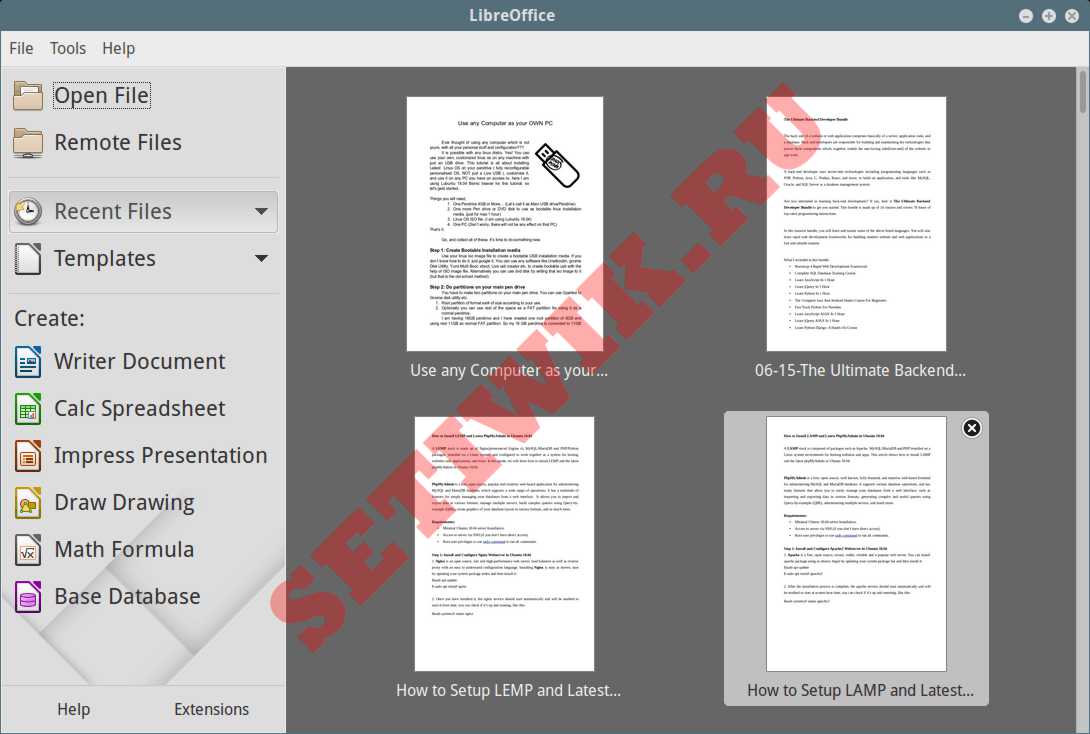 LibreOffice Работает на CentOS 7
Шаг 7: Установка языкового пакета в LibreOffice
Если вы хотите установить LibreOffice на удобном для вас языке, вам следует выбрать свой языковой пакет для установки. Инструкции по установке можно найти в разделе Языковой пакет.