
На macOS Sierra плохо переключается язык с помощью сочетания клавиш — как исправить?
Купил новый макбук про, стоит Sierra.
До этого был Air c Yosemite.
На Yosemite язык переключался сочетанием Cmd+Пробел, на Sierra почему-то Control+Пробел, я поменял хоткей на привычный мне и теперь язык часто переключается только со второго раза, хотя в строке меню переключение происходит всегда. В итоге, я переключаю язык, он не переключается, иконка в строке меню меняется, я начинаю печатать, хрен там плавал, опять меняю, иконка опять меняется и язык, наконец, переключается.
Иногда через 5-10 символов он переключает язык обратно, сам. За пару часов я от этого уже начинаю нервничать.
В чем может быть причина и как исправить?
Оценить 6 комментариев


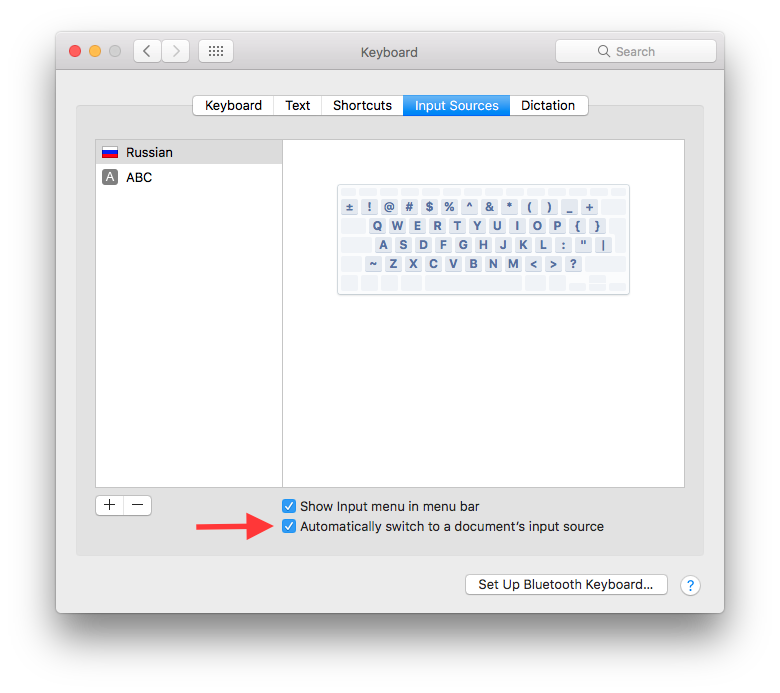
Есть три разные проблемы на mac с переключением раскладки:
1. Автоматическое переключение «когда не просят». Лечится отключением нафиг этой полезной фичи в «системные настройки->клавиатура->источники ввода->снимаем галочку «автоматически переключаться на. «
2. В меню поиска Launchpad не переключается раскладка (с какой зашли в launchpad с той раскладкой и ищет). Лечится переопределением сочетания клавиш: вместо «выбрать следующий источник», сочетание com+space вешаем на «выбрать предыдущий». Это там же в «системные настройки->клавиатура->источники ввода». C этим вариантом настройки глюк не наблюдается.
3. Приходится несколько раз нажимать переключение раскладки для получения эффекта. Причина в задвоении сочетания для Spotlight. Лечится отключением/переопределением горячей клавиши в «системные настройки->клавиатура->Spotlight->снимаем галочку в «показать поиск» или переопределяем.
Вот такую кучу с раскладками накосячили. Успехов «разгрести»!
Раскладка клавиатуры происходит со второго раза в macOS
✏️ Нам пишут:
Алексей Рудаков
Столкнулся с проблемой переключения клавиатуры в macOS Sierra. Теперь чтобы переключиться с английского на русский нужно 2 раза нажать CMD + Пробел.
Вопрос читателя:
Столкнулся с проблемой переключения клавиатуры в macOS Sierra.
У меня ноутбук MacBook Pro (Retina, 15-inch, Early 2013), обновился до 10.12 (16A323) сразу после выхода Sierra. Переключение установлено на сочетание «CMD+Пробел». Punto Switcher не устанавливал на компьютер.
Теперь чтобы переключиться с английского на русский нужно 2 раза нажать это сочетание клавиш. После первого переключения меняться флаг языка в верхнем правом углу, а сам язык нет. После второго переключения снова меняется флаг, при этом он отличается от вводимого языка. Копался в настройках, добавлял/удалял языки ввода – ничего не помогло.
Сейчас стоит галка на функции «Автоматически переключаться на источник ввода документа» (уже пробовал снимать и заново включать эту функцию).
Пришлось поставить Punto Switcher, чтобы хоть как-то помочь с такой мелочью, но очень бесящий!
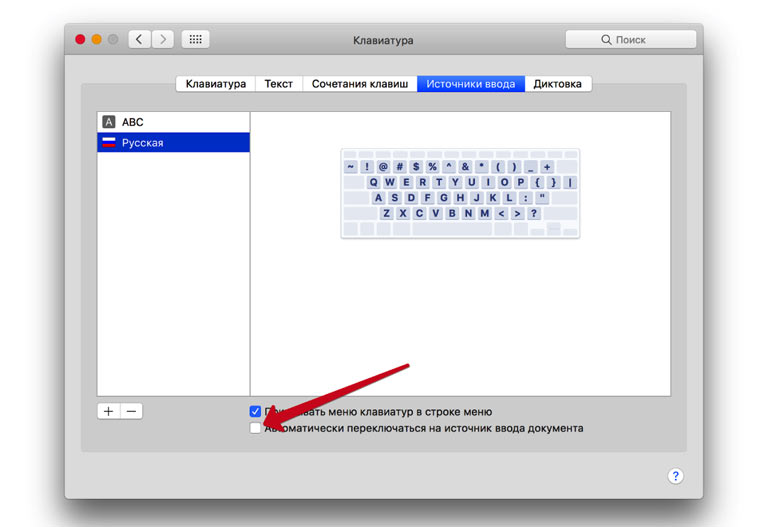
С проблемой столкнулись многие пользователи и суть ее решения заключается в проверке установленных горячих клавиш для переключения языка. Между ними очень часто возникают конфликты, в связи с чем приходится дважды переключать раскладку.
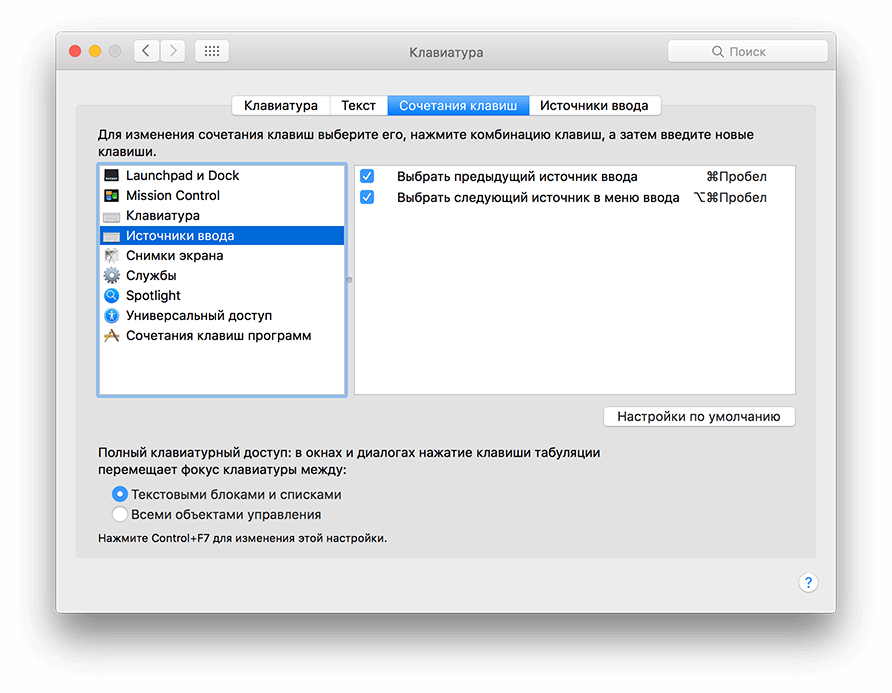
Откройте Настройки —> Клавиатура —> Сочетания клавиш. В боковом списке выберите Источники ввода.
Убедитесь, что напротив пункта Выбрать предыдущий источник ввода установлено значение, которым вы привыкли пользоваться для смены раскладки. В большинстве случаев это CMD + Пробел.
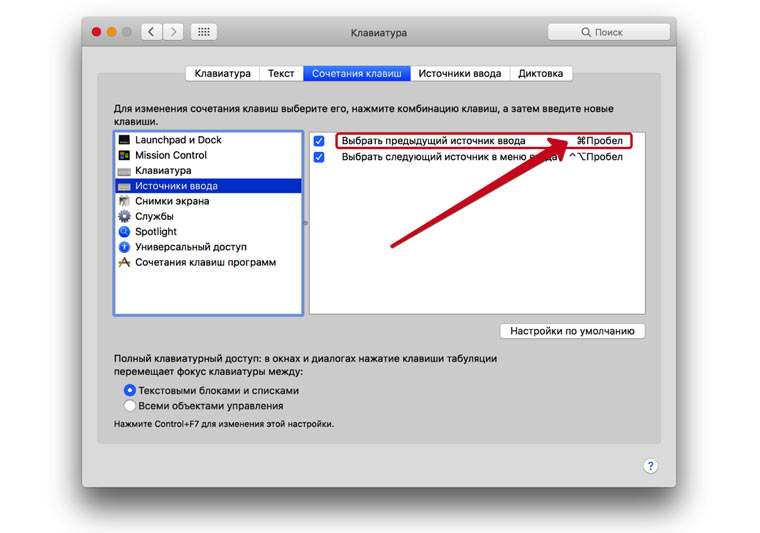
Откройте настройки Spotlight (в том же боковом списке) и убедитесь, что точно такое же значение горячих клавиш не установлено напротив любого из пунктов.
В настройках клавиатуры (Настройки —> Клавиатура) на вкладке Источники ввода уберите галочку напротив пункта Автоматически переключаться на источник ввода документа.
Рекомендация. В качестве основных клавиатур системы используйте предложенные Apple, а не адаптированные PC. Для этого откройте настройки клавиатуры и замените языки с ярлыком PC (белые буквы на синем фоне на флаге) на обычные флажки.
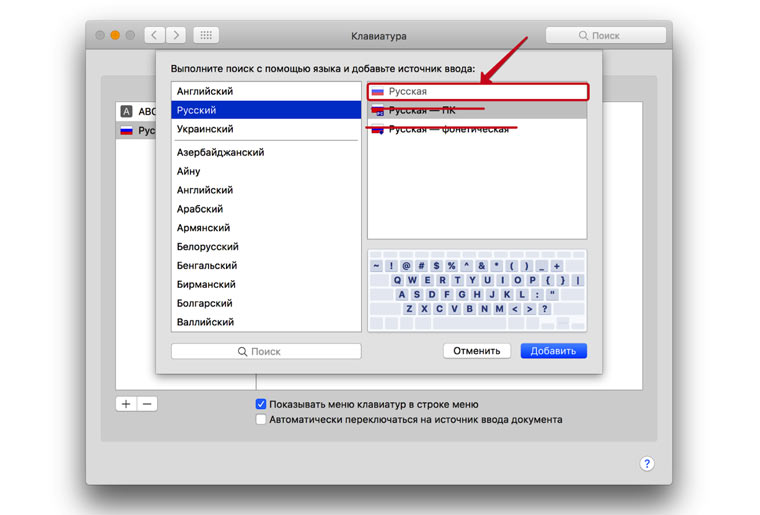
Таким образом вы минимизируете возможные конфликты системы, связанные с переключением раскладки.
Как переключать язык на клавиатуре Macbook, iMac, Mac Pro или Mac Mini — 3 способа
Большинство русскоязычных владельцев компьютеров Mac пользуются двумя языками при работе — русским и английским, один из которых является основным системным (все меню, окна и так далее отображаются на этом языке). Одним из первых вопросов Mac-новичка является: «Как переключать язык на клавиатуре Mac». В этом материале мы расскажем, как переключать, добавлять и изменять системные языки на компьютерах Apple.

Как добавить новый язык в macOS?
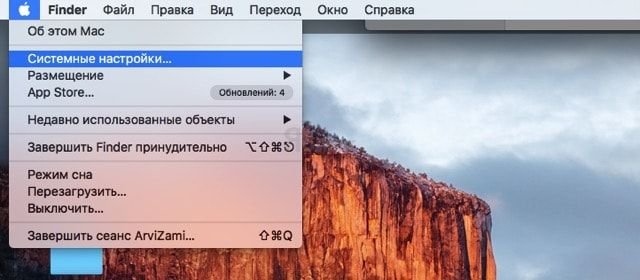
1. Откройте меню → Системные настройки…
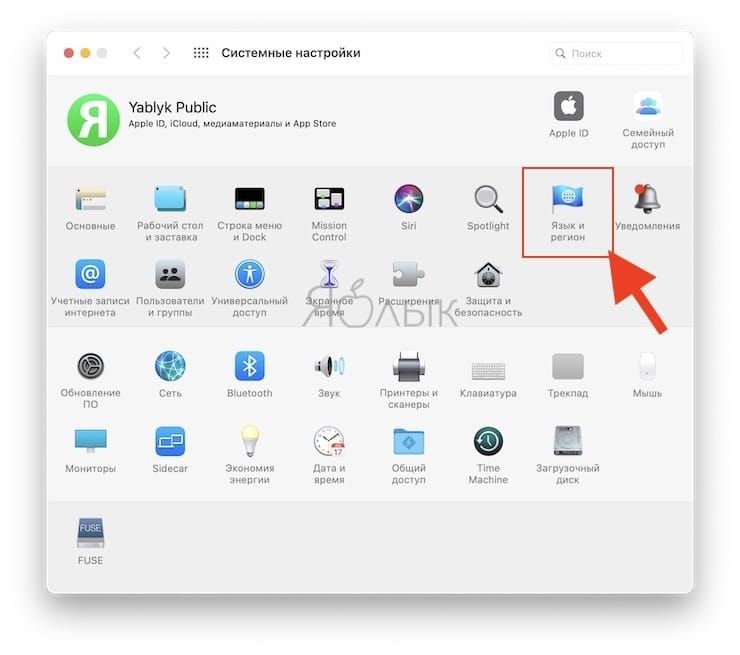
2. Перейдите в раздел «Язык и регион».
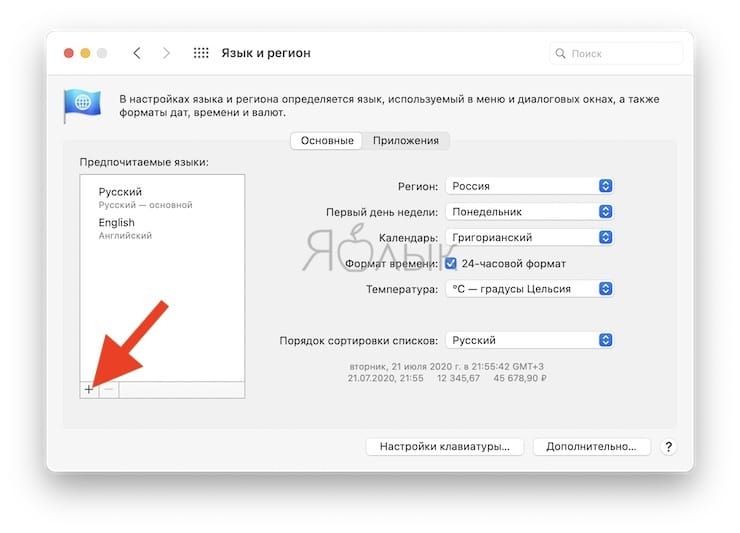
3. В нижней части левого бокового меню с языками нажмите на плюсик («+»).
4. Выберите из списка интересующий вас язык и нажмите кнопку «добавить». При необходимости добавить сразу несколько языков, зажмите и удерживайте клавишу Command (⌘).
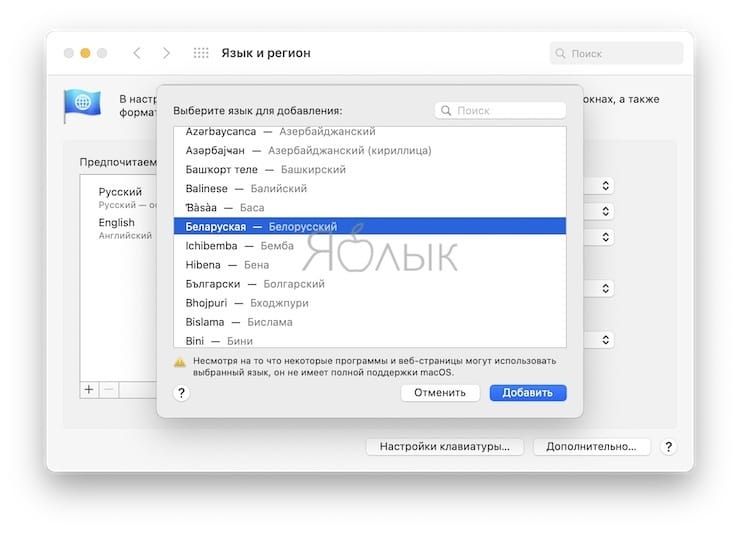
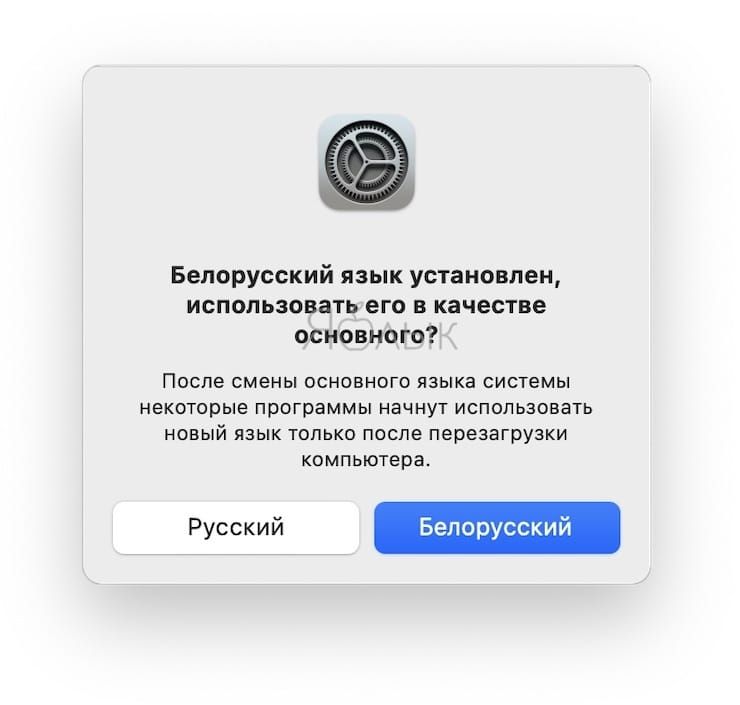
5. Появится сообщение с просьбой выбрать основной язык, который будет системным. То есть все диалоговые окна и прочие элементы интерфейса macOS будут на выбранном языке. Для того, чтобы применить новый язык в качестве системного, потребуется перезагрузка Mac.
Как поменять (переключать) язык на Mac
Переключение языка на Mac можно осуществлять минимум тремя способами:
1. Нажав на флажок в строке меню.
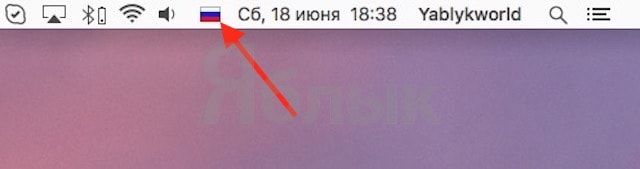
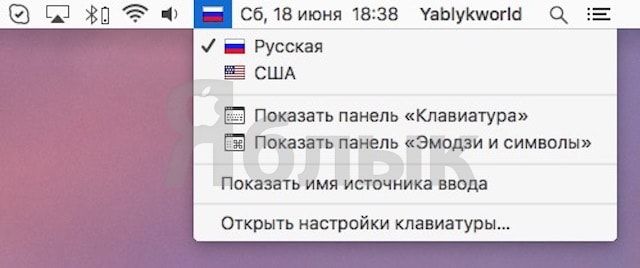
2. Используя сочетания клавиш на клавиатуре Ctrl + Пробел (в некоторых случаях настроено как: Command (⌘) + Пробел).
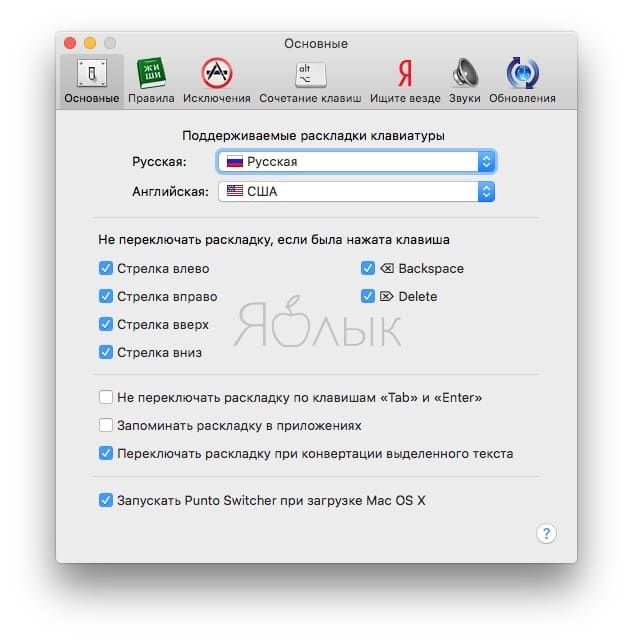
3. Самый удобный способ переключения изыка — использование приложения Punto Switcher от Яндекс, которое позволяет автоматически изменять раскладку клавиатуры на Mac.
Вам вообще не придется никогда изменять раскладку — программа все сделает за вас. Например, если был установлен английский язык и вы начали писать слово ghbdtn, то после нажатия на пробел набранное слово автоматически превратится в «привет», а последующие слова уже будут набираться по-русски и наоборот. Очень удобно.
Как выбрать другой язык macOS в качестве системного?
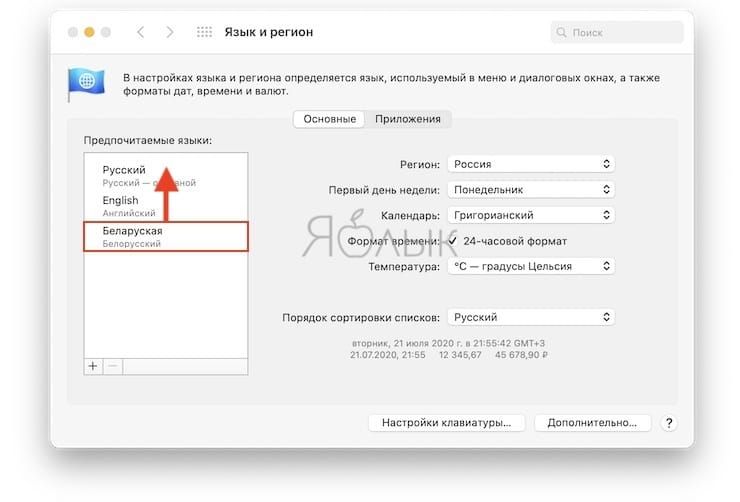
1. Откройте раздел настроек «Язык и регион».
2. Выделите интересующий вас язык в левом боковом меню и перетащите его на верхнюю строчку. Выбранный язык будет отображён в качестве системного.
Если вы измените системный язык macOS на тот, который в данный момент изучаете (например, английский), то это станет ещё одним эффективным шагом, который приблизит вас к заветной цели. Кстати, как только вы измените системный язык, все поддерживаемые игры и программы автоматически будут отображать информацию на выбранном языке.
Как переключить язык клавиатуры на Mac OS
Почему Alt + Shift не работает?
При переходе на другую операционную систему пользователя ждет множество проблем с раскладкой и переключением языка. Дело в том, что знакомое из Windows сочетание Alt + Shift не включено в стандарт проектирования функций операционных систем. К тому же сама клавиатура Mac OS сильно отличается от Windows-клавиатур — многие клавиши находятся в других местах.
Поэтому пользователи часто не понимают, что им делать. Например, при переходе на Linux, одну из самых открытых операционных систем, переключать язык можно только из нижней панели инструментов, либо копаться в настройках и добавлять нужное сочетание клавиш.
А что тогда происходит на Mac OS? Каким образом пользователь может переключать язык в монолитной неизменяемой системе?
Все не так страшно!
Несмотря на монолитность Mac OS она в первую очередь ориентирована на пользователя. Поэтому во многом систему можно настроить под себя. Это конечно не сравнимо ни с Linux ни с Windows, которые в зависимости от пользователя будут выглядеть абсолютно по-разному. Но все же настройки доступны и просты.
Но все же стоит заметить – изменение основных настроек Mac OS несет множество проблем.
Основные комбинации клавиш для переключения
В Mac OS существует всего 3 сочетания клавиш для смены раскладки. Это:
Также можно зажать клавишу Cmd – произойдет отображение всех доступных языков.
CAPS LOCK или удобство во всем
В Mac OS есть изначально отключенный метод смены раскладки. Многим он кажется странным, но если использовать его хотя бы неделю, то отвыкнуть потом невозможно – это переключение с помощью Caps Lock.
Для включения этой функции нужно:
Переключение в верхний регистр при этом никуда не исчезает. Но теперь однократное нажатие меняет язык, а нажатие с удержанием – включает заглавные буквы.
Что делать пользователям, презирающим стандартные сочетания
Если пользователь плюется в экран и кричит – “Как неудобно, вот на Windows с Alt + Shift удобно, а Mac OS – плохая система. ”, хочется задать ему один вопрос – зачем он поставил себе Mac OS? Почему он все еще не поменял комбинацию клавиш?
Как и было сказано ранее, в Mac OS можно изменять настройки. Одна из таких настроек – сочетание клавиш.
“Путь к истине лежит через яблоко” – неизвестный автор.
Новые пользователи Mac OS часто задаются вопросом – где найти системные настройки. На самом деле все довольно просто, и почти как в Windows. Нужно всего лишь нажать на значок “Apple” в верхней левой части экрана. После чего открыть пункт “Системные настройки”.
Как в этом разобраться?
Впервые открыв меню настроек люди теряются. Частые вопросы – что? куда? зачем? почему я это купил? кому это надо? Но не стоит отчаиваться, разобраться можно во всем, особенно в таком простом меню.
Одной из самых частых проблем является именно отсутствие нужного языка. Поэтому первое действие – проверить вкладку “Язык и регион”. В ней будут отображены предпочитаемые языки. Если там указаны все, которые пользователь собирается использовать, то их вкладки можно смело выходить.
Если же нужных языков нет, то:
Здесь же можно сразу поменять настройки используемого языка. Многим пользователям не нравится оригинальная клавиатура от Apple, потому что некоторые клавиши в ней находятся, мягко говоря, на других местах. Например – точка и запятая в цифровом ряду, а не внизу слева буквенного ряда.
Для того, чтобы это изменить нужно вместо “Русская” выбрать “Русская – ПК”. Порядок добавления описан выше.
После всех манипуляций проверяем переключение языков одним из сочетаний клавиш. Если языки переключаются – поздравляю! Если же нет, то что-то пошло не так, и стоит перейти к следующему пункту.
Изменение клавиш для смены раскладки
Для начала стоит также войти в “Системные настройки”, но вместо “Язык и регион” нужно выбрать пункт “Клавиатура”. После перейти во вкладку “Сочетание клавиш” и выбрать подпункт “Источники ввода”.
Здесь будет 2 настройки – “Выбрать предыдущий источник ввода” и “Выбрать следующий источник в меню ввода”. Правее находиться используемое сочетание клавиш, на которое и стоит нажать для его изменения.
Тут уж, как говорится, кто во что горазд. Хочешь Alt + Shift –, пожалуйста, хочешь стандартный Cmd + Пробел – еще лучше. Стоит заметить, что если указанное сочетание уже используется, то система выдаст предупреждение.
Мне все понятно, но я постоянно путаю языки – что делать?
Для людей, которым знакомо вместо “Привет, как дела?” писать “Ghbdtn? Rfr ltkf&” уже давно создано приложение, автоматически меняющее раскладку языка – Punto Switcher. Программа считывает введенные символы и, если находит их сочетание глупым и неправильным, автоматически меняет раскладку на нужную.
Для установки этой программы требуется:
Основные ошибки или почему это не работает, хотя я все сделал правильно?
Несмотря на то, что Mac OS ориентирована на пользователя, все настройки выставлены по умолчанию. Поэтому при попытке изменить все вручную могут возникать конфликты. Как было написано выше – при возникновении проблемы Mac OS расположит восклицательный знак рядом с проблемным местом. Также будет отмечен проблемный раздел.
В случае такой ошибки нужно:
Также проблемой может быть автоматическое определение языка документа. Чтобы его отключить нужно перейти в настройки клавиатуры и снять галочку с пункта “Автоматически переключиться на источник ввода документа”.
Конфликты с приложениями
С 2016 года сочетание клавиш Cmd + Пробел завязано сразу с 2 приложениями – Siri и Spotlight. В обоих случаях нужно либо менять сочетание клавиш приложений, либо привыкать к новой раскладке.
Для смены параметров вызова Siri нужно:
Алгоритм для Spotlight немного отличается:
Выполнение этих действий исключит возможность возникновения конфликтов с изменением раскладки.
Выводы
Несмотря на то, что переключение языка в Mac OS отличается от других систем, изменить настройки под себя легко даже для начинающего пользователя.
Как переключать язык на Макбуке (на Mac OS)

Содержание.
Как переключить язык в Mac OS
Для переключения языка на Маке используется комбинация cmd+пробел, аналогичная Shift+Alt в Windows. В последних версиях Mac OS по умолчанию установлена комбинация ctrl+пробел.
Если и в этом случае язык не поменялся, значит нужно добавить его в настройках Mac OS. Для этого сверху слева нажмите на яблоко, и откройте пункт меню «Системные настройки».
В открывшемся окне настроек вашего Mac выберите пункт «Язык и регион».

В следующем окне вы увидите список включенных в данный момент языков, если вашего в нем нет, нажмите плюсик и добавьте необходимый.

После вышеназванных манипуляций язык в вашем Макбуке будет переключаться как и должен, при нажатии cmd+пробел.
Кстати, если после нажатия этой комбинации не отпускать клавишу cmd, через долю секунды вы увидите на экране список подключенных языков и сможете переключаться между ними не наугад, а зная, какой вы сейчас выбрали.
Это очень удобно, если вы пользуетесь более чем двумя иностранными языками на компьютере.
Если сочетание клавиш cmd+пробел не работает, и язык не переключается, попробуйте использовать ctrl+пробел, так как именно оно установлено в последних версиях операционной системы Mac OS X по умолчанию.
Проверить, какая комбинация клавиш для смены языка установлена у вас, а также переназначить функцию смены раскладки на более удобные и привычные для вас клавиши можно в настройках компьютера следующим способом.
Как изменить клавиши смены раскладки на Mac OS
Для того, что бы назначить кнопки, при нажатии которых будет происходить смена языка, проделайте следующие действия.
1. Откройте настройки клавиатуры
Откройте основные настройки вашего компьютера Mac нажав на иконку яблочка в верхнем левом углу, и выбрав в выпадающем меню пункт «Системные настройки».

В открывшемся списке найдите и откройте настройку с названием «Клавиатура».

2. Выберите удобное вам сочетание клавиш

Почему язык переключается со второго раза
После обновления на последнюю на данный момент версию операционной системы Mac OS многие пользователи стали жаловаться, что при попытке переключить язык флажок в строке статуса меняется, однако язык остается прежним, и лишь после второго нажатия происходит переключение раскладки.
Если вы столкнулись с такой проблемой после обновления на новую операционную систему Mac OS Sierra, то причина, скорее всего, кроется в конфликте горячих клавиш.
В новой версии OS от Apple добавили известного всем пользователям iOS голосового помощника Siri, который по умолчанию вызывается, как бы вы думали, нажатием и удерживанием одновременно клавиш cmd+пробел, в результате чего и возникает конфликт программ (в случае если смена языка у вас настроена на это же сочетание).

Если вы столкнулись с такой же проблемой и язык на вашем Mac не переключается с первого раза, то зайдите в настройки голосового помощника Siri и измените сочетание клавиш для его вызова на любое другое, которое вы больше нигде не используете.
Для этого откройте «Системные настройки» Mac OS и откройте пункт под названием «Siri».

В открывшемся окне настроек голосового помощника вы можете выбрать одно из предложенных сочетаний клавиш, или же настроить своё.

Если вы не пользуетесь Siri на вашем Mac, то стоит её просто отключить. Для этого снимите галочку напротив пункта «Включить Siri».

Вот и все. После того, как вы проделаете одно из вышеперечисленных действий горячие клавиши для смены языка больше не будут конфликтовать с «хоткеями» вызова Siri, и раскладка вашего Мака снова будет переключаться с первого раза, как и прежде.