
Перестали редактироваться плитки в меню Пуск
Здравствуйте! Прошу помочь в решении такой проблемы:
Установлена 2 дня назад Windows 10 Домашняя (64bit), оригинальная с оригинальным ключём. Но что- то произошло и перестали редактироваться плитки в меню пуск. Добавлять плитки и удалять можно, можно даже менять их размер, но при попытке перемещения, плитки становятся тусклее и перемещаемая плитка исчезает, причем менять размер потусклевших плиток можно, но они не перемещаются. После перезапуска проводника плитки снова подсвеченны нормально, та плитка которую пытался перенести находится на своем прежнем месте, и при новой попытке ее перемещения все по новой (тускнеют, зависают). Оч прошу помочь.
 Плитки в меню пуск
Слетела виндовс поменял, когда включил увидел что там пуск как в 7, но я уже привык к пуску с 10.
Пропали плитки в меню пуск
У меня пропали плитки в меню пуск. давненько еще..решил взяться за эту проблему именно сейчас.
После обновления системы в меню Пуск вылезли живые плитки. Как их удалить все разом?
Перенесено из темы https://www.cyberforum.ru/windows10/thread1713147.html Не сочтите меня.
Плитки на стартовом экране и значки в меню «Пуск» стали отображаться как файлы
Внезапно не стого не ссего все плитки и значки в пуске и стартовом экране приняли вид файла.
В меню «Пуск» не могу переместить, удалить, добавить плитки после Amigo и Китайского антивируса
Здравствуйте! Прошу помочь в решении такой проблемы:
Установлена Windows 10 Pro (64bit). Как-то при установке софта «словил» Amigo с «дополнениями» и Китайский антивирус. Корректно всё удалил-с чисткой реестра, но осталась одна проблема. Теперь в меню «Пуск» не могу переместить, удалить, добавить плитки(эта функция чем-то заблокирована). Так-же из контекстного меню пуск исчезла строка «Закрепить на начальном экране». И в сойствах панели задач и меню «Пуск»- исчезло всё, что помогало настроить меню «Пуск». Система проверена на наличие вирусов(всё чисто).

Плитки на стартовом экране и значки в меню «Пуск» стали отображаться как файлы
Внезапно не стого не ссего все плитки и значки в пуске и стартовом экране приняли вид файла.
Живые плитки в меню «Пуск»
Здравствуйте. Я случайно отключил живые плитки из меню «ПУСК». Подскажите пожалуйста, как их.
После обновления системы в меню Пуск вылезли живые плитки. Как их удалить все разом?
Перенесено из темы https://www.cyberforum.ru/windows10/thread1713147.html Не сочтите меня.
Решение
Как добавить команды «Переместить в папку» и «Копировать в папку» в контекстное меню Проводника?
Здравствуйте все! Будьте добры, как добавить команды «переместить, копировать в папку»? Я знаю.
Удалилось всё меню «пуск» (после обновлений, предположительно)
Система: w7x64, 7601. В общем, днём всё было нормально. Предложило поставить обновления. Поставил.
Сломалось меню «Пуск» после обновления windows 1803
Здравствуйте, уважаемые пользователи форума! Вчера столкнулся с такой проблемой: После обновления.
Беда с контекстным меню кнопки «Пуск» после обновления до 1511 (10586.3)
Здравствуйте, уважаемые форумчане! После обновления 10240 до Windows 10 Pro x64 1511 (Сборка.
После запуска калькулятора его значок в меню «Пуск» становится серым
После запуска калькулятора значок становится серым (а точнее темным). Все время. Восстанавливается.
Из меню «Пуск» пропали «часто используемые приложения». Можно ли вернуть их отображение?
Из меню пуск пропали «часто используемые» приложения. Можно ли вернуть их отображение?
Не перетаскиваются плитки в меню пуск windows 10
Всем привет, сегодня я расскажу как добавить плитки в пуск windows 10, и как их добавить побольше, чем сейчас уже есть, так как такой вопрос, ко мне уже приходит во второй раз. Это в Windows 8.1 пуск с его плитками на мой взгляд был удобнее, накидал, что нужно на начальный экран и радуешься жизни, и расширять ничего не нужно было, ну да ладно.
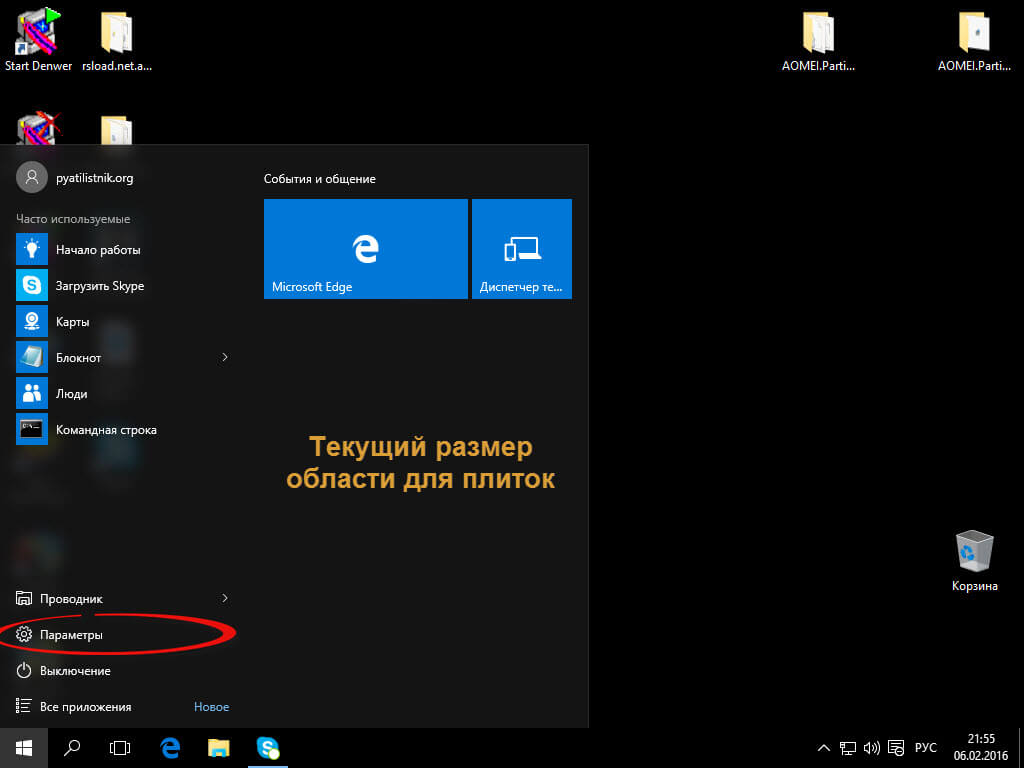
Для чего это вообще нужно, ну на мой взгляд, для большего удобства, чтобы побольше разместить самых часто используемых программ. И так у вас есть установленная Windows 10 и у вас нет проблемы, что не работает меню пуск в windows 10, но есть нужна добавить плитки в пуск. Для выполнения поставленной задачи, сложного ничего нету. Открываете пуск и выбираете пункт Параметры. Обратите внимание на текущий размер области для плиток Windows 10, совсем маленький.
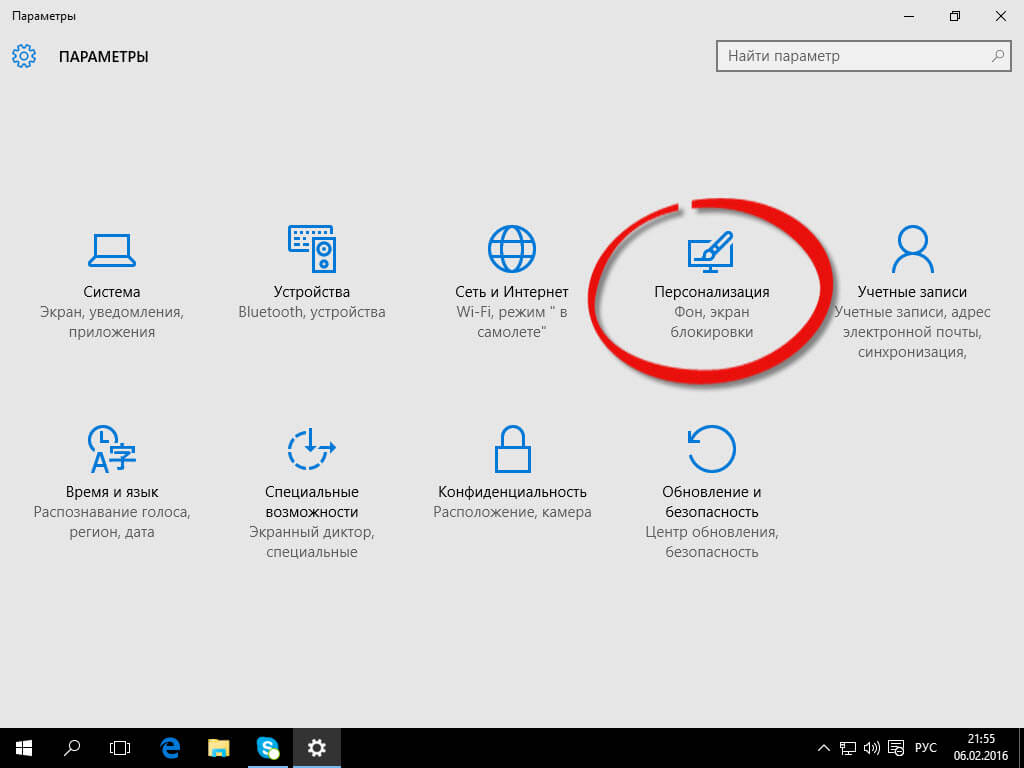
Следующим шагом будет выбор меню Персонализация. В персонализации и собраны все настройки кнопки пуск.
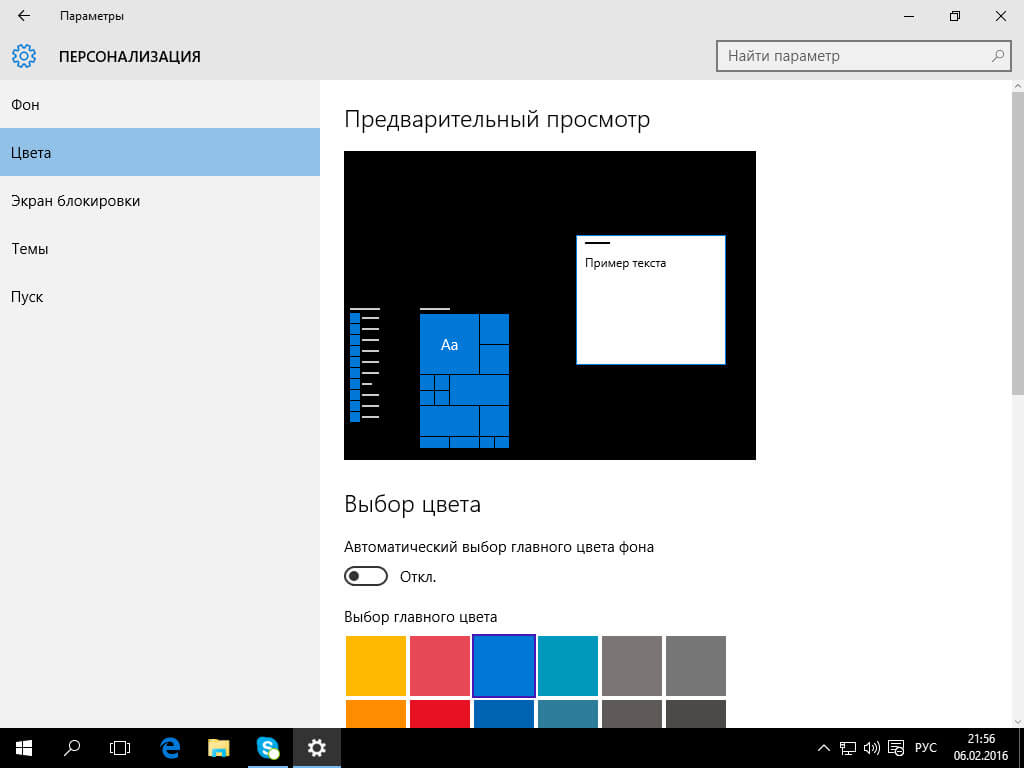
В пункте Цвета, вы можете выбрать раскраску плиток, в меню пуск, удобно, что выбор очень большой.
И так в пункте Пуск, вы можете увеличить количество плиток, обратите внимание на картинку со стрелкой, там показывается текущая область и снизу выключена галка Показать больше плиток, ее и нужно включить.
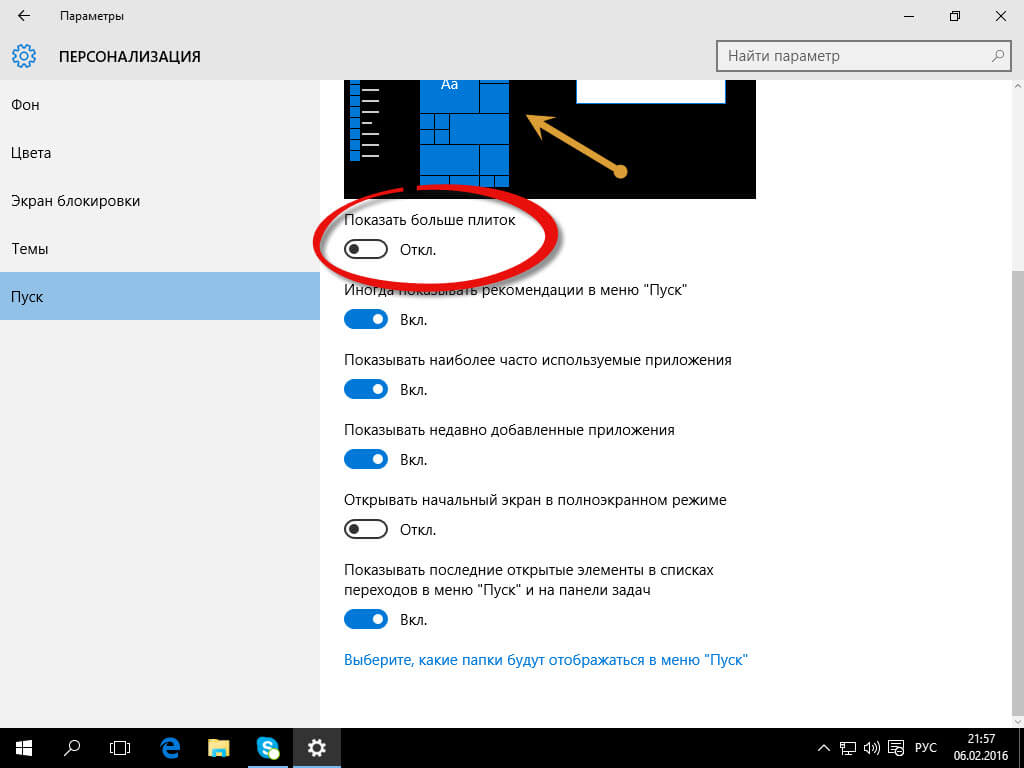
В результате этих действий у вас появилась на картинке дополнительная секция, для плиток в пуске Windows 10.
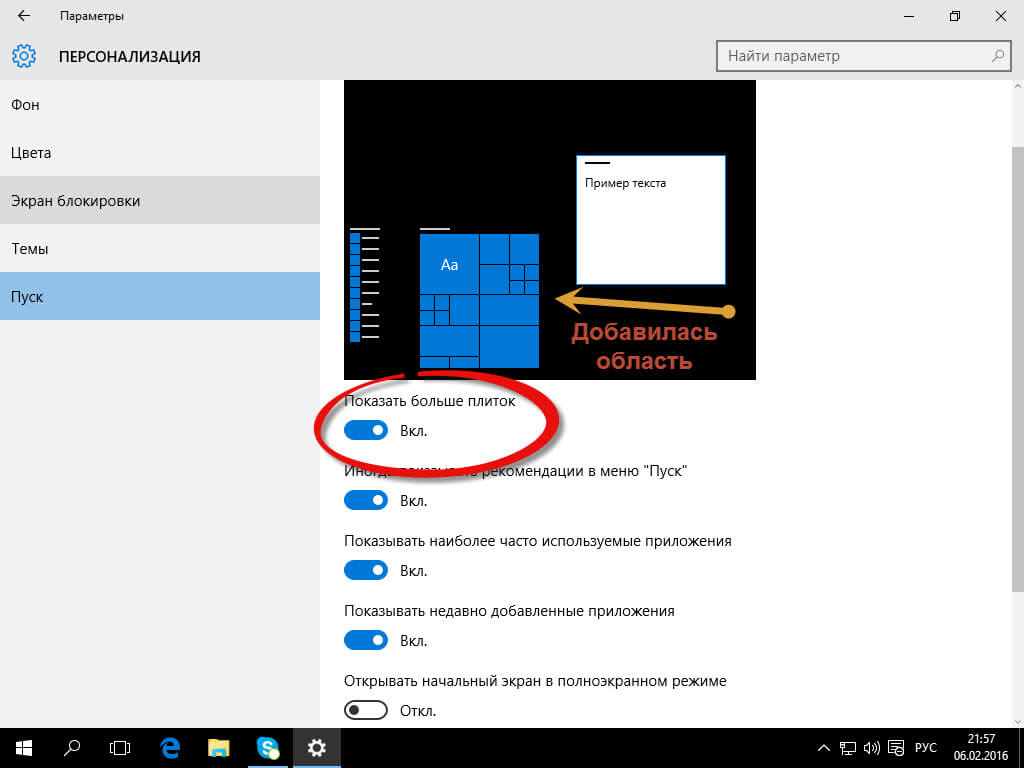
В итоге вы получаете вот такой вид, стало умещаться уже по 4 плитки.
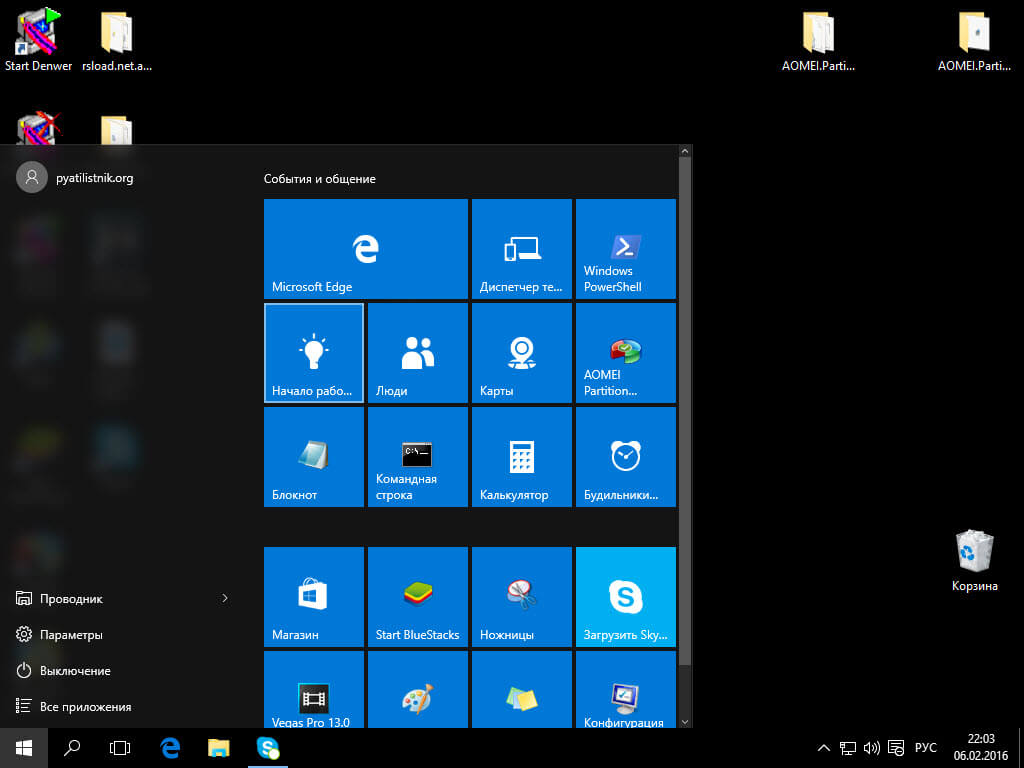
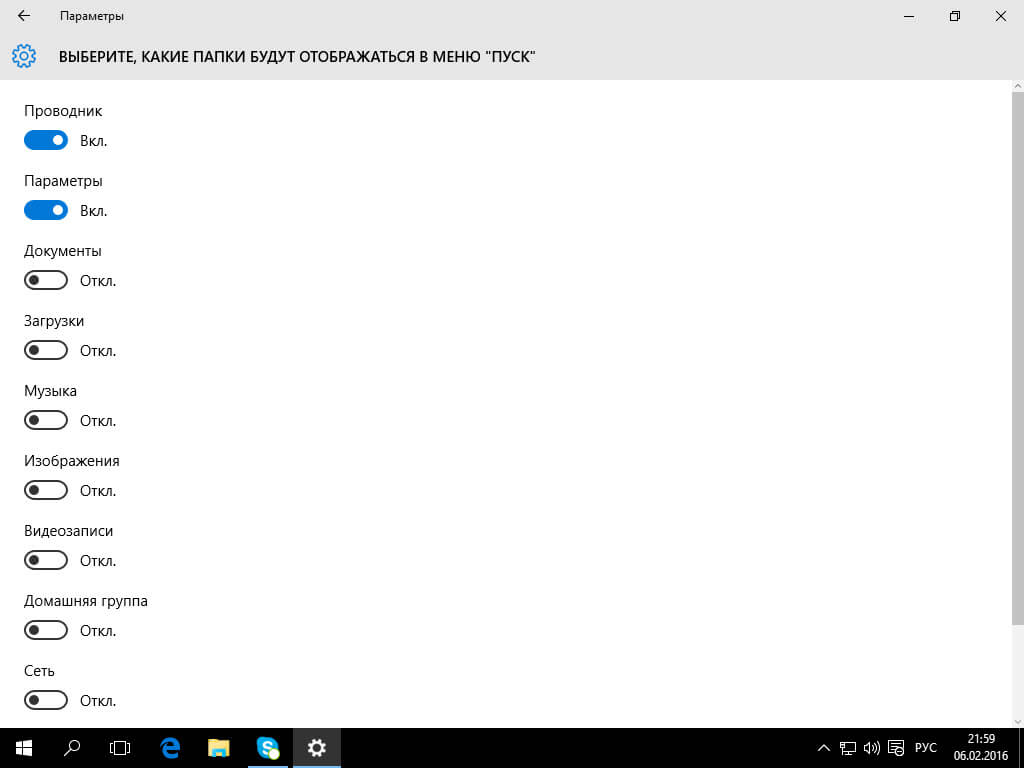
Если есть желание, добавить еще туда папок, то это делается в пункте > Выберите, какие папки будут отображаться в меню Пуск.
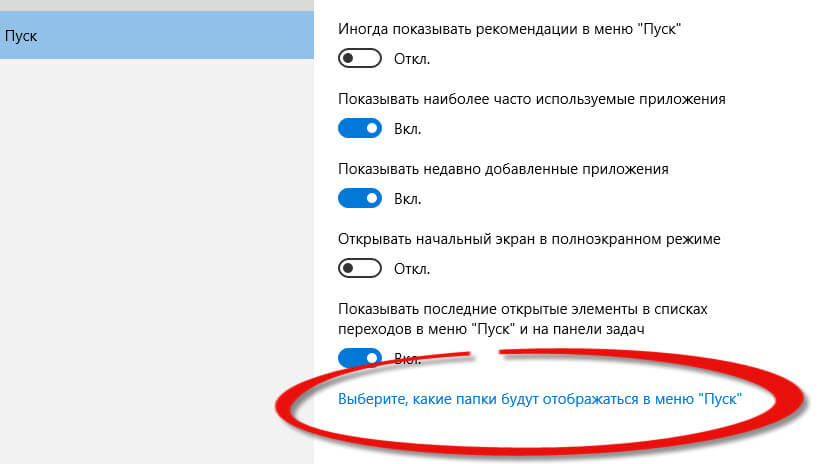
А вот и сам выбор, из полезного можно добавить загрузки и документы.
Как сделать пуск как в Windows 8
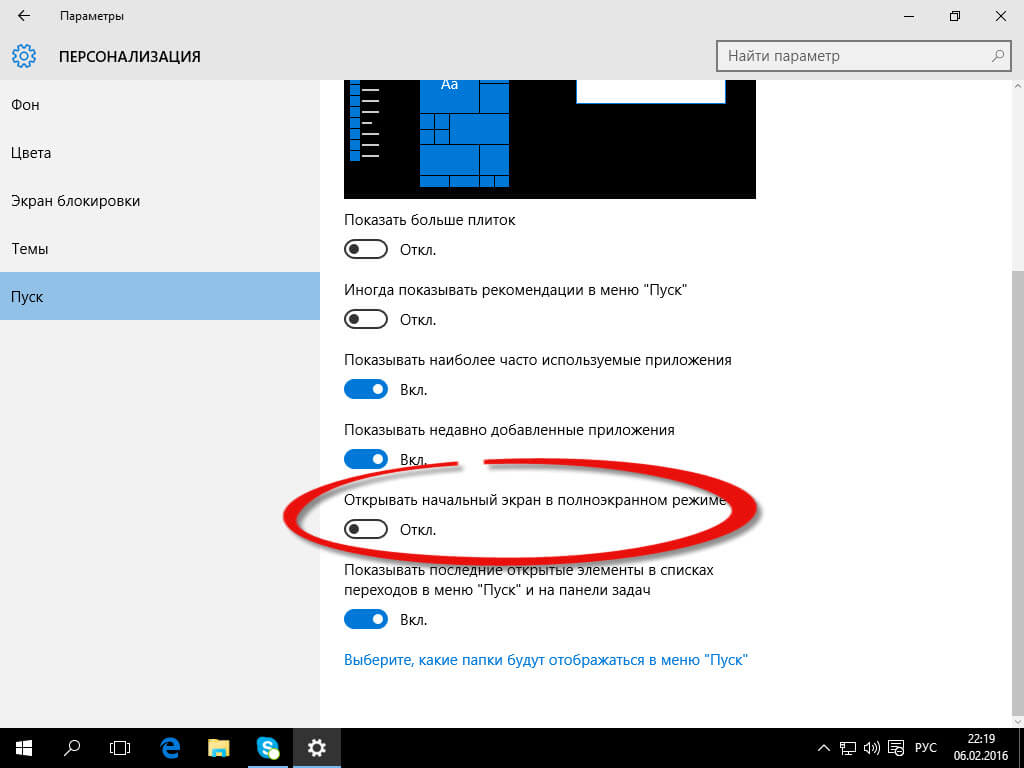
Если вам вдруг, как и мне нравится стиль метро и вас не напрягает при нажатии на пуск, появление экрана с кучей плиток на начальном экране, то в Windows 10, его так же можно вернуть, особенно удобно если у вас она стоит на планшете. Делается это просто, переключателем, все в той же персонализации, а именно Открыть начальный экран в полноэкранном режиме.
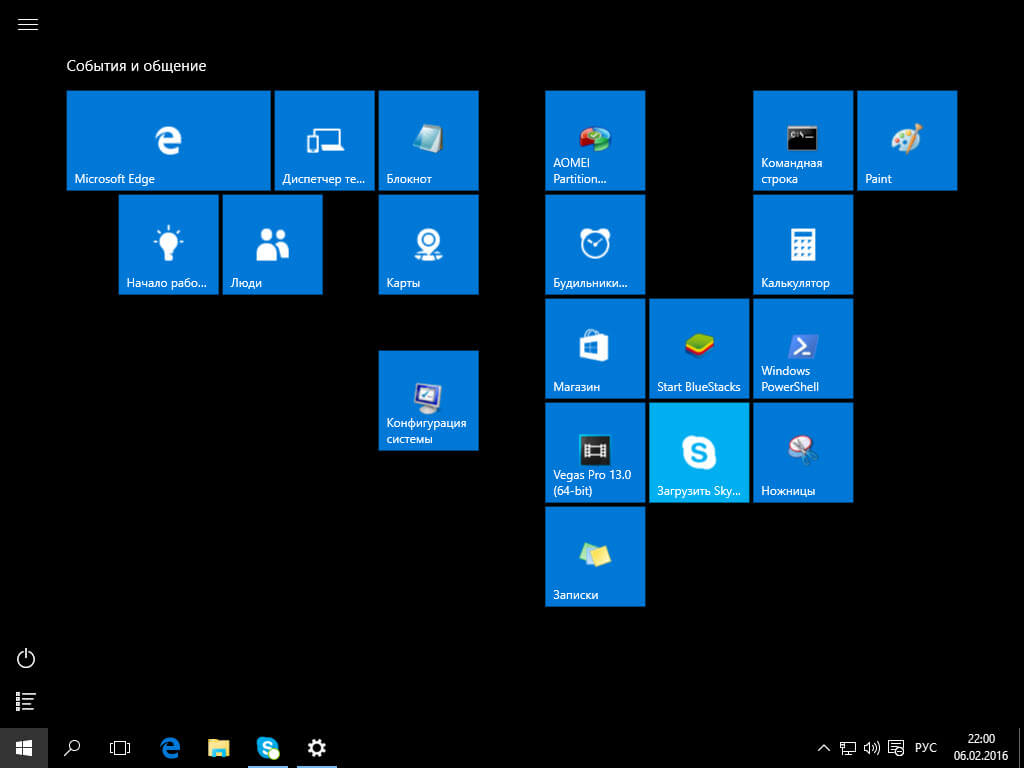
И о чудо, у вас нормальные плитки, хотя, я повторюсь это дело вкуса каждого пользователя.
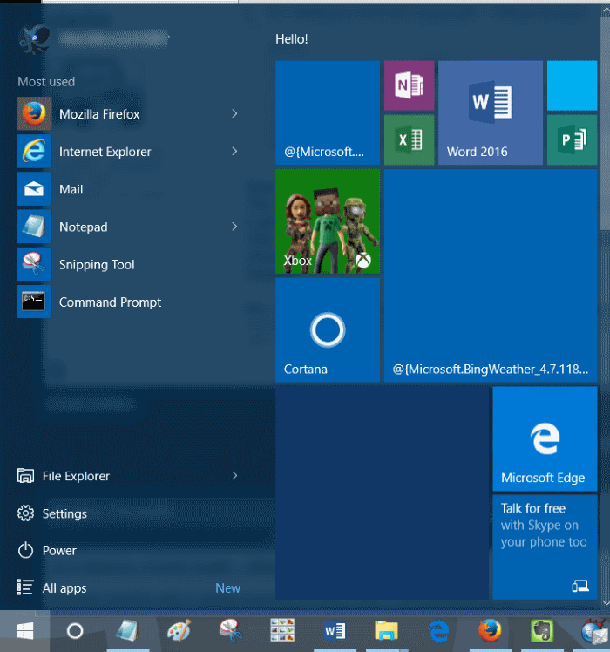
Так же в десятки, сделали улучшение, что на начальном экране, есть возможность видеть классический пуск.

Теперь вы знаете как добавить плитки в пуск windows 10, а вот теперь вопрос как отключить плитки +в пуске windows 10, все правильно, все таким же методом, выключаете дополнительные плитки, и удаляете все плитки из пуска правым кликом. Хотя я вам советую пользоваться плитками начального экрана, поверьте реально удобно.
Пустые плитки в меню Пуск в Windows 10.
в Windows 7/8/10 18.06.2018 0 1,080 Просмотров
Перезапустить проводник Windows (один из методов)
1. Для того что бы перезапустить проводник, Вам нужно будет открыть Диспетчер задач. Нажмите на меню “Пуск” и в строку поиска введите Диспетчер задач. Как только Диспетчер задач станет отображаться в результатах поиска нажмите кнопку, чтобы запустить его.
Кроме этого, вы также можете просто щёлкнуть правой кнопкой мыши на кнопке Пуск и в списке опций нажмите на Диспетчер задач или ключи Ctrl+Shift+Esc, чтобы быстро его запустить.
2. В диспетчере задач, в разделе процессы прокрутите вниз раздела, пока не найдёте приложение проводник Windows. Щёлкните правой кнопкой мыши на нём и в контекстном меню нажмите на перезагрузить.
Кроме этого, вы также можете нажать и выбрать проводник и перезагрузить систему, нажав на кнопку перезагрузить в нижней части окна.
3. После того, как вы перезапустите проводник Windows, он будет также перезапускать меню “Пуск”.
Следуя вышеуказанным правилам, вы можете исправить проблему пустой плитки в меню Пуск в Windows 10. В случае, если указанный выше метод не работает для вас, следуйте другому способу.
Используйте официальное меню Пуск для устранения неполадок
Microsoft также выпустила официальную утилиту для ремонта меню Пуск (устранение неполадок), чтобы отремонтировать или исправить проблемы, связанные с меню “Пуск” в Windows 10, такими как пустые плитки.
Просто загрузите официальные средства устранения неполадок меню Пуск с сайта Microsoft, запустите средство устранения неполадок и следуйте инструкциям для устранения этой проблемы. Это средство может использоваться, чтобы исправить все вопросы, связанные с меню “Пуск” либо из-за неправильного открытия меню “Пуск” или неправильной работы меню “Пуск”.
Открепить и заново прикрепить приложения в меню Пуск
Если оба указанных выше решения не работают, для того чтобы исправить проблему пустой плитки, Вы можете открепить и заново прикрепить плитки в меню “Пуск”. Вы можете сделать это, выполнив следующие действия
1. Нажмите на кнопку “Пуск” и сделайте щелчок правой кнопкой мыши на пустое поле, чтобы удалить приложение которое вы хотите открепить.
2. Вы увидите начальный вариант Открепить, просто нажмите на эту опцию и тем самым пустая плитка будет удалена из меню “Пуск”.
3. Чтобы закрепить плитку приложения снова, вам нужно нажать на меню Пуск и нажать правой кнопкой мыши на приложение, которое вы хотите закрепить.
4. Нажмите на булавку, чтобы запустить опцию и приложение будет добавлено в качестве плитки в меню Пуск.
Этот метод, безусловно, поможет устранить проблему пустых плиток в меню Пуск.
Это были некоторые из возможных способов исправить проблемы с меню Пуск в Windows 10. Мы гарантируем Вам, что один из вышеупомянутых методов, безусловно, будет работать для вас и вы сможете исправить проблему пустой плитки в меню “Пуск”.
В случае, если у вас есть любые другие идеи, чтобы избавиться от пустой плитки, то вы можете, конечно, поделиться ими с нами. Также если у вас есть любой запрос или вы испытываете какие-либо трудности при устранении этой проблемы, то Вы также можете поделиться в комментариях. Мы будем рады Вам помочь.
Microsoft подтвердила проблемы с сетью и плитками меню «Пуск» в Windows 10
По сообщениям сетевых источников, разработчики из Microsoft признали наличие двух проблем в Windows 10. Речь идёт о проблемах с подключением к Интернету и отображением плиток в меню «Пуск». Работа по исправлению ошибок уже ведётся.
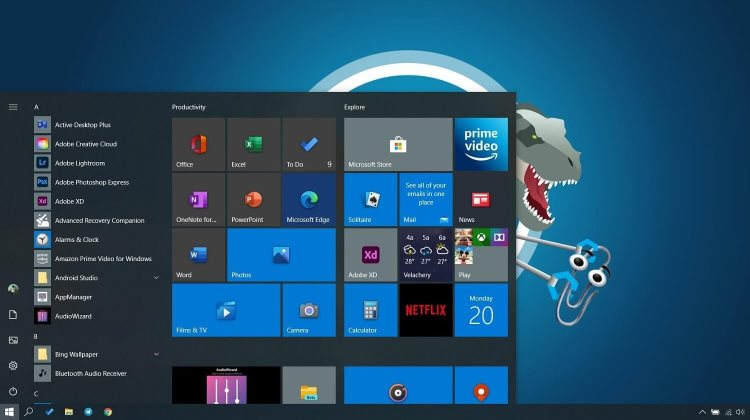
Первые сообщения о проблемах с интернет-подключением появились ещё в мае, когда началось распространение обновления Windows 10 May 2020 Update. До сих пор не совсем ясно, что является причиной сбоев, но предполагается, что они связаны с работой идентификатора состояния сетевого подключения.
Дело в том, что интернет-соединение не нарушается, но из-за неправильной работы идентификатора пользователю выводится сообщение об отсутствии подключения. Из-за этого некоторые приложения, такие как Microsoft Store или Spotify, которые используют системные данные о сетевом подключении, перестают работать корректно. Проблема не получила широкого распространения, поэтому разработчики долго не признавали её наличие. Ожидается, что её решение будет включено в следующий пакет обновлений безопасности, который выйдет в этом месяце в рамках программы Patch Tuesday.
Кроме того, Microsoft признала наличие ошибки, которая в ряде случаев мешает нормальной работе меню «Пуск». В этом случае плитки меню «Пуск» постоянно находятся в состоянии обновления и не отображают какой-либо информации. Когда именно разработчики устранят эту ошибку неизвестно, но, по данным источника, она была решена в одной из вышедших недавно предварительных сборок Windows 10, которая в настоящее время тестируется участниками инсайдерской программы.