
Устранение неполадок с подключением виртуальных частных сетевых клиентов Microsoft L2TP/IPSec
В этой статье описывается устранение неполадок с подключением виртуальной частной сети (VPN) L2TP/IPSec.
Применяется к: Windows 10 — все выпуски
Исходный номер КБ: 325034
Сводка
Прежде чем сделать VPN-подключение L2TP/IPSec, необходимо иметь подключение к Интернету. Если вы попробуете сделать VPN-подключение перед подключением к Интернету, у вас может возникнуть длинная задержка, обычно 60 секунд, а затем вы можете получить сообщение об ошибке, в результате чего не было ответа или что-то не так с модемом или другим устройством связи.
При устранении неполадок подключения L2TP/IPSec полезно понять, как происходит подключение L2TP/IPSec. При запуске подключения на сервер отправляется начальный пакет L2TP с запросом подключения. Этот пакет заставляет уровень IPSec на компьютере договариваться с VPN-сервером о том, чтобы настроить защищенный сеанс IPSec (ассоциация безопасности). В зависимости от многих факторов, включая скорость ссылок, переговоры по IPSec могут занять от нескольких секунд до двух минут. Когда создана ассоциация безопасности IPSec (SA), начинается сеанс L2TP. Когда она начинается, вы получаете запрос на имя и пароль (если подключение не настроено для автоматического подключения в Windows Millennium Edition.) Если VPN-сервер принимает ваше имя и пароль, настройка сеанса завершается.
Распространенный сбой конфигурации в соединении L2TP/IPSec — это неправильно сконфигурованный или отсутствующий сертификат или неправильно сконфигурованный или отсутствующий предустанавленный ключ. Если на уровне IPSec не удастся установить зашифрованный сеанс с VPN-сервером, он будет работать безмолвно. В результате уровень L2TP не видит ответа на запрос подключения. Задержка будет долгой, обычно 60 секунд, и тогда вы можете получить сообщение об ошибке, в результате чего на сервере не было ответа или не было ответа от модема или устройства связи. Если вы получили это сообщение об ошибке перед получением запроса на имя и пароль, IPSec не устанавливал сеанс. Если это произойдет, проверьте конфигурацию сертификата или предварительно предварительного ключа или отправьте журнал isakmp администратору сети.
Вторая распространенная проблема, которая препятствует успешному сеансу IPSec, — это использование сетевого перевода адресов (NAT). Во многих небольших сетях маршрутизатор с функциональными возможностями NAT используется для обмена одним интернет-адресом между всеми компьютерами в сети. Оригинальная версия IPSec сбрасывает подключение, которое проходит через NAT, так как обнаруживает адресное сопоставление NAT как подделывания пакетов. Домашние сети часто используют NAT. Это блокирует использование L2TP/IPSec, если клиент и шлюз VPN не поддерживают возникающий стандарт IPSec NAT-Traversal (NAT-T). Дополнительные сведения см. в разделе «Nat Traversal».
Если подключение сбой после получения запроса на имя и пароль, сеанс IPSec был создан, и, вероятно, что-то не так с вашим именем и паролем. Другие параметры сервера также могут препятствовать успешному подключению L2TP. В этом случае отправьте журнал PPP администратору.
NAT Traversal
При поддержке IPSec NAT-T в VPN-клиенте Microsoft L2TP/IPSec сеансы IPSec могут проходить через NAT, когда VPN-сервер также поддерживает IPSec NAT-T. IPSec NAT-T поддерживается Windows Server 2003. IPSec NAT-T также поддерживается Windows 2000 Server с обновлением L2TP/IPSec NAT-T для Windows XP и Windows 2000.
Для сторонних VPN-серверов и шлюзов обратитесь к администратору или поставщику шлюзов VPN, чтобы убедиться, что IPSec NAT-T поддерживается.
Дополнительная информация
Кроме того, в утилите конфигурации предусмотрена проверка, которая включает ведение журнала IPSec. Если вы не можете подключиться, и администратор сети или сотрудники службы поддержки обратились к вам с просьбой предоставить им журнал подключения, вы можете включить ведение журнала IPSec здесь. При этом журнал (Isakmp.log) создается в C:\Program Files\Microsoft IPSec VPN папке. При создании подключения также включить ведение журнала для обработки PPP в L2TP. Для этого:
Исправляем проблемы с VPN подключением в Windows 10 1903
В Windows 10 1903 обнаружил несколько странных багов с настроенными VPN подключениями. Первая проблема: при попытке подключиться к удаленному VPN L2TP серверу окно с VPN-подключением замирает в состоянии “connecting”. При этом не появляется даже запрос логина и пароля, а подключение через какое-то время разрывается без сообщения об ошибке.
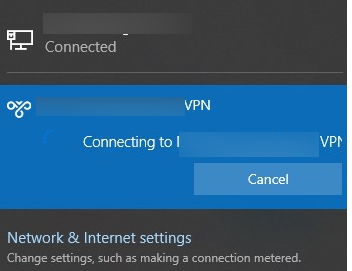
Не появляется запрос пароля для L2TP VPN подключения
Такое ощущение, что в этом диалоге VPN подключения почему-то блокируется вывод окна с запросом данных пользователя. В результате VPN подключение никак не может завершиться
Есть обходное решение этой проблемы. Попробуйте использовать для установления VPN подключения старую-добрую Windows утилиту rasphone.exe, которая все еще присутствует в современных версиях Windows 10 (эта утилита должна быть знакома всем тем, кто пользовался dial-up подключением в Windows).
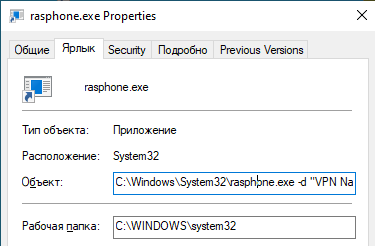
Что интересно, проблема возникает только c L2TP подключением (даже при включенном настроенном параметре реестра AssumeUDPEncapsulationContextOnSendRule = 2). Другое VPN подключение на этом же компьютере, но с протоколом PPTP и типом аутентификации MS-CHAP v2 работает нормально
Ошибка RASMAN для Always on VPN
Другая проблема возникает с VPN подключением к корпоративной сети в режиме Always on VPN (AOVPN). При инициализации такого VPN подключения служба RASMAN (Remote Access Connections Manager) останавливается, а в журнале событий Application появляется событие с Event ID 1000 и текстом:

Эта проблема признана Microsoft и по последним данным исправлена в октябрьском обновлении для Windows 10 1903 — KB4522355 (https://support.microsoft.com/en-us/help/4522355/windows-10-update-kb4522355). Вы можете скачать и установить данное обновление вручную или через Windows Update/WSUS.
Если обновление не исправило проблему, попробуйте переустановите виртуальные адаптеры WAN miniports в диспетчере устройств.
Изначально проблема с режимом Always on VPN подключением была связана с тем, что пользователь отключил на компьютере телеметрию (эх, Microsoft). Для корректной работы Always on VPN подключения вам придется временного включить телеметрию на компьютере. Для включения телеметрии вы можете воспользоваться одним из способов, описанных ниже.
Найдите и включите политику Allow Telemetry = Enabled. Установите один из следующих режимов: 1 (Basic), 2 (Enhanced) или 3 (Full). 
Способ 2. Того же самого эффекта можно добиться, вручную изменив параметр реестра AllowTelemetry (тип REG_DWORD) в ветке HKEY_LOCAL_MACHINE\SOFTWARE\Policies\Microsoft\Windows\DataCollection. Здесь также нужно установить одно из трех значение: 1, 2 или 3.
Вы можете изменить этот параметр с помощью редактора реестра (regedit.exe) или с помощью PowerShell-командлета New-ItemProperty:

После этого нужно перезапустить службу Remote Access Connection Manager (RasMan) через консоль services.msc или с помощью командлета Restart-Service:
При одключении от VPN пропадает Интернет
Также в Windows 10 был другой баг, когда после отключения от VPN переставал работать доступ в Интернет. Проблема решалась созданием маршрута по-умолчанию или отключением/включением виртуального адаптера WAN Miniport (IP).
Windows 10 не подключается к VPN серверу по L2TP/IPSec. В чём причина и как исправить
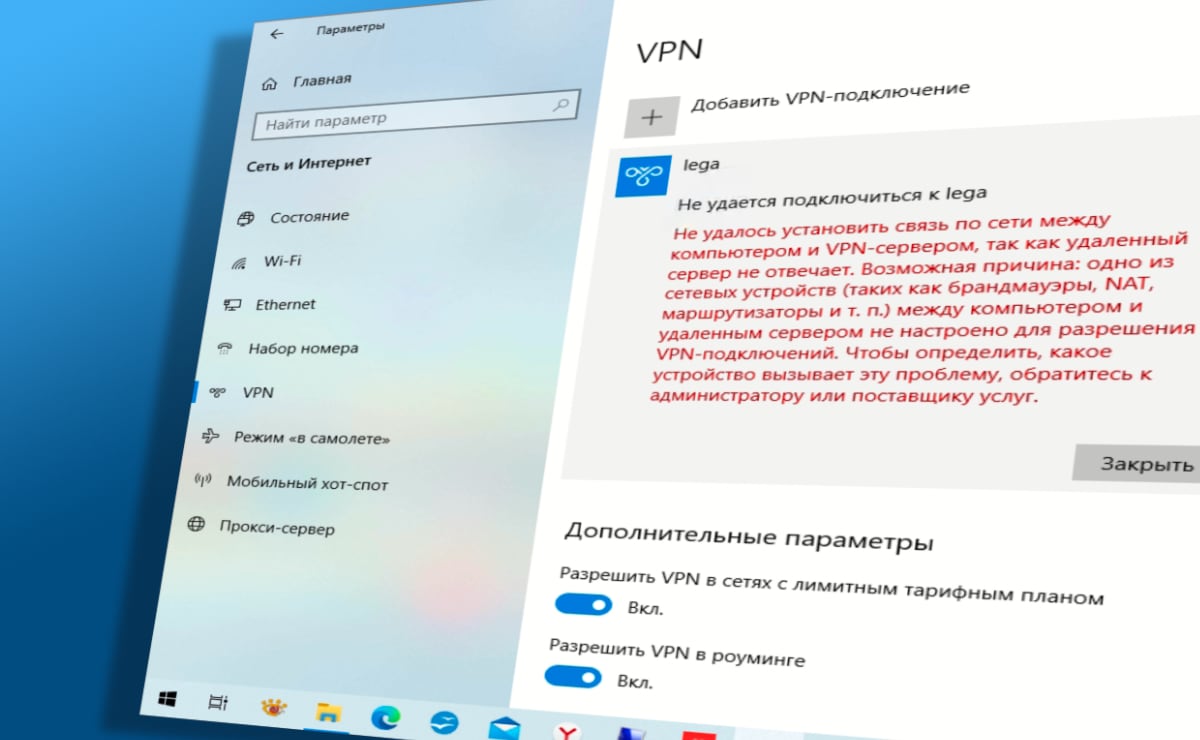
Как у самурая нет цели, а есть только путь, так и Windows движется своим особым путём, порой идущим вразрез с общепринятыми стандартами. Сегодня хочу рассказать почему в Windows 10 не работает подключение к VPN серверу по протоколу L2TP/IPSec и как можно решить данную проблему.
Не удалось установить связь по сети между компьютером и VPN-сервером, так как удаленный сервер не отвечает. Возможная причина: одно из сетевых устройств (таких как брандмауэры, NAT, маршрутизаторы и т.п.) между компьютером и удаленным сервером не настроено для разрешения VPN-подключений. Чтобы определить, какое устройство вызывает эту проблему, обратитесь к администратору или поставщику услуг.
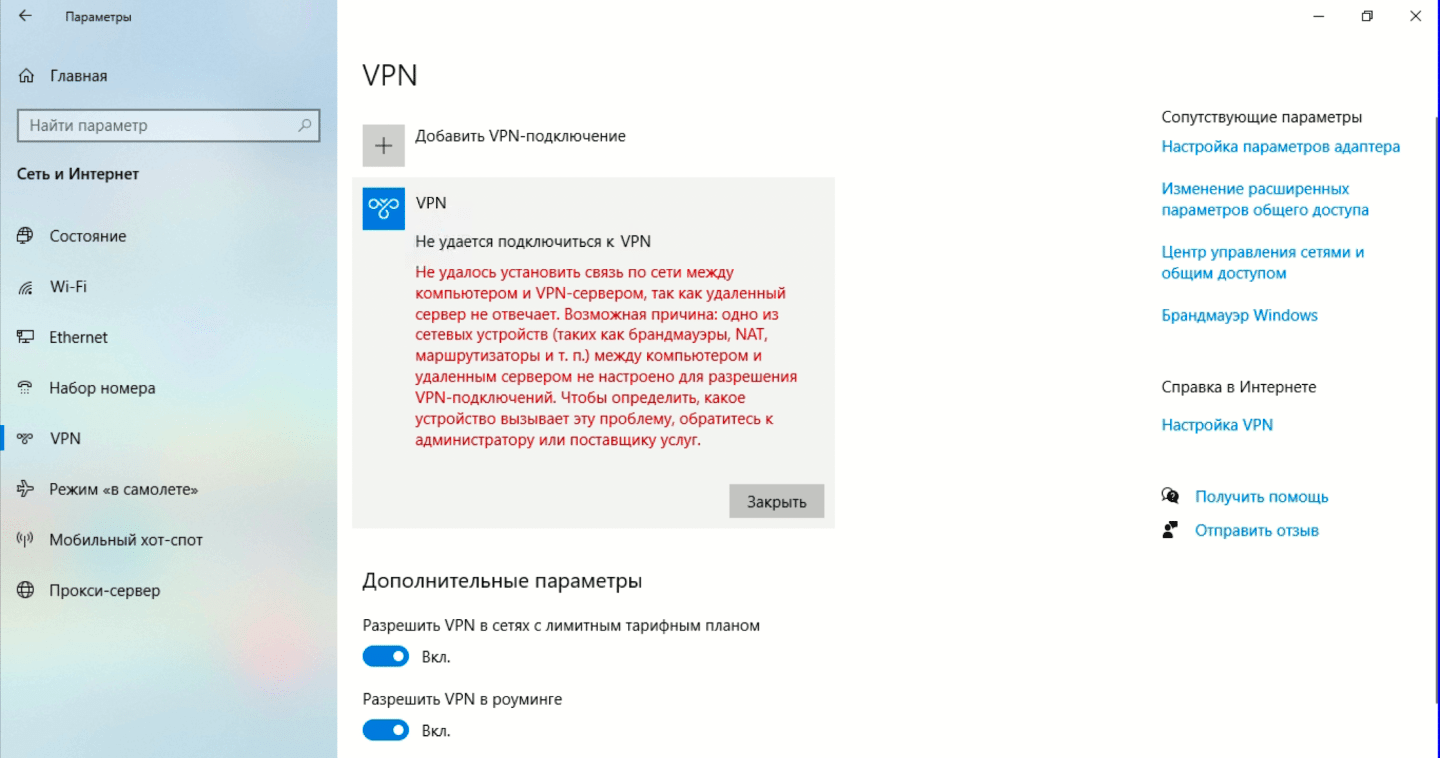
Однако не стоит верить написанному, так как «винда» направляет нас по ложному следу в поисках проблемы. Виноваты все, кроме самой операционной системы Windows, хотя дело именно в ней и проблема эта уже давно известна и описана в статье https://support.microsoft.com/en-us/kb/926179.
Всё дело в том, что встроенный VPN клиент Windows, по умолчанию, не поддерживает подключение L2TP/IPsec через NAT. Что такое NAT, маскарад и проброс портов простыми словами я рассказывал ранее, кому интересно переходите по ссылке.
Если совсем кратко, то практически все домашние сети (роутеры) работают именно в таком режиме и для успешного прохождения L2TP/IPsec через NAT требуется поддержка протокола NAT Traversal (или NAT-T), которая по умолчанию включена почти во всех операционных системах (Linux, macOS, iOS, Android), кроме Windows.
Для самой популярной и дружелюбной операционной системы в мире, поддержку протокола NAT-T приходится включать вручную, естественно полазив в системном реестре. Для чего перемещаемся в редактор реестра regedit и находим там ветку:
Для Windows XP ветка будет немного иная, читайте по ссылке приведённой ранее на сайте Microsoft (смысла рассказывать здесь не вижу, в виду сильного устаревания системы).
Создаём недостающий DWORD параметр с именем AssumeUDPEncapsulationContextOnSendRule и значением 2:
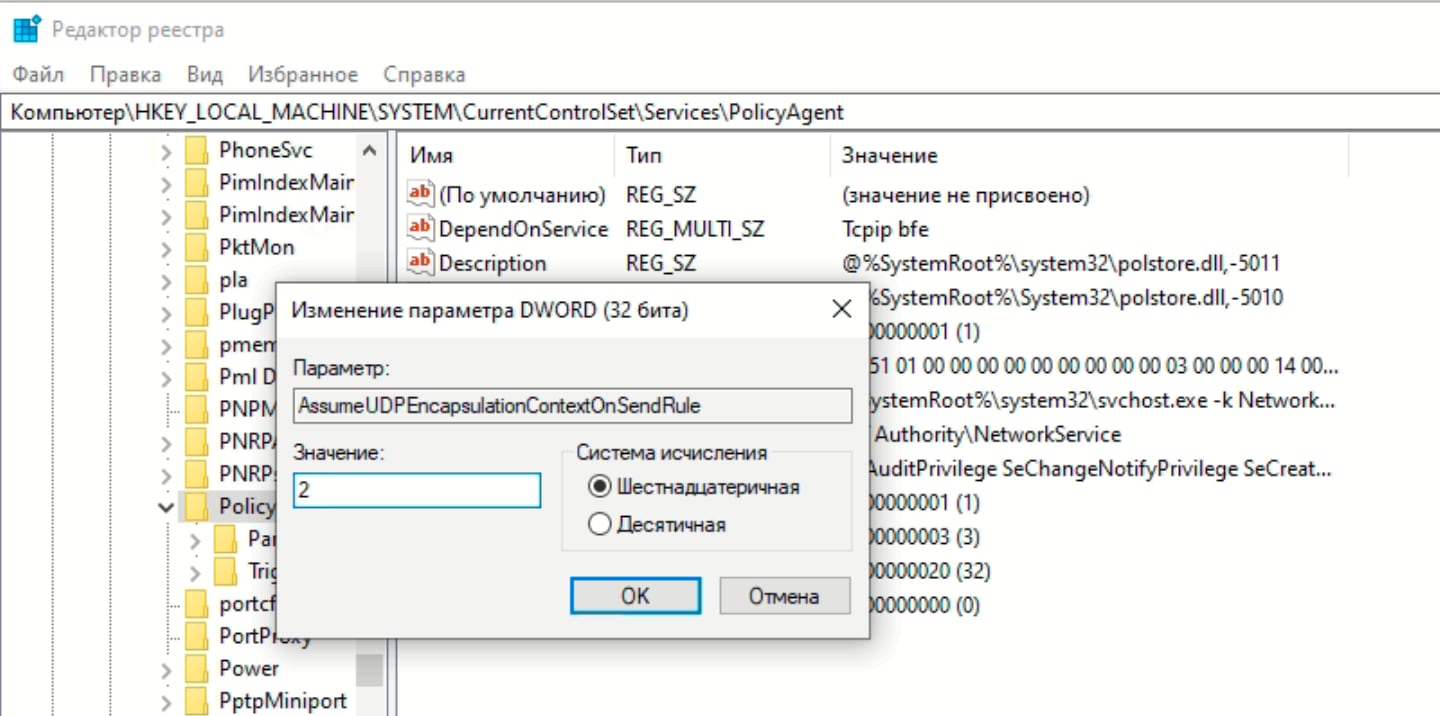
Примечание: Возможные значения параметра AssumeUDPEncapsulationContextOnSendRule:
По идее, произведённые настройки вступают в силу без перезагрузки операционной системы, но если перезагрузитесь, хуже не будет. Теперь подключение к VPN серверу должно успешно заработать через NAT (в том числе двойной NAT).
Если вам не хочется возиться с реестром вручную, можно использовать воспользоваться PowerShell:
Если считаете статью полезной,
не ленитесь ставить лайки и делиться с друзьями.
Комментариев: 1
Спасибо за статью. Возможно кому-то пригодится. При подключении через штатный Win VPN L2TP, при добавлении указанного в статье ключа в реестр, заработало только после перезагрузки. Сходу не работало.
Исправляем проблему подключения к L2TP/IPSec VPN серверу за NAT
Столкнулись с интересной проблемой у одного из заказчиков после перенастройки VPN сервера Windows Server 2012 с PPTP на L2TP/ IPSec (из за отключения поддержки PPTP VPN в iOS). Изнутри корпоративной сети VPN клиенты без каких-либо проблем подключаются к VPN серверу, а вот внешние Windows клиенты при попытке установить соединение с L2TP VPN сервером, выдают такую ошибку:
The network connection between your computer and the VPN server could not be established because the remote server is not responding. This could be because one of the network devices (e.g. firewalls, NAT, routers, etc) between your computer and the remote server is not configured to allow VPN connections. Please contact your Administrator or your service provider to determine which device may be causing the problem.
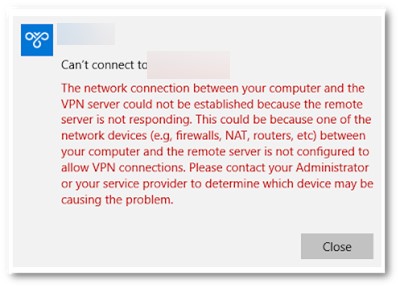
В других версиях Windows о наличии аналогичной проблемы могут свидетельствовать ошибки VPN подключения 800, 794 или 809.
Стоит отметить, что данный VPN сервер находится за NAT, а на маршрутизаторе настроен проброс портов, необходимых для работы L2TP:
В правилах Windows Firewall VPN сервера эти порты также открыты. Т.е. используется классическая конфигурация. Для подключения используется встроенный VPN клиент Windows.
VPN ошибка 809 для L2TP/IPSec в Windows за NAT
Как оказалось, проблема эта уже известна и описана в статье https://support.microsoft.com/en-us/kb/926179. По умолчанию встроенный VPN клиент Windows не поддерживает подключение к L2TP/IPsec через NAT. Дело в том, что IPsec использует протокол ESP (Encapsulating Security Payload) для шифрования пакетов, а протокол ESP не поддерживает PAT (Port Address Translation). Если вы хотите использовать IPSec для коммуникации, Microsoft рекомендует использовать белые IP адреса на VPN сервере.
Но есть и обходное решение. Можно исправить этот недостаток, включив поддержку протокола NAT—T, который позволяет инкапсулировать пакеты протокола ESP 50 в UDP пакеты по порту 4500. NAT-T включен по-умолчанию почти во всех операционных системах (iOS, Android, Linux), кроме Windows.
Если VPN сервер L2TP/IPsec находится за NAT, то для корректного подключения внешних клиентов через NAT необходимо на стороне Windows сервера и клиента внести изменение в реестр, разрешающее UDP инкапсуляцию пакетов для L2TP и поддержку (NAT-T) для IPsec.
После включения поддержки NAT-T, вы сможете успешно подключаться к VPN серверу с клиента через NAT (в том числе двойной NAT).
L2TP VPN не работает на некоторых Windows компьютерах в локальной сети
Есть еще один интересный баг. Если в вашей локальной сети несколько Windows компьютеров, вы не сможете установить более одного одновременного подключения к внешнему L2TP/IPSec VPN серверу. Если при наличии активного VPN туннеля с одного клиента, вы попытаетесь подключиться к тому же самому VPN серверу с другого компьютера, появится ошибка с кодом 809 или 789:
По информации на TechNet проблема связана с некорректной реализацией клиента L2TP/IPSec клиента в Windows (не исправляется уже много лет).
Для исправления этого бага нужно изменить два параметра реестра в ветке HKEY_LOCAL_MACHINE\SYSTEM\CurrentControlSet\Services\RasMan\Parameters и перезагрузите компьютре:

Для изменения этих параметров реестра достаточно выполнить команды:
reg add «HKEY_LOCAL_MACHINE\System\CurrentControlSet\Services\Rasman\Parameters» /v AllowL2TPWeakCrypto /t REG_DWORD /d 1 /f
reg add «HKEY_LOCAL_MACHINE\System\CurrentControlSet\Services\Rasman\Parameters» /v ProhibitIpSec /t REG_DWORD /d 0 /f
Это включает поддержку нескольких одновременных L2TP/IPSec-подключений в Windows через общий внешний IP адрес (работает на всех версиях, начиная с Windows XP и заканчивая Windows 10).
How Fix Vpn Not Connecting Windows 10 6 Ways
Резюме :

VPN не подключается в Windows 10? Почему не работает VPN при подключении к Интернету? В этом руководстве представлены 6 способов устранения неполадок VPN, не подключающихся к Windows 10. Для восстановления данных на ПК с Windows 10/8/7, резервного копирования и восстановления системы Windows, управления разделами жесткого диска, Программное обеспечение MiniTool предоставляет вам полный набор решений.
Если у вас возникли проблемы с подключением к VPN в Windows 10, в этом посте собраны 6 решений, которые помогут вам исправить проблему с VPN, не подключающейся к Windows 10.
Причины, по которым VPN не подключается в Windows 10
Ошибка VPN-подключения может быть вызвана разными причинами, например: перегруженный сервер VPN, устаревшее программное обеспечение VPN, использование неправильного протокола и т. д. Вы можете устранить причины одну за другой, чтобы устранить проблему с подключением к Windows 10 VPN.
№1. Проверьте ваше обычное сетевое соединение
Вы также можете обновить или переустановить сетевые драйверы, обновить систему Windows 10 до последней версии, чтобы убедиться, что они могут решить проблемы с VPN.
Если ваше обычное сетевое соединение работает нормально, вы можете продолжить проверку приведенных ниже решений, чтобы исправить проблему с VPN, не подключающейся к Windows 10.
№2. Убедитесь, что учетные данные для входа в VPN верны
Еще раз проверьте, правильно ли вы ввели имя пользователя и пароль для VPN-подключения. После этого, если вы используете бесплатную службу VPN, вы можете дополнительно проверить веб-сайт поставщика услуг VPN, чтобы узнать, есть ли какие-либо изменения в учетных данных, найти и ввести актуальные учетные данные для входа в VPN, чтобы попытаться подключиться снова.
№3. Попробуйте другой VPN-сервер
Служба VPN часто предоставляет множество серверов, к которым вы можете подключиться. Если текущий VPN-сервер, к которому вы подключаетесь, не работает должным образом или не может подключиться из-за перегрузки трафика, вы можете переключиться на другой VPN-сервер, чтобы проверить, сможет ли он подключиться.
 Создайте диск восстановления Windows 10 / диск восстановления / образ системы для восстановления Win 10
Решения для ремонта, восстановления, перезагрузки, переустановки, восстановления Windows 10. Узнайте, как создать диск восстановления Windows 10, диск восстановления / USB-накопитель / образ системы для устранения проблем с ОС Windows 10.
№4. Переустановите программное обеспечение VPN
Если вы используете стороннее программное обеспечение VPN, вы можете проверить наличие обновлений, чтобы обновить программное обеспечение VPN до последней версии или переустановить его, поскольку программное обеспечение VPN часто обновляется. После обновления программного обеспечения VPN вы можете проверить, исправлена ли проблема с подключением к VPN в Windows 10.
№5. Отключить протокол IPv6
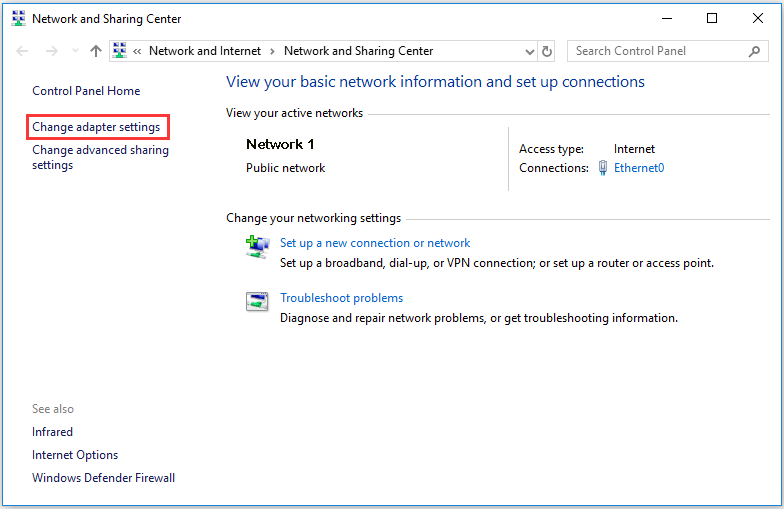
VPN обычно поддерживают только IPv4. Если вы используете IPv6, это может вызвать проблемы с подключением к VPN. Вы можете проверить настройки сети и отключить IPv6.
Шаг 4. Перезагрузите компьютер с Windows 10 и попробуйте снова подключить VPN.
№6. Устранение неполадок VPN, не подключающихся к Windows 10, путем временного отключения брандмауэра
Брандмауэр Windows предотвратит доступ к вашему компьютеру через незащищенное или несанкционированное соединение. Брандмауэр Windows может блокировать программное обеспечение VPN. Чтобы устранить эту причину невозможности подключения к VPN в Windows 10, можно попробовать временно отключить брандмауэры или стороннее антивирусное программное обеспечение.
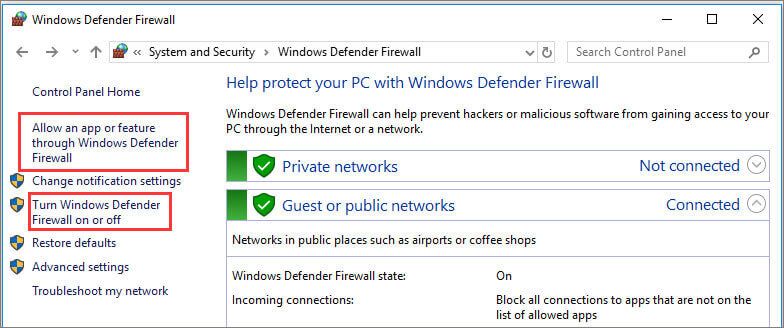
Затем вы можете проверить, исправил ли он, что VPN не подключается к Wi-Fi в Windows 10. После этого не забудьте выполнить те же действия, чтобы снова включить брандмауэр Защитника Windows, поскольку он может защитить ваш компьютер от вредоносных программ или вирусных атак.
 10 лучших программ для восстановления данных 2019 для Windows / Mac / Android / iPhone
10 лучших программ для восстановления данных 2019 года помогут вам восстановить данные и файлы. Обзор 10 лучших программ для восстановления данных / файлов с жесткого диска для ПК с Windows 10/8/7, Mac, Android, iPhone, iPad.
Нижняя граница
Наконец, вы также можете обратиться за помощью к своему поставщику услуг VPN. Если у вас есть лучшие способы исправить VPN, не подключающуюся в Windows 10, вы можете поделиться с нами.