
Как исправить проблемы с Finder
Finder – это одно из самых главных приложений на компьютере Mac. Несмотря на то, что 99 % времени файловый менеджер работает стабильно и быстро, все же иногда могут возникать некоторые проблемы с ним. Зачастую это происходит после крупного обновления операционной системы. К счастью, все неполадки решаются достаточно просто.
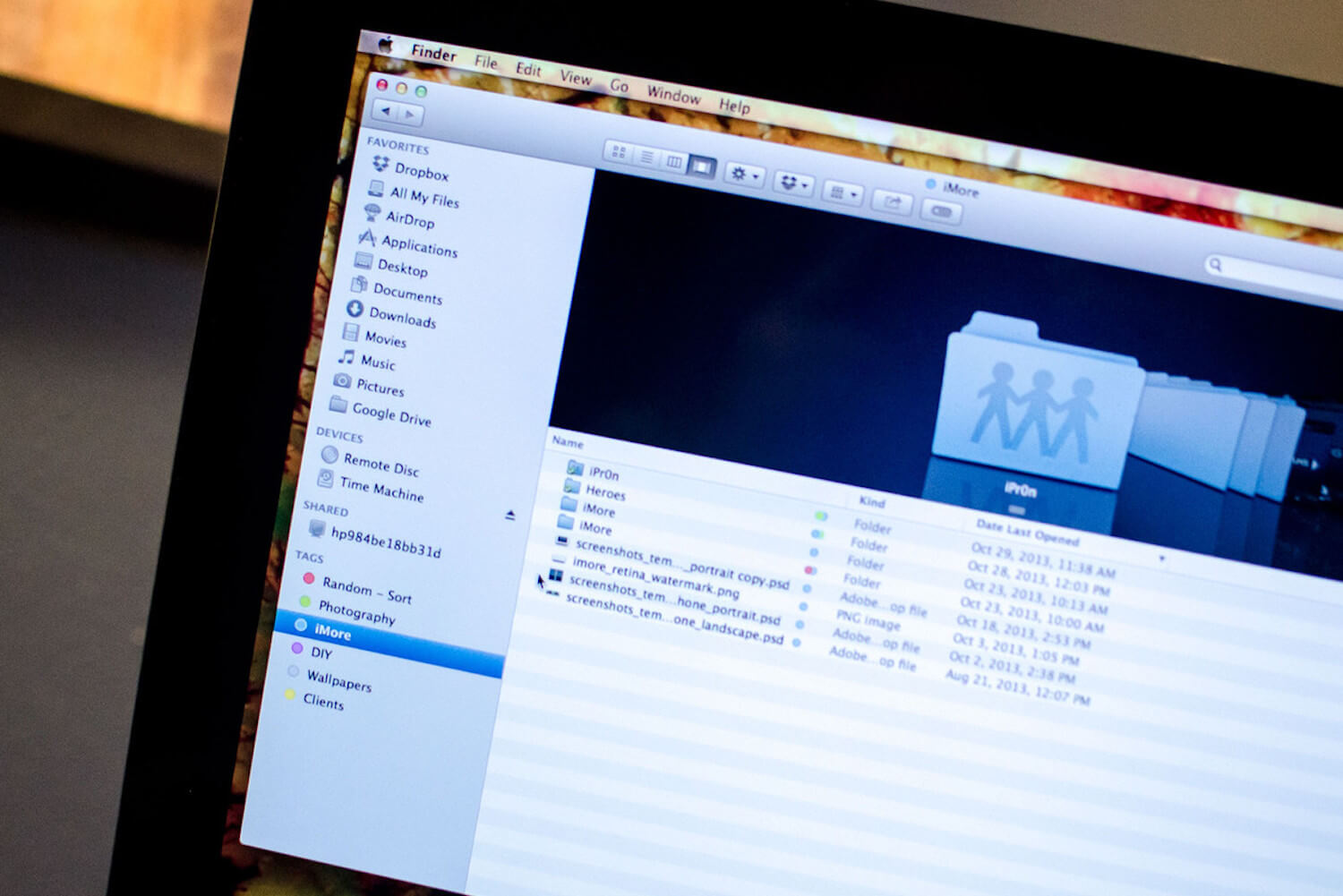
Если Finder работает медленно, а перезапуск файлового менеджера не решает проблему, то в таком случае нам необходимо сбросить настройки приложения. Как это сделать?
Есть два способа.
Первый – используя сам Finder.
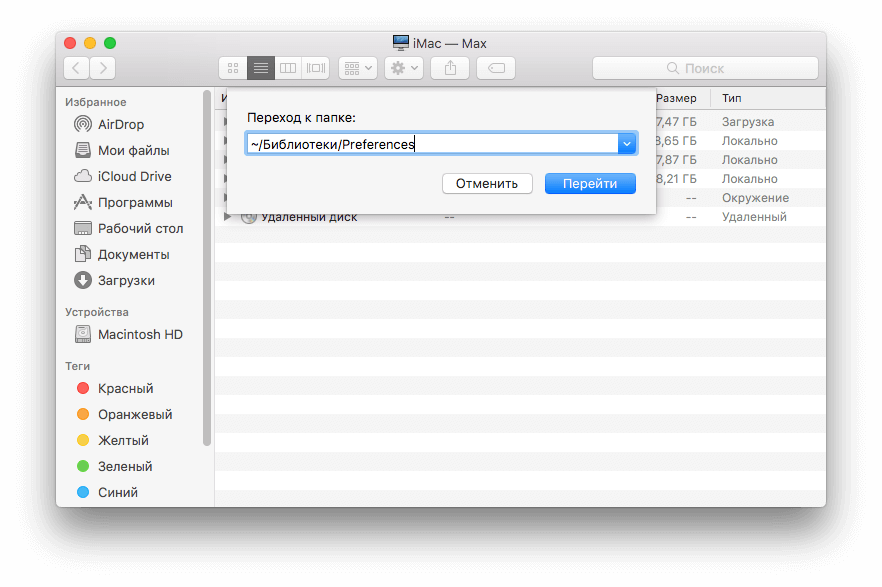
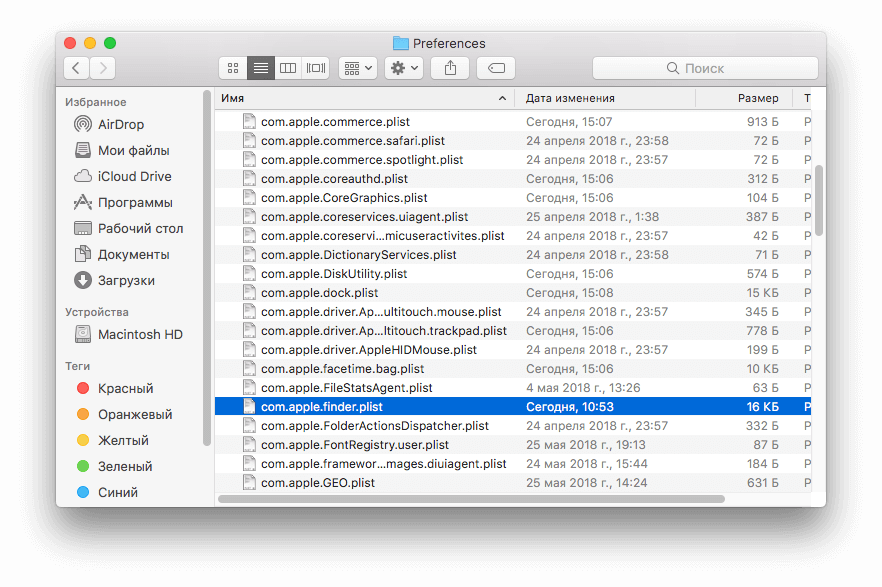
Второй метод – на случай, если воспользоваться Finder не представляется возможным. К примеру, если программа не отвечает.
Стоит принять во внимание, что при удалении файла все настройки стандартного файлового менеджера будут сброшены по умолчанию.

Новости, статьи и анонсы публикаций
Свободное общение и обсуждение материалов


Лонгриды для вас

Не получается отключить двухфакторную аутентификацию Apple? На самом деле, вы в этом не одиноки. Разбираемся, почему так происходит и почему даже не стоит пытаться что-либо менять
Беспроводная зарядка для iPhone необязательно должна стоить дорого. Более того, смартфоны Apple не поддерживают по-настоящему быструю зарядку, поэтому для них можно взять кое-что попроще. Вот вам несколько вариантов на выбор

Записать экран компьютера можно десятками способов, среди которых есть даже штатные средства операционных систем. Но существует очень удобная бесплатная программа, которая сделает все лучше и проще.
Очень часто не могу удалить выбранный файл с помощью сочетания клавиш- вместо этого удаляется файл с рабочего стола (при активном окне fonder). Как решить эту проблему раз и навсегда?
Как перезапустить (перезагрузить) Finder на Mac (macOS): 4 способа
Системный файловый менеджер macOS – он же Finder – работает без проблем в 99% случаев. Но иногда (очень и очень редко) он «зависает», иногда его нужно перезагрузить для вступления в силу определенных изменений. Поэтому навык перезапуска Finder пригодится всем. Существует несколько способов сделать это.

Как перезапустить Finder на Mac при помощи иконки
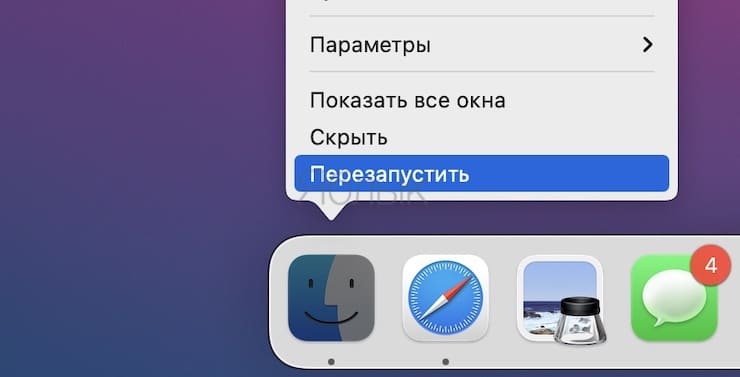
1. Зажмите на клавиатуре кнопку ⌥Option (Alt).
2. Кликните по иконке Finder в Dock правой кнопкой мыши.
3. Выберите пункт Перезапустить.
Как перезапустить Finder на Mac при помощи меню «Apple» ()
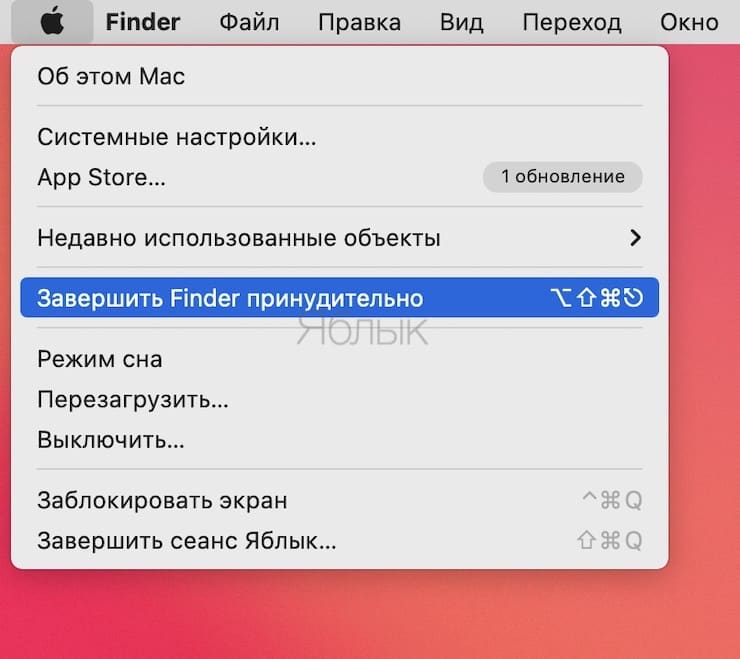
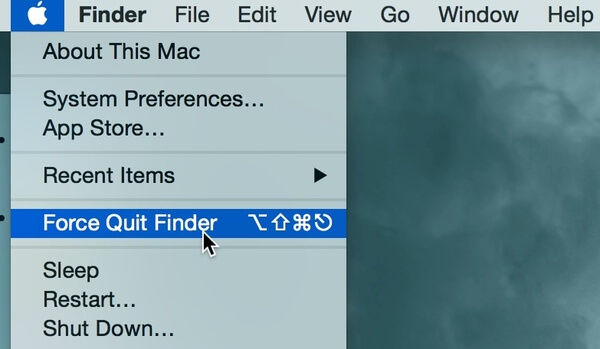
1. При активном окне Finder кликните по меню Apple ( в левой верхней части экрана) и зажмите на клавиатуре кнопку ⇧Shift.
2. Выберите пункт Завершить Finder принудительно.
Как вариант, можно кликнуть на пункт Завершить принудительно (нажимать ⇧Shift не нужно), в появившемся списке программ выбрать Finder и нажать кнопку Перезапустить.
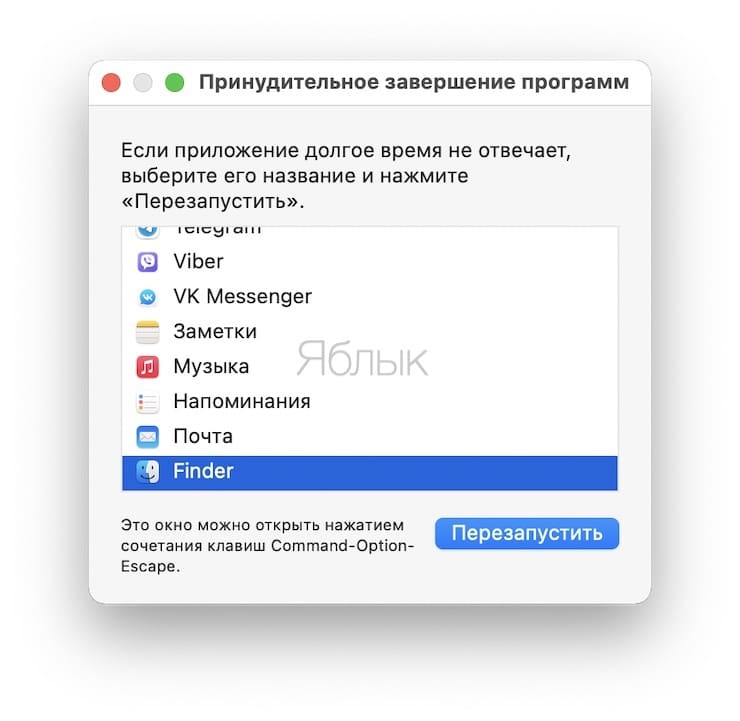
Как перезапустить Finder на Mac при помощи вызова окна принудительного завершения окна
1. Нажмите на клавиатуре сочетание клавиш ⌥Option (Alt) + ⌘Cmd + Esc.
2. В появившемся окне выберите Finder и нажмите кнопку Перезапустить.
Как перезапустить Finder на Mac при помощи Терминала
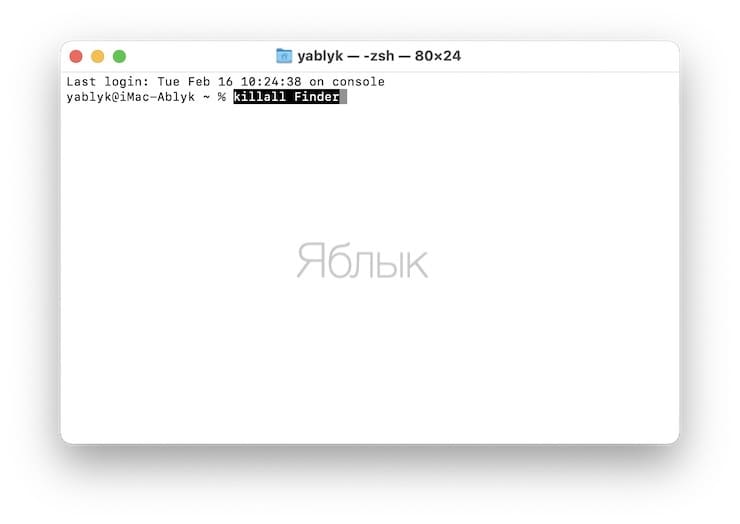
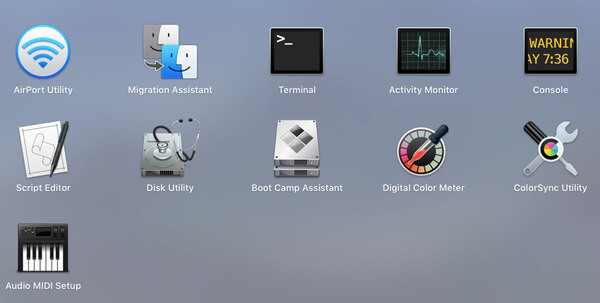
1. Откройте программу Терминал (Launchpad → Другие → Терминал).
2. В командной строке введите killall Finder. Нажмите клавишу Return (Enter).
Существуют и другие способы – но эти являются самыми простыми.
Что вы можете сделать, чтобы устранить неполадки Finder не отвечает на Mac
Раздражает, что Finder медленно реагирует или постоянно падает на Mac. Приложение Mac Finder, не отвечающее на проблему, часто сообщается после последнего обновления Mac OS X. Вы ничего не можете сделать на Mac, но подождите, пока Finder вернется к работе. Почему Finder не отвечает? Вот возможные причины, по которым Mac Finder может перестать отвечать.
Теперь давайте вместе прочитаем, чтобы исправить Mac Finder медленно или не отвечая следующими решениями.
Часть 1. Средство поиска медленное, но может реагировать
Когда вы используете Finder для поиска файлов или открытия папок, для ответа требуется много времени. Что вы можете сделать, чтобы исправить, что Finder работает медленно, но работает, Finder продолжает падать, Поиск Finder не отвечает и многое другое? Просто прочитайте и проверьте.
1. Недостаточно места для хранения
Если вы храните слишком много файлов на Mac, скорость работы Mac замедлится. Все приложения Mac будут часто падать. Вы можете выбрать «Об этом Mac», а затем «Хранилище» в раскрывающемся списке «Apple», чтобы проверить.
Если доступное пространство составляет 20% или меньше, вам нужно очистить Mac. Aiseesoft Mac Cleaner может помочь вам обнаружить и удалить любой ненужный файл в клики. Кроме того, вы можете полностью удалить приложения Mac и контролировать производительность системы в рамках программы. Вот основные функции, которые может использовать Mac Cleaner, когда на вашем Mac не хватает места.

Шаг 1 Бесплатно загрузите, установите и запустите Mac Cleaner с помощью вышеуказанного значка загрузки. В разделе «Состояние» вы можете отслеживать текущее состояние системы Mac.

Шаг 2 Выберите «Большие и старые файлы» в разделе «Очиститель». Конечно, вы можете выбрать другие параметры для удаления системного мусора, дубликатов файлов и многого другого.
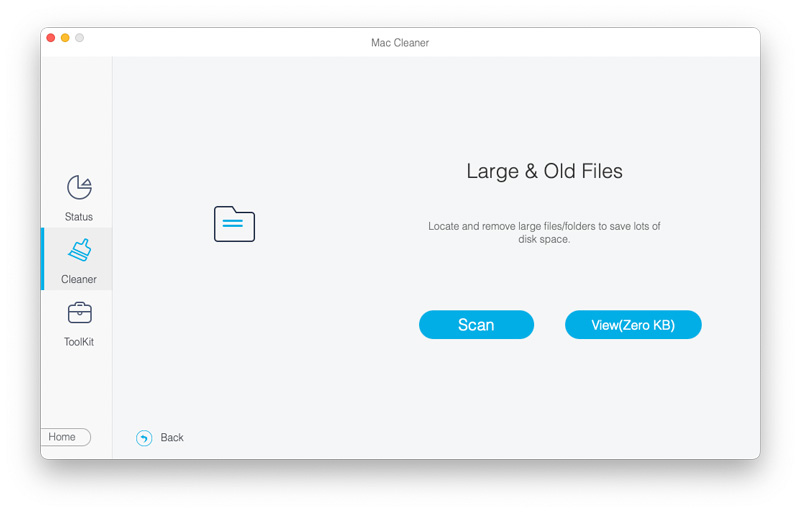
Шаг 3 Нажмите «Сканировать», чтобы найти ненужные файлы на Mac с большими размерами файлов. Позже вы можете нажать «Просмотр», чтобы проверить детали.
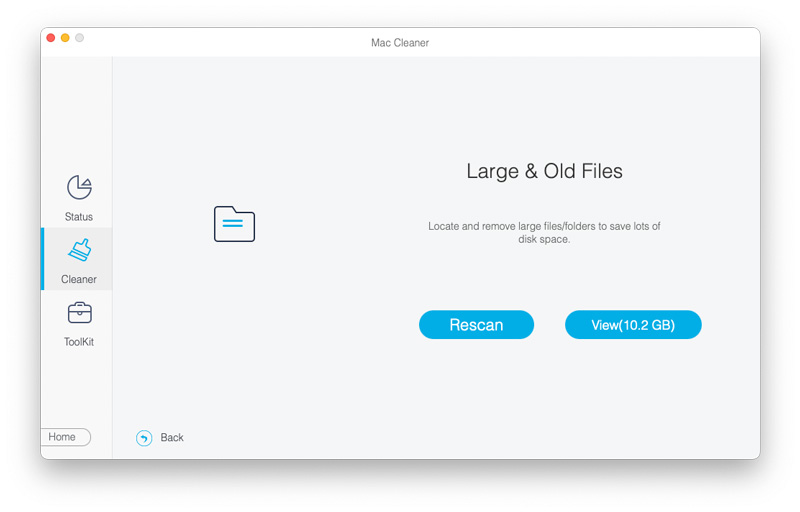
Шаг 4 Просмотрите и выберите большие и старые файлы Mac для удаления. Нажмите «Очистить», чтобы начать удаление выбранных файлов.

После этого перезапустите Mac, чтобы проверить, существует ли Finder, который не отвечает или рабочая проблема все еще существует.
2. Центр внимания индексирует
Если вы недавно обновили Mac OS X или просто перенесли файлы с внешнего жесткого диска на Mac, Spotlight необходимо проиндексировать все новые файлы Mac. В течение этого времени ваш Mac будет работать медленно из-за индексации Spotlight. Следовательно, MacBook Pro Finder не отвечает, как и другие приложения.
Вы можете открыть Spotlight и напечатать что-нибудь в поисковой системе. Если появляется сообщение «индексация», это означает, что индексирование Spotlight замедляет работу приложения Mac Finder. Таким образом, вы можете отключить Spotlight, чтобы программа Finder не отвечала на запуск или внешний жесткий диск.
3. Что-то не так с файлами настроек Finder
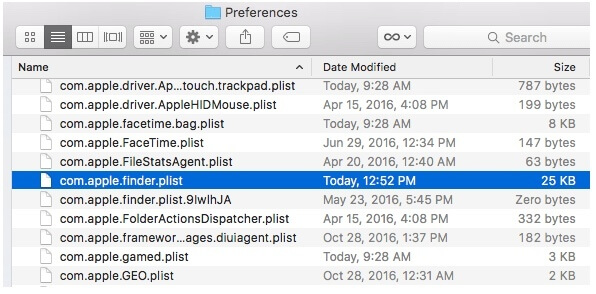
На самом деле, проблемные файлы настроек Finder могут привести к тому, что Finder не будет работать и на Mac. Вы можете удалить файл finder.plist, чтобы решить проблему. Не волнуйся об этом. Когда вы перезагрузите Mac, настройки Finder появятся автоматически.
/ Library / Preferences /» в центре внимания.
Часть 2. Искатель полностью не отвечает
Если Finder не работает или вы не можете открыть Finder на Mac, вам нужно запустить команду Terminal, чтобы удалить файлы настроек в приложении Mac Finder. Это не рекомендуемый способ для начинающих. Потому что неправильная операция может привести к худшим проблемам, чем Finder не отвечает или зависает.
/ Library / Preferences / com.apple.finder.plist»В терминале.
Часть 3: Маленькие советы, чтобы исправить Finder не отвечает
Когда ваш Mac Finder зависает или перестает неожиданно реагировать, вы можете использовать некоторые приемы для устранения проблем с Finder. Ну, вы можете исправить Камера Mac не работает и другие подобные проблемы со следующими методами тоже.
1. Принудительно выйти из Finder
Убедитесь, что окно Finder находится на переднем плане на вашем компьютере Mac. Затем нажмите клавишу «Shift» и разверните список «Apple» в верхнем левом углу. Вы можете увидеть «Fore Quit Finder» в списке. Позже вы можете принудительно выйти из Finder, чтобы Mac Finder не отвечал или не работал медленно.
2. Завершить поиск в мониторе активности
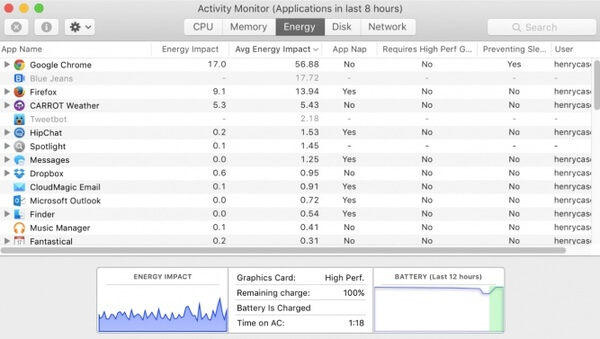
Если Mac Finder по-прежнему не отвечает после перезапуска, вы можете принудительно выйти из Finder другим способом. Activity Monitor может отслеживать все запущенные приложения на Mac. Когда вы обнаружите, что поиск Finder не отвечает и другие вопросы, вы можете запустить Монитор активности и выбрать «Завершить задачу» / «Перезапустить задачу» в «Мониторе активности». Позже вы можете перезапустить Finder, чтобы увидеть, хорошо ли работает Finder.
Что вы думаете об этом посте.
Рейтинг: 4.7 / 5 (на основе голосов 106) Подпишитесь на нас в
Если приложение перестает отвечать на запросы на вашем Mac, вы можете найти 5 способов принудительно закрыть замороженное приложение в Mac OS X и затем без проблем использовать ваш компьютер.
Если ваш Mac не включается или включается, но не завершает запуск, вы можете получить 7 решений для решения этой проблемы из этого поста, а затем получить доступ к вашему ноутбуку или компьютеру Mac.
Не запускается Finder в Mac OS
Сегодня столкнулась с очень неприятной ситуацией под Apple Mac OS, которую кратко можно назвать «Не запускается Finder». К счастью проблему удалось решить довольно просто, но вот готового совета я сходу не нашла, поэтому делюсь своим опытом, может быть кому-то пригодится.
Я ставила очередное обновление и, вероятно, что-то пошло не так, потому что после установки сломалось всё:
— запускаю Finder, он не открывается
— запускаю Системные настройки — они тоже не открываются
— захожу в приложения — все приложения, которые были в системе по умолчанию (сафари, системные утилиты, включая терминал и т.п.) — тоже не запускаются. Повезло, что был установлен Google Chrome — вот он работал, как впрочем и Скайп и др. «нестандартные» программы.
— пытаюсь выполнить перезагрузку через меню — система не отвечает.
— жму долго клавишу выключения — появляется стандартный диалог: выключить, перезагрузить, … — но ни на одну из кнопок никакой реакции нет
— продолжаю долго жать на кнопку выключения — макбук наконец-таки выключается.
Включаю заново: все симптомы повторяются, единственное при попытке запуска приложений начинает появляться окно либо с кодом ошибки, либо с сообщением, что не может запустить программу из-за указателя на null. Но когда пытаешься эти сообщения закрыть — реакции нет и они продолжают висеть:)
Во всех советах, что я нашла, рекомендовали либо «перезапустить Finder», либо запускать терминал и что-там еще поколдовать, но так как у меня вообще ничего не запускалось — эти советы были совершенно бесполезны.
К счастью помогла такая простая операция, как запуститься в Save Mode. Для этого надо
— выключить компьютер,
— потом снова включить,
— как только заиграет стандартный звук при включении, нажать на кнопку shift, а потом отпустить, как только появится яблочко на сером фоне.
У меня макбук надолго задумался (как написано в справке Apple при этом идет проверка диска и т.п., подробнее здесь). После этого появился диалог запроса пароля, я его ввела и, о счастье, Mac OS заработал, включая Finder и все остальные приложения.
После этого я перезагрузилась ещё раз (чтобы выйти из Save Mode и загрузиться уже в нормальном режиме) и вот у меня всё работает.
А кто-то в этом случае форматировал диск и переустанавливал систему;)
Finder не отвечает на Mac: как это исправить

Написано Хлоя Тернер Последнее обновление: Август 20, 2021
Специалист по написанию технических текстов, который создает различные типы статей, от обзоров до практических статей для Mac.
When your Mac Finder slows down or turns unresponsive, you wonder if it is because your system has run out of application memory. A tired Finder makes it slow to launch folders or crashes randomly. Lots of Mac owners have experienced this issue if they update Mac to the latest macOS version.
Finder keeps file management and navigation at your fingertips but its malfunction diminishes your workflow efficiency. But don’t panic and remember identifying the root cause is more time-consuming than troubleshooting it.
In this piece, we’ll explore a few common causes and quick fixes to tackle the ‘Искатель не отвечаетвопрос в лоб.
Часть 1. Искатель завис, но все еще работает
Следуйте этим советам, если вы используете Finder для запуска папок или получения файлов, и процесс замедляется. Найдите общие причины и исправления ниже.
1. Ваш Mac поражен нехваткой памяти
Прежде всего, убедитесь, что ваш диск Mac имеет не менее 20% свободного места в готовом к использованию. Напротив, производительность вашей машины падает на стену. Чтобы просмотреть показания по использованию хранилища, нажмите на товарный знак Apple в левом верхнем углу экрана и выберите Об этом компьютере, затем нажмите вкладку «Хранилище», Здесь вы получаете вид с высоты птичьего полета на склад с яркой полосой на заднем плане.
Быстрое исправление путем восстановления дискового пространства
Мы также рекомендуем PowerMyMac сосредоточить внимание на сверхмассивных или устаревших файлах для удаления. Вы также можете вызвать приложение для точного определения реплицированных файлов, если у вас есть склонность хранить несколько версий резервных копий или фотографий на Mac.
В целом украсьте свой Mac регулярно освободить тонны дискового пространства и оптимизировать общую производительность. Более того, медлительность Искателя также может исчезнуть.

2. Идет индексация в центре внимания
После завершения импорта массовых файлов с внешнего диска на компьютер Spotlight должен проиндексировать все свежие элементы, чтобы вы могли их найти. Что касается Spotlight, ваш Mac замедляется, перегревается, и приложение Finder попадает в ловушку.
Чтобы проверить, индексирует ли Spotlight элементы, нажмите на значок поиска в правом верхнем углу введите любое имя файла и проверьте текущий статус.
Если вы не можете ждать, вы можете либо выключить прожектор или удалите некоторые файлы из индексации.
3. Элементы предпочтений Rogue Finder
Иногда файлы настроек, связанные с инструментом Finder, могут повредить или скомпрометировать основные данные, что приведет к сбоям в работе. Для этого вам нужно стереть настройки Finder.
Другие причины
Другие причины неисправного Finder включают в себя поврежденные конфигурации, неправильные настройки, профиль в состоянии ошибки или сторонние плагины. Вначале вы должны разблокировать основную причину, чтобы избежать затягивания путем бесполезного и сложного поиска неисправностей по незнанию.
На сторонние плагины Apple настоятельно советует не публиковать плагины, встроенные в вашу систему. Игнорируйте это на свой страх и риск, поскольку это вызывает такие проблемы, как не отвечающий Finder.
Часть 2. Finder перестает отвечать на запросы
На этом этапе приложение Mac для поиска должно перестать отвечать на запросы. Командная строка представляет мощный инструмент для выполнения работы, если все остальное ничего не значит. Время от времени файл Finder скомпрометирован и должен быть удален.
Однако зашедший в тупик Finder означает, что вы не можете найти свой путь к пути и избавиться от него с помощью пользовательского интерфейса. Таким образом, вы должны вызвать Терминал.
Очистить поврежденный файл с помощью терминала
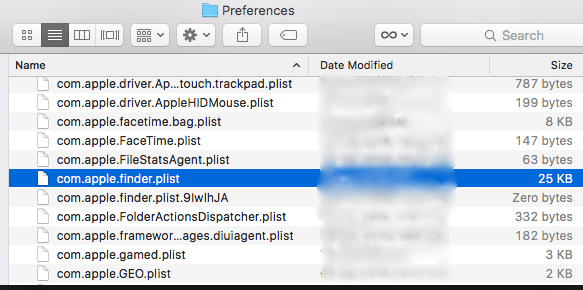
Используйте терминал, чтобы стереть файл настроек
Вы должны выполнить команду Terminal, чтобы очистить файл настроек, чтобы вернуть все в нормальное состояние.
Следуйте этому пошаговому руководству:
Часть 3. Другие варианты исправления того, что Finder не отвечает на Mac
Перезапустить Finder через диспетчер задач
Вы можете запустить свой Finder снова, принудительно завершив его, а затем проверьте, работает ли он нормально.
Или же принудительно выйдите из приложения Finder в качестве активного окна. Нажмите Apple Логотип → Хит Принудительно выйти из Finder, Подождите немного, а затем запустите Finder.
Попробуйте выйти и войти
Выход из системы на вашем Mac останавливает все активные процессы и перезапускает их при входе в систему. Убедитесь, что вы вышли из системы, не блокируя ваш Mac. Чтобы выйти, нажмите () логотип Apple, а затем нажмите на последний предпочтение «Выйти.»
Часть 4. Заключительные слова
Не отвечающий на Mac Finder чаще всего поражает всех, кто обновился до последней версии macOS. Это кошмарный сценарий, поскольку приложение обеспечивает быстрый путь к файлам или папкам. Но расслабьтесь, иногда простой принудительный выход или повторный запуск дает Finder новую жизнь.
Я надеюсь, что уловки, приведенные выше, помогли снять проблему с вашей груди. Приложение Finder пригодится, чтобы управлять узким кораблем, взяв под свой контроль файлы Mac.
И последнее, но не менее важное: мы приглашаем опытных читателей с инсайдерской проницательностью взяться за дело, и мы обновим эту статью, чтобы добавить их изящные приемы.
Прекрасно Спасибо за ваш рейтинг.