
Почему не работает микрофон в CS: GO
CS: GO является популярнейшим командным шутером от первого лица, который подразумевает полное взаимодействие игроков путем быстрой передачи нужной информации через микрофон. Отправлять сообщения в текстовом режиме не всегда удобно, поскольку в этой игре важна динамичность и скорость отклика. И если пользователь обнаруживает, что не работает микрофон в КС: ГО, это может стать большой проблемой для его дальнейшего участия в игровом процессе.
.jpg)
CS: GO подразумевает взаимодействие игроков с помощью микрофона.
Причины почему не работает микрофон в CS: GO
Устройство звукозаписи может перестать функционировать в CS: GO из-за следующих причин:
Перед тем как начать искать программные проблемы, следует убедиться в отсутствии физических дефектов в устройстве.
Если это внешний аксессуар, например гарнитура, то нужно подключить его к стороннему девайсу и оценить работоспособность. Также можно попробовать записать звук через другие приложения.
Различные настройки микрофона
Разбираясь, что делать при отсутствии признаков корректной работы микрофона в игре, необходимо открыть раздел настроек аудиооборудования и убедиться, что там выставлены правильные значения. В операционной системе Windows 10, Steam и самой игры КС: ГО должны быть указаны соответствующие параметры.
В Windows
Нередко ошибки при включении устройства звукозаписи в игре связаны не с аппаратными поломками, а рядом системных неполадок. Чтобы правильно настроить оборудование, нужно открыть меню с настройками микрофона и проверить, выбран ли он по умолчанию.
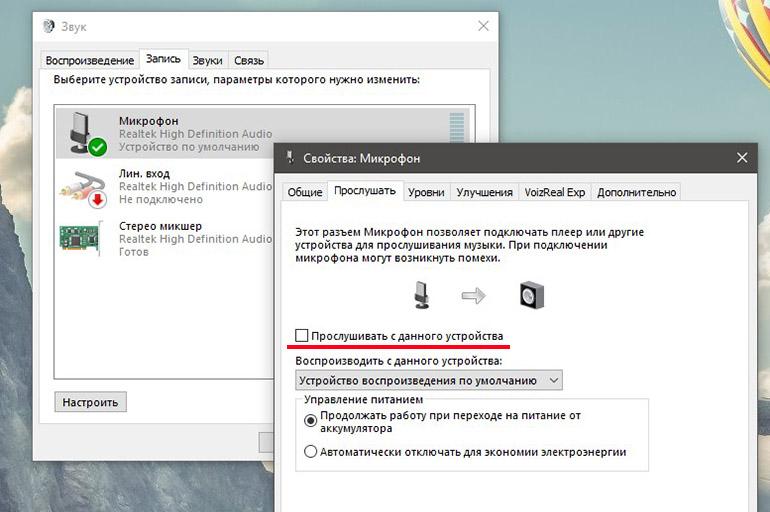
В Windows следует активировать пункт «Прослушивать с данного устройства».
В разделе «Свойства» можно найти пункт «Прослушивать с данного устройства». Следует активировать его и провести самостоятельную диагностику техники. Если во время записи голоса слышны шумы, шипения и прочие явления, ухудшающие качество звучания, необходимо оценить заземление в розетке и целостность аудиоразъема.
Если сигнал отсутствует, необходимо провести переустановку драйверов и ПО либо поменять прибор.
В Steam
Чтобы поменять чувствительность устройства звукозаписи через программу Steam, нужно действовать так:
Эта программная среда позволяет менять настройки уровня сигнала, исходя из своих предпочтений и технических характеристик микрофона.
В КС: ГО
В самом шутере тоже есть раздел настроек звука. Необходимо открыть его и посмотреть на выставленные значения возле всех пунктов. Меню обозначено значком шестеренки в левой части экрана. Возможно, пользователь случайно ограничил доступ к микрофону для друзей в лобби через вкладку «Связь» в настройках игры. Необходимо поменять эту опцию и перезапустить игру.
.jpg)
В КС: ГО есть раздел настройки звука.
Что можно сделать с микрофоном в CS: GO
Если работа с параметрами Steam или ОС Windows 10 не принесла положительных изменений, следует перенастроить саму игру. Для этого можно использовать консольные команды или горячие клавиши, сбросить настройки, обновить драйверы и провести некоторые другие манипуляции, не требующие помощи специалистов.
Консольные команды
В некоторых случаях микрофон не работает в КС: ГО из-за программного отключения всех звуков в шутере. Для возобновления доступа нужно ввести в консоль команду voice_enable 1. Она автоматически отключает введенную ранее комбинацию voice_enable 0, которая привела к отключению устройства записи.
Кнопка включения микрофона
Если при нажатии на физическую кнопку включения микрофона сигнал не появляется, возможно, она была повреждена или перестала работать. Кроме того, в игре CS: GO предусмотрен программный запуск голосового общения через настройки и поле «Активация звукозаписи». Можно перепрограммировать горячую клавишу для большего удобства работы с аудиооборудованием.
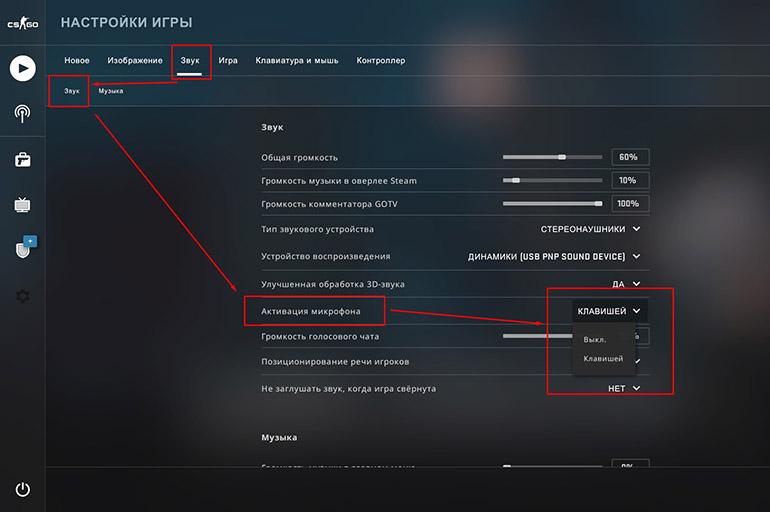
В CS: GO предусмотрен программный запуск голосового общения.
Сброс настроек
Банальная процедура сброса всех настроек по умолчанию часто решает неполадки с устройствами звукозаписи в КС: ГО. Иногда приходится полностью переустанавливать шутер или удалять программы, которые с ним конфликтуют.
Проверка меню устройств воспроизведения
Важный момент при настройке микрофона заключается в проверке доступности устройства в разделе воспроизведения:
Обновление драйверов
Устаревшие драйверы и несовместимое программное обеспечение – частые причины отсутствия звука с микрофона в КС: ГО. Если все предыдущие методы оказались безуспешными, следует попробовать переустановить пакет драйверов.
.jpg)
Иногда звука нет из-за того, что драйверы устарели.
Для этого нужно следовать такой инструкции:
Если проблема не решена, следует удалить устройство, перезапустить систему и повторно подключить микрофон. В результате таких действий будет активирован стандартный драйвер. При несовместимости установленного пакета с комплектующими ПК следует узнать модель аудиооборудования и скачать ПО с официального сайта производителей.
Параметры звуковых порогов
Как и другие ОС, Windows 10 имеет доступ к настройкам регулирования звуковых порогов. Если громкость невысокая, при попытках передать голос он будет не слышен собеседнику. Чтобы исправить ситуацию, следует поменять уровни ручным путем.
Для этого потребуется перейти в параметры звука, нажать правой клавишей мыши по иконке микрофона и выбрать раздел «Свойства». В меню «Уровни» следует оценить значение громкости – оно должно соответствовать максимальному уровню. Кроме того, стоит убедиться, что аппарат не отключен программным образом.
После внесения изменений остается нажать на «Применить» и повторно запустить игру.
Что делать, если вместо звука слышен только треск
Если собеседник жалуется на щелчки, треск или отсутствие звука с вашей стороны, проверьте нет ли признаков механических повреждений штекера и других элементов аудиооборудования. В случае с внешними аксессуарами можно устранить поломку путем перепайки проводов и восстановления целостности коммутации. Если речь идет о встроенном микрофоне, чтобы отремонтировать его, придется разобрать корпус ПК.
Иногда сторонние шумы появляются из-за выбора чрезмерно высокого уровня чувствительности. Возможно, игра неправильно настроена пользователем, и треск возникает только при ее запуске.
А вам приходилось решать проблемы с микрофоном в Steam? Какие способы использовали и насколько эффективными они оказались? Нам важно ваше мнение.
Не работает микрофон в кс го при нажатии на кнопку windows 10


Counter-Strike: Global Offensive

CS:GO не реагирует на кнопку микрофона. Когда нажимаю на кнопку активации микрофона, не появляется желтый значок голоса вообще.
( В других играх и в дискорде работает )
Подскажите что делать пожалуйста!

в настройках стима микрофон выстави

CS:GO не реагирует на кнопку микрофона. Когда нажимаю на кнопку активации микрофона, не появляется желтый значок голоса вообще.
( В других играх и в дискорде работает )
Подскажите что делать пожалуйста!
CS:GO не реагирует на кнопку микрофона. Когда нажимаю на кнопку активации микрофона, не появляется желтый значок голоса вообще.
( В других играх и в дискорде работает )
Подскажите что делать пожалуйста!
Почему не работает микрофон в SC: GO – как исправить?
При запуске Counter-Strike иногда участники не могут использовать микрофон для общения с игроками своей команды. Как известно, в CS: GO коммуникации имеют огромное значение, и если они перестают работать, ход игры будет разрушен.
Почему микрофон перестал работать в CS: GO?
Проблема с передачей звука в «КС ГО» может возникнуть по нескольким причинам:
Прежде чем приступить к решениям убедитесь, не повреждено ли устройство физически. Подключите к другому компьютеру и проверьте, правильно ли передается звук, например, в программе Skype.
Проверка доступности в устройствах воспроизведения
Посмотрите, активирован ли микрофон в устройствах воспроизведения.
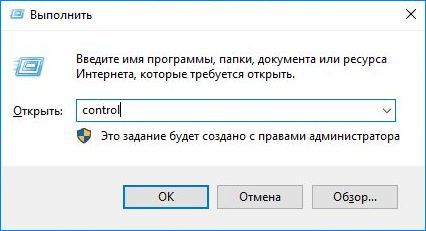
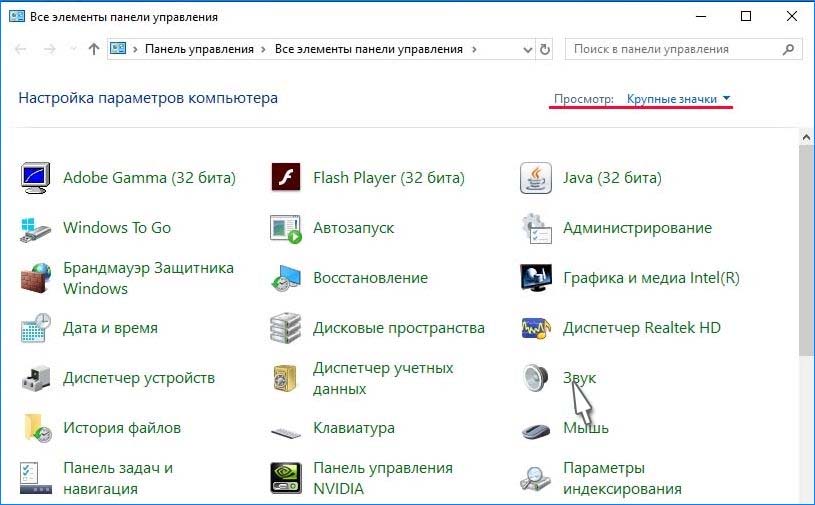
Переключите режим просмотра на крупные значки и перейдите в раздел «Звук».
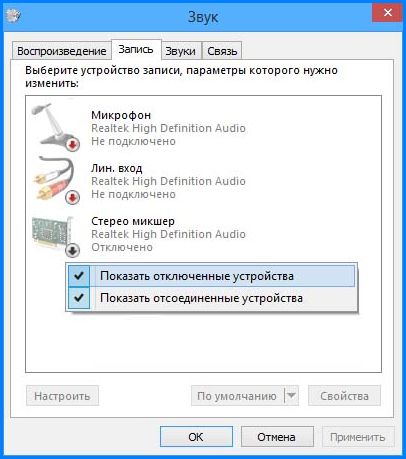
Если на вкладке Запись микрофон не отображается, щелкните правой кнопкой мыши на пустом поле и отметьте флажками опции Показать отключенные/отсоединенные устройства.
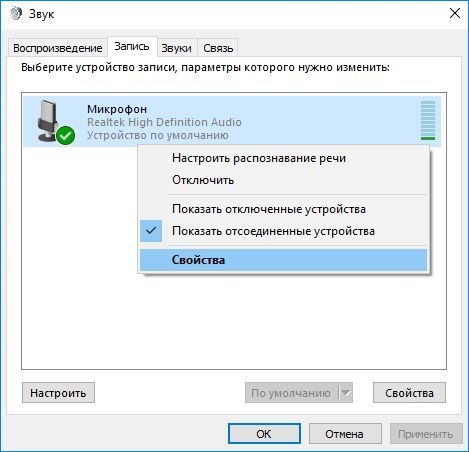
После отображения щелкните на нем правой кнопкой мыши и выберите «Включить».
Также попробуйте установить его по умолчанию. Это позволит решить конфликты с другими потенциальными микрофонами.
Настройка пороговых уровней
Как и другие операционные системы, Windows может контролировать величины порогового уровня. Если пороговая громкость низкая, при передаче голоса на очень низком уровне он может быть не слышен. В этом случае нужно изменить уровни вручную.
Вернитесь в параметры звука, щелкните правой кнопкой мыши на устройстве и выберите Свойства.
На вкладке Уровни проверьте, чтобы громкость была установлена на максимум, а само оборудование не было выключено.
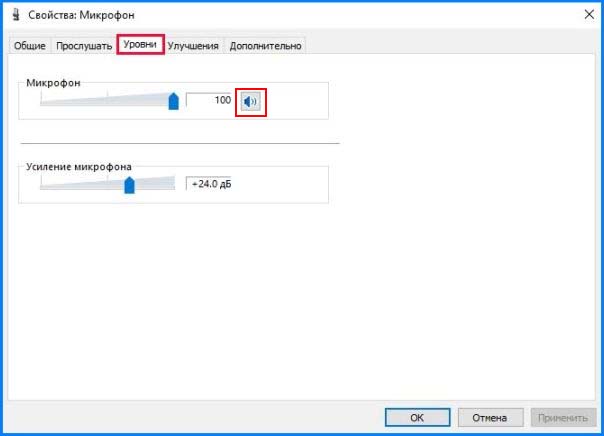
После внесения изменений нажмите на «Применить». Запустите «КС ГО» и проверьте, работает ли микрофон.
Предоставление доступа приложениям
Другая возможная проблема с микрофоном, не работающим в CS: GO, — когда ему не предоставлено разрешение. В последних сборках Windows 10 была введена новая функция, которая позволяет пользователям ограничить доступ приложений к устройству.
В этом решении перейдем в раздел конфиденциальности, а затем вручную предоставим разрешение всем программам.
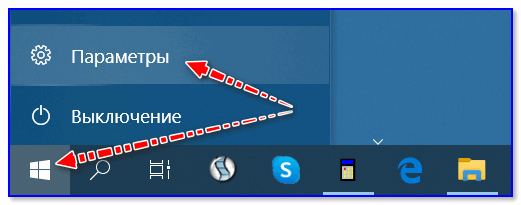
Нажмите Win + I для вызова системных параметров и откройте раздел Конфиденциальность.
На вкладке Микрофон включите доступ для этого устройства, и установите переключатель в положение «Включено» в разделе «Разрешить приложениям доступ к микрофону».
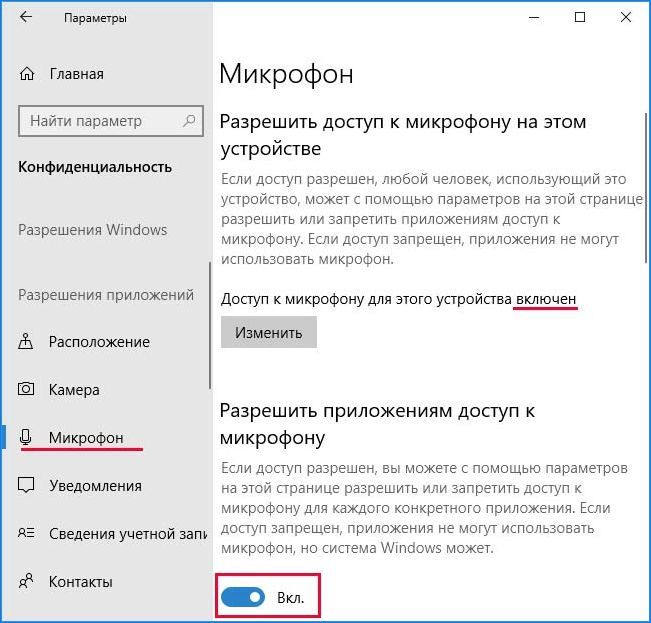
Закройте окно и запустите CS: GO. Проверьте, решена ли проблема.
Настройки игры
Также нужно проверить, правильно ли установлены настройки в игре CS: GO.
Запустите игру и нажмите на значок шестеренки, расположенный на левой панели. Перейдите в Настройки звука и нажмите кнопку Звук. Убедитесь, что все установки сделаны правильно.

Причина может быть в том, что вы случайно отключили своих друзей. Перейдите в раздел Настройки игры – Связь. Посмотрите, есть ли отключенные пользователи.
Затем перейдите в раздел контроллера. Назначьте комбинацию клавиш, чтобы получить доступ к устройству при воспроизведении.
Выйдите из настроек и перезапустите CS: GO.
Переустановка драйверов
Если предыдущие способы не работают, попробуйте переустановить драйверы. Если они повреждены, системе не удастся правильно распознать оборудование, в итоге будет недоступно или работать с ошибками.
Откройте Диспетчер устройств командой devmgmt.msc из окна «Выполнить» (Win + R).

Разверните вкладку «Звуковые, игровые и аудиоустройства». Найдите микрофон, щелкните на нем правой кнопкой мыши и выберите «Обновить». Попробуйте воспользоваться автоматически поиском.
Если этим способом не удастся решить проблему, попробуйте удалить устройство, перезагрузить компьютер и снова подключить. Таким образом, будет установлен стандартный драйвер.
Если он не будет работать, загрузите оригинальный из сайта производителя. Не забудьте перезагрузить компьютер после установки.
Почему не работает микрофон в Steam и играх (например, в World of Tanks, CS: GO и пр.)
 Доброго времени суток!
Микрофон в сетевых играх штука крайне нужная: текстом далеко не всегда успеешь написать то, что можно быстро сказать 👌.
И вопросов по микрофону относительно таких хитов как «танки» или «контра» — сравнительно много (особенно, после перехода на новую ОС Windows 10 с ее параметрами конфиденциальности. ).

Что нужно проверить если не работает микрофон
Параметры громкости микрофона в играх и программах
Это, пожалуй, самое основное, с чего нужно начать. В более, чем половине случаев, проблема с микрофоном связана с настройками конкретного приложения (Steam, CS:GO, и т.д.). Приведу несколько скринов с пояснениями ниже.
Steam
Далее нажмите по кнопке «Проверить микрофон» и отреагируйте его громкость. Также желательно задать спец. клавишу, нажав на которую, микрофон будет включаться.
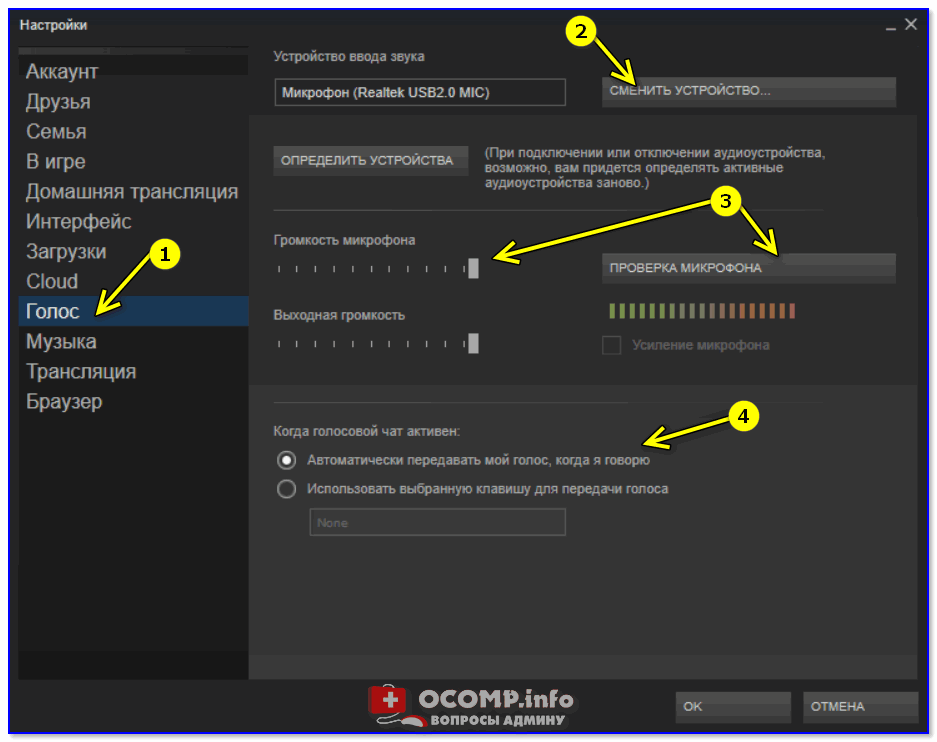
Steam — настройка голосовой связи
World of Tanks
Примечание : ниже на скрине показан пример настроек звука (микрофон стандартный, на наушниках. ).
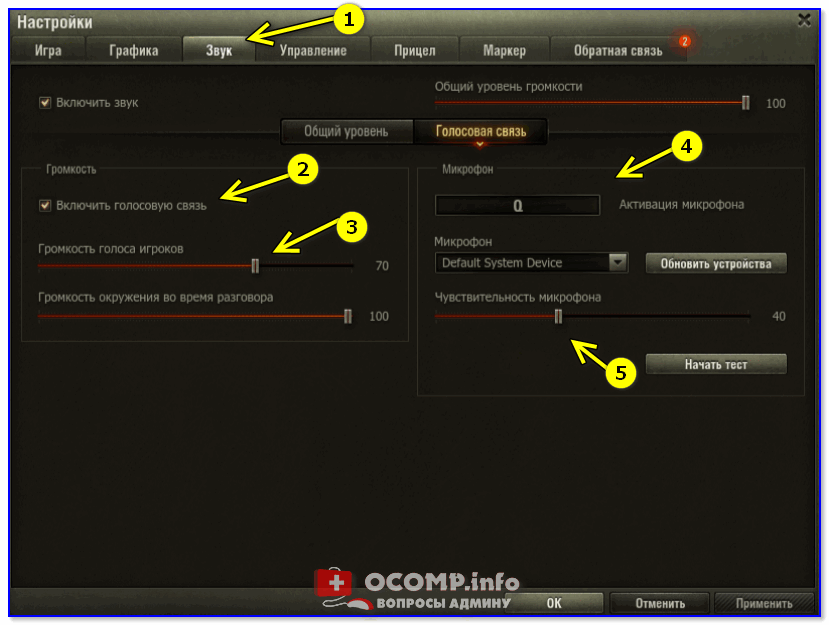
Настройки World of Tanks
CS: GO
В игре CS: GO сначала нужно открыть раздел «Клавиатура и мышь» и задать клавишу для использования микрофона.
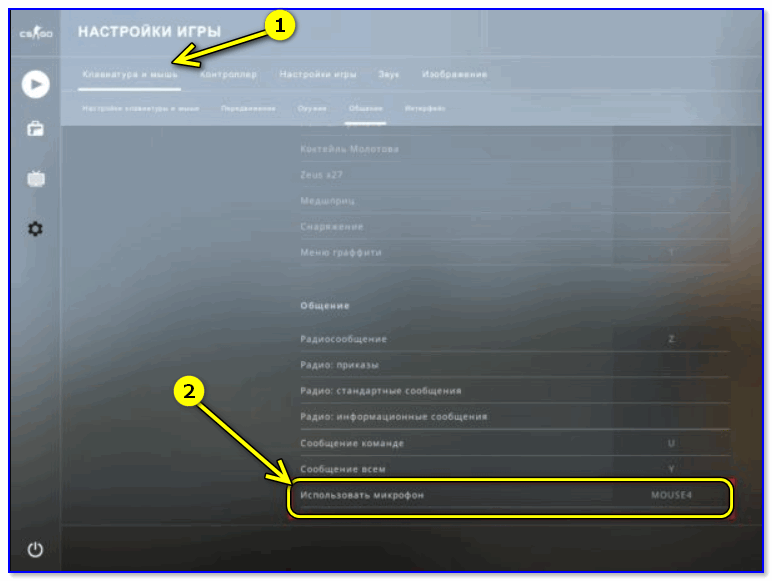
Клавиши и мышь — общение — использовать микрофон (CS: GO)
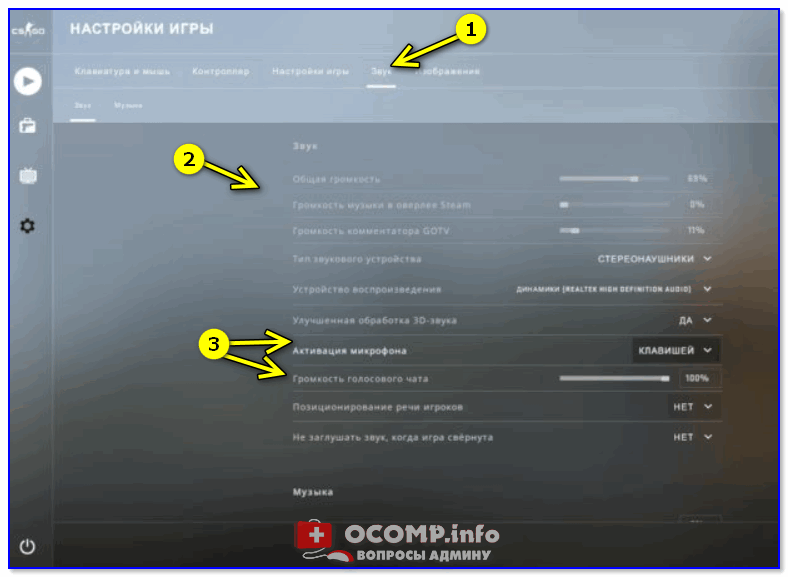
После сохранения настроек проверить работоспособность. Как правило, если микрофон исправный и в других приложениях он работает — то и в CS: GO проблем не наблюдается.
Настройки конфиденциальности и чувствительности в Windows
В Windows 10 работу микрофона могут ограничивать настройки конфиденциальности (например, ОС может блокировать любые приложения, пытающиеся использовать микрофон).
В общем, если у вас Windows 10 — откройте параметры ОС и перепроверьте этот момент.
Обратите внимание, в разделе «Конфиденциальность» должен быть разрешен доступ приложениям к микрофону.
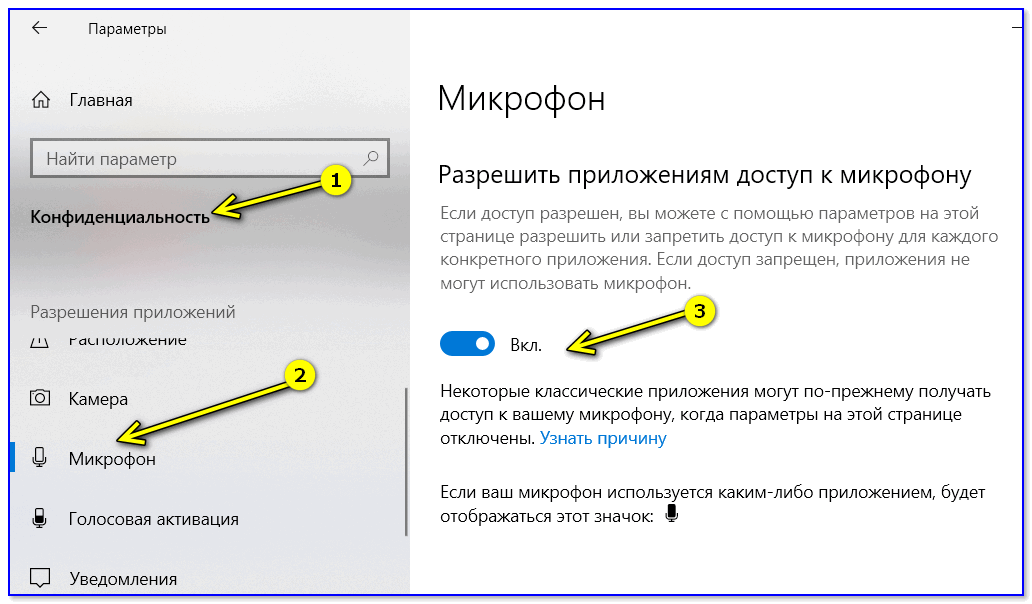
Разрешить приложениям доступ к микрофону
Далее, чуть ниже, проверьте, чтобы разрешение стояло также и для классических приложений (к их числу относятся и установленные игры).
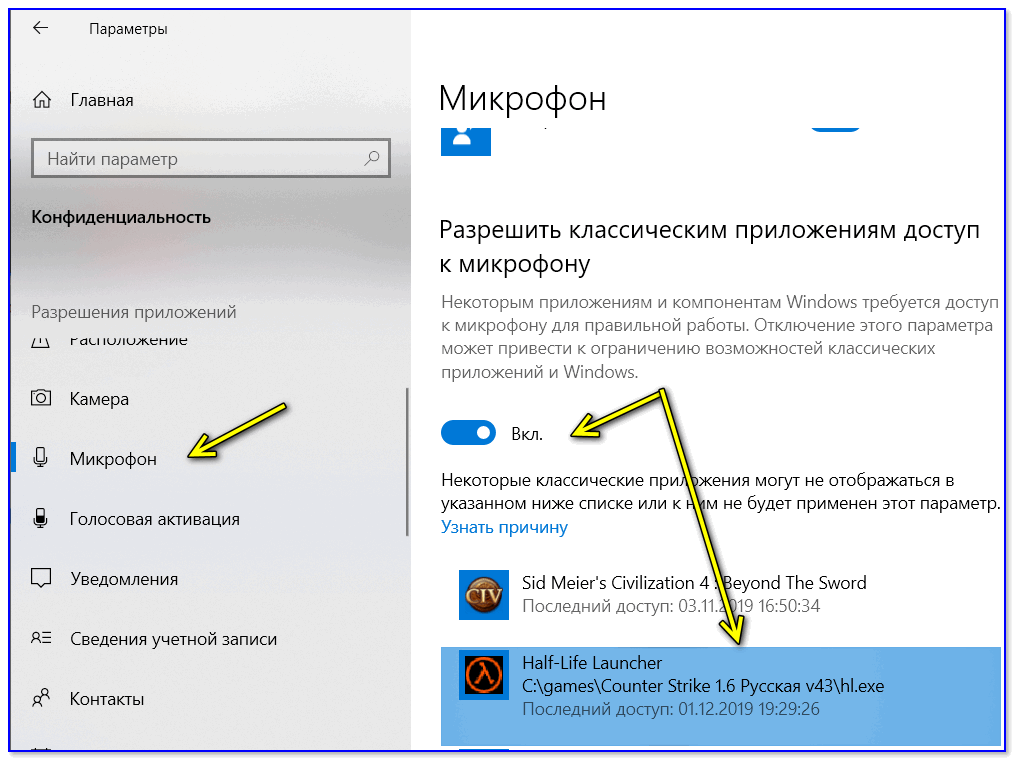
Разрешить классическим приложениям доступ к микрофону
Ну и еще один момент (это уже не относится только к Windows 10) : проверьте, чтобы в настройках звука микрофон был включен (открыть эту вкладку можно в 👉 панели управления: раздел «Оборудование и звук» ).

Включаем микрофон / Запись / Windows 10

Кстати, открыв свойства микрофона — проверьте уровень чувствительности (чтобы он не был на «0»), и при необходимости выкрутите ползунки вправо на 100%!
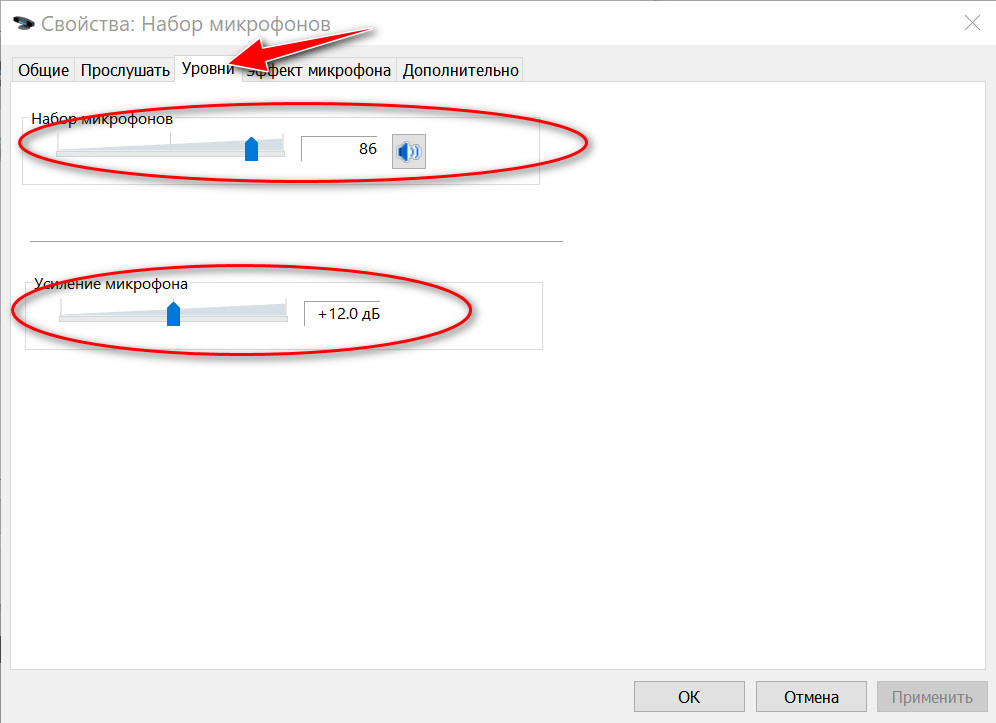
Наличие драйвера
Если микрофон не работает ни в одном приложении — проверьте наличие драйвера (вдруг Windows автоматически не смогла подобрать его).
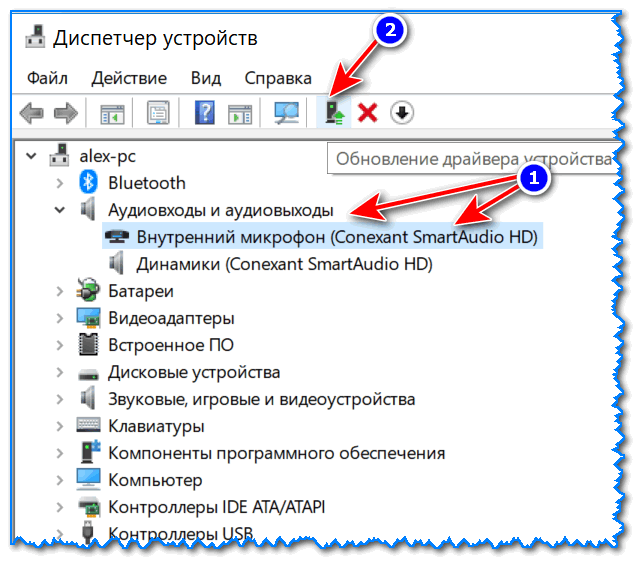

Как будет выглядеть устройство в диспетчере задач, для которого нет драйвера (в качестве примера)
Кроме этого, обычно при наличие установленного драйвера — в трее (рядом с часами) есть спец. значок, позволяющий открыть его настройки (кстати, рекомендую это сделать!).

Значок звука от аудио-драйвера
Нет значка от диспетчера Realtek HD! Как войти в панель управления Realtek, а то никак не могу настроить звук — https://ocomp.info/dispetcher-realtek-hd.html
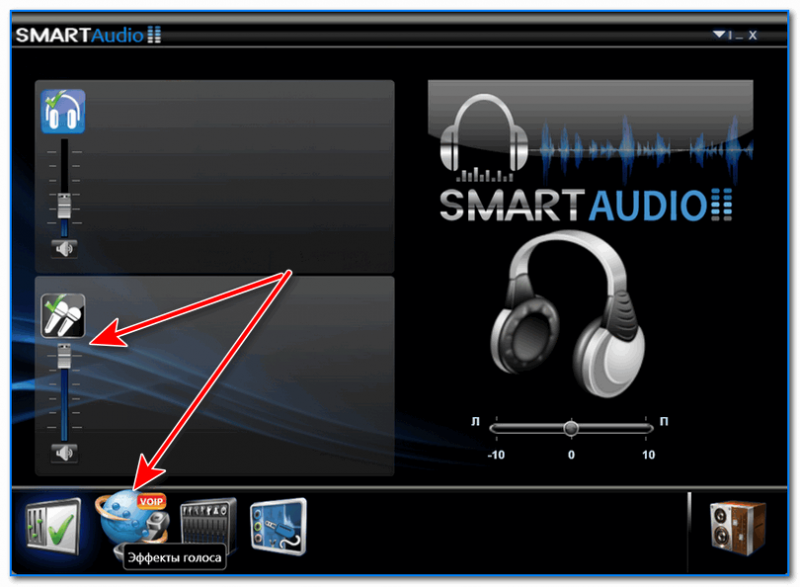
Если значка в трее нет, возможно ссылка на контрольную панель драйвера есть в панели управления Windows в разделе «Оборудование и звук» (см. пример ниже).
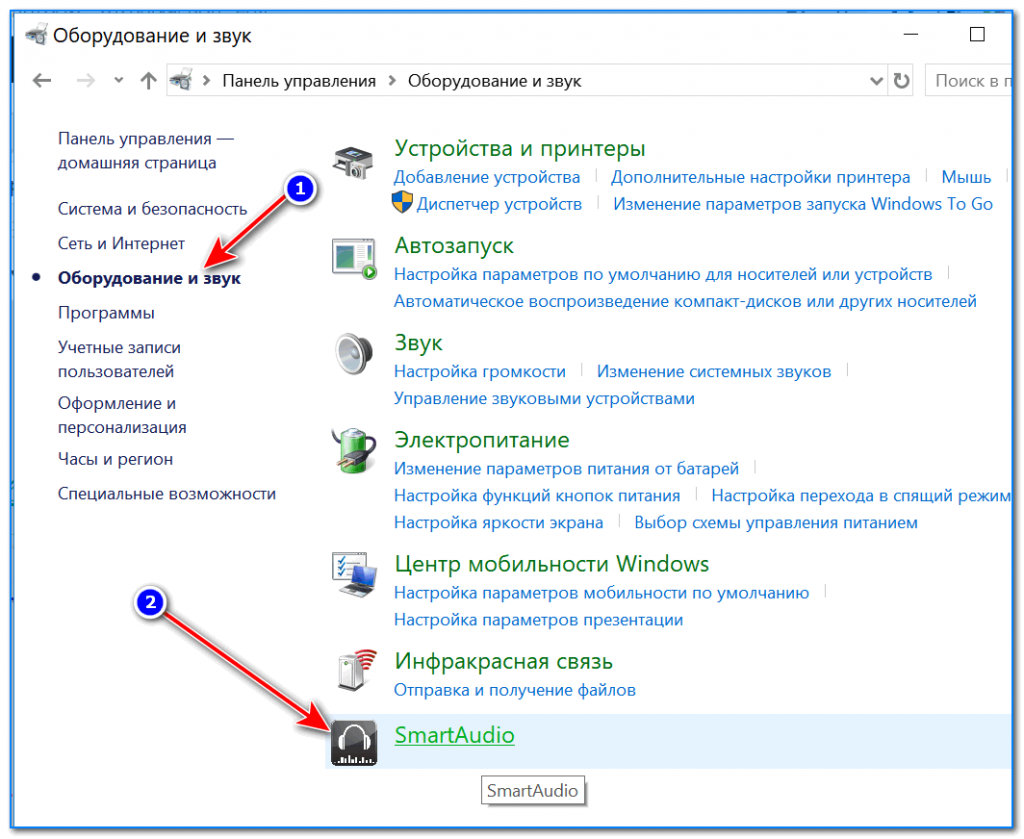
Оборудование и звук
Работоспособность микрофона, штекера, портов
Если все вышеперечисленное никак не помогло «заставить» микрофон передавать голос, рекомендую обратить внимание на нижеперечисленные моменты.
1. Проверка работоспособности микрофона на другом ПК
Для начала очень желательно подключить микрофон к другому компьютеру (ноутбуку) и проверить его работоспособность. Часто провод возле штекера сильно перегибается и внутри ломаются медные жилки (контакт теряется и микрофон не работает).
2. Обратить внимание на тип штекера микрофона и разъема аудио-карты
Классические (слева) и гарнитурный разъем(ы)
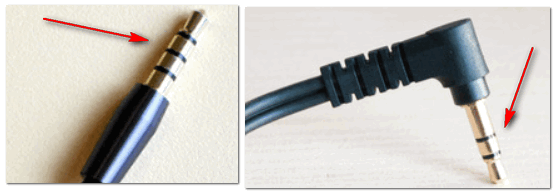
Гарнитурный штекер (слева) и классический (справа)
3. Подключается ли микрофон к передней панели?
На ПК многие подключают микрофон к передней панели системного блока. Однако, нередко она либо вовсе не подключена к материнской плате, либо на нее не установлены корректные драйвера и часть устройств (сопрягаемых к ней) работает нестабильно

USB-порты и аудио-разъемы на передней панели часто вовсе не подключены.
Совет здесь простой : попробуйте подключить микрофон к разъемам на задней стенке системного блока.
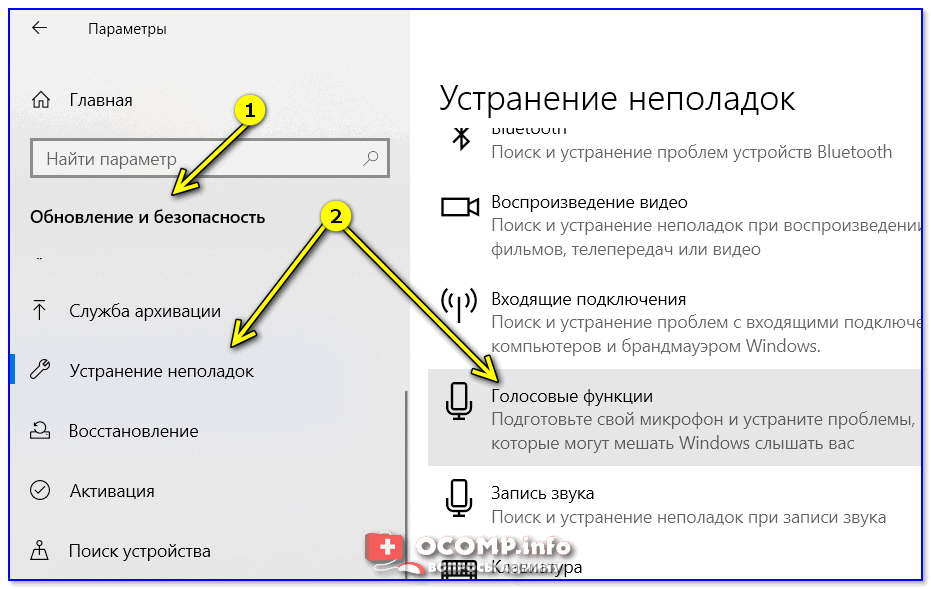
4. Средство устранения неполадок Windows
Ну и последнее, что порекомендовал бы — это попробовать использовать средство устранения неполадок (данный мастер встроен в ОС Windows 10).
Дополнения по теме всегда приветствуются.
Почему не работает микрофон в КС: ГО
Проверка микрофона в операционной системе
Следующие методы расскажут о том, как решить проблему с микрофоном исключительно в Counter-Strike: Global Offensive, поэтому в первую очередь вам нужно убедиться, что устройство вообще работает. Для этого можно использовать как встроенный функционал операционной системы, так и онлайн-сервисы или дополнительные программы. Подробнее о проверке написано в другой статье на нашем сайте по ссылке ниже.

Если вдруг выяснится, что микрофон не работает даже в самой Windows и в других программах, то необходимо будет решить проблему общей работы оборудования ввода. Для этого существуют специальные методы, которые следует проверять по очереди, чтобы добиться желаемого результата. В нашем отдельном материале мы рассказываем о доступных вариантах и наглядно показываем, как они реализованы.

Если проверка прошла успешно и вы уверены, что микрофон работает и проблемы наблюдаются только в Counter-Strike: Global Offensive, следуйте другой рекомендации, которая не описана в упомянутой статье об устранении неполадок микрофона. Есть вероятность, что устройство просто не выбрано по умолчанию или остановлена специальная служба, которая почему-то не запускается при входе в игру. Все действия выполняются автоматически с помощью стандартного инструмента Windows, и вам просто нужно запустить этот процесс.


Внимательно прочтите все уведомления на экране, чтобы устранить неполадки. Если они не были найдены или после исправления ошибки ошибка не исчезла, попробуйте следующие методы.
Настройка пороговых уровней
Как и другие операционные системы, Windows может проверять пороговые значения. Если пороговая громкость низкая, передача речи на очень низких уровнях может быть не слышна. В этом случае вам нужно вручную изменить уровни.
Вернитесь в «Параметры звука», щелкните устройство правой кнопкой мыши и выберите «Свойства.

На вкладке «Уровни» убедитесь, что громкость установлена на максимум и оборудование не выключено.

После внесения изменений нажмите «Применить». Запустите «CS GO» и проверьте, работает ли микрофон.
Не работает/не включается микрофон в КС ГО
Если вы вошли в игру Counter Strike и ваш микрофон не работает в cs go, то есть другие игроки не слышат, что вы говорите, то вам необходимо выполнить проверку. Для начала можно проверить микрофон в других приложениях и если там тоже нет звука, проблема в самом устройстве или в настройках, которые были выставлены.
Если, однако, использование микрофона в CS GO с другими программами является правильным, скорее всего, в Steam будет выбран другой микрофон, и вам потребуется перенастроить устройство.
Если проблема не исчезнет после перенастройки, вы можете повторно подключить микрофон к системному блоку компьютера или ноутбуку. Вы также можете попробовать отключить камеру от системного блока / ноутбука, так как это приоритетное устройство.

Если эти манипуляции не помогли вам справиться с имеющейся проблемой, придется сбросить настройки и перенастроить их заново. В крайнем случае вам придется переустановить игру Counter Strike, так как при установке могла возникнуть ошибка, из-за которой игра не видит ваш микрофон.
Что можно сделать с микрофоном в CS: GO
Если работа с параметрами Steam или Windows 10 не приносит положительных изменений, следует перенастроить саму игру. Для этого вы можете использовать консольные команды или горячие клавиши, сбрасывать настройки, обновлять драйверы и выполнять другие манипуляции, не требующие помощи специалистов.
Консольные команды
В некоторых случаях микрофон не работает в CS: GO из-за программного отключения всех звуков в шутере. Для восстановления доступа необходимо ввести в консоли команду voice_enable 1. Она автоматически отключает введенную ранее комбинацию voice_enable 0, которая привела к отключению диктофона.
Кнопка включения микрофона
Если вы не слышите звуковой сигнал при нажатии физической кнопки на микрофоне, возможно, он поврежден или перестал работать. Кроме того, в игре CS: GO предусмотрен программный запуск голосового общения через настройки и поле «Включить запись звука». Горячую клавишу можно перепрограммировать для большего удобства с аудиооборудованием.
CS: GO обеспечивает запуск программного обеспечения для голосовой связи.
Сброс настроек
Простая процедура сброса всех настроек по умолчанию часто решает проблемы со звукозаписывающими устройствами в CS: GO. Иногда приходится полностью переустанавливать шутер или удалять программы, конфликтующие с ним.
Проверка меню устройств воспроизведения
Важным моментом при настройке микрофона является проверка наличия устройства в разделе воспроизведения:
Обновление драйверов
Устаревшие драйверы и несовместимое программное обеспечение — частые причины отсутствия звука с микрофона в CS: GO. Если все вышеперечисленные методы оказались безуспешными, попробуйте переустановить пакет драйверов.
Иногда нет звука, потому что драйверы устарели.
Для этого вам необходимо выполнить следующие инструкции:
Если проблема не исчезнет, удалите устройство, перезагрузите систему и снова подключите микрофон. В результате этих действий будет активирован стандартный драйвер. Если установленный пакет несовместим с компонентами ПК, вам следует узнать модель аудиооборудования и загрузить программное обеспечение с официального сайта производителя.
Параметры звуковых порогов
Как и другие операционные системы, Windows 10 имеет доступ к настройкам для регулировки пороговых значений звука. Если громкость низкая, при попытке передать голос собеседник не услышит. Чтобы исправить ситуацию, нужно вручную менять уровни.
Для этого вам необходимо получить доступ к параметрам звука, щелкнуть правой кнопкой мыши значок микрофона и выбрать раздел «Свойства». В меню «Уровни» следует оценить значение громкости — оно должно соответствовать максимальному уровню. Также стоит убедиться, что устройство не выключено программным обеспечением.
После внесения изменений остается нажать «Применить» и перезапустить игру.
Почему не включается микрофон в КС:ГО — подробнее
Проблемы с микрофоном могут быть проблемой как самой игры, так и системы в целом. Нет консольного решения или вариантов загрузки, поэтому есть только один способ: настройки игры.
Устройство воспроизведения
Иногда, особенно после подключения звуковой карты, когда игра уже запущена, микрофон может перестать работать. KS: GO просто не понимает, где может быть источник звука, кроме материнской платы. Вам нужно будет перейти в настройки звука, чтобы найти там запись «Устройство воспроизведения». Вам нужно будет настроить устройство, которое вы используете, чтобы микрофон снова заработал.
Активация микрофона клавишей
Если в KS: GO не работает микрофон при нажатии кнопки, скорее всего, кнопка по умолчанию (K) сломана или просто не работает. Кроме того, голосовая связь с кнопкой активна только в том случае, если значение «Ключ» установлено в настройках звука в поле «Активация звука».
Это можно изменить. Для этого перейдите в «Настройки», затем «Клавиатура и мышь», а затем «Общие». Найдите запись «Использовать микрофон». Теперь нужно ввести неиспользуемый ключ, и если это единственная проблема, голосовая связь заработает.
Кнопка отключения микрофона
Некоторые звуковые карты в гарнитуре позволяют отключить микрофон. Проверьте кнопку MUTE. Если он был активирован и микрофон выключен, вас предупредит специальный индикатор.
Переустановка CS:GO
Иногда может помочь переустановка игры. Но делать это нужно только полностью удалив все файлы. Для этого вам понадобятся:
Voice_Enable 1
Иногда бывает, что в игре полностью приглушены все звуки. В этом случае вам следует попробовать ввести в консоль voice_enable 1. Это повторно активирует все звуки в игре и поможет вам, если вы однажды ввели voice_enable 0, что было катализатором.
Консольные команды в КС ГО для микрофона
Помимо описанных выше способов настройки микрофона в cs go, вы можете использовать команды для cs go to микрофон. Используя команды в консоли разработчика, вы можете установить нужные вам значения.
— windows_speaker_config * — с помощью этой команды можно выбрать устройство, через которое будет осуществляться вывод звука. В этой команде необходимо заменить звездочку (*) на желаемое значение. По умолчанию есть один со знаком минус, который соответствует стереодинамикам.

Если надеть только один, звук будет выводиться через стереонаушники. Если поставить четверку, будут использоваться два динамика. Если вы установите три, звук будет выводиться через четыре динамика. Если вы выберете шесть, звук будет выводиться через пять или более динамиков.
— snd_headphone_pan_exponent *, эта консольная команда регулирует громкость звуков перед игровым персонажем. По умолчанию здесь один, но вы можете усилить звук и поставить полторы или две вместо звездочки.
— snd_front_headphone_position *, эта команда устанавливает такой параметр, как громкость боковых звуков и расстояние их распространения. По умолчанию вместо символа единицы * 45.0 вы можете регулировать громкость, подставляя другие значения.
— snd_rear_headphone_position *, эта команда регулирует громкость звуков позади игрового персонажа. По умолчанию — 90 единиц, и если вы хотите лучше слышать, установите значение сто с половиной.

— snd_headphone_pan_exponent *, с помощью этой команды вы устанавливаете расстояние, на котором вы можете слышать своих противников. Замените символ * значениями от одного до двух с половиной.
— snd_hwcompat 1/0, эта консольная команда включает (один) и отключает (ноль) возможность преобразования звуков путем наложения на них эффектов отражения от поверхности.
— voice_mixer_volume *, эта команда регулирует громкость микрофона в cs go. Вместо звездочки нужно подставить числовое значение.
— voice_mixer_boost 1/0, эта команда включает и выключает усиление микрофона. По умолчанию усиление отключено.
— voice_loopback 1/0, эта консольная команда включает и отключает эхо от голоса игрока. Если есть помехи в звуке, то для их отключения введите в команде ноль.

Активация звука через консоль КС ГО
Практически любое действие в CS, включая активацию голосом, можно выполнить через консоль, введя соответствующие команды. Кстати, этот способ несколько отличается от предыдущего, так как некоторые пользователи жалуются, что выбранные в графическом меню настройки не сохраняются и приходится делать все через консоль.


Предоставление доступа приложениям
Другая возможная проблема с микрофоном, не работающим в CS: GO, — это отсутствие разрешения. В последних сборках Windows 10 была представлена новая функция, которая позволяет пользователям ограничивать доступ приложений к устройству.
В этом решении мы перейдем в раздел конфиденциальности, а затем вручную предоставим разрешение всем программам.
Нажмите Win + I, чтобы просмотреть настройки системы и открыть раздел «Конфиденциальность.
На вкладке «Микрофон» включите доступ для этого устройства и установите переключатель в положение «Включено» в разделе «Разрешить приложениям доступ к микрофону».

Закройте окно и запустите CS: GO. Проверьте, решена ли проблема.
Проверка доступности в устройствах воспроизведения
Проверьте, включен ли микрофон на воспроизводящих устройствах.
Откройте панель управления с помощью команды управления, запущенной из окна «Выполнить» (Win + R).

Переключитесь в режим просмотра больших значков и перейдите в раздел «Звук».

Если микрофон не отображается на вкладке «Запись», щелкните правой кнопкой мыши пустое поле и установите флажки «Показать отключенные / отключенные устройства.

Когда он появится, щелкните его правой кнопкой мыши и выберите «Включить».
Также попробуйте установить его по умолчанию. Это разрешит конфликты с другими потенциальными микрофонами.
Как проверить микрофон в КС ГО
Чаще всего любители компьютерных игр используют Steam-версию CS: GO, а это значит, что работа голосового канала напрямую зависит от этого приложения. Чтобы правильно настроить микроконтроллер в CS GO, необходимо проверить и настроить параметры голосового канала в Steam. Вам необходимо открыть приложение, выбрать пункт «Друзья» и «Список друзей». Откроется окно со значком шестеренки. Затем выбирается раздел «Голосовой чат». Там выбирается голосовое устройство, которое уже было активировано в настройках звука Windows. Выбираемые уровни микрочувствительности и выходной объем. Это могут быть колонки или наушники. Многие геймеры для общения в играх предпочитают гарнитуру, в которой основной блок и наушники объединены вместе.

Далее выбирается тип передачи голоса и фильтр, ограничивающий чувствительность голосового устройства. Для микрофона в CC нужно выбрать средний уровень фильтра. После основных настроек нужно открыть дополнительные параметры. Лучше всего включить шумоподавление и эхоподавление. Так что проблем с настройкой микро CS GO будет меньше.
Как включить микрофон в КС ГО
В главном окне игры CS: GO находятся следующие элементы:
Вам необходимо открыть столбец «Настройки». Есть много моментов, связанных с различными звуками и ситуациями в игре, но только два — для управления микрометром. Это активация микрофона и громкость голосового чата. Подключение или активация микрофона в KS GO осуществляется запрограммированной клавишей. По умолчанию это буква «К». Нажатие на нее активирует голосовое устройство.

При необходимости можно выбрать и запрограммировать любую удобную клавишу для включения микроконтроллера. Микрогромкость в CS GO изменяется перемещением ползунка «Громкость голосового чата», где выбирается наиболее комфортный уровень звука.
Как настроить микрофон в КС ГО
Возможно, у некоторых геймеров неправильные настройки микрофона не потому, что они ленивы и глупы, а потому, что они не знают, как правильно настроить микрофон в CS: GO. Это можно сделать несколькими способами, о которых мы расскажем ниже.
Настройка микрофона в КС ГО в диспетчере
Один из самых простых способов настроить микрофон в cs go — использовать диспетчер устройств. Как только вы подключили микрофон к системному блоку или ноутбуку, вы получите сообщение о том, что микрофон подключен. Вам нужно нажать на нее и перейти к диспетчеру, отвечающему за звуки.

Там вы можете увидеть ползунок под названием «Уровень звука», с помощью которого вы можете регулировать его мощность. Если вы уменьшите значение ползунка, звук, улавливаемый микрофоном, будет низким. Если переместить ползунок на максимум, звук усилится до предела.
Чтобы протестировать микрофон, вам нужно найти кнопку на главной панели, рядом с которой находится «Усиление микрофона». Если кнопка микрофона не работает, вам нужно ее нажать, и тогда вы услышите свой голос. Если микрофон не слышен в cs go, вы можете перейти в раздел «Эффекты микрофона» и там вы можете настроить подавление шума, эхоподавление, настройку направленного луча, необходимую для записи.
Настройка микрофона в КС ГО в ОС Виндовс
Для настройки микрофона в операционной системе компьютера или ноутбука нужно зайти в Панель управления, открыть там вкладку Все панели управления и перед вами появится папка с названием «Звук». Вы должны открыть его, нажать на вкладку «Запись» и найти микрофон, подключенный к системному блоку и активированный.

Если микрофон не работает в cs go, он неактивен, и вам нужно будет щелкнуть по нему правой кнопкой мыши и выбрать его для операции. Вы должны прослушать активированный микрофон, для этого нажмите кнопку «Свойства», и вы сможете настроить его.
Если при обычном прослушивании голоса отсутствуют помехи и различные посторонние шумы, можно переключиться на другие настройки. Если вы слышите посторонние звуки и шумы, вы можете настроить звук микрофона с помощью ползунка, расположенного на вкладке «Уровни.
Если вам нужно регулировать громкость микрофона в cs go, то вам нужно установить его громкость на высокий уровень с помощью «Microphone Gain». Если же микрофон издает слишком громкие звуки, можно отключить ненужные звуковые эффекты.

После внесения изменений не забудьте нажать кнопку «Применить», иначе все ваши настройки не будут подтверждены. Затем войдите в игру и проверьте с помощью друга, насколько слышны передаваемые вами команды.
Настройка микрофона в КС ГО в Стиме
Также, чтобы нормально говорить в микрофон в cs go, вам необходимо настроить устройство в Steam. Для начала нужно убедиться, что в игре выбран именно тот микрофон, который вам нужен, то есть основной.
Далее вам необходимо перейти в раздел настроек, где вы можете настроить микрофон в разделе «Устройство ввода звука». Далее выберите «Проверить микрофон». Если вы все сделали правильно, вы будете на пути к игре. Если что-то настроено неправильно, вам нужно будет вернуться и изменить настройки.

В самой игре ничего настраивать не нужно, достаточно активировать кнопку микрофона в cs go. Но если вы не общаетесь через различные сторонние приложения, кнопку переключения можно оставить в покое.
Настройка микрофона в Windows
Если micro не работает в CS: GO, как и во всех других играх, это означает, что настоящая причина кроется не в неправильных настройках игры, а в любых внешних параметрах, вызывающих проблему.
Не подключили микрофон к ПК
Иногда микрофон может просто не подключаться к разъему. Его можно вытащить или повредить, в результате чего он перестанет работать. Вам просто нужно снова включить. Стоит отметить, что на некоторых ПК может быть несколько разъемов для микрофона, один может выйти из строя, другой стоит попробовать.
Правильный разъем — красный 3,5 мм.
Не подключили микрофон в внешнюю звуковую карту
Некоторые наушники со встроенным микрофоном имеют внешнюю звуковую карту. Если к нему не подключить микрофон, он не будет работать, поэтому стоит еще раз проверить все провода, возможно, они были повреждены.
Нерабочий микрофон
вполне вероятно, что микрофон просто сломан. Вы можете проверить это, щелкнув правой кнопкой мыши значок звука на панели задач. Нажав на «Параметры звука», вы можете открыть окно, в котором будет доступен тест звука микрофона. Если шкала никак не реагирует, значит, она сломана и ее необходимо заменить. Если микрофонов несколько, в поле «Выбрать устройство ввода» можно ввести нужный микрофон и отметить его.
Включение разрешения на использование микрофона
в Windows 10 есть настройки конфиденциальности, которые позволяют пользователю самостоятельно управлять поведением устройств, ограничивать доступ к камере, микрофону и другим компонентам различных приложений, включая игры. Если у вас есть это ограничение на оборудование ввода, оно не будет работать в Counter-Strike: Global Offensive. Чтобы решить эту проблему, вам нужно будет изменить настройки конфиденциальности.


Не работает микрофон в STEAM
Раньше этот раздел настроек звука и микрофона был в настройках STEAM. После последних обновлений это было удалено. Поэтому, если у вас есть проблемы с микрофоном во всех играх, вам нужно заняться настройкой вашей операционной системы. Если у него физическая проблема, то есть три варианта:
То есть, возможно, вы подключили 2 микрофона. Один встроен в наушники, второй вы купили очень дорого, специально для стриминга. Затем вы можете просто заменить устройство, и после этого звук будет записан с другого микрофона.
Если вы понимаете, что может быть неисправность самого устройства, попробуйте проверить его на другом компьютере или ноутбуке. Также неплохо подключить другой микрофон и протестировать его с использованием той же технологии.
Различные настройки микрофона
Чтобы понять, что делать, если в игре нет признаков правильной работы микрофона, необходимо открыть раздел настроек звукового оборудования и убедиться, что выставлены правильные значения. В операционной системе Windows 10 Steam, а также в самой игре CS: GO необходимо указать соответствующие параметры.
В Windows
Часто ошибки при включении диктофона в игре связаны не с аппаратными сбоями, а с рядом системных проблем. Чтобы правильно настроить оборудование, нужно открыть меню с настройками микрофона и проверить, выбрано ли оно по умолчанию.
В Windows включите «Слушать с этого устройства».
В разделе «Свойства» вы можете найти пункт «Слушать с этого устройства». Вам следует активировать его и провести самостоятельную диагностику методики. Если вы слышите шумы, шипение или другие явления, ухудшающие качество звука во время записи голоса, необходимо оценить заземление розетки и целостность аудиоразъема.
Если сигнала нет, нужно переустановить драйверы и ПО или сменить устройство.
В Steam
Чтобы изменить чувствительность звукозаписывающего устройства через программу Steam, вам необходимо сделать следующее:
Эта программная среда позволяет изменять настройки уровня сигнала в соответствии с вашими предпочтениями и характеристиками микрофона.
В КС: ГО
В самом шутере также есть раздел для настройки звука. Вы должны открыть его и посмотреть на установленные значения возле всех пунктов. Меню обозначается значком шестеренки в левой части экрана. Пользователь мог случайно ограничить доступ к микрофону для друзей в лобби через вкладку «Общение» в настройках игры. Вам необходимо изменить эту опцию и перезапустить игру.
Проверка настроек игры
Давайте сразу перейдем к Counter-Strike: Global Offensive, чтобы просмотреть его настройки звука. Среди всех параметров есть тот, который отвечает за отключение микрофона и его нужно найти.


Как забиндить микрофон в КС ГО
Сопряжение с микрофоном в CS GO можно настроить на любую удобную кнопку для включения и выключения голосового чата. По умолчанию разработчики создали клавишу «K» в качестве кнопки быстрого доступа для микрофона в cs go, но вы можете выбрать любого друга.
Некоторые игроки помещают ограничение микрофона в cs go на колесо мыши, что позволяет им включать и выключать микрофон, не отвлекаясь на игровой процесс. Но вы можете выбрать любую другую кнопку и подключить ее.
Чтобы привязать кнопку микрофона в cs go, вам нужно будет зарегистрировать привязку в консоли разработчика, которая выглядит так:
— привязать * voice_enable 1/0
В этой команде вам нужно заменить звездочку (*) на нужную кнопку или колесо мыши. Если в команде используется 1, микрофон включен. Если используется ноль, микрофон будет отключен.

Предыдущие руководства KS GOK Как увеличить FPS в KS GO — Способы увеличения FPS Более поздние руководства KS GOK Новая экономика в KS GO — Термины и концепции
Активация звука через консоль
Практически все действия в CS, включая активацию голосом, можно выполнять через консоль, вводя соответствующие команды. Кстати, этот способ немного отличается от предыдущего, так как некоторые пользователи жалуются, что выбранные в графическом меню настройки не сохраняются и приходится делать все через консоль.

