
Не работает nordvpn на windows 10
Видео: NordVPN Detailed Review 2017 2021.
Отключение NordVPN может быть вызвано конфликтующим программным обеспечением, поврежденными адаптерами, неправильно настроенными сетевыми конфигурациями и многим другим. Некоторые из приведенных ниже резолюций могут исправить соединения NordVPN.
Как исправить проблемы с подключением NordVPN
1. Проверьте свою учетную запись NordVPN
Сначала убедитесь, что у вас еще есть активная учетная запись NordVPN. Пользователи могут проверить свои учетные записи NordVPN, нажав Моя учетная запись на веб-сайте NordVPN. Введите данные для входа, чтобы открыть панель управления учетной записью. Панель управления учетной записью включает дату истечения срока действия вашей подписки VPN. Обратитесь в службу поддержки NordVPN, чтобы продлить подписку, если учетная запись VPN больше не активна.
2. Попробуйте подключиться к альтернативным серверам NordVPN
Существуют тысячи серверов NordVPN. Таким образом, пользователи должны попытаться подключиться к нескольким альтернативным серверам NordVPN. Пользователи могут выбрать альтернативные VPN-серверы внутри страны на карте NordVPN. Кроме того, пользователи могут щелкнуть Страны в окне NordVPN, чтобы выбрать другой сервер для подключения из списка.
Что делать, если hideme vpn не подключается

Но что вы делаете, когда устанавливаете Hide.me VPN, и он не подключается? Вот некоторые причины и решения для устранения проблемы с подключением Hide.me VPN.
Вот что делать, если ваш vpn не подключается к вашему компьютеру

Если ваше программное обеспечение VPN не подключается к вашему компьютеру с Windows 10, не паникуйте. Мы составили список из 11 решений, чтобы помочь вам решить эту проблему.
Что делать, если Windows 10 не подключается к телевизору Samsung

Чтобы исправить ошибку, из-за которой ваше устройство Windows 10 не подключалось к телевизору Samsung, необходимо обновить драйвер сетевой карты и включить общий доступ к сети.
Что делать, если NordVPN не сможет подключиться после обновления
Использование VPN важно, но некоторые пользователи сообщили, что NordVPN не будет подключаться после обновления. Это может быть большой проблемой и оставить вашу конфиденциальность без защиты, поэтому сегодня мы собираемся показать вам, как решить эту проблему.
Неспособность использовать VPN может быть проблемой, и, говоря о NordVPN и проблемах с подключением, вот некоторые похожие проблемы, о которых сообщили пользователи:
Хорошей новостью является то, что эти проблемы крайне редки. NordVPN – очень надежный VPN-сервис, а технические проблемы встречаются редко.
NordVPN не будет подключаться после обновления, как это исправить?
Решение 1. Проверьте свой антивирус

По словам пользователей, если у вас есть проблемы с NordVPN, возможно, причиной является ваш антивирус. Иногда NordVPN не может подключиться, если ваш антивирус мешает ему, и для решения этой проблемы рекомендуется временно отключить определенные антивирусные функции. Если это не сработает, попробуйте отключить антивирус.
В некоторых случаях этого будет недостаточно, поэтому вам, возможно, придется удалить антивирус. Помните, что Windows 10 имеет Защитник Windows в качестве антивируса по умолчанию, поэтому даже если вы решите удалить сторонний антивирус, у вас все равно будет какая-то форма защиты.
Получите антивирус Bitdefender
Решение 2 – Обновите NordVPN до последней версии
Если у вас возникли проблемы с NordVPN, лучший способ решить их – обновить приложение до последней версии. Это довольно просто, и вы можете сделать это прямо из самого приложения.
Несколько пользователей сообщили, что этот метод работает, и если NordVPN не будет подключаться, обязательно обновите его до последней версии и проверьте, помогает ли это.
Решение 3 – Удалить проблемные приложения
По словам пользователей, если NordVPN не будет подключаться после обновления, возможно, что другие сторонние приложения будут мешать ему.
Используя программное обеспечение для удаления, вы полностью удалите выбранное приложение вместе со всеми его файлами и записями реестра. Тем самым вы убедитесь, что оставшиеся файлы и записи реестра не будут мешать NordVPN в будущем.
После того, как вы полностью удалите приложение, проверьте, сохраняется ли проблема.
UPDATE
Некоторые пользователи заметили, что эта проблема возникает, когда они используют Glasswire и NordVPN. Хорошей новостью является то, что эта проблема возникает в редких случаях и связана с аппаратными проблемами или неправильными настройками программного обеспечения. Glasswire – это надежный инструмент, полностью совместимый с Windows 10.
Компания недавно связалась с нами и предоставила пользователям официальные решения, которые помогут вам решить эту техническую проблему.
Официальное руководство по устранению неполадок
По какой-то причине, если вы выполняете много обращений к хосту, это может привести к тому, что NordVPN перестанет работать. Чтобы решить эту проблему, используйте это решение в первую очередь:
Если у вас возникнут какие-либо другие проблемы с NordVPN, вы можете использовать встроенные настройки VPN ОС Windows вместо настроек, которые поставляются с инструментом.
В любом случае, этого быстрого решения должно быть достаточно для решения проблемы.
Решение 4 – Используйте расширение браузера
Если NordVPN не будет подключаться после обновления, можно избежать этой проблемы с помощью этого небольшого обходного пути. По мнению пользователей, кажется, что NordVPN может подключиться к серверу только один раз, но если вы отключитесь от сервера, вы не сможете подключиться, пока не перезагрузите компьютер.
Это может быть большой проблемой, но многие пользователи сообщают, что расширение браузера работает без проблем. Поэтому, если у вас возникли проблемы с NordVPN, попробуйте использовать расширение браузера, пока вам не удастся найти постоянное решение.
Решение 5 – Отключить IPv6
По словам пользователей, если NordVPN не будет подключаться после обновления, возможно, проблема связана с IPv6. Если вы не знаете, есть два стандарта IP-адресов, IPv4 и IPv6, и иногда последний может быть проблемой.
Несколько пользователей сообщили, что они исправили проблему с NordVPN, просто отключив IPv6 на своем ПК. Это на самом деле довольно просто сделать, и вы можете сделать это, выполнив следующие действия:
После этого IPv6 будет отключен, и проблема с NordVPN должна быть решена. Помните, что вам, возможно, придется перезагрузить компьютер, чтобы изменения вступили в силу.
Решение 6 – Сброс NordVPN
Если NordVPN не сможет подключиться после обновления, возможно, одна из ваших настроек вызывает проблему. Чтобы решить проблему, вам нужно восстановить все настройки в NordVPN по умолчанию. Это довольно просто сделать, и вы можете сделать это, выполнив следующие действия:
Как только процесс завершится, проверьте, не устранена ли проблема.
Решение 7 – Сброс адаптера TAP NordVPN
Иногда проблемы с NordVPN могут возникать из-за его виртуального адаптера. Если NordVPN не будет подключаться, рекомендуется перезапустить сетевой адаптер. Вы можете сделать это, выполнив следующие действия:
После включения адаптера проблема должна быть решена, и вы сможете снова использовать NordVPN.
Решение 8. Использование командной строки
По словам пользователей, если NordVPN не будет подключаться после обновления, проблема может быть связана с вашим сетевым подключением. Однако вы можете решить проблему, обновив свой IP-адрес.Это довольно просто, и вы можете сделать это, выполнив следующие действия:
После выполнения этих команд проверьте, сохраняется ли проблема. Помните, что вам, возможно, придется перезагрузить компьютер, чтобы изменения вступили в силу.
Решение 9 – Переустановите NordVPN
В некоторых случаях поврежденная установка может привести к этой проблеме. Если NordVPN не подключится, возможно, ваша установка повреждена. Это может произойти по разным причинам, и для решения этой проблемы рекомендуется переустановить NordVPN.
Есть несколько способов сделать это, но лучший способ – использовать программное обеспечение для удаления. Чтобы узнать больше о программном обеспечении для удаления, рекомендуем вам ознакомиться с Решением 3 для получения дополнительной информации. После переустановки NordVPN проверьте, сохраняется ли проблема.
Решение 10 – Связаться с NordVPN
Если проблема все еще сохраняется, возможно, было бы лучше связаться напрямую с NordVPN. Несколько пользователей сообщили, что NordVPN прислал им патч, поэтому, если у вас возникли проблемы с NordVPN, обязательно свяжитесь с их службой поддержки, и они помогут вам решить проблему.
Почему стоит выбрать CyberGhost?
Cyberghost для Windows
Получить сейчас CyberGhost VPN
NordVPN – отличный VPN-клиент, но если NordVPN не будет подключаться, вполне вероятно, что стороннее приложение будет мешать ему. Если другие приложения не являются проблемой, обязательно попробуйте все другие решения из этой статьи.
Вот как исправить, что NordVPN не подключается в Windows 10! [Новости MiniTool]
Here Is How Fix Nordvpn Not Connecting Windows 10
Резюме :
NordVPN не подключается к серверу в Windows 10? Как решить проблему? Устранить проблему легко, если вы будете следовать приведенным ниже методам. MiniTool предлагает вам 8 способов, которые доказали свою эффективность, и просто попробуйте их.
NordVPN не подключается
Подключиться к этому VPN-серверу легко; однако многие пользователи NordVPN сообщали о некоторых проблемах с подключением. Он может перестать подключаться после потенциального обновления, или запросы к DNS-серверам возвращают ответ «истекло время ожидания».
Основными причинами этого могут быть конфликт программного обеспечения, неправильно настроенные конфигурации сети, поврежденные адаптеры и многое другое. К счастью, если NordVPN не подключится, воспользуйтесь приведенными ниже решениями, чтобы исправить это, и теперь давайте их рассмотрим.
Исправления для NordVPN, не подключающегося
Подключиться к другому серверу
Вы можете попробовать подключить NordVPN к нескольким различным серверам. Если он не может подключиться ни к какому, используйте это приложение на другом устройстве, например на телефоне. Если все работает нормально, возможно, проблема в вашем компьютере.
Если это приложение по-прежнему не может подключиться к вашему телефону, возможно, сеть или ваша учетная запись NordVPN работают неправильно. Попробуйте другие способы исправить NordVPN, который не подключается в Windows 10.
Проверьте свою учетную запись NordVPN
Вы можете проверить, есть ли у вас активная учетная запись NordVPN, нажав Мой счет на сайте NordVPN. Введите данные для входа в систему, чтобы запустить панель управления учетной записью, на которой указана дата истечения срока действия подписки VPN. Если учетная запись неактивна, свяжитесь с NordVPN, чтобы продлить подписку.
Перезагрузите сеть или адаптер TAP
При использовании NordVPN на вашем компьютере это приложение создает виртуальный сетевой адаптер для передачи информации. Но иногда адаптер TAP выходит из строя, что приводит к тому, что NordVPN не подключается к серверу в Windows 10. Перезапуск адаптера полезен для решения проблемы с подключением.
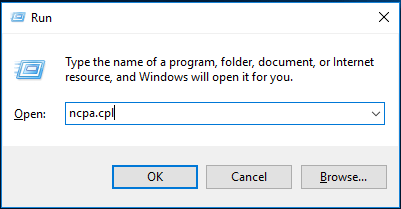
Шаг 3: Затем включите адаптер. Затем повторно подключите клиент NordVPN, чтобы проверить, устранена ли проблема.
Переустановите NordVPN
При переустановке NordVPN будет переустановлен адаптер TAP. Если адаптер поврежден, NordVPN не может подключиться, и вы можете исправить это с помощью переустановки. И это также гарантирует, что у вас установлена последняя версия. После полного удаления приложения перейдите, чтобы загрузить приложение и установить его на свой компьютер с Windows 10.
 Как удалить остатки неустановленного программного обеспечения? Попробуйте эти способы!
Как удалить остатки удаленного программного обеспечения в Windows 10? Этот пост покажет вам два метода полного удаления программы.
Если после этого NordVPN не подключается, возможно, подключение заблокировано антивирусным ПО. Перейти к следующему решению.
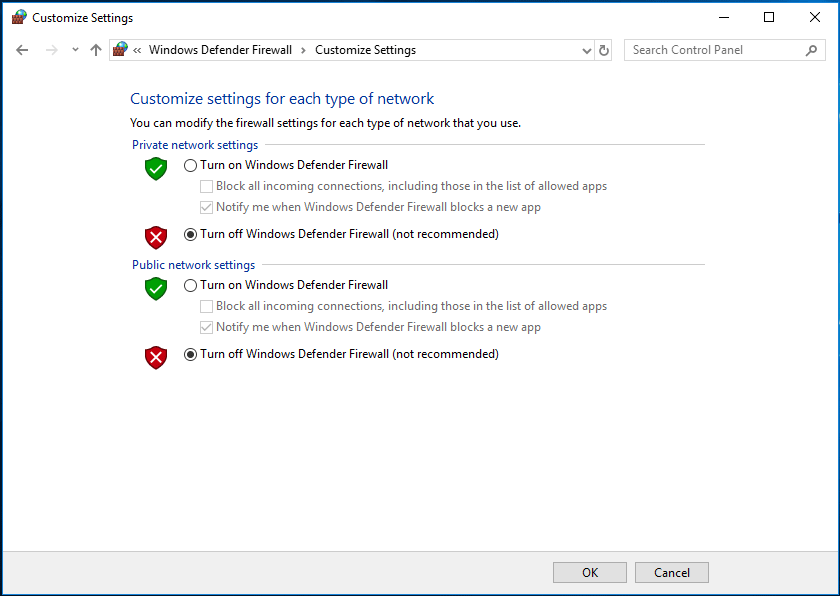
Отключить брандмауэр Защитника Windows
Как отключить брандмауэр Защитника Windows, чтобы NordVPN не подключается в Windows 10? Это инструкции.
 Брандмауэр Windows для Windows 10 и его отличная альтернатива
Если вы хотите включить или отключить брандмауэр Windows для Windows 10, этот пост расскажет вам все шаги и покажет вам отличную альтернативу брандмауэру Windows.
Шаг 1: ввод firewall.cpl в поле поиска и щелкните результат.
Шаг 2: нажмите Включение или отключение брандмауэра Защитника Windows и обеспечьте коробку Отключить брандмауэр Защитника Windows (не рекомендуется) проверено.
Переключите IP-протокол с UDP на TCP
Очистить сетевой стек
Очистка сетевого стека на вашем компьютере может решить многие проблемы с VPN, включая отсутствие подключения NordVPN. Процесс может очистить ваши настройки DNS и IP и гарантировать, что неправильные настройки не конфликтуют с приложением.
 3 шага для сброса стека TCP / IP в Windows 10 с помощью команд Netsh
Узнайте, как сбросить стек TCP / IP в Windows 10 с помощью утилиты Netshell. Проверьте команды Netsh для сброса TCP / IP, сброса IP-адреса, обновления настроек TCP / IP.
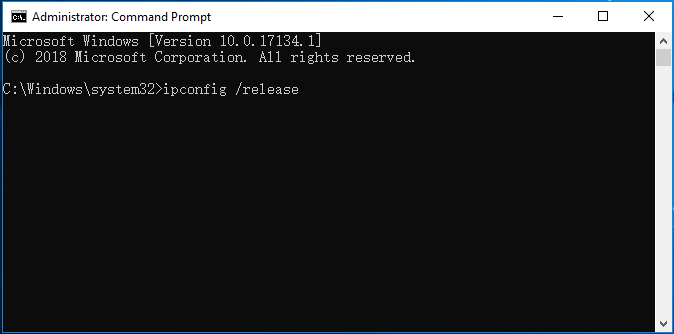
Шаг 1. В Windows 10 запустите командную строку от имени администратора.
Шаг 2: Введите каждую из этих команд в окно CMD и нажмите Войти после каждого.
ipconfig / release
ipconfig / flushdns
ipconfig / обновить
сброс WinSock Netsh
Сброс IPv4 интерфейса netsh
Сброс ipv6 интерфейса netsh
каталог сброса netsh winsock
netsh int ipv4 сбросить reset.log
netsh int ipv6 сбросить reset.log
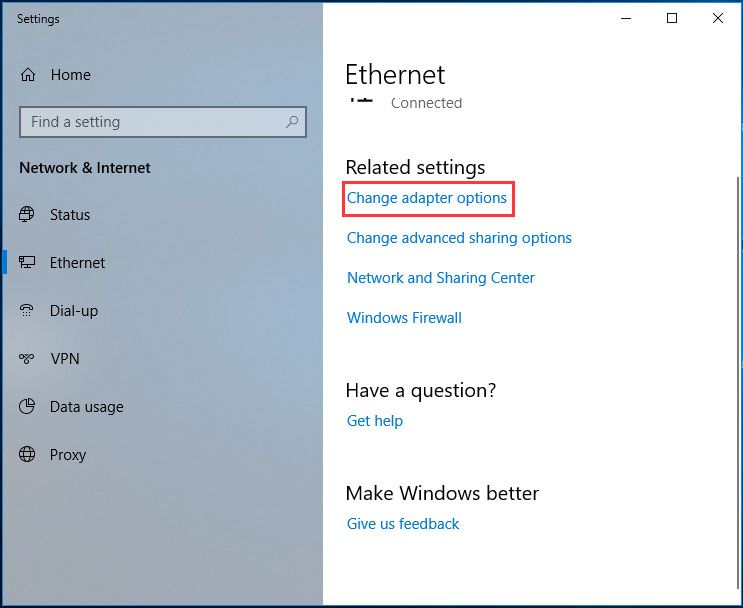
Отключить IPv6
Конец
Если NordVPN не подключается к серверам в Windows 10, попробуйте решения, упомянутые в этом посте, и вы легко сможете от них избавиться. Просто попробуйте!
Исправлено: Nord VPN не подключается в Windows 10 —
Nord VPN — один из старых игроков в мире VPN, и его приложение для Windows считается одним из лучших в мире ПК. Nord VPN очень разнообразен, если говорить о функциональности и гибкости. В дополнение к кроссплатформенной поддержке, он также имеет различные серверы, расположенные в разных странах, на ваш выбор.
 Nord VPN
Несмотря на то, что приложение находится на рынке достаточно долгое время, пользователи сообщают, что не могут подключиться к Nord VPN. Он либо прекращает соединение после потенциального обновления, либо запрос к DNS-серверам либо возвращает ответ «истекло время ожидания».
Что заставляет Nord VPN не подключаться?
Поскольку VPN использует всю интернет-архитектуру компьютерной системы, существует несколько причин, по которым ваш Nord VPN может быть не в состоянии правильно подключиться. Некоторые из них перечислены ниже.
Прежде чем мы начнем с решениями, вы должны убедиться, что ваш интернет на самом деле работает. Если ваш интернет не работает должным образом, Nord не сможет установить правильное соединение и предоставить вам доступ к туннельной сети.
Убедитесь, что вы используете частную сеть (не школу, работу или общественные места, такие как больницы), и никакие прокси не задействованы. После того, как вы дважды проверили, что ваш интернет работает нормально, продолжайте.
Решение 1. Отключение IPv6
IPv6 (Internet Version Protocol 6) — это последняя версия IP в сетевой архитектуре компьютера. По умолчанию мы все еще используем IPv4 и до сих пор не перешли на IPv6 навсегда. Тем не менее, могут быть некоторые из вас, кто начал использовать IPv6 для подключения к Интернету. Кажется, что IPv6 не работает должным образом с Nord VPN. Следовательно, мы отключим его и проверим снова.
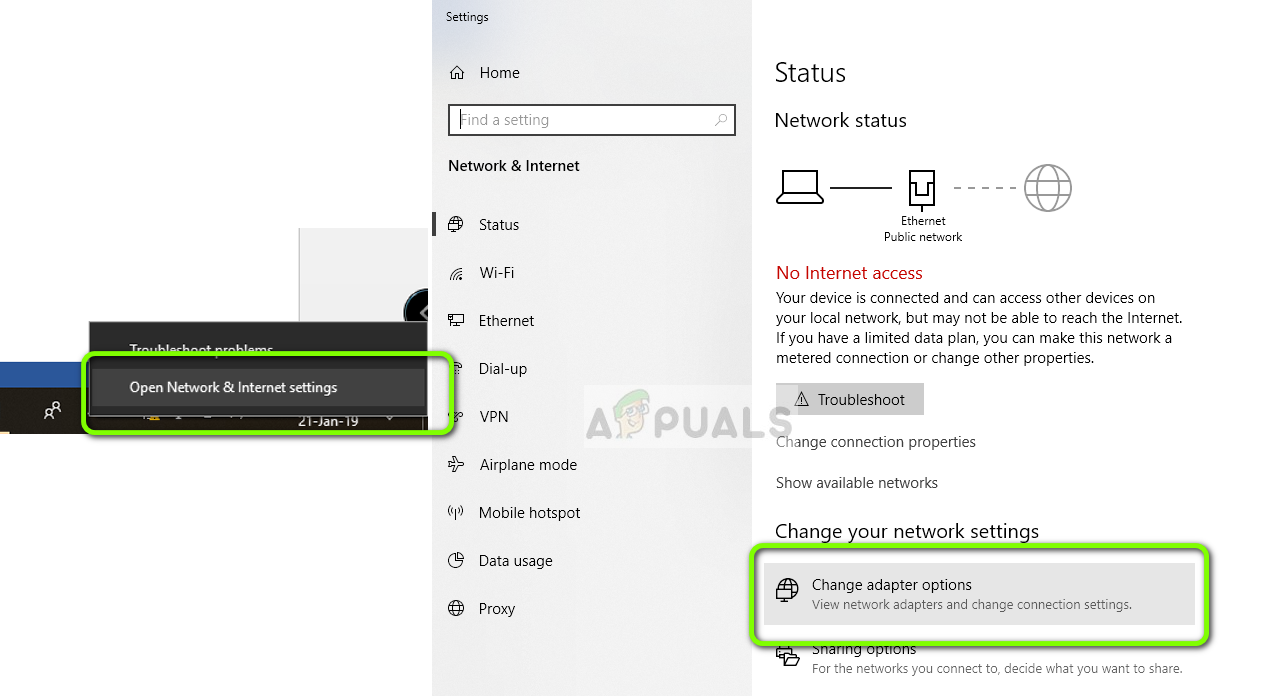 Открытие настроек адаптера
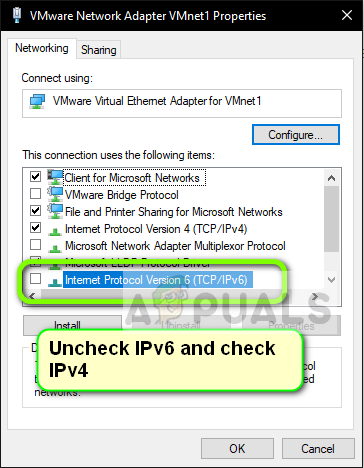 Отключение IPv6
Решение 2. Проверка сторонних приложений
Существует множество других приложений и программ, которые, похоже, конфликтуют с Nord VPN в своей работе. Если есть несколько приложений, пытающихся получить доступ к ресурсу, возникнет состояние гонки, и они не будут работать должным образом.
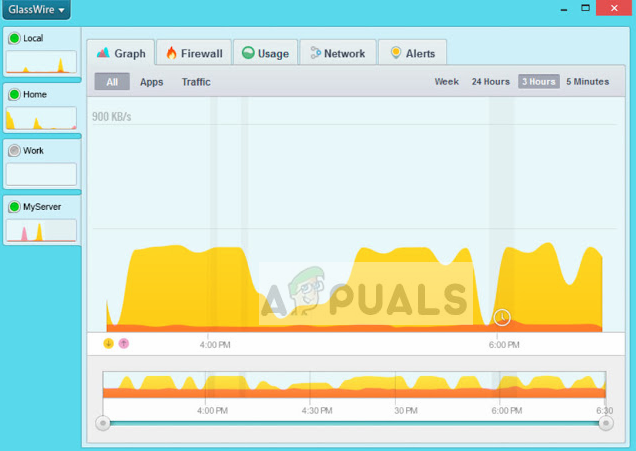 Glasswire Elite
Вы должны вызвать диспетчер задач (Windows + R и «taskmgr») и проверить все приложения, работающие в фоновом режиме. Одним из таких приложений, которые, как известно, вызывали проблемы, было Glasswire Elite. Убедитесь, что вы либо удалили его, либо убедитесь, что он отключен при попытке соединения с Nord VPN.
Замечания: Вы также можете проверить нашу статью Как: Чистая загрузка Windows 8 / 8.1 / 10 и чистая загрузка компьютера. Это отключит все внешние сторонние приложения и запустит только необходимые. Теперь вы можете попробовать установить соединение. Если вы успешны, это означает, что какое-то приложение вызвало проблему. Вы можете вернуться обратно, включив каждое приложение и повторив проверку.
Решение 3. Изменение расположения сервера
Nord VPN дает пользователям возможность выбрать местоположение своего сервера. Эти серверы разбросаны по всему миру и обеспечивают связь в соответствии с их географическим положением, т.е. ожидается, что сервер ближе к вам будет быстрее. Мы попытаемся изменить расположение сервера, к которому вы пытаетесь подключиться, и посмотрим, решит ли это проблему отсутствия подключения.
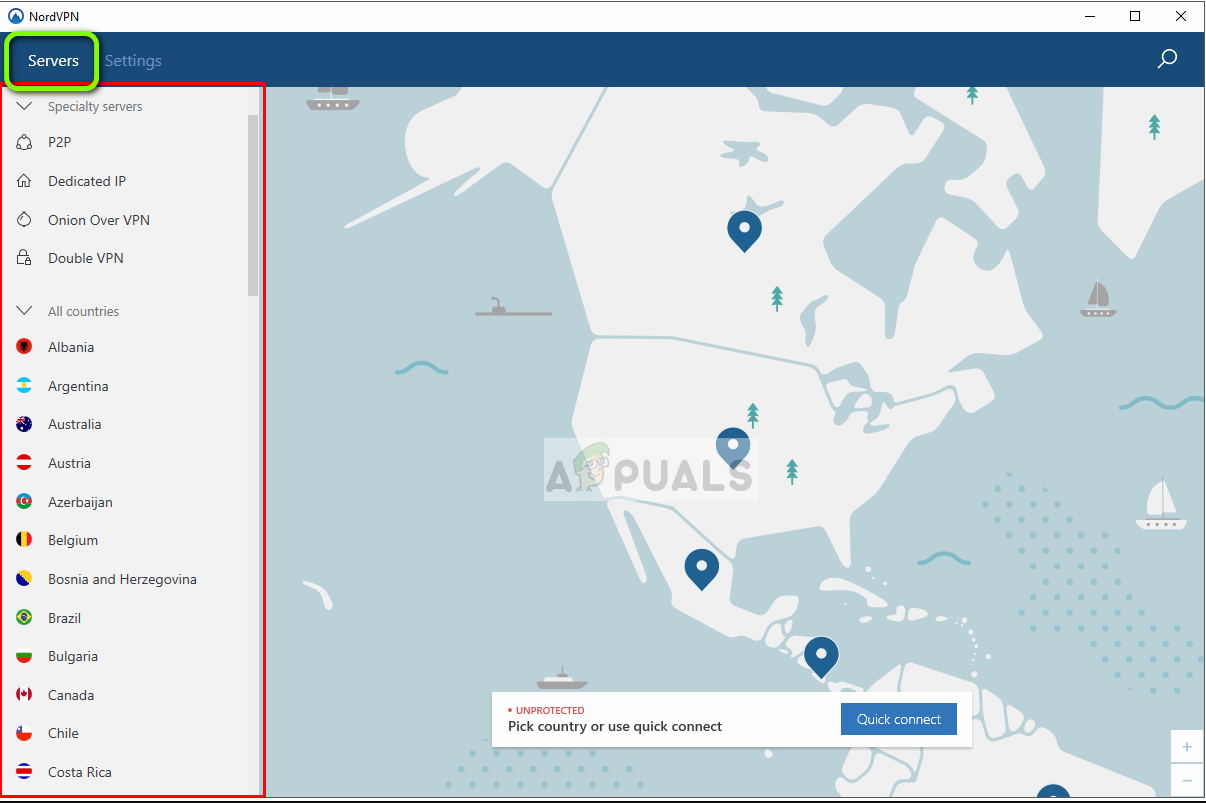 Изменение местоположения VPN-сервера
Решение 4. Перезапуск сетевого адаптера / адаптера TAP
Nord VPN создает на вашем компьютере виртуальный сетевой адаптер, который он может использовать для передачи информации. Он действует как мост, в котором Nord VPN изменяет настройки, чтобы он мог инициировать и поддерживать VPN-соединение. Иногда это происходит в состоянии ошибки, из-за которого вы не подключаетесь к вашему VPN-серверу. Мы должным образом перезапустим адаптер, чтобы убедиться, что все его конфигурации были перезапущены.
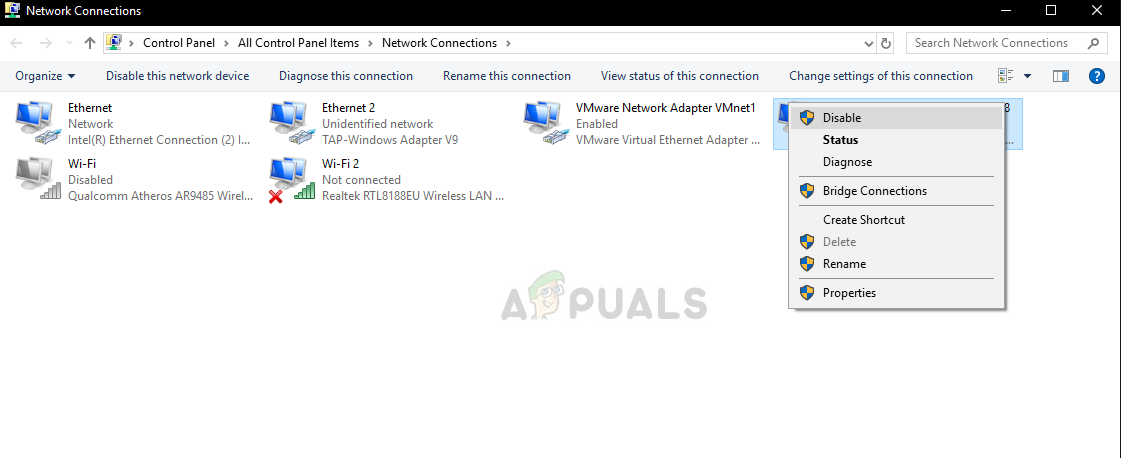 Перезапуск сетевого адаптера TAP
Решение 5: очистка сетевого стека
Существует бесчисленное множество примеров, когда очистка (обновление) сетевого стека на вашем компьютере решает различные проблемы, связанные с VPN (включая Nord). Этот процесс очистит ваши настройки DNS и IP и убедится, что нет неправильных настроек, которые могут конфликтовать с приложением.
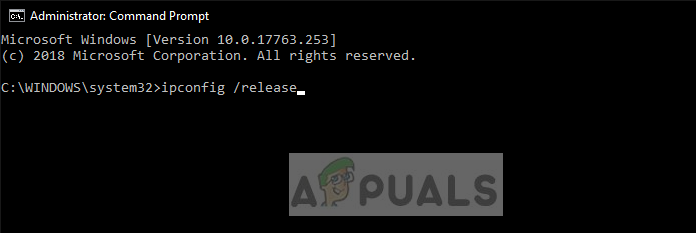 Сброс настроек сети
Решение 6. Переустановка Nord VPN (вместе с адаптером TAP)
Если все вышеперечисленные методы не работают, вам необходимо убедиться, что установка Nord выполнена правильно и в установочных файлах нет ничего плохого. Адаптер TAP также будет переустановлен в процессе, потому что Nord VPN управляет адаптером, и он предназначен только для его использования. Убедитесь, что вы вошли в систему как администратор. Если переустановка не работает, убедитесь, что ваш полномочия Правильно, что вы вводите услуги не истек.
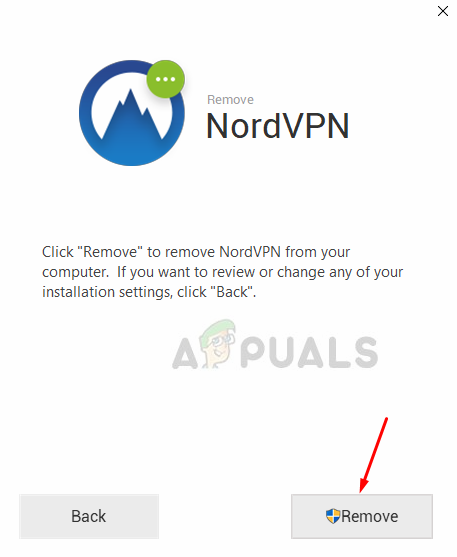 Переустановка Nord VPN
Решение 7. Использование альтернативной услуги VPN
На рынке Windows существует множество VPN-клиентов. Тем не менее, мы рекомендуем или читатели попробовать CyberGhost. Эта услуга VPN настолько проста, насколько это возможно, а также предоставляет вам серверы, расположенные в разных странах. Он даже имеет отдельные серверы VPN для потоковой передачи Netflix и BBC с легкостью. Следуйте приведенным ниже инструкциям, чтобы загрузить приложение и получить безопасное соединение в кратчайшие сроки.
 CyberGhost Windows Скачать
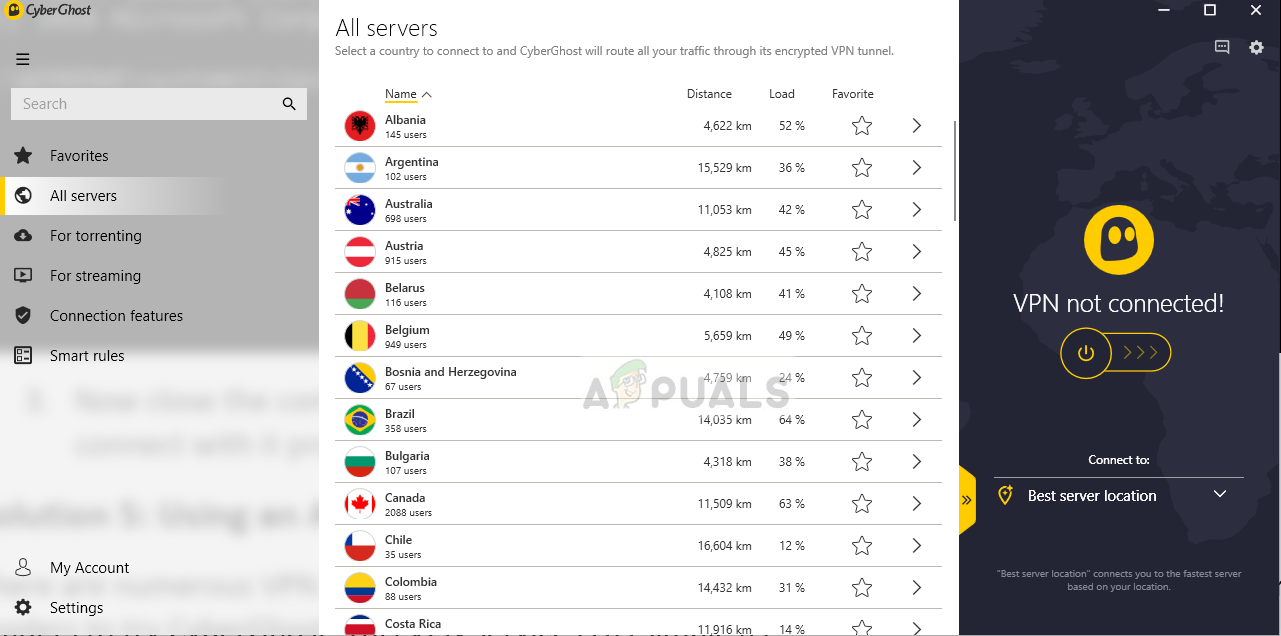 CyberGhost VPN
VPN not connecting: the biggest problems and how to fix them
An important and confidential call. An online exchange of sensitive data. In these tense and stressful situations, you want everything to be safe and secure, so you use a VPN. And then a “VPN not working” error hits you. Sounds terrible? It could be even worse if you’re connecting from a country with internet restrictions and low internet freedom index.
Oct 17, 2021 · 6 min read

But luckily, there are measures on how to manage such situations. Learn how to fix various “VPN not connecting” problems below.
Why is my VPN not working and how should I fix it?
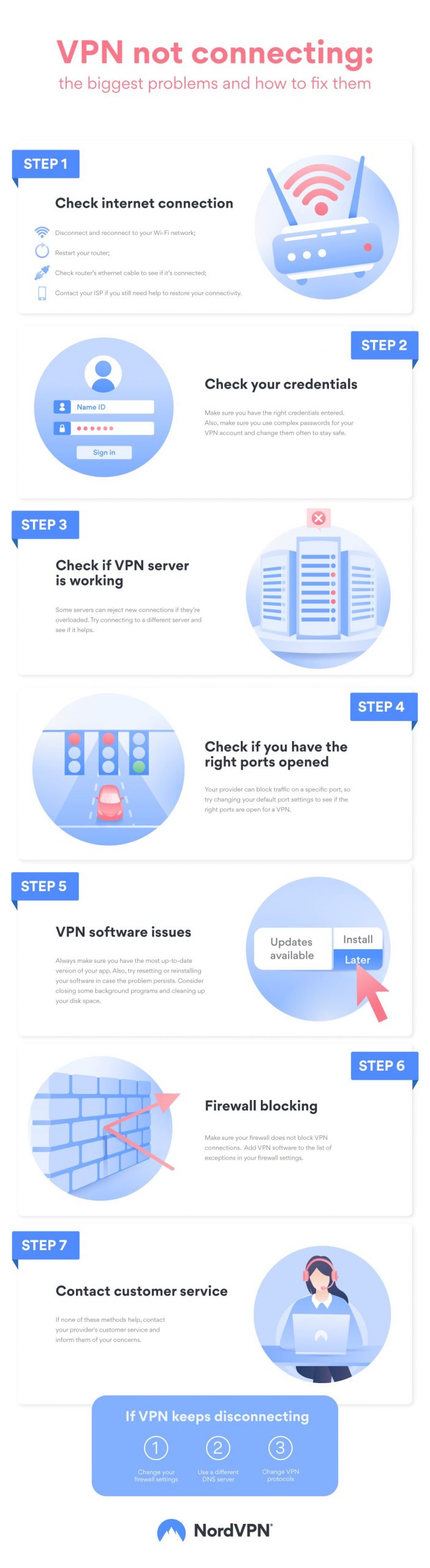
If your VPN software is not working properly, you can do several things: check your network settings, change your server, make sure the right ports are opened, disable the firewall, and reinstall your VPN software. If none of the below methods are working, it’s time to contact your VPN provider.
Let’s dive into the details and discuss how you can fix your VPN client. These VPN troubleshooting tips also apply if you use Android or iPhone devices.
Your VPN could have connectivity issues for many reasons. Before getting annoyed or disappointed by your service provider, try these methods:
Why is a VPN not connecting?
Check whether your internet connection is alright
First of all, check your internet connection. Try loading up a few pages without a VPN connection and see whether they are still working. If you have NordVPN, don’t worry too much if your internet connection is shoddy. As soon as the NordVPN app recognizes a flaw in the VPN connection, the built-in kill switch will cut the link to the internet.
If it’s not, try the following:
Check your credentials
If you run VPN software on your router, make sure you have the right credentials entered for it as they are separate from your VPN account. If they are incorrect, you won’t be able to connect to a VPN server.
If you use NordVPN, you can easily check them via the user control panel, which can be accessed from our webpage. Choose NordVPN under Dashboard on the left. Then scroll down to Advanced configuration and see your username and password in the Service credentials (manual setup) section. Make sure you check to see if the website you downloaded the VPN from is legitimate, too. Have a look at this checklist to check the authenticity of a site.
Also, make sure you use complex passwords for your VPN account and change them often to stay safe. You can use our secure NordPass tool to store them.
Check whether your preferred VPN server is working
The problem might be with the VPN provider’s infrastructure, specifically the VPN server. Firstly, check if your VPN is working. Next is the servers. Some servers can reject new connections if they’re overloaded. If you’re using a premium VPN you should have access to tons of servers; for example, if you’re struggling to connect to a VPN for UK browsing, just try disconnecting and then selecting the UK again. You’ll be sent to a different VPN server, and that may solve the problem.
Check if you have the right ports opened
Your provider can block traffic on a specific port, so try changing your default port settings to see if the right ports are open for a VPN.
For NordVPN to work, the 443 TCP and 1194 UDP ports need to be open. Your firewall or router must also allow passthrough for VPN. Just note that NordVPN does not offer port forwarding. The app blocks all ports except the ones your VPN software needs to operate. This makes you safer, as open ports creates lots of security risks for your internet connection.
VPN software issues
VPN software, much like other software, can crash or experience glitches and bugs from time to time. Always make sure you have the most up-to-date version of your app (premium providers like NordVPN perform constant testing to catch and fix bugs ASAP). Also, try resetting or reinstalling your software in case the problem persists. Consider closing some background programs and cleaning up your disk space. Don’t forget to check your internet connection, too.
There also could be issues in your VPN settings. You can easily reset them to default if you suspect there is something wrong.
Firewall blocking
Also, make sure your firewall does not block VPN connections. Add VPN software to the list of exceptions in your firewall settings.
Contact customer service
If none of these methods help, contact your provider’s customer service and inform them of your concerns. NordVPN support is available 24/7, so you can reach us anywhere, anytime.
Why is my VPN connection so slow?
Even though premium VPN services do not slow down your internet significantly, you may sometimes experience speed drops, especially with poorly configured VPNs. Below are some tips on how to fix it.
Run a speed test
First, we recommend you run a speed test to whether the problem lies with your VPN provider or your ISP. Check the differences between the speeds with and without VPN software. Find out more about VPN speed tests here.
Switch server
As mentioned above, server performance might differ depending on user proximity and server load. Try connecting to a VPN server that is closer to your physical location and is less busy.
Switch VPN tunneling protocol
Not all VPN protocols are equal, so switching them might be a good idea. NordVPN offers you a few protocols to use. Our Nordlynx VPN protocol is ultra-fast and secure and will not significantly slow down your internet speed. Its lightweight nature gives you the best speeds and tight security.
Change your port or IP protocol
If you can’t connect to a VPN or your connection is slow, it might not be the VPN server, or the VPN provider. Try changing your IP protocol from TCP to UDP. While they both have their pros and cons, UDP is usually faster than TCP. However, this comes at the cost of stability.
You can also adjust your ports. VPN clients use recommended and specific VPN protocol ports to route their traffic. Ports separate traffic from various sources to keep them organized. However, not all ports can communicate equally well with your VPN. Also, your ISP may slow down some ports, so switching them might be a good idea. Check out this link to see what else you can do to boost VPN speed.
Configure your security software
Your security software might interfere with VPN connections. Adding NordVPN to its whitelist should allow it to function as intended. Once you do so, you’ll have no issues connecting to a VPN server.
Change your VPN provider
If you are using a free VPN, you will probably experience connectivity and speed disruptions more frequently. Unreliable or underfunded VPN providers usually lack sufficient VPN servers and customer service to guarantee the best experience. Moreover, they frequently collect your data and do not provide you with the privacy you expect. Be wary of any VPN provider that offers a free service — it’s often too good to be true.