
Устранение неполадок с вызовами в приложении «Ваш телефон»
Существует несколько распространенных проблем, которые могут препятствовать работе вызовов. Чтобы устранить неполадки, начните с этого:
Убедитесь, что функция Ф окусировка внимания выключена. Для этого: щелкните правой кнопкой мыши значок Центра поддержки на панели задач, выберите Фокусировка внимания, затем Выкл.
Закройте приложение Ваш телефон и снова откройте его.
Если ничего из вышеперечисленного не работает, перезагрузите компьютер.
На устройстве Android:
Выключите и снова включите Bluetooth. Для этого проведите пальцем вниз от верхней части экрана, чтобы открыть панель уведомлений Android, коснитесь значка Bluetooth, чтобы отключить и включить его.
Если вызов по-прежнему не работает, перейдите к дополнительным инструкциям по устранению неполадок ниже.
Возможно, устройство Android и компьютер не подключились автоматически через Bluetooth. На устройстве Android попробуйте подключить свои устройства вручную, выполнив следующие действия.
Появится список близлежащих устройств. Найдите имя вашего компьютера в этом списке и выберите его.
Вы должны увидеть уведомления как на устройстве Android, так и на компьютере с Windows 10. Выберите или щелкните эти всплывающие уведомления для подтверждения.
Теперь процесс подключения должен быть завершен, и вы сможете использовать вызовы.
Если вам по-прежнему не удается использовать вызовы, убедитесь, что приложение Ваш телефон на компьютере закрыто, и выполните следующие действия:
На устройстве Android:
Откройте раздел Параметры устройства.
Коснитесь значка Подключенные устройства > Параметры подключения > Bluetooth.
Убедитесь, что функция Bluetooth включена.
Рядом с парным устройством, которое вы хотите изменить, нажмите Параметры.
Нажмите кнопку Разорвать соединение (или «забыть»).
На компьютере проверьте следующее.
Выберите Пуск > Параметры > Устройства > Bluetooth и другие устройства.
В списке выберите свое устройство Android.
Выберите Удалить устройство.
Если для устройства Android существует другая запись, также разорвите с ним связь, выполнив шаги 2–4. Убедитесь, что ваше устройство Android отсутствует в списке.
Откройте приложение Ваш телефон и снова настройте функцию Вызовы.
Для некоторых устройств Android параметры оптимизации заряда батареи могут прерывать подключение. Рекомендуем отключить эти параметры для дополнительного приложения на устройстве Android (в диспетчере вашего телефона или в «Связь с Windows»). Ниже описано, как это можно сделать в зависимости от установленного дополнительного приложения:
Если используется приложение Диспетчер вашего телефона*:
Откройте Параметры Android > Приложения и уведомления > Сведения о приложении > Диспетчер вашего телефона > Дополнительные параметры > Батарея > Управление использованием батареи > Оптимизация батареи. Прокрутите страницу вниз до Диспетчера вашего телефона и выберите пункт Не оптимизировать.
Если используется приложение Связь с Windows*:
Откройте Параметры Android > Приложения > Служба «Связь с Windows» > Батарея > Оптимизирование использование батареи. Выберите Все в раскрывающемся списке, прокрутите страницу вниз до пункта Служба «Связь с Windows»и переведите переключатель в положение Выкл.
*Примечание. Эти действия могут отличаться в зависимости от модели устройства Android.
Некоторые приложения могут мешать совершению звонков. Что это значит?
Эта ошибка возникает из-за того, что вы могли подключить свое устройство Android к компьютеру с помощью стороннего приложения, или ваши устройства могут быть подключены через предварительно установленное приложение от производителя оборудования (например, Dell Mobile Connect или Virtoo от LG). Некоторые из этих приложений конфликтуют с возможностью совершать звонки, поэтому мы рекомендуем удалить их, а затем отключить устройство Android от сети и снова связать его с вызовами.
Чтобы удалить приложения, перейдите в Параметры Windows > Приложения > Приложения и возможности. Выберите нужное приложение и нажмите Удалить.
Чтобы разорвать соединение между устройством Android и компьютером, перейдите в Параметры Windows > Устройства > Bluetooth и другие устройства > Другие устройства. Выберите устройство в списке, а затем нажмите Удалить устройство. Затем в приложении «Ваш телефон» перейдите в раздел Вызовы и снова свяжите ваши устройства.
Почему функция вызовов не работает после изменения имени устройства Android?
Сначала отвяжите свое устройство с Android от компьютера. Перейдите в меню Пуск > Параметры > Устройства > Bluetooth и другие устройства > Другие устройства). В настройках своего устройства с Android (обычно на странице Сведения на вашем устройстве) измените его имя на нужное. Затем вернитесь к параметрам Bluetooth вашего компьютера и снова свяжите свой телефон с компьютером, чтобы установить подключение с телефоном под новым именем.
Почему я не могу использовать гарнитуру Bluetooth на моем компьютере, чтобы принимать вызовы из приложения «Ваш телефон»?
Приложение «Ваш телефон» в настоящее время не поддерживает перенаправление вызовов с устройства Android на гарнитуру по Bluetooth.
Могу ли я выбрать, какую SIM-карту использовать для звонков, если на устройстве Android есть возможность использовать две SIM-карты?
Приложение «Ваш телефон» не поддерживает работу с двумя SIM-картами. Ваш звонок будет выполнен или получен с использованием основной SIM-карты.
У меня возникают проблемы с качеством звука во время вызовов
Существует несколько действий, которые можно выполнить для улучшения звука во время вызовов.
Если вы используете мышь или другое периферийное устройство Bluetooth и вас не устраивает качество звука во время вызова, попробуйте временно отключить это устройство и проверить, не улучшится ли звук.
Если слышно сильное эхо, попробуйте использовать проводную гарнитуру.
Microsoft исправила проблемы с подключением приложения «Ваш телефон» в Windows 10
Если вы не можете подключить свой Android смартфон к приложению Microsoft «Ваш телефон» для Windows 10, то вы не одиноки. Сегодня с утра все пользователи не могут синхронизировать телефоны с приложением, и в Microsoft признали наличие проблемы с подключением, добавив информацию на портале Состояние службы Microsoft 365.
На странице статуса службы Your Phone разработчики сообщают, что все еще расследует эту проблему:
Обнаружены проблемы, но мы работаем над их устранением. Мы обнаружили неисправность, вызывающую проблемы с подключением приложения «Ваш телефон». Пользователи могут получить сообщение «Не удается подключиться к вашему телефону» или другие сообщения об ошибках при использовании приложения. Мы проводим активное расследование с целью выявления причины проблемы и разработки плана для ее устранения.
«Ваш телефон», очевидно, не является самым надежным приложением Microsoft, когда-либо поставлявшимся в Windows 10, и нередко возникают трудности при попытке синхронизации текстовых сообщений или уведомлений с компьютером.
Как сообщалось ранее, приложение оптимизировано для нового Samsung Galaxy Note 10, хотя владельцы последнего флагманского смартфона Samsung сегодня также испытывают проблемы с соединением. Мы будем следить за состоянием службы Your Phone и сообщим, как только проблема будет полностью исправлена.
Как исправить распространённые проблемы в работе приложения Ваш телефон на Windows 10
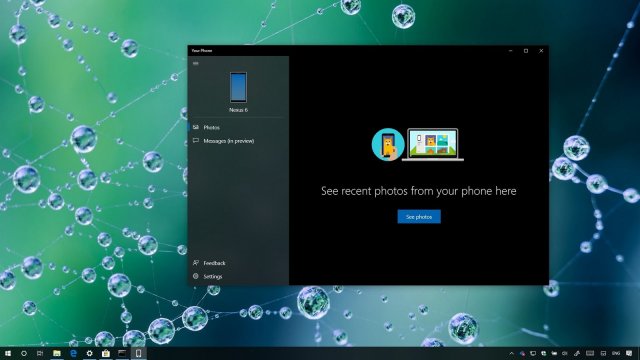
В системе Windows 10 приложение под названием Ваш телефон появилось в октябрьском обновлении. Оно ещё теснее связывает компьютер и смартфон. Приложение представляет собой окно, которое даёт быстрый доступ к фотографиям и уведомлениям, позволяя принимать и отправлять текстовые сообщения. Всё происходит при помощи беспроводного подключения и без необходимости разблокировать смартфон. В данный момент можно подключить смартфоны только на Android от версии 7.0 и новее. Некоторые функции отсутствуют, некоторые ограничены, могут возникнуть ошибки в работе. Microsoft знает об этом и рассказала о мерах, которые необходимо предпринять для успешной установки и разрешения наиболее частых проблем. Ниже эти меры будут описаны.
Помимо работы с Windows 10, может потребоваться поменять настройки на Android. На разных устройствах эти настройки могут называться по-разному.
Как исправить проблему с подключением приложения Ваш телефон
Если вы видите ошибку «Невозможно подключиться к телефону», что-то мешает установить соединение между двумя устройствами.
Ниже приведён список возможных действий:
Проверьте сетевое подключение
На смартфоне сделайте жест по экрану сверху вниз и убедитесь, что устройство подключено к той же беспроводной сети, что и компьютер.
Убедитесь, что компьютер имеет доступ в интернет. Например, что в браузере открываются сайты.
Отключите блокировку
Если вы всё ещё не можете подключиться, виноваты могут быть блокирующие функции. Убедитесь, что на смартфоне и компьютере отключен режим «В самолёте».
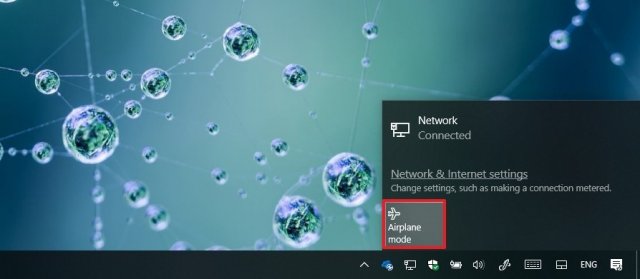
Для этого на Android откройте панель уведомлений и нажмите на кнопку «В самолёте» для отключения режима.
На Windows 10 в правом нижнем углу панели задач нажмите на иконку «Сеть», здесь отключите кнопку «В самолёте».
Отключите лимитные подключения
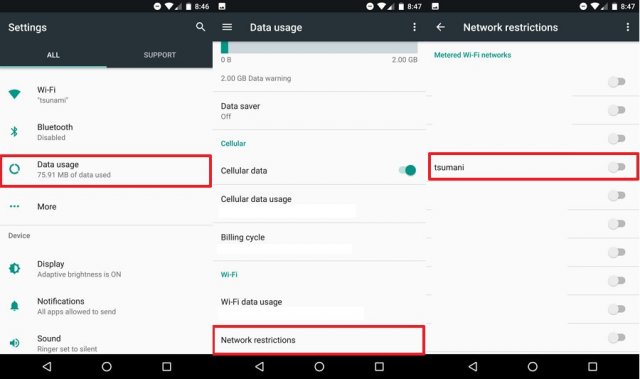
Приложение Ваш телефон не работает при лимитном подключении. Его нужно отключить, чтобы установить связь между двумя устройствами.
На Android для этого откройте Настройки > Передача данных > Лимит мобильного трафика. Переключатель должен быть неактивным.
Если вы используете функцию экономии трафика, её также нужно отключить.
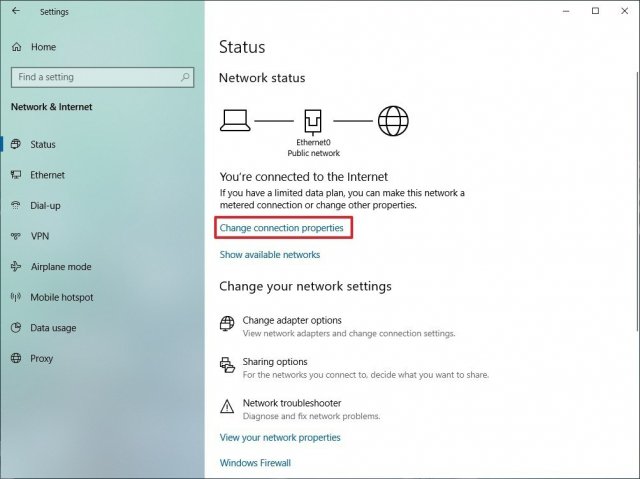
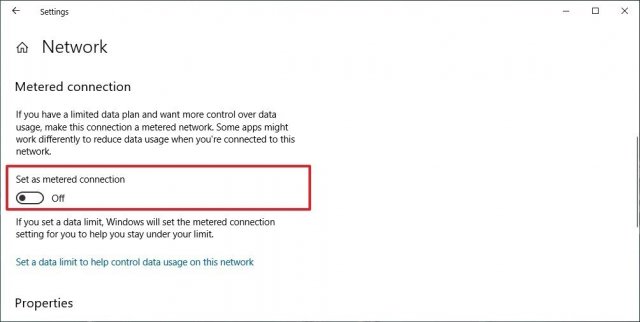
На Windows 10 откройте Параметры > Сеть и интернет > Состояние > Изменить свойства подключения. Отключите переключатель «Задать как лимитное подключение».
Отключение режима энергосбережения на компьютере
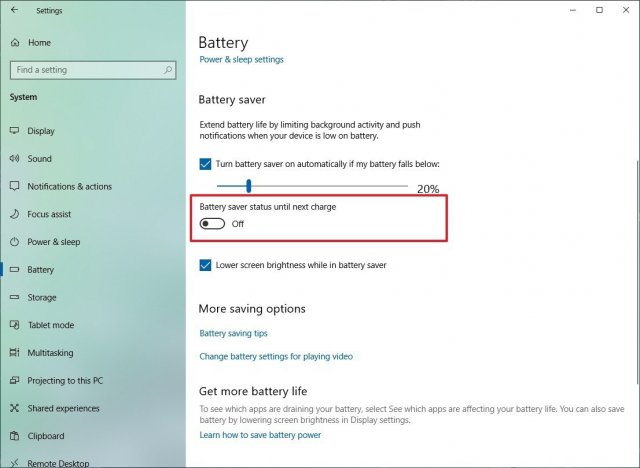
Если вы используете функцию энергосбережения Windows 10, нужно или подключить компьютер к розетке, или сделать следующее:
Откройте Параметры > Система > Батарея > Состояние экономии заряда до следующей зарядки. Переключатель должен быть отключен. Также вместо этого можно нажать на иконку аккумулятора в правом нижнем углу панели задач и использовать ползунок для отключения режима энергосбережения.
Подтвердите учётную запись Microsoft
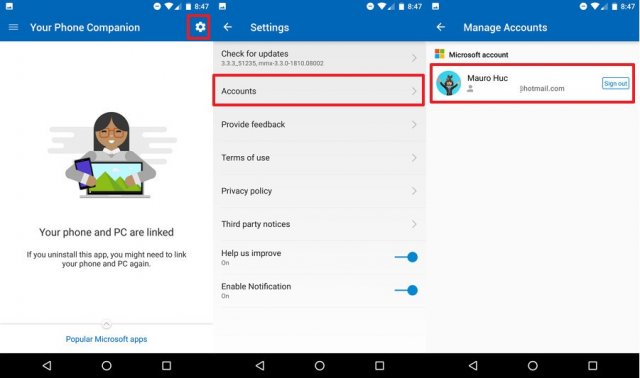
Взаимодействие между компьютером и смартфоном работает через учётную запись Microsoft. Это значит, что нужно войти в неё там и там.
На Android для этого запустите приложение Ваш телефон, нажмите на иконку «Настройки» в верхнем правом углу, «Аккаунты» и введите логин и пароль от учетной записи Microsoft.
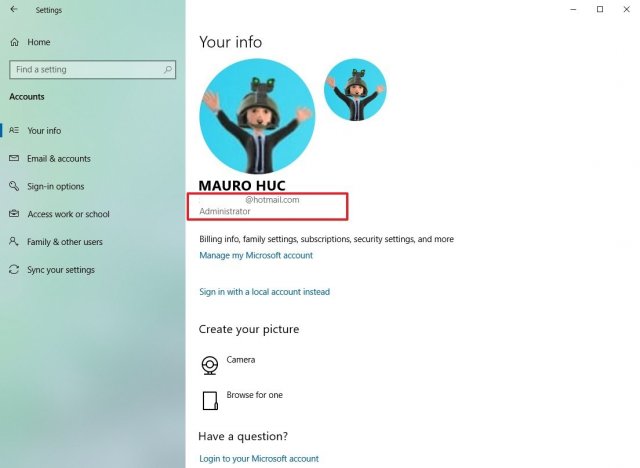
На Windows 10 откройте Параметры > Учетные записи > Ваши данные и убедитесь, что используется нужная учётная запись.
Если вы используете локальную учётную запись на Windows 10, приложение Ваш телефон на Android не подключается к компьютеру.
Разрешение работы приложений в фоновом режиме
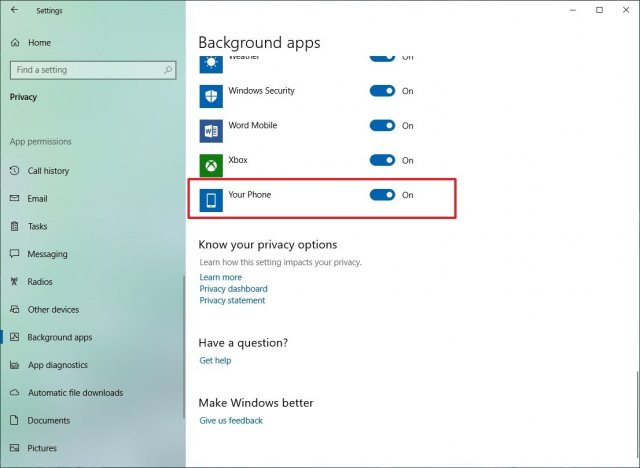
Если вы запретили приложению Ваш телефон работать в фоновом режиме, невозможно будет подключиться к смартфону. Чтобы этого не произошло, откройте на Windows 10 Параметры > Конфиденциальность > Фоновые приложения и активируйте переключатель напротив приложения Ваш телефон.
Отключите функцию «Не беспокоить»
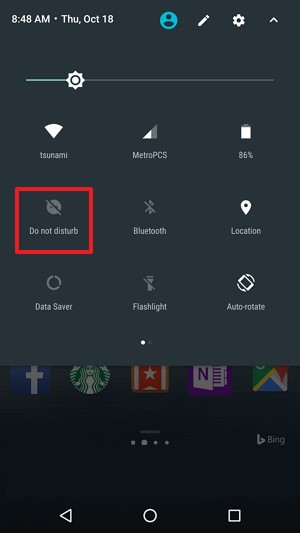
Во время первоначальной настройки приложение отправляет на ваш смартфон уведомления. Если вы используете на Android режим «Не беспокоить», вы не сможете завершить процесс установки. Чтобы отключить этот режим, откройте панель уведомлений и нажмите на кнопку «Не беспокоить».
Общие возможности
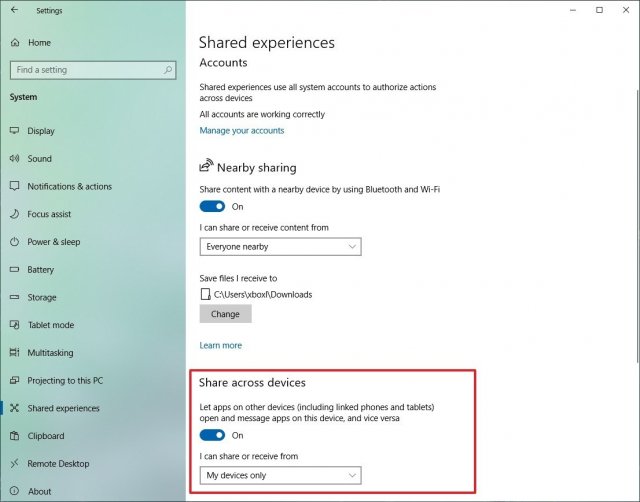
Если вы видите сообщение «Невозможно подключиться к телефону», может быть отключена функция «Общие возможности» на компьютере или есть другие проблемы с учётной записью Windows 10.
Для проверки откройте Параметры > Система > Общие возможности > Передача между устройствами. Переключатель должен быть активен.
Пока вы здесь, убедитесь в правильной работе учётной записи. Если в разделе «Учётные записи» вы видите ссылку «Исправить сейчас», нажмите на неё и следуйте указаниям.
Как исправить сообщение «Проверьте ваш телефон» в приложении Ваш телефон
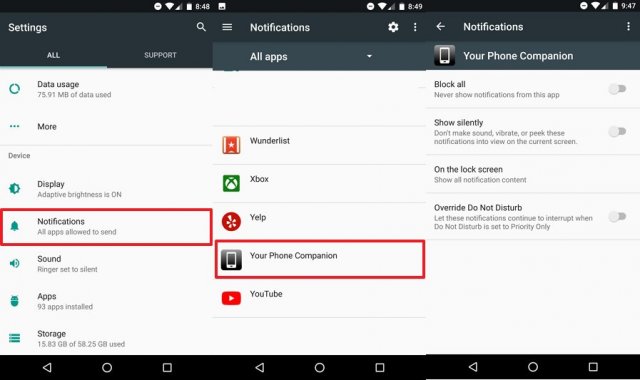
Если вы видите сообщение «Проверьте ваш телефон» при попытке подключения приложения, нужно изменить настройки уведомлений на смартфоне:
Откройте Настройки > Уведомления > Ваш телефон. Активируйте настройки для этого приложения.
Как исправить проблемы с текстовыми сообщениями в приложении Ваш телефон
Приложение Ваш телефон сейчас поддерживает доступ к фотографиям и текстовым сообщением. Если вы не видите все текстовые сообщения, они могли быть посланы при помощи Rich Communication Services (RCS). Приложения на Windows 10 не поддерживают этот сервис.
Если вы хотите увидеть все сообщения, нужно отключить RCS на Android:
Откройте мессенджер по умолчанию, нажмите на кнопку с тремя точками в правом верхнем углу, выберите команду Настройки > Дополнительные и отключите переключатели Chat features, Push messages, RCS messages или Advanced messaging.
Как сбросить приложение Ваш телефон на Windows 10 и Android
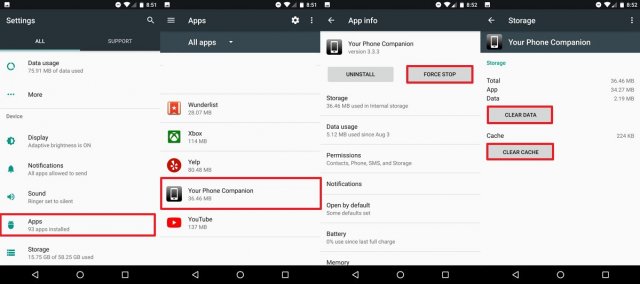
Для решения большинства проблем с подключением компьютера к смартфону можно сбросить приложение. На Android сделайте следующее:
Откройте Настройки > Приложения > Ваш телефон > Принудительная остановка > Хранилище > Очистить кеш и Очистить данные.
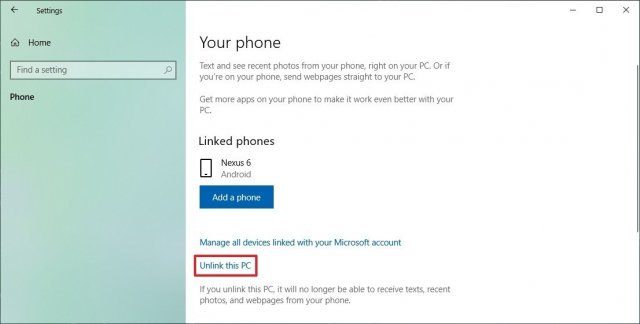
На Windows 10 откройте Параметры > Телефон > Отвязать этот компьютер.
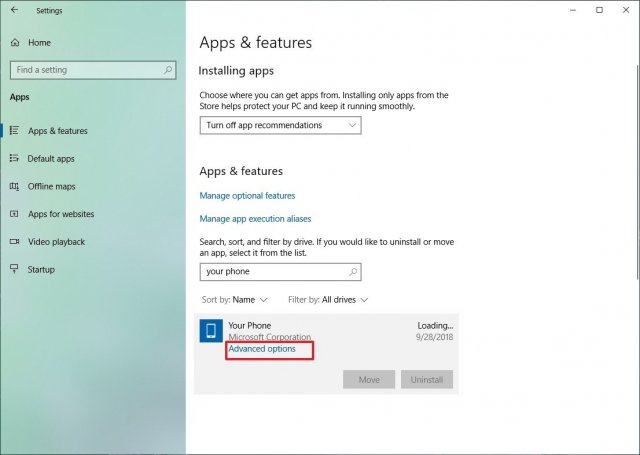
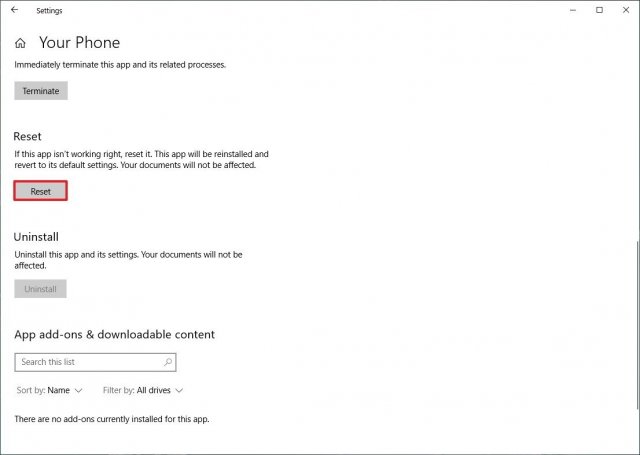
Дальше откройте Параметры > Приложения > Приложения и возможности > Ваш телефон > Дополнительные параметры > Сбросить. После завершения всех шагов повторно запустите приложение, заново выполните настройки и подключитесь к смартфону.
Необходимая информация о приложении Ваш телефон
Работа над приложением продолжается и не все функции могут быть доступны или работать как положено.
Вы не увидите все фотографии
Например, для уменьшения нагрузки на сеть и оптимизации производительности приложение показывает только 25 последних изображений с Android-устройства. Доступны только приложения из галереи и скриншоты. Если вы сохраняете изображение в другое место, они не появится на компьютере.
Нет фото и видео внутри текстовых сообщений
Пока не поддерживается просмотр и отправка мультимедиа в сообщениях ММС. В будущем это будет исправлено.
Не удается принимать или совершать звонки с помощью приложения «Ваш телефон» в Windows 10
Приложение Microsoft Your Phone App позволяет принимать и совершать звонки после подключения к компьютеру. Однако, если вы столкнулись с проблемами, из-за которых вы не можете звонить или принимать звонки, то вот советы по устранению неполадок, которые мы предлагаем вам сделать, чтобы решить проблемы с приложением «Ваш телефон».
Приложение «Ваш телефон» по-прежнему не поддерживает специальные символы «*» и «#» для вызовов. Обязательно используйте для этого свой телефон, иначе в некоторых случаях цифра «0» может быть автоматически добавлена к набираемому номеру, если вы используете
Не удается принимать или совершать звонки с помощью приложения Windows 10 Your Phone
Если вы не можете принимать или совершать звонки с помощью приложения «Ваш телефон», следуйте этим советам один за другим и проверьте, устранило ли оно проблему, когда все шаги будут выполнены.
Убедитесь, что вы один раз попробовали перезагрузить компьютер, а также один раз перезапустили приложение «Ваш телефон». Обычно они устраняют временные сбои.
1]Отключить помощь при фокусировке
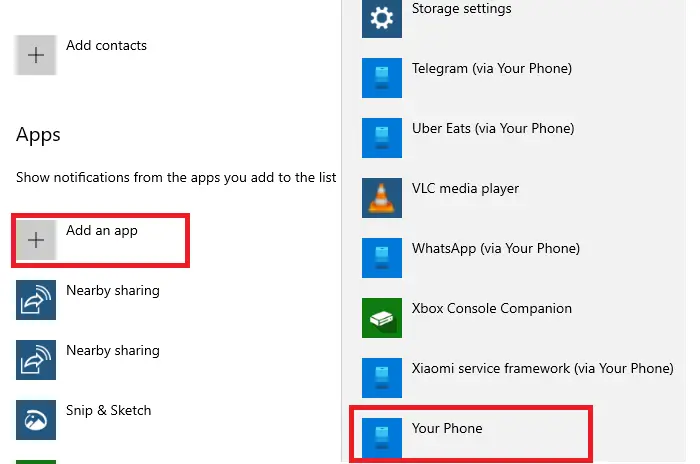
Focus Assist гарантирует, что вы можете работать, а не получать уведомления отовсюду. Если вы включили Focus Assist на компьютере или запланировали его, вы не получите никаких уведомлений. У вас есть два варианта. Вы можете отключить его или добавить приложение «Ваш телефон» в список исключений.
Выключить: Щелкните правой кнопкой мыши значок Центра поддержки на панели задач, выберите «Помощь при фокусировке», затем «Выкл.».
Чтобы добавить приложение в исключение:
Сделайте это, позвоните на свой номер и проверьте, получаете ли вы уведомления о звонке.
2]Включите Bluetooth на своем телефоне Android
Функция вызова работает через Bluetooth, если у вас есть Не беспокоить включен или Bluetooth выключен, то вы получите уведомление о любом вызове на компьютер. Чтобы проверить, включен ли Bluetooth, проведите пальцем вниз или вверх (в зависимости от того, какой телефон вы используете), чтобы открыть панель уведомлений Android. Коснитесь значка Bluetooth, чтобы выключить / включить его. Позвоните на свой номер и посмотрите, работает ли он.
3]Запустите средство устранения неполадок Bluetooth в Windows 10.
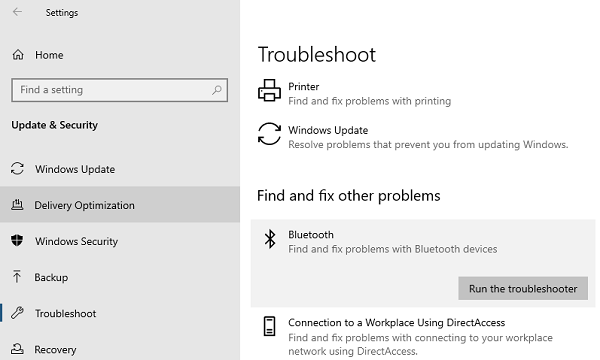
4]Снова настройте функцию звонков с помощью приложения «Ваш телефон».
Если вы по-прежнему не можете принимать звонки, лучше всего почините ваш компьютер и телефон. Новое соединение обычно решает проблемы с Bluetooth.
Читать: Приложение «Телефон» не работает или не открывается.
На вашем телефоне Android:
Он может немного отличаться в зависимости от используемого телефона. Вам нужно найти настройку, в которой перечислены все подключенные устройства Bluetooth. Обычно доступно в Предпочтения подключения> Bluetooth. Найдите список сопряженных устройств и нажмите на него. Выберите, чтобы забыть.
На компьютере с Windows 10:
Откройте приложение «Ваш телефон» и снова установите «Вызовы». При настройке функции вызова не забудьте щелкнуть уведомления для подтверждения.
Надеюсь, эти советы помогли вам устранить неполадки при звонках в приложении «Ваш телефон».
Связанное чтение: Устранение неполадок и проблем с приложением «Ваш телефон».
Устранение неполадок и проблем с приложением «Ваш телефон» в Windows 10
Чтобы обеспечить самое быстрое и надежное соединение, ваш телефон Android и компьютер должны быть подключены к одной и той же надежной сети Wi-Fi. Эта оптимизация невозможна в общедоступном соединении, например в кафе, отеле или аэропорту.
Когда вы впервые подключаетесь к сети Wi-Fi через Windows 10, вам будет предложено сделать ее общедоступной или частной (доверенной). Вы также можете изменить его в любое время.
Примечание: Эти изменения не всегда возможны — например, если ваше рабочее место контролирует ваше сетевое соединение.
Если вам по-прежнему не удается подключиться, следуйте приведенным ниже советам по устранению неполадок.
Проверьте, может ли приложение «Ваш телефон» работать в фоновом режиме.
Убедитесь, что ничто не мешает вам делиться информацией на разных устройствах.
Убедитесь, что вы можете получать уведомления приложений.
Убедись Не беспокоить повернут Выключенный.
Если после обновления до Android 10 вы не можете запускать разрешения для функций (уведомления, сообщения, фотографии), выполните следующие действия:
После выполнения этих шагов перейдите в приложение «Ваш телефон» на своем ПК и выполните процесс настройки, чтобы установить новую ссылку.
Невозможно подключить телефон к нескольким компьютерам одновременно. В качестве обходного пути вы можете отключить один компьютер от телефона и повторно подключиться к другому.
Ваш телефон Android теперь подключен ко второму компьютеру. Повторите процесс, чтобы снова подключиться к первому компьютеру.
Обновления будут установлены автоматически, если эта опция включена на вашем телефоне / ПК Android. Чтобы обеспечить бесперебойную работу, мы рекомендуем обновиться до последней версии, если она доступна. Перед этим убедитесь, что ваш телефон Android и компьютер подключены к Wi-Fi.
На вашем телефоне:

На вашем ПК:
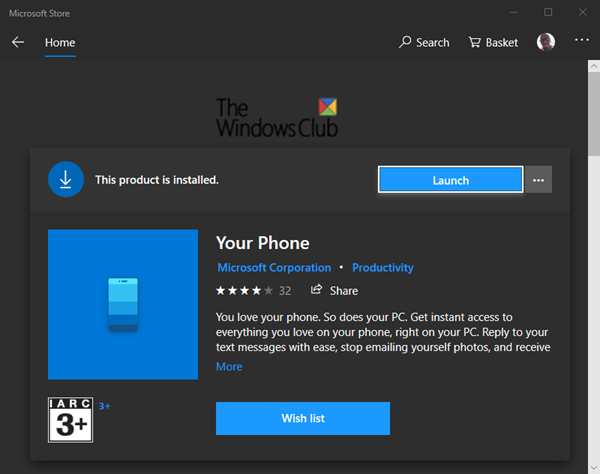
Вы также можете попробовать это:
Примечание: Приложение может распознать обновления в течение нескольких минут. Если приложение «Ваш телефон» все еще находится в «состоянии обновления», подождите несколько минут, а затем перезагрузите телефон Android. На своем ПК закройте и снова откройте приложение «Ваш телефон».
10]Как мне сделать предложение по улучшению вашего телефона?
На вашем телефоне:

На вашем ПК:
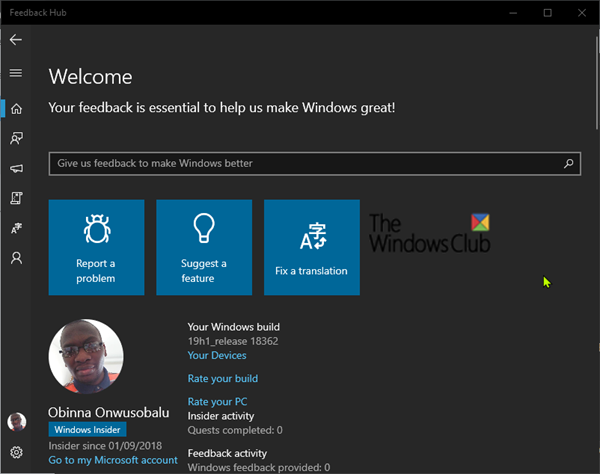
11]Что я могу делать с моими фотографиями с помощью вашего телефона?
Приложение «Ваш телефон» предлагает несколько способов взаимодействия с вашими фотографиями.
Выбор фотографии откроет ее с помощью приложения Windows Photos. Здесь вы сможете просмотреть свою фотографию или отредактировать ее по своему усмотрению. Если вы сохраните изменения, они будут сохранены как новый файл, а исходная фотография останется на вашем телефоне без изменений.
Нажмите и удерживайте фотографию (или щелкните правой кнопкой мыши, если используете мышь), чтобы Копировать, поделиться или сохранить как.
Вы можете скопировать свою фотографию и вставить ее в документ Office, электронное письмо, рабочий стол, но невозможно скопировать фотографию в текстовое сообщение.
Чтобы поделиться фотографией, выберите и удерживайте (или щелкните правой кнопкой мыши) фотографию и выберите «Поделиться».
12]Почему я не могу просмотреть более 25 фотографий в Приложение «Ваш телефон»
Чтобы минимизировать пропускную способность сети и максимизировать производительность, мы показываем 25 ваших последних фотографий и снимков экрана с вашего телефона.
Кроме того, мы получаем только фотографии, которые находятся в Фотопленка или же Папки со скриншотами на вашем телефоне Android. Если вы переместили или сохранили свои фотографии в другую папку на телефоне Android, они не появятся в приложении «Ваш телефон».
13]Могу ли я удалить свои фотографии?
Нет. Приложение «Ваш телефон» создает копии только ваших недавних фотографий. Они хранятся как временные файлы на вашем ПК. Удаление временного файла на вашем ПК не повлияет на оригинал на вашем телефоне Android.
Как мне отправлять текстовые сообщения с моего ПК?
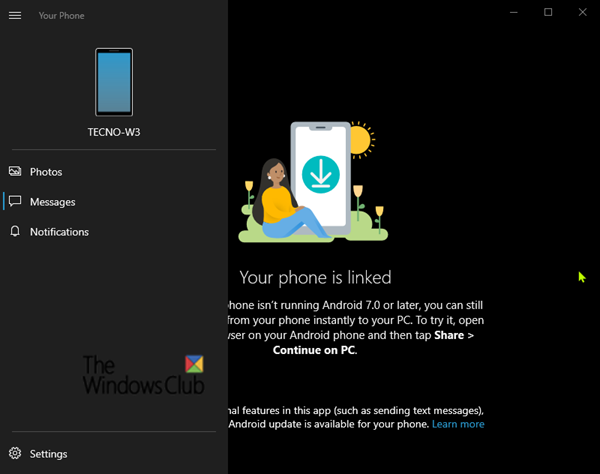
14]Текстовые сообщения и MMS
Приложение «Ваш телефон» поддерживает сообщения, отправляемые службой коротких сообщений (SMS). Он также поддерживает групповые сообщения службы мультимедийных сообщений (MMS). Вы по-прежнему можете отправлять любимые фотографии и GIF-файлы со своего компьютера.
Сколько сообщений я могу видеть?
Чтобы минимизировать пропускную способность сети и максимизировать производительность, будут отображаться текстовые сообщения, которые вы получили или отправили в течение последних 30 дней.
Могу ли я управлять своими сообщениями или удалять их?
Вы не можете управлять сообщениями на своем ПК или удалять их.
15]Уведомления на телефоне
Как просмотреть уведомления телефона на моем ПК?
Выбирать Уведомления. Уведомления с вашего телефона теперь появятся на вашем ПК.
Как мне выбрать, какие уведомления я хочу видеть?
После того, как вы начали получать уведомления, вы можете выбрать, от каких приложений вы хотите получать уведомления.
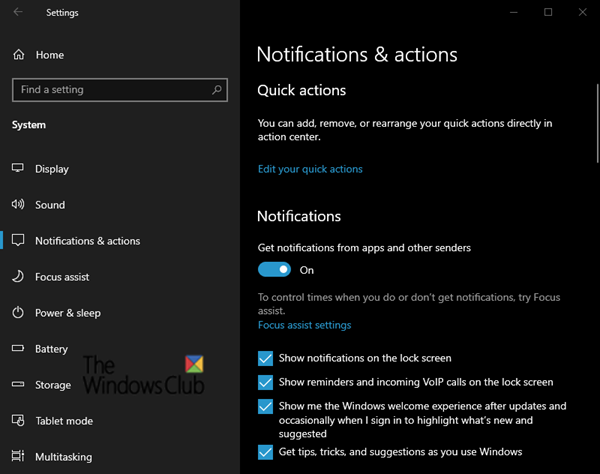
Могу ли я увидеть все свои уведомления?
Помимо уведомлений, которые нельзя закрыть на телефоне Android, все уведомления будут отображаться на вашем ПК.
Что происходит, когда я закрываю уведомления?
Если вы откажетесь от уведомлений на вашем компьютере, они также будут удалены с вашего телефона Android (и наоборот).
На вашем ПК:
Вы можете закрыть уведомления, нажав кнопку Икс рядом с каждым уведомлением в списке. Вы также можете закрыть все уведомления сразу, выбрав «Очистить все».
Почему я не получаю никаких уведомлений?
Вы не увидите никаких уведомлений, если:
Почему мои уведомления перестали синхронизироваться?
Уведомления работают независимо от других функций вашего телефона, таких как обмен сообщениями и фотографии. Когда они перестанут работать, сброс разрешений на уведомления должен снова запустить процесс синхронизации.
На вашем телефоне Android:
Невозможно испытать функцию обмена сообщениями RCS
RCS или Rich Communication Services — это функция, поддерживаемая оператором. На данный момент она работает только на определенных устройствах и операторах. Если она включена для вас на вашем телефоне, но вы не видите, как кто-то набирает текст, то это потому, что приложение «Ваш телефон» не поддерживает эту функцию.
Невозможно скопировать и вставить данные между Windows 10 и Android
16]Устранение неполадок при звонках в приложении «Телефон»

Может быть несколько причин, по которым функция вызова не может работать в Windows 10. Мы подробно описали некоторые проблемы и способы их устранения. Он включает в себя запуск средства устранения неполадок Bluetooth, включение помощи при фокусировке и многое другое. Помимо этого, вы можете посмотреть еще несколько:
Компьютер не может найти телефон по Bluetooth
Это происходит по двум причинам. Первый — когда компьютер не может подключиться к телефону, а второй — когда включен Focus Assist. Для первых я бы рекомендовал отключить телефон и компьютер друг от друга и установить новое соединение. Последний можно отключить, щелкнув правой кнопкой мыши значок помощи при фокусировке на панели задач.
Недоступно для процессоров ARM.
Функция звонков в настоящее время недоступна на ПК с процессорами «Windows on ARM».
Включите функцию вызова
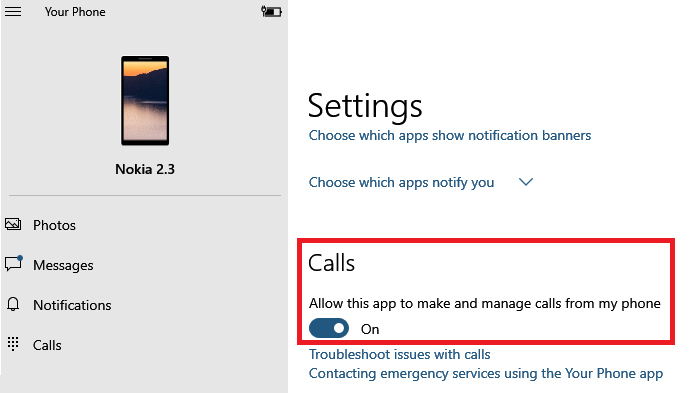
Откройте приложение «Ваш телефон» и перейдите в «Настройки». Здесь вы должны включить функцию звонков. Это позволит этому приложению совершать звонки и управлять ими с вашего телефона.
Вмешательство сторонних приложений
Некоторые пользователи форума получили сообщение об ошибке, в котором говорится:На вашем компьютере установлены приложения, которые мешают функции вызова. Хотя он не указывает на точное приложение, вызывающее проблему, скорее всего, причиной являются такие приложения, как Dell Mobile Connect, или любое приложение, которое управляет функцией вызова. Вам нужно будет удалить эти приложения, чтобы приложение «Ваш телефон» работало.
Установите связь по умолчанию с приложением «Ваш телефон»
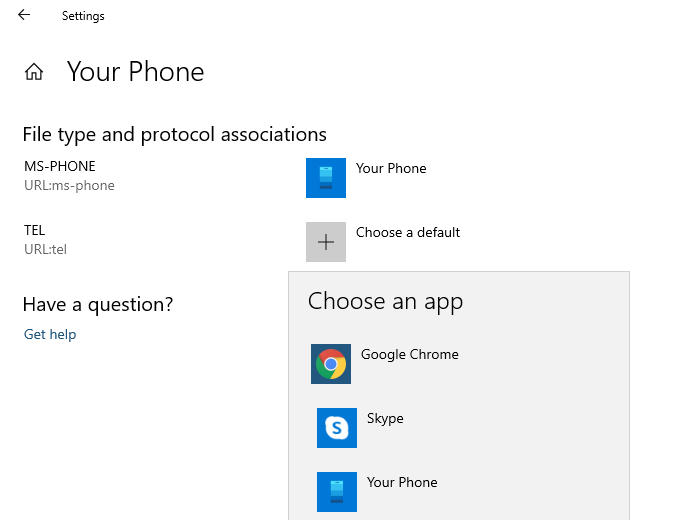
Если все настроено правильно, и вы по-прежнему не можете принимать звонки, вы также можете попробовать это.
Когда вы нажимаете номер на веб-странице, чтобы позвонить, на картинке появляется второй вариант, URL: Tel. Он будет следить за тем, чтобы для звонков использовалось приложение «Ваш телефон».
Надеюсь, статья окажется для вас полезной.
КОНЧИК: Чтобы связать ваш iPhone и ПК с Windows 10, вам нужно будет установить Microsoft Edge или Continue на ПК в качестве сопутствующего приложения на телефоне.