
Opera приостановила поддержку сервисов VPN в браузерах на территории РФ

По информации «ТАСС», 17 июня 2021 года Opera приостановила поддержку сервисов VPN в своих браузерах на территории РФ. На этот шаг компания пошла после сегодняшнего решения Роскомнадзора ввести ограничения на доступ пользователей к двум VPN-сервисам (VyprVPN и Opera VPN), которые они задействовали для обхода блокировок и защиты конфиденциальности в сети Интернет.
Пользователи из РФ, которые использовали VPN-сервис Opera VPN, не смогут больше это делать. Фактически разработчик браузера со встроенным VPN попросту приостановил поддержку VPN в своем продукте на территории РФ — у пользователей браузера пропала кнопка включения VPN в Opera. Сервис VPN был встроен в браузер Opera. Отдельный бесплатный сервис Opera VPN был закрыт разработчиком в апреле 2018 года. Этот сервис был популярен у российских пользователей во время попыток блокировки Telegram со стороны РКН.
Старший менеджер по связям с общественностью компании Opera Юлия Синдзелорц пояснила «Российской газете», что «Opera решила приостановить поддержку сервисов VPN в своих браузерах на территории Российской Федерации в той форме, в которой она оказывалась ранее в качестве предупредительного шага ради конфиденциальности и безопасности пользователей». Представитель Opera сказала, что компания готова к открытому диалогу о безопасности российских пользователей в сети Интернет. Российским пользователям Opera сейчас также предлагает защиту от отслеживания, DNS поверх https и блокировку вредоносных сайтов.
Сегодня Роскомнадзор ввел ограничения на использование VPN-сервисов VyprVPN и Opera VPN по «белым спискам». Ведомство пояснило, что ограничения не затронут российские компании, использующие VPN-сервисы в своей работе. Сейчас в «белый списой» РКН по VPN включены более 200 технологических процессов 130 российских компаний.
Как скажется отключение Opera VPN в РФ для российских компаний из «белого списка» РКН, пока непонятно.
Пользователи все же смогли в РФ работать с VPN в Opera, но нужно выполнить такие действия:
— Открываем C:\Users\*ВАШ_ПРОФИЛЬ*\AppData\Roaming\Opera Software\Opera Stable.
— Находим файл Secure Preferences.
— Открываем его в AkelPad или NotePad++.
— Находим строку «vpn»:<«blacklisted_locations»:[«cn»,«ru»],«last_established_location»:«RU»>>.
— Заменяем на «vpn»:<«blacklisted_locations»:[«cn»],«last_established_location»:«CN»>>.
— Делаем файл Secure Preferences доступным только для чтения.
1 апреля представитель Госдумы рассказал про суверенный Рунет, ситуацию с Twitter, возможную блокировку других сервисов и VPN.
27 марта 2019 года, по информации «Роскомсвободы», РКН направил требования о необходимости подключения к Федеральной государственной информационной системе (ФГИС), содержащей реестр запрещенной в РФ информации, владельцам 10 VPN-сервисов для фильтрации трафика. Соответствующие уведомления были направлены в адрес сервисов NordVPN, Hide My Ass!, Hola VPN, Openvpn, VyprVPN, ExpressVPN, TorGuard, IPVanish, VPN Unlimited и Kaspersky Secure Connection. У них было 30 дней, чтобы подключиться к реестру, в противном случае Роскомнадзор может принять решение о блокировке VPN-сервисов. 26 июня стало известно, что 9 из 10 VPN-сервисов, которым было направлено требование, не собираются этого делать, и» ответные меры, альтернативные блокировке, готовятся. К ФГИС подключился тогда только VPN-сервис от «Лаборатории Касперского». В конце марта VyprVPN написала, что компания отказывается сотрудничать с РКН и выполнять постановления ведомства.
Как вернуть VPN в Opera и отключить Автообновление! Новый способ!
В одной из предыдущих статей статей я показывал, как вернуть VPN в свой браузер Opera. Многие пользователи повторили мои действия и у них все получилось. VPN снова появился в опере и стал работать.
Но у некоторых ребят не получилось подключить впн. Я думаю, это из-за того, что, я не учел того, что у некоторых людей браузер опера уже более новой версии или даже обновлен до последней версии.
В данной статье я покажу вам из-за чего может автоматически обновиться браузер Opera и как следствие VPN перестанет работать и значок переключения на впн исчезнет из браузера.
А также покажу как заново вернуть VPN в Opera и отключить автообновление браузера на всегда. Вернее, не навсегда, а до того момента пока вы не захотите вернуть функцию автообновления обратно.
Почему браузер Opera обновляется автоматически?
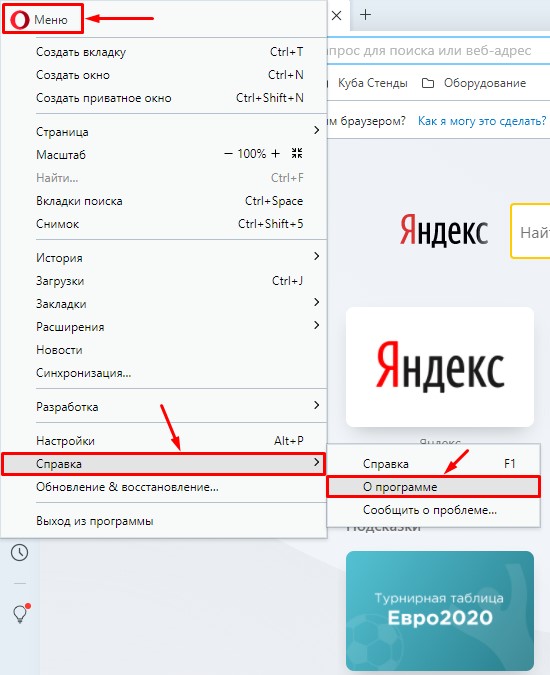
Как только вы зайдете в данный раздел опера автоматически начнет скачивать обновления.
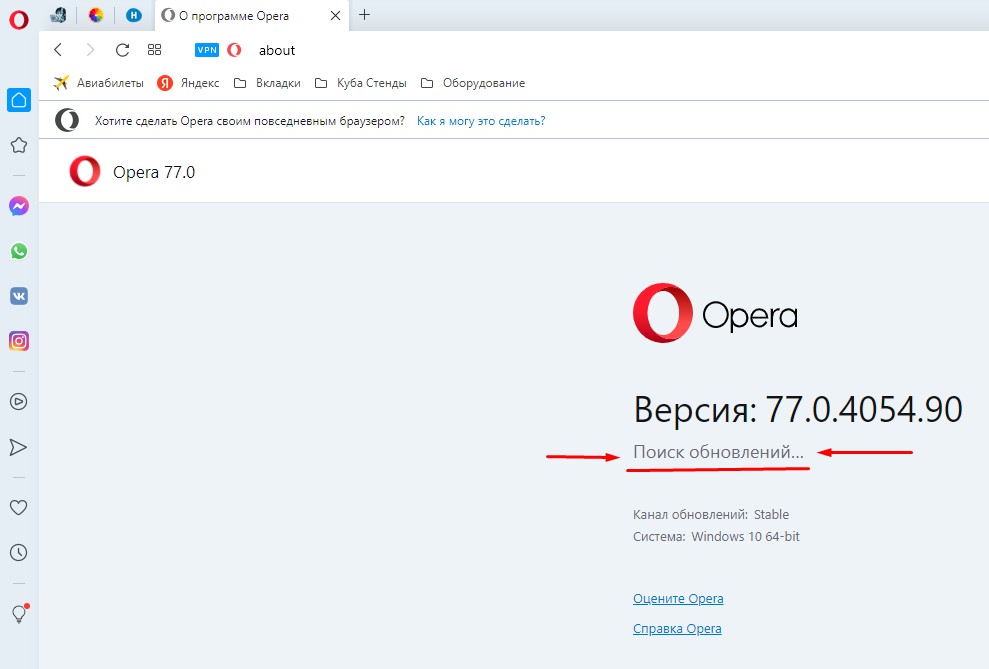
Вот наглядный пример: Я зашел в раздел «О программе», и опера автоматически скачала свежие обновления и просит перезапуска, чтобы их установить.
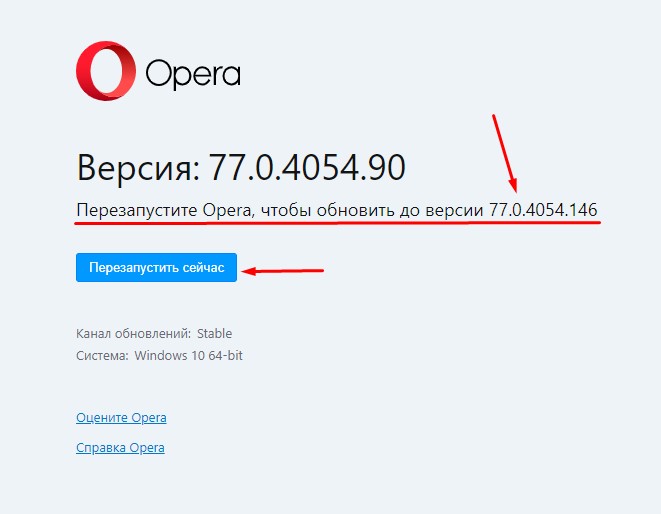
После того, как я нажал «Перезапустить сейчас» у меня открылась новая версия браузера Opera но уже без значка VPN и без возможности его включить.
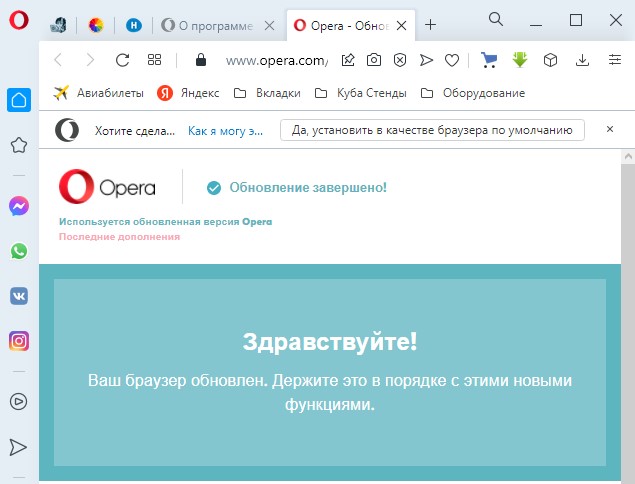
Если у вас опера обновилась автоматически, то теперь остается вариант с переустановкой ее на более раннюю версию.
Где скачать версию Opera с VPN и как её правильно установить?
Найти и скачать более раннюю версию браузера Opera с VPN вы можете в интернете на официальном сайте оперы. Я нашел и скачал для себя версию: 77.0.4054.90. Эта версия работала у меня стабильно, и функция VPN в ней также присутствовала.
Если у вас не получается скачать с официального сайта оперы (они могли удалить ее или закрыть доступ), то скачайте с моего Яндекс.Диска. Я специально залил файл оперы в облако, чтобы вы долго не искали другого варианта.
Обратите внимание! Перед удалением новой версии Opera обязательно закройте вкладку «О программе».
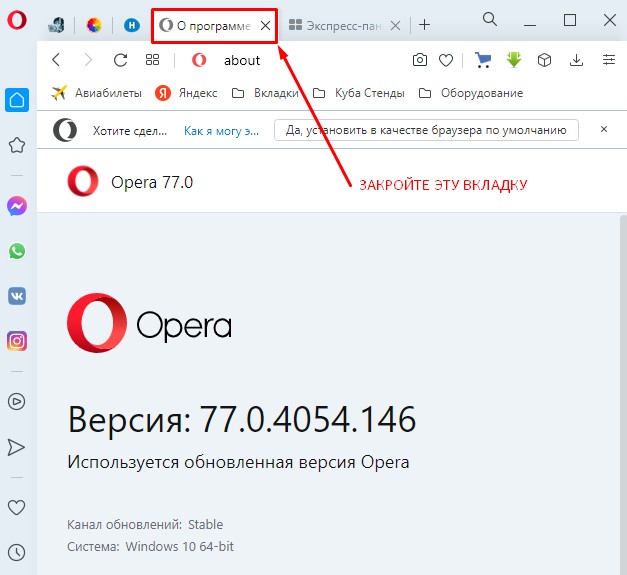
Если вы этого не сделаете, то после установки старой версии у вас опять начнется автоматическое обновление. И придется все проделывать заново.
Шаг-1: Удаление новой версии браузера Opera без VPN
Теперь нам необходимо удалить последнюю версию оперы. Для этого наберите в поле поиска Windows фразу «Установка и удаление программ» и перейдите в найденный раздел параметров.
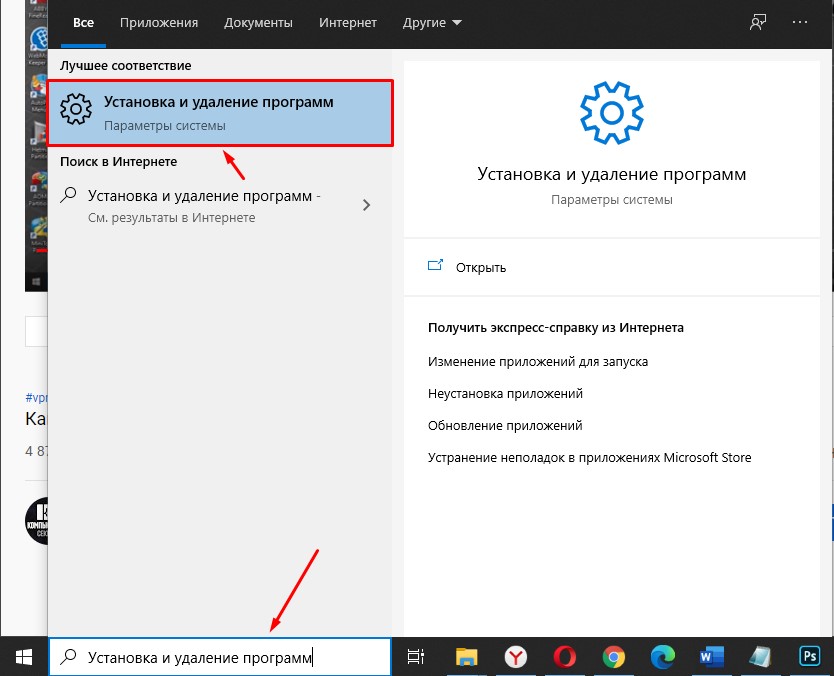
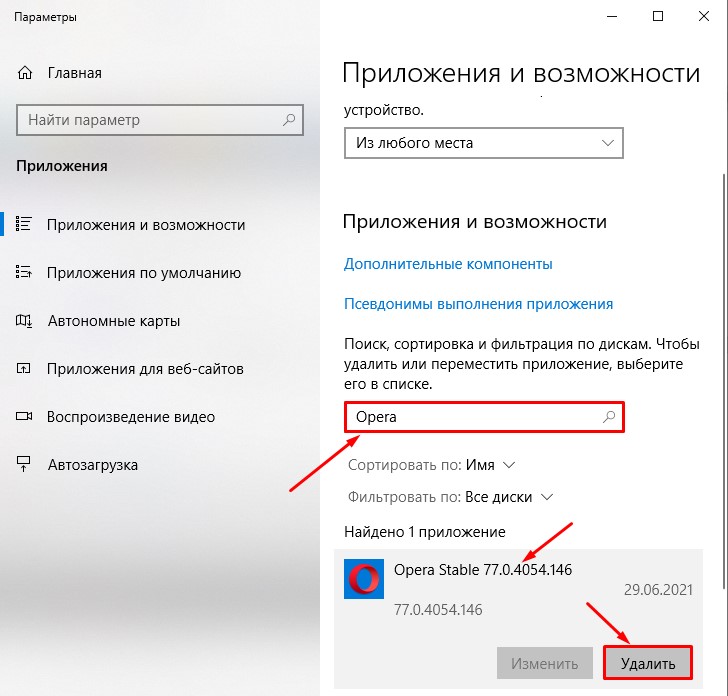
Далее, чтобы долго не искать программу, в поле поиска наберите «Opera», кликните по названию программы, чтобы у вас появились кнопки, и нажмите кнопку «Удалить».
Если вы хотите сохранить ваши настройки, открытые вкладки, то в открывшемся окне не устанавливайте галочку «Удалить мои пользовательские данные». Нажмите просто кнопку «Удалить».
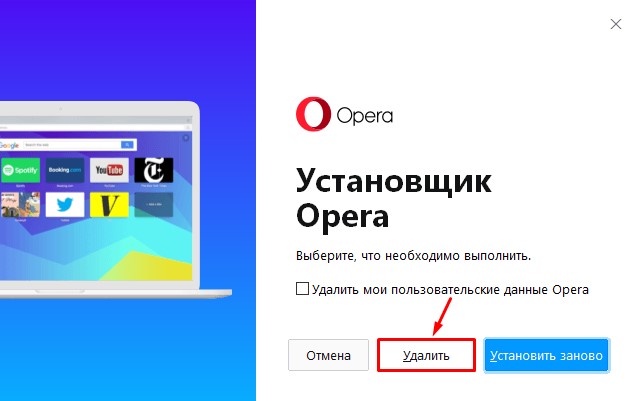
В следующем окне также нажимайте «Удалить».
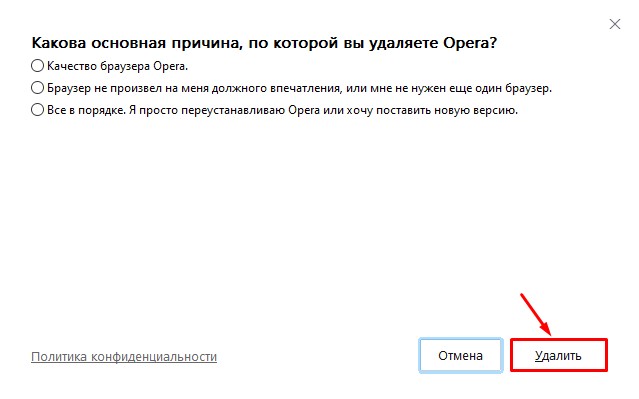
После всех проделанных действий опера будет удалена с вашего компьютера.
Шаг-2: Установка старой версии Opera с VPN
Надеюсь, вы уже скачали дистрибутив более старой версии оперы. Так как следующим нашим шагом будет его установка. Если вы этого еще не сделали, то в чуть выше перейдите по любой из ссылок и скачайте оперу с официального сайта или с моего облака.
Кликните по скачанному дистрибутиву двойным щелчком левой кнопкой мыши и запустите установку. В открывшемся окне раскройте настройки установки.
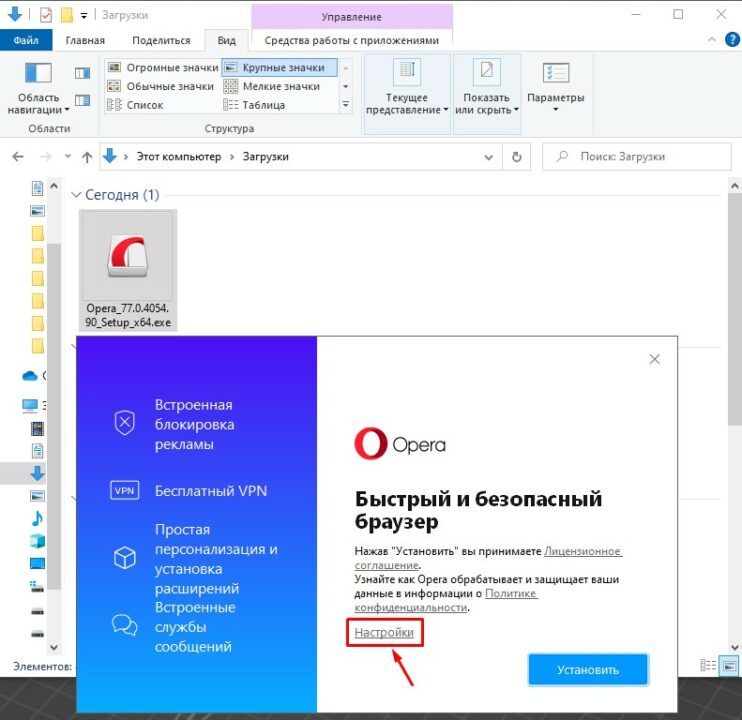
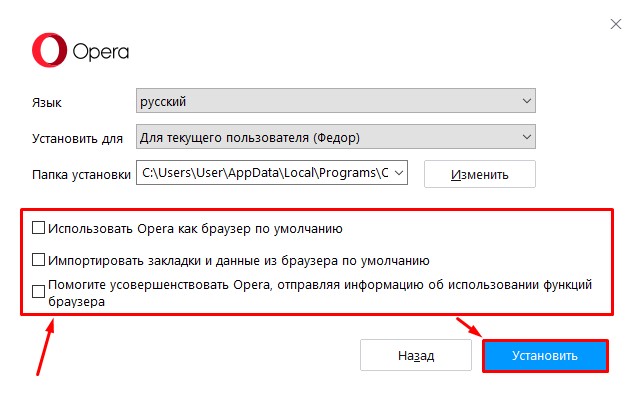
Если вы не хотите делать оперу браузером по умолчанию, а также чтобы без вашего ведома что-либо отправлялось на сервера разработчиков оперы, то снимите все галочки и нажмите «Установить».
После установки опера запустится автоматически. Переходите к следующему шагу.
Шаг-3: Включение VPN в Opera и защита от записи файла настроек
Так как вы установили старую версию оперы, то в ней пока присутствует функция включения VPN и ее необходимо включить в самих настройках.
Для этого кликните в правом верхнем углу по кнопке «Простые настройки», найдите раздел VPN и кликните по кнопке «Разрешить в настройках».
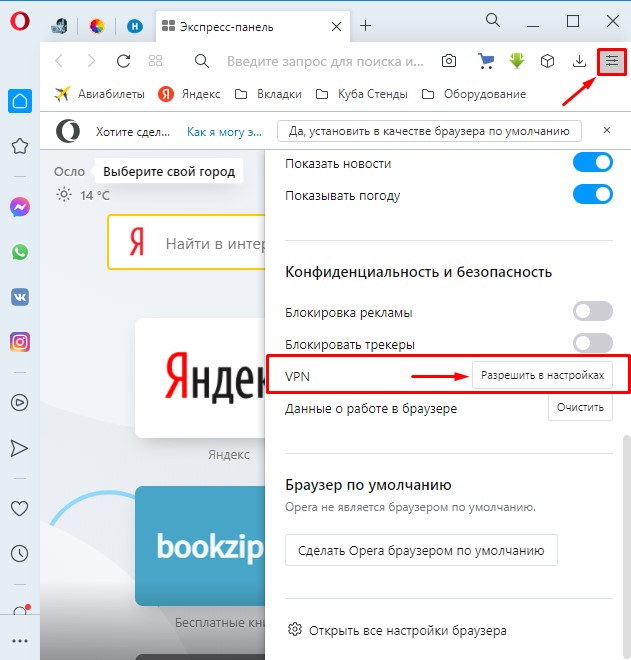
В открывшемся разделе настроек VPN переведите все переключатели во включенное положение.
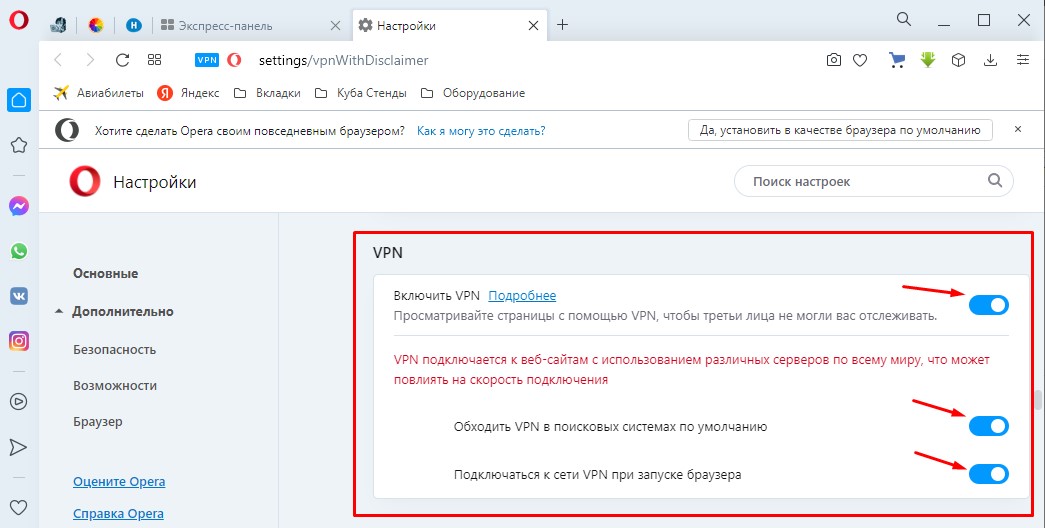
Теперь у вас опять есть кнопка включения VPN. Но не спешите закрывать браузер. Далее нам необходимо защитить от записи файл настроек, чтобы данная функция не слетала, и чтобы Opera не могла отключить нам VPN в самих настройках.
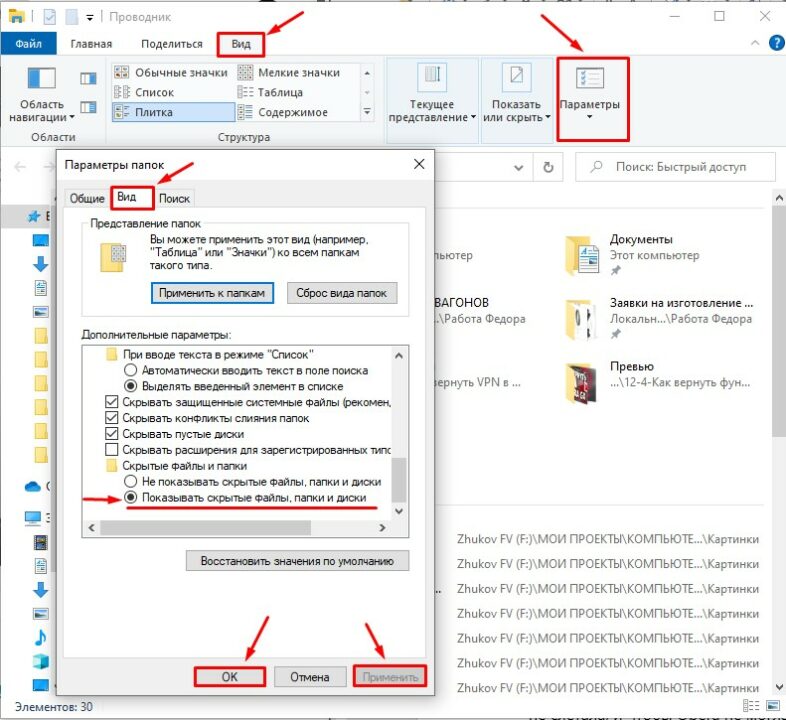
Далее скопируйте ниже путь до нужной папки:
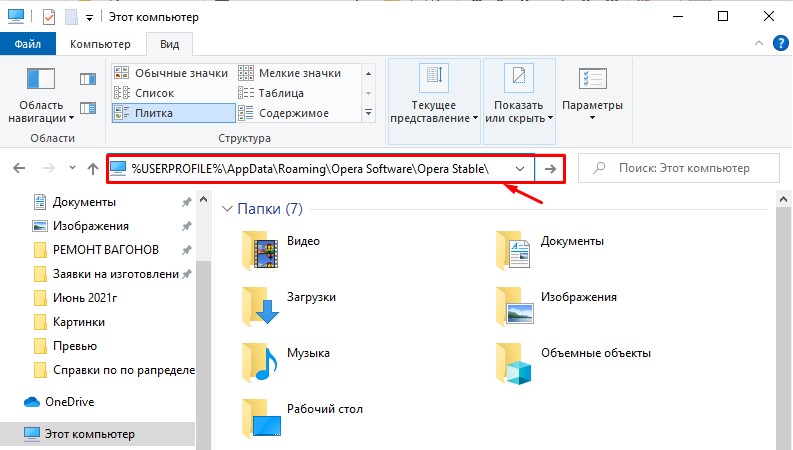
%USERPROFILE%\AppData\Roaming\Opera Software\Opera Stable\
Вставьте этот путь в верхнее поле проводника и нажмите «Enter».
В открывшейся папке найдите файл «Secure Preferences», кликните по нему правой кнопкой мыши и выберите «Свойства».
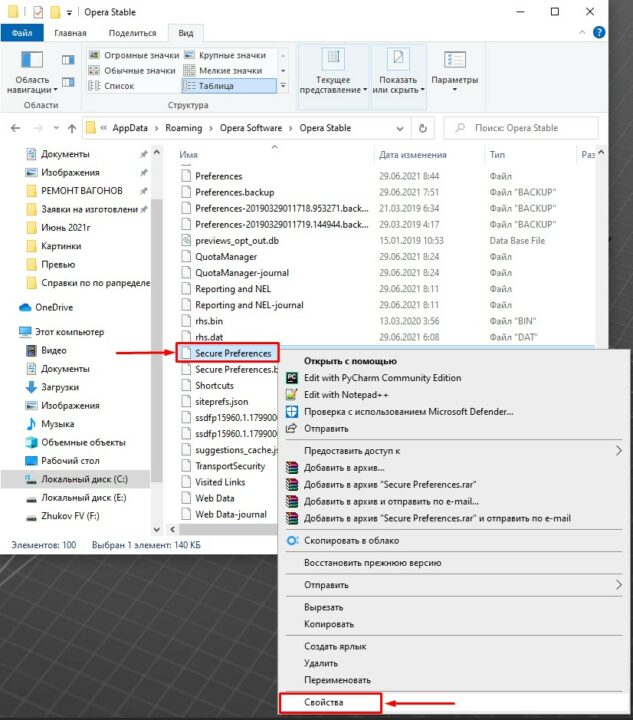
В свойствах файла «Secure Preferences» установите атрибут «Только чтение», обязательно нажмите «Применить» и затем «ОК».
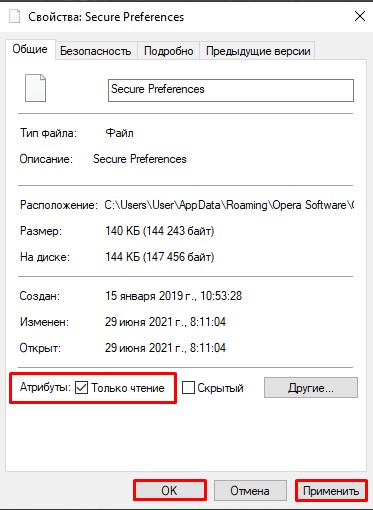
Таким образом вы защитите настройки оперы от перезаписи и сброса впн. Теперь можете закрыть и открыть оперу, чтобы убедиться, что значок VPN не пропадает и все работает.
Обратите внимание! Если вам необходимо будет в дальнейшем изменить какие-либо настройки в браузере Opera, то защиту от записи необходимо будет снять. Потом сделать нужные настройки и установить заново. Иначе сделанные вами настройки не сохранятся.
Шаг-4: Отключение автоматического обновления Оперы
Чтобы в дальнейшем ваша опера никак не могла обновиться, необходимо проделать несколько действий, которые позволят вам отключить автообновление оперы навсегда. Точнее на тот период, пока вы сами не включите их обратно.
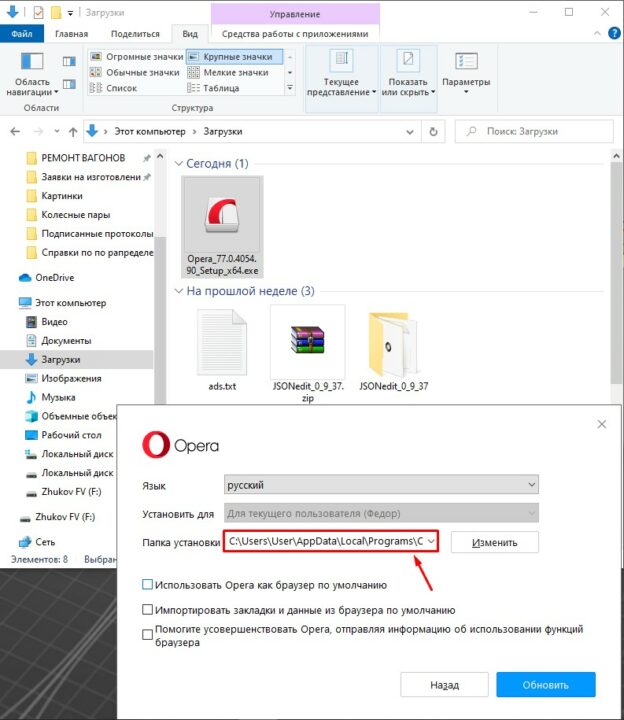
Перейдите в папку с установленной версией оперы. В моем случае это папка:
C:\Users\User\AppData\Local\Programs\Opera\77.0.4054.90
У вас же она может быть установлена в папку «Program Files» или же в папку «Program Files (x86)». Если не можете найти, то запустите заново установщик, нажмите ссылку настройки и там увидите путь к папке, в которую по умолчанию установилась ваша опера.
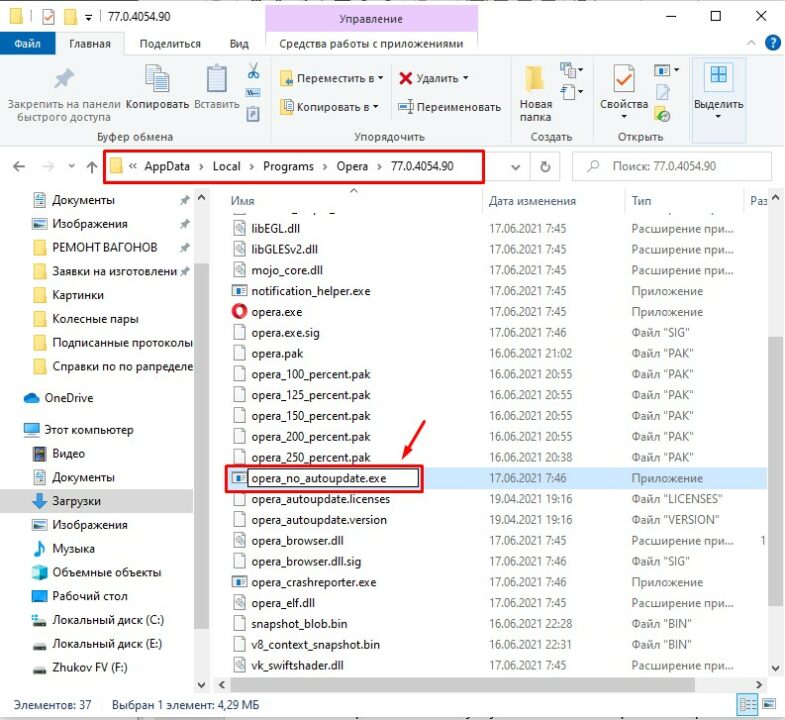
В папке с оперой найдите файл «opera_autoupdate.exe» и переименуйте его в любое другое название. Я для удобства переименовал в «opera_no_autoupdate.exe».
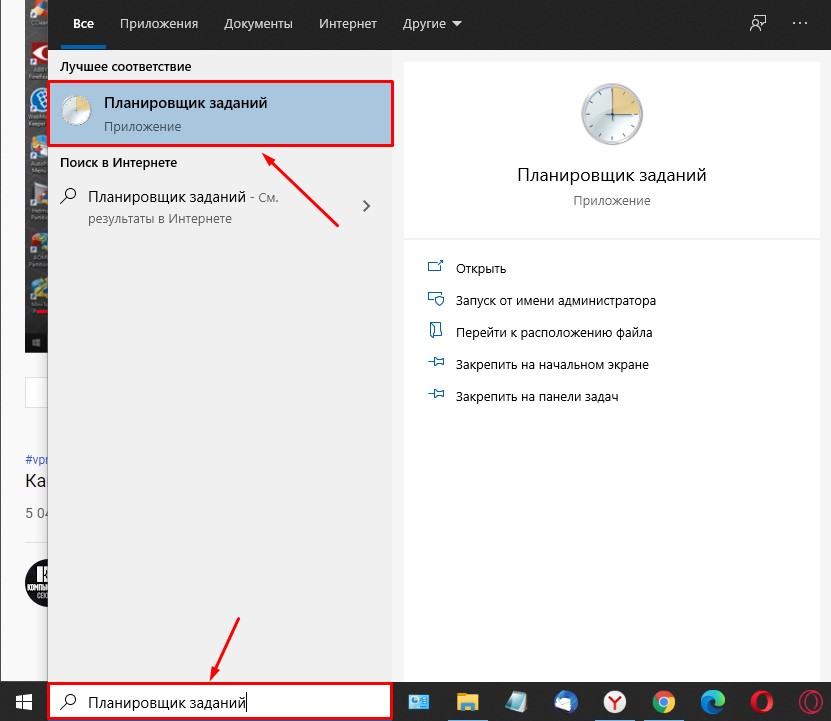
На следующем этапе необходимо отключить автоматические обновления оперы в планировщике заданий. Для этого наберите в поисковом поле windows фразу «Планировщик заданий» и кликните по найденному приложению.
В левом окне у вас должно быть выбрано «Библиотека планировщика заданий». Если данный раздел не выбран, то выберите его. Найдите в центральном верхнем окне два параметра «Opera scheduled Autoupdate» и «Opera scheduled assistant Autoupdate» и поочередно отключите их нажатием на ссылку отключить в правом нижнем углу.
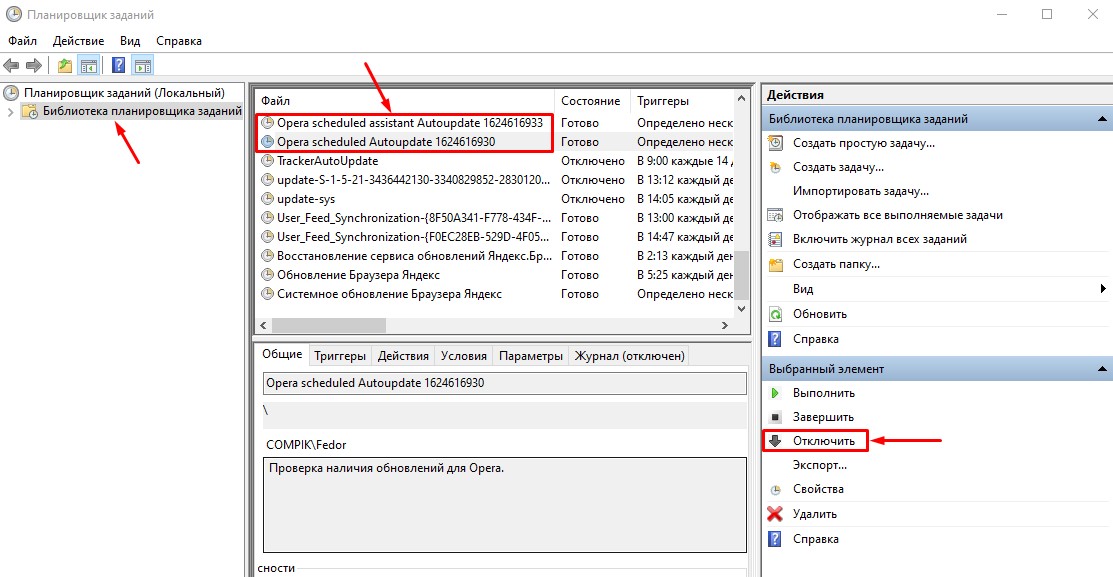
На этом все. Данное окно можно закрыть и проверить будет ли работать автообновление в опере.
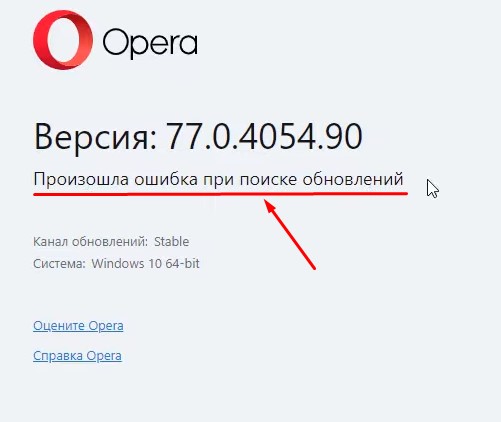
Если у вас что-то не получилось, то посмотрите внимательно мое видео на канале YouTube.
Видео: Как вернуть VPN в Opera и Отключить Автообновление! Новый способ!
На этом все! Я показал вам как вернуть VPN в Opera и отключить автообновление. Надеюсь, у вас все получится также как и у меня и больше не возникнет с этим проблем. Обязательно напишите в комментариях все ли у вас получилось!
Спасибо, все получилось. Были небольшие проблемы, пожалуй в описании стоит уточнить несколько моментов:
1. В папке C:\Users\User\AppData\Local\Programs\Opera\77.0.4054.90 отсутствует файл «opera_autoupdate.exe», ищем просто приложение «opera_autoupdate» и меняем название файла.
2. при загрузке старой версии Opera-77.0.4054.90, после запуска у меня в течении минуты в C:\Users\User\AppData\Local\Programs\Opera\ записалась и новая версия-77.0.4054.146. До перезагрузки браузера, новую версию надо удалить, иначе при запуске запустится уже она.
Всё верно, но только при установке, как только запустилась программа надо выключать интернет, т.к. новая 8-ая версия сразу все труды перечёркивает.
Проблему решил: файл «Secure Preferences» в какой то момент перезаписался и создалась копия Secure Preferences.backup. Я просто взял и изменил значения из backup в действующий Secure Preferences. Значения о которых писал автор и ещё вот эту строку: «vpn»:<«blacklisted_locations»:»25CFB9A1C9C14A44C77CC354C72D6C6A05F7046A7C83726B83A1C4CB4FD11A44″
А у меня не получилось. Дошла до отключения автообновления и, упс, нет папки opera_autoupdate.exe и нет opera_autoupdate. Ну, и, конечно же, у меня опера обновилась. Если бы автор данной публикации соблаговолил помочь мне, через эл. Почту, я была бы счастлива. Для сведения: я — не блондинка. ;)) Я — 62летняя лузерша и, да, я тупая, но я точусь. :))
Всё вроде бы делаю по инструкции.
Убираю новую, ставлю старую — Версия:77.0.4054.90. далее по инструкции в Планировщике на 2х файлах Опера ставлю «Отключить».
Включаю — есть VPN.
Но НИ ОДИН сайт не загружается вообще.
При нажатии на оранжевый значок VPN — надпись «В данное время VPN недоступен. Мы работаем над этой проблемой».
Через короткое время Опера обновляется до новой версии (хотя оба файла в папке Opera Stable ставлю «только для чтения»).
Причём в папке «Program files» Оперы нет.
Как будто специально разработчики сделали так, чтобы автомат. обновления нельзя было отключить — и автом. обновление происходило по-любому.
Или я что-то неправильно делаю?
Как вернуть VPN в браузер Opera
Внезапно обнаружили, что в браузере Opera исчез встроенный VPN?
Это не сбой. Дело в том, что 17 июня Opera ограничила доступ к своему VPN-сервису для пользователей из России в ответ на введенные Роскомнадзором чуть ранее ограничения на использование сервисов Opera VPN и VyprVPN.
К счастью, есть простой способ вернуть VPN обратно.
Как вернуть Opera VPN в Windows
Как вернуть Opera VPN в macOS
В macOS доступ к VPN восстанавливается точно так же, меняется лишь путь к файлу Secure Preferences:
Откат Opera на старую версию в macOS
Этот вариант подходит для тех, кто пользуется Time Machine и делает бэкапы своего устройства.
Шаг 1. Отключаем автообновление браузера. Для этого открываем Terminal и выполняем команду:
Шаг 2. Открываем Time Machine, выбираем самый свежий бэкап из числа сделанных до 17 июня. Заменяем установленный в системе браузер Opera последней версии на старую версию из бэкапа.
Шаг 3. Проверяем, что автообновления отключились. Для этого переходим в Opera на страницу:
Если все верно, то сразу под версией браузера будет строка «Проверка обновлений отключена».
Альтернативные способы
Если ничего не помогает, то можно попробовать вернуть VPN еще несколькими путями.
Установка Portable-сборки
Способ для Windows. Установите с торрентов любую Portable-сборку Opera не самой последней версии. Перед первым запуском поставьте атрибут «Только чтение» на файл Secure Preferences в папке /Opera Portable/profile/data/.
Установка старой версии с официального сайта
На сайте Opera доступен официальный FTP-репозиторий со множеством различных версий браузера под все платформы. Скачайте и установите любую версию младше 77.0.4054.146 и запретите в ней автообновления.
Как отключить автообновления
Выполните в терминале команду:
Откройте файл C:\Windows\System32\drivers\etc\hosts в блокноте с правами администратора и добавьте в него следующую строку:
Включение VPN устаревшим способом
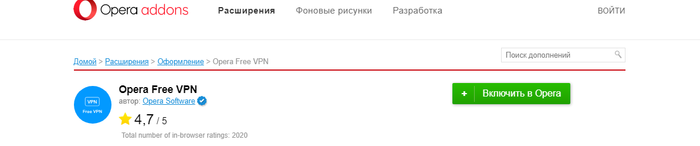
Универсальный способ для любой операционной системы. Перейдите в Opera по ссылке https://addons.opera.com/ru/extensions/details/opera-vpn/. Откроется страница расширения Opera Free VPN, который уже входит в состав браузера. Нажмите кнопку «Включить в Opera» и VPN включится. При этом значок VPN в адресной строке не появится и у вас не будет возможности переключения между американским, европейским и азиатским сервером, но сам VPN будет работать. Проверить его работу можно зайдя на любой сервис определения IP-адреса и сравнив IP до и после включения.
Недостаток способа: VPN нужно включать вручную после каждого перезапуска браузера, его состояние не запоминается.
Переход на Opera GX
Универсальный способ для любой операционной системы. Установите браузер Opera GX и осуществите шаги по приведенному выше алгоритму «Как вернуть VPN в Opera».
Сразу же отключите его автообновление и не забудьте сделать бэкап на всякий случай.
Заключение
Данная инструкция проверена и актуальна на момент ее написания. Пока что разработчики браузера Opera ограничились формальным и легко обходимым ограничением доступа к сервису, но есть вероятность, что в будущем доступ будет ограничен более жестко.
Если ваш рабочий процесс подразумевает постоянное пользование VPN-сервисами, то лучше заранее озаботиться созданием приватного VPN-сервера или поиском менее популярного VPN-провайдера, не привлекающего к себе болезненного интереса чиновников из Роскомнадзора.
Как вернуть VPN в Opera на Windows 10

После отключения VPN в браузере Opera, я долго «танцевал с бубном», пытаясь редактировать файл Secure Preferences(сначала помогло), потом ставил расширения типа Opera Free VPN
(проработало недолго)
Наконец нашел способ, который реально мне помог:
Скачиваете предыдущую версию с VPN Opera Stable v77.0.4054.90
Удаляете текущую Opera, желательно каким-нибудь Uninstaller-ом, с чисткой «хвостов»
в реестре. Разверните системный «Проводник» и перейдите по пути C:\Windows\System32\drivers\etc. В последней папке вам нужен файл «hosts».
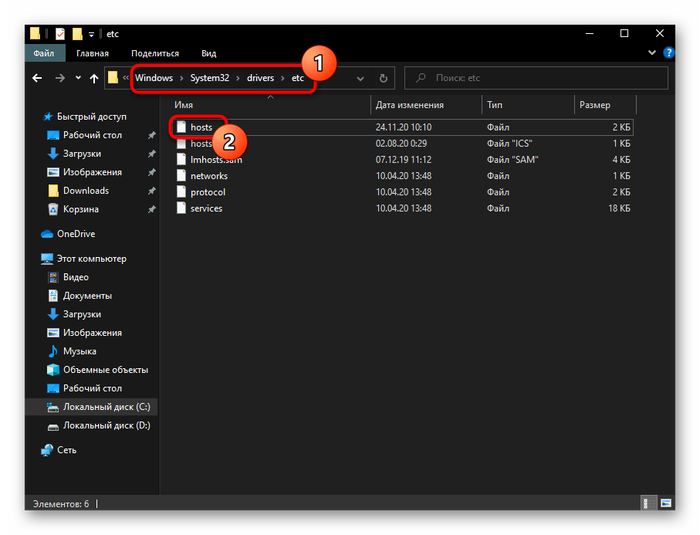
Откройте его при помощи встроенного в Windows приложения «Блокнот» или любым другим редактором. Я использовал AkelPad.
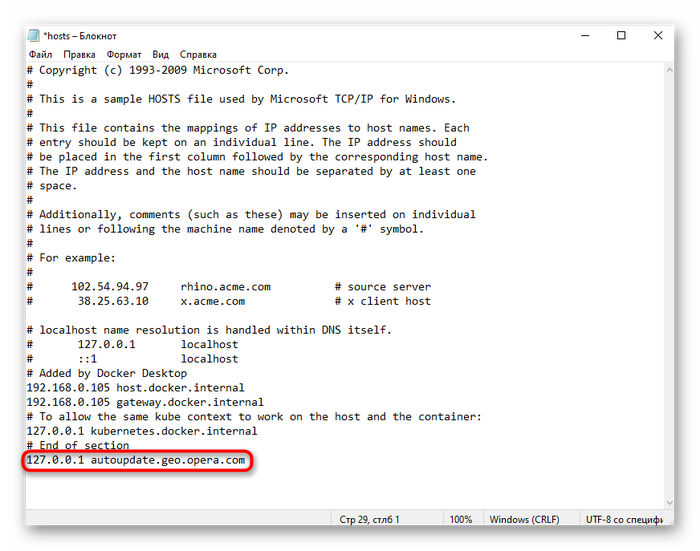
В самый конец документа допишите строку 127.0.0.1 autoupdate.geo.opera.com — этим самым вы заблокируете локальное доменное имя сервера обновлений Оперы. Сохраните документ горячей клавишей Ctrl + S или через меню «Файл» > «Сохранить».
Устанавливаете скачанную предыдущую версию с VPN Opera Stable v77.0.4054.90
Теперь меню с VPN снова доступно. Автообновлений не будет.
Включаем VPN, пользуемся!
А ну поменяй на нормальную ссылку, пока я модератора не позвал! ) https://get.opera.com/ftp/pub/opera/desktop/77.0.4054.90/win.
я хз кому нужны такие танцы с бубнами, для хрома и мазилы есть расширение fastproxy которое включается только на заблокированных сайтах и что такое блокировка ркн ты вообще не ощущаешь

С учетом зашкаливающего количества советов по отключению обновлений в различных продуктах, я возможно выскажу непопулярное на пикабу мнение.
Но отключение обновлений (включая обновления безопасности) это самый долбанутый способ чинить что-либо. Это как лечить цирроз полным удалением печени. Пациент конечно некоторое время проживет, но..
У меня в Opera Stable VPN пропал. А в Бете пока работает.
Не, уже поход не работает на уровне провадеров. VPN есть, но не подрубается..
качал штуки 4 разные портабельные версии и все на глазах теряли способность впна)
откатил на версию 77.0.4054.90 и не успев подправить файл hosts увидел как и там все быстро обновилось и закрылось))0
поэтому подправил hosts и откатил, пока полет нормальный
не знаю как сделать ссылку на комментарий, но SMC512 уже написал решение, пользуюсь им вполне успешно:
«Стрые способы перестали работать. Включение расширение не помогает, меню vpn не появляется. Но решение есть. Надо зайти на страницу с данным расширением. Нажать включить, и оставить(держать) вкладку открытой. Меню не появится, но vpn БУДЕТ работать»
включаю, пользую сезонвар, потом выключаю.

кажись даже так не работает уже
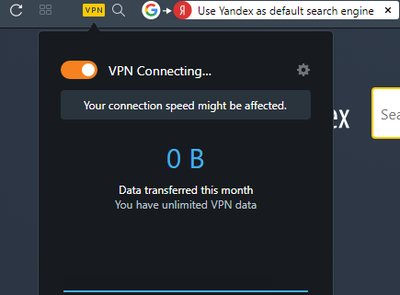
все выполнил как у Вас в мануале. VPN появился, только в Опере никуда не попасть. Подскажи что дальше сделать можно пожалуйста
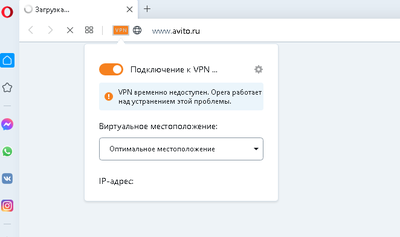
новая версия сломала этот метод
В Опере можно поставить стороннее расширение:
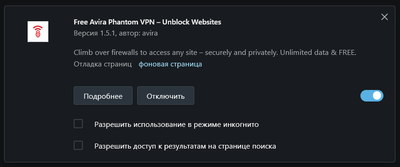
Как все сложно то. И все ради того, чтобы юзать Оперу 
Мне не помогло на версии ТСа.
Пришлось делать так:
1. Нашел сборку 74.0.3911.218
3. Поставил атрибут «только чтение» на файл AppData\Roaming\Opera Software\Opera Stable\Secure Preferences.
4. Из папки AppData\Local\Programs\Opera\74.0.3911.218 удалил файл opera_autoupdate.exe

Вечная альтернатива Opera VPN (Windows & Linux)
Я буду использовать отдельный пакет Opera Beta, чтобы была возможность одновременного запуска Opera без VPN и Opera с VPN (так как новые экземпляры Opera из одного пакета запускаются с настройками уже запущенного экземпляра; ну а ещё у Opera Beta прикольный логотип, отражающий, как мне кажется, идею VPN). Покажу настройку на примере Windows 10 и Linux Mint.

Итак, для Windows нам понадобятся:
2) пакет Tor Expert Bundle (просто сервис Tor без браузера)
Теперь создадим в каталоге с установленными Opera Beta и Tor Bundle BATCH-скрипт, который будет запускать службу Tor только тогда, когда мы будем запускать Opera с VPN по ярлыку с Рабочего стола. Назовём его launcher.bat и он будет с таким содержимым:
В нём происходит последовательный запуск службы Tor, а затем Opera с переданным адресом прокси-сервера Tor.
В итоге содержимое каталога должно получиться примерно такое:
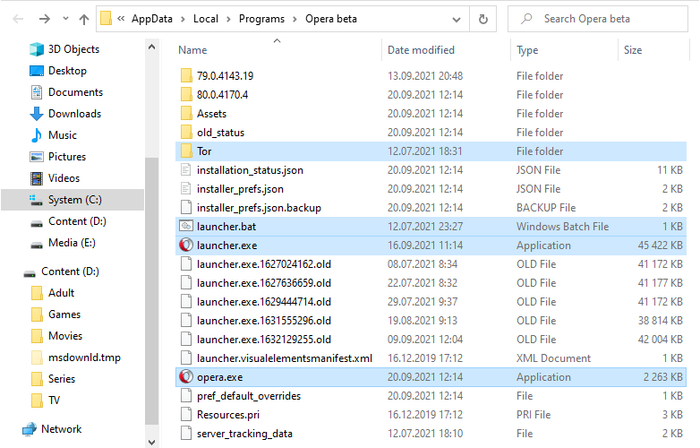
В конце концов создадим ярлык к этому скрипту на Рабочем столе. Для этого кликнем правой кнопкой мыши по launcher.bat и выберем:
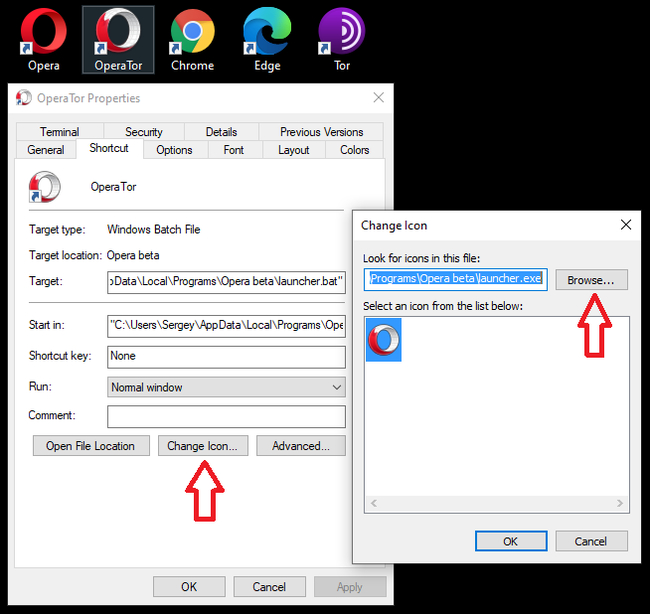
Идём на Рабочий стол, переименовываем ярлык, например, в OperaTor и в свойствах ярлыка меняем иконку на иконку от Opera Beta, вот так:
В Linux Mint всё еще проще:
1) так же, качаем и устанавливаем deb или rpm пакет Opera Beta
2) затем ставим пакет tor командой sudo apt install tor
После этого заходим в Меню системы, ищем в приложениях ярлык Opera Beta, вызываем для него контекстное меню и выбираем Добавить на Рабочий стол.
И, наконец, идём на Рабочий стол, заходим в свойства ярлыка Opera Beta, чтобы изменить название на OperaTor и в поле Команда добавить опцию использования прокси-сервера —proxy-server=»socks://127.0.0.1:9050″
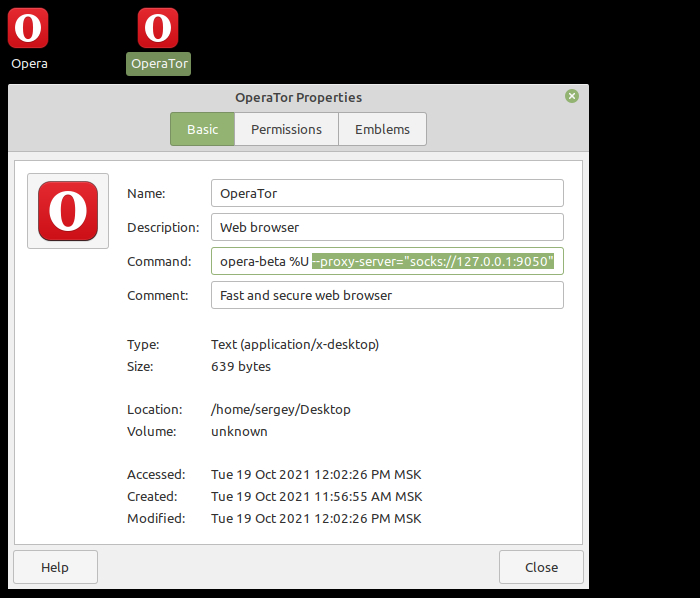
Вот и всё! Теперь, когда вы запускаете OperaTor с Рабочего стола, запускается Opera, использующая прокси-сервер Tor. На мой взгляд это даже удобнее, чем был встроенный Opera VPN. Пользуйтесь на здоровье. Свободу интернету!

«Коммерсантъ» узнал о сбоях Avito и Twitch после блокировок VPN-сервисов

В начале сентября Роскомнадзор заблокировал еще шесть VPN-сервисов.
Пользователи крупных игровых и стриминговых сервисов, включая Twitch и World of Tanks, а также клиенты сайта объявлений Avito столкнулись с проблемами с доступом после блокировок VPN-сервисов в России. Об этом сообщает «Коммерсантъ».
Из-за этого игроки могут испытывать сложности со входом в игру или вылетать из нее. Разработчик указал, что связался с провайдерами и решает проблему. Игроков также попросили сообщить своему провайдеру о возникших сбоях.
Роскомнадзор заявил, что во время блокировки VPN-сервисов не блокировал указанные UDP-порты.
«Коммерсантъ» обнаружил жалобы на проблемы с доступом к многопользовательской игре World of Tanks, Avito, BitTorrent, стриминговым сервисам Twitch и FlashScore. В последнем подтвердили наличие неполадок, но не уточнили их причину. «Мы исследуем проблему с нашей стороны, в частности техническую инфраструктуру, но пока не нашли точную причину сбоя», — указала компания.
Источники газеты в «большой четверке» операторов сообщили, что протестировали собственные сети и причиной сложностей считают работу оборудования ТСПУ (технических средств противодействия угрозам), которое Роскомнадзор установил на сетях в рамках закона о «суверенном Рунете».
Интернет-провайдер «ВымпелКом» заявил, что оборудование оператора работает в штатном режиме. В то же время компания указала, что не контролирует работу постороннего оборудования, по закону установленного на сети, и потенциально оно может влиять на пропуск трафика.
Роскомнадзор 3 сентября заблокировал шесть VPN-сервисов: Hola! VPN, ExpressVPN, KeepSolid VPN Unlimited, Nord VPN, Speedify VPN и IPVanish VPN. Их работа признана нарушающей российское законодательство. О начале блокировки VPN-сервисов, которые могут использоваться для доступа к запрещенным в России интернет-ресурсам, Роскомнадзор сообщил в июне. Тогда в черный список попали VyprVPN и Opera VPN.
С 2017 года VPN-сервисы и анонимайзеры обязаны по указанию Роскомнадзора подключаться к Федеральной государственной информационной системе (ФГИС) и ограничивать пользователям доступ к включенным в ее базу запрещенным в России сайтам.
В Роскомнадзоре заверили, что блокировка VPN-сервисов не повредит российским компаниям, которые используют их «для обеспечения технологических процессов».
Закон о «суверенном Рунете» вступил в силу в ноябре 2019 года. По нему все операторы связи в стране должны были установить на свои сети специальное оборудование, предоставленное Роскомнадзором. С помощью этого же оборудования Роскомнадзор блокирует доступ к запрещенному в России контенту, а с недавнего времени замедляет скорость работы сайтов отдельных компаний.
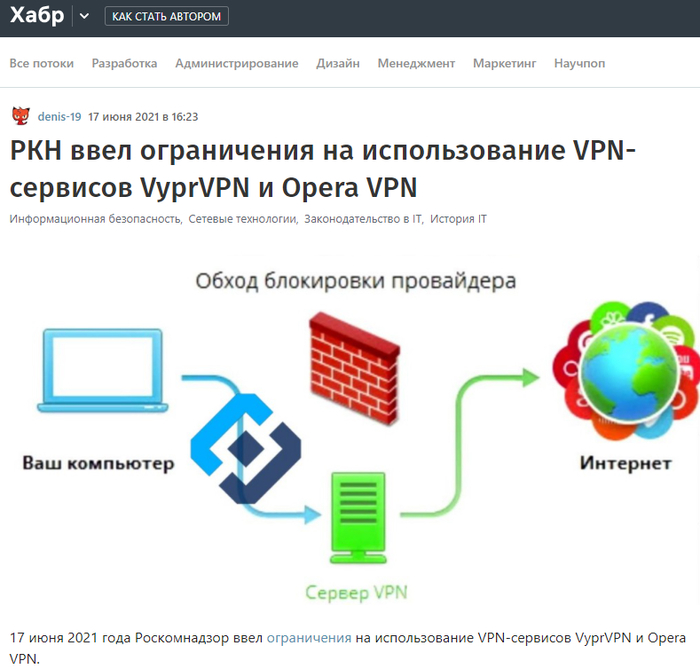
Opera VPN без лишних движений
Для тех, кто не в курсе
Решаем проблему в 2 пункта.
Дисклеймер: для ЛЛ, без всяких аддонов, ДНС, удалений файлов, прописываний конфигов и прочих копаний в планировщиках.
Пункт 1: качаем и устанавливаем(распаковываем в любую удобную нам папку) Оперу Portable с PortableApps, для тех, кто не в курсе: Вики про PApps, это не какой-то ноунейм сайт.
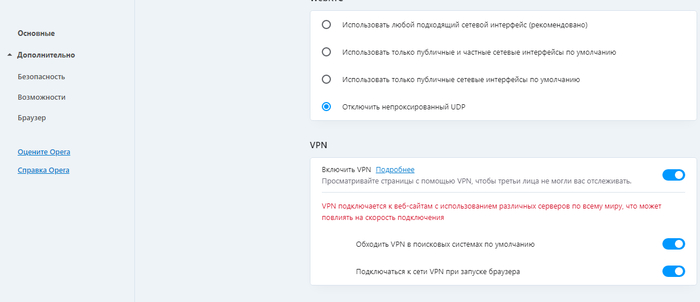
P.S. Возможно, придется сменить язык с английского на русский, там же, в найстройках.
P.P.S. Этот браузер автоматически не обновляется, поэтому не придется переживать, что внезапно все сломается.
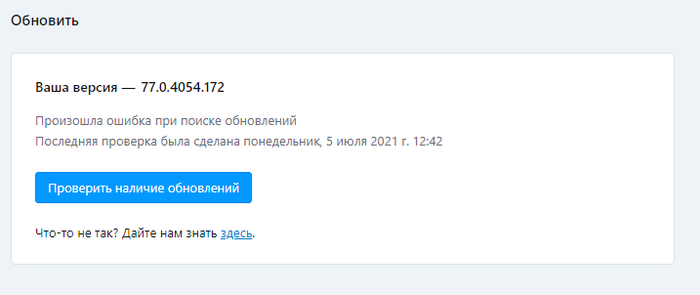

Opera VPN
Все, готово, VPN снова работает 


Возвращаем VPN в оперу
Роспеднадзор заблокировал функции vpn в оперу, она просто пропала, решение такое.
Переходим в папку тут имя вашего компьютера \AppData\Roaming\Opera Software\Opera Developer
Открываем файл в этой папке Secure Preferences с помощью блокнота, находим в самом конце «vpn»: <"blacklisted_locations":["cn","ru"],"last_established_location":"RU">и меняем все ru на «vpn»: <"blacklisted_locations":["cn","ua"],"last_established_location":"UA">и теперь кнопка vpn снова доступна

Начало кампании РКН против VPN
Ну что, наступление дырявого синего квадрата РКН на свободный интернет продолжается. Вот буквально вчера было объявлено о том, что OperaVPN отправляется в бан. Дело каждого верить или нет этой информации выложенной не так давно (источник: https://habr.com/ru/news/t/563332/):

Думаю ни для кого не секрет, что в последнее время РКН все больше закручивает гайки. Пробует разные подходы, начиная от реального замедления определенных ресурсов или же ограничиваясь угрозами замедлить их (привет Twitter и YouTube). Конечно, абсолютное фиаско и унижение, полученное после неудачной попытки блокировать Telegram не прошло бесследно. РКН обиду не забыл, а поэтому методы становятся немного более избирательными, чтобы не рушить чудовищное количество важной инфраструктуры, действуя подобно пушке, стреляющей по воробьям (да, это отсылка про рухнувший Сбербанк и прочее при попытке заблокировать Telegram). Хотя и до сих пор каждую неделю звучат призывы огородить богомерзкие и внезапно ставшими неугодными углы интернета от неустоявшейся психики граждан.
Сейчас, пока изгнанные, но все же хоть как-то технически проинформированные пользователи, заново устанавливают OperaVPN в свой браузер, обычные пользователи остались ни с чем. Не особенно хочется выступать в роли проповедника судного дня, но все же, хотя бы в глубине души, все понимают, за каждым ныне популярным, но не особо продуманным в плане защиты от нападок сервисом, придут. Те, кто умудрился вернуть VPN в свой браузер Opera, просто продлевают агонию, вскоре адреса будут забанены и привет.
Хоть и РКН убеждает, что будет использоваться метод анализа траффика, для выявления pattern’ов (шаблонов) поведения VPN, но действия РКН никогда не отличались технической грамотностью или аккуратностью. Создание такой машины, анализирующей такой поток траффика.. это не про РКН. Слишком технически сложно, слишком ресурсоемко. Слишком много ненужных финансовых вложений. Поэтому моя ставка, что в результате, просто забанят неугодные IP адреса, принадлажащие неугодной проксе и на этом все. Если их станет больше — забанят и их. И, чем популярнее сервис, тем раньше он отправиться в бан.
Можно подумать так: «Ну что ж, значит возьму те, что с конца списка и буду пользоваться ими». Ну например Hola Free VPN Proxy — он есть в списке. Или хотя бы тот же АнтиЗапрет, что угодно, это все вопрос времени. Да, кроме того что придут и за ними, есть еще один нюанс. В конце концов, все эти решения, придумывались в качестве относительно простого обхода блокировок. Раньше, до определенного момента времени, было достаточно любого прокси, как например самый популярный NL (Голландия) прокси или DE (Германия). Сейчас ситуация еще сильнее ухудшилась. Теперь да же зайдя на некоторые заблокированные сайты, то они не откроется из NL и DE. На rezka.ag многие фильмы не откроются да же через UA (Украина).
Т.е. в данный момент не только нужно найти подходящий прокси сервер через который открывается большинство сайтов, но и для части сайтов держать дополнительные сервера. Думаю не нужно говорить что постоянное переключение между этими проксями и сопровождение этих правил, что-откуда надо открывать, не доставляет особого удовольствия. Хоть даже сейчас существуют бесплатные варианты типа той же Hola, но кто-нибудь пытался смотреть через них какое-нибудь потоковое видео? Нужно признать бесплатные варианты, подходят только для того чтобы почитать статеечки или посмотреть картинки. Но интернет давно уже не текст с картинками, это ролики по 150 а то и 1500 mb, YouTube шагает по планете. Обычные варианты такое уже не вывозят.
И вот настало сегодня, когда зловещее предупреждение о бане исполнилось, решено, что нет лучше времени чем всем вам начать пользоваться тем, что я изначально создавал для себя и не особо пытался продвигать.
Для Google Chrome и Mozilla Firefox релиз уже есть.
Вот главные условия и приципы:
— База всегда максимально полная — обновление происходит ежедневно. Это очень важно.
— Проксировать только заблокированные сайты, все остальные сайты обязаны работать напрямую. Пропускная способность у меня нерезиновая.
— В век страха быть чипированным и получить Covid-19 от вышек 5G клянусь не собирать данных пользователей, не хранить никаких логов на серверах и не передавать ничего третьим лицам. (А нафиг оно мне надо, место у меня тоже ограничено).
Я решил, что в центре всей философии будет простая мысль — установил и забыл. Не надо ничего нажимать, ничего добавлять, ничего обновлять. Установил один раз, и более никаких проблем серии «зобанено» замечено не будет. В конце концов, именно такой уровень сервиса я бы хотел видеть сам. Распространяется бесплатно. Разумеется, для тех, кто хочет указать свой адрес прокси, функционал присутствует. Пользуйтесь.
Да, я жду резонный вопрос «И что же мешает им сделать тоже самое с тобой, что они сделали с Opera?»
Это решение изначально создавалось и планировалось из расчета на будущее. Естественно, я не буду вдаваться в подробности технического решения, но центр логики заключается в ранжированности доверия к пользователям.
Могу заверить, что изначально все создается так, чтобы не допустить остановки сервиса.
Чтобы просуммировать это все, скажу одно. Начал я это все на фоне постоянных угроз типа «Да мы вас, всех щас! @#% ^! и отсутствия комфорта лично для меня. А сейчас это уже принципиально. Создание системы, которая будет, что называется bullet proof, на будущее. Был бы очень благодарен конструктивной критике и предложениям. Именно благодаря изначальным предложениям в аддон я добавил функции добавить свой какой-то сайт или проксю.
Если навалитесь всем скопом и уроните мне сервис, ну тогда «F to pay respects».
Попробуйте, я думаю, что вы оцените простоту и лаконичность подхода.
Для обычного компа все готово. Сейчас работаю над решением для Android.