
imac windows 10 нет звука
Я недавно установил Windows 10 на свой MacBook Pro (конец 2011 года). Я установил драйверы, которые я мог найти из Интернета (я установил этот пакет https://support.apple.com/kb/dl1721?locale=en_GB ), и все работает нормально (очень плохая производительность), но звук. Я не могу заставить его работать, динамик в строке меню (в окнах) показывает красный крест, и когда я наводю на него курсор мыши, он говорит: не установлено устройство вывода звука. В диспетчере устройств отображается внутренний динамик, но отображается ошибка инициализации (код 10). Я установил macOS во время установки, поэтому у меня нет доступа к нему (или к режиму восстановления). Пожалуйста помоги.
Ответы
Для тех, кто наткнулся на эту тему, некоторые ответы здесь вводят в заблуждение. Вы можете установить Win10 на MacBook Pro в конце 2011 года.
Но когда вы устанавливаете его в режиме EFI, у вас будут проблемы со звуком — это не может быть решено с драйверами, так как более старый (до 2013 года) Macbook UEFI просто не будет открывать интерфейс звуковой карты для Windows. Вы также столкнетесь с проблемами с дискретным графическим драйвером (например, вы не можете использовать аппаратное ускорение или регулировать яркость экрана).
Самый простой способ заставить его работать — переустановить Win 10 в режиме Legacy / BIOS / Hybrid MBR, который предлагает Bootcamp. Это лучшее руководство о том, как это сделать: https://www.reddit.com/r/mac/comments/3rzxd5/guide_windows_10_bootcamp_on_unsupported_macs/
Быстрые обходные пути:
использовать Bluetooth-динамики / гарнитуру
Используйте USB аудио ключ
Они будут работать независимо от звуковой карты.
После использования программы «Ассистент Boot Camp» для установки или обновления Microsoft Windows на компьютере Mac вам может понадобиться также установить последнее ПО поддержки Windows (драйверы) от Apple.
При установке Microsoft Windows на компьютер Mac программа «Ассистент Boot Camp» автоматически открывает установщик Boot Camp, который устанавливает последнее ПО поддержки Windows (драйверы). Если этого не произошло или при возникновении описанных ниже проблем с использованием Windows на компьютере Mac следуйте инструкциям, представленным в этой статье.
Если ваш компьютер Mac оснащен видеокартой AMD и при этом возникают проблемы с работой графики в Windows, вместо описанной процедуры вам может потребоваться обновить драйверы для видеокарты AMD.

Установка последних обновлений macOS
Прежде чем продолжить, установите последние обновления macOS, которые могут включать обновления для Boot Camp.
Форматирование флеш-накопителя USB
Чтобы установить последнее ПО для поддержки Windows, требуется флеш-накопитель USB емкостью не менее 16 ГБ, отформатированный как MS-DOS (FAT).
Загрузка ПО поддержки Windows
После подготовки флеш-накопителя USB выполните следующие действия.
Установка ПО поддержки Windows
После загрузки ПО поддержки Windows на флеш-накопитель следуйте инструкциям по его установке. (Если в процессе решения проблем мышь или клавиатура подключены через Bluetooth, возможно, следует выполнить указанные ниже действия, подключив мышь или клавиатуру через USB.)
Дополнительная информация
Если не удается загрузить или сохранить ПО поддержки Windows
Если после обновления ПО поддержки Windows нужная функция Mac по-прежнему не работает, попробуйте найти сведения о своем симптоме на веб-сайте службы поддержки Apple или Microsoft. Некоторые возможности компьютера Mac несовместимы с Windows.
Информация о продуктах, произведенных не компанией Apple, или о независимых веб-сайтах, неподконтрольных и не тестируемых компанией Apple, не носит рекомендательного характера и не рекламируются компанией. Компания Apple не несет никакой ответственности за выбор, функциональность и использование веб-сайтов или продукции сторонних производителей. Компания Apple также не несет ответственности за точность или достоверность данных, размещенных на веб-сайтах сторонних производителей. Помните, что использование любых сведений или продуктов, размещенных в Интернете, сопровождается риском. За дополнительной информацией обращайтесь к поставщику. Другие названия компаний или продуктов могут быть товарными знаками соответствующих владельцев.
Установил Windows 10 через Bootcamp. Не получается решить проблему со звуком (его нет). Драйвера из Bootcamp не помогают. Драйвера из интернета тоже перепробовал — результата нет. Пробовал через DriverPack Solution — тоже никак. Решения похожих проблем с форумов результата не дают

PCIVEN_8086&DEV_1E20&SUBSYS_72708086&REV_04
PCIVEN_8086&DEV_1E20&SUBSYS_72708086
PCIVEN_8086&DEV_1E20&CC_040300
PCIVEN_8086&DEV_1E20&CC_0403

Ответ почему так можно найти здесь https://discussions.apple.com/thread/4951881
Решения нету. Из этой темы я внимательно прочитал каждый ответ и попробовал все, что там предлагают (на данный момент 6 страниц). Ничего из этого мне не помогло.
UPD: прошло полгода и ничего не изменилось. В топике уже 8 страниц пустых обсуждений. Тем временем коплю денежку на новый компьютер и телефон. Хватит с меня продукции Apple
Mac нет звука [решено]

На Mac нет звука? Не паникуйте — обычно это совсем не сложно. В этой статье мы предоставим 8 проверенных и проверенных исправлений, которые помогут вам вернуть звук Mac в кратчайшие сроки.
Попробуйте эти исправления
Возможно, вам не придется пробовать все эти исправления; просто двигайтесь вниз по списку, пока проблема не исчезнет.
Исправление 1. Проверьте звук в разных приложениях
Убедитесь, что вы воспроизводите звук в разных приложениях (например, Youtube, iTunes, Spotify и т. д.). Проверьте, есть ли эта проблема со звуком только в одном приложении :
Исправление 2: отключите внешние динамики
Fix 3: проверьте настройки звука
Если громкость на вашем компьютере отключен или установлен слишком низкий уровень звука, вы не сможете слышать звук. Чтобы убедиться, что вы увеличили громкость:
3) Убедитесь, что вы снова получаете звук на вашем Mac.
Исправление 4. Отключите Bluetooth
Иногда эта проблема со звуком возникает из-за того, что у вас включен Bluetooth. и отправляет звук на устройство, к которому подключен ваш компьютер. В этом случае нам необходимо отключить Bluetooth, чтобы устранить любые возникающие из-за этого сбои.
2) Убедитесь, что нет проблема со звуком решена.
Исправление 5. Перезагрузите Mac
Простая перезагрузка может исправить множество мелких проблем, на которых работает наш компьютер. имея, в том числе проблемы со звуком. После перезапуска вы можете еще раз проверить, вернется ли звук.
Исправление 6: сброс
Сбрасывая NVRAM, мы возвращаем настройки по умолчанию (включая громкость динамика, часовой пояс, разрешение экрана и т. д.). Это может помочь решить проблемы, связанные со звуком.
1) Выключите компьютер.
2) Включите компьютер, нажав кнопку питания, и НЕМЕДЛЕННО удерживайте вниз командную клавишу , параметры/клавиша alt , P и R Заодно.
3) Не отпускайте клавиши, пока не услышите звук запуска. (Эта перезагрузка займет до 20 секунд.)
4) После запуска ваш компьютер будет обновлен до настроек по умолчанию. На этот раз вам может потребоваться перенастроить настройки громкости динамика, часового пояса, решения дисплея и т. Д.
5) Проверьте, правильно ли работает звук.
Исправление 7: Создайте тестовую учетную запись в безопасном режиме
В этом методе мы создаем новый Учетная запись Apple и проверьте, правильно ли работает звук в этой новой учетной записи. Вот краткое руководство:
1) Выключите компьютер.
Примечание: для этого нет пароля необходима учетная запись, поскольку это всего лишь тестовая учетная запись.
9) Нажмите Системные настройки > Пользователи и группы > Значок замка > значок Минус для удаления вашей тестовой учетной записи.
Исправить 8. U Обновите Mac OS
Если все вышеперечисленные исправления не помогли решить вашу проблему, возможно, вам придется обновить ОС. Иногда в более старой системе могут возникать проблемы со звуком, и Apple выпускает новые версии, чтобы исправить их.
2) Щелкните последнюю версию Mac OS для обновления.
3) Дождитесь загрузки и установки, тогда ваш компьютер перезагрузится автоматически.
4) Проверьте, вернется ли звук на ваш Mac.
Если все остальное не помогло, то вы ‘ Вероятно, лучше всего обратиться в службу поддержки Apple или исправить эту проблему в надежной мастерской по ремонту компьютеров.
Если из динамиков на Mac не выходит звук
Сначала убедитесь, что в используемом приложении регуляторы громкости не установлены на ноль. Попробуйте воспроизвести другой аудиофайл, CD или DVD либо попробуйте воспроизвести файл или диск на другом компьютере или проигрывателе, чтобы локализовать проблему. Затем попробуйте выполнить следующие действия.
При прослушивании через встроенные динамики компьютера
Отсоедините все наушники и внешние динамики.
На Mac выберите меню Apple

> «Системные настройки», нажмите «Звук»  , затем нажмите «Выход». Убедитесь, что флажок «Встроенные динамики» установлен, бегунок «Громкость на выходе» не переведен в крайнее левое положение, а флажок «Выкл. звук» снят.

При прослушивании через внешние динамики
Убедитесь, что динамики подключены к разъему аудиовыхода на Mac или мониторе, а также к сети питания, если это необходимо. Проверьте выключатель питания и регулятор громкости на внешних динамиках. При необходимости включите динамики и настройте их громкость.
На Mac выберите меню Apple
> «Системные настройки», нажмите «Звук» , затем нажмите «Выход». Если Ваш Mac оборудован только одним аудиоразъемом, в меню «Использовать аудиопорт для» выберите пункт «Звуковой выход», а затем выберите внешние динамики.
При прослушивании через динамики или наушники, подключенные только к разъему USB на Mac или мониторе, выберите меню Apple > «Системные настройки», нажмите «Звук», затем нажмите «Выход». Убедитесь, что выбраны внешние динамики USB. Откройте приложение «Информация о системе», выберите «USB» в области «Аппаратные средства» бокового меню, убедитесь, что в списке отображаются динамики. Если динамики не отображаются, попробуйте отсоединить динамики, а затем снова подключить.
Если внешние динамики по-прежнему не работают, обратитесь к документации, прилагаемой к динамикам.
При прослушивании через встроенные динамики монитора
Отсоедините все наушники и внешние динамики от Mac.
Убедитесь, что кабели монитора подключены к разъемам Mac.
Выберите меню Apple
> «Системные настройки», нажмите «Звук» , затем нажмите «Выход». Убедитесь, что в списке выходных устройств выбран вариант «Аудио монитора».
При прослушивании через цифровой приемник
Если Вы используете цифровой выход компьютера (имеется не на всех компьютерах), выберите меню Apple
> «Системные настройки», нажмите «Звук» , затем нажмите «Выход». Убедитесь, что в списке выходных устройств выбран вариант «Цифровой выход».
Убедитесь, что компьютер подключен к работающему в цифровом режиме приемнику с помощью оптического цифрового кабеля и что этот приемник настроен на цифровой вход (см. документацию приемника).
Попробуйте настроить громкость приемника. При использовании цифрового выхода настройка уровня громкости с помощью регуляторов громкости компьютера невозможна.
Если Вы не слышите звука определенных предупреждений, см. раздел Изменение сигналов предупреждения на Mac. Подробнее об аудиоразъемах на компьютере Mac или мониторе см. в разделе Об аудиопортах на компьютере Mac.
Нет звука на Mac (macOS): 3 способа решения проблемы
Иногда эта проблема возникает при просмотре Flash-контента через браузер Google Chrome, однако, некоторые пользователи говорят, что на их компьютере под управлением macOS звук может пропасть ни с того ни с сего.
Предлагаем Вам воспользоваться простой инструкцией, которая поможет активировать звук на Вашем компьютере.
Не работает звук на Mac (macOS), как исправить
1. Перезагрузка компьютера с извлечением кабеля питания
В большинстве случаев этот способ решит проблему.
2. Сброс NVRAM и PRAM
Возможно, после данного сброса macOS попросит сделать ещё несколько настроек вроде выбора загрузочного тома и часового пояса.
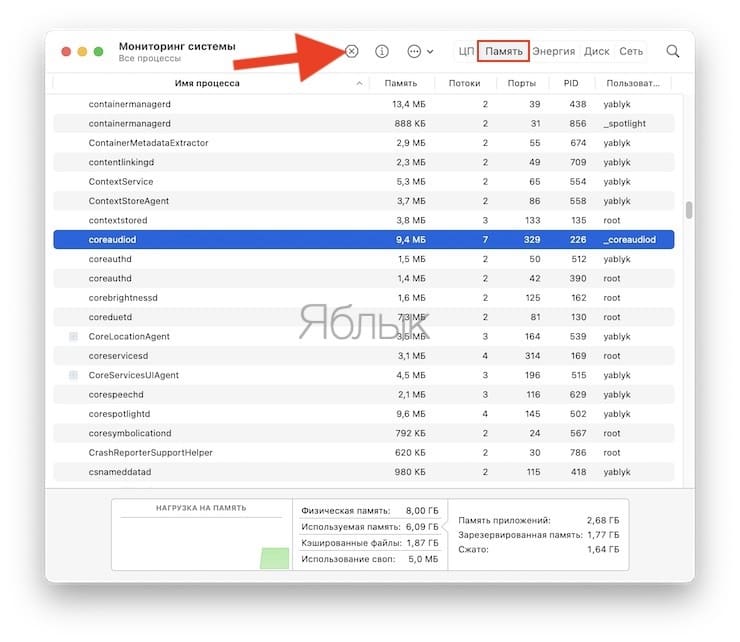
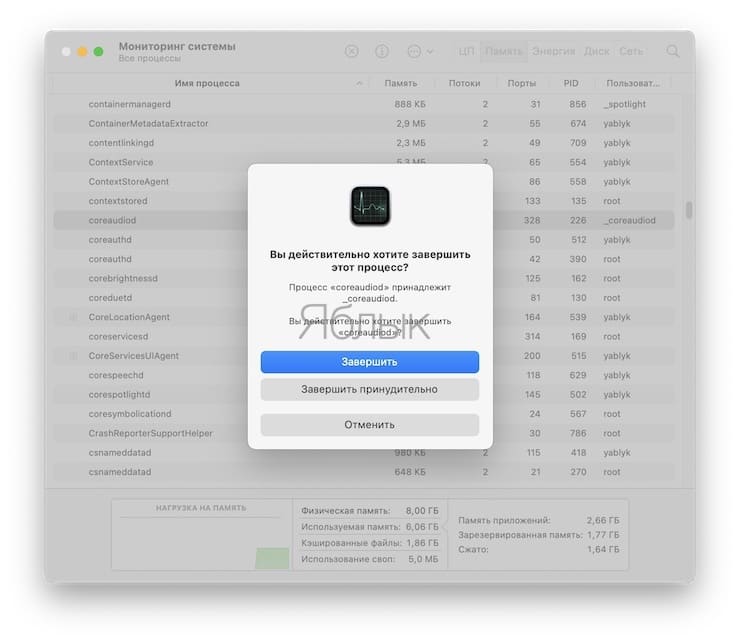
3. Удаление процесса coreaudioid
Пожалуйста, оцените статью
Средняя оценка / 5. Количество оценок:
Оценок пока нет. Поставьте оценку первым.
Что случилось? mac os стала глючной? утрачен самый главный козырь яблочных — надежность. Вернуться на 10.6 или работать с глюками. Первые проблемы со звуком, сбоем файлов на внешних дисках и пр.. начались на 10.7. а вот Mavericks только пробую. Пока полет нормальный. 3-й день. Боюсь начинать новые проекты — а вдруг рухнет?
———————————-
macbook pro 13″ 2,4 GHz Intel Core i5 DDR3 8ГБ SSD 128ГБ OS X 10.9
Что делать, если процесс с названием coreaudioid и так не запущен?
Это опять я… сделала все как Вы советовали… но звук так и не появился…
тоже пропал звук,есть только при подключении колонки через Bluetooth. что делать? Как лечить? Пробовал сбрасывать coreaudioid-не помогает..
Так и не исправлено по состоянию на сейчас. Лечится только перезагрукой ноутбука
спасибо! способ работает!)))))) для тех, у кого не получилось, обратите внимание на то, что процесс «coreaudiod» следует завершать в разделе «ПАМЯТЬ»!
У меня такая хрень с iMac конца 2012 года. Ничего в мониторе не убиваю, просто перезагружаю комп (уши должны быть вставлены) и только так, без перезагрузки никак. Версия ОС последняя.
Шо делать?
Связался со службой поддержки, они посоветовали сделать два сброса:
И теперь у меня всё работает.
Господа, звук пропал, Midi/настройки звук — вообще не видят устройств вывода звука.
Проблемма в том что у меня нет даже звука приветствия что делать.
кароче. морочился с ним пол часа и понял как решить. просто пошпехайте штекером в гнездо)))
То чувство когда просто в разъём вставил и вытащили наушники и все заработало
Точно так — с бубнами плясал ни один час — все форумы перечитал — оказалось надо было блин просто раз десять туда-сюда повтыкать
помогло удаление процесса coreaudiod без перезагрузки ноута, спасибо!
Question: Q: Audio not working on Windows 10 installed on external SSD running on iMac
I installed Windows 10 (April 18 update) on external SSD drive that can be selected on the iMac’s startup. Run the Boot Camp Windows Support Software and everything is fine, Apple mouse & keyboard, except audio is missing. Windows 10 Device Manager app does not show any problems with the drivers such as yellow triangles or red crosses. In fact, when a video is played the green volumen bars in the audio device driver properties move but there is no sound at all.
iMac Line (2012 and Later)
Posted on Apr 19, 2019 1:38 AM
I had the same problem as you with a 2019 27” iMac with Windows 10 (1809) on external SSD with no sound to speakers or headphones. After a lot of Google searches I started to suspect a problem with the High Definition Audio Device (not the AMD one, if you have one) in the Device Manager (Sound, video and game controllers) due to it using a standard Microsoft driver. One search result mentioned replacing the driver with the one in the Cirrus folder from the BootCamp drivers (WindowsSupport/$WinPEDrivers$). After confirming the driver in the Cirrus folder is a High Definition Audio driver, I did an update of the driver in Device Manager and pointed it at the Cirrus folder for the location. I got confirmation that the install was successful and the sound started working (no reboot).
I had assumed that running setup (more than once in my case) in the WindowsSupport folder would install all the drivers necessary, but clearly I was wrong.