
Инструкция по прошивке Samsung устройств через Odin и что такое Odin вообще?

Odin очень полезный инструмент который позволяет вам взаимодействовать с вашим Samsung устройством (в режиме загрузки) и прошивать его. Это Windows программа, которую использовала/использует компания Samsung для прошивки своих устройств (без режима рекавери/восстановления). К счастью для нас этот софт просочился в сеть и у простых смертных есть возможность пользоваться ним.
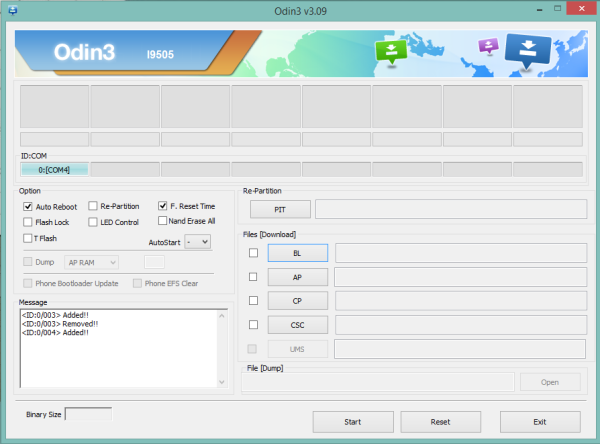
Краткий тур по опциям программы.
Внимание: Odin можно использовать только на устройствах от Samsung!
Как прошить Samsung Galaxy с помощью Odin?
Установка заводских/официальных прошивок через Odin, обычно, довольно безопасное занятие если все делать верно. Но стоит понимать, что всегда существует шанс брикнуть/сломать устройство, пусть и невелик. Так что все это вы будете делат на свой страх и риск, и автор поста не несет никакой ответственности если что-то пойдет не так.
Важно : если вы не увидите номер порта в поле ID:COM или если поле не будет желтого или голубого цвета, пожалуйте не продолжайте операцию. Отключите USB и перезагрузите ваше устройство путем нажатия и долгого удерживания кнопки питания. Проверьте корректно ли установлены USB драйвера для Samsung.
Других файлов не трогайте!
7. Убедитесь что флажки расставлены правильно:
— Auto Reboot и F. Reset Time должны быть отмечены;
— все остальные флажки не отмечены;
8. После выбора соответсвующих файлов и проверки флажков нажмите кнопку Start. Начнется процесс прошивки. Ни в коем случае не отключайте телефон от компьютера во время этого процесса. Это можно занять несколько минут.
9. Как только процесс прошивки завершится, ваше устройство перезагрузится. Теперь вы можете отключить его от компьютера и начать использовать.
Можете использовать эту инструкцию для прошивки устройств от Samsung на Android OS.
update: добавил Odin 3.07
Cкачать:
 Odin3_v3.04.zip
Odin3_v3.07.zip
Odin3_v3.09.zip
Odin3_v3.12.7.zip
Odin3_v3.12.3.zip
Odin что это за программа
Краткое описание:
Прошивальщик смартфонов и планшетов от Samsung
Внимание. Программа Odin совместима только с устройствами Samsung на платформе Android!
Уважаемые пользователи! В данной теме обсуждается только сама программа. Если у Вас наблюдаются проблемы в процессе перепрошивки, то следует обратиться непосредственно в тему по Вашему устройству!
Администрация ресурса не несёт ответственность за любой ущерб, причинённой в процессе использования данной программы! Все действия Вы делаете на свой страх и риск! Перед использованием программы, ознакомьтесь с соответствующей темой по Вашему устройству.
Обратите внимание. Если Ваше устройство выпущено до 2012 года, то мы настоятельно рекомендуем пользоваться только версией 1.86!
Русский интерфейс: только в переведённых версиях нашими пользователями/официально нет
Разработчик: Samsung Electronics
Версия: 3.13.3 Odin (Пост Usmonov Rustam #83375651)
Версия: 3.13.1 Odin (Пост pedant87 #70716968)
Версия 3.12.10 Odin (Пост ddilshod93 #67047821)
Версия: 3.12.7 Odin (Пост cvt45 #61210234)
Версия: 3.12.5 Odin (Пост cvt45 #55117531)
Версия: 3.12.4 Odin (Пост ddilshod93 #52192913)
Версия: 3.11.1 Odin (Пост bollo9 #48300172)
Версия: 3.10.7.1 Odin (Пост sichoff #42587280)
Версия: 3.10.7 Odin (Пост ogo2012 #42422485)
Версия: 3.10.6  Odin v3.10.6.zip ( 2.06 МБ )
Odin v3.10.5.zip ( 2.06 МБ )Odin v3.10.0.zip ( 973.52 КБ )odin v3.09.zip ( 973.18 КБ )Odin v3.07.zip ( 462.55 КБ )

Скачать: FULL_Rus_ODIN_by_bullik01.zip ( 193.35 КБ )
Небольшой фикс перевода:  Fixed_Odin3v1.87_rus_by_bullik01.exe ( 417.16 КБ )
Скачать: Odin307.zip ( 437.45 КБ )
Скачать: Odin_3.10.0_rus_by_bullik01.zip ( 943.64 КБ )
Скачать: Odin3_v3.11.1_rus_by_bullik01.zip ( 945.88 КБ )
Это версия для ПК, для которой нету соответствующей темы. Программа используется всей веткой Samsung и во многих шапказ лежат старые версии. Люди просто не знают о наличии обновлений т.к. профильной темы на нашем Форуме не было.
Вполне, разница только в названиях полей.
Общие сведения о прошивальщике Odin.
Общие рекомендуемые системные требования для работы с программой.
Что нужно знать до начала прошивки.
Какие бывают прошивки и где их брать.
Подготовка к прошивке программой Odin.
У меня совсем другая информация.
Эта тема посвящена всем версиям Odin, а не определённым.
Возможно, Вы что-то сделали не так. Раз уж у Вас есть jTag, то это явление для Вас не первое.
Ещё интересует, какое устройство у Вас в кирпич превратилось?
Инструкция по установке однофайловой прошивки с PIT-файлом.
Инструкция по установке многофайловой прошивки.
Инструкция по установке многофайловой прошивки с PIT-файлом.
Обратите внимание! Некоторые многофайловые (сервисные) прошивки уже имеют в своём составе PIT-файл и отдельно прошивать его не требуется!
Доступные пользователю основные пункты/поля в программе Odin.
Odin что это за программа
Краткое описание:
Прошивальщик смартфонов и планшетов от Samsung
Внимание. Программа Odin совместима только с устройствами Samsung на платформе Android!
Уважаемые пользователи! В данной теме обсуждается только сама программа. Если у Вас наблюдаются проблемы в процессе перепрошивки, то следует обратиться непосредственно в тему по Вашему устройству!
Администрация ресурса не несёт ответственность за любой ущерб, причинённой в процессе использования данной программы! Все действия Вы делаете на свой страх и риск! Перед использованием программы, ознакомьтесь с соответствующей темой по Вашему устройству.
Обратите внимание. Если Ваше устройство выпущено до 2012 года, то мы настоятельно рекомендуем пользоваться только версией 1.86!
Русский интерфейс: только в переведённых версиях нашими пользователями/официально нет
Разработчик: Samsung Electronics
Версия: 3.13.3 Odin (Пост Usmonov Rustam #83375651)
Версия: 3.13.1 Odin (Пост pedant87 #70716968)
Версия 3.12.10 Odin (Пост ddilshod93 #67047821)
Версия: 3.12.7 Odin (Пост cvt45 #61210234)
Версия: 3.12.5 Odin (Пост cvt45 #55117531)
Версия: 3.12.4 Odin (Пост ddilshod93 #52192913)
Версия: 3.11.1 Odin (Пост bollo9 #48300172)
Версия: 3.10.7.1 Odin (Пост sichoff #42587280)
Версия: 3.10.7 Odin (Пост ogo2012 #42422485)
Версия: 3.10.6 Odin v3.10.6.zip ( 2.06 МБ )
Odin v3.10.5.zip ( 2.06 МБ )Odin v3.10.0.zip ( 973.52 КБ )odin v3.09.zip ( 973.18 КБ )Odin v3.07.zip ( 462.55 КБ )
Скачать: FULL_Rus_ODIN_by_bullik01.zip ( 193.35 КБ )
Небольшой фикс перевода: Fixed_Odin3v1.87_rus_by_bullik01.exe ( 417.16 КБ )
Скачать: Odin307.zip ( 437.45 КБ )
Скачать: Odin_3.10.0_rus_by_bullik01.zip ( 943.64 КБ )
Скачать: Odin3_v3.11.1_rus_by_bullik01.zip ( 945.88 КБ )
Это версия для ПК, для которой нету соответствующей темы. Программа используется всей веткой Samsung и во многих шапказ лежат старые версии. Люди просто не знают о наличии обновлений т.к. профильной темы на нашем Форуме не было.
Вполне, разница только в названиях полей.
Общие сведения о прошивальщике Odin.
Общие рекомендуемые системные требования для работы с программой.
Что нужно знать до начала прошивки.
Какие бывают прошивки и где их брать.
Подготовка к прошивке программой Odin.
У меня совсем другая информация.
Эта тема посвящена всем версиям Odin, а не определённым.
Возможно, Вы что-то сделали не так. Раз уж у Вас есть jTag, то это явление для Вас не первое.
Ещё интересует, какое устройство у Вас в кирпич превратилось?
Инструкция по установке однофайловой прошивки с PIT-файлом.
Инструкция по установке многофайловой прошивки.
Инструкция по установке многофайловой прошивки с PIT-файлом.
Обратите внимание! Некоторые многофайловые (сервисные) прошивки уже имеют в своём составе PIT-файл и отдельно прошивать его не требуется!
Доступные пользователю основные пункты/поля в программе Odin.
Что такое программа ODIN и зачем она нужна?
Что такое программа ODIN и как она работает?
Программа ODIN позволяет прошивать телефоны от производителя Samsung. Использование программного обеспечения становится особенно актуальным для восстановления неработоспособного мобильного устройства после повреждения операционной системы.
Зачем нужна программа ODIN?
Программа ODIN позволяет восстановить работу телефона после ошибок операционной системы. Например, если смартфон отказывается включаться, можно попробовать установить новую прошивку. Также приложение позволяет инсталлировать кастомные версии операционных систем, чтобы получить новые функции или добиться более стабильной работы.
Изначально программа ODIN разрабатывалась для специалистов, работающих в сервисных центрах. Благодаря большому количеству инструкций сейчас пользоваться приложением могут даже неподготовленные пользователи. Для прошивки смартфонов Samsung важно неукоснительно соблюдать руководство действий, иначе возникнут серьезные неполадки. Основным условием является полный заряд аккумулятора перед проведением процедуры. Также нельзя отключать кабель от мобильного устройства при установки операционной системы. В противном случае смартфон может превратиться в «кирпич» — об этом предупреждают разработчики программы ODIN.
Как пользоваться программой ODIN?
Пользоваться программой ODIN довольно просто, потому что она обладает интуитивным интерфейсом. После запуска утилиты отображается несколько кнопок с названиями разделов встроенной памяти. После запуска процедуры все процессы записываются в журнал, содержимое которого отображается в отдельном окне. Такое решение позволяет избежать непредвиденных ошибок при установке операционной системы.
Прошить смартфон обычно просто — нужно обладать соответствующим образом мобильной ОС на компьютере. Причем версия операционной системы может быть и официальной, и кастомной.
Кроме прошивки телефонов, утилита позволяет создавать разделы во встроенной памяти устройства. Также можно осуществлять переразметку памяти. Такие функции доступны после перехода во вкладку «Pit». Важно понимать, что некоторые опции предназначены для специалистов. Неправильное использование программы ODIN способно привести к повреждению операционной системы смартфона, возникновению программных сбоев или образованию других неполадок. Иногда после ошибочных действий мобильное устройство превращается в «кирпич». Восстановить функциональность такого аппарата довольно проблематично.
Недостатки программы ODIN
Многие специалисты отмечают, что приложение ODIN отличается простым интерфейсом, интуитивным управлением и отсутствием лишних функций. Однако есть недостатки, которые могут заметить некоторые пользователи:
Прошивка через Odin: инструкция, отзывы
Несмотря на то что компания Samsung является одним из лидеров мобильного рынка, ее устройства далеко не всегда отличаются высокой надежностью. В связи с этим перед пользователями часто встает выбор: нести девайс в ремонтный сервис или заняться его починкой – в частности, перепрошивкой – самостоятельно.

Как показывает практика, многие считают, что смена прошивки смартфона самостоятельно почти невозможна, обязательно нужно обращаться к специалисту. На самом деле это не так.
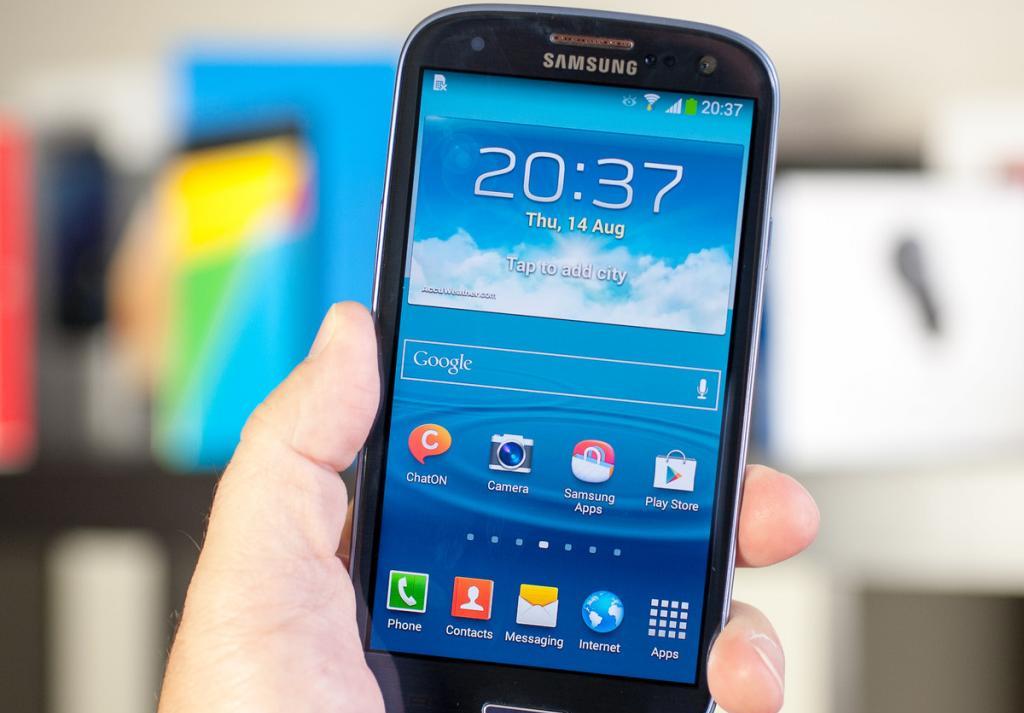
Практически любой Android-смартфон или планшет можно перепрошить самостоятельно. Например, с помощью программного обеспечения Odin. Как прошить прошивку через Odin? Об этом будет рассказано в данном материале. В статье будет описано, как установить прошивку через Odin, на примере девайса Samsung Galaxy S3.
 Вам будет интересно: Десятикратный зум в смартфоне – уже скоро
Важно
Поэтому все операции с прошивкой пользователи осуществляют на свой страх. Чтобы минимизировать риск от перепрошивки, следует самостоятельно изучить процессы, которые происходят при данной операции в смартфоне и на компьютере. Для этого не помешают начальные навыки программирования и базовые знания процессов в электронных устройствах.
Наладка взаимодействия ПК и смартфона
 Вам будет интересно: Автономному Рунету быть?
Прежде чем установить прошивку через Odin, необходимо установить драйверы на компьютер. С их установкой не возникнет никаких проблем. Программисты Samsung позаботились об этом.
Чтобы установить драйвера Samsung, необходимо скачать фирменное ПО с официального сайта компании. Для старых версий смартфонов требуется установить Kies-комплект, для новых – Smart Switch PC.
Единственное, что может вызвать неудобство при работе – тот факт, что вместе с драйверами будет установлено другое ПО, которое для перепрошивки смартфона не понадобится. Также стоит учесть, что прошивка Самсунг через Odin одновременно с Kies может привести к возникновению ошибок при перепрошивке, а это чревато поломкой смартфона. Поэтому после установки необходимых драйверов программу Kies нужно удалить.
В Samsung также разработали автоматический установщик драйверов Samsung USB Driver, которым можно воспользоваться вместо установки Kies для работы с прошивкой Galaxy S3 через Odin.
Процедура установки драйверов стандартная, достаточно лишь следовать инструкции инсталлятора.
 Вам будет интересно: Демо-версия – это… Расшифровка понятия и особенности применения
Активация режима «Загрузка»
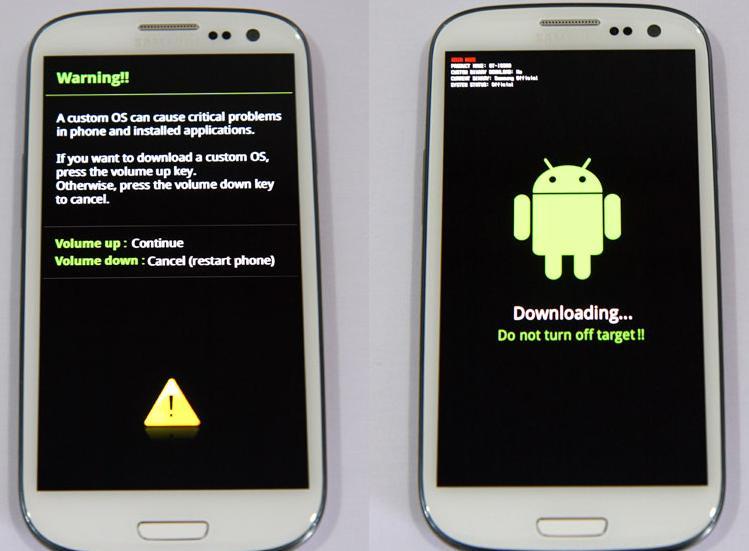
Прошивка Samsung через Odin может производиться только в том случае, если устройство находится в Download-режиме. Чтобы перевести девайс в этот режим, нужно:
Три кнопки необходимо удерживать до тех пор, пока на экране девайса не загорится надпись «Warning!». Чтобы подтвердить вход в Download-режим, нужно нажать физическую кнопку «Громкость +».
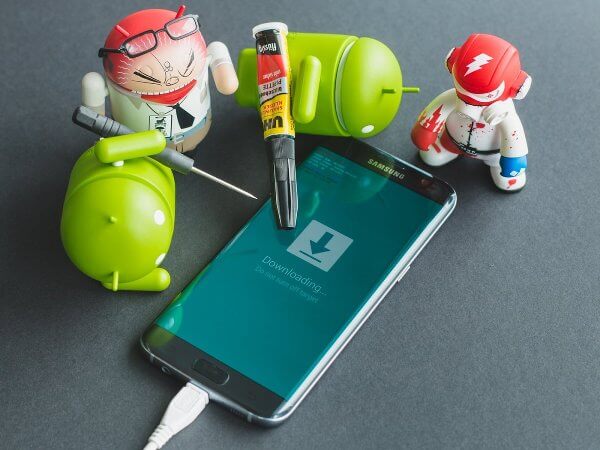
Устройство готово для работы с прошивкой через Odin, если в центре экрана на черном фоне нарисован зеленый робот (фирменный знак Android OS), под ним написано «Downloading… Do not turn off target!», а в левом верхнем углу есть надписи «Factory mode, product name, custom binary download, current binary».
Важно чтобы перед переводом в режим загрузки аккумулятор устройства был заряжен не менее чем на 60%. Лучше если процент заряда будет более 90% для непредвиденных случаев.
Теперь можно устанавливать прошивку Samsung Galaxy через Odin.
Однофайловая прошивка
Первое, что необходимо сделать для установки прошивки после всех манипуляций с драйверами и смартфоном – скачать Odin и файл прошивки, распаковать их в отдельную папку на локальном диске С.
Еще раз стоит напомнить: если установлен Samsung Kies, его обязательно нужно удалить. Сделать это можно через панель управления в разделе «Программы и компоненты»: выделить Samsung Kies и нажать клавишу «Удалить».
Как только программа разархивирована, а ненужный софт удален, следует запустить файл Odin3.exe от имени администратора. Сделать это можно следующим образом: нажать на файл правой кнопкой мыши и выбрать пункт «Запуск от имени администратора».
Переведенный в режим загрузки смартфон нужно с помощью USB-порта, расположенного на материнской плате (обычно находится на задней панели компьютера), подключить к ПК.
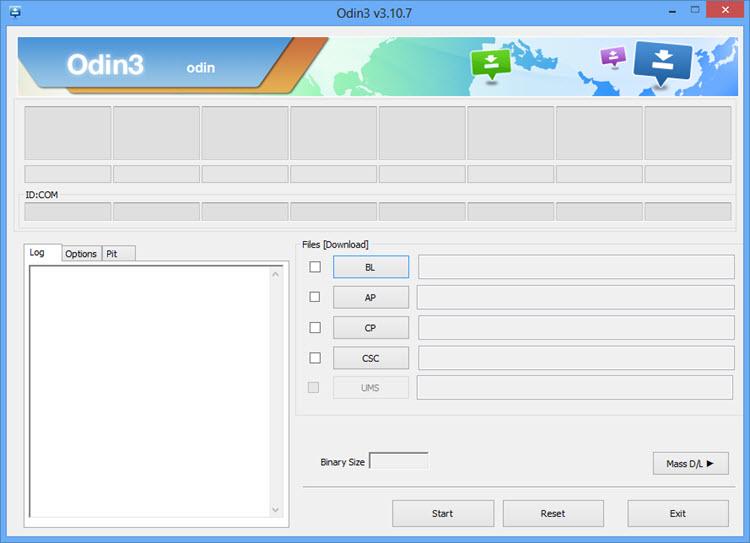
Как только смартфон подключится к компьютеру и программа Odin опознает его, шкала поля конкретного порта ID:COM в программе (находится чуть выше середины окна) заполнится голубым цветом, а в разделе «Log» в окне уведомлений появится надпись «Added!!» с тем же номером порта, что указан в поле ID:COM.
Настройка Odin при установке однофайловой прошивки
 Вам будет интересно: Как распечатать карту с «Яндекса»: инструкция
Необходимо добавить образ однофайловой прошивки в программу. Для этого нужно нажать на кнопку «AP» (если версия Odin до 3.09, то эта кнопка называется «PDA»). В появившемся окне следует указать путь к файлу прошивки, выделить его и нажать кнопку «Открыть».
Как только файл прошивки через Odin будет загружен, программа начнет проверять MD 5 суммы выбранного файла. Когда проверка будет завершена, имя файла, в котором содержится образ прошивки, отобразится в поле AP (PDA).
Затем нужно зайти в раздел «Options», который находится рядом с «Log», и определить нужные параметры. При работе с однофайловой прошивкой в данном разделе должны быть сняты все галочки, кроме «F.Reset Time» и «Auto Reboot».
Старт установки образа
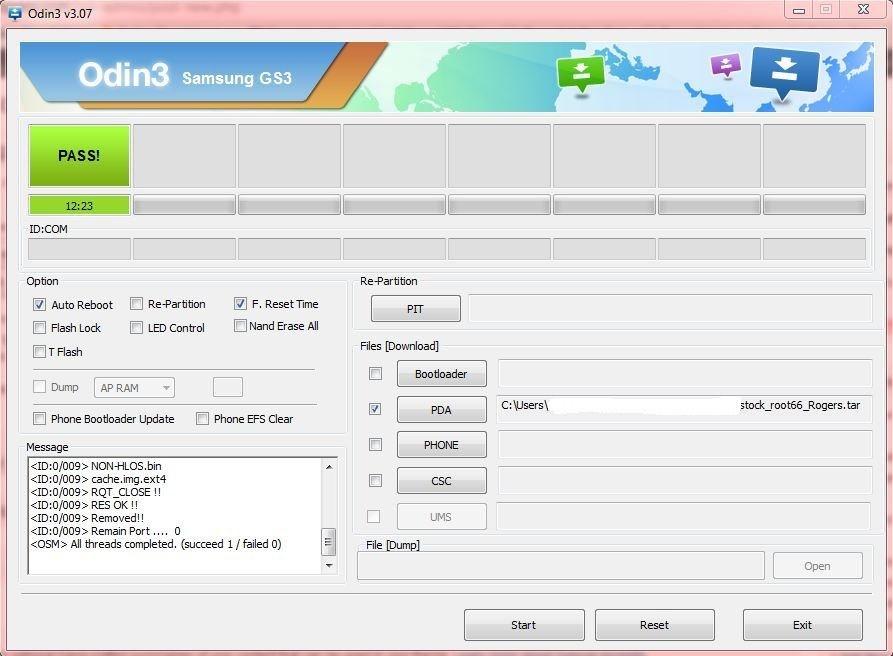
Все настройки образа прошивки завершены, остается нажать кнопку «Start» (кнопка внизу окна Odin) и дождаться, пока информация с образа будет записана в разделы памяти смартфона. Чтобы следить за процессом прошивки, можно пользоваться шкалой разделов, расположенной в верхней части окна Odin над разделом ID:COM, а в поле «Log» за выполняемыми операциями можно следить в текстовом формате.
Как только прошивка будет завершена, в левом верхнем углу в квадрате появится надпись «PASS!» на зеленом фоне, что свидетельствует об успешной установке образа в систему смартфона.
Можно отключить устройство от USD-порта и запустить с помощью длительного нажатия кнопки включения.
Важно заметить, что при работе с однофайловой прошивкой через Odin в большинстве случаев личные данные пользователя на смартфоне никак не затрагиваются.
Многофайловая прошивка
Если девайс необходимо восстановить после серьезных сбоев в работе или установить на него специальное программное обеспечение, то использовать следует многофайловую прошивку. Этот способ перепрошивки девайса применяется в сервисных центрах, но и обычные пользователи могут им воспользоваться.
При работе с многофайловой прошивкой сначала необходимо произвести те же действия, что описаны в разделе «Однофайловая прошивка».
Отличие многофайловой прошивки в том, что в Odin понадобится загрузить не один, а несколько загрузочных образов. При этом каждый из файлов содержит в названии раздел, в который его необходимо загрузить в Odin. Это небольшая подсказка пользователям.
Как загрузить образ в нужную графу? Нажать на соответствующую кнопку (BL, AP, CP или CSC), указать путь до нужного файла (следует искать подсказку в названии файла) и нажать кнопку «Открыть».
Как уже было отмечено выше, в Odin версии 3.09 и выше названия кнопок отличаются. Чтобы не запутаться в названиях кнопок и принадлежности файлов, можно воспользоваться далее приведенной таблицей.