
OSFMount — программа для монтирования образов и создания виртуальных флешек

С уществует небольшая группа программ, которые для своей работы, чаще всего для сохранения данных, требуют обязательного подключения к компьютеру внешнего носителя. Это могут быть бухгалтерские или какие-нибудь иные специальные приложения. Подобная необходимость также может возникнуть при работе с системами виртуализации, к которым нужно подключить физические флешки. Но что, если флешки под рукой не оказалось, а выполнить работу в программе всё же надо?
В такой ситуации выручит небольшая бесплатная программка под названием OSFMount. Предназначается она в основном для монтирования уже готовых образов дисков, но также может использоваться для создания RAM-дисков, то есть таких, которые существуют только в оперативной памяти компьютера. При этом пользователь может задать тип виртуального устройства, присвоить ему букву, а также установить нужные атрибуты.
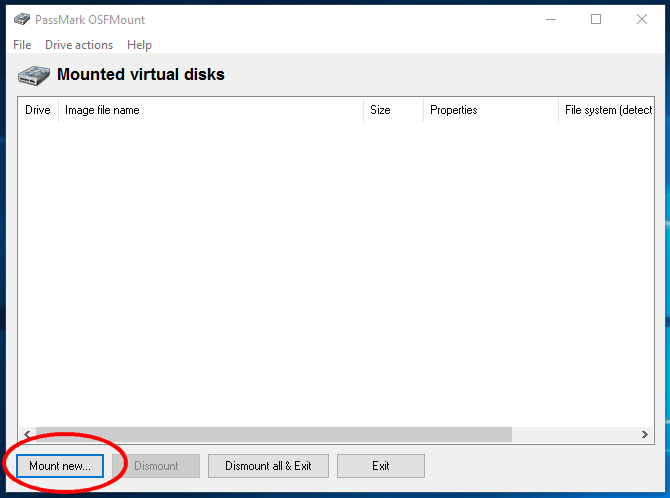
В использовании программа очень проста и удобна, разве что без поддержки русского языка. Чтобы добавить носитель, жмём кнопку «Mount new» и в открывшемся окошке настраиваем параметры монтирования.
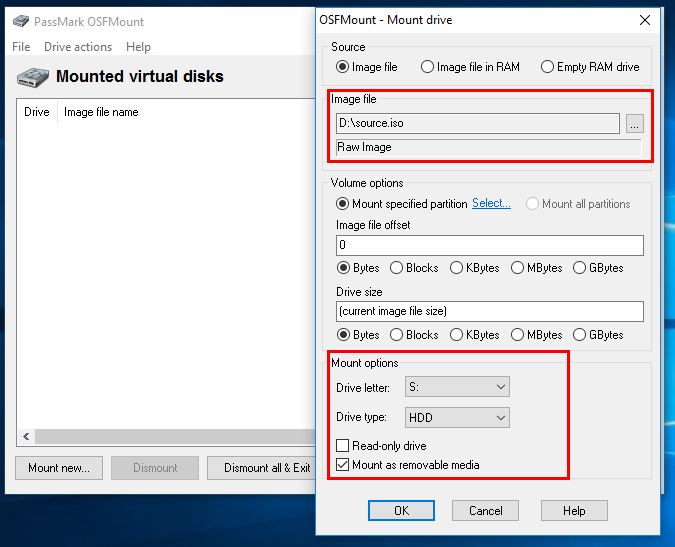
Настройки «Volume options» можно оставить по умолчанию, да и для виртуализации флешки они не имеют значения, понадобиться они могут разве что при загрузке образа в память и создании диска из памяти. Куда больший интерес представляют настройки «Mount options».
Опция «Drive letter» задаёт букву диска.
«Drive type» — тип образа.
Таких типов четыре:
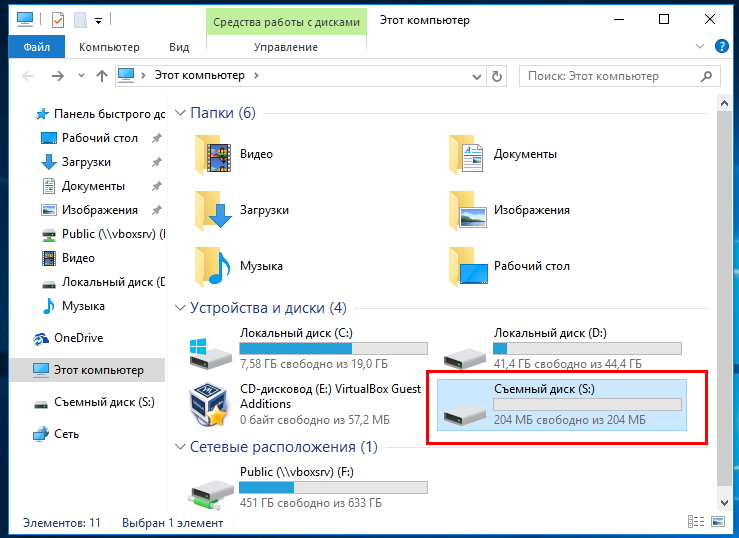
В нижней части окошка также будут два чекбокса «Read-only drive» и «Mount as removable media». Если вы собираетесь производить на виртуальный диск запись, первую галочку нужно снять. Вторая же напротив, должна быть установлена дабы система не распознала подвох и определила смонтированный образ как флешку. Установив такие настройки, жмём «ОК». Вот и всё, теперь вы можете работать с образом как с обычным съёмным носителем.
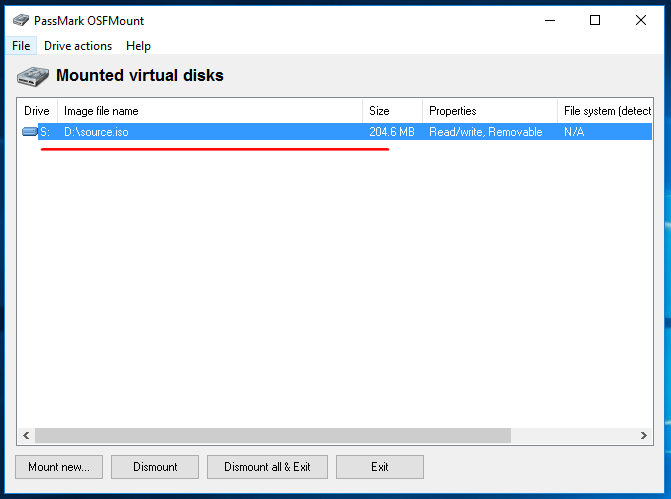
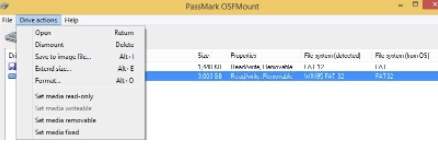
Опции, которые вам могут понадобиться при работе с виртуальной флешкой находятся в меню «Drive actions».
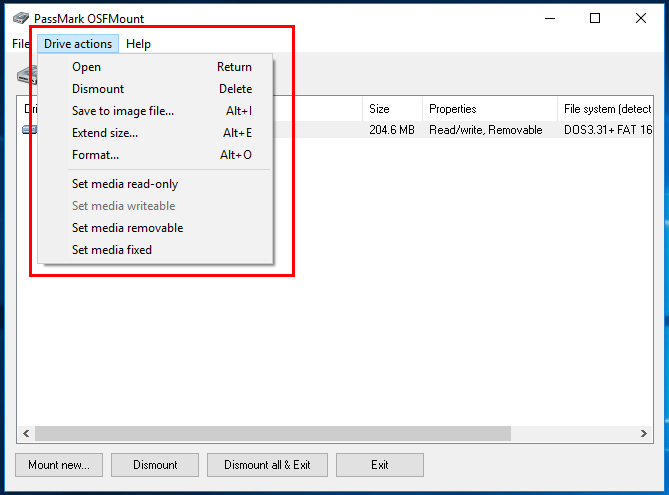
Какие образа можно использовать для виртуализации флешек? В принципе любые, даже загрузочные, только в этом случае OSFMount может попросить вставить в устройство диск, и чтобы сделать такую виртуальную флешку доступной, придётся её сначала отформатировать. При этом исходный образ скорее всего окажется поврежденным и открыть его можно будет только в OSFMount.
Скачать бесплатно OSFMount 3.0.1004
OSFMount – программа для работы с образами дисков. С ее помощью можно монтировать виртуальные приводы и создавать RAM-диски. Поддерживает образы ISO, BIN, IMG, VHD и многие другие. Программа может использоваться как упрощённый вариант Daemon Tools.
Пользоваться OSFMount очень просто. Чтобы монтировать новый виртуальный привод, запустите программу и нажмите Mount new. После этого выберите пункт Disk Image file и выберите образ диска. На завершающем этапе вы можете указать дополнительные параметры. Например, тип эмулируемого носителя (HDD, CD/DVD или флоппи), выставить режим «Только чтение», назначить букву и др. После завершения настройки нажмите Mount, и программа смонтирует виртуальный привод. В дальнейшем устройство будет отображаться на главном окне. Чтобы размонтировать его, нажмите Dismount.
Помимо этого, OSFMount может монтировать виртуальные RAM-диски. Такие диски используют оперативную память, поэтому отличаются очень высокой скоростью обмена данных. С помощью программы вы можете указать объем виртуального устройства, его файловую систему, тип (жесткий диск, дисковый привод или флоппи) и другие параметры. Не забывайте, что создание RAM-диска «отнимет» у вас часть объема оперативной памяти.
Особенности программы
• Монтирование виртуального привода.
• Монтирование RAM-диска.
• Выбор типа монтируемого привода (HDD, CD/DVD или флоппи).
• Установка атрибута «Только чтение».
• Поддерживает ISO, BIN, IMG, VHD и многие другие форматы образов.
• Удобный интерфейс.
Программу OSFMount можно скачать совершенно бесплатно.
Как использовать флешку не имея флешки — OSFMount
Тобишь я бы хотел поговорить о небольшой такой программке, которая очень сильно экономит время и нервы в некоторых ситуациях. Данная заметка не столько для домашнего пользователя, сколько для пользователя серверного, но мало ли где и кому пригодится в хозяйстве.

Рассмотрим такую ситуацию:
По какой-то причине для работы программы вам надо использовать флешку или флоппи диск (например какая-нибудь бухгалтерская, специальная или иная программа требует подключенной флешки или флопика для своей работы, типа доп безопасность).
Или же у вас есть виртуалки, которым надо примонтировать флешки. Это получается, скажем, для трех виртуалок, надо воткнуть в системник три флешки и каждую примонтировать к своей виртуалке. Как-то это не очень удобно.
А уж если вы работаете с какой-нибудь СЗИ или УЦ, то тут-то и начинаются самые засады. Втыкать флешки в серверы тоже как-то совсем не очень удобно (и разумно), особенно, если доступ в помещение с серверами ограничен и требует согласования.
Давайте о ней и поговорим.
Для начала скачиваете программу с оф.сайта (x86 или x64) и образ флоппи диска с нашего файлового архива отсюда. Далее в первую очередь устанавливаете программу (с этим никаких сложностей не возникнет :)).
После запуска, традиционно увидите интерфейс программы (кликабельно):
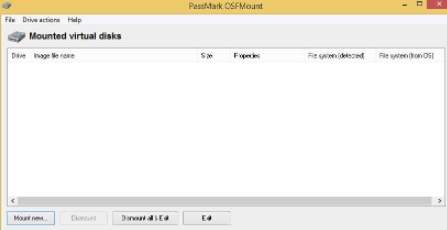
Когда вы нажимаете на кнопку » Mount new «, появляются опции монтирования.
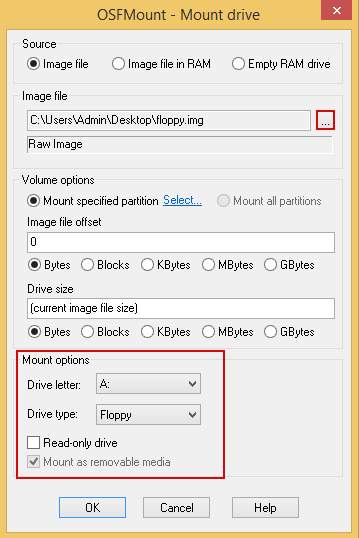
Здесь нас интересуют следующие опции:
После этого жмете на » ОК » и всё. 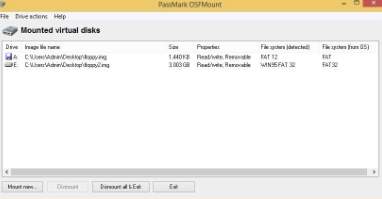
В целом, теперь можно работать с образом также, как если бы у вас была вставлена флешка или другой носитель.
Дополнительные команды и другие хвосты OSFMount
На сим, в общем-то, всё и можно переходить к послесловию.
Послесловие
Как и всегда, если есть какие-то вопросы, мысли, дополнения и всё такое прочее, то добро пожаловать в комментарии к этой записи.
OSFMount для Windows


Также следует отметить возможность создания RAM-дисков, которые находятся исключительно в оперативной памяти компьютера, что позволяет существенно повысить скорость работы с ними. При монтировании диска пользователь может самостоятельно задавать тип устройства (HDD, CD/DVD, флоппи-дисковод), устанавливать атрибут «только чтение», а также выбирать букву для обозначения диска.
Поддерживаются форматы ISO, BIN, IMG, DD, 00n, NRG, SDI, AFF, AFM, AFD и VMDK.
Отзывы о программе OSFMount
serg про OSFMount 3.0.1005 [14-02-2020]
игорь про OSFMount 3.0.1004 [10-08-2019]
искал виртуальный cd/dvd rom, прога никакого отношения к этому не имеет, вообще не понятно то она делает..
2 | 5 | Ответить
User про OSFMount 3.0.1004 [09-06-2019]
Попытался поставить на Win 7, программа написала, что не может установить драйвер. После выключения ноутбука Windows отказалась загружаться, пришлось откатиться на последнюю удачную конфигурацию. Не ставьте!
3 | 2 | Ответить
Vladimir Oval’nyj в ответ User про OSFMount 3.0.1005 [23-01-2020]
Я не знаю, что вы там делаете с этой программой, но у меня никаких проблем с ней нет. Единственное — очищается содержимое при перезагрузке, но это легко исправить.
| 3 | Ответить
MrBird про OSFMount 3.0.1001 [25-04-2019]
На данный момент дистрибутив требует архитектуру х64, то бишь фактически неприменим на ХР.
3 | 2 | Ответить
Eugene про OSFMount 2.0.1001 [27-12-2018]
Osfmount что это за программа
OSFMount allows you to mount local disk image files (bit-for-bit copies of an entire disk or disk partition) in Windows as a physical disk or a logical drive letter. You can then analyze the disk image file with PassMark OSForensics™ by using the physical disk name (eg. \\.\PhysicalDrive1) or logical drive letter (eg. Z:).
By default, the image files are mounted as read only so that the original image files are not altered.
OSFMount supports mounting disk image files as read/write in «write cache» mode. This stores all writes to a «write cache» (or «delta») file which preserves the integriy of the original disk image file.
Download
Please click below to download the OSFMount V3.1.1000 installation package
64-bit Windows 7 SP1, 8, 10, & Server 2008 & 2012 are supported. For 32-bit Windows, please download OSFMount v2 below.
Known issues
#1: On certain Windows systems (mostly Windows server 2016), when using OSFMount, Windows will prevent the OSFMount driver from loading. See the following page for more details, «Why do I get the error, Error loading OSFMount Driver?»
#2: If you get an Access Denied message during install for the osfmount.sys file, or OSFmount driver is disabled error. Reboot the machine and reinstall. A previous version of the driver was likely still loaded in memory, preventing an update.
Supported File Extensions
OSFMount supports the mounting of the following Windows image file formats:
* The supported version of Advanced Forensics Format is AFFv3 with zlib compression support. Encryption and signatures are not supported.
RAM Drive Benchmarks
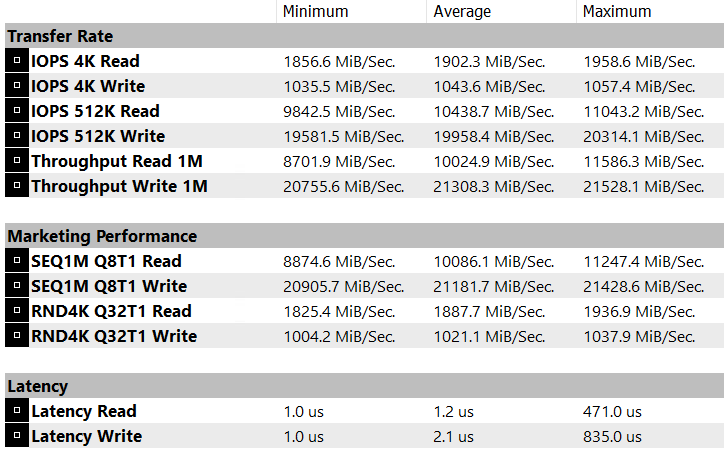
These RAM drive benchmarks were taken on a Intel i7-8700K CPU with 32GB RAM DDR4 PC4-19207 in dual channel mode. RAM disk size was 2GB, formatted with FAT32. Typical speeds with large linear blocks are around 10,000 MBytes/sec. With smaller 4K blocks and random access plus queue depth of 1, speed is still a very respectable 1,500 MByte/sec. Benchmarks were taken with PerformanceTest V9.
System requirements
Win 7 SP1, Win 8, and Win 10
Windows Server 2008, 2012 (Windows Server 2016 has issues)
64bit support (For 32-bit support, please use OSFMount v2)
Users must have administrator privileges.
RAM: 1GB (When mounting large disk images, the more RAM the better)
Disk space: 15 MB of free hard disk space for the installation files.