Paint


Обзор Paint
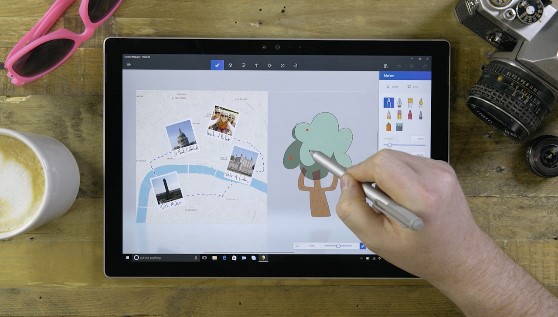
Программу используют в качестве простой стандартной системы рисования. С её помощью можно создавать картинки с подписью, минимально редактировать фотографии, делать подписи, создавать комиксы, открытки, инфографику, мемы и рисунки. Как правило, на примере этой программы преподаватели предпочитают начинать знакомство учеников с графическими редакторами.
Набор инструментов программы предлагает использование кистей различного типа. Предусмотрены обычная и сглаженная кисть, каллиграфические с наклоном 45 градусов влево и вправо, масляная для толстых штрихов и пастельная, рисующая по принципу цветного мела. В набросках можно использовать маркер для закрашивания цветом, текстурный карандаш, полупрозрачную акварель и балончик. Библиотека фигур содержит как стандартные эллипсы, прямоугольники, векторы, ромбы и многогранники, так и 17 новых инструментов, таких как равнобедренный треугольник, стрелки в разные стороны, звёзды, «пузыри» для комиксов, пяти- и шестиугольники. Предусмотрено 6 вариантов заливки контура, включая пастель, масло, карандаш, акварель, маркер, один тон и полное его отсутствие. Предложенные инструменты можно уменьшать и увеличивать, подбирать цвета с помощью «пипетки» и заливать содержимое контура. Кроме того, сервис позволяет создавать пользовательские кисти, прозрачные выделения, подрезать изображение, вращать его на 90 градусов и менять оттенки.
Microsoft Paint
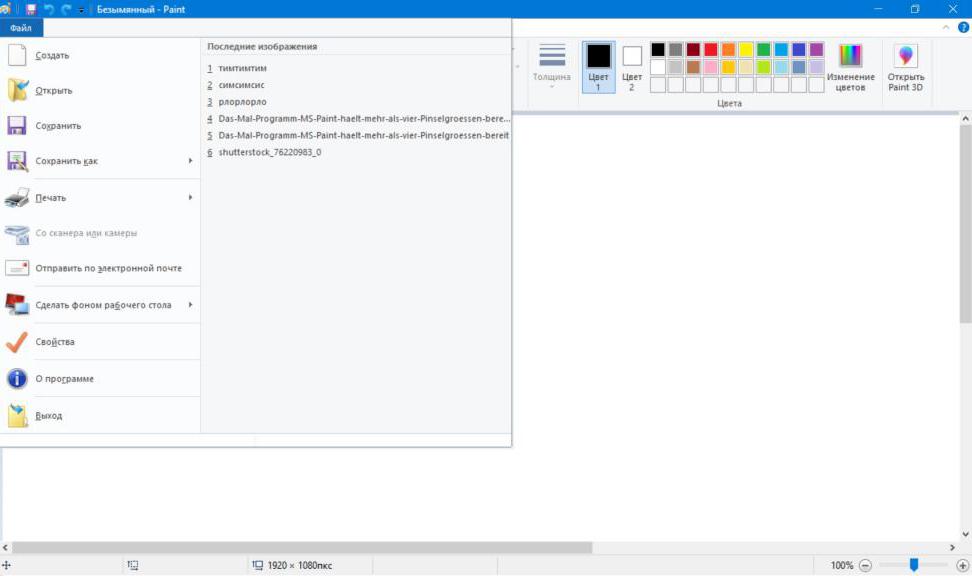
Скриншот Paint из Windows 8 и пример простейшего рисунка, созданного с его помощью
Microsoft Paint — простой растровый графический редактор компании Microsoft, входящий в состав всех операционных систем Windows, начиная с первых версий.
Содержание
История
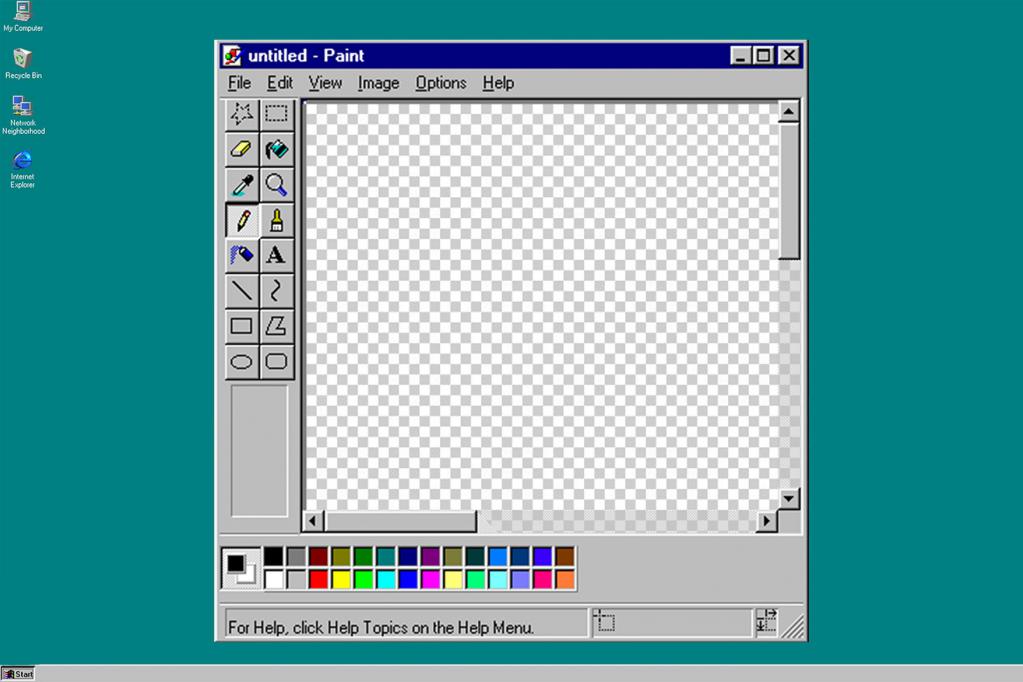
Первая версия Paint появилась в Windows 1.0. В Windows 3.0 был переименован в PaintBrush. Но потом в Windows 95 и поздних версиях Windows, он был опять переименован в Paint (однако, программа может вызываться и командой-затычкой pbrush, что есть явное сокращение от Paint Brush). В версии из Windows 3.x и более ранних версиях поддерживались только форматы MSP, BMP, PCX и RLE. Первый и последние два в следующих версиях больше не поддерживаются.
В Windows 95 была введена новая версия Paint. Тот же самый интерфейс продолжает использоваться в следующих версиях Windows. В Windows 98, Windows 2000 и Windows ME изображения могли быть сохранены в форматах GIF и JPEG, если были установлены необходимые графические фильтры от Microsoft (обычно они устанавливались вместе с другими приложениями от Microsoft, такими как Microsoft Office или Microsoft PhotoDraw). Начиная с Windows XP фильтры стали предустановленными, и добавилась поддержка форматов PNG и TIFF. В Windows Vista и Windows 7 полностью изменены иконки.
Windows 8
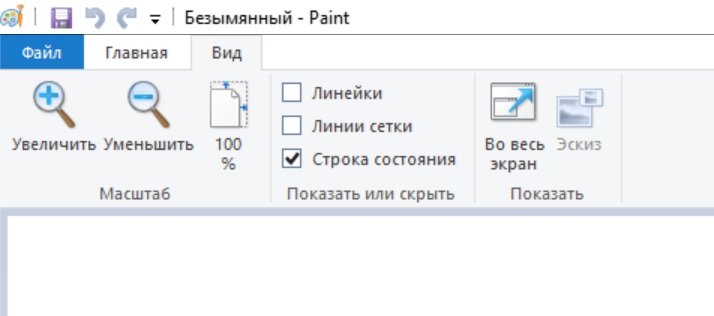
В Windows 8 Paint впервые за 16 лет полностью переработан, получил ленточный (Ribbon) интерфейс, дополнительные кисти и фигуры, схожие с библиотекой Microsoft Office. Краткий обзор нововведений:
Пасхальные яйца, уникальные возможности и приёмы работы
Многократное увеличение или уменьшение инструмента
Выберите один из инструментов «Карандаш», «Кисть», «Ластик», «Линия» или «Распылитель» и нажмите клавиши Ctrl и NumPad +. Чем дольше держать нажатой эту комбинацию, тем больше будет увеличиваться инструмент. Соответственно, если зажать Ctrl и NumPad −, то инструмент будет уменьшаться.
Полная палитра
Двойным щелчком на ячейке палитры можно выбрать для неё цвет из полной палитры цветов. В Windows 8 данная функция была удалена
Выбор третьего цвета для рисования
Все знают, что на левую и правую кнопки мыши можно назначить разные цвета, щелкнув соответствующей кнопкой на палитре. Однако, если при этом зажать клавишу Ctrl, можно дополнительно указать третий цвет. Для его использования зажмите и держите клавишу Ctrl. С приходом операционной системы Windows 8, после появления Цвет 1 (Color 1) и Цвет 2 (Color 2), эта функция была убрана.
Пипетка
Инструмент «Одноразового» действия — после применения автоматически возвращает тот инструмент, который был активен до её включения. Левой кнопкой берёт основной цвет, правой — фоновый. С нажатым Ctrl берёт «третий» цвет.
Заливка
В связи с тем, что в Paint не используется антиалиасинг и полупрозрачность, заливка аккуратно и чётко заполняет области, обведённые любыми кривыми линиями. Пользуясь заливкой и пипеткой, можно быстро стереть множество деталей одного цвета на фоне другого — достаточно залить этот фон цветом деталей, а затем вернуть ему его цвет.
Залить тонкий наклонный контур сложно, потому что часто он не имеет смежных точек на всём своём протяжении. Иногда эту задачу проще решить, сделав его толще — продублировав этот контур рядом, с помощью возможностей выделения с прозрачностью и копирования.
Замена цвета
Инструмент «Ластик» работает, фактически рисуя вторым — «фоновым» — цветом там, где им проведут при нажатой левой кнопке мыши. Однако, если им водить при нажатой правой кнопке, то он будет «стирать» фоновым цветом только то, что нарисовано первым — «основным» — цветом.
Десятикратное увеличение
Выберите инструмент «Лупа» и щелкните мышью на границе панели под восьмикратным увеличением. Изображение будет увеличено в 10 раз. В Windows Vista, 7 и 8 это пасхальное яйцо отсутствует.
Выделение
Выделенный фрагмент оказывается «плавающим» (он может быть перенесён в любое место рабочей области без изменения самой картинки), а его место заполняется фоновым цветом. При этом, если в момент начала перетаскивания нажата клавиша Ctrl, в начальной позиции остаётся «штамп» — туда впечатывается копия плавающего выделения (при первоначальном перемещении получается так, как будто унесена копия выделенного, а на исходном месте ничего не изменилось). Если нажата клавиша Shift — то подобный штамп делается и во всех промежуточных точках перемещения.
Прозрачное выделение
Прозрачным считается цвет, который в момент выделения назначен фоновым (назначается правой кнопкой мыши — как с палитры, так и с рабочей области инструментом взятия цвета (пипеткой)).
Пользовательская кисть
Сделайте сбоку от своего изображения свободное поле, отодвинув в сторону правый или нижний край полотна за имеющийся на нём маркер (добавленная область будет закрашена «фоновым» цветом). Нарисуйте там, на фоновом цвете, картинку, которую хотите использовать как кисть. Выделите эту часть изображения в режиме прозрачного фона и, зажав Ctrl чтобы оставить её копию для следующих применений, перенесите выделение в то место, где должен начаться штрих такой кистью. Теперь зажмите клавишу Shift и перемещайте выделенный фрагмент. Он будет оставлять след — так же, как оставляет след инструмент кисть (можно сказать, что шлейф от изображения примет вид карточной колоды).
Подрезка вставленного изображения
Это удобно например, при подготовке скриншотов, когда нужно не всё изображение экрана, а его центральная часть. Можно нажать PrintScr или Alt + PrintScr что бы поместить в буфер обмена изображение всего экрана или активного окна, и вставить его в Paint. Вставленное изображение оказывается выделенным, и поэтому его можно перемещать. Перемещаем его влево-вверх так, чтобы ненужная часть изображения оказалась за пределами области рисования — так после снятия выделения изображение оказывается подрезанным слева и сверху. Затем снимаем выделение, щёлкнув за его пределами справа или снизу, и получаем возможность уменьшить область рисования, переместив её нижний и правый края — так изображение становится подрезанным и с оставшихся сторон.
Вставка
При вставке размер рабочей области увеличивается так, чтобы вмещать в себя вставляемое изображение. Пользуясь этим, можно измерять размеры изображений — достаточно перед вставкой уменьшить за нижний правый угол размеры рабочей области до минимальных, а после вставки посмотреть на «атрибуты» изображения.
Недостатки
См. также
Сылки
 |
 |
 Компоненты Microsoft Windows Компоненты Microsoft Windows | |
|---|---|
| Основные | |