
Скачать ПС Инспектор Файл Рекавери
Обзор PC INSPECTOR File Recovery
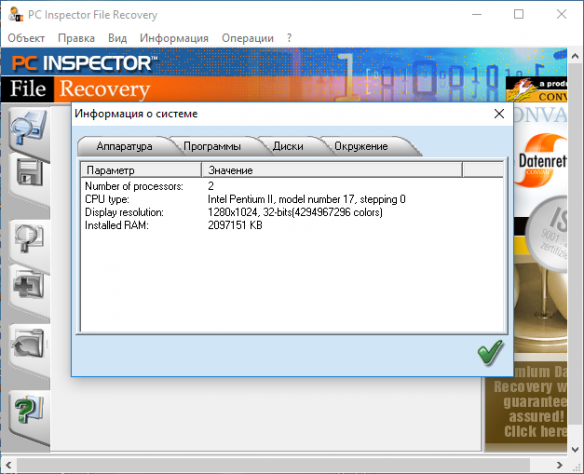
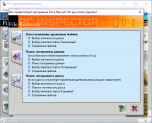
PC INSPECTOR File Recovery – мощный реаниматор, который поможет найти удаленные файлы. Программа поддерживает все распространенные форматы офисных документов и мультимедийных файлов, в том числе и DOC, AVI, MOV, MP3, JPEG и другие. Поддерживается возможность извлечения объектов с отсутствующей ссылкой в каталоге.
Для пользователей, впервые применяющих подобного рода утилиты, предусмотрен помощник по интерфейсу, есть функция подключения к удаленным ПК, находящихся в одной локальной сети. Для повышения вероятности извлечения файлов ПС Инспектор Файл Рекавери не позволяет реанимировать данные с локального носителя, на который установлена утилита.
Кроме этого, программу можно использовать в случае, если по каким-либо причинам с жесткого диска пропал раздел с данными. Однако, после восстановления рекомендуем проверить накопитель с помощью специальных утилит, содержащих функцию SMART-диагностики.
PC INSPECTOR File Recovery скачать на ПК бесплатно с меню на русском языке можно для разных версий Windows – 10, 7, 8, XP.
Особенности
Программа для восстановления очищенных из корзины объектов, позволяет извлекать файлы с жестких дисков, карт памяти и флешек. Инструментами PC INSPECTOR File Recovery можно искать объекты исходя из косвенных параметров. Например, предполагаемое время удаления. Поддерживаются все популярные файловые системы включая FAT и NTFS, есть возможность поиска и реанимирования потерявшихся разделов на накопителе.
Восстановление очищенных файлов
Извлечение данных, которые были удалены из корзины, исходя из различных критериев поиска
Работа по сети
Поддержка сетевого режима работы
Поиск удаленных томов
Восстановление разделов на локальном носителе
Русифицированный интерфейс
ПС Инспектор Файл Рекавери в самой новой версии скачивается бесплатно с меню на русском языке
Бесплатность
Все функции доступны без финансовых вложений
PC INSPECTOR File Recovery в рейтинге «Восстановление данных»
Скачать ПС Инспектор Файл Рекаверии бесплатно
Скачать PC INSPECTOR File Recovery для Windows 10, 7, 8, XP
Бесплатная версия: 4.0
| Рекомендуем! InstallPack | Стандартный установщик | Официальный дистрибутив PC INSPECTOR File Recovery | Тихая установка без диалоговых окон | Рекомендации по установке необходимых программ | Пакетная установка нескольких программ |
|---|
SoftOK рекомендует InstallPack, с его помощью вы сможете быстро установить программы на компьютер, подробнее на сайте.
PC Inspector File Recovery – программа для восстановления данных на внутренних и внешних носителях.

PC Inspector File Recovery – абсолютно бесплатная, но довольно мощная программа для восстановления данных на внутренних и внешних носителях. Сетевые диски тоже не станут проблемой. Приложение способно не только составить достойную конкуренцию своим платным аналогам, но в некоторых ситуациях и превзойти их.
Преимущества и недостатки
К преимуществам программы можно отнести наличие трёх режимов работы с проблемным носителем для максимально эффективного поиска и восстановления потерянных файлов. Ещё один «плюс» «Инспектор» заслуживает за возможность успешной и, что не менее важно – не требующей больших временных затрат реанимации файлов после проведенного быстрого форматирования жесткого диска или, например, повреждения таблицы разделов винчестера, когда может дойти до потери целых логических томов. Программа с лёгкостью восстановит файлы, не имеющие ссылки из каталога.
К недостаткам можно отнести её бесполезность в ситуациях, когда жесткий диск имеет механические повреждения: не распознаётся BIOS, присутствуют нестандартные шумы и прочее. Кроме этого, спорным «минусом» является то, что восстановленные файлы могут иметь больший вес, чем до удаления.
Установка и работа
Установка PC Inspector File Recovery очень быстрая, займёт буквально считанные секунды. Что очень хорошо разбавляет напряженную атмосферу, созданную потерей файлов. Процесс не вызывает абсолютно никаких сложностей.
Первое, что пользователь увидит после запуска – удобное меню выбора языка. Далее программа понятно и доступно проинформирует о своих возможностях в виде трёх основных пунктов.
• Восстановление удалённых файлов.
• Поиск потерянных данных. Функция необходима в случаях сбоя системы, проведённого быстрого форматирования и прочих ситуаций «лёгкого» характера.
• Поиск потерянного диска. Функция актуальна в случае отсутствия у диска буквенного идентификатора или в отсутствии доступа к нему по какой-либо причине.
Наличие объяснений производителя – неоспоримая польза любому пользователю. Но, к сожалению, более подробная инструкция, появляющаяся при нажатии на иконку со знаком вопроса, не русифицирована, предлагая английский, испанский, итальянский, немецкий и французский языки.

После ознакомления с информацией и нажатия на иконку в виде красного крестика, пользователь попадает в окно с двумя доступными для нажатия кнопками: «Открыть диск» и «Справка».

Нажав на первую, происходит кратковременное сканирование системы, после чего программа предоставляет выбор доступного носителя. Полученные данные разделены двумя вкладками: «Логический диск» и «Физический диск». Пункт «Пропустить плохие кластеры» лучше всего оставить без изменений – «галочку» не убирать. Подобный шаг избавит от лишнего времени ожидания, но, как правило, не приносит особой пользы.

Выбрав нужный носитель, можно ознакомиться с крохами его базовой информации, нажав «Предпросмотр», но практического толка для рядового пользователя будет не много. Так что переходим сразу к действию – нажимаем иконку в виде зелёной «галочки».

Далее происходит процесс поиска. Он может занять довольно продолжительное время. При возникновении каких-либо всплывающих ошибок – не стоит волноваться, так как работа программы этим не срывается. После окончания, пользователь попадает в следующее окно.

Оно разделено на два интуитивно понятных части: слева – древовидная структура с основными папками, справа – весь перечень файлов. Чтобы восстановить те или иные данные, следует выделить их, а затем нажать на правую клавишу мыши, вызвав контекстное меню. В нём выбирается пункт «Сохранить в…», после чего будет предложено выбрать адрес для сохранения восставленных файлов. Всё в том же меню есть ещё один интересный пункт, который может пригодиться специалистам – «Свойства…» с указанием имени, кластера и размера найденного файла.
Но всё это – лишь поверхностные данные, которые были удалены, например, с корзины, или комбинацией клавиш «Shift+Delete», временные файлы и тому подобные. Более серьёзный процесс восстановления можно начать нажатием на иконку «Найти потерянные данные» в виде папки с красным крестом.

В появившемся окне можно задать настройки начального и конечного кластеров, что определит размер сканирования. Для полноты эффекта лучше всего охватить полный объём данных, хоть это и займёт больше времени.

Все найденные файлы будут представлены в таком же виде, как и предыдущие. Процесс восстановления тоже полностью аналогичен.
Если делать действительно правдивый вывод о работе с PC Inspector File Recovery, то впечатления не самые позитивные. В первую очередь это касается внешнего вида программы – много лишних рекламных изображений, режущих глаз. Но это вполне простительно, учитывая, что приложение полностью бесплатное (freeware). Что касается качества поиска и восстановления файлов, то результат довольно хорош, но не идеален – некоторые файлы «Испектор» не увидел. Лучше всего работать в паре с другими программами. В целом же, это достойный помощник любого пользователя, способный выручить в столь сложной ситуации.
PC INSPECTOR File Recovery для Windows


Есть тут и уникальная функция с названием Special Recovery: восстановление файлов, на которые нет ссылки из каталога. Опция Special Recovery поддерживает работу со следующими форматами файлов: ARJ, AVI, BMP, CDR, DOC, DXF, DBF, XLS, EXE, GIF, HLP, HTML, HTM, JPG, LZH, MID, MOV, MP3, PDF, PNG, RTF, TAR, TIF, WAV и ZIP.
Для того, чтобы восстановить данные, нужно лишь выбрать один из 3-х прилагаемых утилитой вариантов, а затем перейти к работе с неисправным винчестером.
Примечание! Ни в коем случае не устанавливайте утилиту на накопитель, с которого вы хотите восстановить данные. Программу нужно установить и запустить на втором независимом жёстком диске.
R.saver – бесплатная программа для восстановления данных с различных версий файловых систем.
Отзывы о программе PC INSPECTOR File Recovery
Ольга про PC INSPECTOR File Recovery 4.0 [28-10-2015]
К сожалению не подходит для восстановления большого объема инфы, так как требуется постоянное подтверждение действий о том что именно делать с поврежленным файлом (пропустить, пробовать еще раз или вовсе прервать). Это еще терпимо, когда восстанавливается инфа с флешки. Но с жесткого диска просто самоубийство.
2 | 8 | Ответить
Наталья про PC INSPECTOR File Recovery 4.0 [20-08-2015]
Программа не видит телефон, очень нужно возобновить смс!
4 | 13 | Ответить
Алекс про PC INSPECTOR File Recovery 4.0 [11-09-2014]
Ктото удалил с регистратора запись. Воссановило все кроме нужного.
2 | 3 | Ответить
Андрей про PC INSPECTOR File Recovery 4.0 [24-02-2014]
проога локальный диск компа не видит, почему?
3 | 24 | Ответить
Марина про PC INSPECTOR File Recovery 4.0 [09-11-2013]
PC Inspector File Recovery, как установить и пользоваться

Последнее обновление: 27/08/2020
Программа PC Inspector File Recovery восстанавливает утерянные данные в результате случайного удаления, быстрого форматирования или отсутствии буквы тома диска. В сравнении с аналогами утилита занимает 3 МБ дискового пространства и распространяется на бесплатной основе.
Инструкция по восстановлению данных

Укажите желаемый язык интерфейса.

Далее выберите один из вариантов работы с программой: восстановление удаленных файлов, поиск потерянных данных, поиск потерянного диска.

В следующем окне выберите логический диск для восстановления данных.

В окне поиска укажите диапазон кластеров, что бы задать область сканирования. Для подтверждения нажмите на кнопку с зеленой галочкой.

Ожидайте, пока не завершится сканирование. По окончанию выделите и сохраните найденные файлы на другом носителе информации.
Как установить программу
Процесс установки выполняется в несколько действий:
В появившемся окне требуется подтвердить лицензионное соглашение.

Далее указать папку для установки программы.

Установка начнется автоматически после нажатия на кнопку «Install». Время установки до 15 секунд.
После установки программу следует запустить с ярлыка на рабочем столе.
Возможности программы
Вывод
Программа PC Inspector File Recovery пригодится в случае экстренного восстановления диска или важной информации. Отличительная черта утилиты – бесплатная модель распространения, что позволит не покупать лицензионный ключ. При этом программа располагает скудными возможностями, что норма для бесплатных утилит.
А какими программами для восстановления данных пользуетесь вы? Напишите в комментариях способны ли бесплатные программы конкурировать с платными?
Восстановление удаленных данных с жесткого диска
Утеря данных с жесткого диска, к сожалению, явление частое. Если это случилось по причине его неисправности, то для восстановления данных нужно обращаться в сервисные центры, которые занимаются извлечением данных с поврежденных носителей информации.
Однако, если винчестер исправен, то в большинстве случаев восстановить удаленные данные можно выполнить самостоятельно с помощью специализированного программного обеспечения, речь о котором пойдет ниже.
Причины утерянных файлов
Причины утери данных с винчестера могут быть разные. Их разделяют на две категории: механические и программные.
К механическим причинам относятся:

Вторая причина включает в себя программные сбои и пользовательские ошибки:
Удаленные файлы исчезают полностью
Если данные были утеряны из-за ошибок, его форматирования или случайного удаления, то их можно полностью восстановить. Например, при форматировании сами данные не удаляются, стирается только заголовок, который содержит информацию о нахождении их на винчестере.
То же самое касается и случайного удаления. Операционная система помечает сектора, в которых хранятся данные, готовыми к записи и отображает их как свободное пространство. При этом сами файлы остаются на HDD до их секторов новой информацией.
В некоторых случая даже при механических повреждениях, например, при ударах, можно восстановить данные с жесткого диска, однако это делают только сервисные центры.
Видео: Восстановление данных
Что делать, если важная информация удалена
Самое главное – не паниковать. Вероятность восстановления только что удаленного файла очень высока. У пользователей в этом случае возникает вполне резонный вопрос: чем восстановить данные? На помощь придут специальные программы, которые просканируют указанные области жесткого диска и помогут выполнить восстановления даже после полного форматирования.
Чтобы снизить риск полной потери информации, нужно придерживаться следующих советов:
Обзор и принципы работы утилит
Утилиты восстановления предоставляют пользователю различные инструменты, которые, при своевременном использовании, дают почти 100% результат.
В работе они используют следующие способы восстановления:
Современные программы используют все три способа. Такой подход обеспечивает максимальный и эффективный результат работы необходимого программного обеспечения. В статье представлены самые популярные и мощные программы. Многие из них бесплатные, но есть и платные версии.
PC Inspector File Recovery
Простое, но мощное приложение, позволяющая восстанавливать не только данные, но и удаленные разделы. Определяет HDD даже если отсутствует boot-сектор. Поддерживает работу с сетевыми носителями и ФС FAT. PC Inspector File Recovery можно установить, как в ОС Windows, так и создать загрузочную дискету, что позволяет запускать ее даже в отсутствии ОС или в случае повреждения ФС.
PC Inspector File Recovery бесплатный и поддерживает русский язык, однако качество не всегда соответствует заявленному. В этом случае разработчики предлагают воспользоваться платными услугами. В целом приложение отлично подходит для большинства пользователей в виду простоты использования.
Работа с программой
Интерфейс удобен, а главное прост. Работа выполняется в пошаговом режиме.
При запуске предложит выбрать один из трех вариантов работы:
После выбора режима, PC Inspector File Recovery запустит сканирование и выдаст информацию о доступных томах.
Затем открывается нужный раздел, где пользователь выбирает область поиска, отметив начальный и конечный сектор сканирования. Приложение найдет все утерянные данные в заданном диапазоне и отобразит их в окне, откуда можно выполнить сохранение.
Аналогичные действия выполняются и для остальных двух режимов. Несмотря на свою простоту, утилита эффективно выполняет поиск и сохранение удаленных данных.
Восстановление данных с жесткого диска утилитой R-Studio
R-Studio считается одной из лучших программ среди аналогов. Если утеря не связана с физическим повреждением носителя, то в большинстве случаев R-Studio с высокой вероятностью спасет удаленные данные.
Первоначально она предназначалась специалистам в области восстановления, однако со временем ее возможности расширились и R-Studio стала доступна обычным пользователям.
К ключевым особенностям программы относятся:
R-Studio можно использовать практически во всех операционных системах семейства Windows, Linux и Macintosh. Также есть возможность создания загрузочного носителя.
Приложение имеет интуитивно-понятный интерфейс. При запуске отображает доступные носители (в том числе и съемные).
Для запуска сканирования нужно выделить том, данные с которого необходимо восстановить и нажать кнопку «Сканировать». После этого начнется процесс поиска.
Ontrack Easy Recovery
С легкостью способна восстанавливать утерянные данные, даже в самых сложных случаях.
Восстанавливает данные, которые утеряны в следствии:
Бывают случаи, когда операционная система не запускается в следствии утери системных файлов, в этом случае можно создать загрузочную дискету и выполнит их сохранение.
Благодаря мощному алгоритму, Ontrack Easy Recovery способен реставрировать поврежденные ZIP архивы, а также текстовые документы, созданные в программном пакете MS Office. Уникальный модуль Ontrack Data Advisor умеет диагностировать общее состояние дисков и выявлять битые сектора.
Интерфейс Ontrack Easy Recovery
Отлично подойдет для любого, начиная от домашнего пользователя и заканчивая специалистам в сервисных центрах. Неброский, но простой интерфейс позволяет быстро разобраться с управлением и немедленно приступить к работе.
В главном окне программы необходимо только выбрать тип носителя и нажать кнопку «Continue», затем появится окно со списком разделов, в котором пользователь выбирает накопитель с которым будет работать.
После этого открывается доступ к инструментам:
Последний пункт включает в себя следующие операции с разделом:
В зависимости от того, как были удалены файлы, выбирается соответствующий инструмент и начинается сканирование помеченной области. По сравнению с другими программными пакетами, этот процесс довольно быстрый. По завершении в окне просмотра отразится найденная информация, которую можно сохранить.
Программа поддерживает русский язык, однако является платной.
Загрузочная дискета с Windows Easy Recovery
Windows Easy Recovery поможет сохранить данные в случае повреждения ФС или невозможности запустить операционную систему. Все данные она сохраняет на работоспособный HDD, раздел или сменный носитель. Приложение загружается в оперативную память и работает из нее. Это удобно если у носителя повреждена ФС.
Ее интерфейс не отличается от любого другого программного обеспечения, работающего в среде Windows. Разве что все имена будут сокращены до 8 символов. Чтобы создать дискету, необходимо скачать специальный инсталлятор и перейти в пункт «Make Emergency Boot Diskette».
Windows Easy Recovery бесплатна, однако непопулярна, даже несмотря на хорошее качество работы.
Power Quest Lost & Found
Эффективная утилита восстановления удаленных данных. Работает только с загрузочного носителя. Отличается необходимостью иметь при себе дополнительный накопитель для сохранения (флэш-накопитель или второй жесткий диск), так как Power Quest Lost & Found не выполняет сохранение на восстанавливаемый раздел во избежание их затирания.
Инсталлятор программы служит лишь для того, чтобы создать загрузочную дискету с операционной системой DOS и необходимыми инструментами для работы. После этого компьютер загружается с дискеты, и Power Quest Lost & Found готов к работе. Надежность восстановления у нее очень высока. Само приложение выполняется из оперативной памяти компьютера.
Процесс восстановление
Power Quest Lost & Found работает в пошаговом режиме, после запуска сразу начинается сканирование поверхности носителей на наличие поврежденных секторов, которые будет предложено пропустить. По завершении проверки пользователь может выбрать раздел, который подлежит восстановлению и носитель, на который будут сохранены данные.
После завершения сканирования, утилита выведет древовидную структуру всех директорий, а также отметит вероятность их восстановления:
Для сохранения необходимо выделить нужные файлы, после чего нажать «Start Recovery». В зависимости от их размера и количества, процесс может занять до нескольких часов.
Примечание: Так как управление осуществляется только с помощью клавиатуры, нужно ознакомиться с необходимыми комбинациями клавиш. Для этого следует вызвать меню справки клавишей F1.
Restorer 2000
Еще одно интересное приложение, которое можно назвать аналогом R-Studio, однако с более скудным функционалом. Несмотря на это, Restorer 2000 качественно выполняет возложенные на нее задачи. Работает с ФС FAT и NTFS, а также поддерживает создание резервных образов.
Интерфейс схож с оболочкой R-Studio. Для начала сканирования необходимо выделить объект и нажать кнопку сканирования. Обнаруженные данные появятся в правом окне, где можно просмотреть их содержимое.
В целом, Restorer 2000 полностью справляется со своими задачами, но приобретать платную версию не целесообразно, так как есть аналоги с большим количеством функций и инструментов.
GetDataBack
Мощное средство восстановления утерянной информации. Распространяется отдельно для ФС NTFS и FAT. Последняя подходит для съемных носителей (карты памяти, флэш-накопители). Независимо от типа удаления, GetDataBack скорее всего вернет их в полной сохранности, но только если с накопителем не проводили никаких операций записи.
Отличительной ее особенностью является возможность восстановления как после полного форматирования, так и с носителей, имеющих физические повреждения, однако здесь разработчики стопроцентной гарантии не дают, но сама возможность –это уже огромное преимущество.
Помимо этого, GetDataBack включает в себя следующие функции:
Эти возможности позволяют программе занимать лидирующие позиции как среди профессионалов, так и среди обычных пользователей.
Этапы работы
Изначально программный пакет поставляется на немецком языке, однако можно отдельно скачать русификатор. Интерфейс такой же, как и у ее аналогов – пошаговый. Первым шагом выбирается сценарий работы, который настроит ее под соответствующий режим.
Режимов несколько:
Выбрав сценарий, GetDataBack откроет окно, где нужно отметить восстанавливаемый диск или раздел. После этого приложение запустит сканирование и в новом окне откроет древовидную структуру файлов и каталогов. Там же выполняется просмотр и сохранение.
В целом, GetDataBack очень хорошая, в большинстве случаев отлично справлялась со своей задачей.
Acronis Recovery Expert — восстановление данных с жесткого диска
Последняя в списке, но известная программка, отличающаяся гибким функционалом и высоким качеством поиска утерянной информации. Однако специализация Acronis Recovery Expert – реконструкция непосредственно разделов, которые были утеряны по той или иной причине. Если на компьютере отсутствуют случайно удаленные тома, программу проверить не удастся.
К основным особенностям программы относится:
Принцип работы
В отличии от остальных программ, Acronis Recovery Expert пытается восстановить весь раздел полностью со всеми данными, считывая информацию о нем из MBR и MFT. Однако несмотря на популярность программы и производителя, в ней есть свои подводные камни.
Эффективная работа Acronis Recovery Expert обеспечивается в случае частичного заполнения дискового пространства. Если большая часть пространства была занята, то высока вероятность того, что утилита не только не восстановит, но и испортит данные, так как она записывает информацию в этот же раздел, тем самым увеличивая риск перезаписи информации.
Поэтому, прежде чем с ней работать, рекомендуется сохранить сначала важную информацию с помощью других программ и только после этого пытаться работать с Acronis Recovery Expert.
Интерфейс
Особенность всех продуктов фирмы Acronis является наглядный и интуитивно-понятный интерфейс. Работу можно выполнять в автоматическом или ручном режиме. Первый подойдет для новичков. Ручной режим предоставляет пользователю информацию о структуре томов, а также возможность выбора места поиска. После этого начнется процесс, который может занять несколько часов.
Recuva — известная программа
Бесплатная, но хорошая, с интуитивно-понятным интерфейсом. Полезна в качестве «Скорой помощи». Если файл был случайно удален, запускаете Recuva и через несколько минут данные восстановлены. Очень полезной для пользователей функцией будет выбор типа файлов для сканирования. Это обеспечит более быструю работу и отсортирует ненужную информацию.
Recuva включает в себя следующие возможности:
Для «каждодневного» восстановления данных с жесткого диска recuva подойдет идеально.
Потеря важных файлов явление не новое, поэтому всегда рекомендуется делать их резервные копии, а также держать под рукой одну, а лучше несколько утилит, которые помогут восстановить данные даже при крахе операционной системы. Важно помнить, что после утраты файлов, нельзя записывать на диск какую-либо информацию. Идеальным вариантом будет запуск с помощью загрузочного носителя.
Вот несколько советов, которые помогут свести к минимуму риск потери данных из-за программного сбоя:
Важно! После того как файл удален, дефрагментацию и проверку на ошибки проводить категорически запрещено! Это может привести к поной потере данных и невозможности их восстановления.