ИТ База знаний
Полезно
— Онлайн генератор устойчивых паролей
— Онлайн калькулятор подсетей
— Руководство администратора FreePBX на русском языке
— Руководство администратора Cisco UCM/CME на русском языке
— Руководство администратора по Linux/Unix
Навигация
Серверные решения
Телефония
FreePBX и Asterisk
Настройка программных телефонов
Корпоративные сети
Протоколы и стандарты
Настройка PhonerLite для работы с Asterisk
Зачастую приходится сталкиваться с ситуациями, когда необходимо выбрать бесплатный, но в тоже время, простой и качественный программный телефон (софтфон) для своей компании, который бы поддерживал ключевой функционал, требующийся любому современному бизнесу, такой как перевод звонка, организация конференций, постановка звонка на удержание и прочие. Если Вы столкнулись с такой задачей, то рекомендуем Вам обратить внимание на программный клиент VoIP-телефонии- PhonerLite. В статье мы расскажем об установке и настройке этого софтфона для работы с IP – АТС Asterisk
Базовый курс по Asterisk
Мы собрали концентрат всех must have знаний в одном месте, которые позволят тебе сделать шаг вперед на пути к экспертному владению Asterisk

Немного теории
PhonerLite – это бесплатное приложение программного телефона, предназначенное для работы под управлением операционной системы Windows. Для передачи сигнальной информации, используется протокол SIP (Session Initiation Protocol), для передачи потоков медиа-данных используется стандартный RTP (Real-time Transport Protocol), имеется поддержка более защищенных средств шифрования информации, такие как SRTP (Secure Real-time Transport Protocol) и ZRTP.
Cофтфон PhonerLite распространяется абсолютно бесплатно по лицензии Freeware, как для личного так и для коммерческого использования. Разработка PhonerLite не стоит на месте: согласно официальному сайту, выходят постоянные обновления, добавляющие новый функционал или же исправляющие выявленные ранее баги. Последнее обновление было 27 сентября 2016 года (дата написания этой статьи 12 октября 2016).
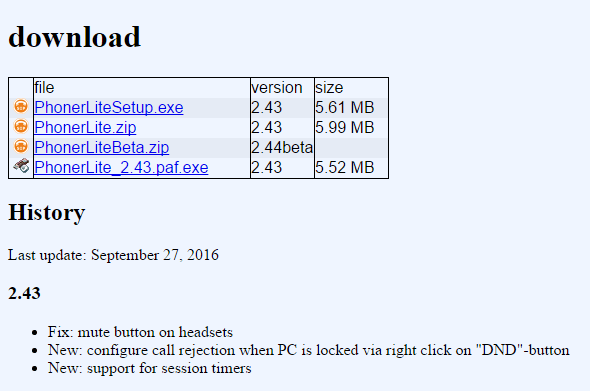
Дистрибутив PhonerLite можно скачать с официального сайта разработчика, последняя доступная версия от 27.09.2016 – 2.43.
Настройка программного телефона
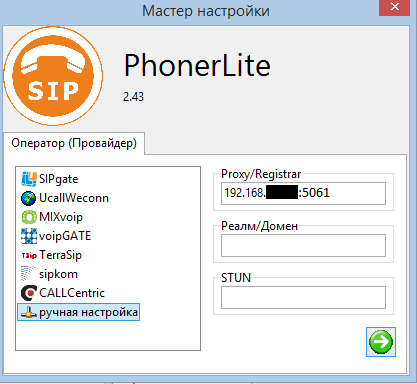
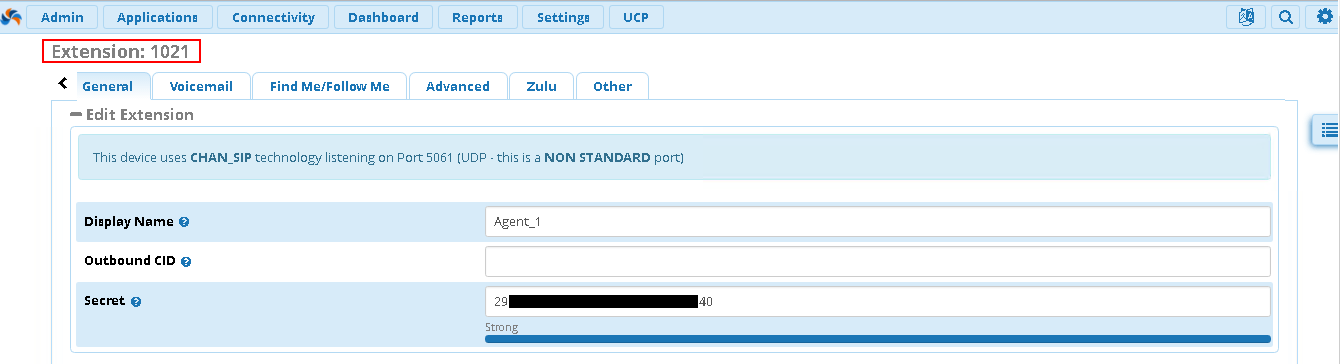
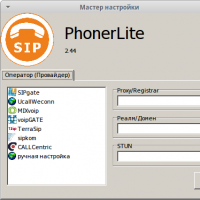
После того как мы скачали и установили PhonerLite, нас встречает мастер настройки, который предлагает настроить учетную запись SIP для одного из известных VoIP-провайдеров или же продолжить в режиме ручной настройки. Мы будем использовать свою IP-АТС Asterisk, поэтому, выбираем ручную настройку и указываем IP-адрес нашего сервера и стандартный порт 5061 (используется CHAN_SIP со стороны Asterisk), куда софтфон будет отправлять запросы на регистрацию.
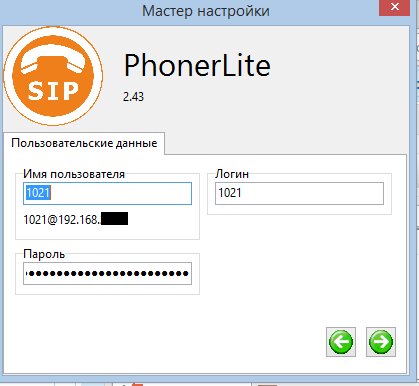
В нашем случае это номер 1021. На скриншоте с интерфейса FreePBX, красным цветом выделен номер, который мы будем применять в качестве имени пользователя и логина.
Далее предлагается выбрать устройство ввода звука на вашем компьютере.

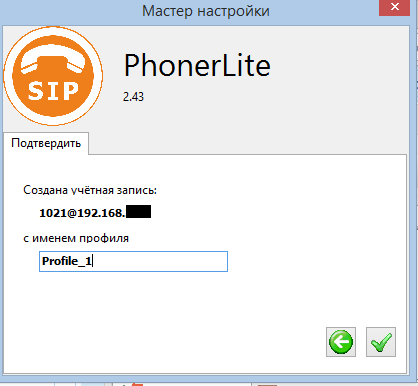
Подтверждаем выполненные настройки. Также предлагается дать название новому профилю. Советуем придумать какое-либо название, потому что по умолчанию профиль будет иметь название соответствующее IP-адресу вашей IP-АТС.
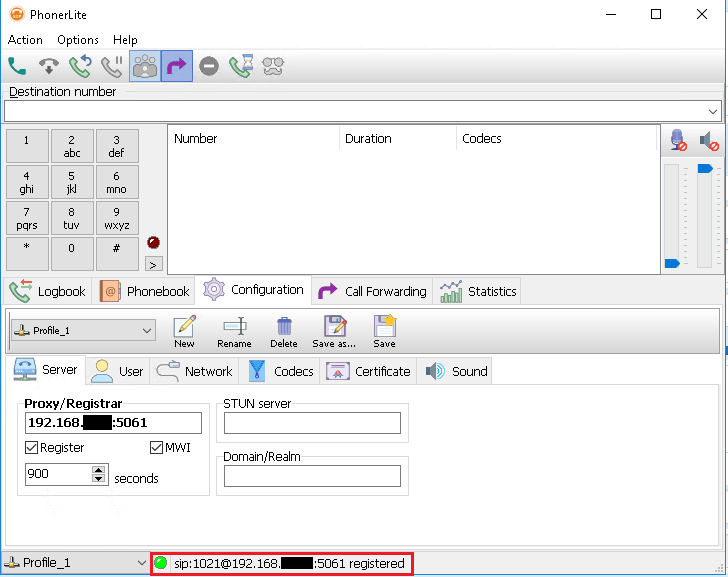
Если все настройки были выполнены правильно, то напротив новой учётной записи мы увидим сообщение Registered, свидетельствующее о том, что софтфон успешно зарегистрировался на IP-АТС, теперь можно совершать звонки.
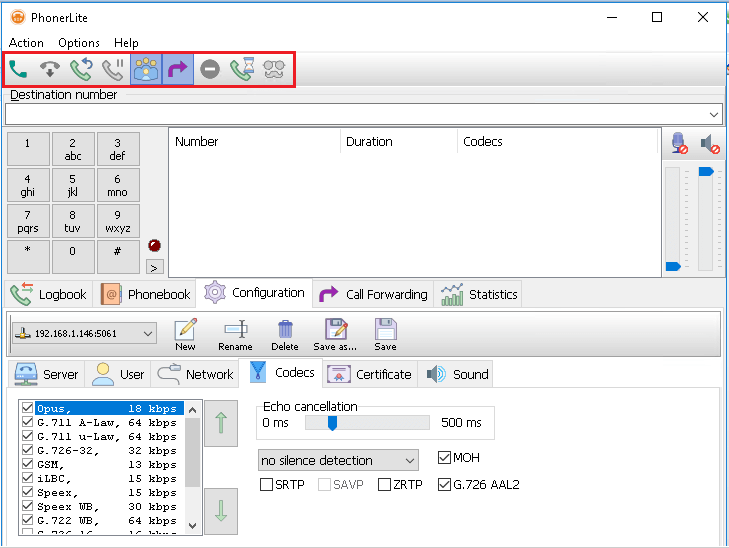
В заключение хотелось бы отметить, что PhonerLite хорош ещё и тем, что в отличие от других аналогичных разработок данный софтфон не требует покупки дополнительных лицензий для доступа к расширенному функционалу. Все критически важные функции, такие как перевод звонка, организация конференции, установка на удержание, адресная книга, история звонков, доступны сразу же после установки.
Базовый курс по Asterisk
Мы собрали концентрат всех must have знаний в одном месте, которые позволят тебе сделать шаг вперед на пути к экспертному владению Asterisk
Установка и настройка софтфона PhonerLite
Главная → 1 → Установка и настройка софтфона PhonerLite
Установка и настройка софтфона PhonerLite.
PhonerLite — также как X-lite функциональный, качественный, бесплатный софтфон. Его отличительная особенность: возможность создать несколько профилей подключений с разными sip-операторами и удобное переключение между ними; русификация.
В этой статье мы рассмотрим порядок установки и настройки софтфона PhonerLite и подключение его к АТС (серверу телефонии) или sip-оператору МТТ по трем технологиям: sip-логин-пароль, sip-логин-пароль с а-номером, statik-ip.
1. Скачайте программу PhonerLite
Скачать программу PhonerLite на сайте разработчика
PhonerLite.exe
PhonerLite.zip
2. Установите программу PhonerLite.

Выберите русский язык.
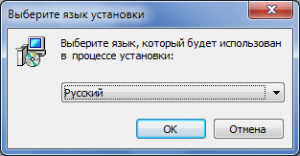
Принимайте лицензионное соглашение и нажмите «далее».
В процессе инсталляции выполняйте рекомендации, которые предлагает вам мастер установки.
Рекомендуем создать значок на рабочем столе и в панели быстрого запуска.

После окончания установки запустите PhonerLite
Но суть настроек при этом не меняется.
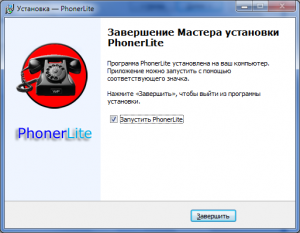
Вам откроется «Мастер установки»

Если «Мастер установки» не открылся, то его можно вызвать через меню «Помощь» / «Мастер»
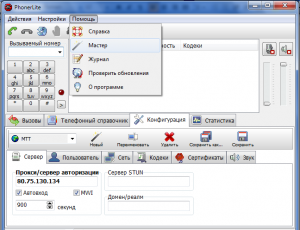
3. Введите учетные данные.
Вариант 1. «Подключение к АТС (серверу телефонии)»
В «Мастере установки», в поле Proxy/Registrar введите ip-адрес сервера телефонии, например 192.168.0.201 (эту информацию выдает настройщик АТС)
Нажмите стрелку «далее»

В поле «имя пользователя» и «Логин» введите sip-логин к АТС (например 19103). В поле «пароль» введите пароль от данного sip-логина. (эту информацию выдает настройщик АТС)

Нажмите стрелку «далее»
В поле «с именем профиля» наберите, например, слово «АТС»

После этого в случае успешной настройки варианта 1 внизу окна программы должен постоянно гореть зеленый кружок и надпись «авторизован» или «авторизация выполнена».

На этом настройка варианта 1 закончена.
Вариант 2. «Подключение к sip-оператору МТТ по технологии SIP ID без передачи А-номера»
В «Мастере установки», в поле Proxy/Registrar введите sip-сервер МТТ 80.75.130.134
Нажмите стрелку «далее»

В поле «имя пользователя» и «Проверка подлинности имя» введите sip-логин МТТ. В поле «пароль» введите пароль МТТ.

Нажмите стрелку «далее»
В поле «с профилем название» наберите, например, слово «МТТ»

Нажмите галку (готово).
После нажатия галки (готово) в случае успешной настройки варианта 2 и варианта 3 внизу окна программы должна быть надпись «авторизация выполнена»

На этом настройка варианта 1 закончена.
Вариант 3. «Подключение к sip-оператору МТТ по технологии SIP ID с передачей А-номера»
Все настройки одинаковы с вариантом 2, кроме того, что в поле «имя пользователя» введите 11-значный А-номер, начинающийся на 7, указанный у вас в договоре и закрепленный за sip-логином.
В поле «Проверка подлинности имя» введите sip-логин МТТ, соответствующий А-номеру. В поле «пароль» введите пароль МТТ.

Вариант 4. «Подключение к sip-оператору МТТ по технологии static-IP»
В «Мастере установки», в поле Proxy/Registrar введите sip-сервер МТТ для подключения по статике 80.75.130.136
В поле «имя пользователя» и «Проверка подлинности имя» введите 11-значный А-номер, начинающийся на 7. В поле «пароль» ничего вводить не требуется.

В случае варианта подключения 4, после нажатия галки (готово), необходимо открыть вкладку «Конфигурация», в ней вкладку «Сервер», снять галку в поле «Автовход»

А после этого нажать «Сохранить»

На этом настройка варианта 4 закончена.
4. Перед совершением звонков убедитесь в наличии и работоспособности аудиоустройства (например, гарнитуры, наушников с микрофоном). Выберите аудиоустройство в настройках микрофона и динамика (правой кнопки мыши по значку микрофона и динамика).
Во время разговора можно регулировать громкость микрофона
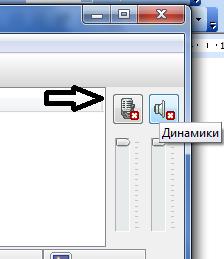
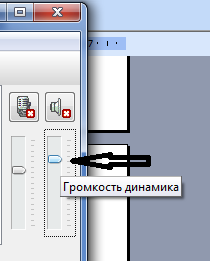
5. Для осуществления звонка введите номер в поле «Вызываемый номер» и нажмите Enter или Вызов («зеленая трубка»)

Напоминаем, что для звонка через МТТ по технологии SIP ID порядок набора:
междугородние направления: 8 — код города — номер или 7- код города – номер,
международные направления: 810 — код страны — код города — номер
Для звонка через МТТ по технологии static-IP порядок набора:
междугородние направления: только 7- код города – номер,
международные направления: код страны — код города — номер
Другие настройки PhonerLite вы сможете изучить самостоятельно, зайдя в меню «Действия», «Настройки», «Помощь» и во вкладки в нижней части окна программы.
6. Полезные возможности PhonerLite.
В процессе работы PhonerLite удобно сворачивать в трей, и разворачивать, щелкая по значку программы
Если размер окна программы PhonerLite для вас велик, можно убрать нижнюю часть, нажав «галочку» правее кнопки #

Если вы часто звоните по одним и тем же контактам, то удобно их записать в телефонную книгу. Открыть вкладку «Телефонный справочник», нажать правой кнопкой мыши по пустому полю, выбрать «Создать».
Звонить по контактам в телефонной книге можно кликом мышки.

Просматривать историю своих звонков можно во вкладке «Вызовы»

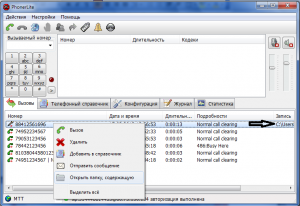
Во время совершения звонка его можно записать. Дл этого во время звонка щелкните правой кнопкой мыши по строчке вызываемого номера и выберите «Запись»

Записанный звонок можно прослушать, найдя файл записи в папке, указанной во вкладке «Вызовы», колонке «Запись». Или во вкладке «Вызовы» щелкнуть правой кнопкой мыши по строчке звонка, выбрать «Открыть папку, содержащую».
7. Добавление PhonerLite в автозагрузку.
Удобно, когда PhonerLite автоматически запускается вместе с включением компьютера.
Для этого откройте «Пуск» и нажмите на кнопку «Все программы». Находим в списке папку с именем «Автозагрузка» и щелкаем по ней правой кнопкой мыши. Выбираем «Открыть».

В открывшуюся папку «Автозагрузка» нужно скопировать ярлык PhonerLite.
Какие программы используются для SIP-телефонии?
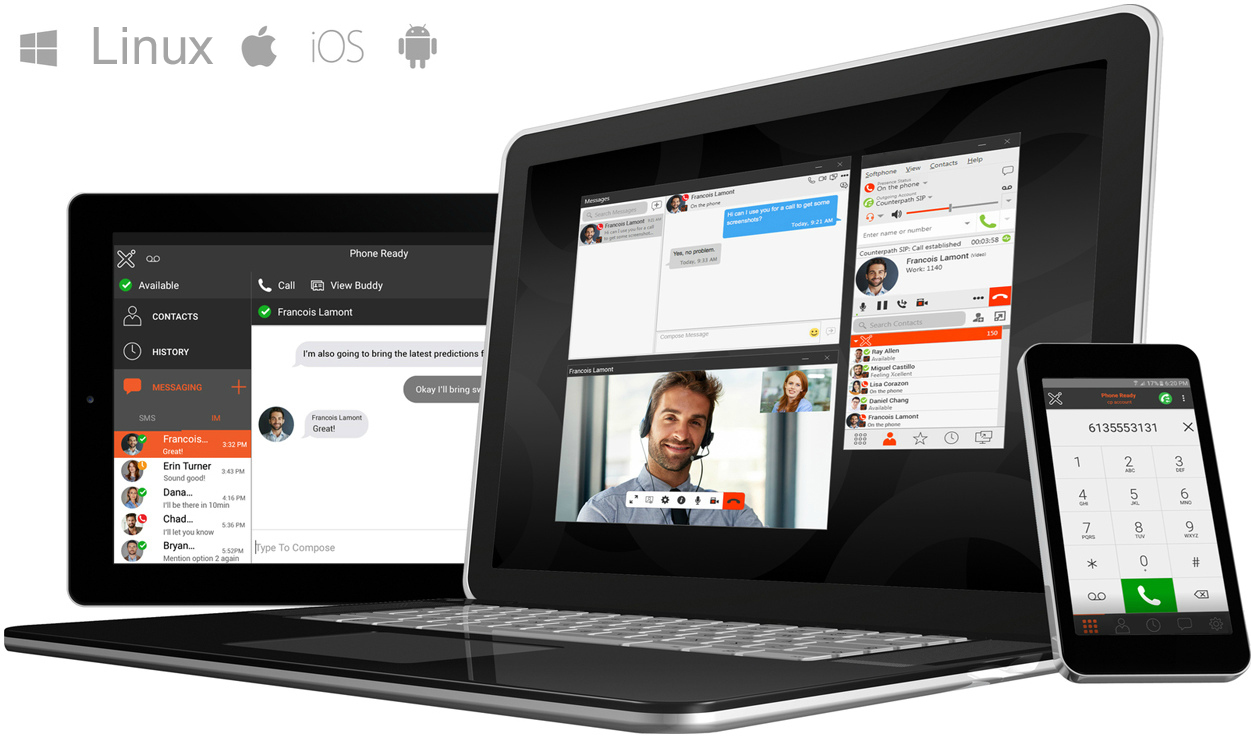
Программные телефоны, SIP-клиенты, софтфоны, – все это программы для звонков посредством SIP-телефонии. В данной статье рассмотрим наиболее распространенные и популярные приложения для совершения звонков с различных операционных систем, узнаем их достоинства и выявим недостатки.
Сравнительная таблица SIP-клиентов
Чтобы сделать выбор SIP-клиента удобным, составлена сравнительная таблица, с приведенными в ней наиболее важными параметрами.
| Название программы | Совместимость с ОС | Лицензия (платно или бесплатно и т.д.) | Количество аккаунтов | Количество линий | Поддержка видео | Конференц-связь | Шифрование | Возможности |
|---|---|---|---|---|---|---|---|---|
| X-Lite | Android, iOS, Windows, macOS | Бесплатная | 1 | 2 | Есть | 3 абонента | Нет | Статусы, удержание звонка, запись разговора |
| Bria | Windows, macOS, Linux | Платная | Несколько | 6 | Есть | TLS, SRTP | Переадресация, перевод звонка, групповой чат | |
| Softphone.Pro | Windows, macOS | Бесплатная 14 дней / платная | 32 | 6 | Есть | 6 абонентов | SRTP | Переадресация, запись разговоров, перевод звонка |
| Zoiper | Windows, macOS, Linux, iOS, Android | Бесплатная / платная | Неограниченное | Неограниченное | Есть | Есть | TLS, SRTP/ZRTP |