
LiveInternetLiveInternet
—Рубрики
—Приложения
—Музыка
—Статистика
Обзор сервиса Photopea.
Обзор сервиса Photopea.

На просторах интернета находится множество графических редакторов, позволяющих производить любые манипуляции с изображениями.
Такие программы чаще всего необходимо скачивать и устанавливать на компьютер. Однако когда нужно быстро выполнить какой-либо проект или попросту нет желания дожидаться окончания загрузки и установки софта, на помощь приходят специализированные сайты.
Сегодня мы рассмотрим Photopea – графический редактор онлайн.
Начало работы.
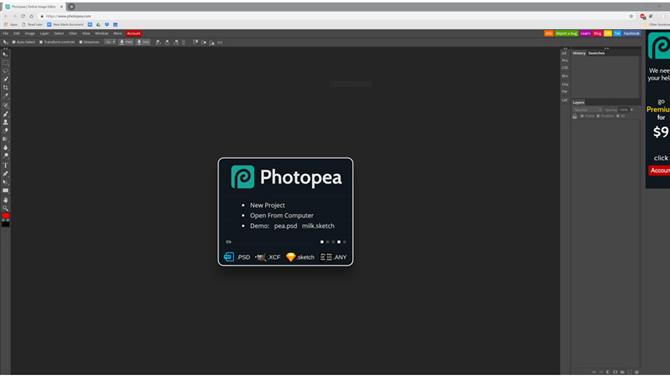
Интерфейс сайта очень напоминает известный многим Adobe Photoshop – все элементы рабочей области расположены удобно, группы функций распределены по вкладкам, а также присутствуют дополнительные окна с отдельными инструментами. Photopea позволяет сразу приступить к работе благодаря меню быстрого старта. Здесь вы можете создать новый проект, открыть сохраненный на компьютере или перейти к деморежиму.

Панель инструментов.
Основные инструменты находится на небольшой панели слева рабочей области. На ней расположены все необходимые элементы, которые могут понадобиться для редактирования изображения. Например, вы можете выбрать пипетку, чтобы определить цвет либо воспользоваться карандашом или ручкой для создания собственного рисунка. Помимо этого на панели находятся: лассо, заливка, восстанавливающая кисть, инструмент текст, размытие, ластик и обрезка.

Работа с текстом.
Как уже было сказано выше, на панели инструментов присутствует элемент текст. С его помощью вам доступно создание надписей любого типа на холсте или изображении. Photopea предлагает пользователям выбрать один из множества установленных шрифтов, настроить размер символов, выбрать ориентацию и применить дополнительные параметры. Поскольку шрифтов установлено большое количество, для удобства поиска используйте специальную строку «Найти».

Цветовая палитра.
Важно, чтобы любой графический редактор позволял пользователям тонко настраивать необходимые цвета. Установленная в Photopea палитра предоставляет возможность выбрать нужный цвет, настроить оттенок и яркость. Кроме этого доступен ручной ввод значений RGB или HTML-имени.

Настройка кисти.
Многие задействуют графический редактор для создания собственных рисунков. Лучше всего этот процесс осуществляется с помощью кисти. Гибкие настройки этого инструмента в онлайн-сервисе Photopea позволят подобрать идеальную форму, размер, разброс и цветовую динамику. Формы кистей отображаются прямо в окне настройки в миниатюрах предпросмотра.

Коррекция изображения.
На завершающих этапах работы с проектом требуется выполнить цветокоррекцию. Помогут в этом специальные встроенные функции. Находятся они в отдельной вкладке сверху и рассортированы по окнам. Вам доступна настройка яркости, контраста, сочности, экспозиции, насыщенности, градиента, баланса черного и белого. В этой же вкладке выполняется редактирование размеров холста, изображения и производится трансформация, если это необходимо.

Работа со слоями.
Часто проекты состоят из большого количества различных элементов, изображений. Работать с ними проще, когда есть распределение на слои. В Photopea такая функция встроена. Все манипуляции производятся в отдельном окне на рабочей области. Здесь вы можете создать слой, добавить слой-маску, удалить или отключить что-либо. Выше находится окно, где отображается история действий с определенным слоем.

Вверху рабочей области в отдельной вкладке находятся дополнительные инструменты по работе со слоями. С их помощью осуществляется создание новых элементов, применение стиля, дублирование, добавление рамки, конвертирование в смарт-объект и манипуляции с группой слоев.

Применение эффектов.
Рассматриваемый онлайн-сервис предлагает пользователям на выбор большое количество визуальных эффектов, которые применимы к отдельным изображениям или всему проекту. Одним из самых интересных эффектов является Liquefy. В отдельном окне с помощью одного из доступных инструментов осуществляется трансформирование отдельных областей изображения, что создает эффект превращения в жидкость. Вы можете выбрать один из видов этого инструмента и, перемещая ползунки, настроить его параметры.

Достоинства.
Поддержка русского языка;
Удобное расположение элементов рабочей области;
Гибкая настройка инструментов;
Наличие эффектов и фильтров.
Недостатки.
Некоторые функции доступны только в премиум-версии; Медленная работа на слабых компьютерах.
Photopea – простой и удобный онлайн-сервис, позволяющий работать с изображениями. Его функциональность порадует не только новичков, но и опытных пользователей, ранее знакомых только со специализированным софтом. Данный сайт отлично подойдет в тех случаях, когда нет надобности или желания работать в программах графических редакторах.
Редактор изображений Photopea – бесплатный двойник Photoshop, который работает в браузере
Если нужен редактор изображений, похожий на Photoshop, но бесплатный и не требующий загрузки приложения, можно опробовать Photopea. Это простой сервис, который работает прямо в браузере и поддерживает большинство функций Photoshop.
Приложение создал Иван Куцкир, 28-летний программист из Праги. Он затратил 7000 часов на его разработку во время изучения информатики в колледже – около 5 часов в день в течение 3,5 лет, сообщает Peta Pixel. А в прошлом месяце сервис испытали 1,5 миллиона человек. Куцкир лишь недавно начал размещать рекламу на приложении, и теперь проект приносит ему приличный доход.
«Наша цель – создать самый продвинутый и доступный графический редактор», – пишет Куцкир на сайте Photopea.
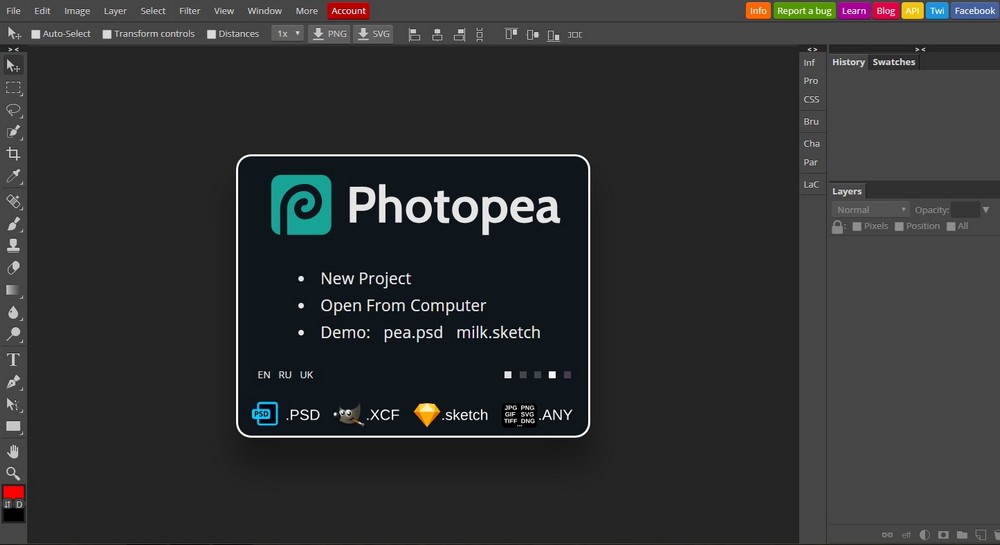
Его сходство с Photoshop шире эстетических рамок. Пользователи, привыкшие к графическому редактору Adobe, найдут Photopea абсолютно понятным и знакомым. Обнаружатся все основные инструменты и тот же макет рабочего пространства.
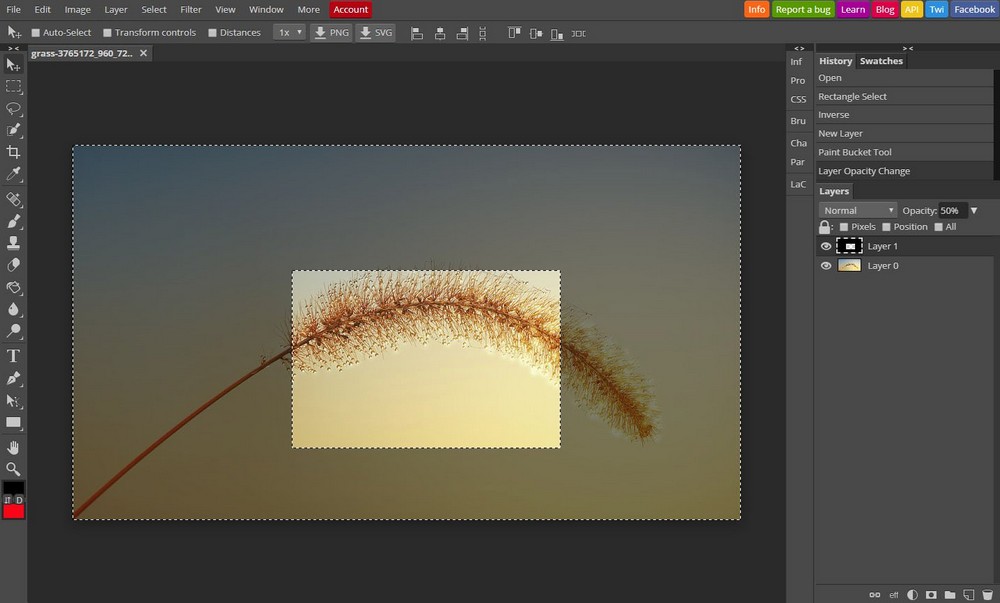
Photopea поддерживает большинство форматов файлов – от JPG и GIF до PSD. Слои также поддерживаются, поэтому при необходимости в приложении можно выполнять довольно сложное редактирование.
Другие функции Photopea включают маски слоя, режимы наложения, кисти, выделение и многое другое.
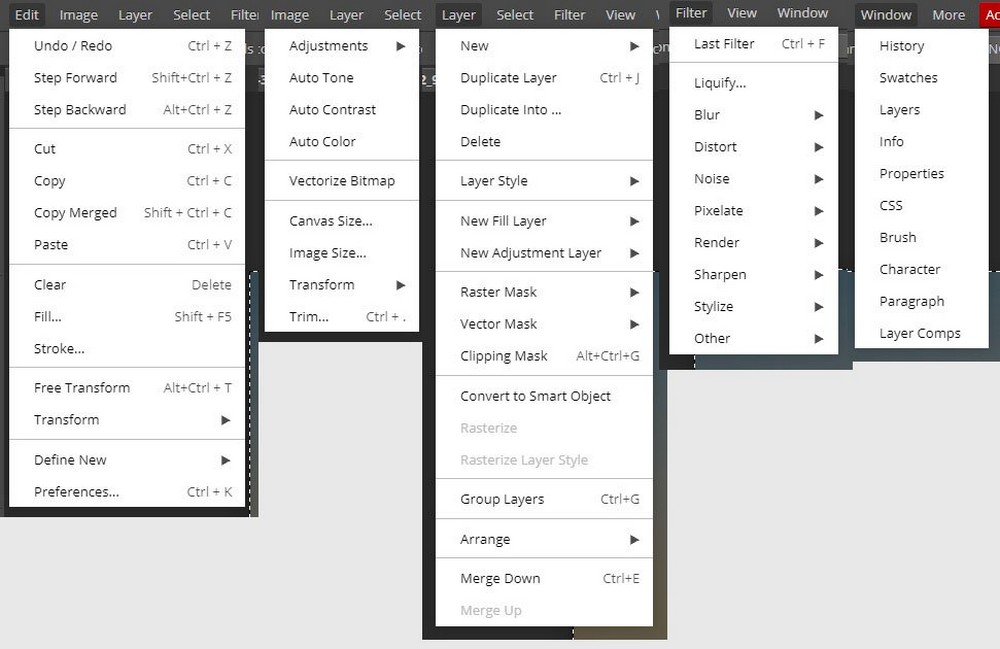
Элементы в раскрывающемся меню Photopea.
4-минутный обзор Photopea от MakeUseOf:
Photopea

Обзор Photopea
Photopea – онлайн-редактор изображений, созданный для работы с растровой и векторной графикой. Он предназначен для решения простых вопросов, таких как изменение размеров изображений, и сложных – создание веб-страниц, иллюстраций и редактирование фото. Ресурс оптимизирован для работы на любом устройстве: компьютер, ноутбук, планшет или телефон. В процессе редактирования можно отключиться от интернета и продолжить в автономном режиме.
Сервис является аналогом известного Photoshop, поэтому многие функции будут знакомы. Особенно широкий инструментарий заинтересует фотографов и блогеров, которые занимаются обработкой фото- и видеофайлов.
Редактор использует HTML5, поэтому будет работать в Safari. Photopea позволяет одновременно открывать несколько документов (например, JPG-изображения) и переключаться между ними выбрав тот, с которым нужно работать. Благодаря широкому функционалу предоставляется возможность перетаскивать и упорядочивать слои. При этом реализована функция редактирования текстов в импортированных файлах Photoshop, через внесение изменений при помощи классических комбинаций клавиш. Для удобства работы сервис предлагает воспользоваться сотней собственных шрифтов, в том числе наиболее популярных. В функционале редактора размещена коллекция кистей по умолчанию, однако для расширения возможностей допускается импорт собственных в формате ABR в Photopea при помощи File-Open. Ресурс имеет большой набор инструментов для работы с векторной графикой. Также существует два способа ее хранения в документе PSD: векторные маски и shape Layer, тем самым позволяется редактировать слои в любое время без изменения фактического содержимого.
Как редактировать фотографии онлайн с Photopea
Photopea — это работа невероятно талантливого парня по имени Иван Куцкир, родившегося в Украине, но теперь живущего в Чехии. Его веб-сайт дает вам представление о том, чем он занимается: он полон ссылок на алгоритмы, трассировку лучей, 3D-моделирование и другие задачи программирования.
Однако если вам нужно редактировать изображения, вам повезло, так как в Photopea есть набор продвинутых инструментов. Темно-серый скин по умолчанию делает его похожим на продукт Adobe, как и значки, выбранные для панели инструментов.
Хотя Photopea запускается в вашем веб-браузере, это полностью локальное приложение, и ни одно из ваших изображений нигде не загружается на сервер — это означает, что если вы закроете окно веб-браузера, вы потеряете свою работу, поэтому важно экспортировать окончательное изображение на вашем компьютере, прежде чем выключить.
Шаг за шагом: редактируйте изображения онлайн с Photopea
Изображение предоставлено: Photopea
1. Начать проект
Вы можете начать новый проект в Photopea или загрузить файл изображения с вашего ПК. Приложение совместимо с PSD в Photoshop, а также с файлами JPEG, PNG и другими форматами графических файлов. Нажмите «Открыть с компьютера» для работы с уже имеющимся файлом или с новым проектом. Для воспроизведения есть два демонстрационных файла: фотография и рисунок, оптимизированный для экрана разных размеров.
Изображение предоставлено: Photopea
Жаргон Бастер
JPEG / PNG
Популярные форматы графических файлов вы найдете во всем Интернете. JPEG старше и использует сжатие с потерями, которое выбрасывает данные, чтобы сделать файл меньшего размера. Более новый формат PNG этого не делает, поэтому может выглядеть лучше, но компромисс в том, что размеры файлов PNG больше.
2. Сделайте выбор
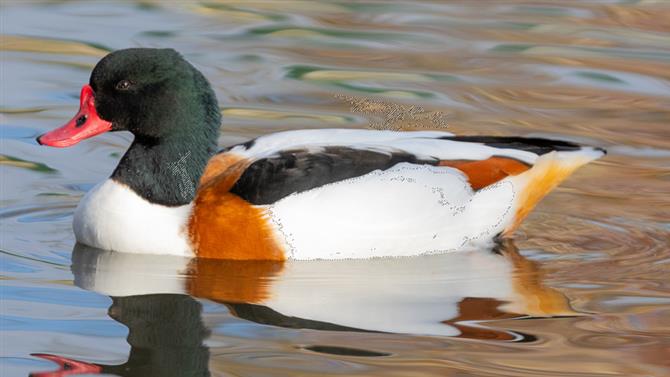
Возможность работать с одной частью изображения, не влияя на остальное, является мощной функцией, и Photopea позволяет делать выборки с помощью различных инструментов, включая волшебную палочку, которая выбирает непрерывные области цвета, кисть быстрого выбора, которая придерживается края, пока вы рисуете выделение, плюс лассо от руки и прямоугольные инструменты выделения.
Изображение предоставлено: Photopea
3. Уточнить края
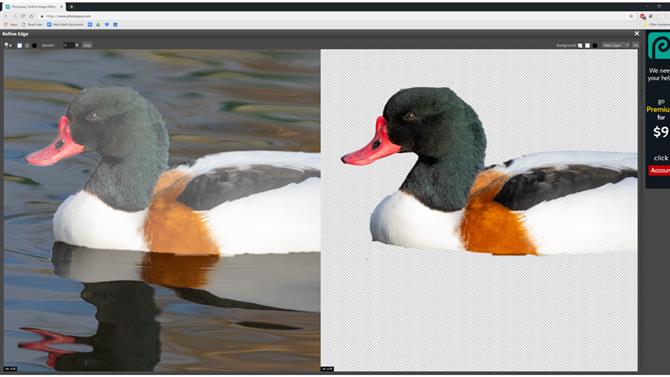
Сделав выбор, нажмите кнопку «Уточнить край». Откроется окно, в котором с одной стороны будет показан ваш оригинал, а с другой — ваш выбор. Кисти по краям выбранного объекта (слева) изменяет контур выделения (справа). Вы можете изменить размер кисти и выбрать, рисовать ли белым (добавить), черным (удалить) или серым (смягчить).
Изображение предоставлено: Photopea
4. Понимание слоев
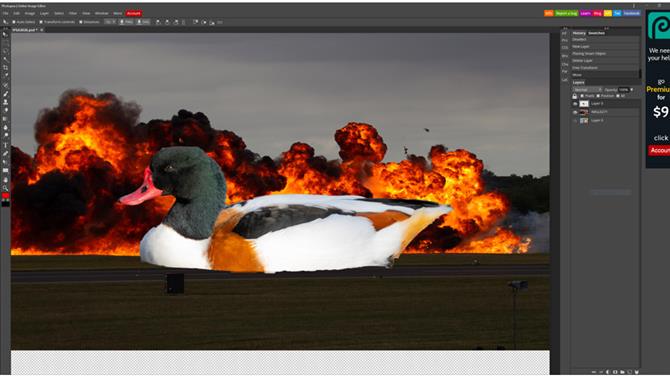
После уточнения выделенная область копируется и отображается в виде нового слоя с прозрачным фоном в палитре слоев. Слои позволяют вам делать трюки, такие как замена фона и изменение цвета частей изображения. Чтобы вставить новый фон за объектом выреза, используйте «Файл> Открыть и разместить», чтобы открыть новое изображение и поместить его на свой собственный слой.
Изображение предоставлено: Photopea
5. Резкость ваших изображений
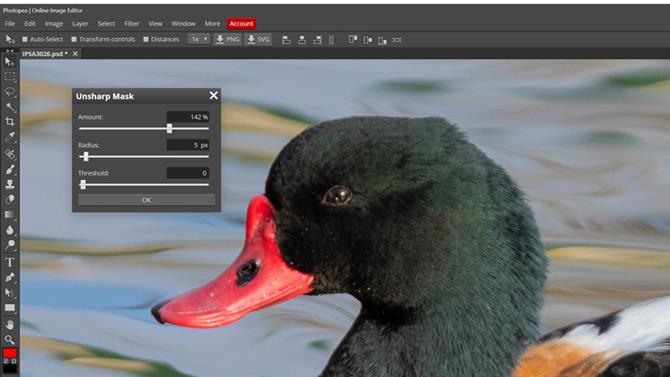
Если вы предпочитаете красивую фотографию, а не взрывающуюся утку, есть инструменты, позволяющие улучшить изображение, не разрезая его. Повышение резкости выполняется фильтрами с такими именами, как «Повышение резкости» и «Повышение резкости», но для большего контроля используйте «Фильтр> Повышение резкости> Маска нерезкости», который позволяет вам контролировать степень повышения резкости с помощью ползунков, среди других параметров.
Изображение предоставлено: Photopea
попойка жаргона
Слои
Представьте, что ваше изображение разделено на кусочки, которые сложены так, что вы видите верхний. Вы также можете увидеть тех, кто находится под ним, если есть дыра, или если они настроены на смешивание.
6. Украсьте ваши изображения
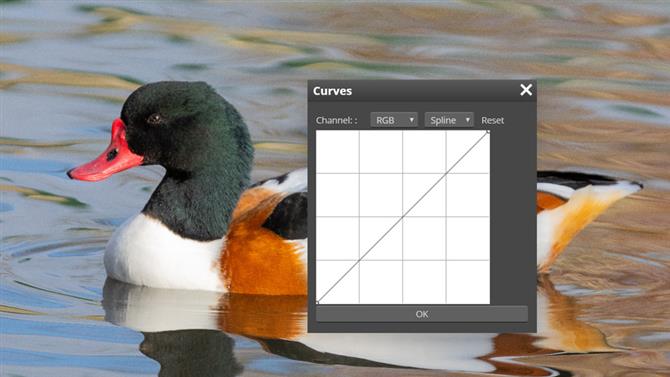
Яркость вашего изображения обрабатывается несколькими инструментами в «Image> Adjustments», но лучшим из них являются уровни. Это позволяет вам изменять общую яркость вашего изображения с помощью центрального (серого) ползунка под гистограммой, а также перемещать белые и черные точки для увеличения контрастности. Эксперимент, чтобы увидеть, что происходит — вы всегда можете отменить любые изменения, которые вы делаете
Изображение предоставлено: Photopea
7. Используйте корректирующие слои
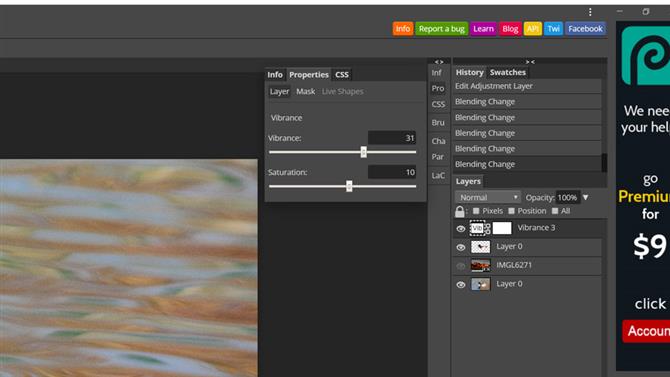
Корректирующие слои меняют цвета и яркость слоев под ними. Чтобы добавить один, используйте кнопку в нижней части палитры слоев и выберите из всплывающего меню. Вибрация хороша для осветления цветов вашего изображения, в то время как уровни имеют эффект, аналогичный тому, что был на шаге 6. Вы можете перетащить корректирующие слои вверх и вниз по стеку слоев, чтобы изменить эффект.
Изображение предоставлено: Photopea
Жаргон Бастер
Фильтр
Эффект, который применяется либо к целому изображению, либо только внутри выделения. Вы сразу увидите эффект фильтра, но некоторые поставляются с окном опций, чтобы сначала настроить их параметры.
8. Используйте режимы наложения
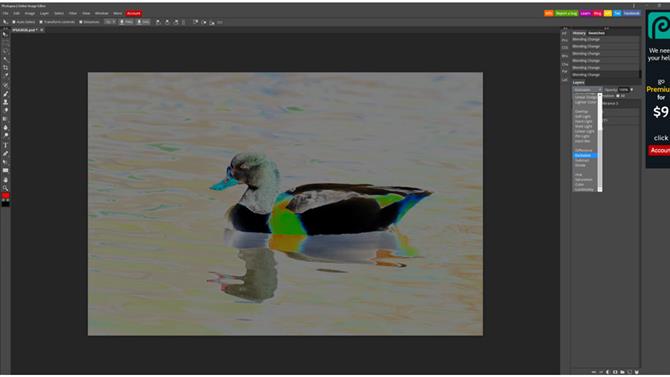
Смешивание изменяет способ отображения слоев ниже слоя, над которым вы работаете. По умолчанию используется значение «100%», что не позволяет ничего пропустить. Измените это на Умножение, используя раскрывающееся меню в верхней части палитры Слоев, и вы увидите потемнение цветов по мере их слияния. Экран имеет противоположный эффект, в то время как некоторые из тех, кто находится ближе к нижней части списка, могут иметь очень странные эффекты.
Изображение предоставлено: Photopea
9. Больше фильтров
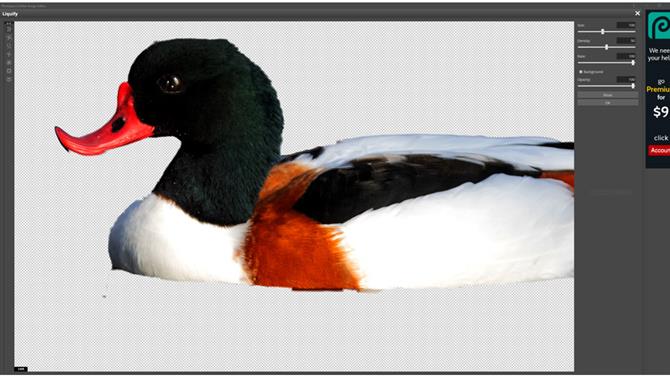
Если вам нужно размыть, исказить, пикселизировать или иным образом испортить изображение, в меню «Фильтр» есть варианты. Фильтры применяются ко всему изображению, если только у вас не выбрана область, когда они влияют только на внутреннюю часть контура выделения. Фильтр «Liquify» позволяет растягивать, формовать и иным образом искажать изображение. Параметр «Последний фильтр» повторно применяет последний использованный фильтр и его настройки.
Изображение предоставлено: Photopea
10. Экспортируйте ваше изображение
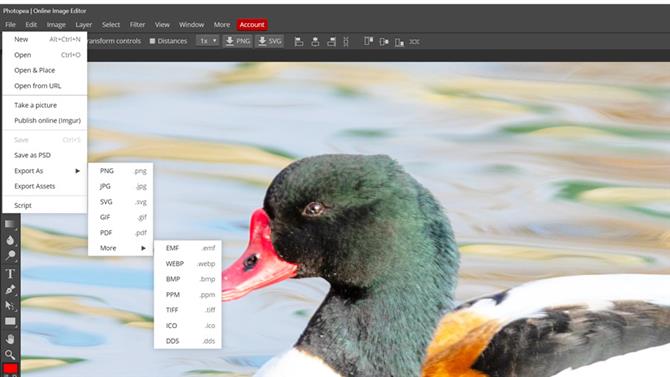
Существуют кнопки для экспорта выбранного в данный момент слоя в виде PNG или SVG, но для экспорта всего изображения перейдите в меню «Файл». Отсюда вы можете сохранить свою работу в виде PSD-файла, целых слоев или экспортировать в формате JPEG, PNG или многих других популярных форматов. Однако при этом ваши слои будут сведены в один, поэтому убедитесь, что вы закончили, прежде чем выбрать этот параметр.
Если вы хотите больше учебников по Windows …

Справка Windows Журнал Advice изобилует удобными учебными пособиями по Windows для получения большего от вашего ПК. Вы можете купить последний номер или подписаться.
LiveInternetLiveInternet
—Всегда под рукой

—Рубрики
—Метки
—Статистика
Photopea
Вы можете использовать его для простых задач, таких как изменение размера изображений, а также для сложных задач, таких как дизайн веб-страниц, создание иллюстраций, обработка фотографий и многое другое.
Семь тысяч человеко-часов, необходимо для создания клона Photoshop, доступного бесплатно в браузере. Для людей, которые не хотят платить за продукт Adobe, но хотят воспользоваться похожей программой, это может быть хорошим предложением.
Photopea бесплатна благодаря показываемой пользователю рекламе. И это не такая уже большая плата за доступ к инструменту, который напоминает Photoshop не только визуально, но и списком инструментов. Его создателем является Иван Кутцир, чешский разработчик, который посвятил свое свободное время созданию Photopea.
Что может сделать Photopea.
Photopea поддерживает слои, позволяет маскировать объекты, применять интеллектуальные объекты, стили слоев, фильтры (включая фильтры искажения изображения), векторные фигуры, настраиваемые кисти, текстовые инструменты, инструменты клонирования, исправление, заполнение выбранных фрагментов изображения. Работа с изображениями происходит в пространстве sRGB, а записанные файлы имеют 8-битную глубину.
Отредактированные изображения могут быть прочитаны и записаны в формате PSD. Существует даже базовая поддержка формата DNG для снимков камеры (этот программный модуль клонов Photoshop, разумеется, наиболее трудно реплицируется).
Проблема многих веб-приложений, которая очень беспокоит пользователей, заключается в необходимости поддерживать сетевое соединение при редактировании изображений. Данные отправляются серверам оператора приложения, где они обрабатываются. Между тем, Photopea требует входа на сайт Photopea.com только для загрузки рабочей среды. Позже весь процесс редактирования происходит локально с использованием ресурсов компьютера пользователя.
Как использовать приложение можете узнать, прочитав руководства на веб-сайте Photopea, но также можно приступить к работе с приложением, как только будут освоены основы Photoshop. Кроме того, в меню во вкладке «больше», а затем в пункте «язык» можно выбрать русский язык. Так же в этой же вкладке, в пункте «тема», можно поменять фон рабочей среды.

Photopea можно запускать на более слабом оборудовании, в отличие от обычного Photoshop, но для работы с большими размерами изображений потребуется достаточный объем оперативной памяти. И уже ставшие обыденными 8 GB, по крайней мере, обеспечивают удобство редактирования. Photopea запускается в любом браузере, но распространенный Chrome может оказаться не лучшим выбором. Лучше пользоваться браузером, который не тратит много ресурсов на свое функционирование.
Photopea также позволяет войти в свою учетную запись. Она используется для синхронизации настроек программы при использовании Photopea на разных устройствах.
Много Photoshop, но не всё.
Конечно, приложению, надо пройти еще долгий путь, прежде чем она станет функционально похожим и с такими же возможностями как у последней версии Photoshop. Во всяком случае, Photopea вероятно, всегда будет немного позади, потому что возможности одного программиста не могут соответствовать возможностям огромной команды Adobe.
И поэтому Photopea можно использовать по случаю или в ситуациях, когда нет возможности добраться до Photoshop. И для многих пользователей то, что они могут сделать сейчас в приложении, будет достаточно полным набором возможностей.
Photopea будет лишена рекламы, будут убраны различные функциональные ограничения, а также включится возможность контакта с разработчиком.