
990x.top
Простой компьютерный блог для души)
S Agent — что это за программа?
 S Agent — фирменная программа от Samsung, представляющая из себя плагин, встраиваемый я почтовые клиенты (MS Outlook, Outlook Express, Pegasus, TheBat!, Netscape и другие) с целью обеспечить шифрование отправляемой почты/вложений.
Другими словами — S Agent это плагин, который зашифрует вашу почту и никто ее не сможет прочитать, даже если данные будут перехвачены.
Удалить через панель управления (Win + R > appwiz.cpl) невозможно. В интернете нашел такой способ (работоспособность гарантировать не могу):
Данную команду нужно вставить в окошко Выполнить (Win + R).
 Утилита S Agent работает под процессом CommonAgent.exe.
Информация с сайта Microsoft
На форуме Майкрософт была найдена иная информация. Что Samsung S Agent — это предустановленное ПО на ноутбуках Самсунг, предназначено для обновления программ, которые были изначально установлены на ноутбуке. Программа работает в виде задания планировщика задач, которое запускается после включения ноутбука, регулярно проверяя и устанавливая обновления ПО. При этом, как понимаю работает полностью в фоновом режиме.
На заметку: открыть планировщик задач можно так — зажмите Win + R, вставьте taskschd.msc, нажмите ОК. Далее посмотрите раздел Библиотека планировщика задач, именно там и может быть задание S Agent. Если есть — его можно спокойно удалить, это не критически важный компонент.
Надеюсь данная информация оказалась полезной. Удачи.
Что такое agent.exe и стоит ли его удалять? —
Исполняемый файл агент может происходить из множества разных приложений. В большинстве случаев, agent.exe будет отслеживаться InstallShield программного обеспечения. Многие издатели программного обеспечения используют технологию InstallShield для создания установок для своих приложений, которые часто включают процесс agent.exe, используемый для связи с их собственными серверами и установки обновлений.
Тем не мение, agent.exe является чрезвычайно популярным исполняемым именем и используется большим количеством других программ. Даже если приложение, использующее agent.exe, может отличаться, цель, скорее всего, та же — облегчить соединение между определенным приложением и внешним сервером.
Вот краткий список популярных приложений, которые развертывают agent.exe исполняемым:
ЗаметкаИмейте в виду, что это всего лишь короткий список. Есть много других программ, которые используют agent.exe Процесс обновления своих приложений.
Что такое agent.exe?
В зависимости от того, к какому программному обеспечению он принадлежит, исполняемый файл агента может иметь разные цели.
Если agent.exe исполняемый файл подтверждается как процесс InstallShield, затем он отвечает за мониторинг серверов InstallShield и определяет, установлена ли у вас последняя версия определенного программного обеспечения.
Вот почему пользователи регулярно обнаруживают agent.exe процесс в Диспетчер задач в то время как определенная игра, которая использует InstallShield открыт. В большинстве случаев это совершенно нормально, поскольку agent.exe проверяет, установили ли пользователи последнюю доступную версию. Помните, что вы, скорее всего, обнаружите процесс agent.exe, играя в игры, разработанные Blizzard, такие как Starcraft, Diablo Overwatch и Warcraft.
Тем не мение, agent.exe также может быть процесс Форте агент программного обеспечения. В этом случае исполняемый файл отвечает за ведение вашей ленты новостей. Входящие в актуальном состоянии.
Потенциальная угроза безопасности?
Некоторые пользователи сообщают о получении ложных срабатываний относительно agent.exe из пакетов безопасности, таких как Avira а также AVG. Хотя вполне вероятно, что ваш сторонний антивирус ошибочно пометил его, потому что он пытался перенастроить что-то на вашем оборудовании, проблему определенно стоит изучить.
В настоящее время большинство вредоносных программ (независимо от того, являются ли они рекламными, шпионскими или троянскими программами) пытаются скрывать себя внутри папки файловой системы, чтобы избежать проверок безопасности. Из-за этого важно проверить местоположение agent.exe. Для этого откройте Диспетчер задач (Ctrl + Shift + Esc) и найдите agent.exe в Процессы Вкладка. Затем щелкните правой кнопкой мыши на agent.exe и выбрать Откройте расположение файла. Если обнаруженное местоположение находится в C: \ Windows \ System32 или же C: \ Windows, Скорее всего, вы имеете дело с вредоносным исполняемым файлом, который маскируется под системный процесс.
Замечания: Расположение по умолчанию для агента службы обновлений InstallShield находится в C: \ Program Files \ Common Files \ InstallShield \ UpdateService \ agent.exe. Однако вы также можете найти исполняемый файл agent.exe в папке, связанной с приложением, которое его использует.
Один из способов подтвердить или опровергнуть это подозрение — загрузить исполняемый файл в VirusTotal для анализа. Просто загрузите agent.exe через Выберите файл кнопка и ударил Сканируй это.
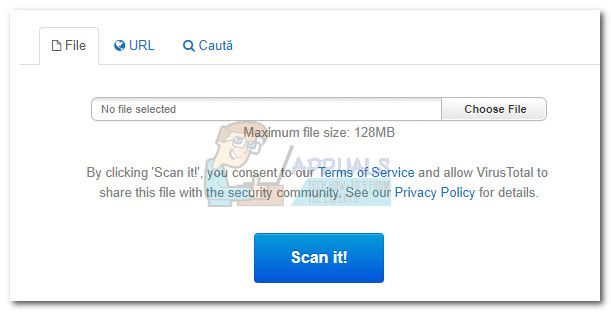
Если при сканировании обнаружена потенциальная инфекция, вам нужно будет сканировать вашу систему с помощью мощного средства удаления вредоносных программ. Если у вас его еще нет, мы рекомендуем использовать Malwarebytes для удаления вредоносного ПО из вашей системы. Если вы не знакомы с программным обеспечением, пожалуйста, следуйте нашимВот) статья об использовании вредоносных байтов.
PC Agent
 PC Agent незаметно контролирует и протоколирует действия всех пользователей, выполняемые на компьютере. Программа контроля регистрирует не только наиболее типичные действия, такие как нажатие на клавиши, посещаемые сайты или скриншоты, но и действия в Интернете, например, отправленные и полученные электронные сообщения и многое другое. PC Agent специально разработана для рассылки записей различными способами.
Функции записи
Нажатия на клавиши

Записывает нажатия клавиш, сочетания клавиш и горячие клавиши, а также символы, введенные с помощью редактора метода ввода (IME).
Щелчки мышью

Записывает щелчки мышью или тачпадом. Если возможно и возможно, также текст под курсором.
Пользователь

Записывает вход и выход пользователей с доступной информацией.
Буфер обмена

Записывает текст и имена файлов, скопированные пользователем в буфер обмена.
Скриншоты

Захватывает скриншоты окон, перемещенных на передний план, а затем с заданным интервалом. Обнаружение движения, а также регулируемые значения размера и качества могут уменьшить размер записей.
файловые операции

Записывает имена файлов или папок, открытых, удаленных, переименованных, скопированных или перемещенных пользователем.
Статус энергии

Записывает состояние питания системы с доступной информацией.
Принтер

Записывает задания на печать, отправленные в локальный диспетчер очереди печати, в формате EMF.
Коммутируемый доступ

Записывает коммутируемые соединения с доступной информацией.
Смена носителя данных

Записывает съемные носители, добавленные или удаленные из системы.
Веб-камера

Захватывает изображения с веб-камеры с регулируемым интервалом. Обнаружение движения, а также регулируемые значения размера и качества могут уменьшить размер записей.
Положение GPS

Записывает положение GPS с приемника GPS, который поддерживает стандарт NMEA 0183.
Сканер

Записывает изображения, считанные с устройства ввода изображений с помощью интерфейса TWAIN или WIA.
Микрофон

Записывает шумы от подключенного микрофона. Обнаружение шума и регулируемое значение качества могут уменьшить размер записей.
Веб-страница

Записывает URL-адрес веб-страницы, которую посетил пользователь с помощью браузера. Поддерживаются следующие браузеры:
Данные формы

Записывает данные формы, отправленные с использованием протокола HTTP на порт 80. При определенных обстоятельствах также на порт 443.
Электронные письма

Записывает электронные письма и сообщения, отправленные или полученные по следующим протоколам:
*При определенных обстоятельствах

Записывает активность FTP, отправляемую программой на сервер с использованием протокола FTP на порт 21. При определенных обстоятельствах также на порт 990.
Аутентификация

Записывает пароли и имена пользователей для аутентификации при использовании следующих протоколов:
*При определенных обстоятельствах
Больше возможностей
Отправить записи
PC Agent специально разработана для рассылки записей различными способами:
Не отображается в списке процессов
Скрывает процесс контроля в диспетчере задач Windows и в других списках процессов.
Выборочный контроль пользователя
Исключает пользователя из процесса контроля или контролирует только определённых пользователей.
Автоматическая деинсталляция
Деинсталлирует программу контроля при её запуске в указанную дату или по прошествии таковой.
Автоматическое удаление записей
Удаляет записи автоматически, чтобы избежать дополнительных усилий при удалении записей вручную.
Защита от несанкционированного использования
Защищает центр управления паролем от несанкционированного использования. Эта функция доступна только при наличии действующего лицензионного ключа.
Фильтровать записи
Записи можно фильтровать по многим критериям. Процесс очень быстрый и простой в использовании. Обычно требуется только один щелчок. Прочитайте больше.
Пересылка записанных писем
Пересылает электронные письма, записанные в процессе мониторинга, на другой адрес электронной почты.
Автоматическая установка и удаление
Процесс мониторинга PC Agent можно установить и удалить без присмотра. Прочитайте больше.
Удаленный доступ
Предоставляет возможность доступа к записям с другого устройства. Прочитайте больше.
Что такое Agent.exe? Это безопасно или вирус? Как удалить или исправить это
Что такое Agent.exe?
Agent.exe это исполняемый файл, который является частью Hearthstone Программа, разработанная Blizzard Entertainment, Программное обеспечение обычно о 1.22 GB по размеру.

Agent.exe безопасно, или это вирус или вредоносное ПО?
Первое, что поможет вам определить, является ли тот или иной файл законным процессом Windows или вирусом, это местоположение самого исполняемого файла. Например, такой процесс, как Agent.exe, должен запускаться из C: \ games2 \ hearthstone \ hearthstone.exe, а не в другом месте.
Если статус процесса «Проверенная подписывающая сторона» указан как «Невозможно проверить», вам следует взглянуть на процесс. Не все хорошие процессы Windows имеют метку проверенной подписи, но ни один из плохих.
Наиболее важные факты о Agent.exe:
Если у вас возникли какие-либо трудности с этим исполняемым файлом, вы должны определить, заслуживает ли он доверия, прежде чем удалять Agent.exe. Для этого найдите этот процесс в диспетчере задач.
Найдите его местоположение (оно должно быть в C: \ Games2 \ Hearthstone \) и сравните размер и т. Д. С приведенными выше фактами.
Если вы подозреваете, что можете быть заражены вирусом, вы должны немедленно попытаться это исправить. Чтобы удалить вирус Agent.exe, необходимо Загрузите и установите приложение полной безопасности, например Malwarebytes., Обратите внимание, что не все инструменты могут обнаружить все типы вредоносных программ, поэтому вам может потребоваться попробовать несколько вариантов, прежде чем вы добьетесь успеха.
Могу ли я удалить или удалить Agent.exe?
Не следует удалять безопасный исполняемый файл без уважительной причины, так как это может повлиять на производительность любых связанных программ, использующих этот файл. Не забывайте регулярно обновлять программное обеспечение и программы, чтобы избежать будущих проблем, вызванных поврежденными файлами. Что касается проблем с функциональностью программного обеспечения, проверяйте обновления драйверов и программного обеспечения чаще, чтобы избежать или вообще не возникало таких проблем.
Распространенные сообщения об ошибках в Agent.exe
Наиболее распространенные ошибки Agent.exe, которые могут возникнуть:
• «Ошибка приложения Agent.exe».
• «Ошибка Agent.exe».
• «Agent.exe обнаружил проблему и должен быть закрыт. Приносим извинения за неудобства».
• «Agent.exe не является допустимым приложением Win32».
• «Agent.exe не запущен».
• «Agent.exe не найден».
• «Не удается найти Agent.exe».
• «Ошибка запуска программы: Agent.exe».
• «Неверный путь к приложению: Agent.exe».
Как исправить Agent.exe
Если у вас возникла более серьезная проблема, постарайтесь запомнить последнее, что вы сделали, или последнее, что вы установили перед проблемой. Использовать resmon Команда для определения процессов, вызывающих вашу проблему. Даже в случае серьезных проблем вместо переустановки Windows вы должны попытаться восстановить вашу установку или, в случае Windows 8, выполнив команду DISM.exe / Online / Очистка-изображение / Восстановить здоровье, Это позволяет восстановить операционную систему без потери данных.
Чтобы помочь вам проанализировать процесс Agent.exe на вашем компьютере, вам могут пригодиться следующие программы: Менеджер задач безопасности отображает все запущенные задачи Windows, включая встроенные скрытые процессы, такие как мониторинг клавиатуры и браузера или записи автозапуска. Единый рейтинг риска безопасности указывает на вероятность того, что это шпионское ПО, вредоносное ПО или потенциальный троянский конь. Это антивирус обнаруживает и удаляет со своего жесткого диска шпионское и рекламное ПО, трояны, кейлоггеры, вредоносное ПО и трекеры.
Обновлен декабрь 2021:
Мы рекомендуем вам попробовать это новое программное обеспечение, которое исправляет компьютерные ошибки, защищает их от вредоносных программ и оптимизирует производительность вашего ПК. Этот новый инструмент исправляет широкий спектр компьютерных ошибок, защищает от таких вещей, как потеря файлов, вредоносное ПО и сбои оборудования.
Загрузите или переустановите Agent.exe
Вход в музей Мадам Тюссо не рекомендуется загружать замещающие exe-файлы с любых сайтов загрузки, так как они могут содержать вирусы и т. д. Если вам нужно скачать или переустановить Agent.exe, мы рекомендуем переустановить основное приложение, связанное с ним Hearthstone.
Информация об операционной системе
Ошибки Agent.exe могут появляться в любых из нижеперечисленных операционных систем Microsoft Windows:
Что такое Майл ру Агент, зачем он нужен пользователям
Что такое Майл ру Агент? В этой статье будет рассказываться об этом инструменте для связи. Рассмотрим для чего он нужен, как его устанавливать на компьютер и телефон. Также воспользуемся настройками Майл ру Агента для работы.
Что такое Майл ру Агент? Какие задачи он решает
 Здравствуйте друзья! В Интернете есть много различных мессенджеров, которые помогают людям связываться между собой. Сегодня, мы поговорим об одном из них – Майл ру Агент.
Итак, что такое Майл ру Агент? Это специальная программа (или приложение для телефона) с помощью которой можно отправлять мгновенные сообщения другим пользователям через Интернет. Вместе с тем, общаться с людьми через голосовые и видео-звонки.
Первый запуск Майл ру агента в Интернете произошёл в 2003 году. Его разработала всем известная компания – «Mail.ru», она и сейчас поддерживает работоспособность этой программы. Майл ру Агент можно использовать бесплатно на компьютере, телефоне, планшете и в других гаджетах.
Какие задачи решает этот мессенджер? Коротко рассмотрим несколько из них:
Это основные задачи, которые решает Майл ру Агент. Далее, установим эту программу и разберём её настройки на практике.
Как установить Агент Майл ру на компьютер
Устанавливается Агент Майл ру на компьютер быстро. Чтобы в него войти, Вам нужно зарегистрироваться на почте Mail и использовать данные для входа в этот мессенджер.
Теперь, переходим к его установке на компьютер. Открываете в Вашем браузере поиск Mail.ru. Далее, нажимаете в вверху панели разделов сайта – «Все проекты» и из раздела «Другие проекты» выбираете пункт – «Агент Mail.Ru» (Скрин 1).

Сразу откроется такой сайт – «agent.mail.ru/windows». На нём будут предложены несколько типов установки мессенджера:
В нашем случае выбираем первый вариант установки и нажимаем кнопку – «Загрузить Агент» (Скрин 2).

После этого, установочный файл Майл ру Агента начнёт загружаться на Ваш компьютер. Далее, заходим в раздел «Загрузки» и нажимаем по скачанному файлу правой кнопкой мыши. Затем, выбираем раздел меню — «Запустить от имени администратора» (Скрин 3).

Тогда у Вас откроется установочный мастер программы Майл ру Агента (Скрин 4).

Нажимаете «Установить», чтобы началась его установка. И подтверждаете кнопкой «Я согласен(а)» правила мессенджера.
Установка длится недолго, примерно 1–2 минуты. После её завершения, на Вашем рабочем столе компьютера, появится файл программы, который можно запустить.
В окне входа программы, пишете Email от электронной почты Майл ру и пароль, который указывали во время регистрации на этой почте (Скрин 5).

Затем, нажимаете кнопку «Далее», чтобы войти в программу.
Установка Агента Майл ру в браузер
Для быстрого запуска программы – Агента Майл ру, можете воспользоваться вариантом загрузки через браузер. Для этого мы открываем сайт этого мессенджера и выбираем раздел загрузочного файла– «Web» (Скрин 6).

Далее, следует нажать на кнопку «Запустить веб-агент» после чего он откроется в новом окне браузера (Скрин 7).

Перед входом в эту программу, Вам предложат внести данные от Вашей почты Майл ру и только после этого Вы сможете им пользоваться.
Как установить программу на телефон
Также Вы можете установить Агент Майл ру на телефоне. Делается это следующим образом. Переходите на официальный сайт этого агента – «agent.mail.ru». Далее, нажимаете на раздел «Android». После этого, будет открыт Google Play с этой программой (Скрин 8).

Кликните по кнопке «Установить» и Мейл ру Агент будет установлен на Ваш телефон Андроид. В него Вы так же сможете войти, с помощью данных от учётной записи почты Mail.
Кратко о настройках Агент Майл ру
Итак, мы узнали, что такое Майл ру Агент и как его устанавливать на компьютер и телефон. Теперь, кратко поговорим о настройках Агента Майл ру. Сначала их откроем. Нажимаете внизу мессенджера кнопку – «Настройки» (Скрин 9).

Затем, мы сможем увидеть список разных настроек, которые можем использовать для работы с Майл ру Агентом (Скрин 10).

Перечислим его основные настройки, чтобы понять, как они работают:
Также есть раздел «Напишите нам», через который любой пользователь этого мессенджера может отправлять сообщения технической поддержке. Тем самым, задавая им различные вопросы, по какой-либо возникшей технической проблемы.
В самом низу Агента Майл ру есть раздел «О программе». В нём предоставлена краткая информация об этом продукте.
Заключение
В статье мы рассматривали вопрос, что такое Майл ру Агент, и для чего он нужен пользователям. Конечно, любой человек сам будет решать, какой мессенджер ему нужен для общения и работы через Интернет. При скачивании мессенджера на компьютер, обращайте внимание на то, чтобы он загружался с официального сайта. Это позволит Вам сохранить безопасность Вашего компьютера.
Также Майл ру Агент удобный в использовании, он подойдёт каждому человеку и тем, кто первый раз начинает работать за компьютером и в Интернете. Спасибо Вам и всего лучшего!
С уважением, Иван Кунпан.
P.S.Также Вы можете воспользоваться другими мессенджерами для связи: