
AMD Software — что это за программа и нужна ли она?
 Всем привет! Ребята, у нас сегодня на рассмотрение попала программа AMD Software. Моя задача — узнать максимум инфы и написать все простыми словами, так что поехали разбираться))
AMD Software — что это такое?
Драйвера и фирменный софт от AMD. Это не название программы, а общее название программ, потому что:
Поэтому нельзя сказать что AMD Software это одна программа, это группа, ну или просто разработчик фирменного софта для собственных устройств.
Вообще с этими прогами AMD можно вечная путаница. Понаделывают версий, читаешь описание некоторых вроде одно и тоже, а названия разные, я сейчас имею ввиду именно драйвера.
Например AMD Catalyst Control Center — основная программа по настройке видеокарт. Но с 2015 года прога больше не поддерживается. На смену пришла программа с новым названием — Radeon Software Crimson Edition. Но старая версия все равно работает и многие ней продолжают пользоваться, так как удобнее. В проге например можно сменить разрешение, частоту обновления:

Radeon Software Crimson Edition это абсолютно новый интерфейс настроек:

Хотя, если честно то старый дизайн — мне кажется более удобный был..
Выше мы поговорили про прогу для настройки видеокарты, но есть и просто утилиты, например AMD Driver Autodetect — для поиска, скачивания и установки драйверов для видеркарты.
Еще существует компонент AMD Installer при помощи которого и ставятся драйвера, при установке еще можно выбрать — что ставить, а что нет:

А вот например AMD Log Utility Driver — это драйвер, который нужен для подключения и правильной работы видеокарты/видеоядра в процессоре, если драйвер не стоит, то в диспетчере устройств будет такое неопознанное устройство:

Но обычно этот драйвер ставится автоматом при установке Radeon Adrenalin Driver (настройка, управление и оптимизация производительности видеокарт + драйвера). Но если ошибка, то поможет ручная установка.
А еще есть AMD Cleanup Utility — утилита для полного удаления видео и аудио драйверов вместе со всеми компонентами. Хотя также можно использовать Display Driver Uninstaller — тоже корректно удаляет дрова, но не только AMD, но и еще и NVIDIA/Intel, (но это уже не фирменная утилита).
Заключение
Надеюсь кому-то инфа пригодилась. Удачи и добра!
AMD Radeon Software Adrenalin


| Разработчик: | Advanced Micro Devices, Inc. (AMD) (США) | |||||
| Лицензия: | Freeware (бесплатно) | |||||
| Версия: | 21.12.1 Optional (64-bit) / 21.10.2 WHQL (64-bit) / 18.9.3 (32-bit) | |||||
| Обновлено: | 2021-12-03 | |||||
| Системы: | Windows 11 / 10 / 8.1 / 7 | |||||
| Интерфейс: | русский / английский | |||||
| Рейтинг: |  | |||||
| Ваша оценка: |
| Рекомендуем! InstallPack | Стандартный установщик | Официальный дистрибутив AMD Radeon Software Adrenalin 2020 Edition | Тихая установка без диалоговых окон | Рекомендации по установке необходимых программ | Пакетная установка нескольких программ |
|---|
SoftOK рекомендует InstallPack, с его помощью вы сможете быстро установить программы на компьютер, подробнее на сайте.
AMD Radeon Software Crimson
Описание
Программное обеспечение от одноименного производителя видеокарт, которое работает над тонкой настройкой всех параметров производительности и оптимизации вывода видео и изображения.
Radeon Software Crimson Edition – с помощью этого ПО можно наиболее полно и точно настроить свою графическую карту, тонкие настройки позволяют настраивать практически все возможные параметры для комфортного вида в играх, работы и просмотра видео.
Функционал
Radeon Software Crimson Edition полностью охватывает все контролирующие функции и настройки видеокарты, начиная с простейшего разгона для увеличения производительности и заканчивая контролем температурного режима. Позволяет настраивать специальные переключаемые профили вывода изображения на мониторе под определенные игры. Это ПО может делать такие вещи, как:
Техническая информация
Radeon Software Crimson Edition предназначена для работы только с графическими картами серии RX и является наиболее полным пакетом программного обеспечения с необходимыми драйверами и другими утилитами для тонкой настройки и полного управления вывода изображения на мониторе. В комплекте присутствуют множество различных утилит позволяющие выполнять различные операции не только с самой видеокартой, но и с некоторыми параметрами самого ПК (для лучшей оптимизации работы самой карты).
Это следующая версия ПО за AMD Catalyst Control Center, с совершенно другим информационным окном настроек и интерфейсом, не поддерживает старые версии операционной системы Windows.
Настройка AMD Radeon Software Adrenalin 2020 Edition
Правильная настройка драйверов AMD Radeon Software Adrenalin 2020 Edition повышает производительность. Средний прирост в зависимости от видеокарты составляет 15—25%. В сравнении с версией Radeon Software Adrenalin 2019 было добавлено много новых технологий.
Эта статья расскажет, как настроить AMD Radeon Software Adrenalin 2020 Edition. Так как много чего изменилось и было доработано. Возможности мониторинга или разгона остались на своих местах. Моя предыдущая видеокарта Gigabyte HD7950 получила обновление и новые функции.
Как настроить Radeon Software Adrenalin 2020 Edition
После установки пользователю предлагается выбрать профиль, который ему больше всего подходит. Графический профиль оптимальные настройки для выбранного типа пользователя. Доступные профили к выбору: Игры, Киберспорт, Стандартное и Пользовательский.

Интересной особенностью предустановленных профилей есть автоматическое включение определённых функций и технологий. Все возможные и доступные параметры можно посмотреть в разделах настроек: Видеокарта и Дисплей (графические и визуальные).
Настройки видеокарты
Настройки дисплея
Важно! Нельзя указать универсальную настройку для всех пользователей, многое зависит от железа компьютер и оптимизации игры. Хотя некоторые как, например, технология Radeon Anti-Lag убирает просадки кадров у всех.
Рекомендуем отключить все возможные функции и начать по очерёдности их включать. Такая последовательность поможет определить, как правильно настроить драйвера именно на Вашем компьютере.
Мониторинг производительности Radeon
В программах, показывающих FPS в играх, мы упоминали о мониторинге производительности Radeon. Обновление AMD Radeon Software Adrenalin 2020 Edition только расширяет возможности мониторинга. Он очень удобен в использовании и заменяет множество программ.
Перейдите в Настройки > Общее, и найдите категорию Производительность. Перетяните ползунок Отобразить оверлей показателей в положение Включено. Для его быстрого включения или отключения прямо в игре можно использовать сочетание клавиш Ctrl+Shift+O.

Более точная настройка позволяет отключить показатели, которые Вам ненужны. Присутствует точная настройка положения, прозрачности окна и его размера.
Запись видео с экрана Radeon
Как и в предыдущей версии настроек Radeon здесь можно легко записать видео с экрана компьютера в Windows 10. Но перед записью рекомендуется перейти в Настройки > Общее и настроить место сохранения мультимедиа и указать параметры записи.
Укажите основные параметры: качество записи, захват звука и посмотрите основные горячие клавиши. По умолчанию записанное видео сохраняется в расположении C:\ Пользователи\ Имя_пользователя\ Видео\ Radeon ReLive.
Трансляция игр Radeon Adrenalin
Для трансляции больше не нужно устанавливать сторонние приложения. Теперь достаточно авторизоваться в стриминговом сервисе перейдя по пути Настройки Radeon > Настройки > Учётные записи. Дополнительные настройки качества, скорости и количества кадров доступны в разделе Общее.
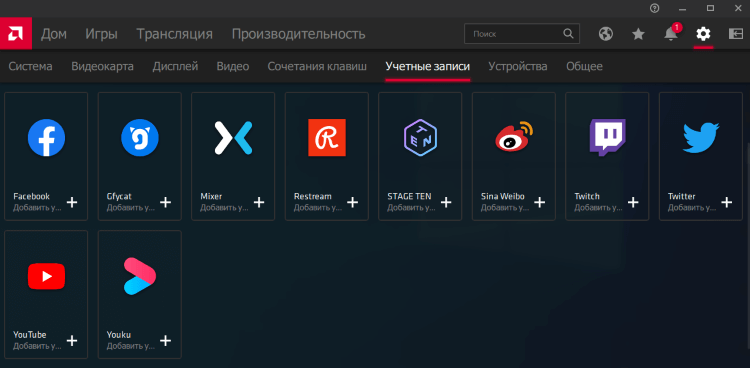
Для начала вещания в разделе Трансляции выбрав потоковую службу и настроив дополнительные параметры нажать кнопку Начать прямую трансляцию.
Разгон видеокарты AMD Radeon
Если же перейти в раздел Производительность > Настройка, то здесь можно выполнить разгон видеокарты. Программное обеспечение Radeon Software Adrenalin 2020 Edition полностью заменяет программы для разгона видеокарты AMD. Интересной особенностью есть возможность настройки производительности глобально для системы или же создание профиля для определённой игры.
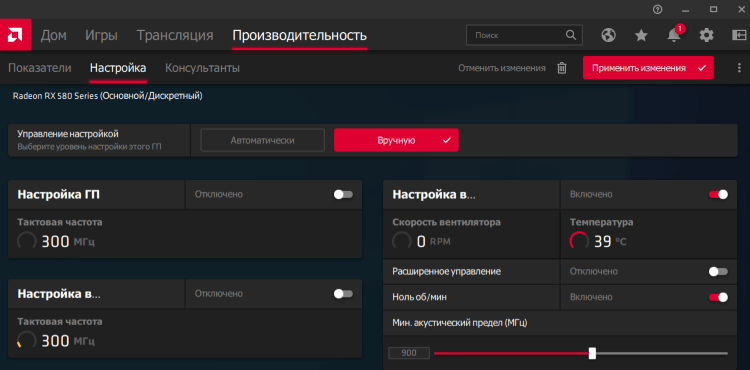
Всё делается очень просто перетягиванием ползунков частот и скоростей. Обязательно в случае разгона следите за температурами графической карты. Основные моменты разгона разбирались в инструкции: как разогнать видеокарту через MSI Afterburner. О разгоне видеокарты с помощью Radeon Software будем рассказывать уже в отдельной статье.
Тестирования показывают очень даже неплохой прирост производительности с использованием драйверов Radeon Software Adrenalin 2020 Edition. Для этого нужно выполнить правильную настройку ПО. Оно заменяет множество стороннего софта: программы для разгона, для трансляций, записи видео с рабочего стола и даже мониторинга.