
Программа Автокад: обзор, характеристики, возможности

Обновлено: 03 Апреля 2021
В статье разбираем программу для проектирования Autocad: преимущества и недостатки ПО, советы по установке и технические требования.
Описание программы Autocad для черчения
Autocad — это программа, созданная для двух- и трехмерного проектирования. Ее широко используют в архитектуре, строительстве, дизайне, машиностроении, инженерии и т.д.
Плюсы и минусы
Автокад занимает лидирующие позиции среди систем автоматизированного проектирования, но и у него есть свои преимущества и недостатки.
Плюсы:
Минусы:
Некоторые из этих недостатков не позволяют Autocad соревноваться с такими системами автоматизированного проектирования, как Inventor или SolidWorks, например, в машиностроительной отрасли.
Какие возможности предоставляет программа
Некоторые пользователи отмечают схожесть Autocad с обыкновенным кульманом, только в электронном формате. В действительности такая репутация программы постепенно уходит в прошлое, потому что ее возможности постоянно расширяются.
Глобально весь инструментарий можно разделить на две большие группы: 2D- и 3D-моделирование.
2D-построение
В этой области Автокад предоставляет такие опции, как:
3D-моделирование
Начиная с 2014 года Autocad предоставляет инструменты для создания трехмерных моделей:
Программное обеспечение Autocad
После оформления подписки помимо стандартного инструментария вы получаете доступ сразу к нескольким продуктам от Autocad:
В программное обеспечение CAD входит специализированный набор инструментов для работы с точными чертежами, двумерными и трехмерными объектами, а также настройка с помощью дополнительных приложений и API. Его использование возможно как с компьютера, так и с мобильного приложения или c веб-приложения онлайн без дополнительных установок.
Версии программы
Установка
Разработчики продуктов Autodesk предоставляют возможность установки бесплатной пробной версии с ограниченным сроком использования. Для ее установки потребуется выполнить несколько шагов:
Шаг первый: проверить системные требования программы. Обратите внимание на разрядность вашей операционной системы и Автокад (32 или 64 разряда).
Шаг второй: завести учетную запись на портале Autodesk Account.
Студенты и преподаватели могут получить доступ к бесплатным лицензиям на портале Education Community.
Шаг третий: на официальном сайте autodesk.ru скачайте необходимую программу. Далее следуйте инструкциям на всплывающих окнах вплоть до появления кнопки «Начать скачивание».
Для пользователей браузером Internet Explorer 10 нужно выполнить следующие действия: перейдите в параметры безопасности веб-браузера в «Сервис» > «Свойства обозревателя» > «Дополнительно» > «Параметры» > «Безопасность». Там нужно установить флажок TLS 1.2.
Шаг четвертый: по истечении загрузки появится запрос на подтверждение скачивания. Нажимайте «Да», а потом «Установить на данном компьютере».
Шаг пятый: как только на экране появятся компоненты для установки, кликайте на кнопку «Установить».
Теперь можно приступить к установке пробной версии.
Как пользоваться Autocad
Конечно, невозможно обучиться черчению и моделированию в подобных системах, прочитав всего одну статью. В интернете можно найти множество специализированных курсов по работе в Autocad, либо посмотреть бесплатные видеоуроки и обзоры на систему. А пока можем дать несколько советов по использованию программы.
Технические требования
— 32-разрядная версия: 32-разрядный процессор (x86) с тактовой частотой 1 ГГц или выше;
— 64-разрядная версия: 64-разрядный процессор (x64) с тактовой частотой 1 ГГц или выше.
— 32-разрядная версия: минимум 2 ГБ (рекомендуется 4 ГБ);
— 64-разрядная версия: минимум 4 ГБ (рекомендуется 8 ГБ).
— Стандартные мониторы: 1360х768 (рекомендуется 1920х1080) с полноцветным режимом True Color;
— Мониторы с высоким разрешением: разрешение до 3840х2160 поддерживается 64-разрядной версии OC Window 10.
Информацию по техническим требованиям для каждого продукта Autodesk смотрите на их официальном сайте.
Обзор программы Autodesk AutoCAD: что это, новые возможности и где скачать
Создание чертежей и макетов на профессиональном уровне сегодня доступно каждому. Для этого не нужно обучаться чертёжному мастерству или изучать нормы и стандарты. Всё нужное собрано в программе AutoCAD. Условно-бесплатный проект, который может помочь создать высококачественный набросок или план здания за пару часов. Рассмотрим все её преимущества и возможности далее.
Программа Autodesk AutoCAD: основная информация
Описание
 AutoCAD – это программное обеспечение для трехмерного компьютерного моделирования от Autodesk, которое разработано для проектирования изделий, зданий, планирования производства, гражданской инфраструктуры и строительства.
Оно является частью коллекции 3D CAD программ Autodesk, используемой командами разработчиков продуктов, производственными предприятиями, средствами массовой информации и индустрии развлечений, инженерами, архитекторами, преподавателями и студентами, предпринимателями, медицинскими работниками и многими другими.
На данный момент аналогов, которые могут сравниться по функционалу, практически нет.
Кроме того, AutoCAD используется для создания 2D-чертежей, документов, 3D-моделей и визуализаций. Его функции 2D-рисования, черчения и аннотаций включают возможность управления внешним видом текстов, автоматическое создание стилей и размеров, связывание и обновление данных между электронными таблицами и таблицами Microsoft Excel в чертежах и работу с динамическими блоками.
Подписка на программное обеспечение AutoCAD обеспечивает доступ к AutoCAD для Windows и AutoCAD for Mac, а также к специализированным инструментам (только для Windows), включая Architecture, Electrical, Map 3D, Mechanical, MEP, Plant 3D и Raster Design, а также веб- и мобильные приложения AutoCAD.
Функционал и возможности
На что способен AutoCAD, узнаете из этого видео:
2D построение
Работа с системами координат – основа любого чертежа
В AutoCAD можно использовать разные пользовательские системы координат (UCSUCS) в каждом окне просмотра в одном файле чертежа. В AutoCAD LT можно использовать только одну ПСК в каждом файле чертежа.
При открытии файла чертежа AutoCAD в AutoCAD LT используется только UCS из текущего видового экрана. Если отредактировать чертеж в AutoCAD LT, а затем сохранить его и снова открыть в AutoCAD, можно заметить некоторые изменения в UCS.
В AutoCAD визуальные стили предоставляют параметры изменения материала для объектов в текущем окне просмотра. AutoCAD LT не поддерживает визуальные стили. В AutoCAD LT есть только только опции 2D Wireframe и Hidden. Можно использовать SHADEMODE в AutoCAD LT, чтобы отключить визуальные стили в видовых экранах, которые были созданы в AutoCAD. Это предоставляет базовую геометрию, чтобы легко редактировать чертежи и использовать геометрию с помощью точных инструментов рисования, таких как объектные привязки.
Работа с ограничениями
Некоторые из чертежей будут содержать требования к дизайну, применяемые в самом чертеже с помощью ограничений. Используя ограничения, можно применять требования, экспериментируя с различными проектами.
Ограниченный объект будет перемещаться предсказуемым образом при редактировании или перемещении. Изменение одной переменной может привести к автоматическому изменению всех связанных объектов, что позволяет просто и эффективно выполнять итерации проекта.
Поддерживаются два основных типа ограничений:
С AutoCAD LT можно делать следующее:
Работа с динамическими блоками
В AutoCAD можно добавить новые параметры ограничения в динамический блок в редакторе блоков. В AutoCAD LT можно открывать чертежи, которые включают определение блока, содержащее геометрические или размерные ограничения или таблицу свойств блока.
Облачное хранилище
Хотя вы не можете индексировать или хранить чертежи в облаке в AutoCAD LT, вы можете открывать чертежи, созданные в AutoCAD, которые содержат данные из облачного хранилища и меняются в режиме онлайн. Когда файл разблокирован, можно вносить изменения, после чего закрыть его для правок.
3D моделирование
3D-моделирование в AutoCAD включает в себя трехмерные тела, поверхности, сетки и каркасные объекты.
Типы 3D-моделей
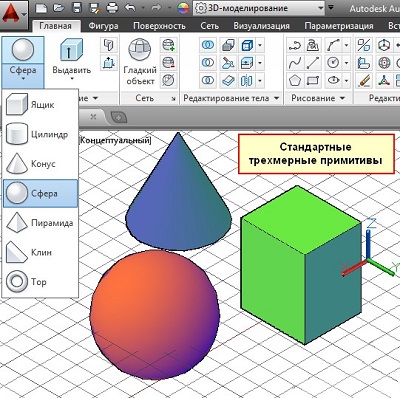 В AutoCAD доступно несколько типов 3D-моделирования. Каждая из этих технологий 3D-моделирования предлагает свой набор возможностей:
3D-модель может включать комбинации этих технологий. Например можно преобразовать примитивную трехмерную пирамиду в трехмерную сетку, чтобы выполнить сглаживание сетки. Затем преобразовать сетку в трехмерную поверхность или обратно в трехмерное тело, чтобы воспользоваться их соответствующими функциями моделирования.
Просмотр 3D-модели
Самая полезная команда для динамического просмотра 3D-моделей – это 3DORBIT.
Помимо смены видов, можно щелкнуть правой кнопкой мыши, чтобы отобразить контекстное меню, которое предоставляет множество опций. Самые популярные варианты включают следующее:
Применение 2D и 3D команд в AutoCAD. Макросы
 Большинство команд AutoCAD, которые используются для 2D-операций, можно применять к 3D-моделям. Например, с помощью команды ROTATE можно вращать трехмерное тело вокруг оси, параллельной оси Z UCS.
Чтобы повернуть модель вокруг другого направления оси, потребуется изменить направление оси Z ПСК. Есть также команды, специально предназначенные для 3D-среды, такие как 3DROTATE.
Самая простая команда для запуска – это ROTATE, однако выбор используемой команды зависит от обстоятельств и ваших предпочтений.
AutoCAD LT обеспечивает полную совместимость при работе с чертежами AutoCAD. Тем не менее, нужно понимать, что AutoCAD LT работает только с функциями AutoCAD.
Локализация программы
На данный момент программа полностью переведена на русский язык, поэтому при скачивании ее с официального ресурса отпадает потребность в поиске документов с переводом. Если версия для ознакомления была загружена из стороннего ресурса, потребуется отдельно найти руссификатор. Но это не обязательно, ведь большинство контента не текст, а картинки. Все кнопки интуитивно понятны и не требуют перевода.
Лицензирование софта
Как было описано в пункте выше, нужно обязательно лицензировать свой AutoCAD, если продукты, созданные в нём, используются для получения прибыли. Работа без лицензии может стать причиной административного штрафа или даже возбуждения уголовного дела.
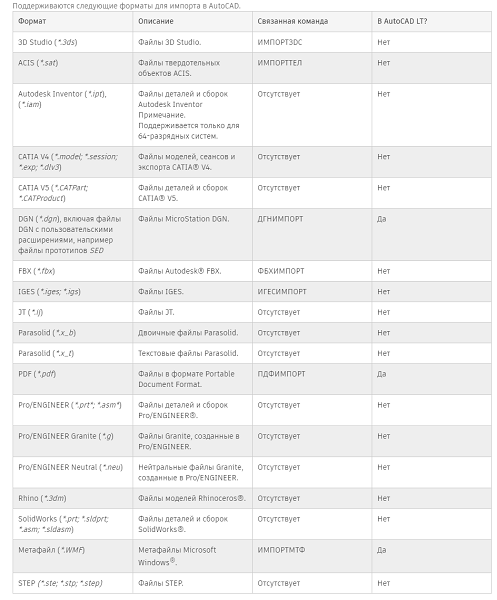
Форматы допустимых к использованию файлов
Полный список форматов:
Дополнительные приложения к AutoCAD
СПДС GraphiCS
Полезна библиотека в помощь строителям и архитекторам. Помогает автоматически проверить проект на наличие ошибок, создать скрипты и автоматические сценарии для упрощения работы и типовых задач. К примеру, для нескольких этажей в здании нужно выполнить один и тот же перечень процедур – СПДС GraphiCS справится с этим на все 100%.
VetCAD++
Ещё один набор скриптов с возможностью пользовательской настройки и автоматизации. В большинстве пользовательских сборок это дополнение находится по умолчанию, так как сильно расширяет способности редактора и упрощает работу.
Аналоги со схожим функционалом
Разберём 4 основных конкурента:



Последние изменения
Что нового появилось в AutoCAD 2019, и на сколько полезны эти новинки в современных реалиях, узнаете из этого видео:
Где можно скачать программу
Программа доступна на официальном сайте для скачивания. Демо-версия не урезана по возможностям, но предоставляется на месяц, после чего программу нужно будет купить. Чтобы получать прибыль с продукции AutoCAD, нужна лицензия и подписка. Поддерживая производителя материально, пользователи спонсируют качественный сервис и хорошую продукцию.
Данное ПО отлично подойдёт как новичкам, так и профессионалам, которые не первый год в сфере дизайна и архитектуры. Возможности программы и её потенциал не оставляют сомнений – при должном навыке можно сделать всё. Стоимость ПО средняя, но приобретение лицензии нужно только в случае, если программа используется для получения прибыли.
Полезное видео
Как освоить базовый курс AutoCAD за 15 минут, смотрите в этом видео:
Autodesk AutoCAD: особенности и применение
AutoCAD — программный комплекс для создания чертежей и проектирования в Mac OS и Windows.
Функционал Autodesk AutoCAD позволяет проектировать различные элементы и объекты в 2D и 3D. Пользователи могут создавать собственные производственные чертежи, реалистичные изображения моделей, применяя к ним цвета и текстуры. Можно анимировать эти объекты: например, имитировать работу машины или смоделировать виртуальный тур по дому.
Начиная с первой версии программное обеспечение разрабатывалось для инженеров-механиков. Однако с 2004 года функции Автокада постоянно обновлялись, чтобы все больше удовлетворять потребностям компьютерного моделирования, рисования и дизайна.
Разберемся, в чем преимущества и недостатки AutoCAD и где используют ПО.
Архитектура и строительство
AutoCAD Architecture — версия, которая включает функции, специфичные для архитектурной сферы. Софт используют независимые архитекторы, архитектурные и дизайнерские фирмы, чтобы разрабатывать планы жилых и коммерческих зданий.
Смена двухмерных и трехмерных планов упрощает визуализацию всего проекта, даже если он находится на начальной стадии.
Проектирование непроизводственных и коммерческих помещений
Автокад помогает проектировщикам и дизайнерам в обустройстве и планировании пространства. В программе удобно разрабатывать дизайн непроизводственных помещений, рабочего пространства, точек розничной торговли, стендов, выставочных залов.
С AutoCAD профессионалы планировки пространств и помещений могут предложить клиентам детальные и реалистичные планы помещений. Это стало возможным благодаря функции 3D и множеству инструментов: можно выбрать разные материалы, оттенки, специальную фурнитуру, все необходимое для электричества и водопровода.
Функция 2D также позволяет создавать чертежи с добавлением аннотаций для клиентов или партнеров.
С версией Civil 3D специалисты в области гражданского строительства создают планы при проектировании и строительстве дорог, мостов, других транспортных систем или канализационных сетей.
Здесь создаются трехмерные модели для поверхностей, объемов земляных работ, количества материалов, чертежи поперечных сечений. Точный и реалистичный результат работы инструментов Civil 3D позволяет представить проект в деталях.
Механика и машиностроение
Конструкторы делают в Автокаде чертежи для машин и механических устройств. В распоряжении пользователя — 700 000 стандартных деталей и объектов, а также расширенная панель инструментов для черчения. С их помощью можно создавать точные и реалистичные 2D и 3D чертежи.
В этом программном обеспечении продумано все, чтобы сэкономить время пользователей. Например, конструктор может быстро изменить размер и вид фаски или фитинга, используя настройки в диалоговом окне программы. Полностью перерисовывать деталь не нужно — конструирование и дизайн с AutoCAD становится проще и удобнее.
Промышленные дизайнеры с помощью AutoCAD создают и описывают модели объектов, которые будут изготовлены. Основываясь на строгих спецификациях, они рассчитывают и определяют составные части, которые будут образовывать конечный объект, а затем виртуально собирают их на компьютере.
Эти чертежи затем используют для разработки прототипов и серийных моделей. Каждая деталь и ее характеристики — форма, размер, цвет и материал, заранее продуманы и выверены.
Разработчики электроники создают электрические схемы для использования при производстве, установке и ремонте электронных устройств. Эти чертежи упрощают монтаж кабелей: все заранее спланировано до мельчайших деталей.
AutoCAD помогает проектировать ландшафт и визуализировать его перед началом работ.
Благодаря реалистичности, множеству инструментов, базе данных деревьев, кустарников и растений, Автокад идеально подходит для формализации плана и иллюстрации перспектив. Это упрощает погружение клиента в процесс разработки ландшафта.
В версии 24.0 разработчик добавил следующие функции:
Эти функции упрощают работу и улучшают визуальное восприятие проектов.
Новые инструменты AutoCAD
Последняя версия содержит несколько наборов инструментов: они доступны, если вы купили подписку на AutoCAD. Выберите нужные в зависимости от сферы деятельности:
Вы можете выбрать подходящий набор инструментов при запуске, а затем настроить и изменить их в процессе работы.
Кратко расскажем, каковы плюсы и минусы AutoCAD.
Данное программное обеспечение — наиболее популярное среди продуктов для САПР. И вот почему:
Главные недостатки связаны со сложностью и требованиями программы.
Если вы знакомы с техническими чертежами и знаете, зачем нужен САПР, работа в программе будет для вас комфортной. Если это не так, могут возникнуть небольшие трудности с началом работы с этим программным обеспечением. AutoCAD также требует больших ресурсов оперативной памяти и графики компьютера.
Если вы преодолеете эти небольшие трудности, в вашем распоряжении будет универсальный программный продукт со множеством встроенных профессиональных инструментов.
Чтобы оценить и разобраться, какие возможности предоставляет программа AutoCAD, скачайте бесплатные пробные 30-и дневные версии программы.
Версии программного комплекса
Полная версия со всеми функциями. Если вы приобретете подписку, у вас будет Автокад и для Windows, и для Mac. У вас также будет доступ к различным наборам специализированных инструментов: таким, как Architecture, Electrical, Map 3D, Mechanical, MEP, Plant 3D и Raster Design, а также веб- и мобильные приложения AutoCAD (специализированные инструменты только для Windows).
Упрощенная версия. Не поддерживает 3D-моделирование и визуализацию.
Включает программное обеспечение AutoCAD LT и Revit LT для трехмерного архитектурного проектирования.
Любой продукт Автокад — мощный, профессиональный, хорошо документированный инструмент с многоуровневой техподдержкой. Перейдите в наш каталог, чтобы приобрести подходящую версию Autodesk AutoCAD.
Функциональность Autodesk AutoCAD
AutoCAD – это современная САПР для создания чертежей и трехмерных моделей, максимально точная и производительная благодаря специализированным функциям, направленным на создание проектов для машиностроения, архитектуры, электротехники и других направлений.
Простота
Такое многообразие возможностей стало доступно подписчикам AutoCAD, начиная с версии 2019, после того, как в одном решении объединилась функциональность всех продуктов линейки: Mechanical, Architecture, Electrical, Raster Design, MEP, Map 3D и Plant 3D. Благодаря этому в распоряжении пользователей оказались предустановленные библиотеки с сотнями тысяч деталей, объектов, символов и стилей, которые значительно ускоряют работу над чертежами.
Маркеры центра и интеллектуальные осевые линии
При создании любого чертежа детали, конструкции или здания одним из стартовых этапов является построение осевых линий. Осевые линии и маркеры центра служат для обозначения центра объектов и осей симметрии. Чтобы воспользоваться данными инструментами, перейдите на вкладку «Аннотации» и на панели инструментов нажмите кнопку «Маркер центра» или «Осевая линия».
Маркеры центра и осевые линии связываются с объектами и корректируются одновременно с ними соответствующим образом. Пользователь с легкостью сможет нанести, отредактировать и переместить осевые линии, привязаться к маркерам центра и частям элементов.

Диалоговые окна
Для удобства пользователей работа с программой осуществляется через специальные диалоговые окна, с помощью которых происходит настройка параметров чертежа, инструментов программы, интерфейса, свойств элементов и др. Чтобы сделать работу еще удобнее, вы можете изменять размеры окон – программа запомнит размер, использованный в последний раз, и при следующем обращении к диалоговому окну дополнительных действий не потребуется. В каждой новой версии программы интерфейс становится понятнее, а значит, вы не столкнётесь с неожиданными трудностями.

Экспорт чертежей в формат PDF
Файлы данного формата удобны для просмотра на разных платформах и устройствах, они не занимают много места на электронных носителях, их легко распечатать, присоединить обратно к чертежам AutoCAD, отправить по электронной почте или загрузить в облачное хранилище. Компания Autodesk расширила количество параметров, которые можно перенести в формат PDF:

Интеллектуальные размеры
Теперь размеры на чертежи стало наносить еще проще – для этого вам достаточно навести курсор мыши на нужный элемент, и программа предложит вам несколько вариантов расстановки, вам просто нужно выбрать более подходящий.

Пометочные облака
Пометочные облака используют для выделения элементов проекта, они помогают привлечь внимание к определённым областям чертежей. В последней версии AutoCAD упростили функцию пометочных облаков – для этого достаточно начертить границы облака вокруг необходимых элементов и зафиксировать их. Каждое облако имеет специальные маркеры для редактирования его размеров. Облака можно легко растягивать и уменьшать, добавлять и удалять все части существующих облаков.

Улучшенный интерфейс
Разработчики AutoCAD стремятся к тому, чтобы интерфейс программы всегда был приятен и интуитивно понятен для широкой аудитории. Интерфейс разделён на несколько блоков: панель быстрого доступа, верхний блок инструментов, рабочее пространство, командная строка, строка состояния. Любой пользователь сможет настроить интерфейс специально для себя. Особенно хочется выделить тёмную тему оформления, которая приятна для глаз и помогает убрать с них лишнее напряжение. При выборе такой темы лучше видно все иконки, кнопки, текст и тонкие линии.

Инновации
Эффективное графическое изображение
Для разработчиков важно выполнять чертежи не только точно, но и понятно. Пользователь стремится к тому, чтобы детали в его проекте можно было легко прочитать, заметить все мелкие особенности, и AutoCAD с этим отлично справляется. Вам представлены дополнительные визуальные эффекты, а функция предварительного просмотра сведёт ошибки и отмены операций практически к нулю.

Облако точек
Облако точек – это набор большого количество точек, полученных после 3D-сканирования объемных объектов: внутренних и внешних элементов зданий, сложных наземных сооружений, рельефа местности. Результаты сканирования представляются в виде необработанных данных, которые преобразовываются с в пригодные для чтения файлы (файлы сканирования RCS) с помощью программы Autodesk ReCap. Полученные файлы RCS можно вставить в чертёж AutoCAD. Инструмент позволяет ускорить процесс создания проекта, пользователь получает ориентир, на основе которого можно представить будущий проект.

Онлайн-карты
Данную функцию удобно применять, когда в проекте указаны географические данные о расположении будущего объекта. Чтобы воспользоваться онлайн-картами вам потребуется выполнить вход в Autodesk 360 и включить отображение карты с помощью службы «онлайн-карт». Карты могут быть представлены в качестве трёх видов изображений:

Извлечение кривых из тел, граней и поверхностей
При работе со сложными поверхностями вам может понадобиться отобразить только их контур, или, к примеру, убрать сети, отображающие поверхность. При помощи функции извлечения создаются другие простые элементы: полилинии, сплайны, дуги и отрезки.
Новый инструмент позволяет легко извлекать простые элементы из существующей поверхности твердого тела или грани 3D-модели. Предварительный просмотр позволяет увидеть будущий результат до внесения изменений. С помощью инструментов извлечения кривых практически из любой фигуры вы можете создать дизайн с большим творческим потенциалом и меньшими ограничениями.

Инструмент «Вытягивание»
Инструмент основан на команде «Выдавливание». Оба этих инструмента применяются для представления 2D-объектов в трёхмерном пространстве, но, в отличие от «Выдавливания», команда «Вытягивание» может выбрать сразу несколько элементов при выполнении одной операции.

3D-моделирование различных форм
Программа AutoCAD поможет вам воплотить в жизнь все свои идеи. 3D-моделирование не ограничивает вас одной плоскостью, а позволяет создавать сложные объёмные фигуры. Инструменты 3D-моделирования AutoCAD обеспечивают разнообразие проектирования, предлагают выбор функциональных возможностей, а функция предварительного просмотра избавит вас от ошибочных действий. 3D-моделирование представлено в AutoCAD как отдельный режим, в интерфейсе которого вы найдете все необходимые инструменты.

Анализ поверхностей
Эта функция определяет допустимость спроектированной поверхности и возможность изготовления будущей детали или элемента. Проводится анализ, при котором проверяется кривизна поверхности, её уклон, а также проводится анализ-зебра (проверка непрерывности поверхности, путём деления её на параллельные линии).

Работа с видовыми экранами
Видовые экраны используются при компоновке листа конечного чертежа. С помощью видового экрана вы размещаете сам чертёж на лист, задаёте масштаб, выбираете рациональное расположение, также можно отдельно выбрать определённый слой, который не будет отображаться при печати.