
Руководство пользователя Automator
для macOS Monterey
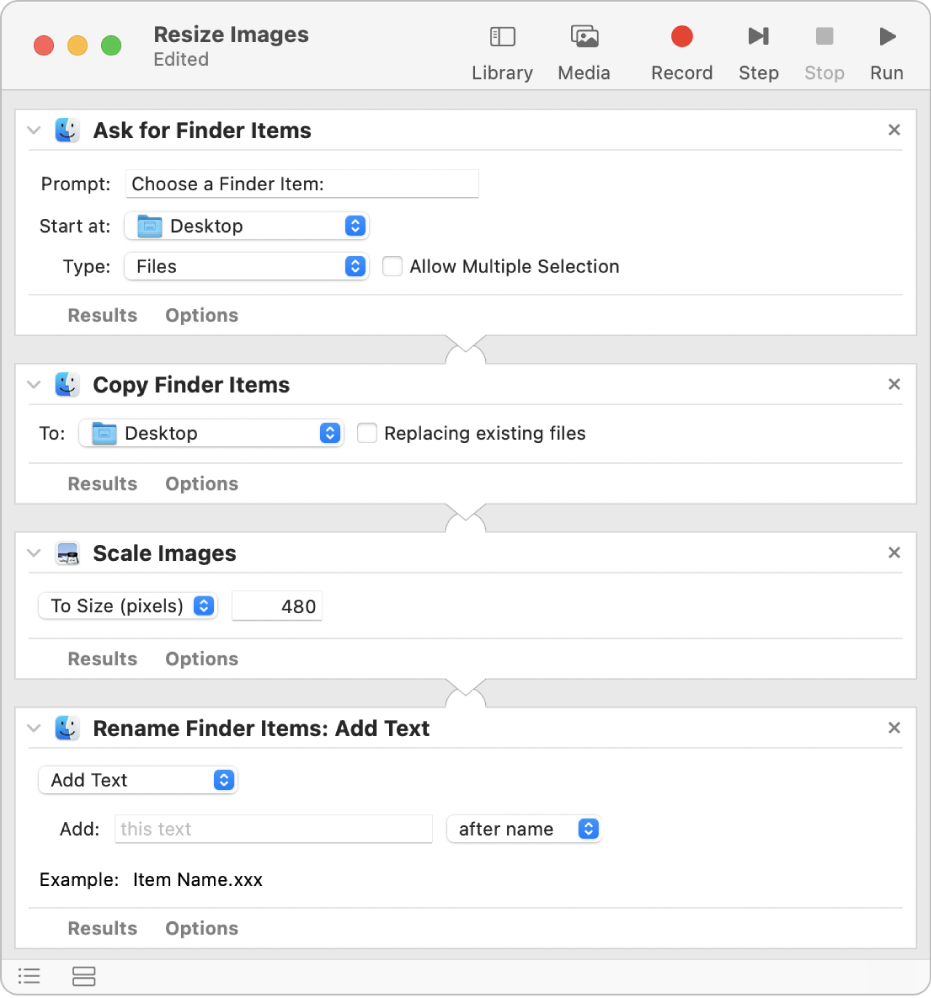
Пусть Mac выполняет все повторяющиеся действия вместо Вас
Если нужно внести однотипные изменения в большое количество файлов (например, переименовать файлы, изменить размер изображений или же создать резервные копии важных документов), то можно создать собственный процесс, и компьютер Mac выполнит эту работу вместо Вас.
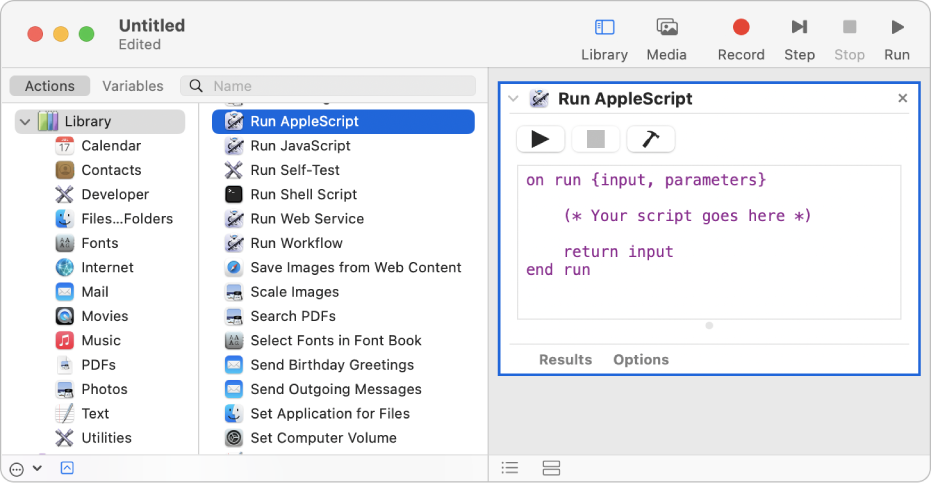
Создавайте скрипты для своих собственных действий
Если для задания, которое Вы хотите автоматизировать, нет подходящего встроенного действия, в процесс можно добавить собственные скрипты AppleScript и JavaScript, а также команды shell. Просто добавьте в процесс действие для запуска нужного типа скрипта и введите код своего скрипта или команды shell.
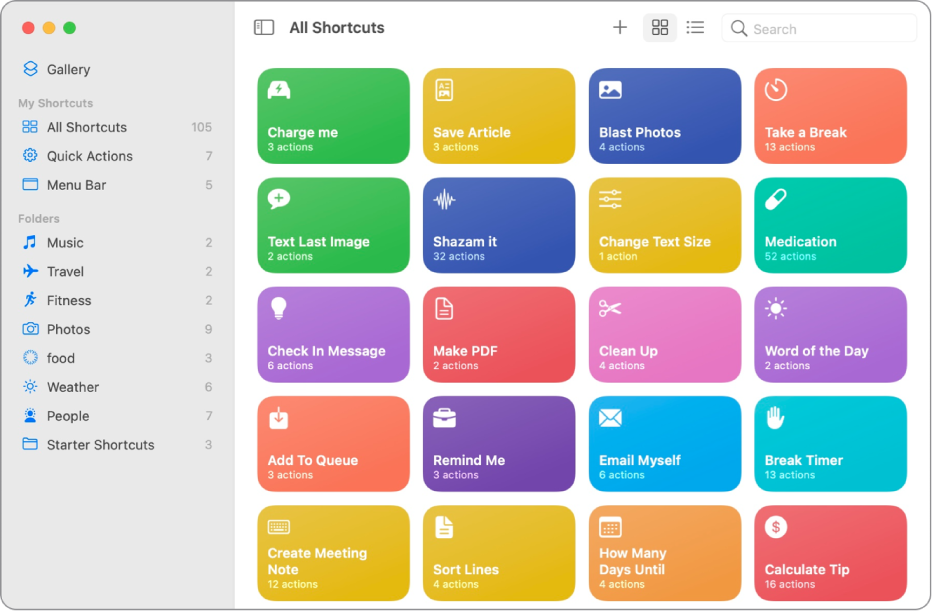
Использование процессов Automator в приложении «Быстрые команды»
Процессы Automator легко импортируются в приложение «Быстрые команды». Ваши процессы становятся коллекцией готовых к использованию быстрых команд для экономии Вашего времени, благодаря чему приложение «Быстрые команды» становится невероятно полезным.
Чтобы изучить Руководство пользователя Automator, нажмите «Оглавление» вверху страницы либо введите слово или фразу в поле поиска.
Создание процесса в Automator на Mac
Чтобы создать процесс в Automator, выберите нужный тип процесса и добавьте в него действия.
Выбор процесса
В приложении Automator  на Mac выберите меню «Файл» > «Новый».
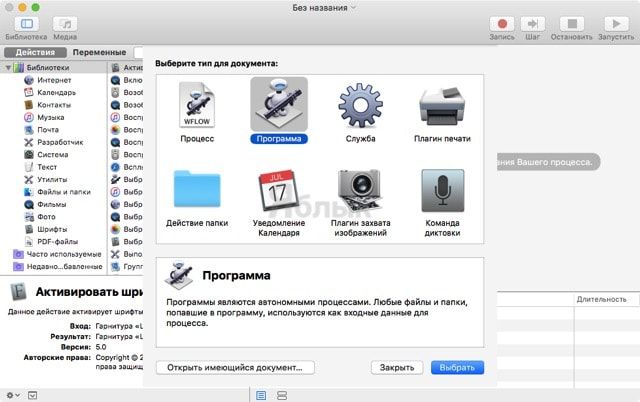
Выберите тип процесса:
Процесс. Процессы можно запускать из приложения Automator.
Приложение. Отдельный процесс, который запускается, когда Вы открываете его или перетягиваете на него файлы либо папки.
Быстрое действие. Процесс, который можно добавить в Finder, Touch Bar и меню «Службы». Подробную информацию об использовании быстрых действий можно найти в разделе Использование быстрых действий на компьютере Mac.
Плагин печати. Процесс, который можно использовать в диалоговом окне печати.
Действие папки. Процесс, прикрепленный к папке в Finder. Когда в папку добавляются объекты, они запускают прикрепленный процесс. Файлы используются как входные данные для процесса.
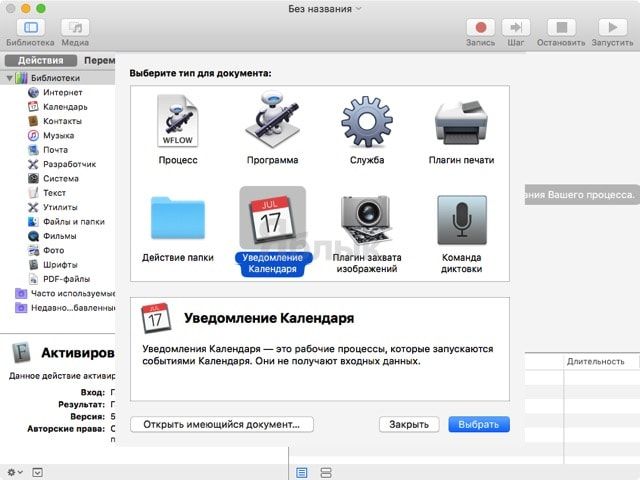
Уведомление Календаря. Процесс, который запускается при наступлении события в календаре.
Плагин захвата изображений. Процесс, который можно использовать в приложении «Захват изображений»  на Mac.
Команда диктовки. Процесс, который запускается при использовании диктовки.
После выбора процесса добавьте в него необходимые действия.
Добавление действий в процесс
Действия в Библиотеке Automator сгруппированы в функциональные категории по приложениям или типам файлов или данных. Каждое действие представляет собой отдельный этап процесса.
В приложении Automator на Mac можно искать действия следующими способами.
Просмотр всех доступных действий. Нажмите стрелку  , чтобы развернуть библиотеку.
Просмотр действий в определенной категории. Выберите категорию в колонке «Библиотека».
Поиск определенного действия. Введите слово в поле поиска. Если сначала нажать значок категории в Библиотеке, а затем в поле поиска ввести поисковый запрос, поиск выполняется только по действиям, связанным с выбранной категорией.
Запись собственного действия. Нажмите кнопку «Запись» и выполните задание, которое нужно автоматизировать. Закончив, нажмите кнопку «Остановить».
Чтобы добавить действие в процесс, дважды нажмите его.
Примечание. При записи действие автоматически появляется в процессе.
Если нужно, добавьте другие действия.
Чтобы сохранить процесс, выберите «Файл» > «Сохранить».
Если Вы создали процесс определенного типа, такой как «Программа» или «Уведомление Календаря», сохраненный процесс будет того же типа. Например, если при создании нового процесса Вы выбрали шаблон «Уведомление Календаря», то при сохранении процесса Automator автоматически откроет Календарь и создаст напоминание о событии Календаря.
Automator + браузер на Mac: 6 способов использования
Одним из самых недооценённых инструментов на Mac по-прежнему считается Automator. Именно благодаря этой утилите имеется возможность автоматизировать огромное количество ежедневно выполняемых рутинных задач. В этом материале мы приведем примеры 6 способов использования Automator с любимым браузером на macOS.
Ежедневное открытие веб-страницы в заданное время
В будние дни я встаю в шесть утра и к восьми часам ухожу на работу. Каждый раз за десять минут до выхода я смотрю погоду, чтобы прикинуть что надеть. Так почему бы не сделать так, чтобы в 7:50 по будням прогноз открывался автоматически? С такой и другими описанными ниже задачами легко справится Automator.
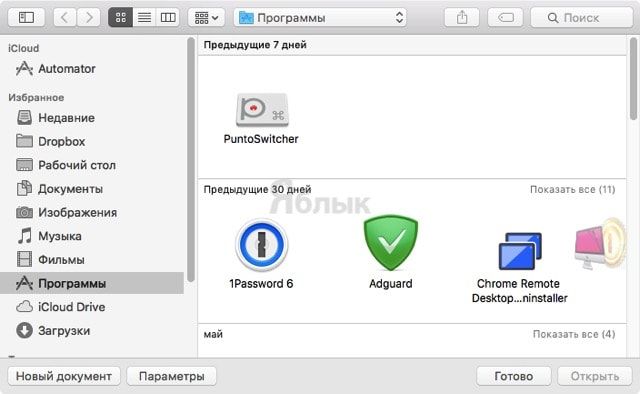
1. Запустите Automator (откройте проводник Finder → Программы или запустите его через поиск Spotlight (сочетание клавиш Control (⌃) + пробел).
2. Во всплывающем сообщении выберите «Новый документ».
3. В качестве типа документа укажите «Уведомление календаря», а затем нажмите кнопку «Выбрать».
4. В левом боковом меню в разделе «Библиотеки» выберите раздел «Интернет».
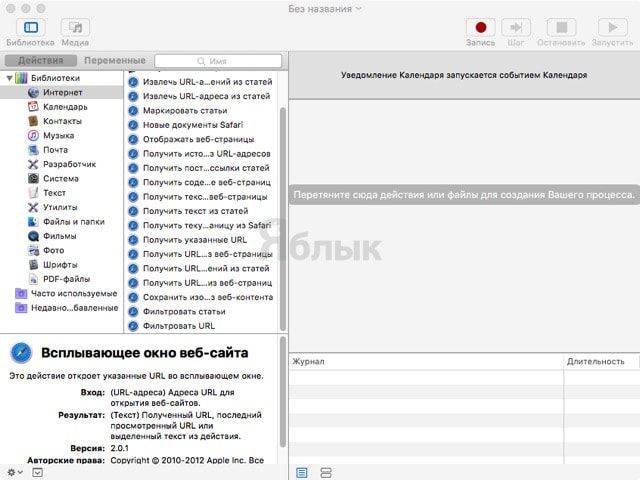
5. Во второй колонке отыщите параметр «Получить указанные URL» и перетащите его в рабочее пространство (workflow) расположенное справа.
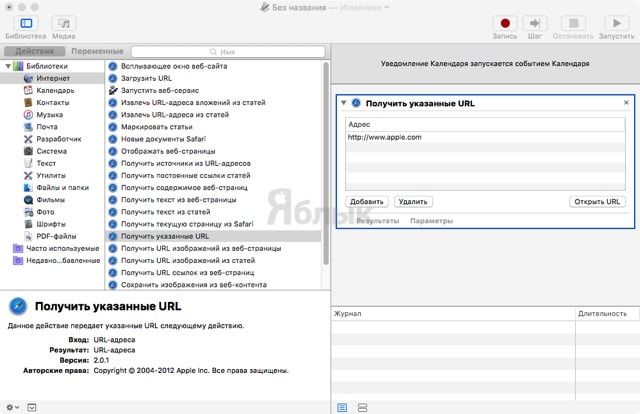
6. Удалите предложенный веб-адрес и добавьте интересующий.
7. Теперь из второй колонки перетащите параметр «Отображать веб-страницы» в рабочее пространство сразу же под блоком «Получить указанные URL».
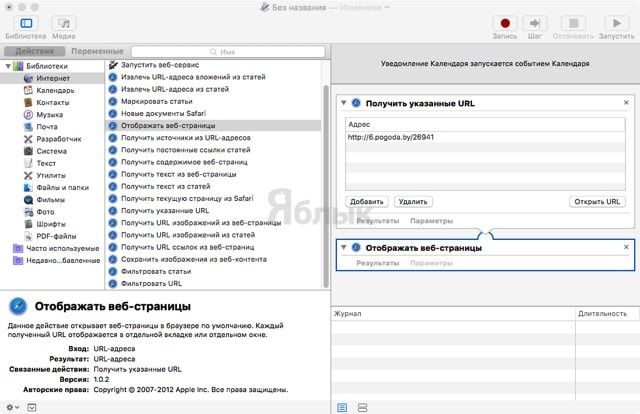
8. Чтобы проверить работоспособность нашего скрипта нажмите кнопку «Запустить» в правом верхнем углу окна Automator. Должен открыться браузер по умолчанию и указанная страница.
9. В строке меню перейдите в раздел Файл → Сохранить как… и сохраните уведомление календаря.
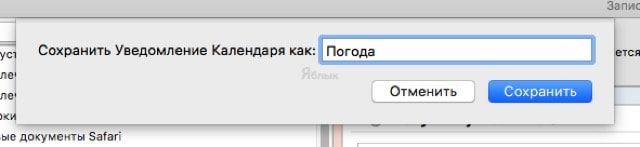
10. После того как откроется штатный календарь, выберите текущий день и событие. В правом боковом меню укажите время начала и конца события, а также время повтора, например только в будние дни.
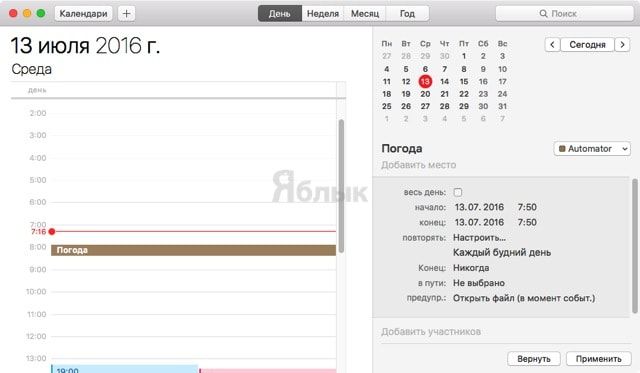
Теперь ежедневно в 7:50 на моём Mac будет приходить уведомление и открываться страничка с погодой. А ещё это неплохой сигнализатор о том, что пора собираться на работу.
Открытие нескольких избранных сайтов
Благодаря этой мини-инструкции вы научитесь создавать небольшой алгоритм, позволяющий запускать несколько избранных веб-страничек. К примеру, вы в определённое время просматриваете группу новостных сайтов. Каждый раз приходится открывать одни и те же вкладки, а так кликнули по специальному приложению, и всё на виду.
2. В качестве типа документа укажите «Программа».
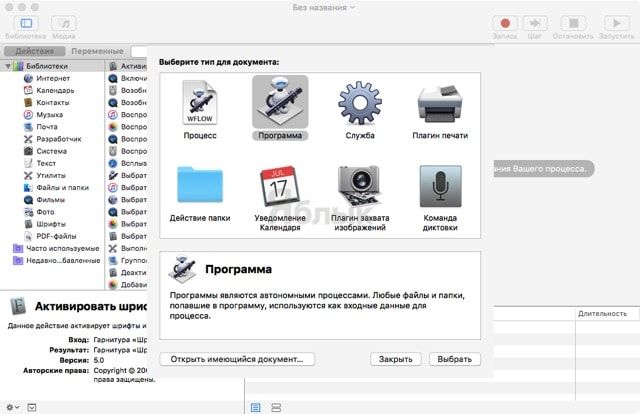
3. Снова перейдите в раздел «Интернет» и перетащите параметр «Получить указанные URL» в рабочее пространство.
4. Добавьте несколько избранных сайтов.
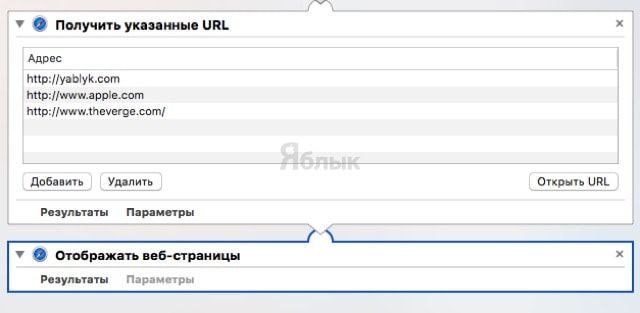
5. Из второй колонки перетащите параметр «Отображать веб-страницы» в рабочее пространство сразу же под блоком «Получить указанные URL».
6. В строке меню перейдите в раздел Файл → Сохранить как… и сохраните новую программу.
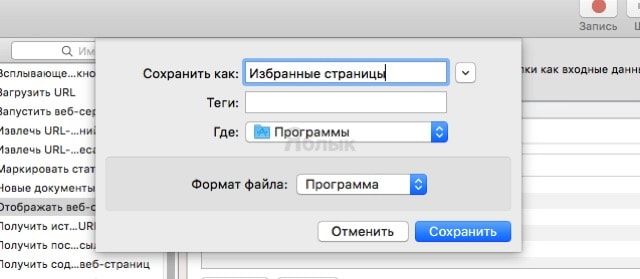
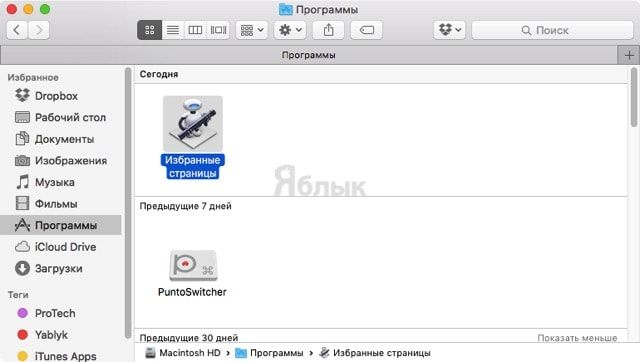
Запустив созданную программу в браузере по умолчанию откроются все интересующие вкладки.
Скачивание всех изображений на странице
Несомненно полезная опция для ряда профессий вроде дизайнеров, журналистов, да и обычных пользователей. Имея такую утилиту больше не придётся скачивать сомнительные виджеты или перебирать страницы с кодом. Единственный минус — работать можно только в браузере Safari. Если вы знаете способ осуществления подобной операции с другими браузерами, обязательно отпишитесь в комментариях.
1. Повторите пункты 1-2.
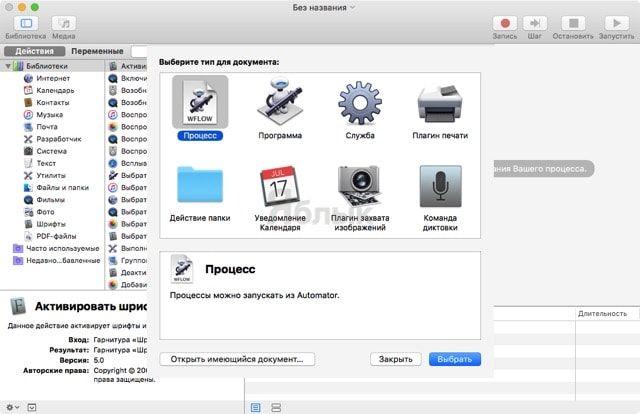
2. В качестве типа документа укажите «Процесс».
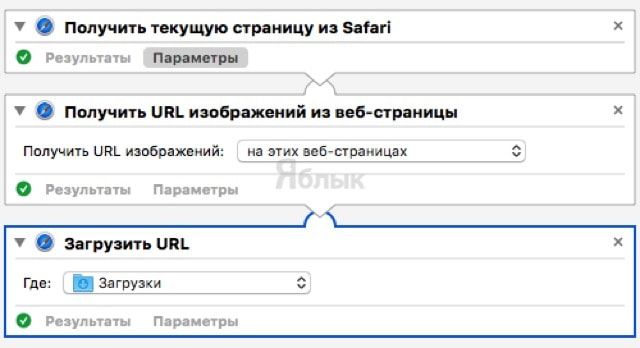
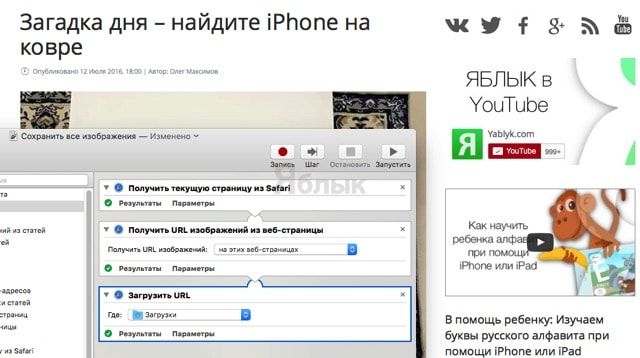
3. Перейдите в раздел «Интернет», но уже на этот раз перетащите в рабочее пространство параметр «Получить текущую страницу из Safari».
4. Следом перетащите параметр «Получить URL изображений из веб-страницы» и в нём выберите опцию «на этих веб-страницах».
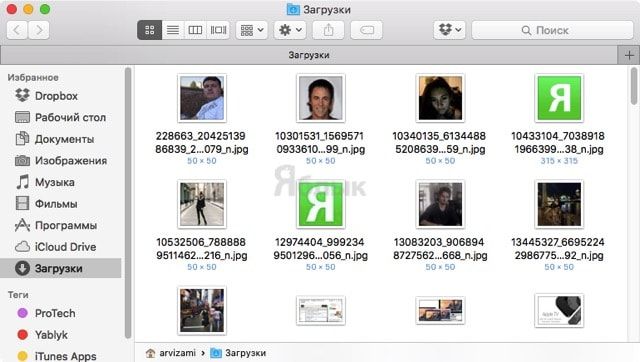
5. А в конце добавьте параметр «Загрузить URL» и при необходимости укажите папку для загрузки.
6. В строке меню перейдите в раздел Файл → Сохранить как… и сохраните новую программу.
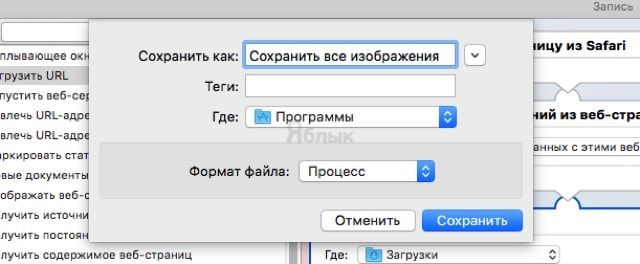
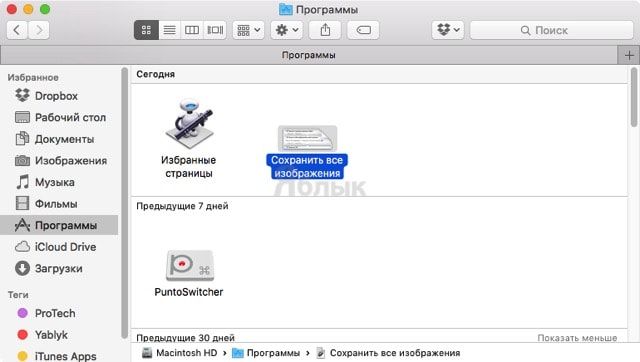
Теперь чтобы скачать все изображения, откройте интересующую страницу в Safari, перейдите в папку где вы сохранили скрипт и запустите его.
Откроется Automator. Вам останется нажать кнопку «Запустить» в правом верхнем углу и дождаться пока скачаются файлы.
Скачивание всех аудио и видео файлов со страницы
Ну а сейчас мы создадим более специфический, но не менее полезный скрипт, благодаря которому скачать практически весь медиаконтент не составит труда.
1. Повторите пункты 1-3 предыдущей инструкции.
2. Теперь перетащите параметр «Получить URL ссылок из веб-страниц». Если вы оставите галочку в чек-боксе то скачаются все аудио- и видеофайлы с домена на котором находится страница, а если снимете — скачаете все файлы со страницы вне зависимости от того на каком домене они располагаются.
3. Добавьте в конец параметр «Фильтровать URL». Благодаря фильтру вы сможете конкретизировать свой запрос.
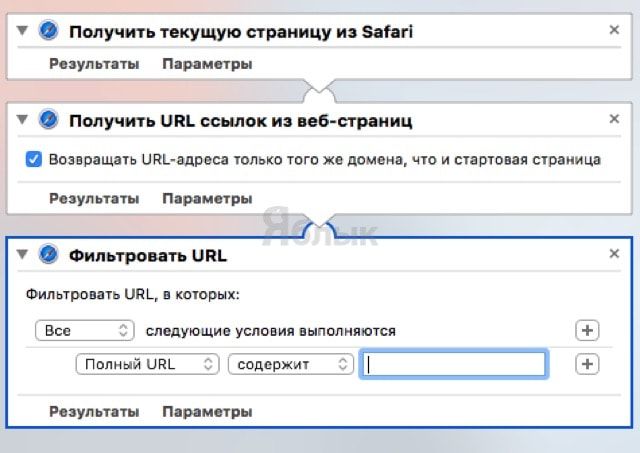
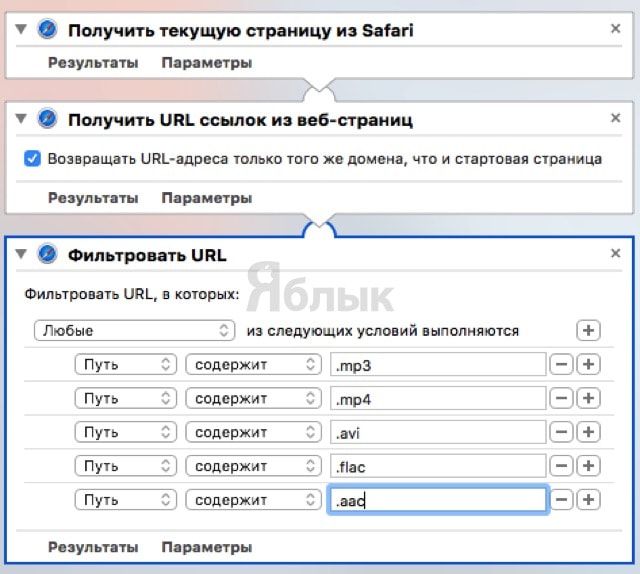
Например, если захотите скачать только MP3-файлы, то в связку «Путь — содержит» добавьте «.mp3» (без кавычек), если видео в MP4 — «.mp4», и так далее.
4. Ну а теперь осталось добавить уже знакомый параметр через который мы указываем место для сохранения файлов — «Загрузить URL».
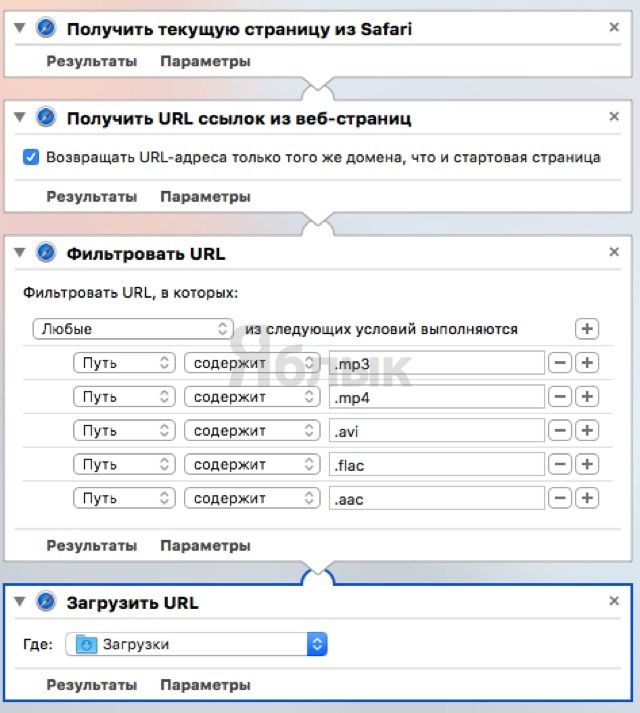
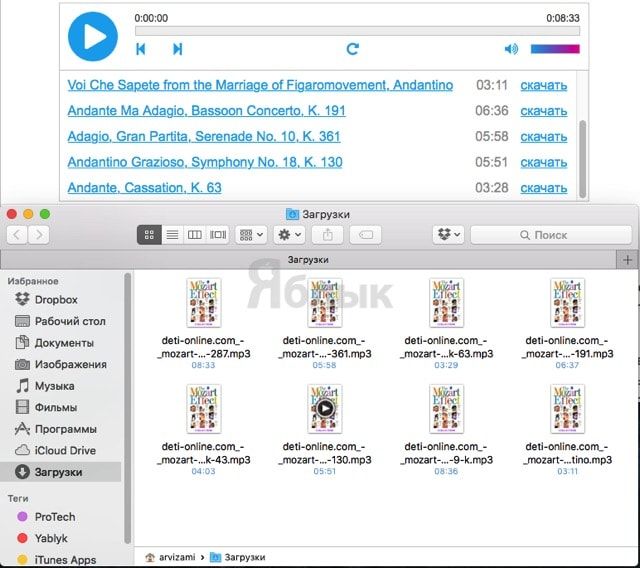
Скачивание при помощи этого скрипта осуществляется аналогичным образом как в предыдущем абзаце.
Я в один клик скачал подборку композиций Моцарта, а так бы пришлось по отдельности загружать каждый трек.
Запуск веб-страниц в виде отдельного приложения
Не знаю зачем может понадобиться такой скрипт, но раз так можно, то кому-то это определённо нужно. О своих вариантах применения этой примочки можете рассказать в комментариях.
1. Запустите Automator → Новый документ → Программа.
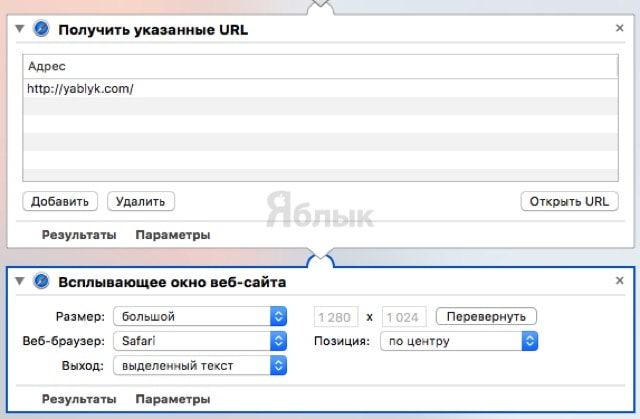
2. Перетащите в рабочее пространство параметр «Получить указанные URL» и добавьте интересующий веб-адрес.
3. Далее добавьте параметр «Всплывающее окно веб-сайта» и укажите размер окна, веб-браузер и позицию.
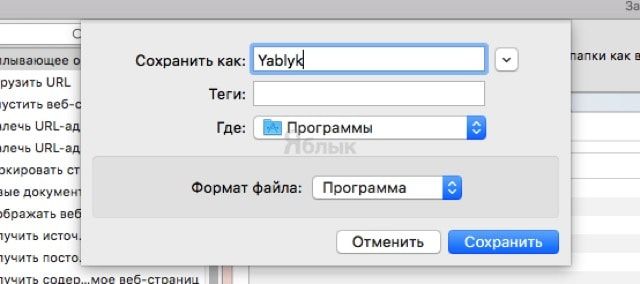
4. В строке меню перейдите в раздел Файл → Сохранить как… и сохраните новую программу.
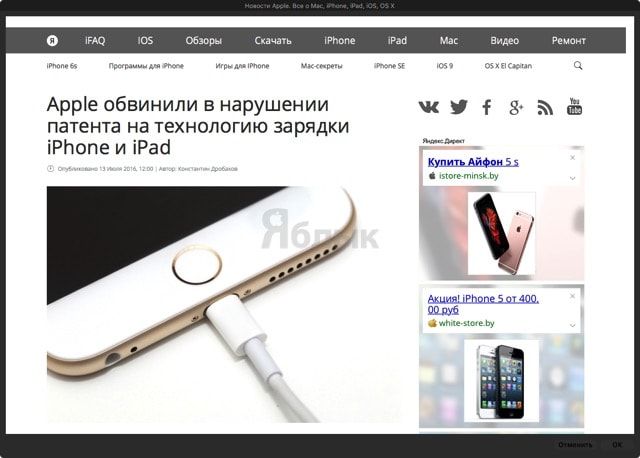
Запустив новое приложение (в нашем случае это «Yablyk») в отдельном тёмном окошке откроется заданный веб-сайт. Он будет отображаться поверх всех окон.
Открытие заголовков, содержащих определенные ключевые слова
Иногда отыскать что-нибудь полезное даже среди сотни RSS-заголовков бывает сложно. С Automator можно запускать поиск по ключевым словам среди заголовков избранных сайтов.
1. Запустите Automator → Новый документ → Процесс.
2. Перетащите в рабочее пространство параметр «Получить указанные URL» и добавьте RSS-ссылку на интересующий веб-адрес.
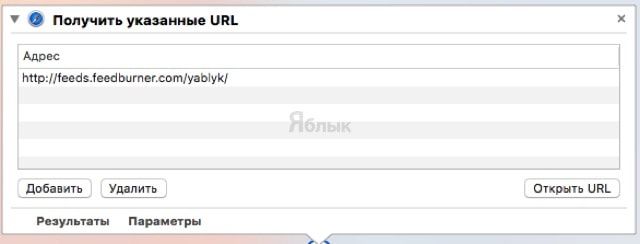
Для этого перейдите на страничку ресурса и отыщите значок или надпись с RSS. Ссылка обычно содержит слово «feed».

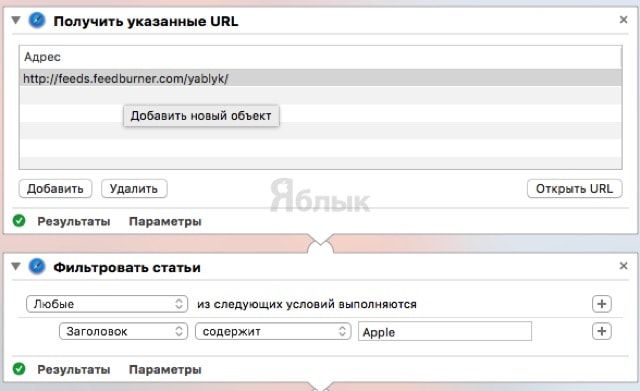
3. Дальше переместите параметр «Фильтровать статьи». Укажите условия, например «Заголовок – содержит – Apple».
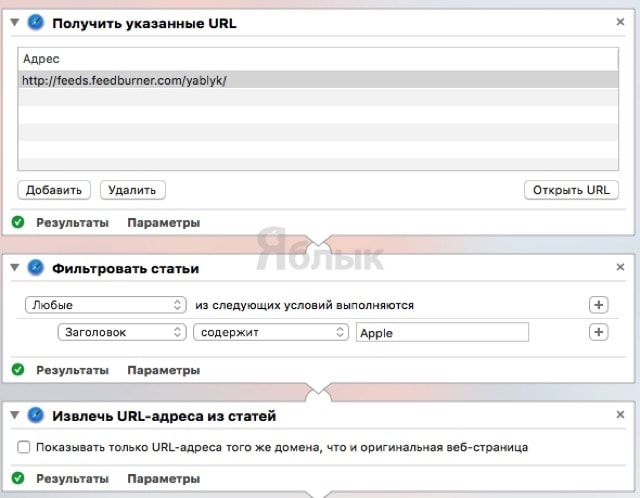
4. Перетащите параметр «Извлечь URL-адреса из статей». Внимание! В некоторых сайтах (в том числе и на Yablyk.com) требуется снять галочку, чтобы получать адреса с разных доменов.
5. Остаётся добавить параметр «Отображать веб-страницы».
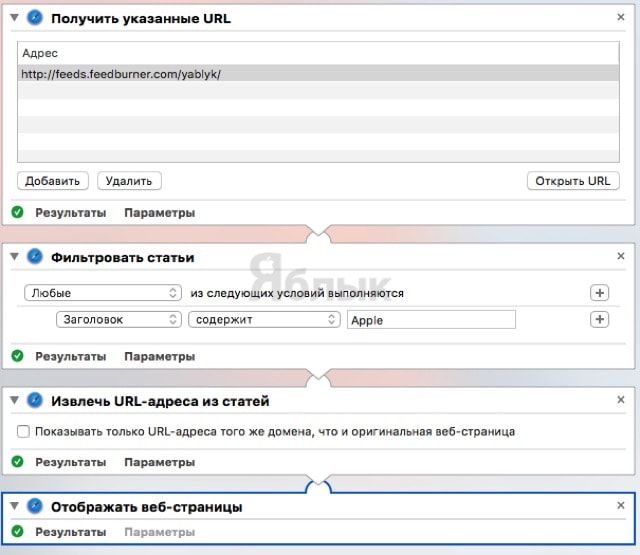
6. Сохраните скрипт и нажмите кнопку «Запустить» чтобы инициировать процесс.
После запуска в браузере по умолчанию откроются все вкладки содержащие указанное ключевое слово в заголовке.
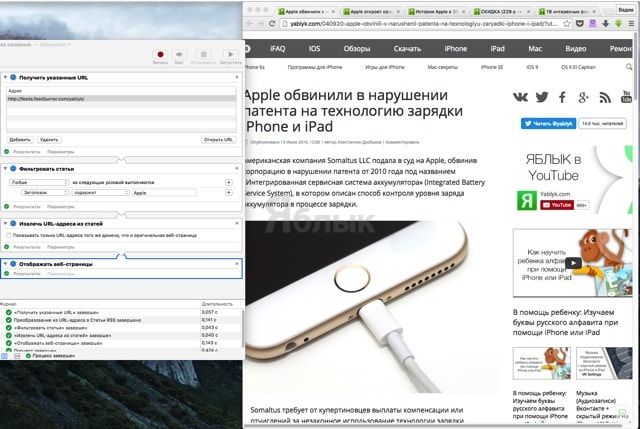
А в комментариях обязательно напишите про свои любимые сценарии использования Automator.
10 полезных фишек Automator в Mac для работы с файлами. Все знаете?

Пока ты без ума от быстрых команд Siri в бете iOS 12, мы играем во взрослые игры с Automator — редактором автоматизации macOS, монстроподобным только на первый взгляд. Он заменяет 10-ок сторонних утилит, которые ты уже купил или запиратил, и еще 5, которые только собрался.
Сегодня прокачаем работу с файлами macOS: создадим 10 команд для контекстного меню Finder с популярными командами на любой вкус.
Сначала сделаем шаблон для действий с файлами
Шаг 1. Открой Automator.
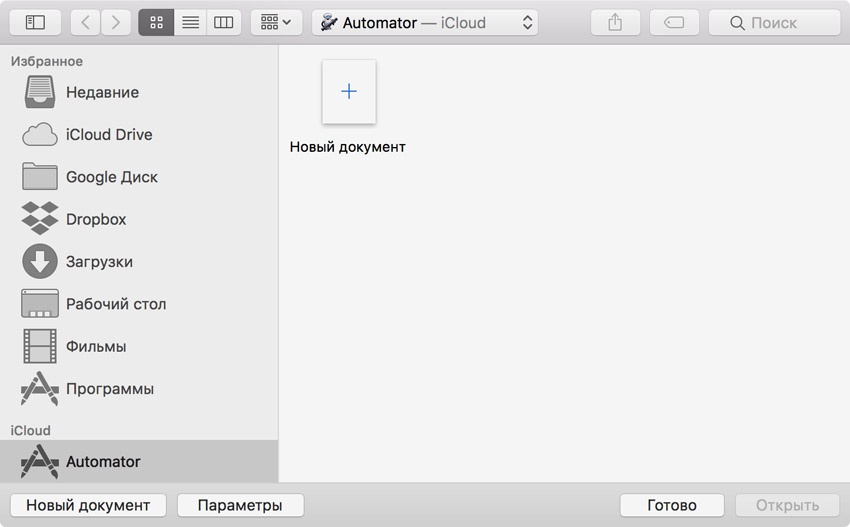
Шаг 2. Нажмите на кнопку «Новый документ».
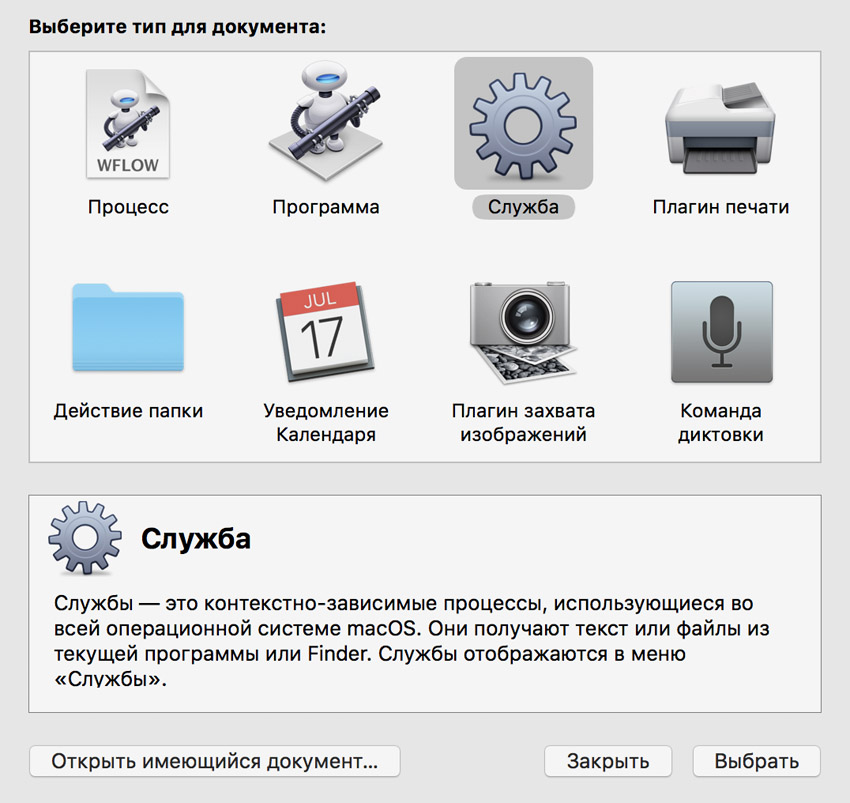
Шаг 3. В окне типа нового документа выбирай вариант «Служба».
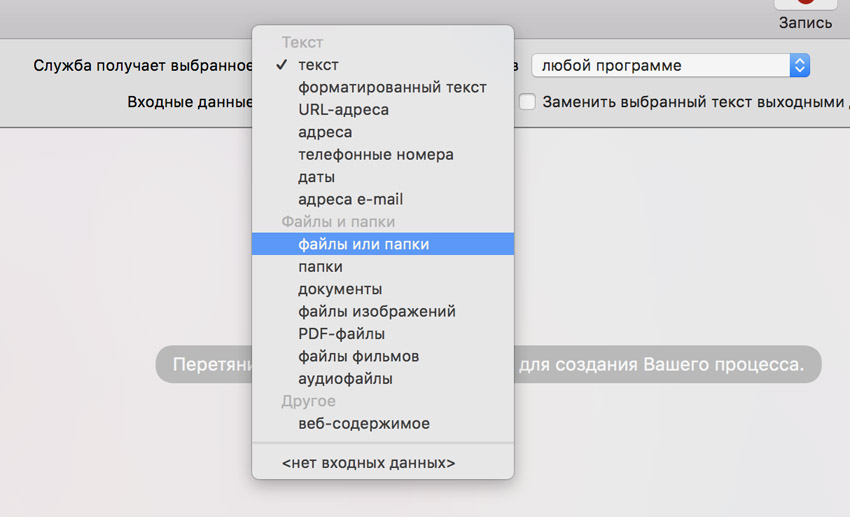
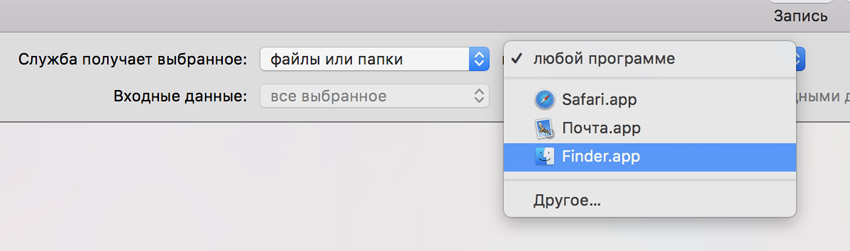
Шаг 4. В выпадающем меню «Служба получает» выбирай «Файлы или папки» в «Finder.app».
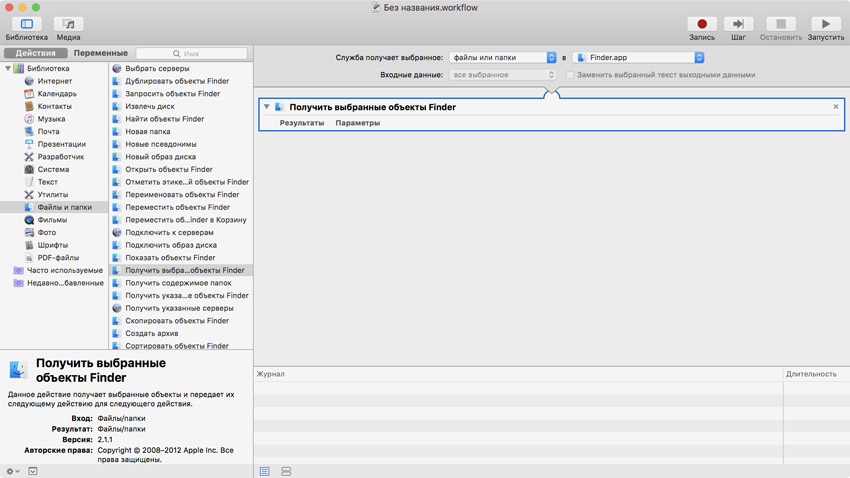
Шаг 5. Открывай раздел «Файлы и папки» из меню слева, выбирай «Получить выбранные объекты Finder» и перетягивай этот пункт в меню справа.
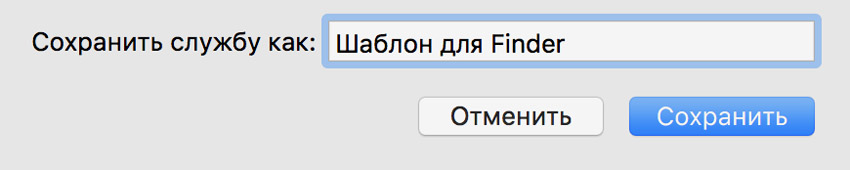
Шаг 6. Жми «Файл» > «Сохранить», введи имя для шаблона (например, «Шаблон для Finder») и выбирай «Сохранить».
На этом этапе у тебя получилась заготовка, на ее базе ты создашь целых 10 пунктов для контекстного меню Finder, которые помогут тебе работать с файлами.
Кстати, по умолчанию новые службы сохраняются в каталог «Библиотеки» > Services.
1. Переименовать с датой

Шаг 1. Открой шаблон, который создал в первом пункте «лекции».
Шаг 2. Продублируй его через «Файл» > «Дублировать».
Шаг 3. Перетащи в меню справа сценарий «Переименовать объекты Finder» из раздела «Файлы и папки» из меню слева.
Шаг 4. В первом выпадающем меню выбирай «Добавить дату или время», а все остальное настраивай на базе пример снизу.
Шаг 5. Сохраняй через «Файл» > «Сохранить», выбери подходящее имя вроде «Переименовать с датой».
С помощью этой команды предлагаю тебе добавлять текущую дату, начиная с года, прямо перед именем. Мне кажется, эта фишка удобна, когда на твоем Mac постоянно появляется куча свежих файлов.
Например, ты фотограф и сбрасываешь фотки за сегодня. Чтобы не заблудиться в них, проще сразу называть с датой. Согласен?
2. Переименовать последовательно
Шаг 1. Открой шаблон, который создал в первом пункте «лекции».
Шаг 2. Продублируй его через «Файл» > «Дублировать».
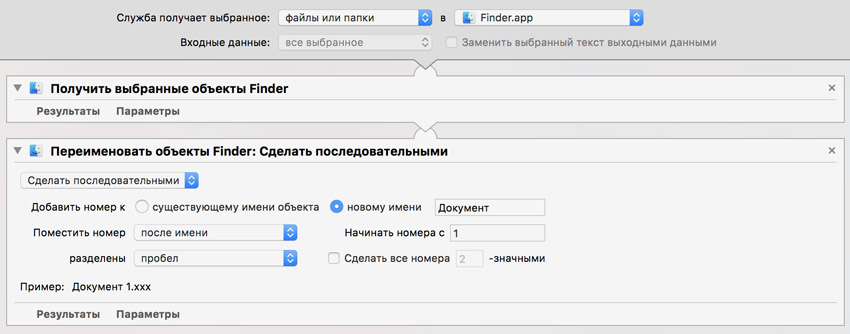
Шаг 3. Перетащи в меню справа сценарий «Переименовать объекты Finder» из раздела «Файлы и папки» из меню слева.
Шаг 4. В первом выпадающем меню выбирай «Сделать последовательными», а все остальное настраивай на базе пример снизу.
Шаг 5. Сохраняй через «Файл» > «Сохранить», выбери подходящее имя вроде «Переименовать последовательно».
Еще один удобный инструмент для переименования файлов. Например, когда я готовлю материал для публикации в интернете, использую его для быстрого переименования скриншотов или других изображений. Это экономит мне время.
3. Заменить текст в имени файла
Шаг 1. Открой шаблон, который создал в первом пункте «лекции».
Шаг 2. Продублируй его через «Файл» > «Дублировать».
Шаг 3. Перетащи в меню справа сценарий «Переименовать объекты Finder» из раздела «Файлы и папки» из меню слева.
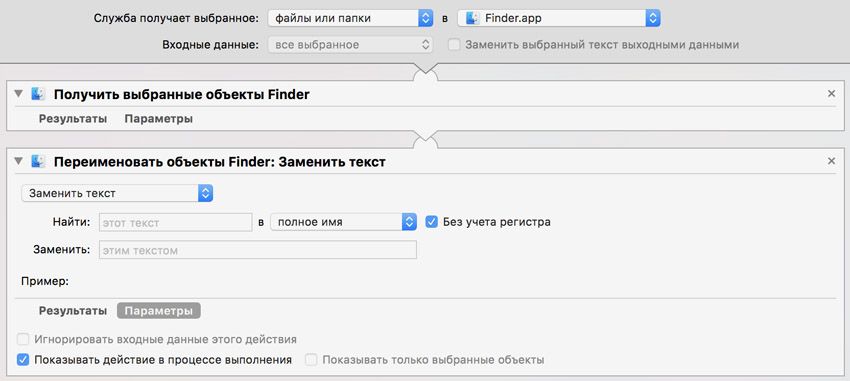
Шаг 4. В первом выпадающем меню выбирай «Заменить текст», а потом разверни меню «Параметры» и поставь галочку возле пункта «Показывать действие в процессе выполнения».
Шаг 5. Сохраняй через «Файл» > «Сохранить», выбери подходящее имя вроде «Заменить текст в имени файла».
В этой команде мы пошли немного дальше. Теперь мы используем не просто заранее созданный сценарий для переименования файлов в Finder, а вызываем диалоговое окно с уточнением параметров.
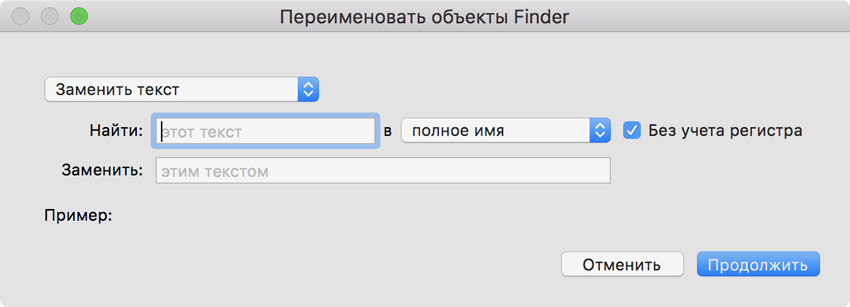
Ты можешь указывать, что и на что в имени файла нужно изменить при каждом использовании команды.
4. Установить программу по умолчанию
Шаг 1. Открой шаблон, который создал в первом пункте «лекции».
Шаг 2. Продублируй его через «Файл» > «Дублировать».
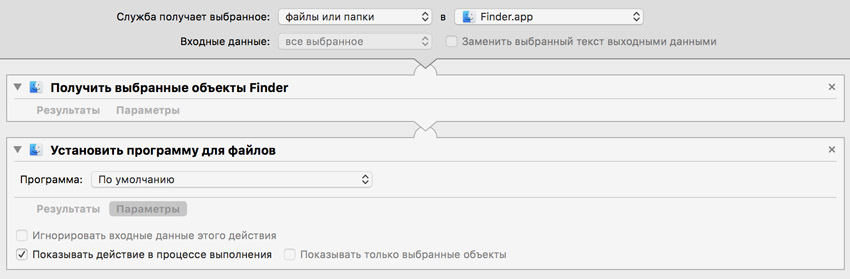
Шаг 3. Перетащи в меню справа сценарий «Установить программу для файлов» из раздела «Файлы и папки» из меню слева.
Шаг 4. В выпадающем меню «Программа» оставляй «По умолчанию», а потом разверни меню «Параметры» и поставь галочку возле пункта «Показывать действие в процессе выполнения».
Шаг 5. Сохраняй через «Файл» > «Сохранить», выбери подходящее имя вроде «Установить программу по умолчанию».
Именно те файлы, для которых ты изменишь программу по умолчанию с помощью этой команды, будут открываться сразу в ней — речь в данном случае о конкретных документах, а не формате в целом.
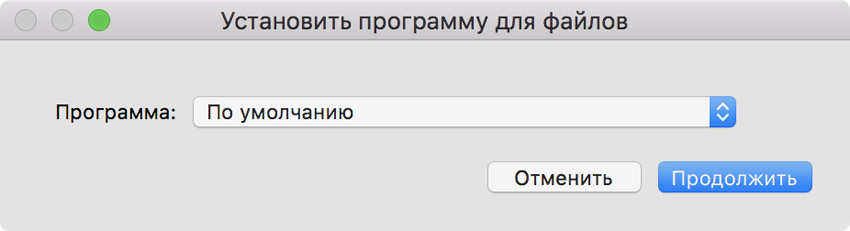
Аналогично предыдущему меню мы используем здесь дополнительное окно для выбора приложения, чтобы создать универсальную команду.
5. Отфильтровать и архивировать
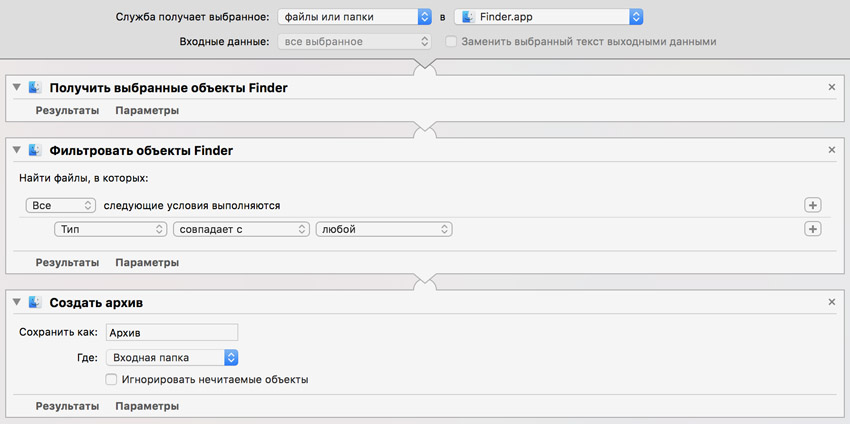
Шаг 1. Открой шаблон, который создал в первом пункте «лекции».
Шаг 2. Продублируй его через «Файл» > «Дублировать».
Шаг 3. Перетащи в меню справа сценарий «Фильтровать объекты Finder» из раздела «Файлы и папки» из меню слева.
Шаг 4. Разверни меню «Параметры» и поставь галочку возле пункта «Показывать действие в процессе выполнения».
Шаг 5. Перетащи в меню справа сценарий «Создать архив» из раздела «Файлы и папки» из меню слева, настрой его по своему усмотрению.
Шаг 6. Сохраняй через «Файл» > «Сохранить», выбери подходящее имя вроде «Отфильтровать и архивировать».
Продолжаю усложнять команды, чтобы ты лучше понял смысл программы Automator.
На этот раз мы используем команду уже не на 2, а на 3 уровня. Промежуточным этапом в ней станет определение типов файлов, которые нужно добавить в архив. Мы выводим его отдельным окном.
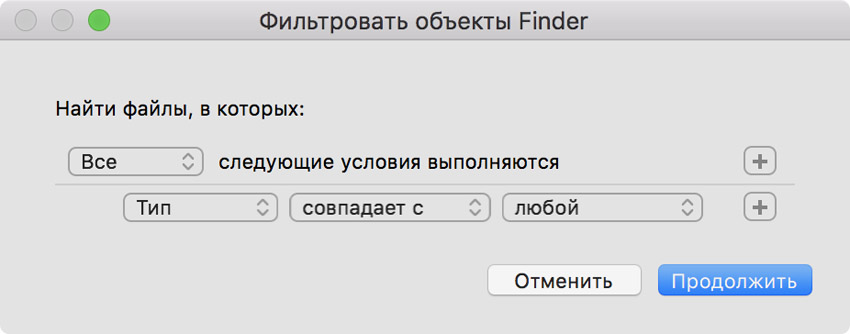
Получается, ты можешь выделить хоть все файлы из меню «Недавнее» и добавить в архив только изображения.
6. Отфильтровать и удалить
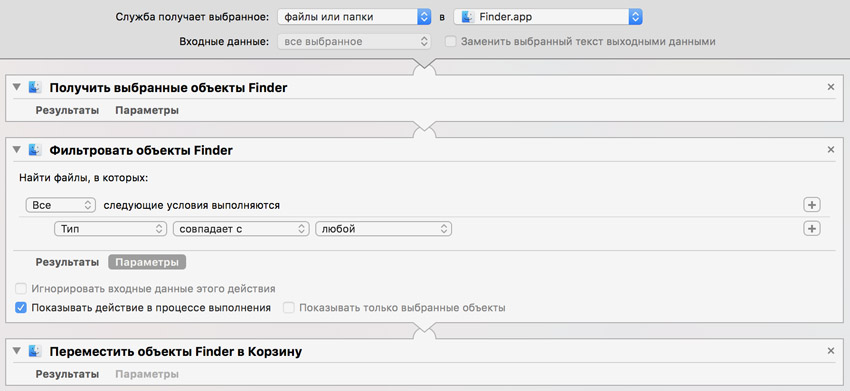
Шаг 1. Открой шаблон, который создал в первом пункте «лекции».
Шаг 2. Продублируй его через «Файл» > «Дублировать».
Шаг 3. Перетащи в меню справа сценарий «Фильтровать объекты Finder» из раздела «Файлы и папки» из меню слева.
Шаг 4. Разверни меню «Параметры» и поставь галочку возле пункта «Показывать действие в процессе выполнения».
Шаг 5. Перетащи в меню справа сценарий «Переместить объекты Finder в Корзину» из раздела «Файлы и папки» из меню слева, настрой его по своему усмотрению.
Шаг 6. Сохраняй через «Файл» > «Сохранить», выбери подходящее имя вроде «Отфильтровать и удалить».
В этой команде мы сделали почти то же самое, что и в предыдущей. Только вместо архивирования файлов по фильтру использовали удаление.
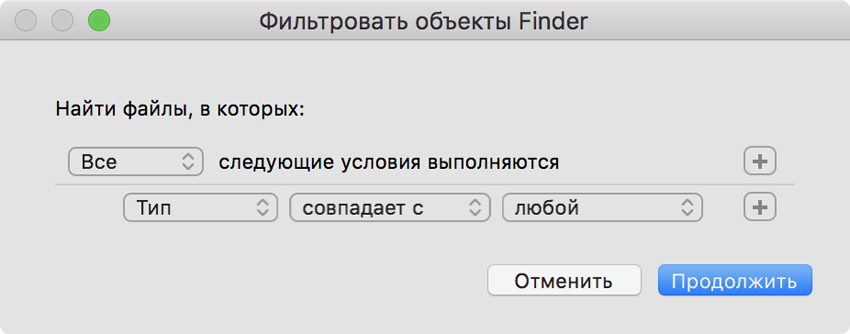
Эта команда как нельзя лучше подойдет, если ты хочешь очистить файлы на диске. Например, ты можешь удалить фильмы, которые занимают много места — это без проблем получится настроить через фильтр.
7. Отфильтровать и переименовать
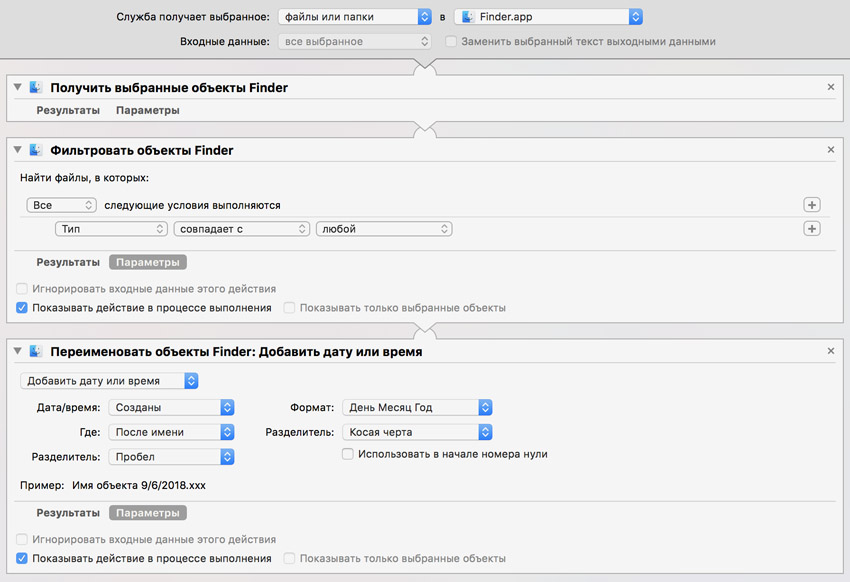
Шаг 1. Открой шаблон, который создал в первом пункте «лекции».
Шаг 2. Продублируй его через «Файл» > «Дублировать».
Шаг 3. Перетащи в меню справа сценарий «Фильтровать объекты Finder» из раздела «Файлы и папки» из меню слева.
Шаг 4. Разверни меню «Параметры» и поставь галочку возле пункта «Показывать действие в процессе выполнения».
Шаг 5. Перетащи в меню справа сценарий «Переименовать объекты Finder» из раздела «Файлы и папки» из меню слева.
Шаг 6. Разверни меню «Параметры» и поставь галочку возле пункта «Показывать действие в процессе выполнения».
Шаг 7. Сохраняй через «Файл» > «Сохранить», выбери подходящее имя вроде «Отфильтровать и переименовать».
Как ты понял, можешь использовать не одно, а сразу несколько диалоговых окон во время работы с файлами.
В этом случае мы сначала фильтруем файлы, которые хотим использовать, а потом переименовываем по необходимому нам в данном случае шаблону.
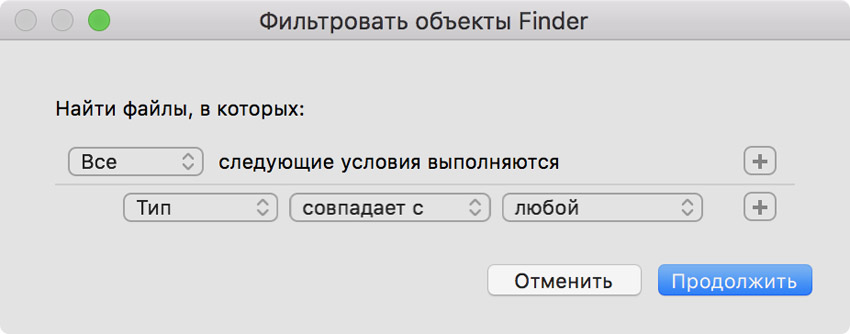
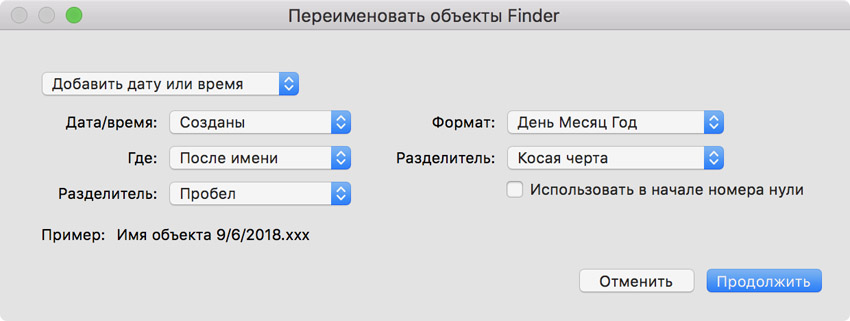
Уверен, теперь ты точно видишь, что никакой дополнительный софт для переименования объектов тебе просто не нужен, ты можешь легко создать необходимую команду сам.
8. Отфильтровать и переименовать в папку
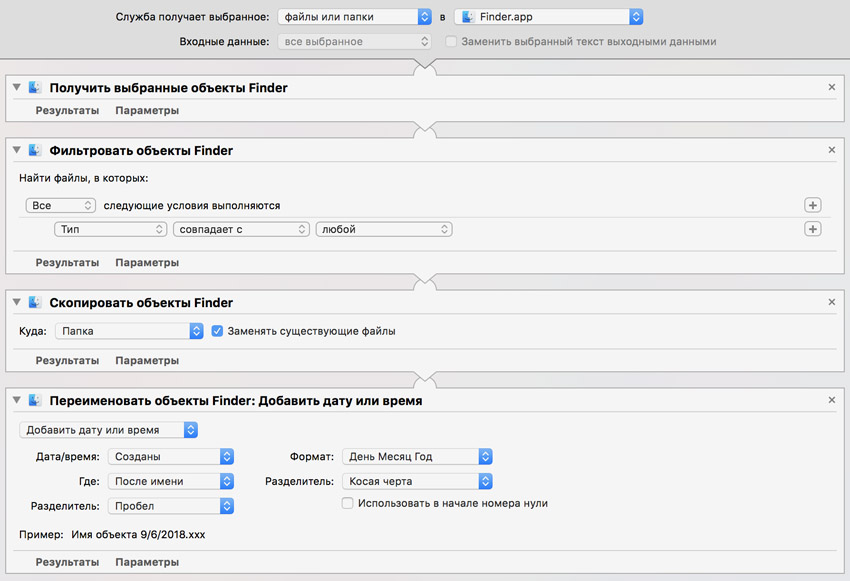
Шаг 1. Открой шаблон, который создал в первом пункте «лекции».
Шаг 2. Продублируй его через «Файл» > «Дублировать».
Шаг 3. Перетащи в меню справа сценарий «Фильтровать объекты Finder» из раздела «Файлы и папки» из меню слева.
Шаг 4. Разверни меню «Параметры» и поставь галочку возле пункта «Показывать действие в процессе выполнения».
Шаг 5. Перетащи в меню справа сценарий «Скопировать объекты Finder» из раздела «Файлы и папки» из меню слева, выбери местоположение и включи «Заменить существующие файлы».
Шаг 6. Перетащи в меню справа сценарий «Переименовать объекты Finder» из раздела «Файлы и папки» из меню слева.
Шаг 7. Разверни меню «Параметры» и поставь галочку возле пункта «Показывать действие в процессе выполнения».
Шаг 8. Сохраняй через «Файл» > «Сохранить», выбери подходящее имя вроде «Отфильтровать и переименовать в папку».
Здесь мы делаем ровно то же самое, что и в прошлом пункте, но в качестве файлов для переименования используем уже не оригиналы, а копии.
Представь, что ты отправляешь родным фотографии из одной папки. У тебя будет возможность отсортировать только самые свежие, переименовать их по дате или последовательно и сразу скопировать в отдельную папку. Чудеса автоматизации!
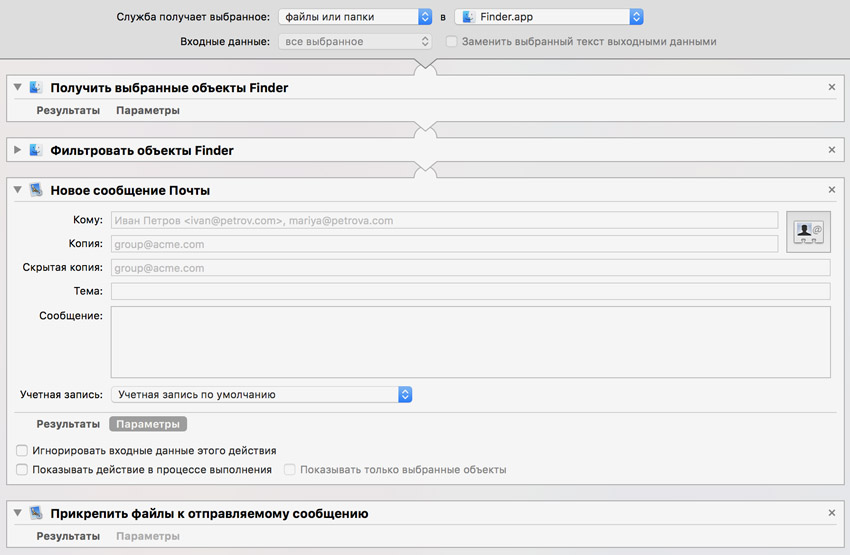
9. Отфильтровать и отправить по электронной почте
Шаг 1. Открой шаблон, который создал в первом пункте «лекции».
Шаг 2. Продублируй его через «Файл» > «Дублировать».
Шаг 3. Перетащи в меню справа сценарий «Фильтровать объекты Finder» из раздела «Файлы и папки» из меню слева.
Шаг 4. Разверни меню «Параметры» и поставь галочку возле пункта «Показывать действие в процессе выполнения».
Шаг 5. Перетащи в меню справа сценарий «Новое сообщение Почты» из раздела «Почта» из меню слева.
Шаг 6. Перетащи в меню справа сценарий «Прикрепить файлы к отправляемому сообщению» из раздела «Почта» из меню слева.
Шаг 7. Сохраняй через «Файл» > «Сохранить», выбери подходящее имя вроде «Отфильтровать и отправить по электронной почте».
Ты должен прекрасно понимать, что в Automator ты можешь использовать команды не только из одного раздела. У тебя есть возможность комбинировать разные и получать интересный результат.
Например, в этом случае мы создали команду, с помощью которой можно отфильтровать необходимые файлы из выделенных и тут же прикрепить их к новому письму электронной почты. Это может пригодиться тебе в работе.
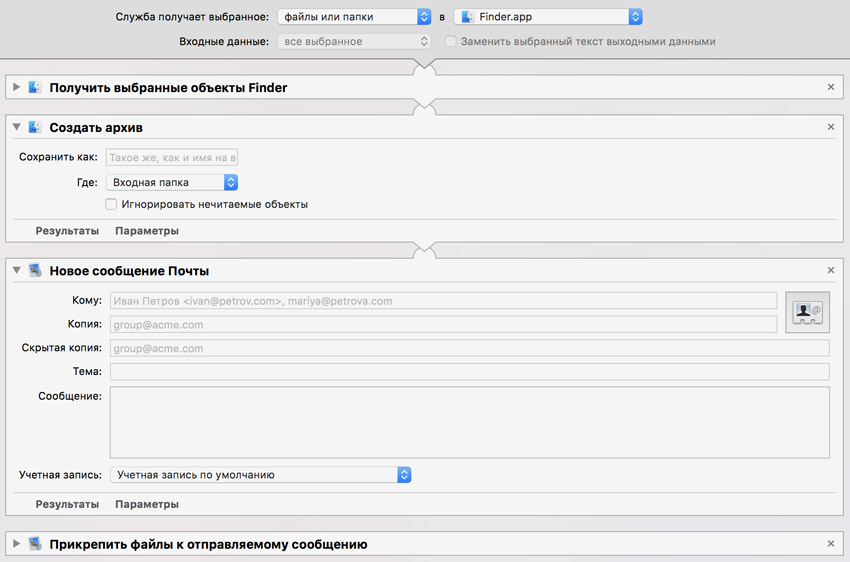
10. Отправить архивом по электронной почте
Шаг 1. Открой шаблон, который создал в первом пункте «лекции».
Шаг 2. Продублируй его через «Файл» > «Дублировать».
Шаг 3. Перетащи в меню справа сценарий «Создать архив» из раздела «Файлы и папки» и выбери «Входная папка» в выпадающем меню «Где».
Шаг 4. Перетащи в меню справа сценарий «Новое сообщение Почты» из раздела «Почта» из меню слева.
Шаг 5. Перетащи в меню справа сценарий «Прикрепить файлы к отправляемому сообщению» из раздела «Почта» из меню слева.
Шаг 6. Сохраняй через «Файл» > «Сохранить», выбери подходящее имя вроде «Отправить архивом по электронной почте».
Забываем о фильтре файлов. С помощью этой команды ты просто поместишь в архив выделенные файлы и тут же прикрепишь их к новому письму электронной почты.
Я всегда использую именно эту команду, когда меня просят переслать какие-то документы по электронной почте, это очень удобно.
Сегодня мы прошлись только по некоторым базовым элементам, которые можно реализовать с помощью Automator, чтобы у тебя появилось общее понимание работы с программой.
Если ты поддержишь тему лайком и комментом, обязательно продолжим цикл статей по автоматизации. Жду фидбека!