
Обзор простого и мощного видеоредактора Camtasia Studio. Как пользоваться программой?

Программа Camtasia Studio является очень популярной среди людей, работающих в интернете. Этим софтом пользуются многие блоггеры, а также те, кто занимается созданием инфопродуктов. Она довольно простая в освоении, но новички не всегда могут сразу во всем разобраться.
Что это за программа?
Программа выполняет запись действий с экрана и всех звуков в системе. Также у нее большой набор инструментов, позволяющих осуществлять последующее редактирование.
Плюсы и минусы
 Из плюсов можно выделить такие:
Недостатки у Camtasia Studio такие:
Для корректной работы требуется довольно мощный компьютер.
Как пользоваться?
Процесс выполняется следующим образом:
Для этого необходимо нажать «File», «Import» и «Media», после чего выбрать необходимый файл.
 Редактирование выполняется следующим образом:
После завершения редактирования необходимо сохранить результат.
Процесс сохранения выполняется следующим образом:
Во время рендеринга желательно лишний раз не нагружать систему, так как данный процесс требует много ресурсов компьютера. После окончания появится информационное окно, где будет указана полная информация о созданном видео.
Как скачать и установить?
 Скачивать программу Camtasia Studio лучше всего с официального сайта компании-производителя, так как только в этом случае можно получить полный набор инструментов для работы. Во время скачивания и установки следует пользоваться средствами защиты, чтобы быть точно уверенными, что компьютер защищен от вредоносного ПО. Вирусы повлияют на работоспособность системы.
Camtasia Studio – это мощный и многофункциональный инструмент для работы и создания видео. Программа позволяет делать качественный контент при минимальных затратах времени. Огромным плюсом является и то, что с ней легко разобраться даже новичку.
Программа Камтазия студио для новичков
Здравствуйте друзья! В этой статье будет показано, как легко и просто можно записывать видео с экрана монитора с помощью программы Камтазия студио, как редактировать и конвертировать видео.
Камтазия студио — лучший инструмент для новичка
 Не секрет, что программа Камтазия студио (Camtasia Studio) пользуется большой популярностью у людей, которые работают в Интернете. Её используют большинство блоггеров, программа используется для создания своих инфопродуктов, для заработка через Интернет.
Программа Камтазия Студио, как нельзя лучше, подходит для создания различных обучающих уроков и видео-курсов. Сейчас в Интернете есть различные версии платформ, самыми популярными версиями считается седьмая и восьмая. Есть русскоязычные, есть англоязычные версии.
Программа Камтазия Студио имеет большой арсенал инструментов, имеет большие возможности. Работая с новичками, выяснилось, что новичками не нужны лишние навороты этой платформы, новичкам нужно всего три функции программы Камтазия Студио – записать видео с экрана монитора, выполнить простое редактирование и преобразовать созданное видео в формат mp4.
Несмотря на то, что в Интернете полно обучающих курсов по работе с программой Камтазия Студио, новичков они мало интересуют. Почему? Дело в том, что им не нужна информация по работе с лишним (для новичков) функционалом, им нужна простая инструкция по записи, редактированию и конвертации. Новички не хотят тратить лишнее время и изучать то, что им сейчас не надо. По этой причине я решил в этой статье дать такую простую инструкцию.
Инструкция будет представлена в небольшом видео, где будет показан пошаговый алгоритм работы с программой Камтазия Студио. В инструкции будет показано всего три действия – запись с экрана монитора, редактирование видео и аудио, конвертирование полученного видео в формат mp4.
Итак, для начала работы с программой Камтазия Студио (Camtasia Studio), её надо иметь. Где её взять? Во-первых, Вы её можете скачать на официальном сайте TechSmith, там есть и русскоязычные версии.
Программа платная, но Вы можете скачать программу бесплатно с пробным периодом 30 дней, а позже решить, покупать её или нет. Во-вторых, программу можно скачать на различных торрентах, а также взять её у знакомых. Далее программу нужно установить к себе на компьютер. Установка сложности не представляет, и рассматривать этот вопрос здесь не будем.
При установке Камтазии на компьютер, желательно установить ярлык на рабочий стол. Далее открывается программа, проводится небольшое обучение на английском языке, которое можно сразу же закрыть, а также убираем приветственное окно. Программа не критичная к установленной системе на компьютере – она хорошо работает и с Windows XP и с Windows 7, а также с более поздними версиями Windows.
Все детали работы по записи с экрана, настройке звука, редактированию и конвертированию полученного видео показано в прилагаемом видео-уроке, смотрите его ниже:
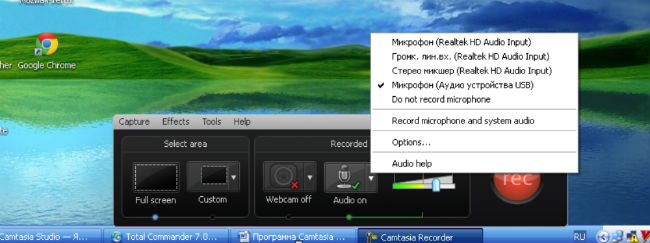
Очень важной настройкой является настройка записи аудио. Вы можете записывать видео с экрана монитора и тот звук, который сопровождает видео, например, видео-курс. В этом случае при настройке аудио следует выбрать стерео микшер, либо линейный выход. Если Вы будете записывать экран монитора и при этом сопровождать видео своей речью, то надо выбрать режим «Микрофон», либо режим «Микрофон USB» от вебкамеры.
Важно – перед началом записи источник должен показываться индикатором, если индикатор не реагирует на звук, то значит со звуком не всё в порядке, запись начинать нельзя. Бывает так, что на компьютере просто не настроена звуковая карта, для появления звука это надо сделать обязательно.
Окно настройки аудио немного по разному выглядит в Windows XP и Windows 7. Настройка для Windows 7 показана в видео, а для Windows XP показана на представленном скрине.
После записи, видео легко редактируется и конвертируется во многие форматы, мы рассмотрим только mp4. Смотрите видео-урок, применяйте знания на практике и у Вас всё получится, а со временем, Вы освоите другие инструменты программы Камтазия Студио и станете создавать профессиональные видео-уроки и видео-курсы. Кстати, на блоге уже публиковались статьи на тему работы с программой Camtasia:
Camtasia Studio скачать бесплатно на русском языке
Если вы часто создаете видеоролики или вам нужно периодически делать запись экрана своего компьютера, то программа Camtasia Studio, детище компании TechSmith, должна вас заинтересовать.
Что это такое?
Camtasia Studio — это на самом деле два продукта в одном: программа для осуществления записи с экрана и видеоредактор. С помощью этого мощного инструмента можно создавать стильные, интерактивные,качественные и по-настоящему профессиональные видео, которые могут быть использованы в самых различных сферах, таких как например, создание видео дляYouTube.
Camtasia Studio это программа для записи с экрана и видеоредактор
Программа очень многогранна, поэтому не стоит удивляться тому, что она пользуется большой популярностью и признанием как среди новичков, так и среди продвинутых пользователей. Да и среди других продуктов этого сегмента рынка она сильно выделяется, так как ещё никто не смог предоставить такого же внушающего набора функционала.
Инструменты захвата
Главной функцией Camtasia Studio является, конечно же, захват экрана с последующей его конвертацией в видео файл. Можно записывать как весь экран, так и какую-то отдельную его область, окно или приложение. К тому же Camtasia может делать запись видео с вашей веб-камеры, а также звука с динамиков компьютера или микрофона. Вообще вы можете сделать захват всего, что происходит на компьютере: от приложений до видеоигр. Даже видеозвонки в программах наподобие Skype тоже можно записать.
Несмотря на такое многообразие инструментов захвата программа довольно легка в освоении. Да, изучение всех функций займёт какое-то время, но интерфейс приложения сам по себе интуитивно понятен. Любой пользователь со средними навыками владения компьютером способен освоить по крайней мере базовые функции Камтазии без существенных затруднений.
Как сделать запись экрана
Нажав лишь одну кнопку в открывшейся программе вы попадаете в интерфейс записи. Отсюда вы выбираете те экраны, запись которых хотите сделать и кликаете на красную кнопку REC. Чтобы сделать вашу работу ещё легче и удобнее Camtasia позволяет вам настроить горячие клавиши для быстрого начала записи, ее остановки и паузы. Также можно расставить маркеры и выбрать области экрана для осуществления записи.
Инструменты редактирования
Когда дело доходит до редактирования отснятого материала Camtasia также практически не имеет себе равных. Другие программы предоставляют только базовый функционал, вроде возможности удалить ненужный материал, обрезать кадр или добавить текст в видео. Camtasia же предоставляет как эти, так многие другие полезные функции.
Само количество инструментов редактирования уже впечатляет. В можете не только проделывать базовые операции с видео, но также и добавлять различные эффекты, вставлять аудио дорожки, медиа материалы с вашего компьютера, субтитры, примечания и многое другое.
Экспорт
Camtasia позволяет экспортировать видео в 5 самых распространенных форматов: MP4, WMV, MOV, AVI и M4V. Проект также можно экспортировать в аудио файл, но только в формате MP3. Подавляющему большинству пользователей этого будет более чем достаточно.
Camtasia Studia поддерживает возможность сразу выкладывать завершенную работу на такие видеохостинги как Vimeo, YouTube и Screencast. Вы также можете сохранить видео на Google диск или на My Places. Такая функция может показаться банальной, но всё же она решает проблему ручной загрузки проекта. Если вы делаете много видео, то наверняка знаете, что это занимает много времени.
Загрузка и установка
Цена за программу последней версии на самом деле довольно больно кусается: лицензия на одного человека с официального сайта обойдется вам в 250$. Если же вы уже покупали программу раньше, вы можете обновить ее до последней версии за 99.50$. Но в то же время разработчики озаботились наличием бесплатной пробной версии на 30 дней. Функционал программы никак не ограничен во время пробного периода, но все созданные видео будут иметь на себе водяной знак (см. скриншот).
Camtasia Studio Загрузка и установка
Но если потом вы приобретете программу, то любой проект, созданный в пробной версии, можно будет отрендерить уже без водяного знака.
Так что если хотите ознакомиться с русской версией программой, следуйте следующей несложной инструкции:
Начало работы
Первое, что вы увидите запустив программу, — довольно-таки сложный интерфейс. Но со временем он перестанет казаться таким уж сложным.
К счастью создатели позаботились о том, чтобы после загрузки мы не ломали голову над тем, за что хвататься сначала. При первом запуске Камтазиа Студио загружает образец проекта с видео туториалом по интерфейсу.
Программа даже покажет вам где найти больше туториалов, но, правда, все они на английском.
Преимущества
Как и у любой другой программы, у Камтазии есть как преимущества так и недостатки. Но в этом случае преимущества имеют просто огромный перевес.
1) Отсутствие ограничений в продолжительности видео
Это та область, в которой Camtasia стоит особняком от большинства своих конкурентов, в том числе и от лидеров рынка. Камтазия никак не ограничивает вас в размере видеоролика или любого другого проекта, который вы хотите создать с ее помощью. Для многих пользователей именно этот фактор становится решающим, т.к. данное ПО позволяет создать проект длительностью от нескольких секунд до нескольких часов.
2) Возможность записать что угодно
Как уже было сказано ранее, этот продукт довольно многогранен, поэтому с его помощью можно записать практически все.
При записи экрана или презентации PowerPoint вы можете включить веб-камеру и поместить свое изображение в проект. К примеру, можно настроить программу так, чтобы во весь экран воспроизводилась запись ведущего презентации, а сама презентация находилась в правом нижнем углу видео.
3) Редактирование
Независимо от того, записывали ли вы видео используя Camtasia Studio или какое-либо другое ПО, вы можете конвертировать свою запись в подходящий формат и редактировать ее уже внутри данной программы.
Начиная с визуальных эффектов и заканчивая анимацией, вы сможете оживить свой проект практически чем угодно и работать с этим материалом в Camtasia Studio.
Разработчики хорошо потрудились над тем, чтобы предоставить нам возможность добавить в свое видео интерактива. Например, можно встроить в видео целую викторину, чтобы зритель оставался вовлеченным в происходящее.
4) Импорт и экспорт
5) Camtasia хорошо интегрирована в другие программы
Благодаря возможностям записи экрана программа может записывать процесс использования любого программного обеспечения сторонних производителей.
Camtasia Studio также просто безупречно взаимодействует с Microsoft Outlook, что зачастую крайне важно при создании презентаций.
6) Загрузка на Youtube
Как уже было сказано ранее, Камтазиа поддерживает возможность загрузки проектов в облачные хранилища, что также делает процесс создания видео намного удобнее.
Так стоит ли покупать Camtasia Studio?
Все зависит от того, действительно ли вам нужно ПО такого типа.
Если вам нужен инструмент, способный делать запись с экрана вашего компьютера, который также поможет создать и отредактировать видео, то Camtasia является попросту лучшим ПО из доступных на рынке. Никакое другое программное обеспечение даже близко не сравнится с ним по качеству и многообразию предоставляемых возможностей.
Главные преимущества Camtasia Studio заключаются в способности создавать видео неограниченной продолжительности, публиковать их напрямую на YouTube и в отличной интеграции с Microsoft PowerPoint и другим программным обеспечением сторонних производителей.
И что самое приятное — вы можете пользоваться программой бесплатно на протяжении целых 30 дней без каких-либо ограничений и понять, действительно ли нравится она вам или нет.
Заключение
Camtasia Studio — это золотой стандарт программного обеспечения захвата экрана: она используется профессионалами по всему миру, имея на то существенные основания. Студия предоставляет больший набор инструментов и функционала чем любая другая программа из той же серии. К тому же она легка в освоении и использовании. Если вы столкнулись с какой-то проблемой, в интернете найдется достаточно информации для ее решения. Также Camtasia предоставляет такой набор инструментов, который оставит не у дел практически весь аналогичный софт конкурентов.
И наконец, что важнее всего, качество получившегося видео получается выше, чем у прочих аналогов. Да, его цена выше, но оно того стоит, если вы планируете использовать программу регулярно.
Как пользоваться Camtasia Studio. Создаем професиональный видеоролик

Для создания качественных видеоуроков или при необходимости показать какое-либо действие с вашего дисплея удаленному пользователю возникает потребность в записи экранного видео, что невозможно выполнить без специального софта. Среди программ, разработанных для этой цели, Camtasia Studio, на мой взгляд, — номер один.
На сегодняшний день существует огромное количество всевозможных сервисов и бесплатных программ для создания скринкаста (видеоурока, обучающего видео), но если речь идет о профессиональном подходе к делу, то я рекомендую использовать такой софт, как Camtasia Studio.
Camtasia Studio — это мощная и многофункциональная утилита, которая может быть использована для записи профессиональных скринкастов, дистанционного обучения, демонстрации продукта или торговых презентаций.
Приложение может не только захватывает действия и звуки в любой части Windows-систем, но и обладает внушительным набором инструментов для последующего редактирования. Это инструменты для обрезки видеофайла, объединения нескольких файлов, добавления и обработки звука, эффектов и текстовых комментариев, работа с отдельными кадрами и так далее.
Программа позволяет полностью отключить оригинальный звук видео или добавить альтернативный аудиофайл, осуществить запись звука с помощью отдельного микрофона. При записи видео и его последующей обработке пользователь может выбрать не только формат стандарта AVI или Mp4, но и экспортировать его в любой другой поддерживаемый программой формат (MOV, WMV SWF, RM, GIF, FLV), и самостоятельно задать желаемое качество.
Последняя (актуальная) версия программы достаточно ресурсоемкая и требует не менее 1 Гб оперативной памяти (рекомендуемое значение — 2 Гб), что необходимо учитывать при выборе данного софта, иначе процесс обработки видео вряд ли станет для вас комфортным. Однако в Сети можно найти и более ранние версии Camtasia Studio с экономным подходом к использованию ресурсов ПК. Основной язык программы — английский. Если использование интерфейса на английском языке вызывает у вас определенные неудобства, используйте русификатор (придется поискать в Сети).
Перейдем на официальный сайт www.techsmith.com и скачаем программу. На вкладке Products выберем ссылку Free Trial (пробный период — 30 дней) или Camtasia Studio для Windows (если хотим ее приобрести).

Чтобы воспользоваться пробной версией, необходимо создать аккаунт. Для этого достаточно указать электронную почту, которую потребуется подтвердить (перейти по ссылке, когда придет соответствующее письмо), а также придумать пароль.

Для изучения такой программы, как Camtasia Studio, требуется определенное время. Конечно, можно записаться на дорогостоящие курсы, но гораздо удобней, когда обучение происходит в домашних условиях и в видеоформате. Однако если у вас достаточно времени, сил и желания освоить программу самостоятельно, то данная инструкция также будет полезна. Приступим.
Знакомство с программой Camtasia Studio
После закрытия стартового окна приветствия перед нами появляется интерфейс самой программы, который, к слову, интуитивен и довольно прост. В верхней части расположено меню из 6 основных пунктов, а чуть ниже — панель управления, состоящая из 3 элементов: Record the screen (приступить к записи), Import media (импорт файлов с компьютера в программу) и Produce and share (вывести готовый проект в видеофайл).

За рабочей областью идет панель основных инструментов: библиотека (Library), подсказки (Сallouts), масштабирование (Zoom-n-Pan), работа с аудио (Audio), наложение звука (Voice Narration), переходы (Transitions) и кнопка More, при помощи которой вы можете получить доступ к скрытым инструментам, которые не поместились на панель.
Чуть ниже расположена панель Timeline (линейка времени). В дальнейшем именно здесь и будет происходить редактирование аудио- и видеодорожек вашего скринкаста. И последний элемент — окно предпросмотра. После внесенных вами изменений в клип с помощью окна предпросмотра можно просмотреть и оценить предварительный результат.
Принцип работы программы Camtasia Studio
Camtasia Studio включает в себя 4 утилиты: Camtasia Recorder, Camtasia Player, Camtasia Theater и Camtasia MenuMaker. Для работы со всеми этими утилитами используется главный интерфейс программы. Задействуя утилиту Camtasia Recorder мы приступаем к записи. Далее наша запись попадает на панель Timeline, где и будет происходить ее редактирование. Получившийся проект при помощи кнопки Produce and share мы выводим в готовый для просмотра на любом устройстве видеофайл.
Подготовка к записи видеоурока
Чтобы приступить к записи скринкаста, перемещаем курсор в верхний угол программы и кликаем на кнопку Record the screen. Автоматически запускается утилита Camtasia Recorder, интерфейс которой состоит из специальной панели и собственно самой рамки, которая, как вы уже догадались, определяет границы, в пределах которых и будет записываться наш скринкаст.
Размеры рамки можно изменять как в ручном режиме при помощи боковых маркеров, так и автоматически. В разделе Selest area нажмите на стрелку кнопки Custom и выберите, например, самый распространенный автоматический пресет — 1280 на 720. Иногда возникает необходимость в автоматическом подгоне рамки записи под конкретную программу. В этом случае нам поможет пункт Lock to application.

Помимо записи видео с экрана монитора, Camtasia Studio умеет записывать видео и с вашей веб-камеры. В разделе Recorder inputs кликните на кнопку Webcam. Если веб-камера подключена к компьютеру, то при активации данной кнопки вы увидите изображение с камеры.

Следующая кнопка — Audio on/off. Она не только включает/выключает ваш микрофон, но и отображает список всех звукозаписывающих устройств. Если для записи скринкаста потребуется задействовать отдельный микрофон, то его необходимо здесь активизировать и настроить микшер громкости, полоска которого не должна выходить в красный цвет (допускается только зеленый или желтый цвет), иначе звук будет громкий или будет искажаться.
Создание скринкаста (видеоурока)
Наводим курсор на большую красную кнопку rec и кликаем по ней левой клавишей мыши. После обратного отсчета времени автоматически начнется запись.

Как видно на скриншоте, интерфейс панели Camtasia Recorder после старта записи изменился. Теперь на панели отображаются только наиболее важные параметры: отсчет времени, контроль за уровнем записываемого звука и 3 дополнительные кнопки — Delete (удалить текущую запись), Pause (приостановить текущую запись, ее функциональный аналог F9) и кнопка Stop (окончательная остановка записи).

После нажатия кнопки Stop перед нами появится окно Preview (превью). В данном окне вы можете ознакомиться с предварительным результатом. Здесь же доступны кнопки Delete (удалить текущую видеозапись уже на этом этапе) и кнопка Produce (вывод в готовое видео без предварительной обработки).
Как правило, в большинстве случаев отснятый материал нуждается в предварительном редактировании. Именно для этих целей нам и нужна кнопка Save and Edit (сохранение и редактирование). Кликаем по ней и указываем место для сохранения предварительного файла записи.

После сохранения файла записи автоматически запускается основной интерфейс программы. Кстати, как вы могли заметить, сам файл записи загрузился на вкладку Clip Bin и на линейку времени. В появившемся окне Editing Dimensions программа спрашивает, в каком разрешении редактировать отснятый файл записи. Здесь мы выбираем то разрешение, которое вы изначально указывали в предварительных настройках и нажимаем Оk.

Запись готова к редактированию, и на этом этапе требуется сохранить весь проект. Переходим к верхнему меню и выбираем Save projekt (или используем сочетание клавиш Ctrl + S). Обратите внимание на расширение, которое программа задает отснятому материалу: capture.camrec (или trec в зависимости от версии программы). Чтобы не возникало путаницы, файлу записи (иконке) присваивается красный цвет, а проекту — зеленый.
Редактирование записи в Camtasia Studio
Как я уже сказал ранее, редактирование отснятого материала осуществляется на панели Timeline, основным элементом которой являются дорожки (Track 1, Track 2 и так далее.). В процессе редактирования дорожки можно добавлять (Insert track), удалять (Remove track), переименовывать (Rename track) или блокировать (Lock track). Как правило, функция блокировки используется при работе с несколькими дорожками одновременно, например, чтобы избежать случайного редактирования одной из них.
Давайте посмотрим, что из себя представляет содержимое панели Timeline. В моем случае «Дорожка 2» — это и есть скринкаст, записанный несколькими минутами ранее. Звуковые колебания на «Дорожке 2» говорят о присутствии в скринкасте аудиопотока (в конкретном случае — моего голоса), который был записан с микрофона. «Дорожка 1» — это системные звуки, которые по умолчанию (если их предварительно не отключить) пишутся программой на отдельную дорожку. Например, звук системного приложения (AIMP, MPC и т. д.).

В моем случае аудиопоток на «Дорожке 1» отсутствует, и поэтому я ее удалю. Выделяем «Дорожку 1» кликом левой клавиши мыши (она станет подсвечиваться синим цветом) и уже с помощью правой клавиши мыши вызываем контекстное меню, где выбираем пункт «Удалить».
Как происходит редактирование? Запускаем скринкаст и тщательно его просматриваем. Как только доходим до участка, который нас по тем или иным причинам не устраивает, останавливаем ползунок и приступаем к редактированию этого участка.
Удаляем фрагмент видео
Чтобы удалить или вырезать определенный фрагмент видеозаписи, вначале его нужно выделить. Делается это довольно просто: при помощи ползунка на шкале времени и двух маркеров. Зеленый маркер — начальный, красный — конечный.
Перемещаем ползунок к фрагменту, который нужно вырезать, кликаем по зеленому маркеру и перемещаем его влево, а красным маркером указываем конечную точку. Теперь у нас есть выделенный фрагмент, то есть отрезок, который можно вырезать или удалить.

Если в какой-то момент вы передумали или удалили больше положенного, то просто верните удаленный участок обратно. Чтобы отменить удаление, кликните по кнопке Undo (шаг назад). Кстати, вырезанный участок можно скопировать, например, в конец или в начало записи (используйте кнопку Copy).
Импорт файлов в программу Camtasia Studio
Импортирование файлов в программу можно осуществить обычным перетаскиванием на рабочую область вкладки Clip Bin или использовать кнопку Import media. Импортировать файлы напрямую, то есть непосредственно на панель Timeline, нельзя. Файлы, предназначенные для импорта в программу, необходимо перетащить на вкладку Clip Bin и только потом задействовать их на панели Timeline. Это могут быть видео/аудиофайлы или изображения.
Если программа отказывается импортировать файл, то скорее всего данный тип файла просто не поддерживается программой Camtasia Studio. Форматы, с которыми программа на данный момент отлично работает, выглядят так.
Видео: AVI, MP4, WMV, MOV, MPEG и Camrec.
Аудио: MP3, WMA, Wave.
Изображения: JPEG, PNG, GIF, BMP.
Важный момент, который нужно знать при импорте файлов в программу: мы не копируем эти файлы в программу Camtasia Studio, а указываем на них ссылку. Это принципиально важно! Если импортируемые файлы будут подвергаться редактированию в программе, то данное редактирование не будет распространяться на оригинал. Также файлы, с которыми мы работаем в программе (указываем ссылку на них), не рекомендуется перемещать или удалять, пока ваш скринкаст окончательно не готов.

Левой клавишей мыши захватите импортируемый файл из вкладки Clip Bin и перетащите на панель Timeline. При этом основной скринкаст можно, например, сместить вправо, а изображение разместить вначале скринкаста. Клипы на панели Timeline можно перемещать как по вертикали, так и по горизонтали.
Этими простыми действиями мы только что сделали заставку для будущего видеоклипа. Кроме этого, данному файлу (в нашем случае — картинке) при помощи правой клавиши мыши можно задать такие параметры, как «Длительность» и «Скорость». Чтобы переход от картинки непосредственно к самому клипу был более плавным, следует воспользоваться функцией «Переход» (Transitions).
С помощью Camtasia Studio и используя лишь инструмент «Импорт», можно сделать, например, слайд-шоу или презентацию из заранее подготовленных файлов (например, семейных фотографий) с наложением музыки. Просто перетащите необходимые файлы (фотографии и музыкальный трек) на вкладку Clip Bin, а из нее — на панель Timeline.
Кстати, кроме импорта файлов, пользователь может воспользоваться и уже готовыми шаблонами (картинки, видео, звук) от Camtasia Studio, которые расположены на вкладке Library (библиотека).
Переходы (Transitions)
Следующий инструмент, который мы разберем, — это Transitions (переходы). Что из себя представляют переходы и как их использовать? Переходы — это некая анимация, при помощи которой мы можем связывать два клипа (два файла) друг с другом. Выберите любой переход и дважды кликните по нему левой клавишей мыши. Его действие отразится на панели предпросмотра. К примеру, переход Fade — это плавное перетекание, наплыв (эффект «Исчезание») из одного кадра в другой.
В предыдущем пункте я рассказывал об импорте файлов в программу и импортировал изображение, которое в будущем планируется использовать как заставку к видео. Однако переход от картинки к клипу получился довольно резким. Смотрится это не очень красиво, что недопустимо при создании качественных видеоуроков.

Чтобы это исправить, мы и воспользуемся описанным выше переходом под названием Fade. Выделим данный переход левой клавишей мыши и начнем перетаскивать его на панель Timeline. Как только мы приступили к данному действию, места на панели Timeline, где переход может быть размещен, начинают подсвечиваться желтым цветом. Отпускаем переход. Теперь переход с картинки на сам скринкаст стал более плавным и без резких скачков.

Переходам, как и импортируемым файлам, можно задать продолжительность. Достаточно навести курсор на левый или правый край перехода и растянуть его (увеличить продолжительность) или сузить (уменьшить).
Если эффект конкретного перехода вам не понравился, то просто выберите другой. Так же захватываем его левой клавишей мыши и перетаскиваем поверх предыдущего перехода, и он заменяется на новый. Если переход нужно удалить, то кликаете на нем и в контекстном меню выбираете соответствующий пункт.
Переход можно применить на любом участке клипа. Передвиньте шкалу времени на необходимый участок и кликните по кнопке Split  .
.
Этим действием мы как бы разделяем клип на две части. Дело в том, что переходы можно применять только на подобных стыках, и применить его на ровном отрезке видео у нас не получится.
Добавление коллаутов
Коллауты — это специальные графические фигуры (пометки), которые, как правило, используются в обучающем видео в качестве подсказок. Программа имеет достаточно богатый набор коллаутов, которые условно можно разделить на несколько групп:
– Shapes with text (фигуры для вставки и размещения на них текста);
– Shapes (просто фигуры);
– Sketch Motion (обводки, крестики, галочки, указатели; их особенность — возможность анимации, прорисовывания);
– Special (особые или специальные подсказки).
Выбираем коллаут, и он сразу же появляется на панели Timeline и в окне предпросмотра. Его можно изменить: задать цвет, размер, определенный стиль и указать в нем какой-либо текст.

Сам коллаут условно можно разделить на 3 части: анимация появления (Fade in), сам коллаут и анимация постепенного исчезновения (Fade out). Естественно, что продолжительность его появления и плавность исчезновения вы можете изменять так, как потребуется.
Масштабирование
Инструмент «Масштабирование» (Zoom-n-Pan) используется для увеличения и перемещения по кадру, чтобы более детально показать или акцентировать внимание пользователя на определенную деталь кадра.

С помощью индикатора времени на панели Timeline находим кадр, который требуется в определенный отрезок времени увеличить, и выделяем его с помощью маркеров. Внесенные изменения отобразятся в окне предпросмотра и на панели Timeline в виде специальных стрелок голубого цвета. Они показывают продолжительность и направление анимации масштаба.

Чтобы возвратить масштаб к первоначальному значению, верните шкалу времени к моменту, когда в масштабировании на кадре больше нет необходимости, и установите значение Scale (масштаб) 100 % или кликните кнопку «Масштабировать медиаданные по размеру холста». Также программа предлагает пользователю функцию SmartFocus (интеллектуальный zoom).
Работа со звуком
Основная задача программы при обработке звука — увеличить или убавить громкость на определенных отрезках клипа. Как вы уже догадались, для редактирования звука нужно перейти на вкладку «Audio». Если посмотреть на панель Timeline более внимательно, то вы заметите специальную границу (линию), которая отвечает за общий уровень громкости скринкаста. Чтобы поднять уровень звука, мы захватываем левой клавишей мыши эту линию и тянем ее вверх, чтобы понизить — вниз.

Подобные изменения затрагивают аудиодорожку целиком, то есть редактируется аудиопоток на протяжении всего клипа. Гораздо чаще возникает ситуация, когда нужно убавить или увеличить звук на каком-то конкретном участке клипа. Как это сделать, я расскажу ниже, а пока рассмотрим другие возможности Camtasia Studio при работе со звуком.
При активной вкладке «Audio» в верхней части рабочей области нам доступны две функции:
— Enable volume leveling (выравнивание звука);
— Enable noise removal (подавление шума).
Во время записи видеоурока мы, сами того не замечая, говорим или чуть тише, или, наоборот, громче. Возникают своеобразные перепады громкости. Чтобы это исправить и приравнять весь аудиопоток к некому общему уровню звука, следует воспользоваться функцией Enable volume leveling (выравнивание звука).
После того, как мы отметили данный чекбокс галочкой, в выпадающем меню справа необходимо задать значение «Уровень перепадов»:
сильно велики — high volume variation;
незначительные — low volume variation;
хотим настроить вручную — Custom settings.
После использования данной функции все звуки клипа как бы усредняются. Высокие пики обрезаются, а тихие — становятся громче. Сильно увлекаться этой функцией я бы не рекомендовал, поскольку она имеет один недостаток. При выравнивании звука таким образом могут появиться фоновые шумы.

Enable noise removal — функция, отвечающая за подавление шума. Если поставить галочку в данном чекбоксе, то происходит автоматическое удаление шума и звуковые колебания окрасятся в оранжевый цвет.
Открыв вкладку Advanced и параметр «Adjust sensitivity», можно настроить параметр чувствительности. Чем больше это значение, тем интенсивнее будет удаляться шум, но опять же увлекаться этим не стоит, поскольку увеличение данного параметра может привести к искажению звука. Если кликнуть на кнопку «Auto noise training», произойдет автоматическое шумоподавление, а если выбрать режим «Manual noise trainingbon selection», то шумоподавление можно будет регулировать вручную.

Переходим к пункту Editing tools. Данная функция позволяет изменить громкость не всего аудиопотока, а отдельных участков. При помощи маркеров на шкале времени мы выделяем конкретный участок и кликаем по кнопке Volume down (уменьшение громкости) или Volume up (увеличение громкости).
Борьба с вылетом программы
Чтобы застраховать себя от потери редактируемых проектов, рекомендую настроить опцию «Автосохранение». Перейдем в настройки программы Camtasia Studio. В верхнем меню выберем пункт «Инструменты» (Tools) и спустимся к пункту «Настройки» (Options). Находим чекбокс AutoSave every («Автоматическое сохранение каждые…) и выберем, к примеру, значение «3 минуты», нажимаем Оk.

Вывод проекта в готовый видеоурок
Вот мы и подошли к моменту, когда наш проект окончательно готов и его необходимо вывести в видеофайл, то есть осуществить его продюсирование.
Кликаем по кнопке Produce and share и видим окошко «Production Wizard». Данное окно содержит меню, которое позволяет вывести проект в готовое видео несколькими способами. Первые три пункта предлагают вывести и сразу же разместить готовое видео в Сеть (Screencast.com, Vimeo, Google Drive, YouTube).

Далее Camtasia Studio предлагает нам воспользоваться уже готовыми пресетами (шаблонами):
– Mp4 only (up to 480p);
– Mp4 only (up to 720p);
– Mp4 with video player (up to 480p);
– Mp4 with video player (up to 720p).
В большинстве случаев первый и второй вариант, MP4 only (up to 470p) или MP4 only (up to 720p), являются оптимальным форматом и выводят ваш проект в обычный видеофайл.
Такие же пресеты (шаблоны) мы можем создать самостоятельно, и когда проект будет готов, просто ими воспользоваться. Реализуется это с помощью пункта Add/Edit preset (добавить/изменить профиль). Если предложенный программой формат для сохранения видео вас не устраивает, то кликните на пункт меню Custom production settings (пользовательские настройки проекта) и задайте параметры сохранения самостоятельно.

Следуйте указаниям Production Wizard и дождитесь окончания рендеринга. Откройте готовый видеофайл и проверьте, корректно ли он воспроизводится и устраивает ли вас его качество. В противном случае пересмотрите настройки сохранения. На этом здесь все. Оставляйте комментарии и задавайте вопросы. Буду рад вам ответить. До встречи в новой статье!