
Перевод видео
У меня появилась интересная задача — как сделать синхронный перевод видео с английского на русский язык.
«По рекомендации Google» я просмотрел тему транскрибации — перевод видео в текст или аудио записи в текст. Оказалось, что программы для транскрибации используются для удобства ввода текста с клавиатуры (нужно слушать аудио и набирать текст на клавиатуре), поэтому мне не подошли эти варианты.
Я нашел несколько вариантов, как с помощью современных технологий сделать перевод видео или аудио в текст, далее делается перевод этого текста и озвучивание.
Каждый сможет это повторить на своём компьютере.
В этой статье я расскажу как перевести аудио или видео в текст и сделать синхронный перевод на любой язык. Так же, Вы узнаете больше о сервисах перевода речи в текст.
Совсем недавно появился автоматический перевод Видео с помощью искусственного интеллекта — об этом Вы тоже узнаете подробнее!
Перевод видео онлайн
Перевод видео с помощью виртуального аудиодрайвера
Перевод видео с помощью Youtube
Перевод видео онлайн
Автоматический перевод видео с помощью искусственного интеллекта
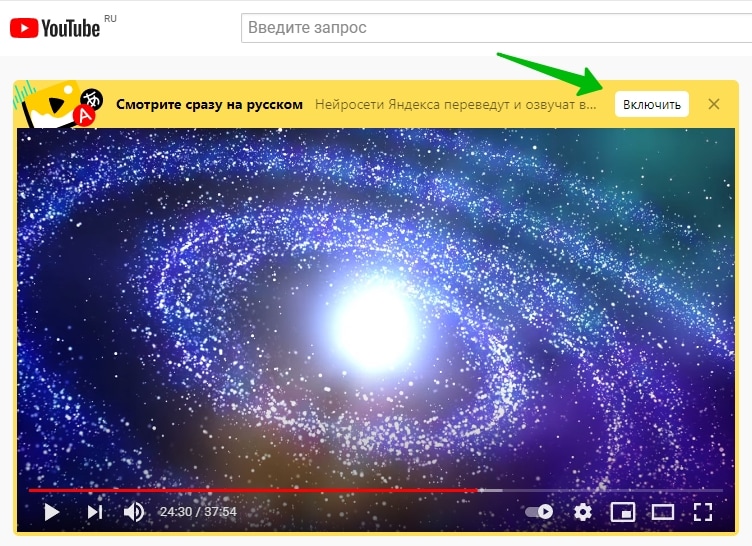
Теперь вы можете посмотреть с русской озвучкой любой англоязычный ролик с помощью новой технологии от Яндекс и слушать перевод во время просмотра видео!
Технология позволяет перевести англоязычные ролики на YouTube, Vimeo и других платформах при просмотре в Яндекс.Браузере для Windows, macOS, Linux и Android, а также в приложении «Яндекс» для Android и iOS.
Откройте англоязычный ролик, который вы хотите посмотреть. Если у вас установлена последняя версия браузера Яндекс, вы прямо в плеере увидите предложение перевести видео на русский. Чтобы запустить перевод, достаточно нажать на кнопку.
Перевод видео с помощью виртуального аудиодрайвера
Решение для перевода видео или аудио
Этот способ поможет перевести в текст звук видео или аудио, который воспроизводится на компьютере. Так же я описал как перевести этот текст и озвучить с помощью онлайн сервисов.
Современные технологии позволяют легко перевести речь через микрофон в текст и сделать перевод. Такие возможности по переводу речи в текст доступны, например, в сервисах Яндекс, Google и различных программах.
В этих программах нет «захвата» звука из видео или аудио, т.е. пользователю не предлагается перевести звук, который идёт на динамики компьютера. Как быть когда нужно перевести видео или аудио трансляцию?
Способ, который я использовал для перевода видео — это установка виртуального аудиодрайвера, который переключает звук динамиков на канал микрофона. После этого можно использовать обычные сервисы перевода речи в текст — они воспринимают звук видео или аудио, как речь идущую через микрофон. В итоге получаем текст из видео или аудио записи!
Недостатки этого метода в том, что во время работы виртуального драйвера динамики отключаются и не слышно исходной речи из видео или аудио файла. И второй момент — после окончания перевода, нужно отключить виртуальный драйвер аудио для восстановления настроек звука компьютера.
Установка программы виртуального аудио драйвера
Установка драйвера простая — разорхивируйте скачанный файл. Далее, найдите в папке и запустите файл установки VBCABLE_Setup.exe (если этот файл не запустится, используйте VBCABLE_Setup_x64.exe).
После установки драйвера в настройках звука появятся новые устройства Cable Input (Воспроизведение) и Cable Output (Запись).
Как открыть настройки звука
Чтобы открыть Настройки звука и посмотреть устройства используйте команду
Её нужно вставить в Меню Пуск — Выполнить (для открытия окна можно использовать комбинацию клавиш Win + R) или Поиск (будет предложен вариант — нажать на него для запуска настроек звука).
Перевод видео или аудио записи на любой язык
Сейчас я опишу поочерёдно все шаги, которые нужно сделать для онлайн перевода.
Включение виртуальных аудио устройств
Первое что нужно сделать — включить виртуальные устройства. Откройте настройки звука на закладке Воспроизведение запомните какое устройство выбрано по умолчанию (оно подписано и отмечено зелёной галочкой, на моём примере это Динамики) — это потребуется для возврата настроек. Далее, нужно выбрать CABLE Input и нажать кнопку По умолчанию.
После включения виртуального аудио драйвера в закладке Воспроизведение — откройте закладку Запись. Запомните какое устройство выбрано по умолчанию для восстановления настроек (на моём примере это Микрофон). Далее, нужно изменить устройство по умолчанию — выбрать CABLE Output, нажать кнопку По умолчанию и кнопку ОК.
Теперь виртульный аудио драйвер подключен и звук с динамиков перенаправляется в канал микрофона. Можно приступить к переводу видео или аудио. До возврата настроек звука динамики и микрофон не работают — как это сделать подробно описано ниже.
Сервисы перевода речи в текст
Теперь мы можем использовать любой сервис конвертирования речи в текст. После проверки, мне понравились как работают Яндекс переводчик (распознаёт текст на любом языке и может сделать синхронный перевод. Поле для ввода текста до 10 000 символов), Google переводчик (распознаёт текст на любом языке и может сделать синхронный перевод. Поле для ввода текста до 5 000 символов) и сайт Dictation (он хорошо записывает текст без перевода. Поле для ввода текста без ограничения).
Чтобы настроить конвертирование и перевод (если Вам нужно перевести текст) откройте любой из сайтов конвертирования речи в текст. Нужно выбрать исходный язык и язык перевода, включить микрофон. После этого можно включать видео или аудио на компьютере и начнётся автоматическое распознавание, запись текста и его синхронный перевод.
В сервисах Google и Яндекс не нужно нажимать Старт или Стоп — пока идёт аудио поток происходит конвертирование в текст. Когда в левом поле будет достигнут максимум символов, нужно остановить аудио и очистить левое окно с исходным текстом. После можно снова включить аудио и продолжить перевод.
На сайте Dictation для начала или окончания записи нужно нажать кнопку Start/Stop. Сервис работает очень хорошо и без ограничений количества входящего текста. После записи весь текст можно скопировать и перевести в переводчике.
Поздравляю, Вы всё сделали для начала перевода видео или аудио.
Напомню, что на время перевода микрофон и динамики не работают, после перевода нужно вернуть настройки звука.
Настройка сервисов для перевода Яндекс, Google, Dictation:
Возвращение аудио настроек
После перевода, чтобы микрофон и динамики работали как обычно, верните прежние настройки звука на компьютере.
Откройте настройки звука. На закладке Воспроизведение нужно выбрать устройство, которое было по умолчанию до включения виртуального драйвера CABLE Input и нажать на кнопку По умолчанию. Затем, такие же действия нужно сделать на закладке Запись.
Всё готово — настройки звука в исходном состоянии!
Перевод видео с помощью Youtube
В Youtube появилась возможность включить субтитры с переводом или получить весь текст видео для перевода. Я покажу эти два способа подробнее.
Перевод видео с помощью субтитров Youtube
Для видео в котором хотите видеть перевод включите субтитры:
Далее, нужно открыть Настройки и нажать на строку Субтитры:
В следующем окне нужно выбрать Перевести:
В следующем окне выберите язык, на который нужно сделать перевод субтитров видео. Всё, теперь субтитры будут с переводом, на понятном вам языке.
Перевод видео с помощью расшифровки текста Youtube
Можно получить весь текст видео. Для этого нужно использовать Расшифровку текста. Нажмите на три точки под видео и выберите Посмотреть расшифровку видео:
Откроется окно с текстом видео (без перевода). Можно скопировать весь текст и после перевести. Чтобы в текст не попали временные метки, их нужно отключить:
Далее, выделите в окне весь текст и скопируйте.
Скопированный текст можно перевести, например в Google переводчик
Как автоматически переводить видео- и аудиоконтент в текстовую форму: шесть лучших способов

У видео- и аудиозаписи есть свои преимущества, но есть и недостатки: например, нельзя просмотреть или прослушать «по диагонали» и быстро оценить содержание. Некоторым просто сложно воспринимать информацию на слух. Именно поэтому содержание видеороликов и подкастов в последнее время стали часто выкладывать в текстовых версиях.
Такой процесс называется «расшифровкой» или «конвертацией». Я расскажу вам о том, какие инструменты сама иногда использую, чтобы транскрибировать содержимое ролика или аудиозаписи.

Рекомендуем: Click.ru – маркетплейс рекламных платформ
Увеличьте прибыльность и избавьтесь от рутины:
Современные технологии позволяют обойтись без дедовских способов. Не нужно сидеть перед компьютером и терпеливо переписывать сказанное. Специальное программное обеспечение, браузеры и сервисы сделают это автоматически, а нам останется только отредактировать получившийся текст.
Итак, топ-6 способов расшифровки/конвертации видео и аудио в текст.
Сервисы-конверторы
В интернете есть множество сервисов, которые предлагают автоматически расшифровать текст. Конечно, есть смысл использовать только те, которые трансформируют материал без ошибок. Однако за качественные услуги придется заплатить. Впрочем, даже бесплатные сервисы можно оценить на твердую четверку, если запись имеет высокое качество.
1. Google Docs
Удивительно, но сервис конвертации есть у Google в «Документах». Многие даже не подозревают, что там есть функция «голосового ввода». Я сама узнала об этом всего полгода назад. Находится она во вкладке «Инструменты». Это не автоматическая система, в нее нельзя загрузить файл с видео и быстро получить расшифрованный текст. Можно просто запустить видео и подождать, пока Google запишет слова «на слух». Итоговый текст будет сильно зависеть от качества видео. Но учтите, что посторонние шумы очень ухудшают расшифровку.

Расшифровка текста с помощью Google Docs
2. Сервис Speechpad
Российский сервис Speechpad поддерживает русский язык. Отличается от Google Docs большим набором функций, поскольку может переводить в текст не только устную речь, но и видео- и аудиофайлы. Кажется, сервис понимает русскую речь немного лучше, чем Google.

3. Сервис Dictation
Dictation – западный программный продукт, однако он также поддерживает русский и еще сотню других языков. Конвертировать можно только «живой» голос. Функция автоматической расшифровки файлов не поддерживается. В целом сервис очень похож на «голосовой ввод» Google Docs.

4. RealSpeaker
Хороший платный сервис, который поддерживает расшифровку файлов с видео- и аудиоконтентом. Русскую устную речь также можно конвертировать в текст. Разрешается бесплатно расшифровывать записи длиной до 90 секунд.

5. Speechlogger
Speechlogger даже не требует регистрации и работает бесплатно. Он достаточно резво распознает речь и быстро переводит ее в текстовый формат. Получившийся текст можно сохранять в стандартных форматах.

6. Vocalmatic
Вот это просто крутой сервис: он распознает даже песни. Алгоритм прекрасно справляется со сложными речевыми оборотами и шумами на заднем фоне.

Конечно, за качество необходимо платить. У Vocalmatic есть несколько тарифов, которые дают разные уровни доступа к инструментам сервиса.
Бесплатно будет позволено расшифровать только 30 минут видео или аудио. Далее придется приобрести один из платных пакетов.

Сервисы оценки качества текстов: тестируем на практике
Программы-конвертеры для компьютеров
Лично я предпочитаю использовать именно программы для конвертации, в основном это Voco для русского языка и Express Scribe для английского. Обе программы предназначены для Windows.
1. Voco
Качественная российская платная программа. Очень удобно пользоваться. Загрузил видео – и на выходе готов файл с достаточно качественным текстом. Пожалуй, интернет-сервисы для конвертации аудио в текст не могут сравниться с этим программным обеспечением.
2. Express Scribe
Западный аналог Voco. Express Scribe позволяет гибко подходить в расшифровке. Можно править получившийся при автоматической конвертации текст в реальном времени. Есть функции замедления воспроизведения, пауза и так далее. Но у программы нет русскоязычной версии.
Приложения для мобильных систем
Для смартфонов разработано достаточно много систем распознавания голоса. Это связано с тем, что набирать текст вручную на мобильном сложно. Я иногда использую приложения для распознавания на своем планшете.
Назову три самых популярных системы для конвертации устной речи в текст.
1. Приложение Speechnotes
Можно установить на Android. Шустро преобразует устную речь в письменную и ничем особым не выделяется среди аналогов. Разве что стоит отметить достаточно удобный интерфейс. Из минусов – работает только при наличии интернета.

2. Приложение ListNote
ListNote также создан для Android. Есть поддержка русского языка, работает программа совершенно стандартно. Запускаем приложение, начинаем говорить – получаем текст. Большой плюс – может функционировать в режиме офлайн.
3. Приложение Dragon Dictation
Для порядка приведу программу для iOS, хотя я сама использую только Android-системы. Работа в ней вполне стандартна. Установите ее на свой смартфон – и пользуйтесь на здоровье. Текст, получивший в результате конвертации, можно отправить в социальные сети, например, в Facebook или Twitter. Для работы программы нужен интернет.
Расшифровка в YouTube
Наверное, вы знаете, что у многих видео на YouTube можно включить субтитры. Получить их можно с помощью встроенной в «Творческую студию» функции автоматической расшифровки. Просто загрузите свой ролик и получите транскрибацию. Текст нужно будет отредактировать прямо в сервисе YouTube.

Субтитры для видео на YouTube
Плагины для Chrome
Это пятый способ конвертировать голос в текст. У Chrome есть несколько бесплатных расширений, которые аналогичны функции «голосовой ввод» в Google Docs. Расскажу про три самых популярных плагина – VoiceIn Voice Typing, Voice to Text и Speech Recognition Anywhere.
Расширение VoiceIn Voice Typing работает со 120 языками. Есть бесплатная версия, которая, правда, существенно ограничивает возможности конвертации. Если купить плагин, можно не только диктовать текст, но даже заполнять формы и оставлять комментарии на сайтах. Voice to Text поддерживает 60 языков и работает аналогично VoiceIn Voice Typing. Видео расшифровывает не самым лучшим образом, любой шум приводит к ошибкам в тексте.

Плагин Speech Recognition Anywhere также позволяет заполнять формы, оставлять комментарии и делать многие другие вещи, не прибегая к использованию клавиатуры. Можно даже открывать страницы в Chrome с помощью голосовых команд. Но расширение стоит денег.
Преобразование речи в текст в Windows
Инструмент конвертации устной речи в письменную есть в обычной программе Office 365. Для запуска требуется войти в учетную запись Microsoft и установить микрофон. Далее можно запустить функцию голосового ввода. Текст будет отображаться в программе Word. Интересно, что пользователям Windows 8 и 10 вообще не нужны никакие программы. В операционной системе есть встроенная функция «Распознавание речи».
Подводим итоги
Выбор конкретного программного продукта в любом случае остается за вами. Не рассчитывайте, что алгоритмы смогут нормально расшифровать зашумленную запись, даже если вы заплатили достаточно приличные деньги за софт. И, скорее всего, для расшифровки «сложной» записи придется нанимать опытных фрилансеров или корпеть над конвертацией самому. Но для «чистой» диктовки и рутинных текстов сервисы и программы речевой расшифровки подходят прекрасно.
Программы видео-переводчики: лучшие способы перевода видео онлайн с английского на русский текст
 Ещё недавно синхронный перевод видео в реальном времени был возможен только при наличии живого профессионального переводчика, что делало невозможным комфортный просмотр фильмов, обучающих или просто интересных роликов на чужих языках. Задачу несколько упрощало наличие встроенных субтитров — но если их не было, пользователю оставалось лишь догадываться, о чём говорят ведущие, участники видео или действующие герои.
К счастью, сейчас этот вопрос практически закрыт. Появление технологий машинного обучения, качественных алгоритмов распознавания речи и автоматического перевода текстовых документов сделало возможной и разработку полноценных переводчиков видеороликов. Некоторые пользователи смартфонов используют голосовые переводчики-приложения для перевода видео с другого языка на русский. В этой статье мы подробно рассмотрим онлайн методы транскрибации.
Помимо этой инструкции, мы также советуем прочитать статью, как перевести аудио в текст. Большинство таких сервисов или приложений ориентировано на язык международного общения — английский; появляются всё новые и новые дополнительные языковые модули — остаётся надеяться, что со временем перевод видео будет возможен в любых языковых направлениях. Всеми перечисленными в нашей статье способами перевода видео можно пользоваться бесплатно; выбирайте и пробуйте!
Какое видео можно перевести и что такое «транскрибация»
Ниже мы расскажем, как перевести видео на русский язык. Перевод видео в текст возможен, благодаря развитию технологий, в полуавтоматическом режиме: от вас требуется лишь выбрать соответствующее приложение или сервис и запустить интересующий ролик или клип.
Конечно существуют некоторые ограничения для перевода видео. Чтобы распознать голос на видео, переводчику требуется чистота звука. Голос не должна перебивать громкая музыка или звуки. Вы вряд ли сможете, кроме того, переводить записи с намеренно быстрой или искажённой речью: все такие приложения-переводчики ещё долго будут оставаться в стадии разработки, и до обычного человеческого понимания диктора им очень далеко.
В абсолютном большинстве случаев перевод видео с английского (и других языков) на русский осуществляется как минимум в два этапа: сначала программа транскрибирует речь, звучащую в ролике, то есть превращает её в обычный текст; затем — переводит полученную заготовку с исходного языка на русский.
Такой подход позволяет, во-первых, подготовить более качественный текст для передачи в переводчик; во-вторых, перед переводом вы можете отредактировать информацию на английском, например, сократить её, убрав лишние фрагменты; в-третьих, использование транскрибации позволяет цитировать данные из клипа в текстовой переписке или сохранять в документ; в-четвёртых, наконец, транскрибированный текст сам по себе может быть использован для обучения, особенно если вы испытываете сложности именно с распознаванием речи.
Ниже мы покажем, как перевести видео в текст. Переводчик видеороликов можно использовать для работы с любыми поддерживаемыми языками; как мы уже отмечали, самые точные результаты пока даёт перевод с английского.
Глава #1: Перевод видео в Яндекс Браузер
Этот браузер может с достаточной точностью переводить речь из видеороликов. Видео-переводчик, основанный на технологиях машинного обучения, умеет определять пол диктора, вычленять периоды речи, в частности, паузы, соответствующие запятым и точкам, а также с достаточной точностью угадывать интонацию. Алгоритмы переводчика постоянно следят за исходной речью, что исключает «провалы» в синхронной дорожке.
Чтобы активировать перевод речи в клипе или ролике:
Глава #2: Переводим видео в текст на компьютере через онлайн-сервис
Включаем стерео-микшер в Windows
Огромное преимущество онлайн-инструментов для транскрибации видеороликов на английском или ином языке — возможность использования сервиса на любом ПК или ноутбуке, без необходимости проверять совместимость, требования ПО и прочие нюансы. Большинство таких инструментов работает в бесплатном режиме: вам не придётся покупать лицензию или искать обходные пути — просто используйте предлагаемые разработчиками возможности.
Чтобы задействовать сервис транскрибации, вам понадобится включить на компьютере стерео-микшер — программный модуль, при помощи которого вы сможете захватывать любые издаваемые ПК звуки: от системных сигналов до выводимых на звуковую карту голосовых дорожек видеороликов.
В зависимости от версии операционной системы порядок вызова микшера, как и его внешний вид, может несколько отличаться от приведённого в нашей инструкции — однако вы без труда найдёте модуль на своём компьютере, используя простой алгоритм:


После предпринятых действий микшер в списке должен появиться. Если ситуация не меняется, удалите драйвер звуковой карты и инсталлируйте тот, что прилагался на диске — или скачайте последнюю версию на сайте компании-производителя. Когда всё будет готово, повторите попытку включить стерео-микшер.
Бывает, что и после всего этого микшер отсутствует в списке доступных устройств. В таком случае вам следует установить виртуальную звуковую карту — а затем снова повторить попытку.
7 онлайн сервисов для перевода видео в текст
Сервис #1: YouTube
Первый из рассматриваемых нами онлайн-сервисов не требует активации и настройки аудиомикшера — транскрибация видео на английском и некоторых других языках осуществляется автоматически, силами самого видеохостинга.
Расскажем, как перевести видео с Ютуба на русский. Переводчик Ютуб видео в текст создаёт на основе аудиосигнала субтитры — вы можете читать их параллельно с просмотром или скачать для дальнейшего изучения и перевода.
Подготовка субтитров для YouTube возможна в автоматическом или полуавтоматическом режиме. В первом случае онлайн-инструмент сам распознает речь дикторов или актёров и сформирует текст в документ с проставленными метками времени. Вам остаётся лишь прогнать текст через любой удобный переводчик — и получить субтитры на русском, которые затем можно «вшить» в видео или использовать в качестве внешнего файла. Создание субтитров в полуавтоматическом режиме подходит для работы с отдельными фрагментами видеоролика.
Способ #1: Перевод видео через субтитры Ютуб
Чтобы транскрибировать видео на исходном языке средствами YouTube:


Способ #2: Используем расшифровку текста Youtube
Простой способ получить транскрибацию всего сказанного в видео сразу, без необходимости ждать, пока сформируются субтитры, заключается в следующем:


Подготовленный таким образом текст можно сохранить в документ, распечатать — или перевести при помощи любой программы или сервиса, например, Google Translate.
Это единственный онлайн-инструмент транскрибации, не требующий использования стерео-микшера. Во всех остальных случаях вам потребуется сначала настроить должным образом аудиокарту — как это сделать, мы рассказали в начале главы.
Сервис #2: Google Документы
При помощи этого инструмента вы сможете преобразовывать речь, звучащую в видео, в текст, который затем достаточно передать в любой онлайн-переводчик — или использовать для ознакомления без дальнейших манипуляций.
Инструкция, как запустить автоматический перевод видео в текст:


Сервис, как правило, не может нормально распознавать речь, идущую на фоне громкой музыки, недостаточно чёткую или перебиваемую другими выступающими. Как показывает практика, наилучшее качество распознавания обеспечивает использование «Гугл-Документов» в браузере Chrome.
Сервис #3: Speechpad.ru
Продолжаем рассказывать, как включить перевод видео. Перевод видеороликов в текст возможен и при помощи этого сервиса: пользоваться им можно совершенно бесплатно, понадобится лишь зарегистрироваться — много времени это не отнимет.
Чтобы подготовить текст для дальнейшего перевода:


Как и во всех прочих случаях, рассчитывать на стопроцентное качество транскрибации не стоит. Чтобы переводчик видео в текст выдал максимально корректные данные, старайтесь подобрать ролик без посторонних шумов, приемлемого качества; сильно упрощают задачу ровная размеренная речь и хорошая дикция выступающего, а также отсутствие музыкального сопровождения.
Вы можете использовать видео переводчик онлайн в текст в любом браузере; оптимальное качество достигается при применении «Хрома» или хромоподобных программ для просмотра веб-страниц.
Сервис #4: RealSpeaker.net
Хороший онлайн-инструмент, дающий достаточно точную транскрибацию. Самый существенный недостаток — ограничение по времени: вы можете бесплатно «распознавать» ролики продолжительностью до 90 секунд.
Преимущество сервиса — перевод голоса на видео в текст не онлайн, а из загруженного файла: вы можете загрузить в программу интересующий вас аудио- или видеоролик, после чего заниматься своими делами, не боясь помешать работе приложения.

Скорость перевода клипа в текстовый формат напрямую зависит от продолжительности видео; в среднем на обработку одного ролика уходит до 4–5 минут.
Подготовленный текст будет выведен в основном окне онлайн-инструмента. Вы можете сразу отредактировать его, убрать лишние детали или добавить информацию, а также скачать документ в формате VTT или SRT. Кроме того, фрагмент можно скопировать — например, для работы в онлайн- или офлайн-переводчике.
Вот почти и вся инструкция, как перевести видео с английского на русский. Перевод видео онлайн в текстовые данные по умолчанию остаётся доступен всем пользователям. Чтобы иметь возможность удалить информацию сразу после транскрибации, снимите галочку в чекбоксе «Сделать неудаляемым…» — и сразу после скачивания текстового документа удалите текст с сайта.
Сервис #5: Speechlogger
Использовать этот онлайн-инструмент можно бесплатно; вам даже не придётся тратить время на регистрацию.
Порядок работы с сервисом:

Сервис #6: Vocalmatic
Удобный онлайн-сервис, предлагающий бесплатное транскрибирование роликов продолжительностью до получаса. Есть несколько незначительных неудобств: к примеру, перед началом использования вам необходимо зарегистрироваться при помощи электронной почты или гугл-аккаунта; кроме того, начинающего пользователя может смутить полностью английский интерфейс.
Приведём инструкцию, как перевести видео онлайн. Голосовой переводчик видео в текст работает в следующем порядке:


Сервис #7: Voice Notepad
Пользоваться этим предельно лаконичным онлайн-инструментом следует так:

Сервис показывает высокую точность распознавания видео- и аудиороликов, не прерывает запись после открытия новых вкладок или окон. Так как в основу онлайн-инструмента положена технология «Гугла» Speech Recognition, наилучшего качества преобразования речи в текст вы добьётесь, используя браузер Chrome.
Глава #3: Используем виртуальный аудиодрайвер ПК
Суть метода
Как мы уже предупреждали выше, практически любая программа переводчик видео с английского на русский нуждается в использовании стерео-микшера. Если не получается включить модуль на физической звуковой карте, остаётся установить и задействовать виртуальную аудиокарту, перенаправляющую сигнал с динамиков в микрофон; таким образом получается, что речь диктора или главных героев из видеоролика поступает в записывающее устройство — фактически действующие лица говорят в микрофон вашего ПК или ноутбука, а приложение для расшифровки записывает их речь.
Этот способ перевода видео или аудио в текст довольно прост; самый существенный его недостаток — во время записи звук не будет поступать на динамики. После завершения процесса не забудьте деактивировать виртуальную карту — иначе так ничего и не услышите.
Как установить виртуальный аудио драйвер
Чтобы инсталлировать виртуальный драйвер для преобразования речи в текст:


Включаем виртуальные аудио устройства записи и воспроизведения
Продолжаем работу с аудиоустройствами:


Когда всё будет готово, кликните по кнопке «ОК». Начиная с этого момента звук из видеоролика будет перенаправляться на микрофон — до тех пор, пока вы не выберете исходные устройства воспроизведения и записи.
Сервисы перевода речи в видеоролике, которые можно использовать в этом методе
После завершения предварительных настроек можно приступать к преобразованию голоса из видео в текст. В качестве основного приложения рекомендуем использовать переводчики «Гугла» или «Яндекса». Первый способен за раз воспринимать до 5 тысяч символов, второй — до 10 тысяч. Ввод текста без ограничений по длине поддерживает инструмент Dictation — однако в этом случае вам придётся пользоваться отдельной программой для перевода информации из видео.
Большое преимущество сервисов — вам не придётся думать, как скачать видео переводчик с английского на русский: просто запустите онлайн-инструмент и преобразуйте речь в текстовую информацию!
Общая инструкция по расшифровке речи из видеоролика:
В «Яндексе», умеющем, помимо прочего, выполнять перевод субтитров в видео, настройка для транскрибирования речи выглядит так:

Аналогичен процесс настройки и для «Гугла»:

Ничего сложного нет и в предварительной настройке онлайн-инструмента Dictation.
Как вернуть микрофон и динамики в Windows
Чтобы вновь иметь возможность слушать видео и музыку через динамики, проделайте следующее:


Подводим итоги
Как видите, ничего особенно сложного в переводе видео на английском или ином языке на русский нет. Вам понадобятся собственно исходный ролик, браузер (лучше использовать «Хром»), подключение к интернету, а также достаточно свободного времени для записи и корректирования материала.
Перевод видео состоит из пяти мини-этапов:
Разумеется, выполненный таким путём перевод субтитров в видео по качеству всё ещё будет уступать «живому», сделанному опытным переводчиком — однако используя современные технология, сколь бы несовершенны они пока ни были, вы всё же сможете узнать, что говорится в видеоролике.